المحتويات 7 أقسام
من أهم الخطوات في بناء استراتيجية ناجحة للتجارة الإلكترونية عرض منتجاتك بفعالية على منصات تصل إلى جمهور واسع. وتتيح لك Ozon، إحدى منصات التجارة الإلكترونية الرائدة في روسيا من نوع الأسواق الإلكترونية، عرض منتجاتك على ملايين العملاء المحتملين. وفي هذا الدليل نشرح خطوة بخطوة كيفية تحميل المنتجات إلى سوق Ozon الإلكتروني.
سنغطي العملية كاملة بشكل شامل، بدءًا من إنشاء حساب بائع وصولًا إلى إدخال معلومات منتجاتك كاملة وتحميل الصور. فمن التحميل اليدوي إلى التحميل المجمّع عبر القوالب وحتى طرق نسخ المنتجات الموجودة، نشرح بالتفصيل كل مرحلة من مراحل عملية تحميل المنتجات إلى Ozon. إذا كنت جاهزًا، فلنبدأ رحلة تعزيز حضورك في التجارة الإلكترونية بتحميل منتجاتك إلى Ozon.
يجب أن تكون خطوتك الأولى لبدء البيع في سوق Ozon الإلكتروني هي إنشاء حساب بائع. ويُعد تفعيل حسابك والموافقة على اتفاقية البيع الخاصة بـ Ozon الجزأين الأساسيين في هذه العملية. وبعد إكمال هذه الخطوات ستكون جاهزًا لتحميل منتجاتك إلى المنصة. وللحصول على معلومات مفصلة وأدلة خطوة بخطوة، يمكنك زيارة صفحات مدونتنا.
نوصي بقراءةكيفية إنشاء حساب بائع على Ozon Global ننصحكم بقراءةكيف يُفعَّل حساب البائع على Ozon Global؟يمكن تحميل المنتجات بعدة طرق بسيطة:
- التحميل اليدوي: مثالي إذا كان لديك عدد قليل من المنتجات. يمكنك إضافة منتجاتك يدويًا، واحدًا تلو الآخر أو بعدة خيارات.
- عبر القوالب: لتحميل عدد كبير من المنتجات، يمكنك استخدام القوالب الإلكترونية وقوالب Excel التي توفرها Ozon.
- طريقة النسخ: يمكنك نسخ منتج معروض للبيع بالفعل على Ozon إلى حسابك الخاص أو بين حسابات مختلفة.
كيف تُحمَّل المنتجات يدويًا؟
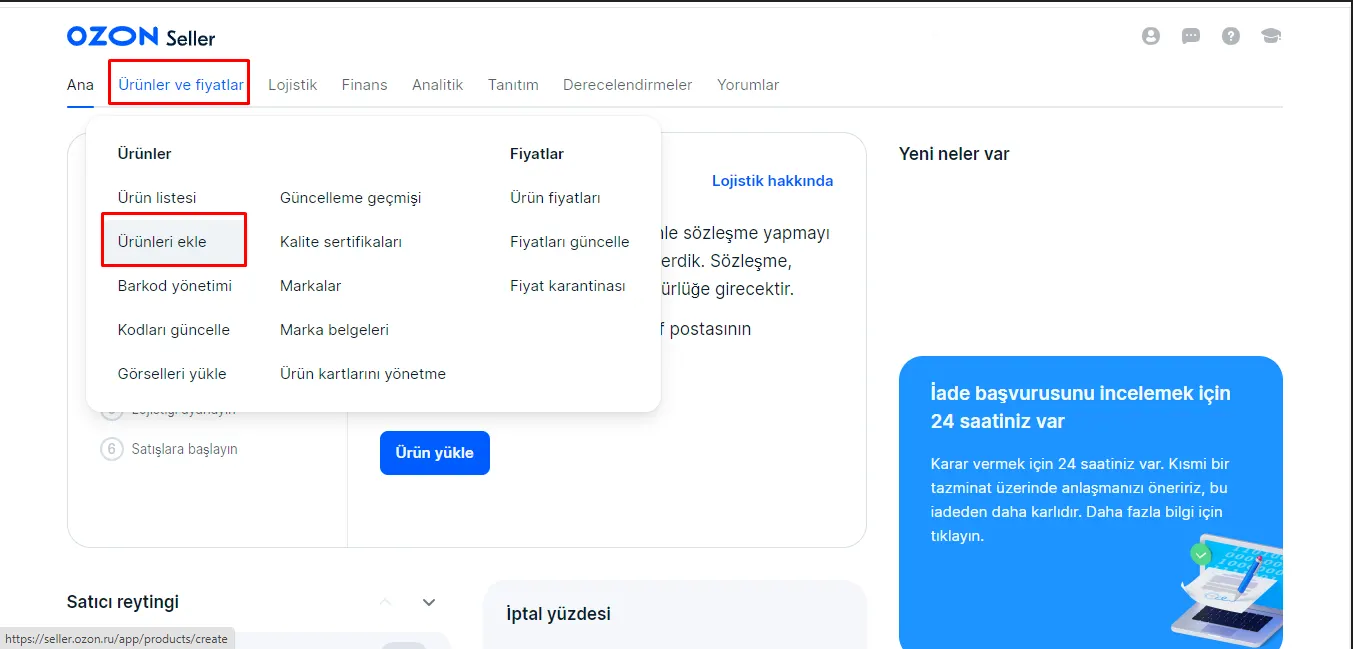
- الخطوة 1: انتقل إلى لوحة إدارة المتجر.
- الخطوة 2: ادخل إلى قسم «المنتجات والأسعار >> إضافة منتجات».
إذا كانت هناك منتجات تتطلب شهادة علامة تجارية، فقد تحتاج إلى تجهيز هذه المستندات قبل بدء التحميل؛ ويمكنك إجراء عمليات التحقق المتعلقة بالعلامات التجارية من هذا القسم.
بالإضافة إلى ذلك، قد تُطلب مستندات إضافية لبيع المنتجات في فئات معينة. وللوصول إلى هذه الفئات، يُرجى تقديم مستندات المنتجات. وسيؤدي التحقق من هذه المتطلبات والقيود مسبقًا إلى تسريع عمليتك.
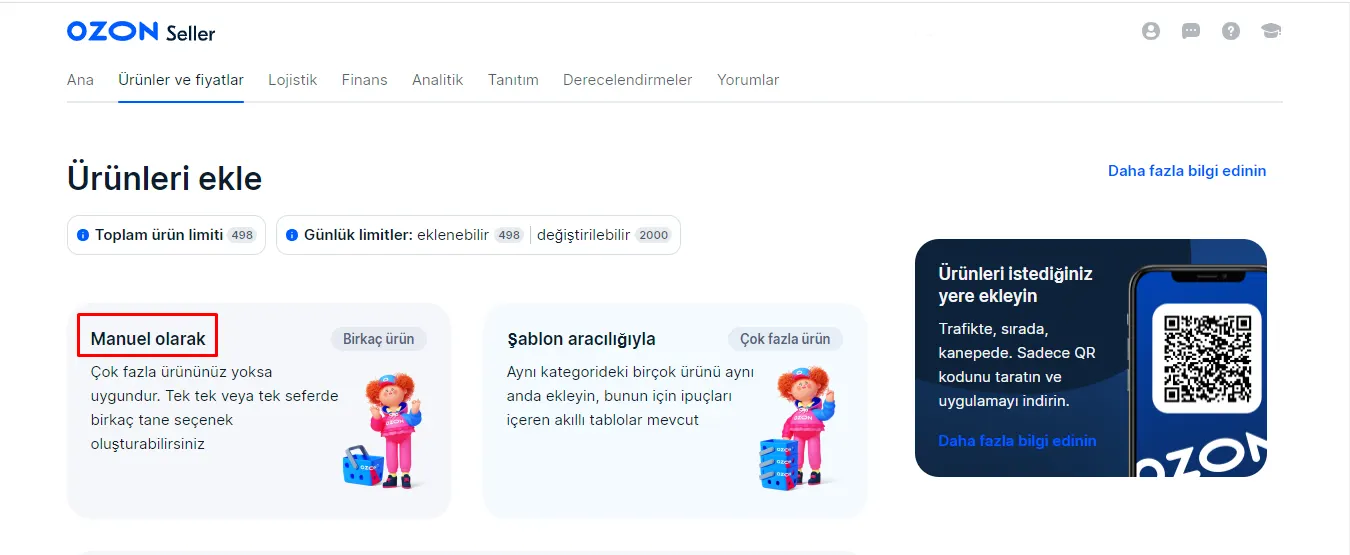
هناك طرق متعددة لإضافة منتجاتك إلى سوق Ozon الإلكتروني، ويُعد خيار «يدويًا» الأنسب إذا كان عدد منتجاتك قليلًا. وبهذه الطريقة يمكنك بسهولة إضافة منتجاتك واحدًا تلو الآخر أو كعدة خيارات مختلفة دفعة واحدة. وفيما يلي الخطوات:
- قسم إضافة المنتجات: لتحميل منتجاتك، انتقل إلى قسم «إضافة منتجات» في لوحة الإدارة.
- الاختيار اليدوي: إذا كان لديك عدد قليل من المنتجات، أو أردت فحص كل منتج بالتفصيل، فاختر خيار «يدويًا».
- أدخل معلومات المنتج: يمكنك إضافة منتجاتك واحدًا تلو الآخر بإدخال المعلومات المطلوبة لكل منتج، مثل الفئة والاسم والباركود ورمز المنتج والسعر.
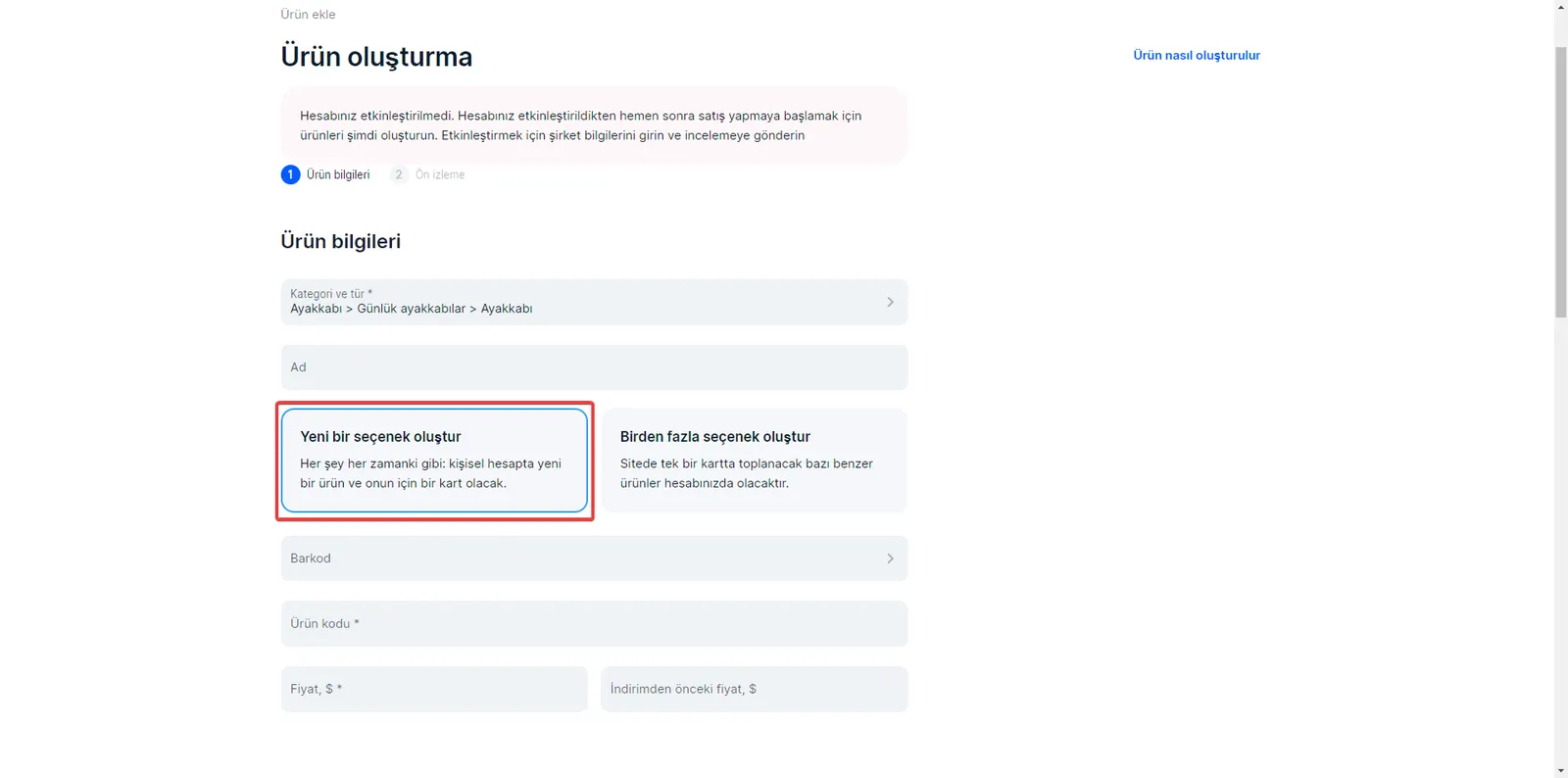
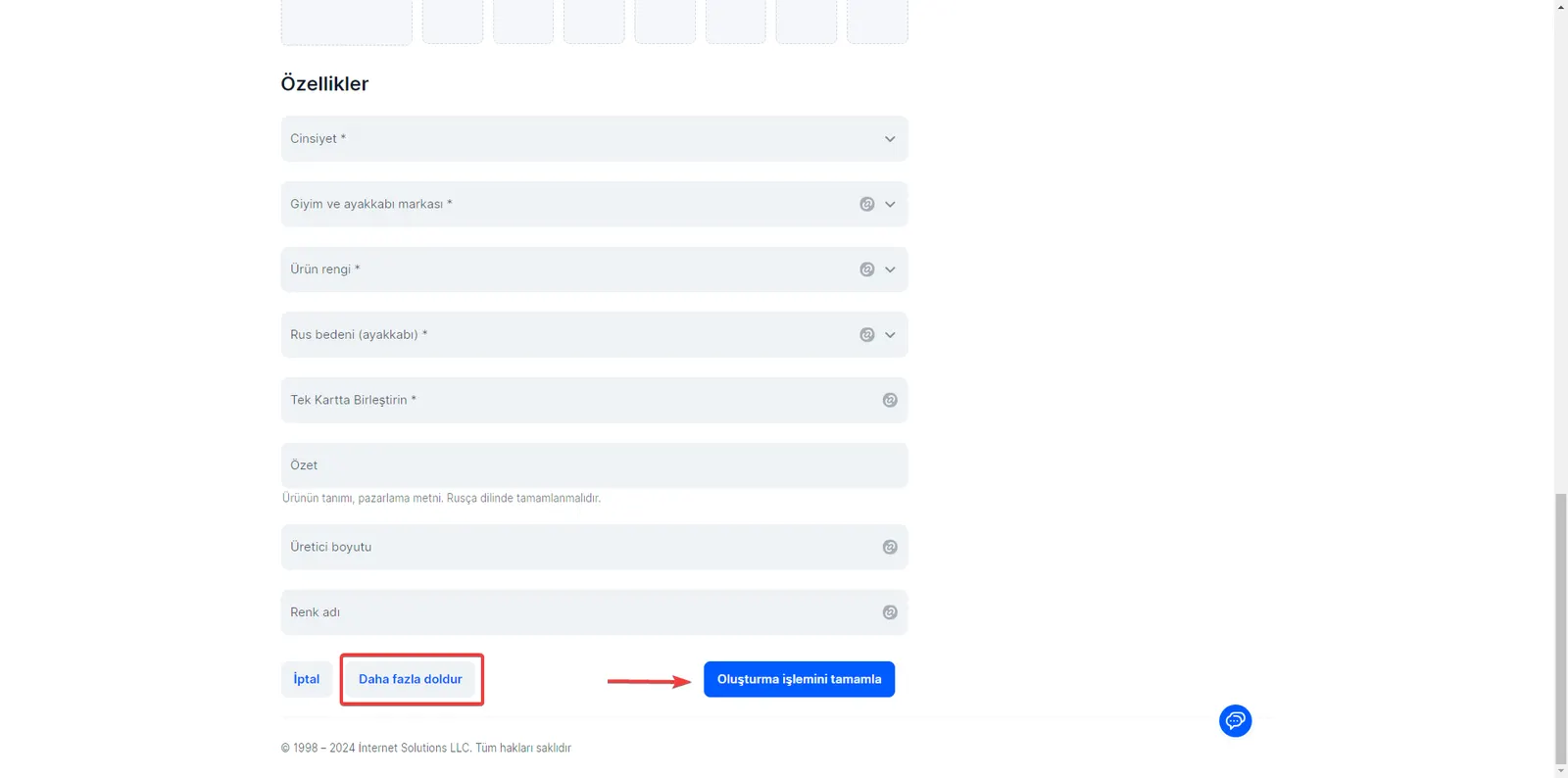
قد تكون إضافة منتج بخيار واحد إلى مجموعة منتجاتك من الركائز الأساسية لاستراتيجية مبيعاتك في سوق Ozon الإلكتروني. وتتطلب هذه العملية أن تبيّن تفاصيل منتجك بأكبر قدر ممكن من الوضوح. وقد قسّمنا هذه العملية إلى خطوات بسيطة:
- اختيار الفئة والنوع: اختر الفئة والنوع الأنسب لمنتجك. فهذا يساعد العملاء على العثور بسهولة على المنتجات التي يبحثون عنها.
- اسم المنتج: أدخل اسم المنتج مع العلامة التجارية والطراز والخصائص التي يتضمنها. احرص على عدم استخدام الأحرف التركية.
- أنشئ خيارًا جديدًا: أنشئ متغيّرًا واحدًا للمنتج باختيار «إنشاء خيار جديد».
- الباركود: أدخل باركود منتجك. وإذا لم يكن لديك باركود، فيمكنك اختيار أن تنشئ Ozon باركودًا تلقائيًا عند طرح منتجك للبيع.
- رمز المنتج: استخدم رمز مخزون المنتج أو الباركود الخاص به إن وُجد.
- السعر قبل الخصم: حدّد سعر بيع منتجك، وسعره قبل الخصم إن وُجد. ويجب أن يكون السعر قبل الخصم أعلى من سعر البيع الحالي، مما يُظهر للعملاء قيمة الخصم.
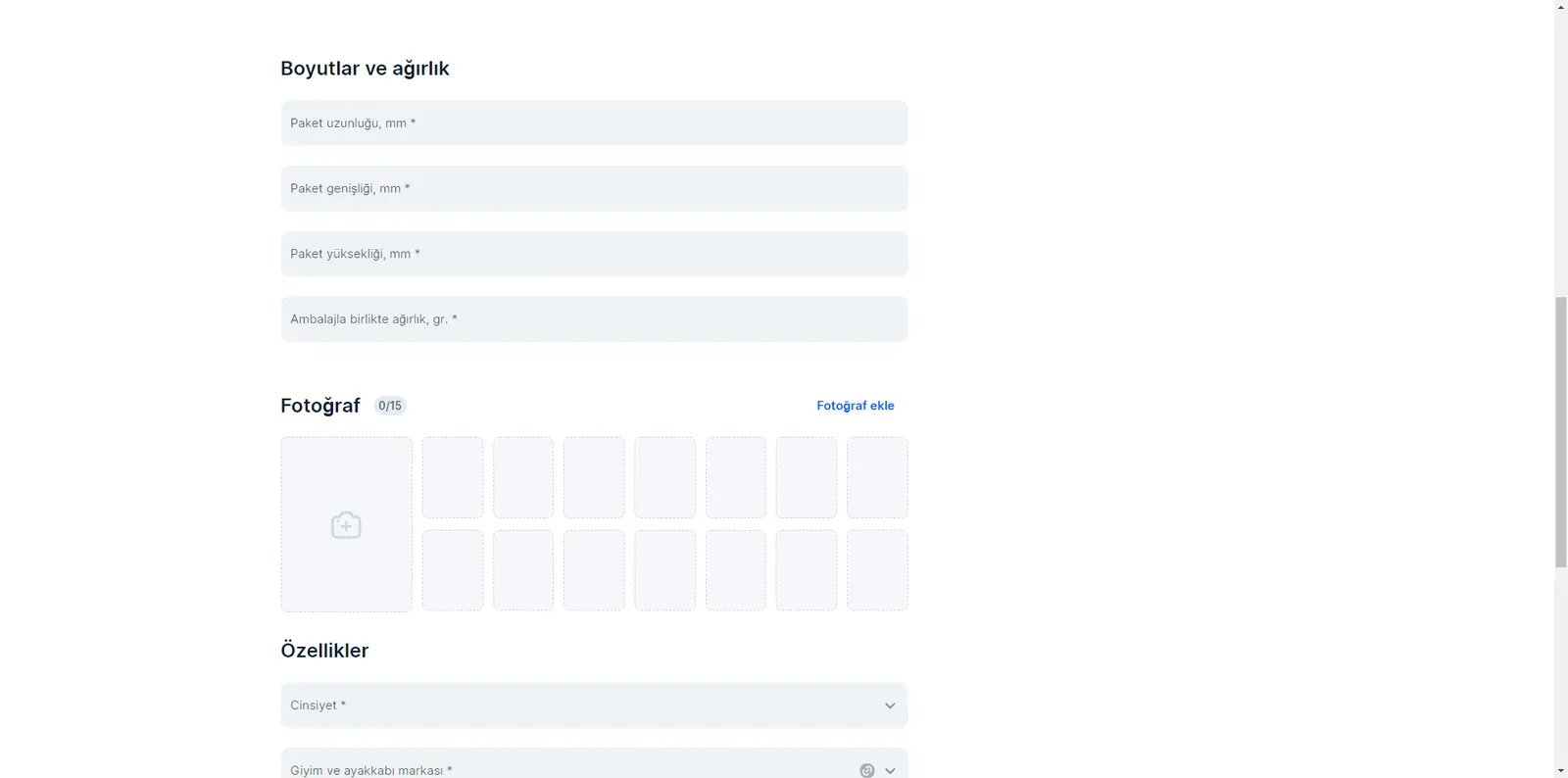
الأبعاد والوزن
- حجم المنتج المعبّأ ووزنه: أدخل أبعاد منتجك ووزنه عند تغليفه. تؤدي هذه المعلومات دورًا مهمًا في عملية الشحن وتساعد على إدارة توقعات عملائك.
- الحدّان الأقصى والأدنى: يجب أن تتوافق القيم التي تدخلها مع الحدّين الأقصى والأدنى المحدّدين للفئة التي يمكن إدراج منتجك فيها. وقد لا تُقبل المنتجات الكبيرة جدًا أو الثقيلة في فئات معينة.
الصورة
- صور المنتج: حمّل من 1 إلى 15 صورة تمثّل منتجك على أفضل وجه. اختر صورًا جيدة الإضاءة وواضحة وذات مظهر احترافي.
- الصورة الرئيسية: تُعرض الصورة الأولى في القائمة كصورة رئيسية على بطاقة المنتج، وهي ذات أهمية حاسمة لجذب اهتمام المشترين. احرص على أن تبرز الصورة الرئيسية أهم خصائص منتجك.
إدخال خصائص المنتج
- الخصائص الإلزامية: تشترط Ozon إدخال خصائص معينة لمنتجك. وهذا ضروري ليتمكن المشترون من العثور بسهولة على ما يبحثون عنه. أكمل تعبئة هذه الخصائص الإلزامية، التي تُحدَّد بحسب نوع منتجك وفئته.
- خصائص إضافية: إذا أردت تقديم منتجك بتفصيل أكبر، يمكنك إضافة مزيد من معلومات الخصائص بالنقر على خيار «تعبئة المزيد». وهذا يساعد المشترين المحتملين على معرفة المزيد عن منتجك ويسهّل قرار الشراء لديهم.
إكمال إنشاء المنتج والمعاينة
- أكمل عملية الإنشاء: بعد تعبئة جميع الحقول الإلزامية والاختيارية، عاين منتجك بالنقر على زر «إكمال عملية الإنشاء». وهذه فرصة ممتازة للتحقق من صحة المعلومات التي أدخلتها ولترى مسبقًا كيف ستظهر صفحة منتجك للمشترين.
- الموافقة والنشر: تحقق من تفاصيل منتجك في شاشة المعاينة، وإذا كان كل شيء صحيحًا فاضغط على الزر اللازم لإرسال منتجك للموافقة. وبعد المراجعة من فريق Ozon، سيُدرج منتجك في السوق الإلكتروني.
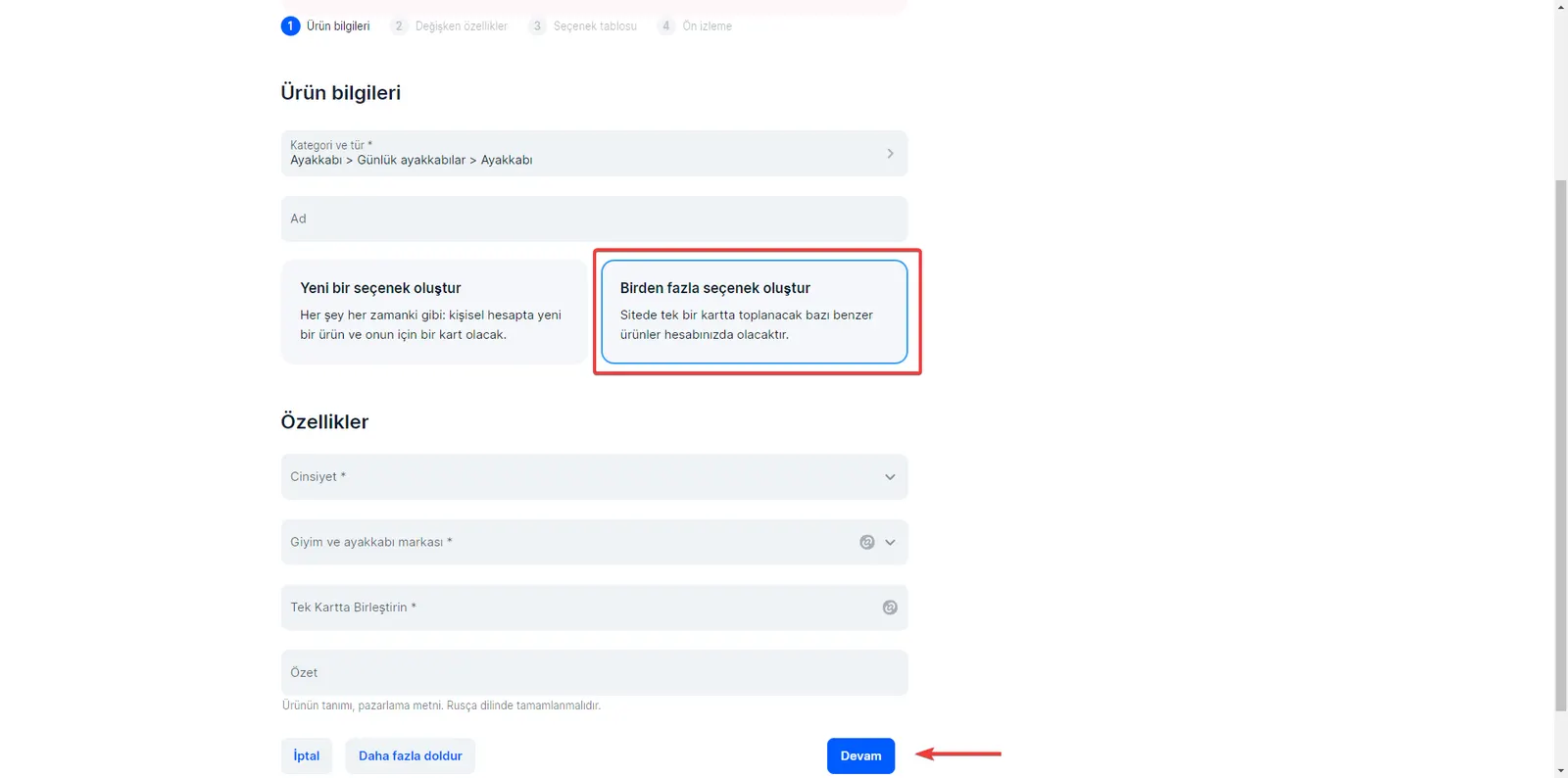
تزيد المنتجات متعددة الخيارات من التنوع وتتيح لك تقديم خيارات أكثر لعملائك. ولإدراج هذه المنتجات بنجاح على Ozon، اتبع الخطوات التالية:
تعبئة المعلومات الأساسية
- الفئة والنوع: اختر أولًا الفئة والنوع الفرعي المناسبين لمنتجك. فهذا يتيح للمشترين العثور بسهولة على منتجك عند البحث.
- اسم المنتج: أدخل اسم المنتج مع العلامة التجارية والطراز والخصائص الرئيسية التي يتضمنها. تنبيه: تجنب استخدام الأحرف التركية.
- إنشاء عدة خيارات: باختيار «إنشاء عدة خيارات»، يمكنك إضافة متغيّرات مختلفة للمنتج نفسه (اللون، المقاس، إلخ).
معلومات تفصيلية وخصائص
- الخصائص الإلزامية: أدخل معلومات الخصائص الإلزامية التي تطلبها Ozon. تضمن هذه الخطوة تصنيف منتجك بشكل صحيح وفهم المشترين له بسهولة.
- خصائص إضافية: إذا أردت إضافة مزيد من التفاصيل، فأضف خصائص إضافية باستخدام خيار «تعبئة المزيد».
- الدمج في بطاقة واحدة: بجمع منتجاتك ذات المتغيّرات المتعددة في بطاقة منتج واحدة، تتيح للمشترين المقارنة بسهولة بين الخيارات. وهذا مثالي بوجه خاص للإصدارات المختلفة من الطراز نفسه.
وصف المنتج والنص التسويقي
- الملخص: أكمل وصف منتجك والنص التسويقي بلغة تناسب سوقك المستهدف (الروسية). وهذا يتيح للمشترين الحصول على معلومات مفصلة عن منتجك ويسرّع قرار الشراء لديهم.
إكمال العملية
- متابعة: بعد تعبئة جميع الحقول، انتقل إلى المرحلة التالية من تحميل منتجك بالنقر على زر «متابعة».
إضافة الخصائص المتغيّرة
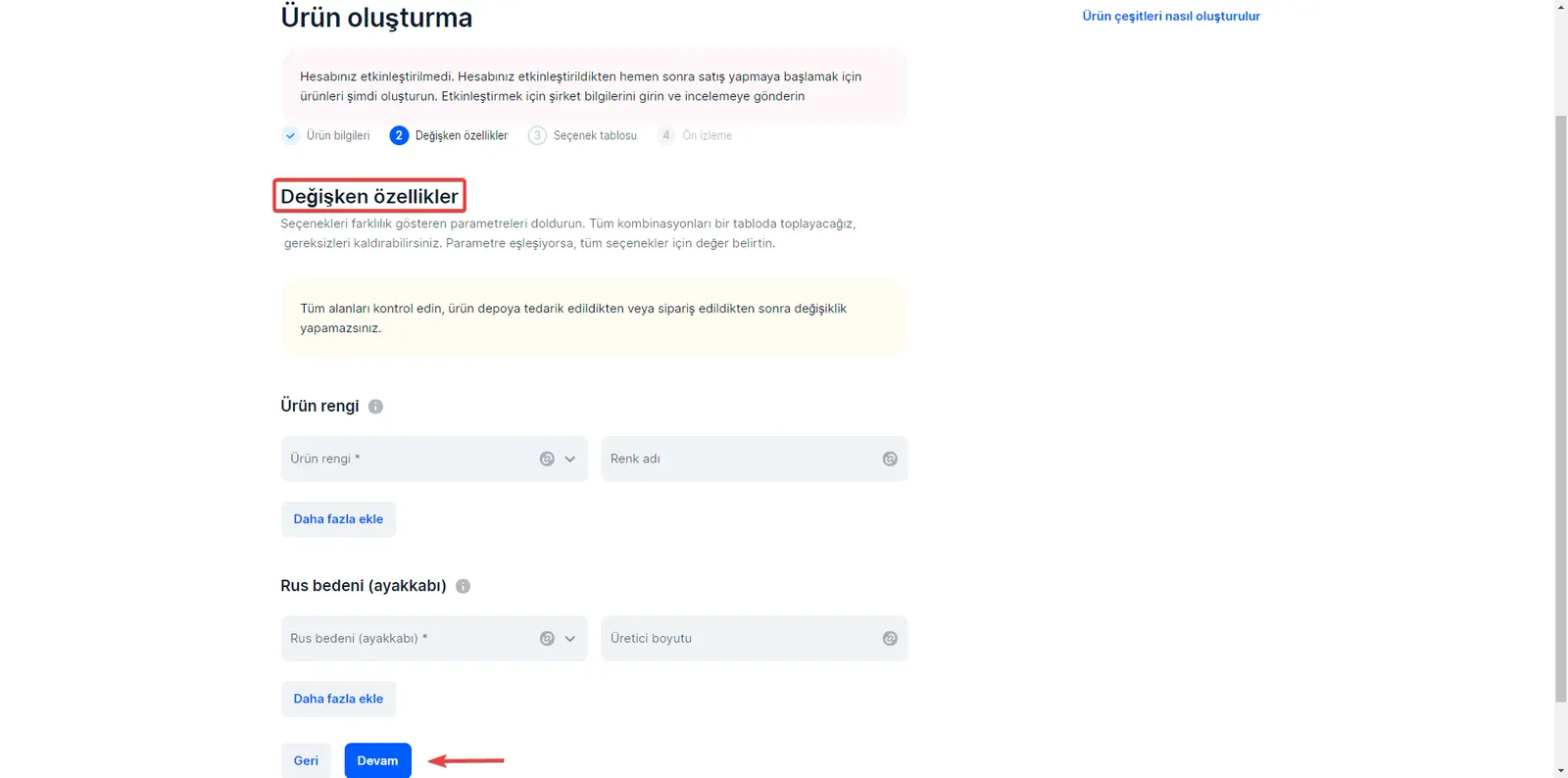
لجعل منتجك جذابًا وواضحًا للمشترين، قد تحتاج إلى إضافة عدة خصائص متغيّرة. تحدد هذه الخصائص الإصدارات المختلفة لمنتجك (مثل اللون والمقاس والمادة) وتساعد المشترين على العثور على الخيار الأنسب لاحتياجاتهم. وفيما يلي الخطوات:
- إدخال قيم الخصائص: أدخل قيم الخصائص المتغيّرة المهمة لمنتجك. هذه القيم هي العوامل التي تميّز منتجك والتي يأخذها المشترون في الاعتبار في عملية اتخاذ القرار.
- متابعة: بعد إدخال جميع قيم الخصائص المتغيّرة اللازمة، انتقل إلى المرحلة التالية من عملية الإدراج بالنقر على زر «متابعة».
تعبئة جدول الخيارات ودمج المنتجات
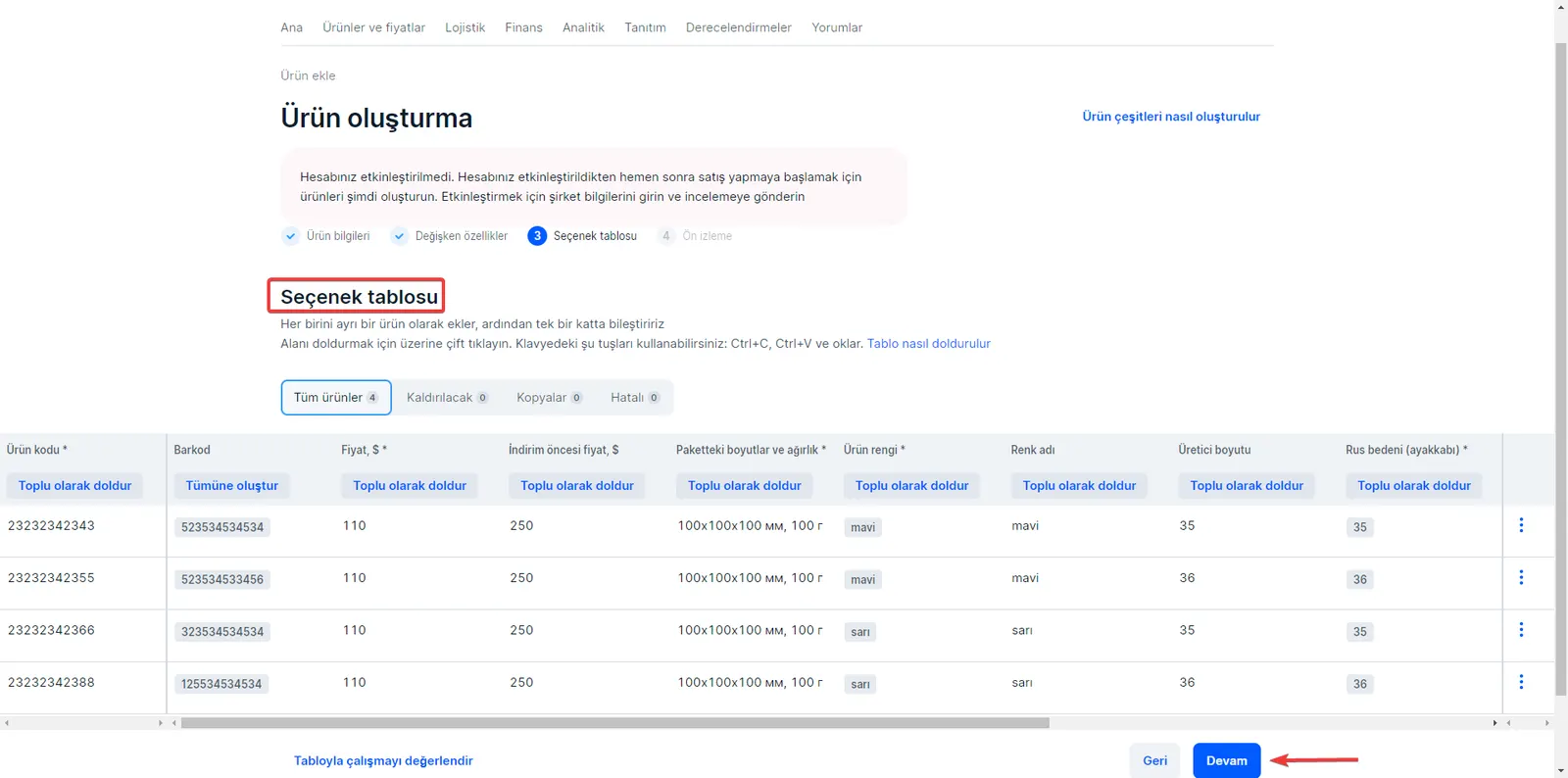
عند إضافة منتجاتك متعددة الخيارات إلى Ozon، يجب تعريف كل منها على حدة ثم دمجها في بطاقة منتج واحدة. وفيما يلي كيفية تنفيذ هذه العملية خطوة بخطوة:
- جدول الخيارات: أضف كل متغيّر كبطاقة منفصلة. وهذا يتيح لك تفصيل الخيارات المختلفة لمنتجك.
- الباركود ورمز المنتج: أدخل باركودًا لكل منتج، أو اختر أن تنشئ Ozon الباركود تلقائيًا بعد طرح المنتج للبيع. وأضف رمز المنتج هنا أيضًا.
- التسعير: حدّد سعر بيع كل متغيّر للمنتج، وسعره قبل الخصم إن وُجد. ويجب أن يكون السعر قبل الخصم أعلى من سعر البيع الحالي.
- الأبعاد والوزن: أدخل أبعاد المنتج المعبّأ ووزنه. تؤدي هذه المعلومات دورًا مهمًا في عملية الشحن.
- خصائص المنتج: أكمل الخصائص المطلوبة لكل متغيّر، مثل اللون والمقاس.
- الصورة: حمّل صور منتجاتك. وستكون الصورة الرئيسية هي الصورة التي تظهر أولًا على بطاقة المنتج وتجذب انتباه المشترين.
معاينة المنتج والموافقة عليه
بعد تعبئة جميع المعلومات، أرسل منتجاتك إلى شاشة المعاينة بزر «متابعة». وهذه الخطوة فرصة لمراجعة بطاقات منتجاتك وإجراء التصحيحات عند الحاجة. وإذا كان كل شيء صحيحًا، يمكنك إرسال منتجاتك للموافقة وإدراجها على Ozon.
تحميل المنتجات عبر قالب
استخدام قالب هو طريقة أخرى لتحميل منتجاتك بسرعة وفعالية في سوق Ozon الإلكتروني. وتوفّر هذه الطريقة الوقت، خاصة عندما تريد تحميل عدة منتجات دفعة واحدة. وكخطوة أولى، عليك الدخول إلى لوحة إدارة متجرك:
- تسجيل الدخول إلى لوحة إدارة المتجر: سجّل الدخول أولًا إلى حساب البائع الخاص بك على Ozon.
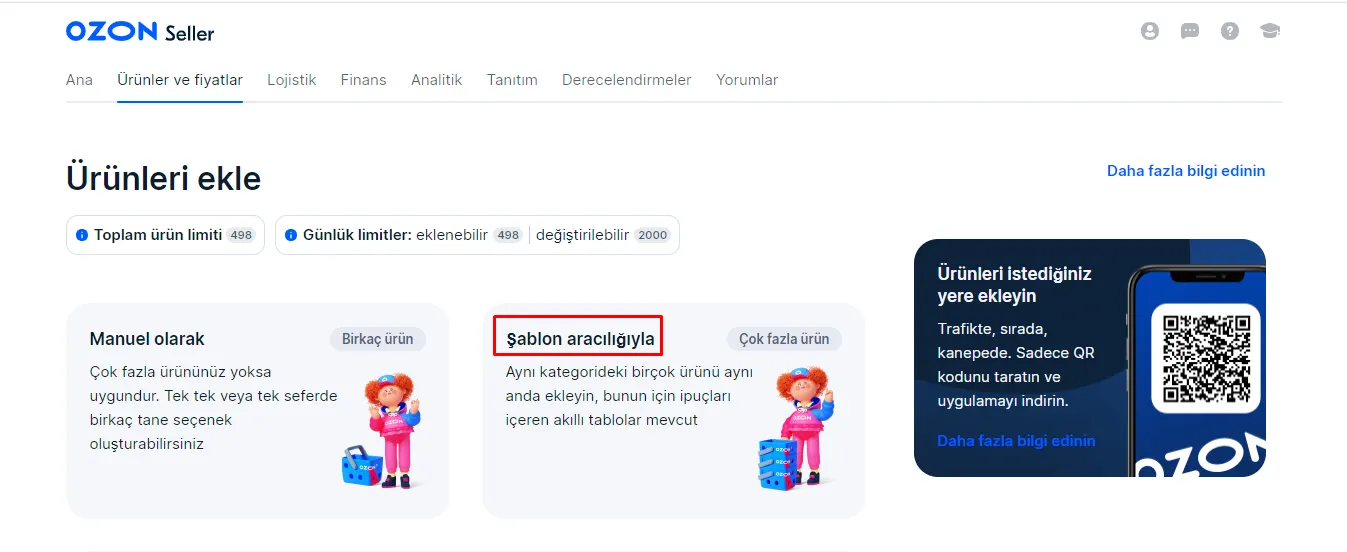
- الانتقال إلى قسم تحميل المنتجات: انقر على علامة التبويب «المنتجات والأسعار» في القائمة الرئيسية، ثم ابحث عن خيار «إضافة منتجات».
- اختيار القالب: عندما تصل إلى قسم تحميل المنتجات، اختر خيار «عبر قالب» من بين خيارات التحميل المتاحة.
- تحميل فعّال: يُعد استخدام هذا الخيار مثاليًا خاصة عندما تريد تحميل عدد كبير من المنتجات في الفئة نفسها في الوقت ذاته. وتتيح لك هذه الطريقة نقل كمية كبيرة من معلومات المنتجات إلى Ozon بسرعة وبشكل منظّم.
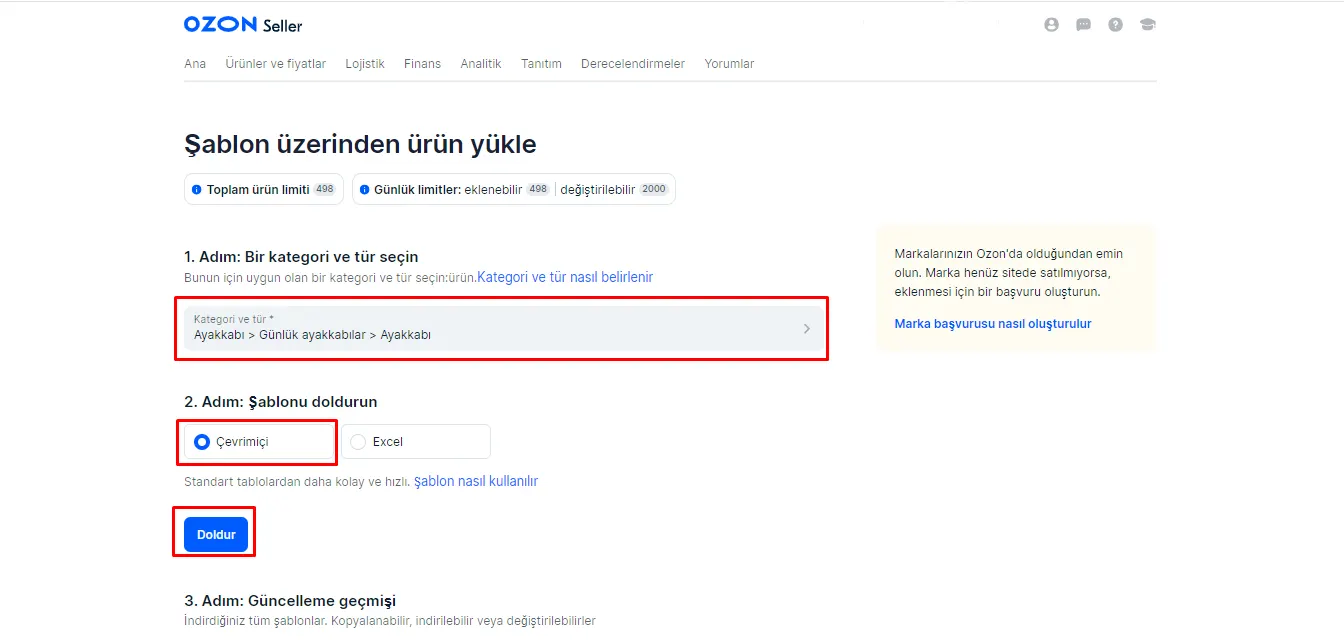
- اختيار الفئة والنوع: اختر أولًا الفئة والنوع الفرعي المناسبين للمنتجات التي تريد تحميلها. وهذا يضمن تصنيف منتجاتك بشكل صحيح وعثور المشترين عليها بسهولة.
اختيار القالب وتعبئته:
- اختيار القالب: توفّر Ozon قوالب إلكترونية وقوالب Excel تتيح لك تعبئة معلومات منتجاتك وتحميلها بسهولة. اختر نوع القالب الأنسب لاحتياجاتك.
- تعبئة القالب: افتح القالب الذي اخترته وأدخل جميع المعلومات اللازمة عن منتجاتك. وفي هذه المرحلة ستحتاج إلى تعبئة المعلومات الأساسية مثل اسم المنتج والباركود والسعر والأبعاد والوزن وخصائص مهمة أخرى.
- زر «تعبئة»: بعد إدخال المعلومات، انقل عمليتك إلى المرحلة التالية بالنقر على زر «تعبئة». ويعني ذلك حفظ المعلومات المُدخلة ومتابعة عملية تحميل المنتجات.
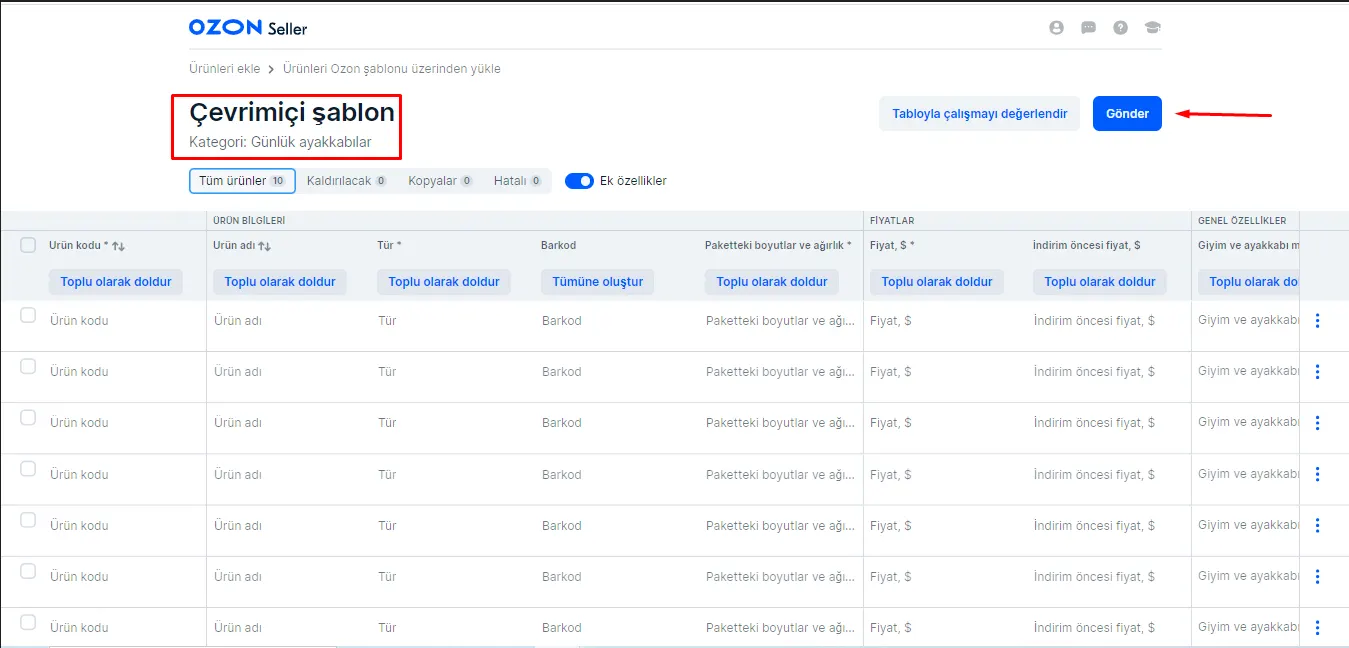
تحميل المنتجات إلى Ozon باستخدام قالب إلكتروني
يتيح لك القالب الإلكتروني الذي يوفره سوق Ozon الإلكتروني تحميل عدة منتجات بفعالية. وتتيح هذه الطريقة تنظيم معلومات منتجاتك بسهولة وإدخالها في النظام بسرعة. وفيما يلي خطوات إتمام هذه العملية بنجاح:
- رمز المنتج والباركود: أدخل رمز المخزون أو الباركود لكل منتج من منتجاتك. وإذا لم يكن لديك باركود، فيمكنك اختيار أن تنشئ Ozon باركودًا تلقائيًا.
- اسم المنتج: لكل منتج، أدخل اسمًا يتضمن العلامة التجارية والطراز والخصائص المهمة. احرص على عدم استخدام الأحرف التركية.
- نوع المنتج: حدّد نوع المنتجات التي تريد تحميلها بما يتوافق مع الفئة التي اخترتها.
- أبعاد الطرد ووزنه: أدخل أبعاد المنتجات ووزنها في حالتها المعبّأة. هذه المعلومات ضرورية ليُعالَج منتجك بشكل صحيح في عملية الشحن.
- التسعير: حدّد سعر بيع كل منتج، وسعره قبل الخصم إن وُجد. ويجب أن يكون السعر قبل الخصم أعلى من سعر البيع الحالي.
- خصائص المنتج: أضف الخصائص المهمة لمنتجاتك مثل اللون والمقاس. وتسهّل هذه التفاصيل على العملاء اختيار المنتج.
- الصور: حمّل صورًا عالية الجودة لكل منتج. وستُعرض الصورة الرئيسية أولًا على بطاقة المنتج.
- زر «إرسال»: بعد تعبئة جميع المعلومات، قدّم منتجاتك إلى فريق Ozon للموافقة بالنقر على زر «إرسال».
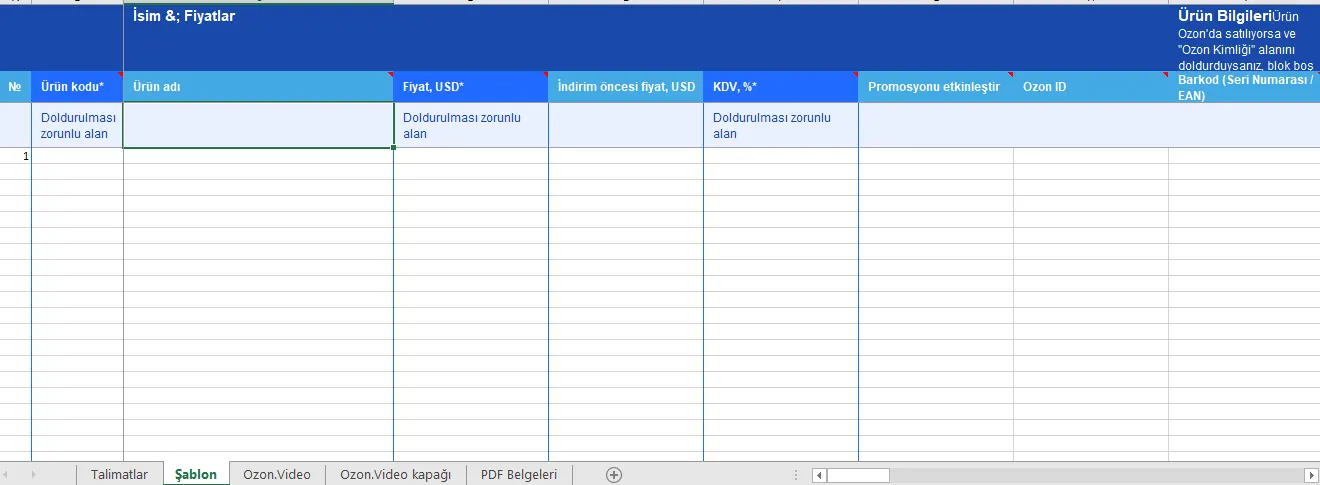
تحميل المنتجات إلى Ozon باستخدام قالب Excel
في سوق Ozon الإلكتروني، يُعد استخدام قالب Excel مفيدًا للغاية للبائعين الذين يريدون تحميل كميات كبيرة من المنتجات. وتتيح هذه الطريقة تحميل المنتجات بشكل مجمّع وبكفاءة. وفيما يلي الخطوات:
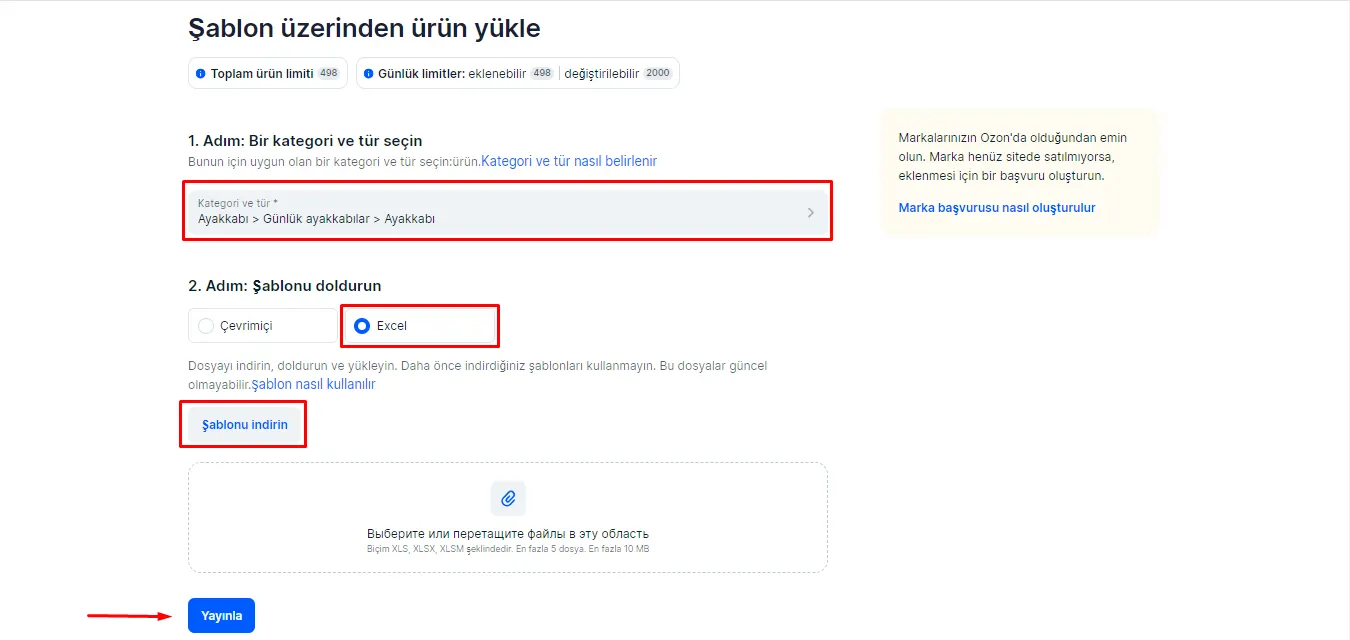
- اختيار الفئة والنوع: اختر الفئة والنوع الفرعي المناسبين للمنتجات التي تريد تحميلها. وهذا يضمن تصنيف منتجاتك بشكل صحيح.
تنزيل قالب Excel:
- اختيار القالب: من بين خيارات القالب الإلكتروني وقالب Excel، اختر الأنسب لعمليتك.
- التنزيل: بعد إجراء اختيارك، نزّل قالب Excel إلى حاسوبك بالنقر على زر «تنزيل القالب».
تعبئة القالب ونشره:
- إدخال المعلومات: افتح قالب Excel وأكمل تعبئة الحقول الإلزامية (رمز المنتج والاسم والسعر والأبعاد والوزن وغيرها) بشكل كامل ودقيق. وفي هذه المرحلة، راجع التعليمات التي توفرها Ozon بعناية.
- النشر: بعد تعبئة القالب، حمّل ملف Excel المكتمل إلى سوق Ozon الإلكتروني. وأرسل منتجاتك للموافقة بالنقر على زر «نشر».
توفّر هذه العملية الوقت، خاصة للبائعين الذين لديهم مجموعة واسعة من المنتجات، وتبسّط عملية تحميل المنتجات.
تحميل المنتجات على Ozon بالنسخ
في سوق Ozon الإلكتروني، يُعد نسخ المنتجات المدرجة بالفعل وإضافتها إلى متجرك طريقة سريعة وفعالة لتوسيع مجموعة منتجاتك. وإليك كيفية القيام بذلك:
الدخول إلى لوحة إدارة المتجر:
- سجّل الدخول إلى حساب البائع الخاص بك على Ozon.
- من علامة التبويب «المنتجات والأسعار» انتقل إلى قسم «إضافة منتجات».
نسخ المنتجات الموجودة:
- يمكنك استخدام طريقة النسخ لإضافة المنتجات المعروضة للبيع بالفعل في القائمة إلى متجرك الخاص.
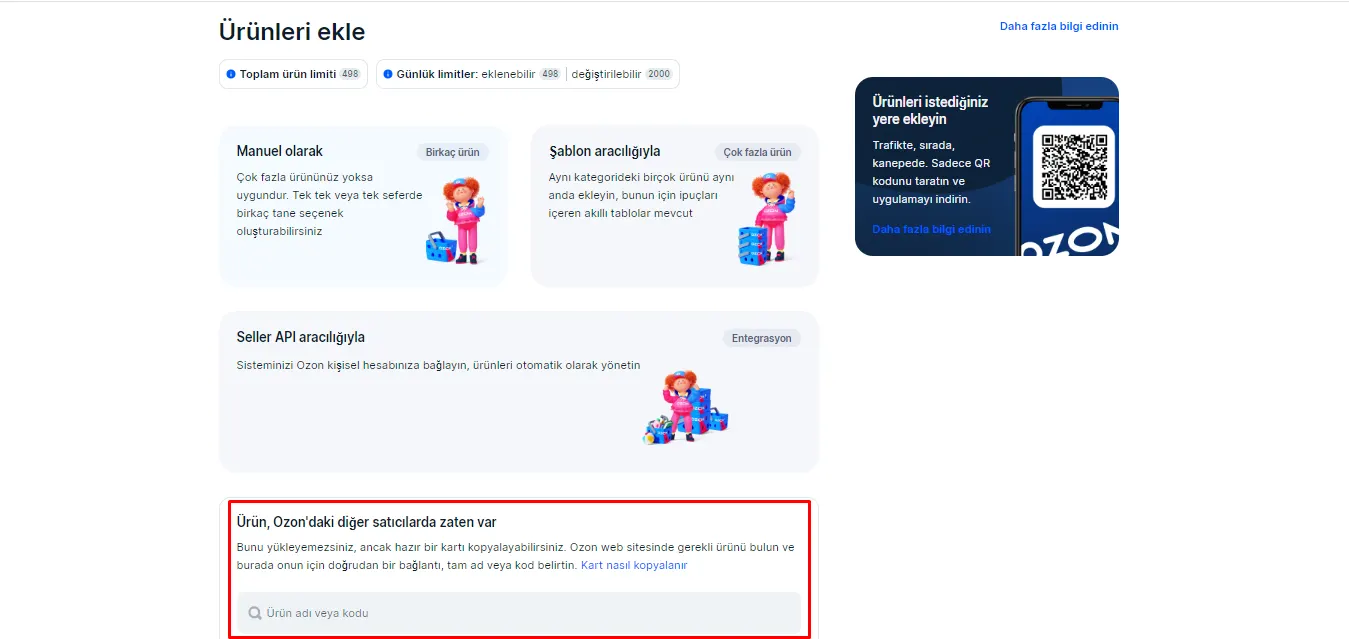
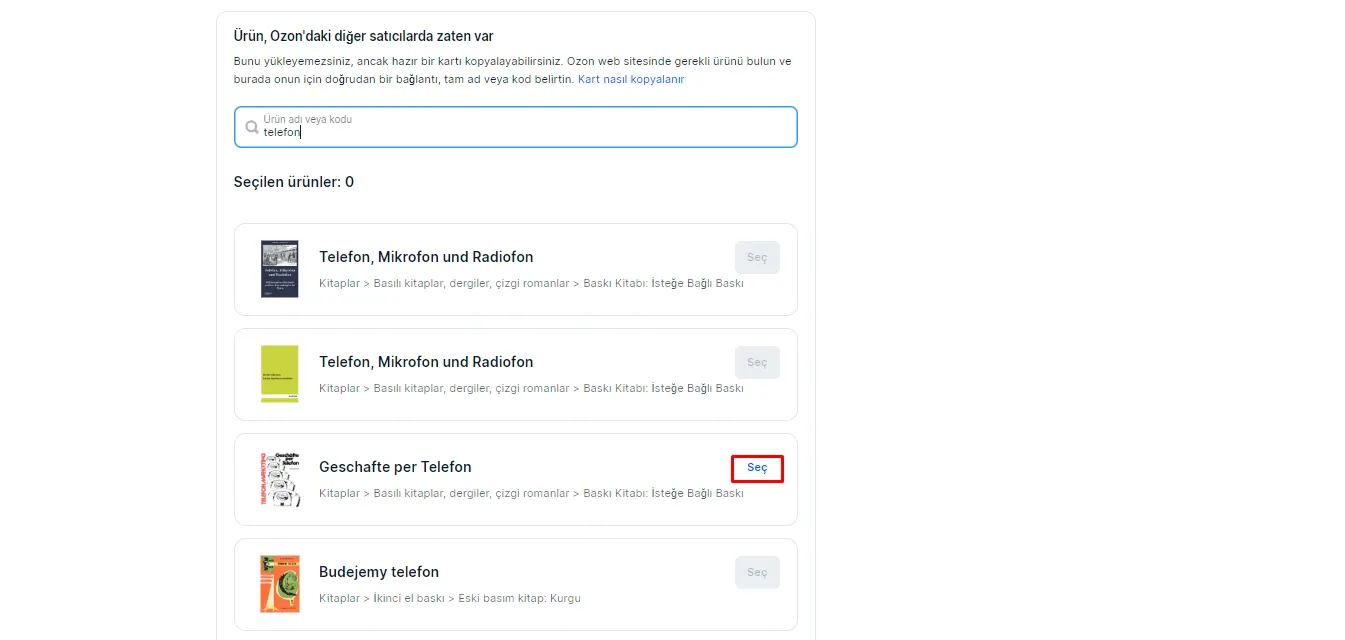
البحث عن المنتج واختياره:
- ابحث عن المنتج الذي تريد إضافته باسمه أو باركوده أو عنوان رابطه.
- من نتائج البحث، اختر المنتج المناسب بزر «اختيار».
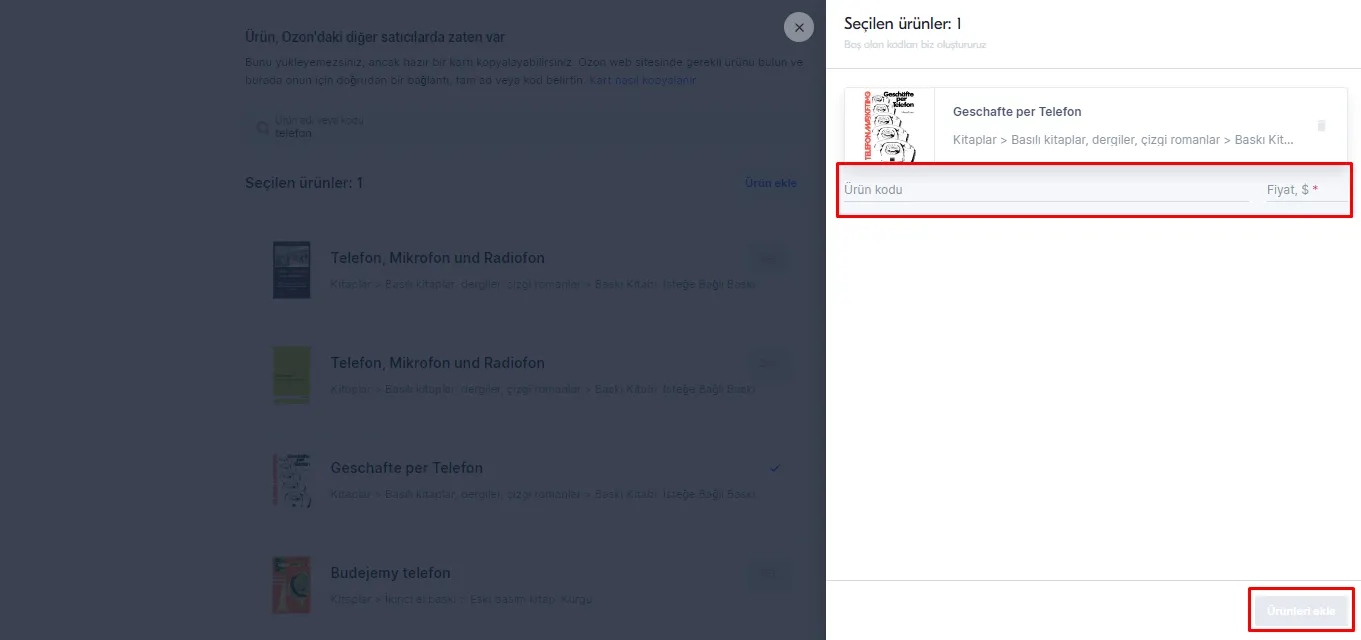
تعبئة معلومات المنتج وإضافته:
- أكمل المعلومات اللازمة للمنتج الذي اخترته (رمز المنتج وسعر البيع وغيرها).
- أكمل العملية بزر «إضافة منتجات» وأضف المنتج إلى متجرك.
تكامل Faprika مع Ozon
يمكن تحميل المنتجات إلى سوق Ozon الإلكتروني بعدة طرق، من الإدخال اليدوي إلى استخدام القوالب وخيار نسخ المنتجات الموجودة. ومع ذلك، إذا أردت تبسيط العملية أكثر وتحسين عمليات التجارة الإلكترونية لديك، فإن حل التكامل مع Ozon الذي تقدمه Faprika مصمم لك.
بميزات التكامل المتقدمة التي تتيح لك تحميل منتجاتك مباشرة وبسرعة إلى Ozon، توفّر Faprika الوقت وتزيد إمكانات مبيعاتك. ولتتقدم بخطوة في عالم التجارة الإلكترونية، اكتشف تكامل Faprika مع Ozon وسرّع مبيعاتك عبر الإنترنت. وبتسهيل جميع عملياتك، من إدارة المنتجات إلى التسعير، أمّن نجاحك في سوق Ozon الإلكتروني.
الأسئلة الشائعة
ما الخطوات التي يجب أن أتبعها لتحميل المنتجات إلى Ozon؟
لتحميل المنتجات إلى Ozon، يمكنك اتباع الخطوات التالية: اختيار طريقة تحميل المنتجات إلى السوق الإلكتروني، تحديد فئة المنتج ونوعه، تعبئة معلومات المنتج بالكامل، تحميل صور المنتج، إدخال خصائص المنتج، تأكيد المنتج وإرساله
ما الطرق التي يمكنني بها تحميل المنتجات إلى Ozon؟
هناك ثلاث طرق أساسية لتحميل المنتجات إلى Ozon: إنشاء منتج بخيار واحد يدويًا، إنشاء منتج بعدة خيارات (متغيّرات) يدويًا، التحميل المجمّع للمنتجات عبر القوالب
ما الذي يجب أن أنتبه إليه عند إنشاء منتج بخيار واحد؟
عند إنشاء منتج بخيار واحد، يجب أن تنتبه إلى ما يلي: اختيار فئة المنتج بشكل صحيح، إدخال اسم المنتج كاملًا، تحديد الباركود ورمز المنتج، ضبط التسعير، إدخال أبعاد المنتج ووزنه، تحميل صور المنتج، تعبئة الخصائص
ما الذي يجب أن أنتبه إليه عند إنشاء منتج بعدة خيارات (متغيّرات)؟
عند إنشاء منتج بعدة خيارات، يجب أن تأخذ ما يلي في الاعتبار: اختيار الفئة والنوع الصحيحين، إدخال اسم المنتج كاملًا، تعبئة الخصائص، الدمج في بطاقة واحدة
ما الذي يجب أن أنتبه إليه عند تحميل صور المنتجات؟
عند تحميل صور المنتجات، يجب عليك تحميل ما بين 1 و15 صورة للمنتج، بما في ذلك الصورة الرئيسية.
ماذا يجب أن أفعل بعد تحميل المنتجات إلى Ozon؟
بعد تحميل المنتجات إلى Ozon، يمكنك تفعيل منتجاتك في السوق الإلكتروني بإكمال عملية الموافقة.
مقالات قد تهمك
- ما هي التجارة الإلكترونية؟ أنواع التجارة الإلكترونية ومزاياها وعيوبها
- ما يجب أن تعرفه للقيام بـالتصدير الإلكتروني إلى أوروبا
- كيف تبدأ في التجارة الإلكترونية؟
- كل ما يجب أن تعرفه عن نظام إدارة الرسائل (İYS)
- أفكار التجارة الإلكترونية، أفكار أعمال التجارة الإلكترونية التي ستحقق إيرادات عالية
- ما هي استراتيجية التسويق متعدد القنوات (Omnichannel)؟
- Küçük İşletmeler için 2023 e-Ticaret Rehberi