Inhaltsverzeichnis 7 Abschnitte
Einer der wichtigsten Schritte zu einer erfolgreichen E-Commerce-Strategie ist es, Ihre Produkte wirkungsvoll auf Plattformen zu präsentieren, die eine breite Zielgruppe erreichen. Ozon, eine der führenden Marktplatz-E-Commerce-Plattformen Russlands, ermöglicht es Ihnen, Ihre Produkte Millionen potenzieller Kunden anzubieten. In diesem Leitfaden erklären wir Schritt für Schritt, wie Sie Produkte auf den Ozon-Marktplatz hochladen.
Wir behandeln den gesamten Ablauf umfassend, vom Anlegen eines Verkäuferkontos über die vollständige Eingabe Ihrer Produktinformationen bis zum Hochladen von Bildern. Vom manuellen Upload über den Massen-Upload per Vorlage bis hin zu Methoden, vorhandene Produkte zu kopieren, erläutern wir jede Phase des Vorgangs, Produkte zu Ozon hochzuladen, im Detail. Wenn Sie bereit sind, beginnen wir die Reise, Ihre Präsenz im E-Commerce zu stärken, indem Sie Ihre Produkte zu Ozon hochladen.
Ihr erster Schritt, um auf dem Ozon-Marktplatz zu verkaufen, sollte das Anlegen eines Verkäuferkontos sein. Die Aktivierung Ihres Kontos und die Annahme des Verkaufsvertrags von Ozon sind die Grundbausteine dieses Vorgangs. Nach Abschluss dieser Schritte können Sie Ihre Produkte auf die Plattform hochladen. Ausführliche Informationen und Schritt-für-Schritt-Anleitungen finden Sie auf unseren Blogseiten.
LesetippSo erstellen Sie ein Verkäuferkonto bei Ozon Global LesetippSo aktivieren Sie ein Händlerkonto auf Ozon GlobalProdukte lassen sich mit einigen einfachen Methoden hochladen:
- Manueller Upload: Ideal, wenn Sie nur wenige Produkte haben. Sie können Ihre Produkte manuell einzeln oder mit mehreren Optionen hinzufügen.
- Per Vorlage: Um eine große Zahl von Produkten hochzuladen, können Sie die von Ozon angebotenen Online- und Excel-Vorlagen nutzen.
- Kopiermethode: Sie können ein Produkt, das bei Ozon bereits angeboten wird, in Ihr eigenes Konto oder zwischen verschiedenen Konten kopieren.
Wie lädt man Produkte manuell hoch?
- Schritt 1: Rufen Sie Ihr Shop-Verwaltungspanel auf.
- Schritt 2: Rufen Sie den Bereich „Produkte und Preise >> Produkte hinzufügen“ auf.
Wenn Produkte ein Markenzertifikat erfordern, müssen Sie diese Unterlagen möglicherweise vor Beginn des Uploads bereitstellen; markenbezogene Prüfungen können Sie in diesem Bereich durchführen.
Außerdem können für den Verkauf von Produkten in bestimmten Kategorien zusätzliche Unterlagen verlangt werden. Um Zugang zu diesen Kategorien zu erhalten, reichen Sie bitte die Produktunterlagen ein. Wenn Sie diese Anforderungen und Einschränkungen vorab prüfen, beschleunigt das Ihren Vorgang.
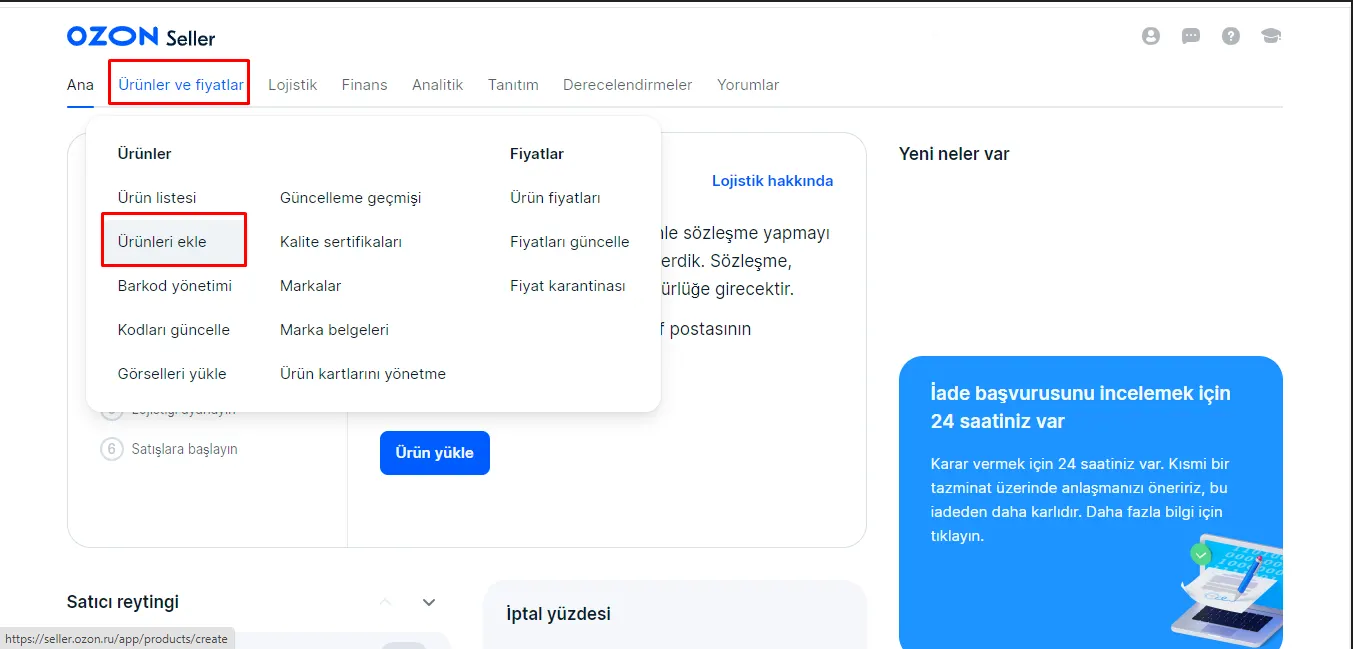
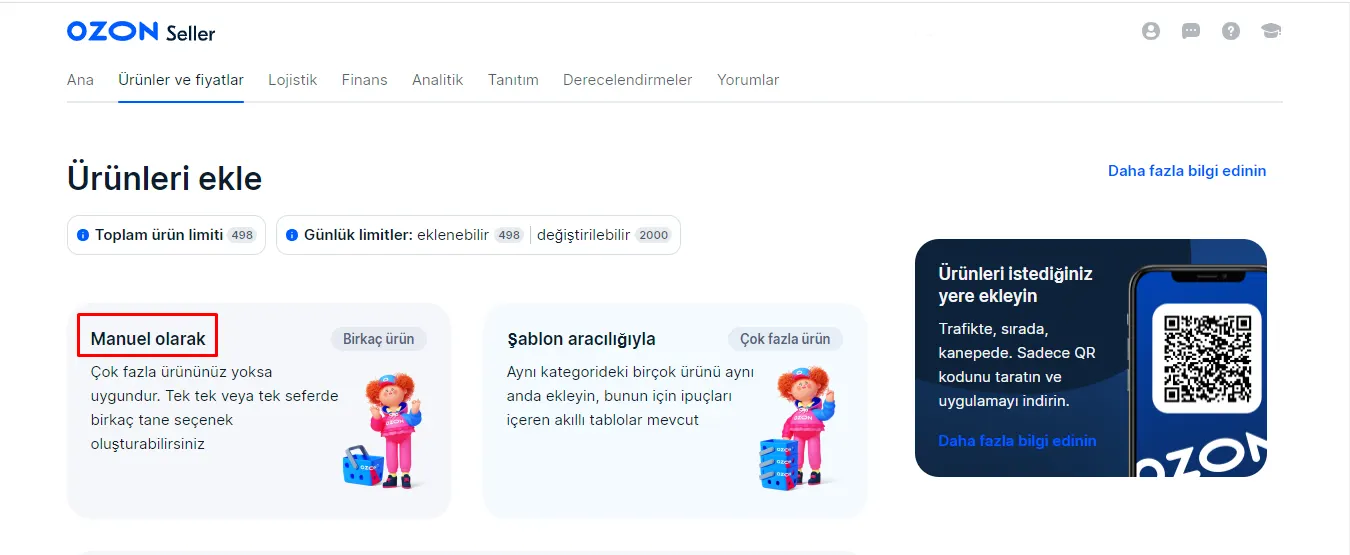
Es gibt verschiedene Methoden, Ihre Produkte auf den Ozon-Marktplatz zu bringen; die Option „Manuell“ eignet sich am besten, wenn Sie nur wenige Produkte haben. Mit dieser Methode können Sie Ihre Produkte einfach einzeln oder als mehrere verschiedene Optionen auf einmal hinzufügen. Hier sind die Schritte:
- Bereich zum Hinzufügen von Produkten: Um Ihre Produkte hochzuladen, rufen Sie im Verwaltungspanel den Bereich „Produkte hinzufügen“ auf.
- Manuelle Auswahl: Wenn Sie nur wenige Produkte haben oder jedes Produkt besonders detailliert prüfen möchten, wählen Sie die Option „Manuell“.
- Produktinformationen eingeben: Sie können Ihre Produkte einzeln hinzufügen, indem Sie für jedes Produkt die erforderlichen Angaben wie Kategorie, Name, Barcode, Produktcode und Preis eingeben.
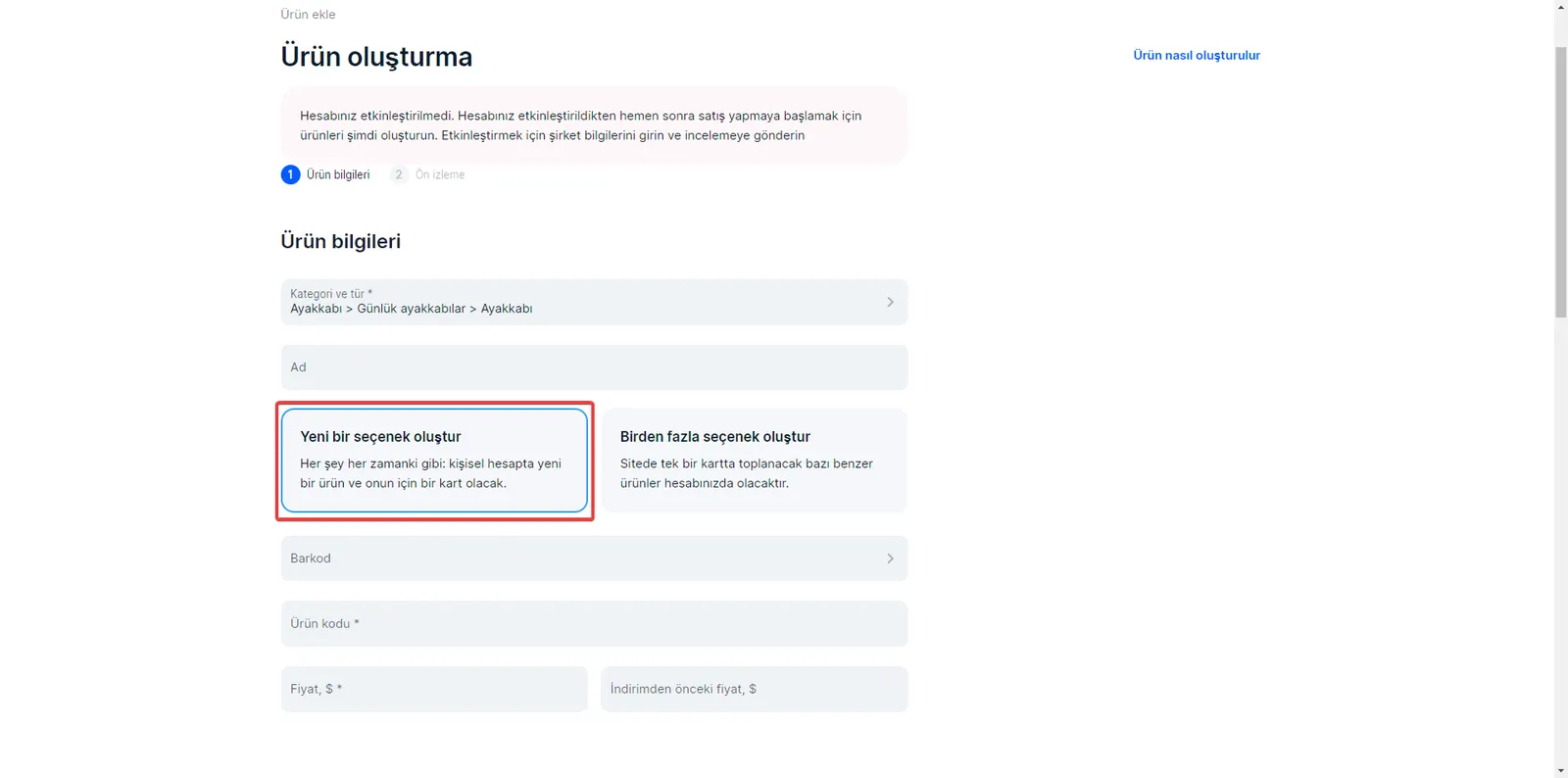
Ein Produkt mit nur einer Option in Ihr Sortiment aufzunehmen, kann ein Grundpfeiler Ihrer Verkaufsstrategie auf dem Ozon-Marktplatz sein. Dazu müssen Sie die Details Ihres Produkts so klar wie möglich angeben. Wir haben diesen Vorgang in einfache Schritte unterteilt:
- Auswahl von Kategorie und Typ: Wählen Sie die am besten passende Kategorie und den passenden Typ für Ihr Produkt. Das hilft Kunden, die gesuchten Produkte leicht zu finden.
- Produktname: Geben Sie den Namen des Produkts zusammen mit Marke, Modell und Eigenschaften ein. Achten Sie darauf, keine türkischen Sonderzeichen zu verwenden.
- Neue Option erstellen: Erstellen Sie eine einzelne Produktvariante, indem Sie die Auswahl „Neue Option erstellen“ wählen.
- Barcode: Geben Sie den Barcode Ihres Produkts ein. Wenn Sie keinen Barcode haben, können Sie wählen, dass Ozon beim Verkaufsstart Ihres Produkts automatisch einen erzeugt.
- Produktcode: Verwenden Sie den Lagercode des Produkts oder, falls vorhanden, seinen Barcode.
- Preis vor Rabatt: Legen Sie den Verkaufspreis Ihres Produkts und gegebenenfalls den Preis vor dem Rabatt fest. Der Preis vor dem Rabatt muss höher sein als der aktuelle Verkaufspreis; so sehen Kunden die Höhe des Rabatts.
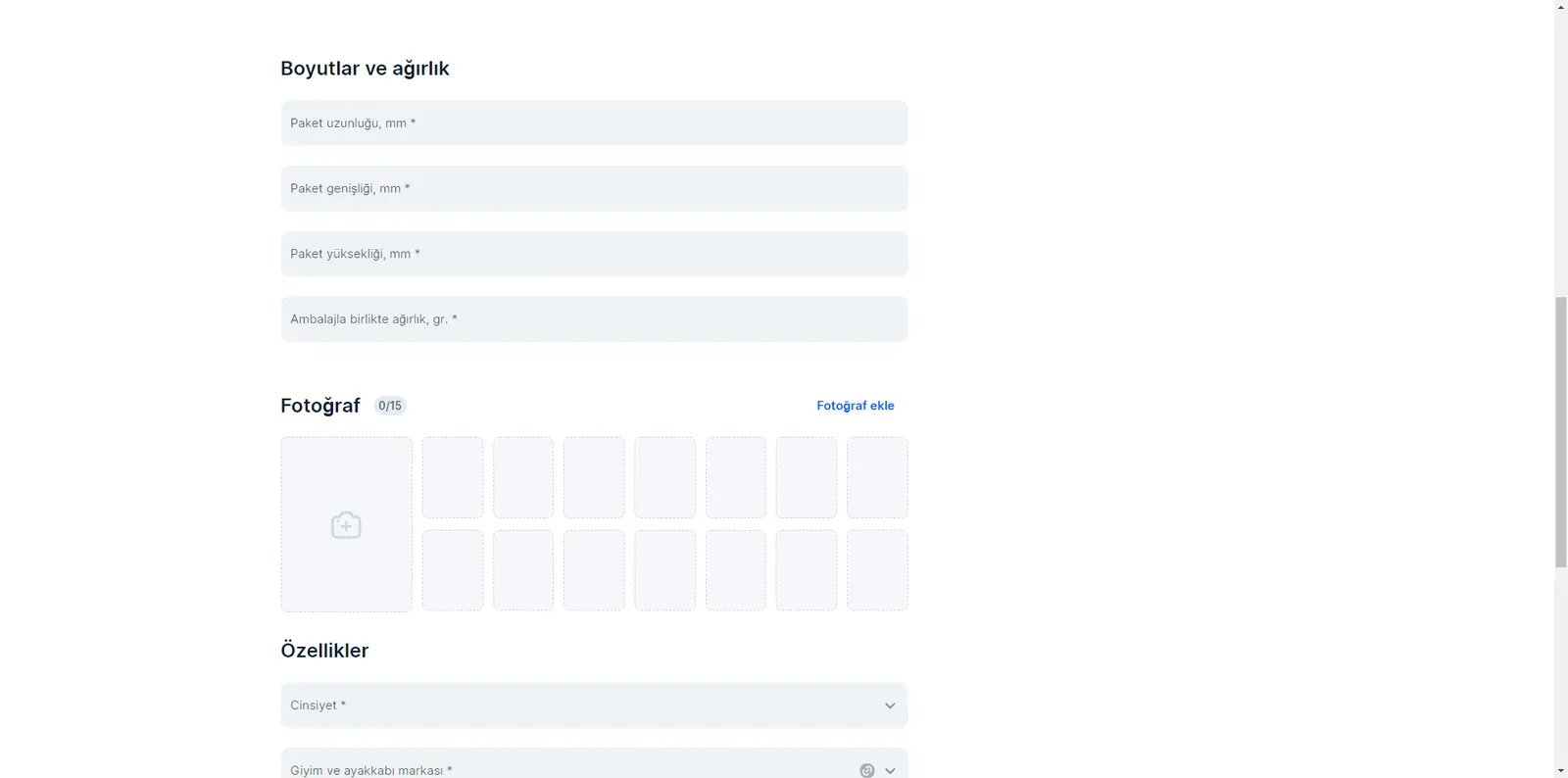
Maße und Gewicht
- Größe und Gewicht des verpackten Produkts: Geben Sie die Maße und das Gewicht Ihres Produkts im verpackten Zustand ein. Diese Angaben spielen im Versandprozess eine wichtige Rolle und helfen, die Erwartungen Ihrer Kunden zu steuern.
- Maximal- und Mindestgrenzen: Die eingegebenen Werte müssen den für die Kategorie, in der Ihr Produkt gelistet werden kann, festgelegten Maximal- und Mindestgrenzen entsprechen. Übermäßig große oder schwere Produkte werden in bestimmten Kategorien möglicherweise nicht akzeptiert.
Foto
- Produktbilder: Laden Sie 1 bis 15 Fotos hoch, die Ihr Produkt bestmöglich darstellen. Wählen Sie gut ausgeleuchtete, scharfe und professionell wirkende Fotos.
- Hauptbild: Das erste aufgeführte Foto wird auf der Produktkarte als Hauptbild angezeigt und ist entscheidend, um das Interesse der Käufer zu wecken. Achten Sie darauf, dass das Hauptbild die wichtigsten Eigenschaften Ihres Produkts hervorhebt.
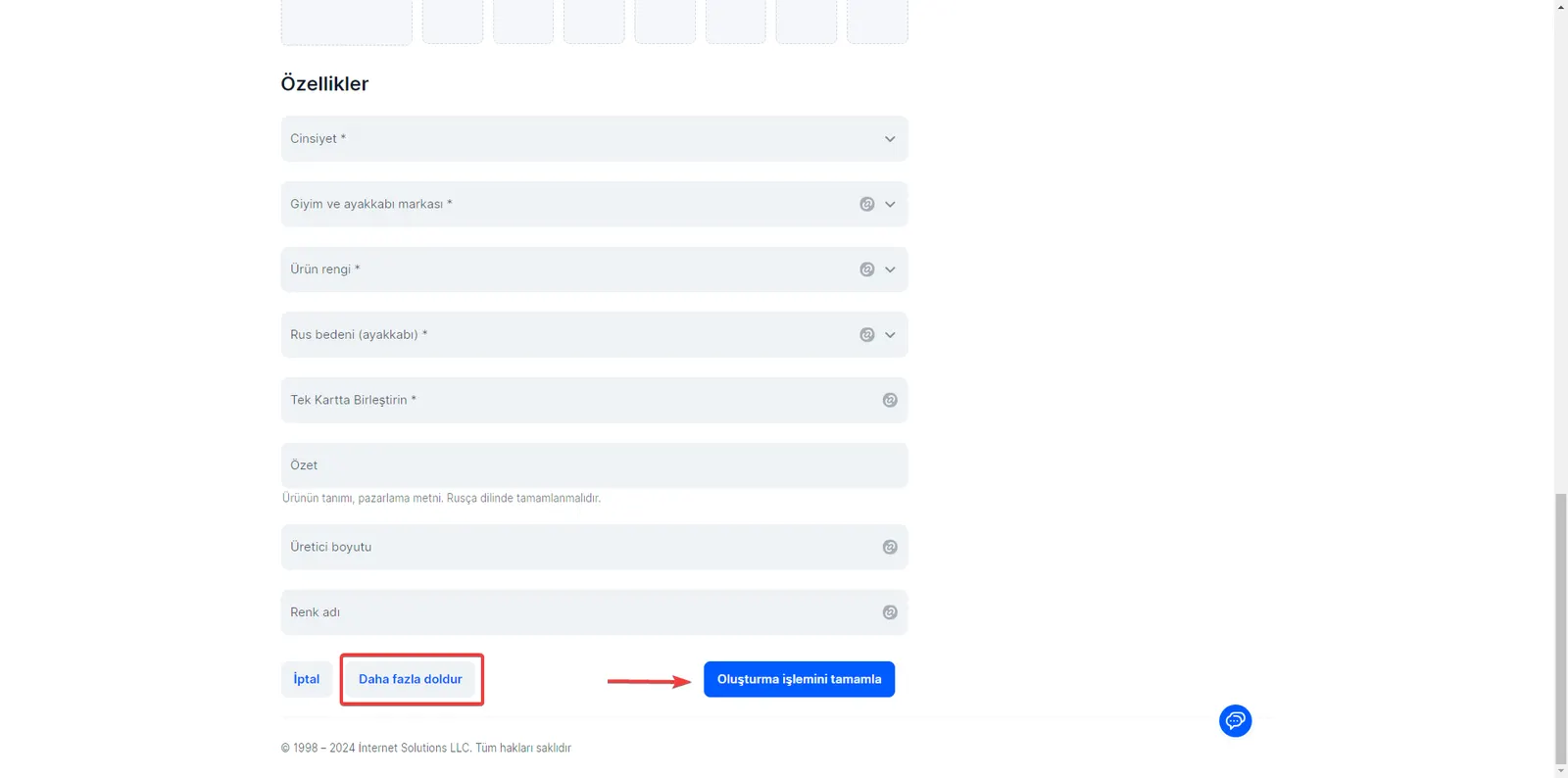
Produkteigenschaften eingeben
- Pflichteigenschaften: Ozon verlangt für Ihr Produkt die Eingabe bestimmter Eigenschaften. Das ist notwendig, damit Käufer leicht finden, was sie suchen. Füllen Sie diese Pflichteigenschaften, die sich nach Typ und Kategorie Ihres Produkts richten, vollständig aus.
- Zusätzliche Eigenschaften: Wenn Sie Ihr Produkt ausführlicher vorstellen möchten, können Sie über die Option „Mehr ausfüllen“ weitere Eigenschaften ergänzen. So erfahren potenzielle Käufer mehr über Ihr Produkt, und die Kaufentscheidung fällt leichter.
Produkterstellung abschließen und Vorschau ansehen
- Erstellung abschließen: Nachdem Sie alle Pflicht- und optionalen Felder ausgefüllt haben, sehen Sie sich über die Schaltfläche „Erstellung abschließen“ die Vorschau Ihres Produkts an. Das ist eine ideale Gelegenheit, die Richtigkeit Ihrer Angaben zu prüfen und vorab zu sehen, wie Ihre Produktseite für Käufer aussehen wird.
- Genehmigung und Veröffentlichung: Prüfen Sie Ihre Produktdetails auf dem Vorschaubildschirm und senden Sie Ihr Produkt, wenn alles stimmt, über die entsprechende Schaltfläche zur Genehmigung ab. Nach der Prüfung durch das Ozon-Team wird Ihr Produkt auf dem Marktplatz gelistet.
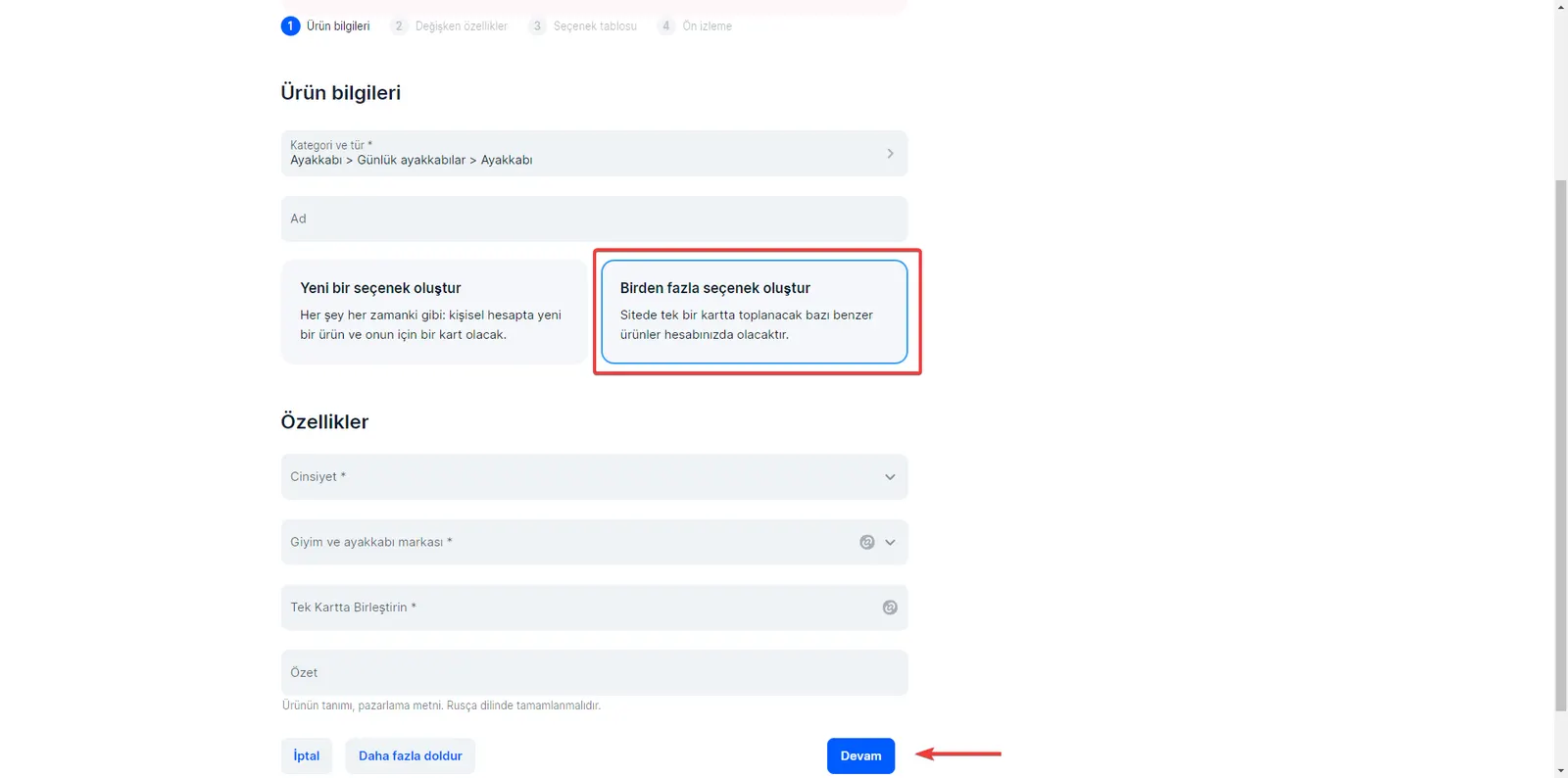
Produkte mit mehreren Optionen erhöhen die Vielfalt und ermöglichen es Ihnen, Ihren Kunden mehr Auswahl zu bieten. Um solche Produkte erfolgreich bei Ozon zu listen, befolgen Sie die folgenden Schritte:
Grundlegende Angaben ausfüllen
- Kategorie und Typ: Wählen Sie zunächst die passende Kategorie und den passenden Untertyp für Ihr Produkt. So finden Käufer Ihr Produkt bei der Suche leicht.
- Produktname: Geben Sie den Namen des Produkts zusammen mit Marke, Modell und Hauptmerkmalen ein. Hinweis: Vermeiden Sie türkische Sonderzeichen.
- Mehrere Optionen erstellen: Mit der Auswahl „Mehrere Optionen erstellen“ können Sie verschiedene Varianten desselben Produkts (Farbe, Größe usw.) hinzufügen.
Detaillierte Angaben und Eigenschaften
- Pflichteigenschaften: Geben Sie die von Ozon verlangten Pflichtangaben zu den Eigenschaften ein. Dieser Schritt stellt sicher, dass Ihr Produkt richtig kategorisiert wird und von Käufern leicht verstanden wird.
- Zusätzliche Eigenschaften: Wenn Sie weitere Details ergänzen möchten, fügen Sie über die Option „Mehr ausfüllen“ zusätzliche Eigenschaften hinzu.
- In einer Karte zusammenführen: Wenn Sie Ihre Produkte mit mehreren Varianten in einer einzigen Produktkarte bündeln, können Käufer die Optionen leicht vergleichen. Das eignet sich besonders für verschiedene Versionen desselben Modells.
Produktbeschreibung und Marketingtext
- Zusammenfassung: Vervollständigen Sie die Beschreibung und den Marketingtext Ihres Produkts in einer Sprache, die zu Ihrem Zielmarkt passt (Russisch). So erhalten Käufer detaillierte Informationen zu Ihrem Produkt und entscheiden sich schneller für den Kauf.
Vorgang abschließen
- Weiter: Nachdem Sie alle Felder ausgefüllt haben, gelangen Sie über die Schaltfläche „Weiter“ zur nächsten Phase Ihres Produkt-Uploads.
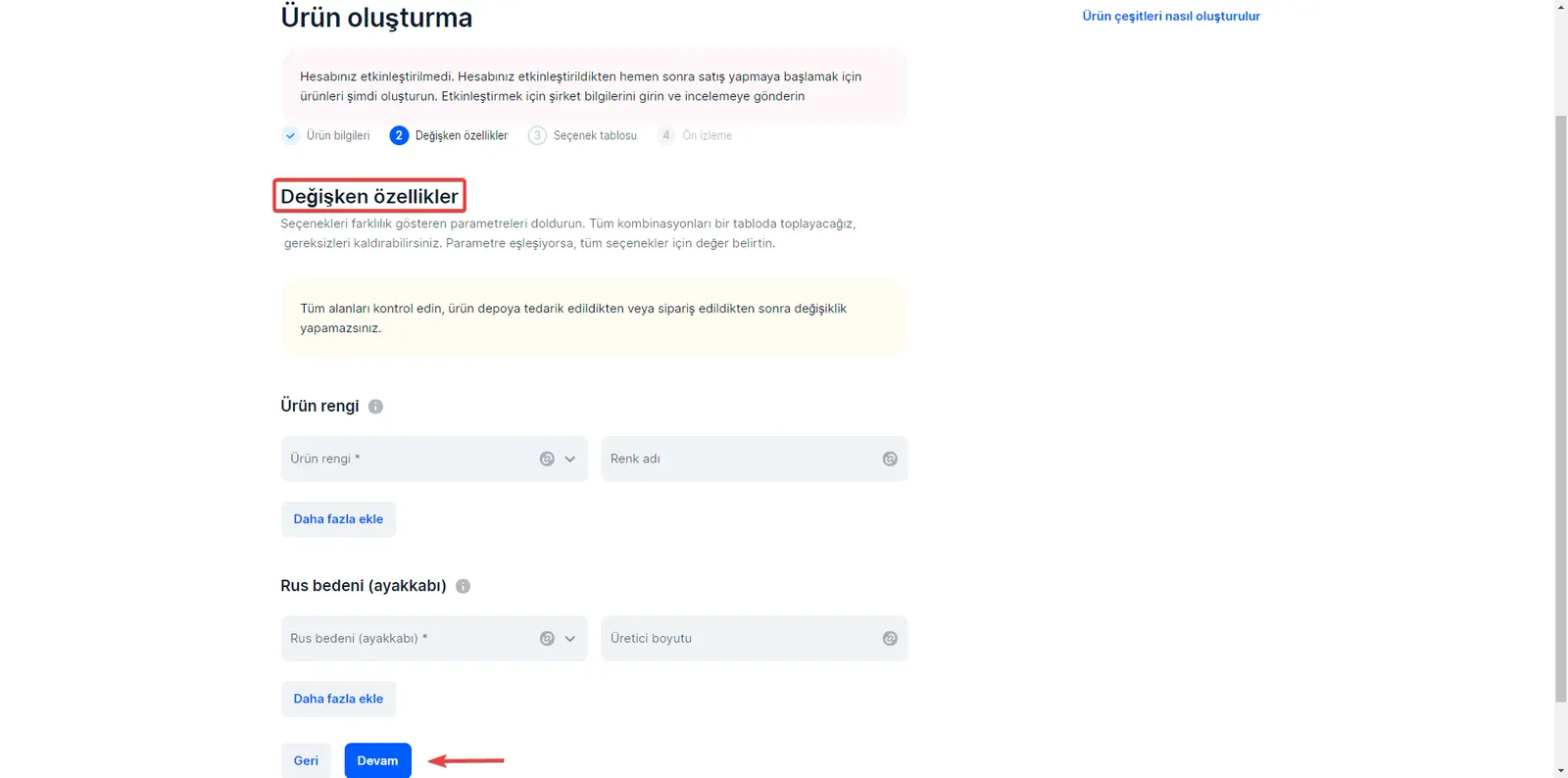
Variable Eigenschaften hinzufügen
Damit Ihr Produkt für Käufer attraktiv und verständlich ist, müssen Sie möglicherweise verschiedene variable Eigenschaften hinzufügen. Diese Eigenschaften beschreiben die verschiedenen Versionen Ihres Produkts (zum Beispiel Farbe, Größe, Material) und helfen Käufern, die für ihre Bedürfnisse am besten passende Option zu finden. Hier sind die Schritte:
- Eigenschaftswerte eingeben: Geben Sie die variablen Eigenschaftswerte ein, die für Ihr Produkt wichtig sind. Diese Werte sind die Faktoren, die Ihr Produkt von anderen unterscheiden und die Käufer bei ihrer Entscheidung berücksichtigen.
- Weiter: Nachdem Sie alle erforderlichen variablen Eigenschaftswerte eingegeben haben, gelangen Sie über die Schaltfläche „Weiter“ zur nächsten Phase Ihres Listing-Vorgangs.
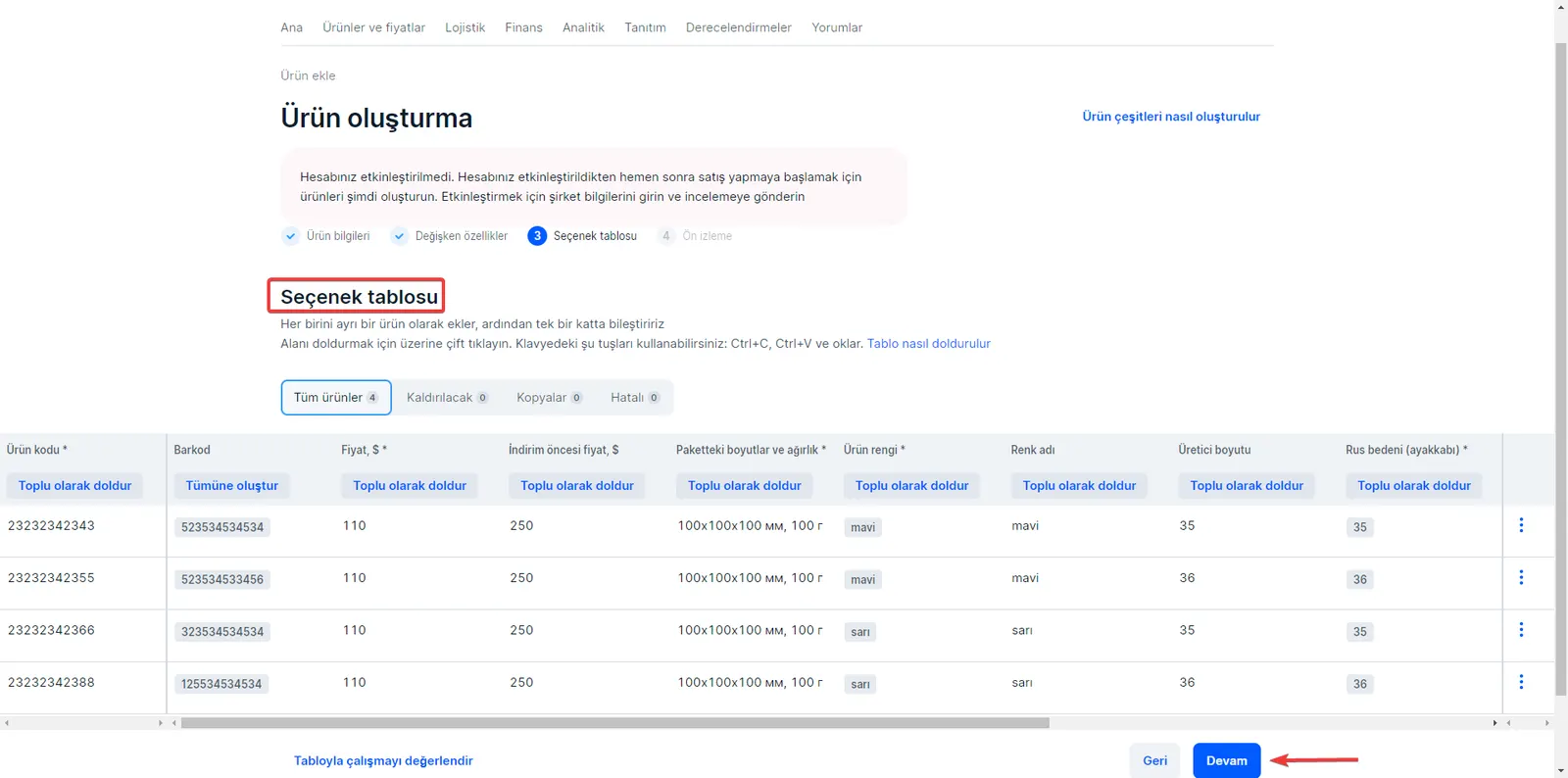
Optionstabelle ausfüllen und Produkte zusammenführen
Wenn Sie Ihre Produkte mit mehreren Optionen bei Ozon hinzufügen, muss jede einzeln definiert und anschließend in einer einzigen Produktkarte zusammengeführt werden. So führen Sie diesen Vorgang Schritt für Schritt aus:
- Optionstabelle: Fügen Sie jede Variante als eigene Karte hinzu. So können Sie die verschiedenen Optionen Ihres Produkts im Detail beschreiben.
- Barcode und Produktcode: Geben Sie für jedes Produkt einen Barcode ein, oder wählen Sie, dass Ozon die Barcodes nach dem Verkaufsstart automatisch erzeugt. Tragen Sie hier auch den Produktcode ein.
- Preisgestaltung: Geben Sie den Verkaufspreis jeder Produktvariante und gegebenenfalls den Preis vor dem Rabatt an. Der Preis vor dem Rabatt muss höher sein als der aktuelle Verkaufspreis.
- Maße und Gewicht: Geben Sie Maße und Gewicht des verpackten Produkts ein. Diese Angaben spielen im Versandprozess eine wichtige Rolle.
- Produkteigenschaften: Füllen Sie die für jede Variante erforderlichen Eigenschaften wie Farbe und Größe aus.
- Foto: Laden Sie Fotos Ihrer Produkte hoch. Das Hauptbild ist das Bild, das auf der Produktkarte zuerst angezeigt wird und die Aufmerksamkeit der Käufer auf sich zieht.
Produktvorschau und Genehmigung
Nachdem Sie alle Angaben ausgefüllt haben, senden Sie Ihre Produkte über die Schaltfläche „Weiter“ zum Vorschaubildschirm. In diesem Schritt können Sie Ihre Produktkarten prüfen und bei Bedarf korrigieren. Wenn alles stimmt, können Sie Ihre Produkte zur Genehmigung absenden und bei Ozon listen lassen.
Produkte per Vorlage hochladen
Die Nutzung einer Vorlage ist eine weitere Möglichkeit, Ihre Produkte schnell und wirkungsvoll auf den Ozon-Marktplatz hochzuladen. Diese Methode spart Zeit, besonders wenn Sie mehrere Produkte auf einmal hochladen möchten. Als ersten Schritt müssen Sie Ihr Shop-Verwaltungspanel aufrufen:
- Anmeldung im Shop-Verwaltungspanel: Melden Sie sich zunächst in Ihrem Ozon-Verkäuferkonto an.
- Zum Bereich für den Produkt-Upload wechseln: Klicken Sie im Hauptmenü auf den Reiter „Produkte und Preise“ und suchen Sie dann die Option „Produkte hinzufügen“.
- Auswahl der Vorlage: Wenn Sie den Bereich für den Produkt-Upload erreicht haben, wählen Sie unter den verfügbaren Upload-Optionen die Option „Per Vorlage“.
- Effizienter Upload: Diese Option eignet sich besonders, wenn Sie viele Produkte derselben Kategorie gleichzeitig hochladen möchten. Mit dieser Methode übertragen Sie große Mengen an Produktinformationen schnell und geordnet zu Ozon.
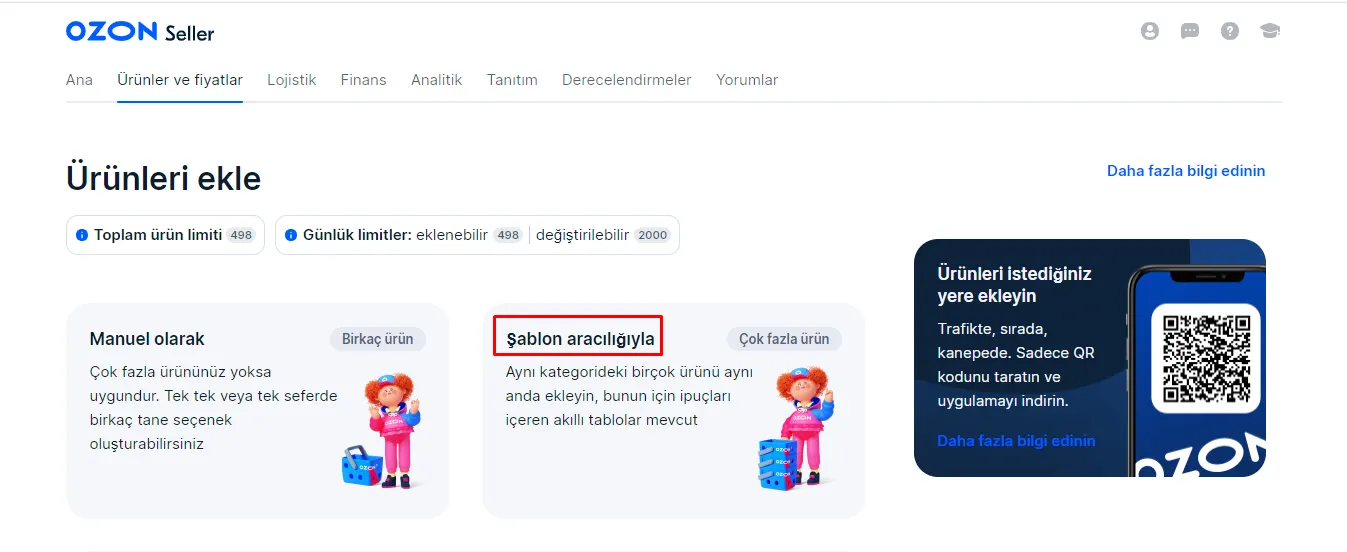
- Auswahl von Kategorie und Typ: Wählen Sie zunächst die passende Kategorie und den passenden Untertyp für die Produkte, die Sie hochladen möchten. So werden Ihre Produkte richtig eingeordnet und von Käufern leicht gefunden.
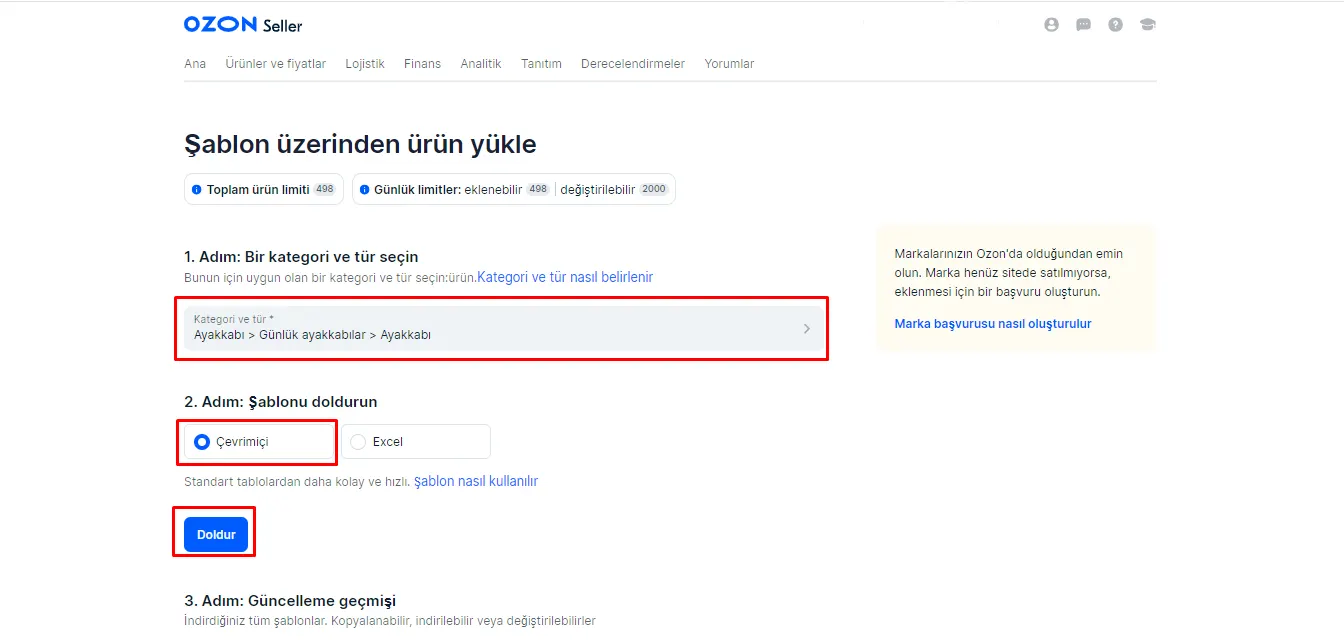
Vorlage auswählen und ausfüllen:
- Auswahl der Vorlage: Ozon bietet Online- und Excel-Vorlagen, mit denen Sie Ihre Produktinformationen einfach ausfüllen und hochladen können. Wählen Sie den Vorlagentyp, der Ihren Anforderungen am besten entspricht.
- Vorlage ausfüllen: Öffnen Sie die ausgewählte Vorlage und geben Sie alle erforderlichen Informationen zu Ihren Produkten ein. In dieser Phase müssen Sie grundlegende Angaben wie Produktname, Barcode, Preis, Maße, Gewicht und weitere wichtige Eigenschaften ausfüllen.
- Schaltfläche „Ausfüllen“: Nachdem Sie die Angaben eingegeben haben, bringen Sie Ihren Vorgang mit der Schaltfläche „Ausfüllen“ in die nächste Phase. Damit werden die eingegebenen Angaben gespeichert und der Produkt-Upload wird fortgesetzt.
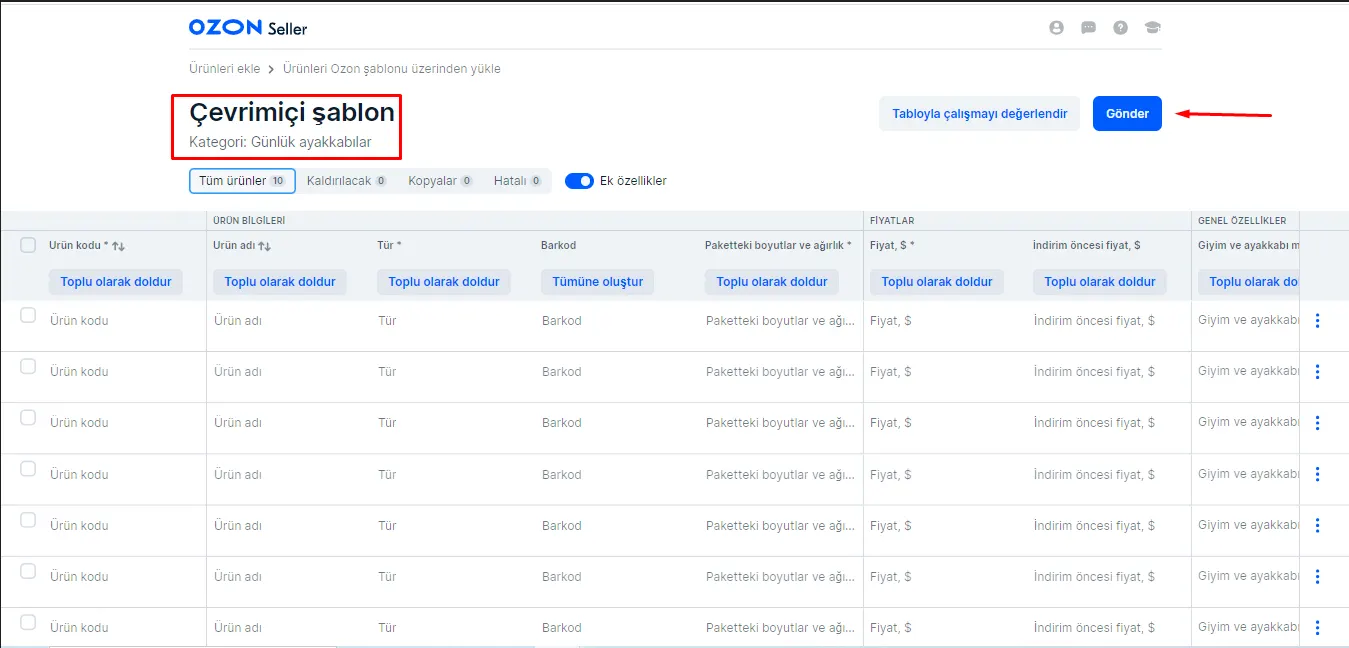
Produkte mit einer Online-Vorlage zu Ozon hochladen
Die von Ozon angebotene Online-Vorlage ermöglicht es Ihnen, mehrere Produkte wirkungsvoll hochzuladen. Mit dieser Methode lassen sich Ihre Produktinformationen einfach ordnen und schnell ins System eingeben. Hier sind die Schritte, um den Vorgang erfolgreich abzuschließen:
- Produktcode und Barcode: Geben Sie für jedes Ihrer Produkte den Lagercode oder Barcode ein. Wenn Sie keinen Barcode haben, können Sie wählen, dass Ozon automatisch einen erzeugt.
- Produktname: Geben Sie für jedes Produkt einen Namen ein, der Marke, Modell und wichtige Eigenschaften enthält. Achten Sie darauf, keine türkischen Sonderzeichen zu verwenden.
- Produkttyp: Legen Sie den Typ der Produkte, die Sie hochladen möchten, passend zur gewählten Kategorie fest.
- Paketmaße und Gewicht: Geben Sie Maße und Gewicht der Produkte in verpacktem Zustand ein. Diese Angaben sind notwendig, damit Ihr Produkt im Versandprozess ordnungsgemäß behandelt wird.
- Preisgestaltung: Geben Sie für jedes Produkt den Verkaufspreis und gegebenenfalls den Preis vor dem Rabatt an. Der Preis vor dem Rabatt muss höher sein als der aktuelle Verkaufspreis.
- Produkteigenschaften: Ergänzen Sie wichtige Eigenschaften Ihrer Produkte wie Farbe und Größe. Diese Angaben erleichtern Kunden die Produktauswahl.
- Fotos: Laden Sie für jedes Produkt hochwertige Fotos hoch. Das Hauptbild wird auf der Produktkarte zuerst angezeigt.
- Schaltfläche „Senden“: Nachdem Sie alle Angaben ausgefüllt haben, reichen Sie Ihre Produkte über die Schaltfläche „Senden“ zur Genehmigung beim Ozon-Team ein.
Produkte mit einer Excel-Vorlage zu Ozon hochladen
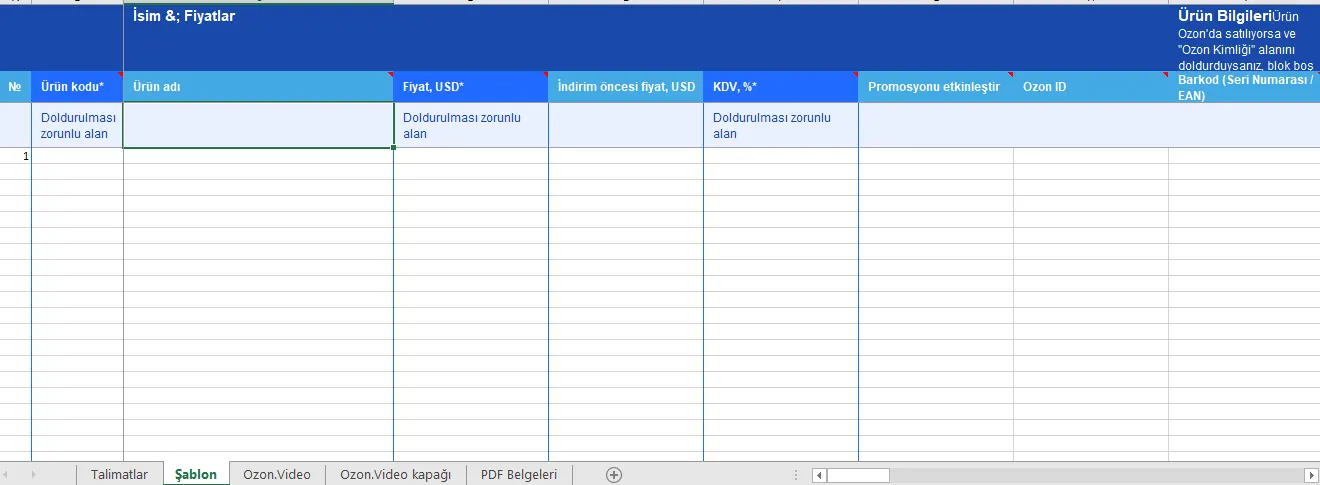
Auf dem Ozon-Marktplatz ist die Nutzung einer Excel-Vorlage für Verkäufer, die große Mengen an Produkten hochladen möchten, äußerst nützlich. Diese Methode ermöglicht einen effizienten Massen-Upload von Produkten. Hier sind die Schritte:
- Auswahl von Kategorie und Typ: Wählen Sie die passende Kategorie und den passenden Untertyp für die Produkte, die Sie hochladen möchten. So werden Ihre Produkte richtig eingeordnet.
Excel-Vorlage herunterladen:
- Auswahl der Vorlage: Wählen Sie unter den Optionen Online-Vorlage und Excel-Vorlage diejenige, die für Ihren Vorgang am besten geeignet ist.
- Herunterladen: Nachdem Sie Ihre Auswahl getroffen haben, laden Sie die Excel-Vorlage über die Schaltfläche „Vorlage herunterladen“ auf Ihren Computer herunter.
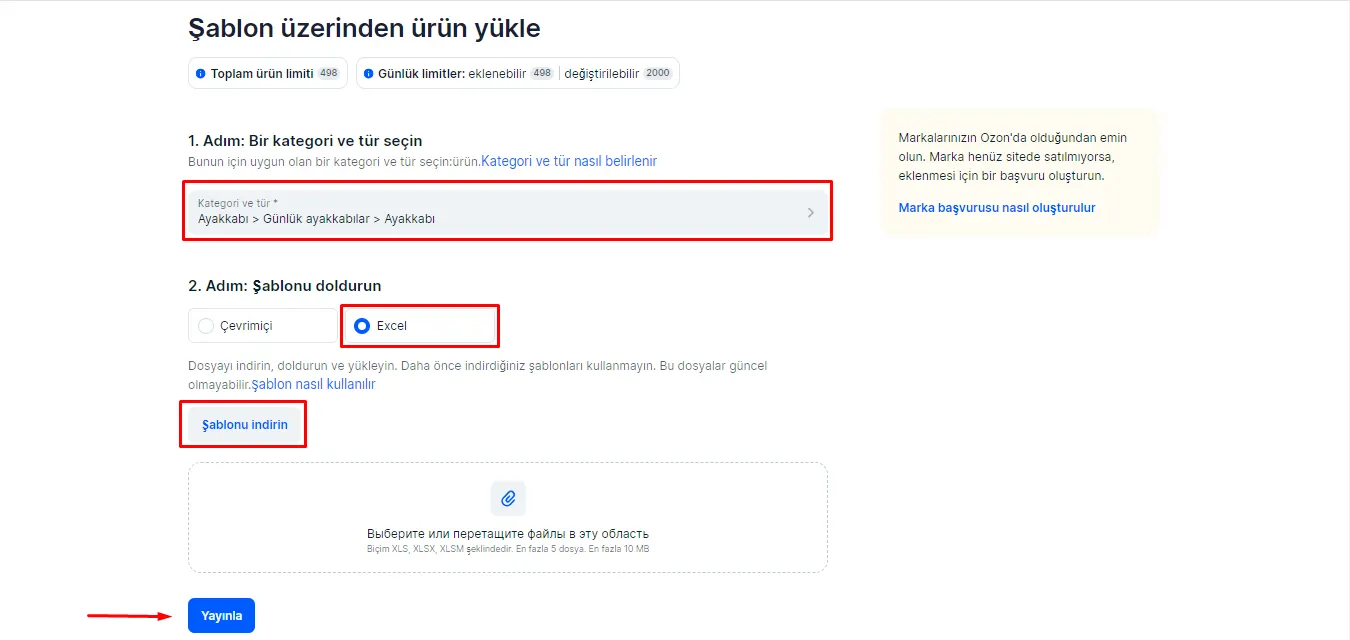
Vorlage ausfüllen und veröffentlichen:
- Angaben eingeben: Öffnen Sie die Excel-Vorlage und füllen Sie die Pflichtfelder (Produktcode, Name, Preis, Maße, Gewicht usw.) vollständig und korrekt aus. Lesen Sie in dieser Phase die von Ozon bereitgestellten Anweisungen sorgfältig durch.
- Veröffentlichen: Laden Sie die ausgefüllte Excel-Datei nach dem Ausfüllen der Vorlage auf den Ozon-Marktplatz hoch. Reichen Sie Ihre Produkte über die Schaltfläche „Veröffentlichen“ zur Genehmigung ein.
Dieser Vorgang spart insbesondere Verkäufern mit einem breiten Sortiment Zeit und vereinfacht den Produkt-Upload.
Produkte bei Ozon durch Kopieren hochladen
Auf dem Ozon-Marktplatz ist es eine schnelle und wirkungsvolle Möglichkeit, Ihr Sortiment zu erweitern, bereits gelistete Produkte zu kopieren und Ihrem eigenen Shop hinzuzufügen. So gehen Sie vor:
Zugriff auf das Shop-Verwaltungspanel:
- Melden Sie sich in Ihrem Ozon-Verkäuferkonto an.
- Wechseln Sie über den Reiter „Produkte und Preise“ zum Bereich „Produkte hinzufügen“.
Vorhandene Produkte kopieren:
- Mit der Kopiermethode können Sie Produkte, die in der Liste bereits angeboten werden, Ihrem eigenen Shop hinzufügen.
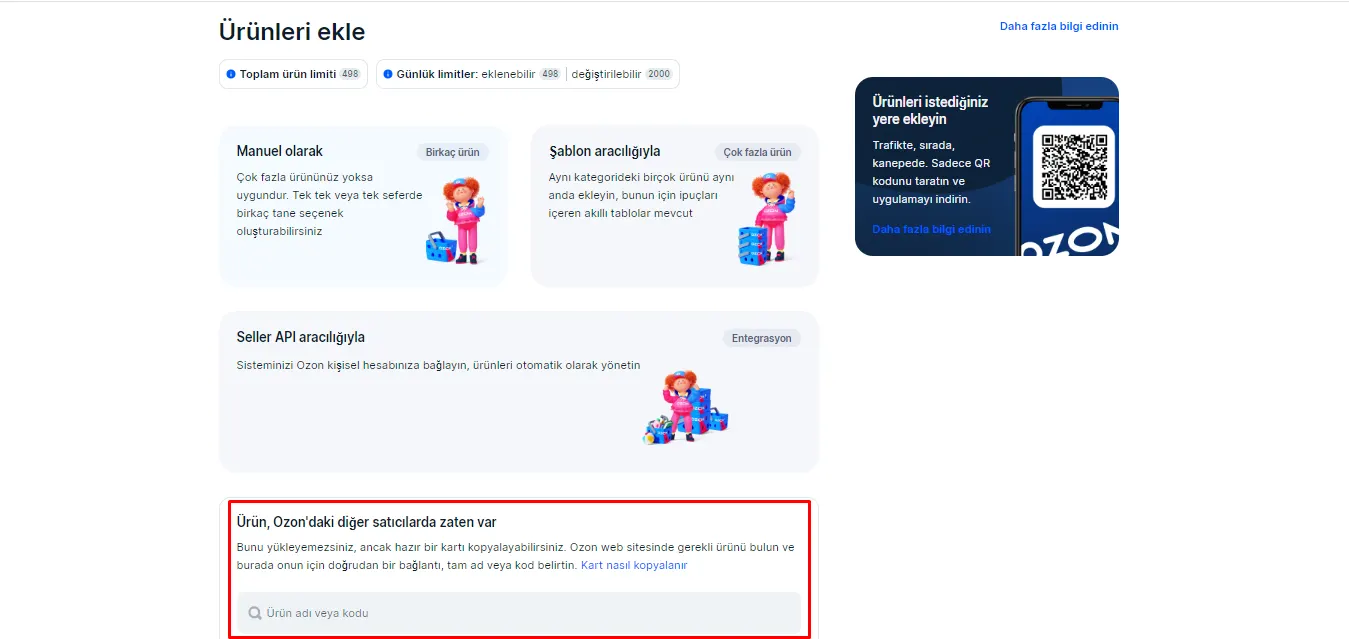
Produktsuche und -auswahl:
- Suchen Sie das Produkt, das Sie hinzufügen möchten, über seinen Namen, Barcode oder seine Link-Adresse.
- Wählen Sie in den Suchergebnissen das passende Produkt über die Schaltfläche „Auswählen“ aus.
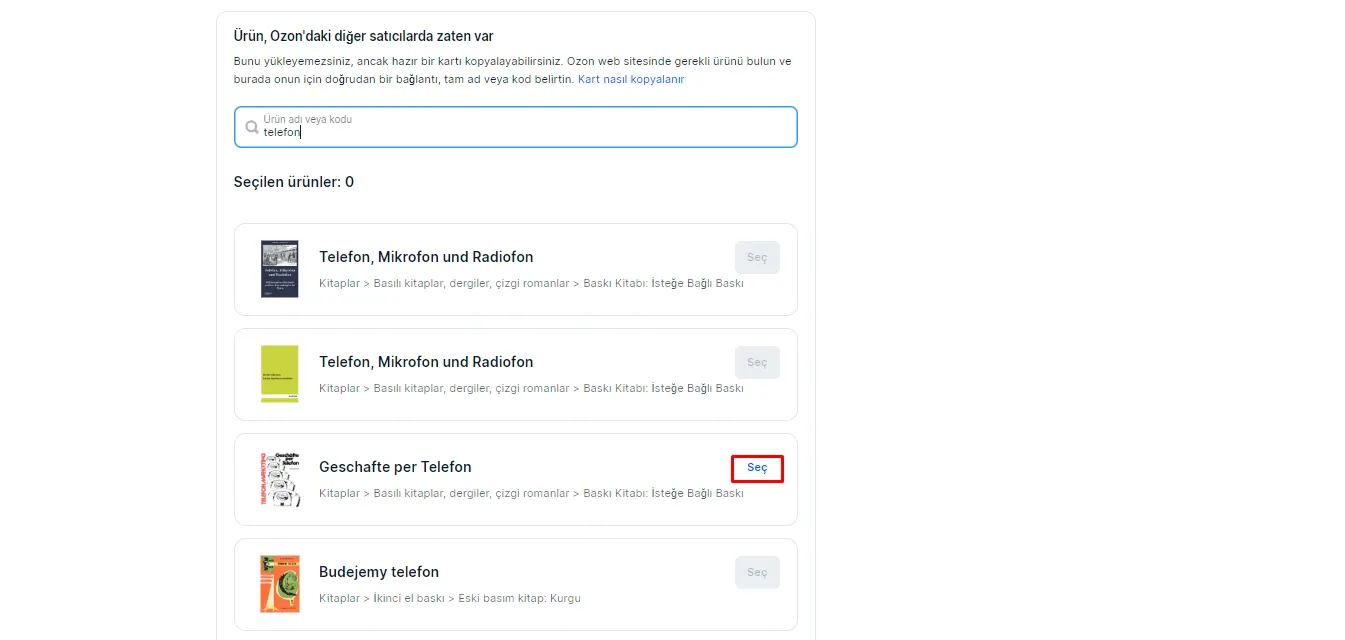
Produktinformationen ausfüllen und hinzufügen:
- Füllen Sie die erforderlichen Angaben für das ausgewählte Produkt aus (Produktcode, Verkaufspreis usw.).
- Schließen Sie den Vorgang mit der Schaltfläche „Produkte hinzufügen“ ab und fügen Sie das Produkt Ihrem Shop hinzu.
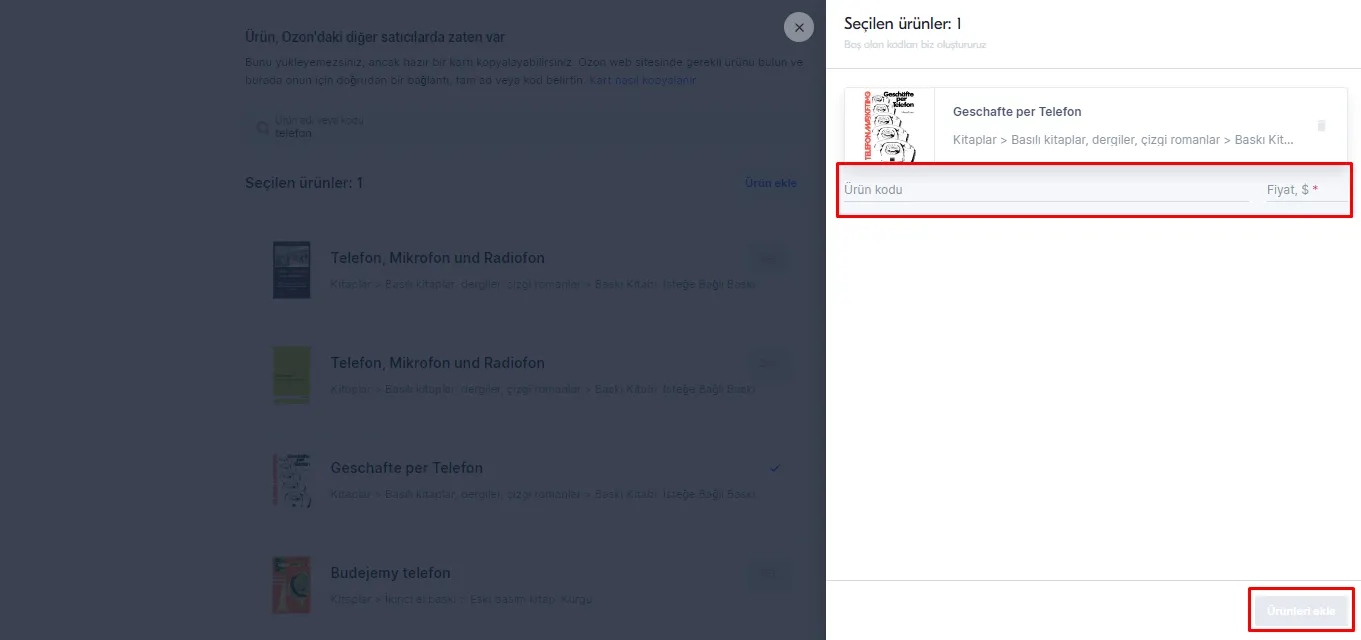
Faprika-Ozon-Integration
Produkte auf den Ozon-Marktplatz hochzuladen ist auf verschiedene Weise möglich, von der manuellen Eingabe über die Nutzung von Vorlagen bis zur Möglichkeit, vorhandene Produkte zu kopieren. Wenn Sie den Vorgang jedoch noch weiter vereinfachen und Ihre E-Commerce-Abläufe optimieren möchten, ist die von Faprika angebotene Ozon-Integration genau das Richtige für Sie.
Mit seinen fortschrittlichen Integrationsfunktionen, die es Ihnen ermöglichen, Ihre Produkte direkt und schnell zu Ozon hochzuladen, spart Faprika Zeit und steigert Ihr Verkaufspotenzial. Um im E-Commerce einen Schritt voraus zu sein, entdecken Sie die Ozon-Integration von Faprika und beschleunigen Sie Ihren Online-Verkauf. Indem sie alle Ihre Prozesse erleichtert, von der Produktverwaltung bis zur Preisgestaltung, sichern Sie sich Ihren Erfolg auf dem Ozon-Marktplatz.
Häufig gestellte Fragen (FAQ)
Welche Schritte muss ich befolgen, um Produkte zu Ozon hochzuladen?
Um Produkte zu Ozon hochzuladen, können Sie diese Schritte befolgen: Methode zum Hochladen der Produkte auf den Marktplatz wählen Produktkategorie und -typ bestimmen Produktinformationen vollständig ausfüllen Produktfotos hochladen Produkteigenschaften eingeben Produkt bestätigen und absenden
Mit welchen Methoden kann ich Produkte zu Ozon hochladen?
Es gibt drei grundlegende Methoden, Produkte zu Ozon hochzuladen: Ein Produkt mit nur einer Option manuell anlegen Ein Produkt mit mehreren Optionen (Varianten) manuell anlegen Produkte per Vorlage gesammelt hochladen
Worauf sollte ich beim Anlegen eines Produkts mit nur einer Option achten?
Beim Anlegen eines Produkts mit nur einer Option sollten Sie Folgendes beachten: Die Produktkategorie richtig wählen Den Produktnamen vollständig eingeben Barcode und Produktcode festlegen Die Preise einstellen Produktmaße und Gewicht eingeben Produktfotos hochladen Die Eigenschaften ausfüllen
Worauf sollte ich beim Anlegen eines Produkts mit mehreren Optionen (Varianten) achten?
Beim Anlegen eines Produkts mit mehreren Optionen sollten Sie Folgendes berücksichtigen: Die richtige Kategorie und den richtigen Typ wählen Den Produktnamen vollständig eingeben Die Eigenschaften ausfüllen In einer Karte zusammenführen
Worauf sollte ich beim Hochladen von Produktfotos achten?
Beim Hochladen von Produktfotos müssen Sie zwischen 1 und 15 Produktbilder hochladen, einschließlich des Hauptbilds.
Was sollte ich tun, nachdem ich Produkte zu Ozon hochgeladen habe?
Nachdem Sie Produkte zu Ozon hochgeladen haben, können Sie Ihre Produkte auf dem Marktplatz aktivieren, indem Sie das Genehmigungsverfahren abschließen.
Das könnte Sie auch interessieren
- Was ist E-Commerce? Arten, Vorteile und Nachteile von E-Commerce
- Was Sie für den E-Export nach Europa wissen müssen
- Wie startet man mit E-Commerce?
- Alles, was Sie über das Nachrichtenverwaltungssystem (İYS) wissen müssen
- E-Commerce-Ideen, E-Commerce-Geschäftsideen mit hohem Umsatzpotenzial
- Was ist eine Omnichannel-Marketingstrategie (Multichannel)?
- Küçük İşletmeler için 2023 e-Ticaret Rehberi