Sommaire 13 sections
- Téléversement de produits en masse
- Organisez vos produits avec un modèle Excel
- Remplir le modèle Excel
- Ajouter les liens des images
- Téléverser votre modèle Excel dans le système
- Téléversement d'un produit à l'unité
- Étape 1 : informations sur le produit
- Étape 2 : informations de prix
- Étape 3 : saisie des filtres
- Étape 4 : téléversement des images
- Approbation du produit et mise en vente
- Téléversement de produits simplifié avec l'intégration Faprika Pazarama
- Questions fréquentes (FAQ)
E-commerce Vous souhaitez trouver votre place dans l'univers du e-commerce et référencer rapidement vos produits sur la place de marché Pazarama ? Alors vous êtes au bon endroit ! Ce guide détaillé vous explique pas à pas les processus de téléversement de produits, en masse comme à l'unité, sur Pazarama et vous accompagne dans votre parcours de vente en ligne. Nous avons rassemblé pour vous tous les conseils et points de vigilance pour réussir votre expérience de vente. Faisons maintenant le premier pas pour commencer à vendre sur Pazarama !
Téléversement de produits en masse
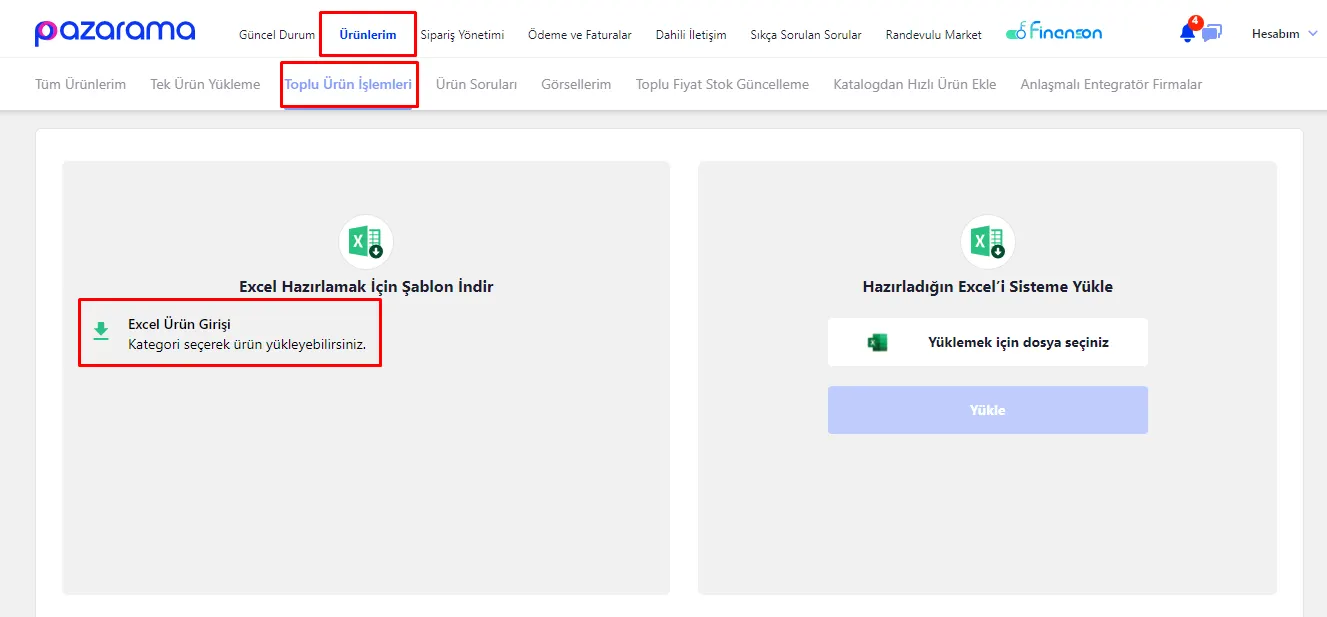
Votre première étape pour téléverser des produits en masse sur Pazarama est d'accéder au panneau vendeur. Pour cela, connectez-vous au système via le lien Pazarama İş Ortağım . Une fois connecté, vous pouvez démarrer le téléversement en masse en passant de la section « Mes produits » à la page « Opérations de produits en masse ». Cette étape constitue la base de l'ajout de produits en masse et en est la première et la plus importante.
Organisez vos produits avec un modèle Excel
À l'étape suivante du téléversement en masse, vous devez télécharger un modèle Excel adapté à vos produits. C'est l'un des fondements du téléversement de produits sur Pazarama. Voici ce que vous devez faire :
- Sur la page « Opérations de produits en masse », rendez-vous dans la section « Télécharger le modèle pour préparer l'Excel ».
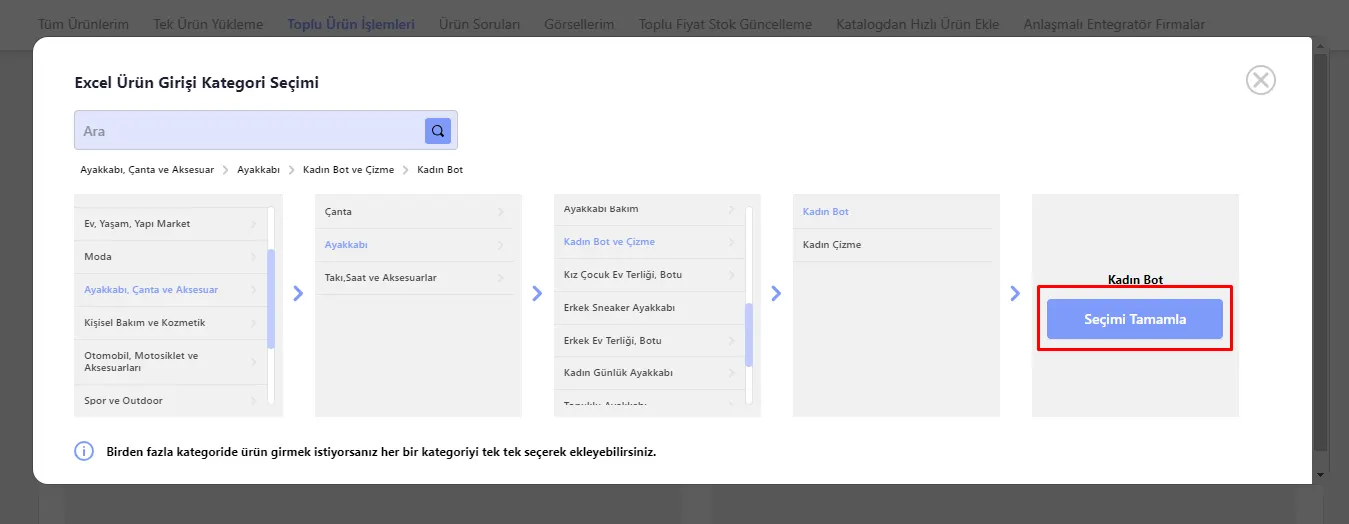
- Sélectionnez ici la catégorie des produits que vous souhaitez téléverser. Choisir la bonne catégorie permet aux acheteurs de trouver facilement vos produits.
- Après avoir sélectionné la catégorie, cliquez sur le bouton « Terminer la sélection » pour télécharger sur votre ordinateur le modèle Excel correspondant.
Ce modèle vous facilitera la saisie de tous les détails de vos produits de manière ordonnée et systématique.
Remplir le modèle Excel
Lorsque vous remplissez votre modèle Excel, certains champs demandent une attention particulière. Voici un guide pour vous aider à réaliser facilement ces étapes :
- Champs obligatoires (en-têtes rouges) : les champs marqués d'un en-tête rouge dans le modèle Excel sont des informations obligatoires et doivent être renseignés. Ces champs contiennent les informations de base de votre produit et sont essentiels pour votre processus de vente.
- Champs facultatifs (en-têtes noirs) : les champs marqués d'un en-tête noir peuvent être remplis ou non, selon votre choix. Ces informations vous aident à décrire votre produit plus en détail.
Détails importants :
- Code-barres : chaque produit a besoin d'un code-barres unique. Si votre produit n'en a pas, vous devez créer un code unique d'au moins 9 caractères.
- Code de groupe : pour les produits avec variantes, vous pouvez définir un code de groupe unique afin d'afficher ces produits ensemble.
Ajouter les liens des images
Après avoir téléversé vos images de produits sur Pazarama, suivez ces étapes pour les ajouter à votre modèle Excel :
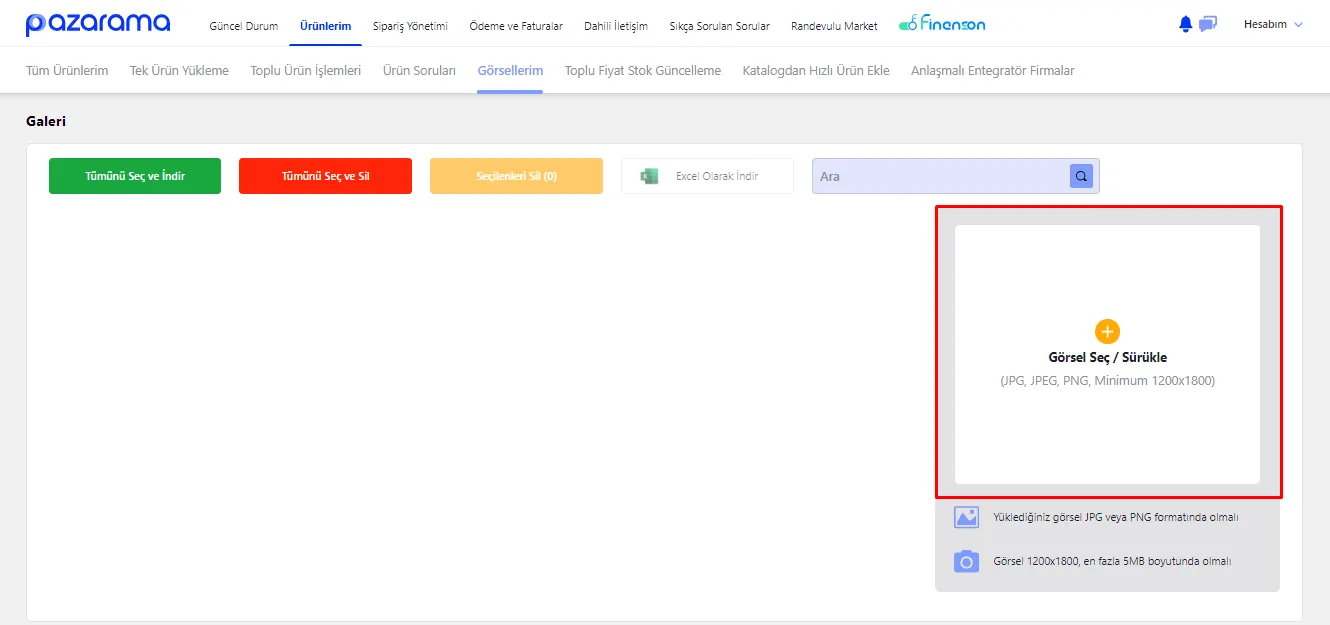
- Téléversez d'abord vos images de produits depuis la section « Mes images » sous « Mes produits ».
- Récupérez les liens des images que vous avez téléversées et ajoutez-les à la section « Lien de l'image » de votre modèle Excel.
Conseils pour le téléversement des images :
- Vos images doivent être au format JPG ou PNG.
- Les dimensions des images doivent se situer autour de 1200x1800 pixels et la taille du fichier ne doit pas dépasser 5 Mo.
Téléverser votre modèle Excel dans le système
Après avoir renseigné toutes les informations requises dans votre modèle Excel (champs à en-tête rouge tels que code-barres, devise, nom du produit, prix et description), vous êtes prêt à le téléverser sur Pazarama. Voici comment réaliser cette étape :
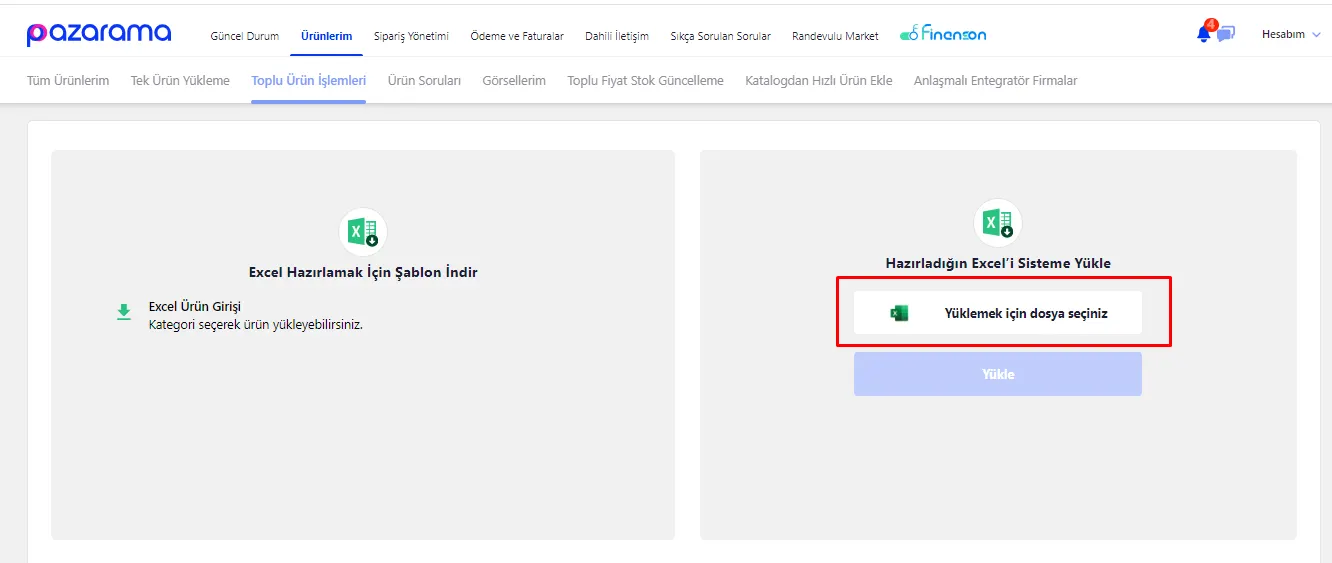
- Téléversez le modèle Excel que vous avez rempli depuis la section « Téléverser votre Excel préparé dans le système » du panneau vendeur Pazarama.
- Lorsque le téléversement du fichier est terminé, vous recevez un message de confirmation. Il indique que le processus s'est achevé avec succès.
Processus d'approbation de vos produits
Après le téléversement, vos produits sont examinés avec soin par l'équipe Pazarama. Ce contrôle est nécessaire pour vérifier que vos produits respectent les normes et les règles de Pazarama. Les étapes du contrôle :
- L'équipe Pazarama examinera les informations et les images de produits téléversées.
- Si aucun problème n'est détecté, vos produits sont mis en vente.
- Si une correction est nécessaire, vous en êtes informé et invité à effectuer les corrections requises.
Ce processus est important pour préserver la qualité et la sécurité de l'expérience d'achat sur Pazarama.
À lire aussiLes plus grands sites de e-commerce de TürkiyeTéléversement d'un produit à l'unité
Ajouter un produit à l'unité sur Pazarama est un processus en quatre étapes principales. À chaque étape, vous devrez renseigner des informations importantes sur votre produit. Voici comment démarrer ce processus :
- Dans le panneau vendeur Pazarama, ouvrez la zone « Téléversement d'un produit » depuis l'onglet « Mes produits ». C'est le point de départ pour ajouter un produit à l'unité.
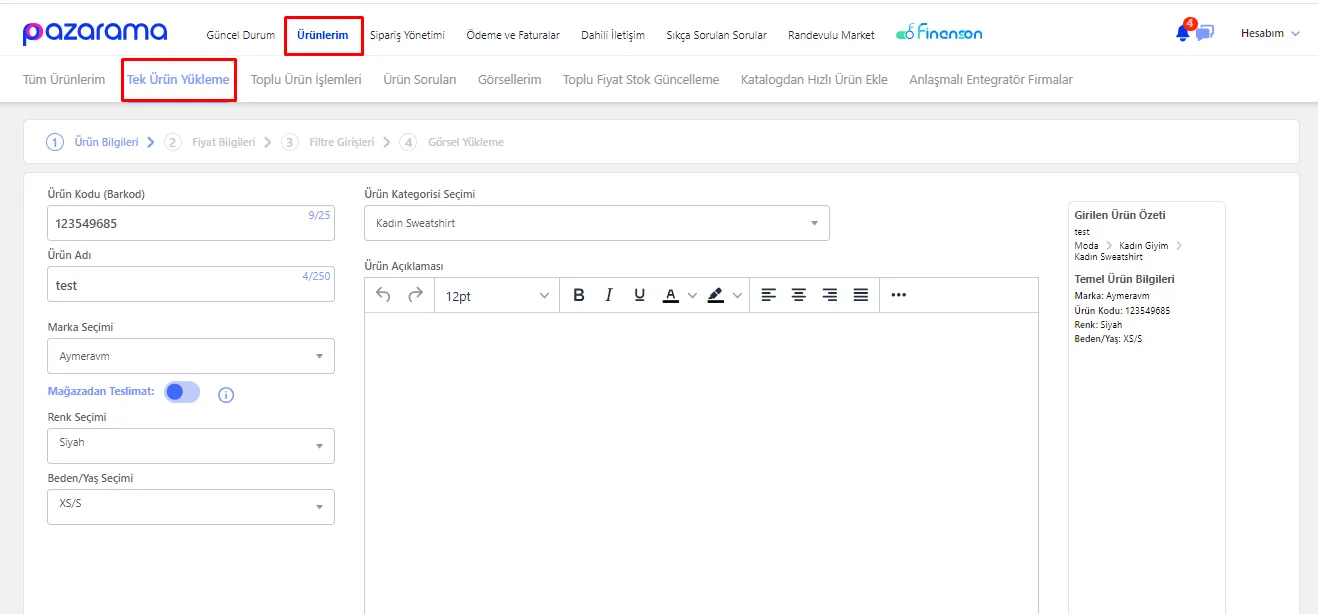
Étape 1 : informations sur le produit
Renseignez ici les informations de base sur votre produit :
- Code produit (code-barres)
- Nom du produit
- Choix de la marque
- Catégorie du produit
- Choix de la couleur
- Choix de la taille / de l'âge
- Description du produit
Une fois ces informations complétées, appuyez sur le bouton « continuer ».
Étape 2 : informations de prix
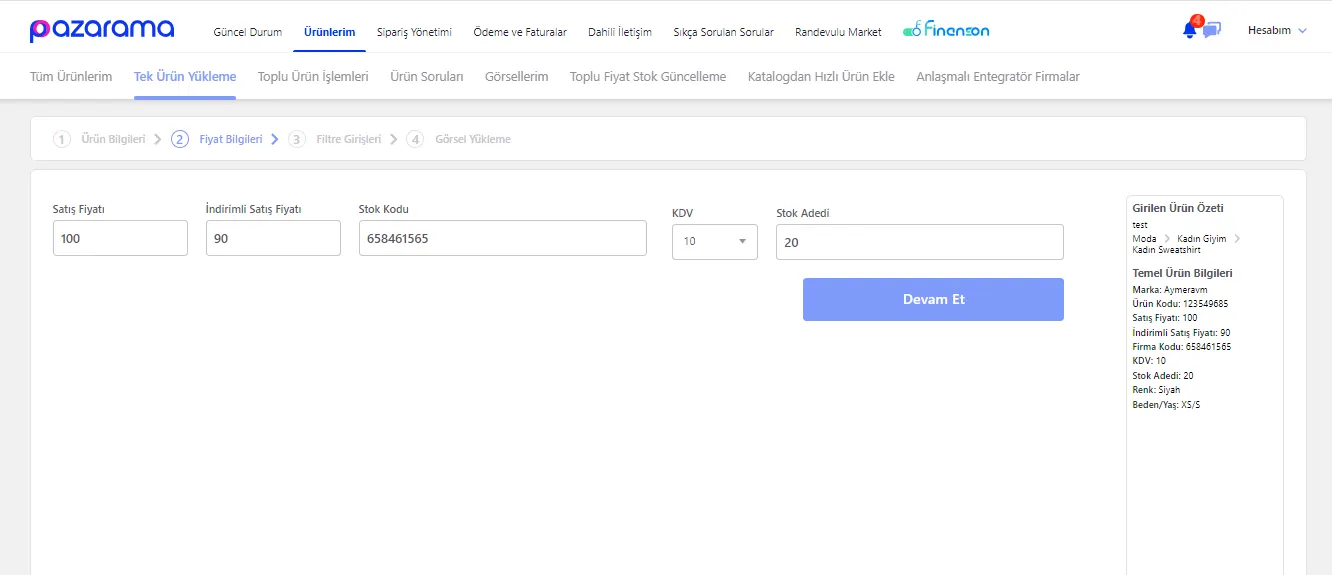
À cette étape, saisissez les informations de prix de votre produit :
- Prix de vente
- Prix de vente remisé
- Code de stock
- TVA
- Quantité en stock
Après avoir renseigné les informations de prix, cliquez sur le bouton « continuer » pour passer à l'étape suivante.
Étape 3 : saisie des filtres
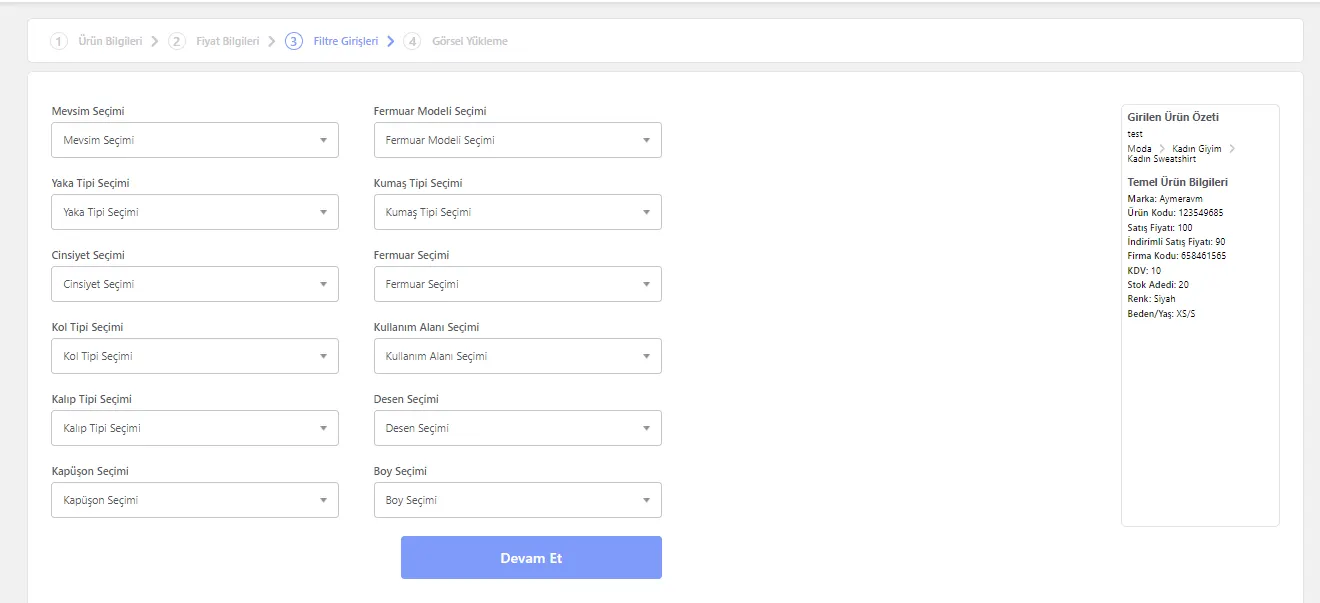
À cette étape du processus d'ajout d'un produit à l'unité, vous devez saisir les informations sur les caractéristiques de votre produit. Ces informations sont des détails importants qui permettent à vos clients de trouver plus facilement votre produit.
- Saisissez les valeurs des caractéristiques : saisissez les caractéristiques de votre produit selon la catégorie choisie. Elles peuvent inclure des valeurs telles que le type de tissu, la longueur, le motif et le genre. Ces informations sont essentielles pour que votre produit soit correctement référencé dans les résultats de recherche.
- Continuer : après avoir renseigné toutes les informations de filtres requises, cliquez sur le bouton « Continuer » pour passer à la dernière étape du téléversement d'un produit à l'unité.
Étape 4 : téléversement des images
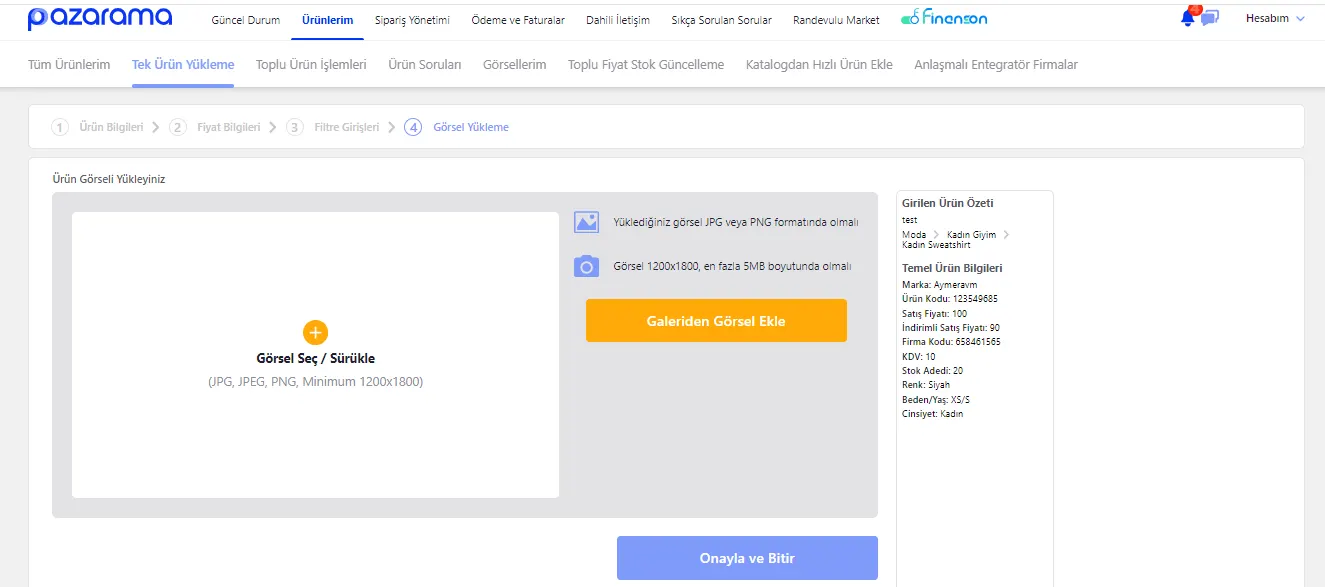
L'une des dernières et des plus importantes étapes du processus d'ajout d'un produit à l'unité est le téléversement des images de votre produit. Les images forgent la première impression de vos clients sur votre produit et jouent un rôle majeur dans les décisions d'achat.
- Téléversez les images : vous pouvez téléverser les images de votre produit par glisser-déposer ou en les sélectionnant depuis la galerie. Le choix des images doit refléter au mieux les caractéristiques de votre produit et attirer l'attention des acheteurs.
- Confirmez et terminez : après avoir téléversé toutes les images, terminez le téléversement du produit en cliquant sur le bouton « Confirmer et terminer ».
Approbation du produit et mise en vente
Les produits que vous téléversez passent au statut « en attente d'approbation » pour être examinés par l'équipe Pazarama. Durant ce processus, la conformité de vos produits aux normes de qualité et de conformité de Pazarama est évaluée.
- Étape de contrôle : l'équipe examine les images, les descriptions de produits et les autres détails pour déterminer si une correction est nécessaire.
- Mise en vente : si vos produits passent avec succès toutes les étapes de contrôle, ils seront mis en vente.
Ce processus est essentiel pour garantir la qualité et la fiabilité de la vente sur Pazarama. Respecter les règles indiquées lors du téléversement de vos produits aidera le processus d'approbation à se dérouler rapidement et sans accroc.
Téléversement de produits simplifié avec l'intégration Faprika Pazarama
Téléverser des produits et réussir dans le e-commerce n'a jamais été aussi simple ! L'intégration Pazarama de Faprika vous permet de téléverser vos produits sur Pazarama en un clic et de gérer sans accroc tous vos processus de commande. Pendant que Faprika s'occupe des tâches fastidieuses pour vous, vous pouvez vous concentrer sur vos ventes et sur la croissance de votre entreprise.
Grâce à la simplicité d'utilisation, au téléversement rapide des produits et à la gestion automatique des commandes, vendre sur Pazarama est désormais plus efficace et plus agréable. Avec l'intégration Faprika, gagnez du temps, augmentez la satisfaction client et exploitez au maximum votre potentiel dans le e-commerce.
Découvrez dès maintenant le privilège de vendre sur Pazarama avec Faprika et écrivez une nouvelle success story dans le commerce en ligne !
Questions fréquentes (FAQ)
1. Quelles étapes dois-je suivre pour téléverser des produits sur Pazarama ?
Pour téléverser des produits sur Pazarama, vous devez d'abord vous connecter au panneau vendeur et utiliser les options « Téléversement de produits en masse » ou « Téléversement d'un produit » dans la section « Mes produits ». Pour les téléversements en masse, vous devez remplir un modèle Excel ; pour les produits à l'unité, vous devez ajouter les informations du produit, les informations de prix, les saisies de filtres et les visuels.
2. Quels formats et dimensions d'images sont requis pour téléverser des produits sur Pazarama ?
Les images que vous téléversez doivent être au format JPG ou PNG. Leurs dimensions se situent généralement autour de 1200x1800 pixels et la taille du fichier ne doit pas dépasser 5 Mo.
3. Quand mon produit est-il mis en vente après son approbation sur Pazarama ?
Une fois le téléversement terminé, le produit est soumis à un contrôle par l'équipe Pazarama. À l'issue de ce contrôle, vos produits sont mis en vente. Le processus prend généralement quelques jours ouvrés.
4. À quoi faut-il faire attention lors du téléversement de produits en masse sur Pazarama ?
Lors d'un téléversement en masse, il est important de remplir de manière complète et exacte les champs obligatoires indiqués dans le modèle Excel (code-barres, nom du produit, prix, etc.). De plus, chaque produit doit être classé dans la catégorie qui lui correspond.
5. Comment le code produit (code-barres) est-il déterminé lors du téléversement d'un produit à l'unité ?
Si votre produit n'a pas de code-barres prédéfini, vous pouvez créer un code unique d'au moins 9 caractères. Ce code garantit que votre produit est identifié de manière unique sur Pazarama.
6. Puis-je obtenir une assistance technique pour le téléversement de produits sur Pazarama ?
Oui, si vous rencontrez un problème lors des opérations de téléversement de produits sur Pazarama, vous pouvez contacter le service client de Pazarama ou l'équipe de support technique. Ils sont prêts à vous aider à chaque étape du processus.
Articles qui peuvent vous intéresser
- Comment téléverser des produits sur Hepsiburada ?
- Comment ouvrir une boutique sur la place de marché LC Waikiki ? Comment devenir vendeur ?
- Comment devenir vendeur sur ÇiçekSepeti ?
- Comment créer un compte vendeur sur Ozon Global
- Comment activer un compte vendeur sur Ozon Global ?
- Comment postuler comme vendeur sur Hepsiburada ? Guide détaillé
- Comment activer un compte vendeur sur Ozon Global ?