Contenido 13 secciones
- Carga masiva de productos
- Organice sus productos con una plantilla de Excel
- Cumplimentar la plantilla de Excel
- Añadir los enlaces de las imágenes
- Carga de la plantilla de Excel en el sistema
- Carga individual de productos
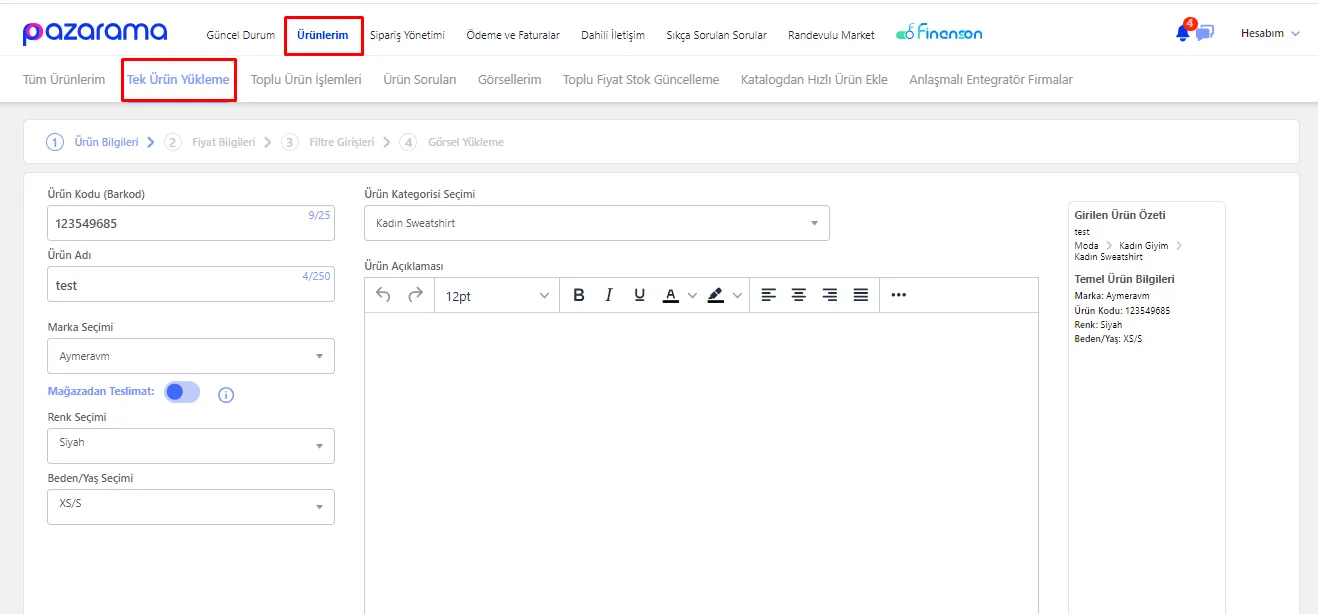
- Fase 1: información del producto
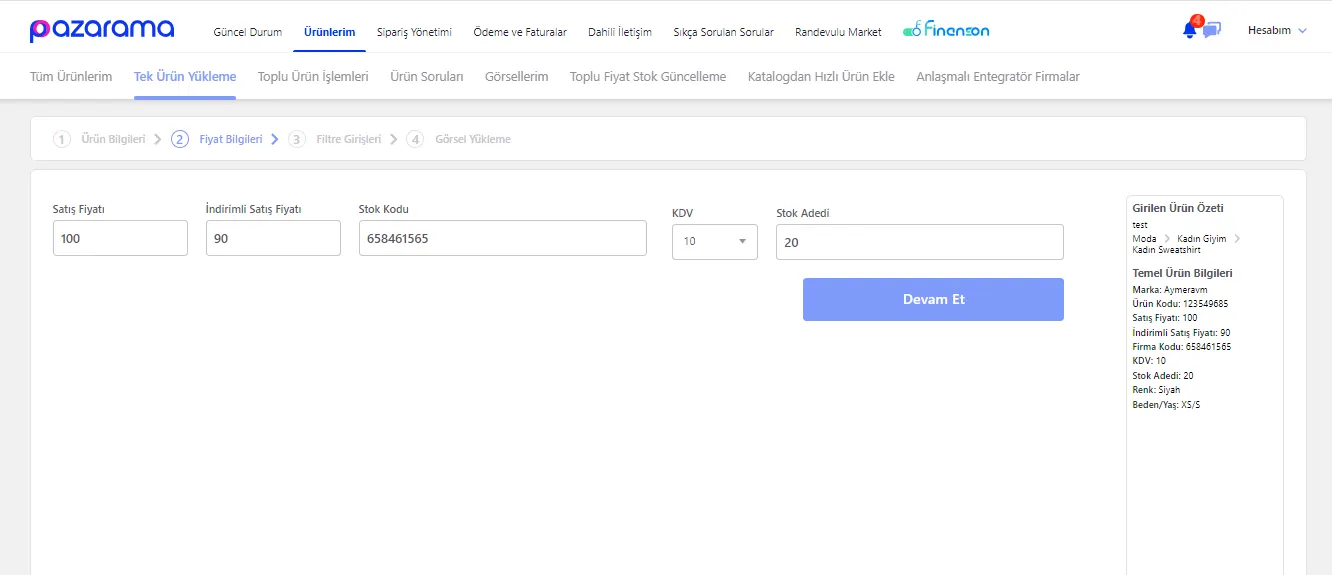
- Fase 2: información de precios
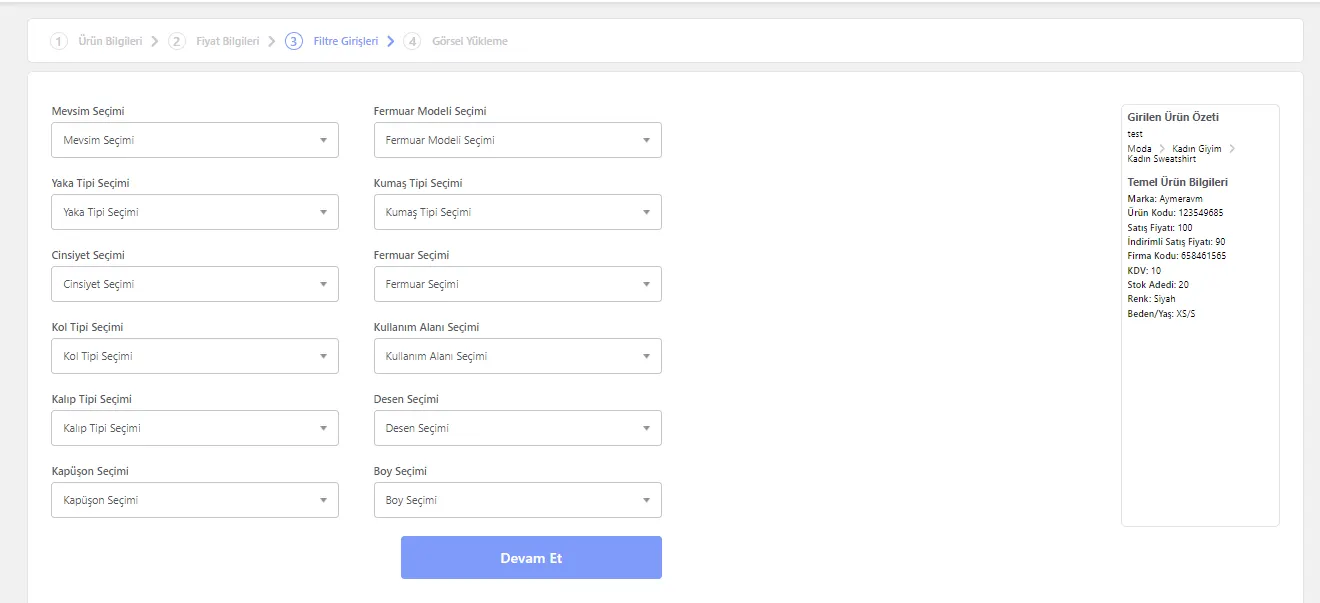
- Fase 3: entradas de filtros
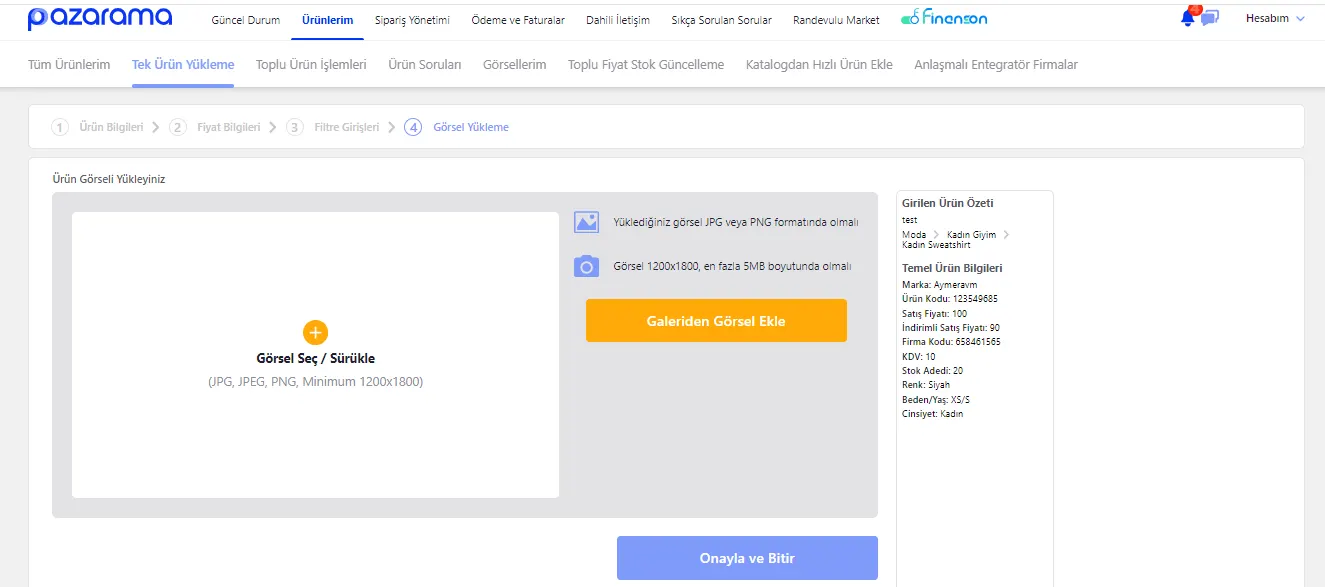
- Fase 4: carga de imágenes
- Aprobación del producto y salida a la venta
- Carga sencilla de productos con la integración de Faprika y Pazarama
- Preguntas frecuentes (FAQ)
Comercio electrónico ¿Quiere hacerse un hueco en el mundo del comercio electrónico y publicar rápidamente sus productos en el marketplace de Pazarama? ¡Entonces está en el lugar adecuado! Esta guía detallada le explica paso a paso los procesos de carga masiva e individual de productos en Pazarama y le acompaña en su camino hacia la venta online. Hemos reunido todos los consejos y puntos a tener en cuenta para una experiencia de venta exitosa. ¡Demos ahora el primer paso para empezar a vender en Pazarama!
Carga masiva de productos
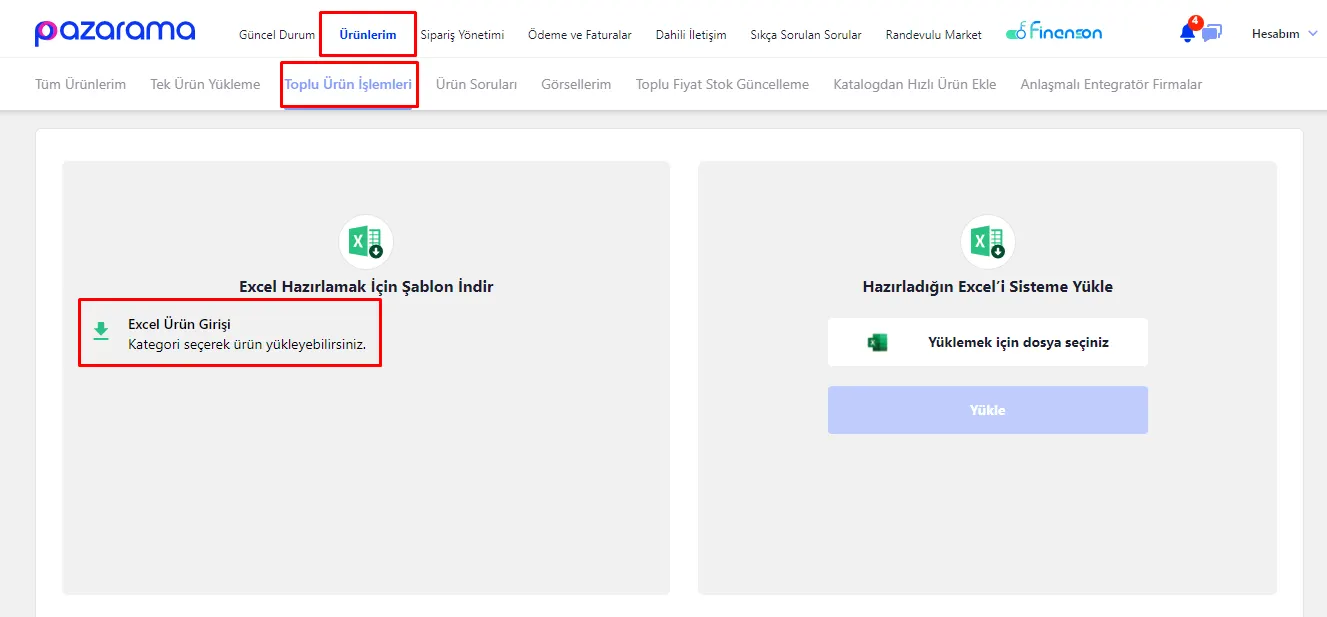
Su primer paso para subir productos de forma masiva en Pazarama es acceder al panel de vendedor. Para ello, inicie sesión en el sistema mediante el enlace Pazarama İş Ortağım . Tras iniciar sesión, puede comenzar el proceso de carga masiva yendo de la sección «Mis productos» a la página «Operaciones masivas de productos». Este paso constituye la base de la adición masiva de productos y es el primero y más importante del proceso.
Organice sus productos con una plantilla de Excel
En la siguiente fase del proceso de carga masiva, debe descargar una plantilla de Excel adecuada para sus productos. Es una de las piedras angulares de la carga de productos en Pazarama. Esto es lo que debe hacer:
- En la página «Operaciones masivas de productos», vaya a la sección «Descargar plantilla para preparar el Excel».
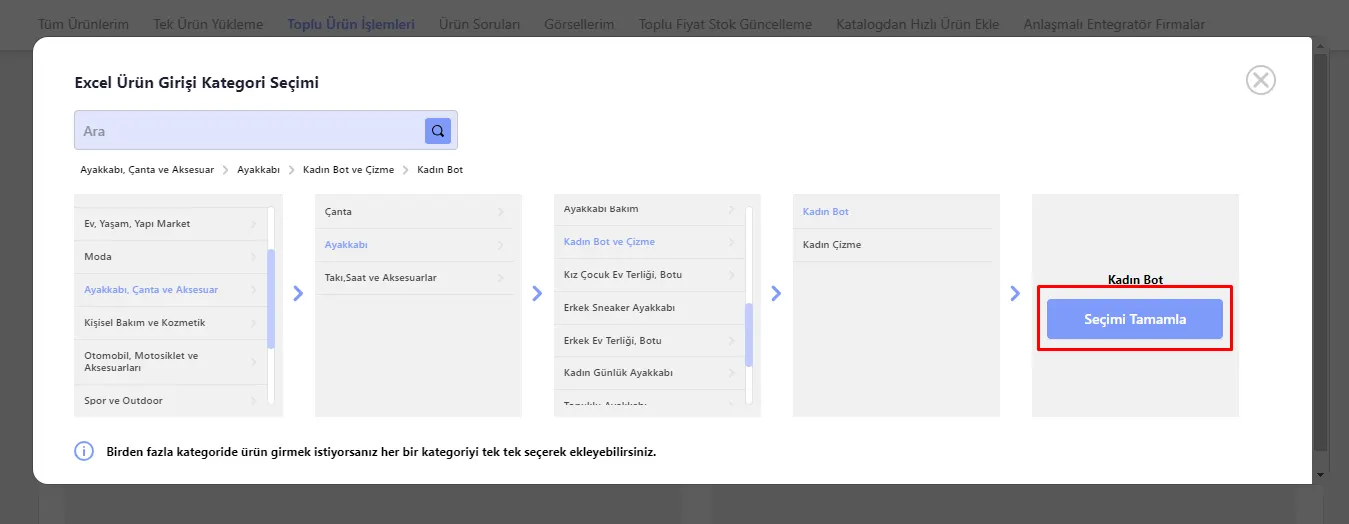
- Aquí, seleccione la categoría de los productos que desea subir. Elegir la categoría correcta permite que los compradores encuentren fácilmente sus productos.
- Tras seleccionar la categoría, haga clic en el botón «Completar selección» para descargar en su ordenador la plantilla de Excel correspondiente.
Esta plantilla le facilitará introducir todos los detalles de sus productos de forma ordenada y sistemática.
Cumplimentar la plantilla de Excel
Al cumplimentar su plantilla de Excel, algunos campos requieren su atención especial. Esta es una guía para ayudarle a completar estos pasos fácilmente:
- Campos obligatorios (encabezados rojos): los campos marcados con un encabezado rojo en la plantilla de Excel son información obligatoria y deben rellenarse. Estos campos contienen la información básica de su producto y son fundamentales para su proceso de venta.
- Campos opcionales (encabezados negros): rellenar los campos marcados con un encabezado negro es opcional. Esta información le ayuda a describir su producto con más detalle.
Detalles importantes:
- Código de barras: cada producto necesita un código de barras único. Si su producto no tiene código de barras, debe crear un código único de al menos 9 caracteres.
- Código de grupo: para los productos con variantes, puede definir un código de grupo único para mostrarlos juntos.
Añadir los enlaces de las imágenes
Después de subir las imágenes de sus productos a Pazarama, siga estos pasos para añadirlas a su plantilla de Excel:
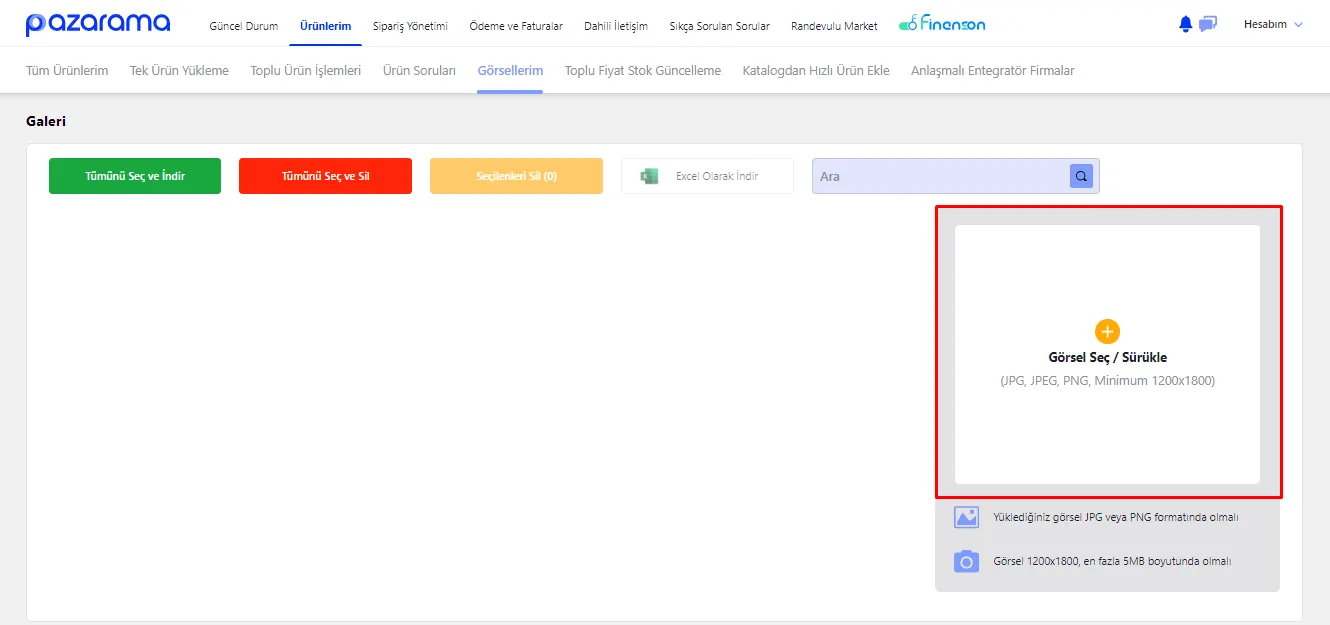
- En primer lugar, suba las imágenes de sus productos desde la sección «Mis imágenes» dentro de «Mis productos».
- Obtenga los enlaces de las imágenes que ha subido y añádalos a la sección «Enlace de la imagen» de su plantilla de Excel.
Consejos para subir imágenes:
- Sus imágenes deben estar en formato JPG o PNG.
- Las dimensiones de las imágenes deben estar en torno a 1200x1800 píxeles y el tamaño del archivo debe ser de 5 MB como máximo.
Carga de la plantilla de Excel en el sistema
Después de rellenar toda la información requerida en su plantilla de Excel (campos con encabezado rojo, como código de barras, moneda, nombre del producto, precio y descripción), está listo para subirla a Pazarama. Así se completa este paso:
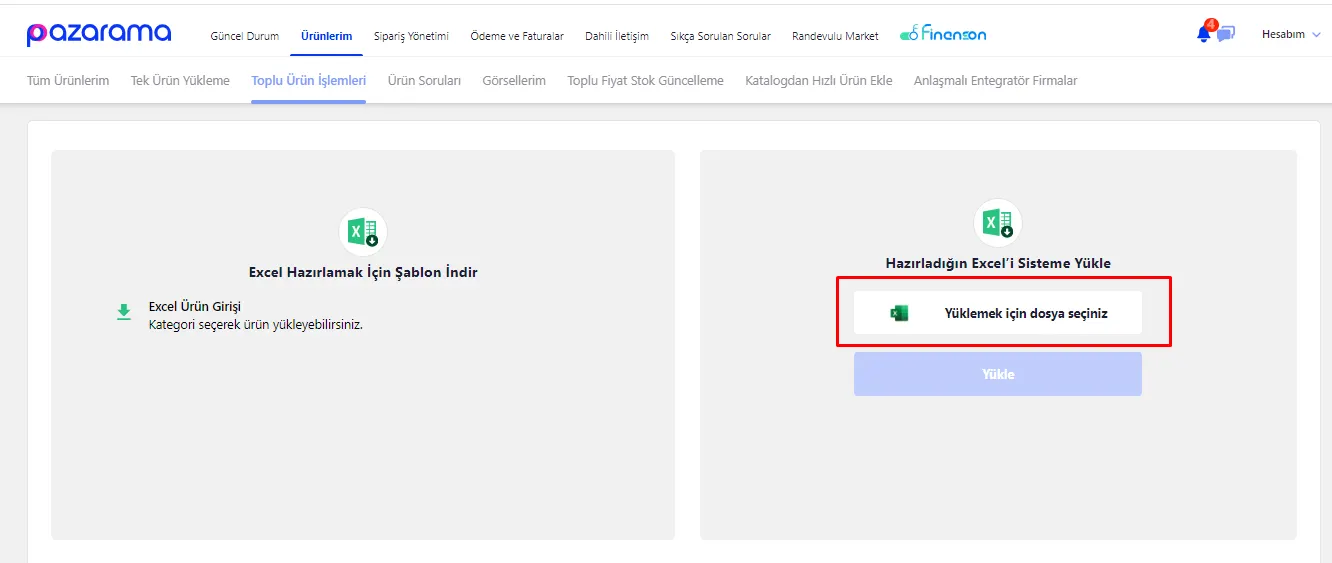
- Suba la plantilla de Excel que ha rellenado desde la sección «Subir su Excel preparado al sistema» del panel de vendedor de Pazarama.
- Cuando finalice la carga del archivo, recibirá un mensaje de confirmación. Esto indica que el proceso se ha completado correctamente.
Proceso de aprobación de sus productos
Tras la carga, el equipo de Pazarama revisa cuidadosamente sus productos. Este proceso de revisión es necesario para comprobar que sus productos cumplen las normas y reglas de Pazarama. Las fases de la revisión:
- El equipo de Pazarama revisará la información y las imágenes de los productos subidos.
- Si no se detecta ningún problema, sus productos salen a la venta.
- Si es necesario corregir algo, se le informa y se le pide que realice las correcciones necesarias.
Este proceso es importante para mantener la calidad y la seguridad de la experiencia de compra en Pazarama.
Le recomendamos leerLos mayores sitios de comercio electrónico de TürkiyeCarga individual de productos
Añadir un producto individual en Pazarama es un proceso compuesto por cuatro fases principales. En cada fase deberá rellenar información importante sobre su producto. Así se inicia este proceso:
- En el panel de vendedor de Pazarama, abra el área «Carga individual de productos» desde la pestaña «Mis productos». Este es el punto de partida para añadir un producto individual.
Fase 1: información del producto
Rellene aquí la información básica de su producto:
- Código de producto (código de barras)
- Nombre del producto
- Selección de la marca
- Categoría del producto
- Selección del color
- Selección de talla / edad
- Descripción del producto
Después de completar esta información, pulse el botón «continuar».
Fase 2: información de precios
En esta fase, introduzca la información de precios de su producto:
- Precio de venta
- Precio de venta con descuento
- Código de stock
- IVA
- Cantidad en stock
Tras rellenar la información de precios, haga clic en el botón «continuar» para pasar a la siguiente fase.
Fase 3: entradas de filtros
En esta fase del proceso de producto individual, debe introducir la información de las características de su producto. Esta información está formada por detalles importantes que ayudan a sus clientes a encontrar su producto con más facilidad.
- Introduzca los valores de las características: introduzca las características de su producto según la categoría que haya seleccionado. Entre ellas pueden figurar valores como el tipo de tejido, la longitud, el estampado y el género. Esta información es fundamental para que su producto aparezca correctamente en los resultados de búsqueda.
- Continuar: tras rellenar toda la información de filtros requerida, haga clic en el botón «Continuar» para pasar a la última fase de la carga individual de productos.
Fase 4: carga de imágenes
Una de las últimas y más importantes fases del proceso de producto individual es subir las imágenes de su producto. Las imágenes forman la primera impresión de sus clientes sobre su producto y desempeñan un papel importante en las decisiones de compra.
- Suba las imágenes: puede subir las imágenes de su producto arrastrándolas y soltándolas o seleccionándolas desde la galería. La selección de imágenes debe reflejar de la mejor manera las características de su producto y captar la atención de los compradores.
- Confirme y finalice: tras subir todas las imágenes, complete la carga del producto haciendo clic en el botón «Confirmar y finalizar».
Aprobación del producto y salida a la venta
Los productos que suba pasan al estado «pendiente de aprobación» para que los revise el equipo de Pazarama. Durante este proceso se evalúa si sus productos cumplen las normas de calidad y conformidad de Pazarama.
- Fase de revisión: el equipo revisa las imágenes, las descripciones de los productos y otros detalles para determinar si es necesaria alguna corrección.
- Salida a la venta: si sus productos superan con éxito todas las fases de revisión, saldrán a la venta.
Este proceso es esencial para garantizar la calidad y la fiabilidad de las ventas en Pazarama. Prestar atención a las reglas indicadas al subir sus productos ayudará a que el proceso de aprobación avance de forma rápida y sin problemas.
Carga sencilla de productos con la integración de Faprika y Pazarama
¡Subir productos y triunfar en el comercio electrónico nunca había sido tan fácil! La integración de Pazarama de Faprika le permite subir sus productos a Pazarama con un solo clic y gestionar sin problemas todos sus procesos de pedidos. Mientras Faprika se encarga de las tareas tediosas, usted puede centrarse en sus ventas y en el crecimiento de su negocio.
Con la facilidad de uso, la carga rápida de productos y la gestión automática de pedidos, vender en Pazarama es ahora más eficiente y agradable. Gracias a la integración de Faprika, ahorre tiempo, aumente la satisfacción de los clientes y aproveche al máximo su potencial en el comercio electrónico.
Descubra ahora el privilegio de vender en Pazarama con Faprika y escriba una nueva historia de éxito en el comercio online.
Preguntas frecuentes (FAQ)
1. ¿Qué pasos debo seguir para subir productos a Pazarama?
Para subir productos a Pazarama, primero debe acceder al panel de vendedor y utilizar las opciones «Carga masiva de productos» o «Carga individual de productos» de la sección «Mis productos». Para las cargas masivas debe rellenar una plantilla de Excel; para los productos individuales debe añadir la información del producto, la información de precios, las entradas de filtros y las imágenes.
2. ¿Qué formatos y tamaños de imagen se necesitan para subir productos a Pazarama?
Las imágenes que suba deben estar en formato JPG o PNG. Las dimensiones suelen estar en torno a 1200x1800 píxeles y el tamaño del archivo debe ser de 5 MB como máximo.
3. ¿Cuándo sale a la venta mi producto después de ser aprobado en Pazarama?
Una vez completada la carga del producto, el equipo de Pazarama lo somete a un proceso de revisión. Cuando finaliza esta revisión, sus productos salen a la venta. El proceso suele completarse en unos pocos días laborables.
4. ¿A qué debo prestar atención al subir productos de forma masiva en Pazarama?
Al subir productos de forma masiva, es importante rellenar de forma completa y correcta los campos obligatorios indicados en la plantilla de Excel (código de barras, nombre del producto, precio, etc.). Además, cada producto debe clasificarse en la categoría que le corresponda.
5. ¿Cómo se determina el código de producto (código de barras) al subir un producto individual?
Si su producto no tiene un código de barras predefinido, puede crear un código único de al menos 9 caracteres. Este código garantiza que su producto quede identificado de forma única en Pazarama.
6. ¿Puedo recibir soporte técnico para la carga de productos en Pazarama?
Sí, si se encuentra con algún problema durante las operaciones de carga de productos en Pazarama, puede ponerse en contacto con el servicio de atención al cliente de Pazarama o con el equipo de soporte técnico. Están listos para ayudarle en cada fase del proceso.
Artículos que pueden interesarle
- ¿Cómo subir productos a Hepsiburada?
- ¿Cómo abrir una tienda en el marketplace de LC Waikiki? ¿Cómo ser vendedor?
- ¿Cómo ser vendedor en ÇiçekSepeti?
- Cómo crear una cuenta de vendedor en Ozon Global
- ¿Cómo activar una cuenta de vendedor en Ozon Global?
- Cómo solicitar ser vendedor en Hepsiburada: guía detallada
- ¿Cómo activar una cuenta de vendedor en Ozon Global?