Contenido 5 secciones
Puede que desee eliminar sus productos de Trendyol por diversos motivos. En esta guía examinamos en detalle los pasos para eliminar productos en la plataforma Trendyol. Es posible que necesite eliminar productos que cargó en Trendyol y que aún están en fase de aprobación o que ya han sido aprobados. Sin embargo, reflexione bien antes de hacerlo, porque recuperar un producto eliminado puede ser difícil.
Página relacionada; Trendyol Entegrasyonu
Archivado y desarchivado de productos
En Trendyol puede archivar los productos que cargó anteriormente y que ya no desea vender, retirándolos de su lista. Es ideal para guardar productos temporalmente y volver a ponerlos a la venta cuando quiera. Con el archivado puede quitar de su lista los productos innecesarios para organizar su stock y responder mejor a la demanda de los clientes.
Archivado individual
Si desea archivar o desarchivar sus productos de Trendyol uno por uno, primero consulte su lista de productos siguiendo la ruta «Producto > Lista de productos». Cuando encuentre el producto, haga clic en el botón «Archivar producto» de la sección «Acciones» para archivarlo. De este modo, el producto se retira de su lista de venta en Trendyol.
También puede realizar la misma acción desde la página de detalle del producto, donde también encontrará el botón «Archivar producto».
Este método le facilita el trabajo cuando desea archivar o desarchivar un producto concreto. Por ejemplo, puede usar estos pasos para archivar temporalmente productos fuera de temporada o para organizar su stock.
Le recomendamos leer¿Cómo subir productos a Trendyol?Archivado masivo de productos
Si desea archivar o desarchivar productos en Trendyol de forma masiva, siga la ruta «Producto > Operaciones masivas de productos». A continuación, descargue la plantilla «Archivado de productos» o «Desarchivado de productos» según la acción que desee. Después de indicar los códigos de barras de los productos que quiere archivar o desarchivar, recuerde guardar el archivo sin cambiar su formato. Luego seleccione el archivo preparado y haga clic en el botón «Cargar» para completar el proceso.
Este método es muy útil cuando desea archivar o desarchivar varios productos a la vez. Ahorra tiempo y trabajo, sobre todo a los vendedores con grandes inventarios. Sin embargo, es importante usar los códigos de barras correctos y preparar bien el archivo; de lo contrario, podrían archivarse o desarchivarse productos equivocados por error.
La información de precio y stock de los productos archivados se restablece, y estos productos dejan de mostrarse en las pantallas de campañas. Esto facilita a los vendedores la gestión del stock y evita dar información incorrecta a los clientes.
Si desea volver a poner a la venta productos archivados, puede filtrarlos siguiendo la ruta «Producto > Lista de productos > Productos inactivos». Tras comprobar la información de stock y precio, puede volver a abrirlos a la venta con el botón «Desarchivar». También puede ir a la página de detalle del producto y usar el botón «Desarchivar producto».
Le recomendamos leerCómo aumentar las ventas de productos en TrendyolEliminar un producto en fase de aprobación
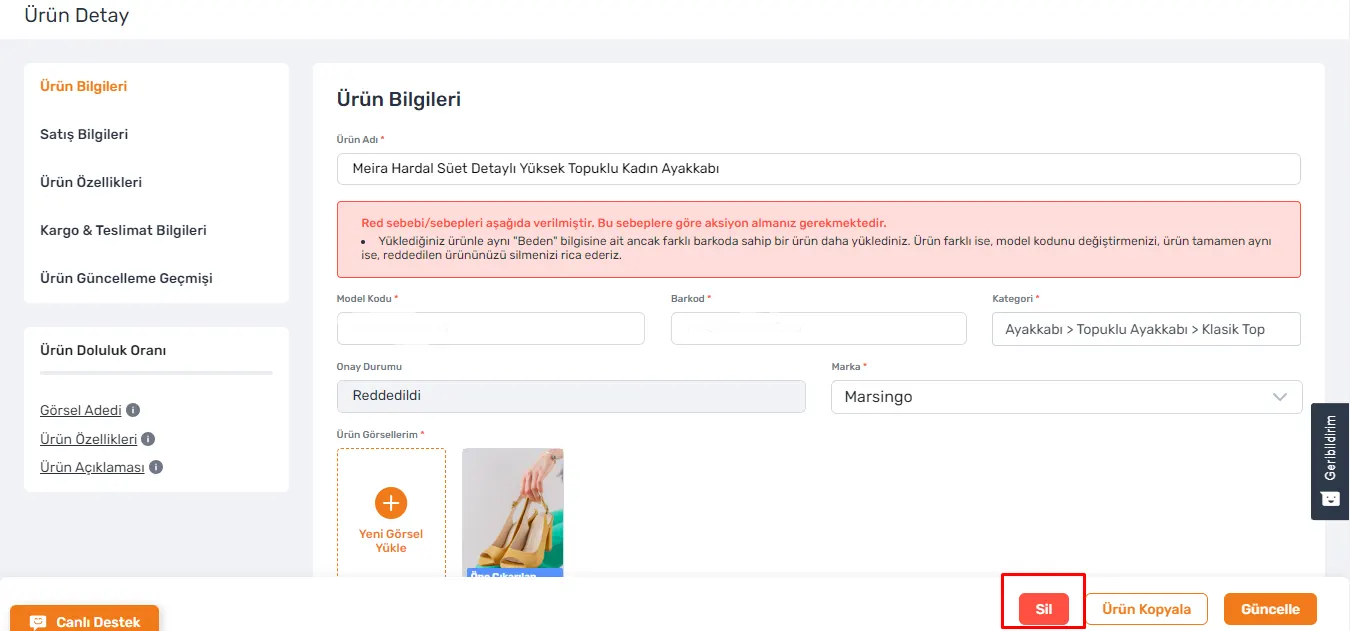
Puede eliminar rápidamente del sistema los productos que cargó en Trendyol, que aún están en fase de aprobación y que no desea vender.
Para eliminar productos uno por uno, seleccione «Lista de productos» en la pestaña «Producto». Cuando encuentre el producto, haga clic en él para ver sus detalles y pulse el botón «Eliminar» de la página de detalle que se abre.
Este método le facilita el trabajo cuando desea quitar rápidamente varios productos de la lista. Sin embargo, como la eliminación no se puede deshacer, es importante tener cuidado. Siguiendo estos pasos, puede eliminar fácilmente del sistema de Trendyol los productos que no desea vender.
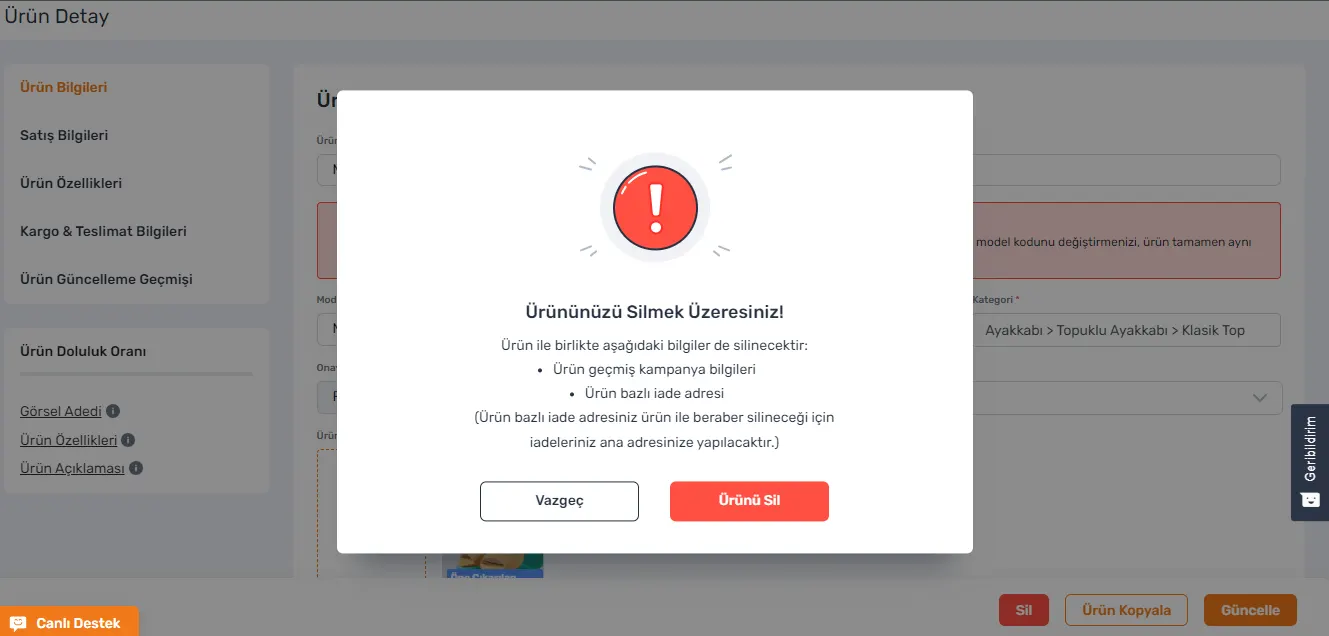
Cuando se abre la pantalla de confirmación, normalmente se muestran las opciones «Cancelar» y «Eliminar producto».
Si desea desistir de eliminar el producto, puede cancelar la eliminación haciendo clic en el botón «Cancelar». Esto le permite deshacer una acción hecha por error y le da la oportunidad de pensarlo con calma.
La opción «Eliminar producto» le permite confirmar la eliminación. Con ella puede eliminar el producto de Trendyol de forma permanente.
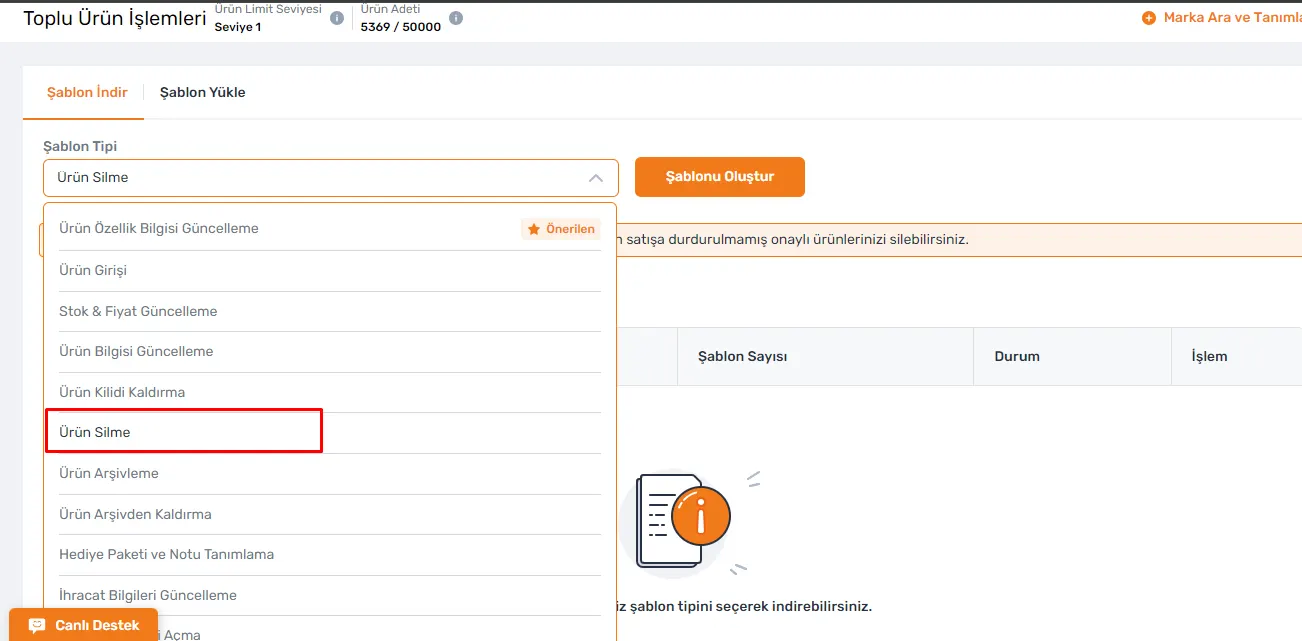
Si desea eliminar varios productos en Trendyol de forma masiva, siga la ruta «Producto > Operaciones masivas de productos».
Desde esta zona puede descargar la plantilla de eliminación de productos. Después de descargarla, tendrá que editar el archivo para indicar los productos que desea. Este método ahorra tiempo y esfuerzo, sobre todo a los vendedores con un amplio catálogo de productos.
Las operaciones masivas de productos le ayudan a gestionar su trabajo con mayor eficiencia y a reducir la probabilidad de errores cuando trabaja con grandes volúmenes de datos. Por eso es importante usar esta función para optimizar su proceso.
Si desea eliminar productos de forma masiva con la plantilla de Excel de Trendyol, solo puede añadir productos con el estado «No a la venta», los que están en el paso «Pendiente de revisión de contenido» y los que tienen el estado «Requieren revisión». Los productos aprobados por Trendyol no se pueden eliminar así. Para retirar de su lista los productos aprobados, consulte la sección Archivado y desarchivado de productos.
Después de escribir en el archivo de Excel los códigos de barras de los productos que desea eliminar, guarde el archivo sin cambiar su formato.
Este método es especialmente útil para los vendedores que quieren sacar rápidamente de la lista los productos que no están a la venta o que requieren revisión. Sin embargo, como los productos aprobados no se pueden eliminar así, es importante tener cuidado.
Le recomendamos leerIntegración con Trendyol y seguimiento del stock de productosEliminar un producto aprobado
Puede eliminar fácilmente los productos que desea retirar en Trendyol desde la «Lista de productos». Debe enviar los productos que no use o que ya no quiera listar a la pestaña «Productos archivados». Los productos archivados pueden eliminarse una vez transcurridas 24 horas, y el botón «Eliminar producto» se activa. Cualquier producto de la pestaña Productos archivados tiene la opción «Eliminar producto» bajo su botón «Acciones».
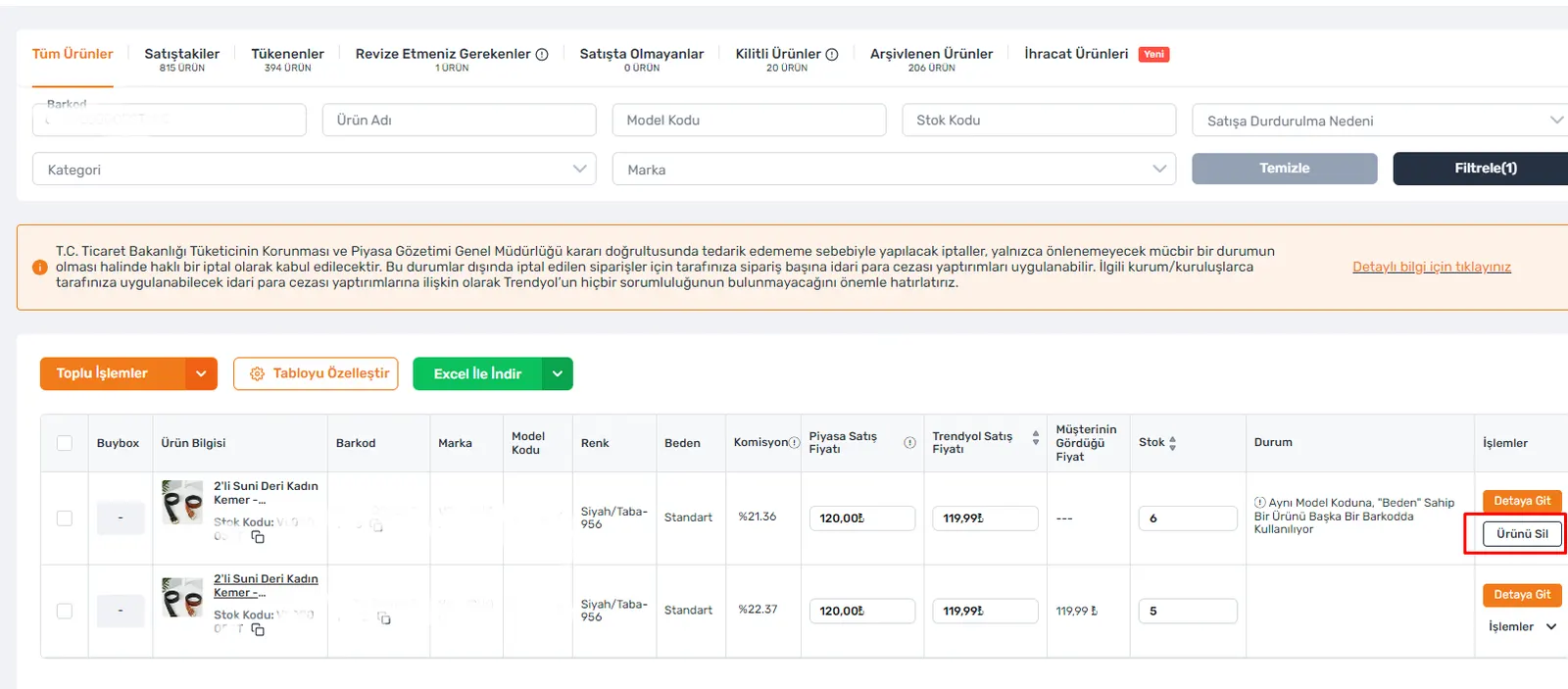
Si lo desea, puede eliminar sus productos de forma masiva mediante el enlace «Operaciones masivas» de la pestaña Productos archivados. Sin embargo, hay un punto a tener en cuenta: si sus productos están bloqueados por motivos como «precio demasiado bajo, error de precio, problema de suministro y precio demasiado alto», no podrán eliminarse aunque se archiven.
Cuando elimina cualquier producto, también se borra información como los datos de campañas anteriores y la dirección de devolución por producto. Para evitar que esta información se pierda de forma permanente, tenga cuidado y haga copias de seguridad cuando sea necesario.
Siguiendo estos pasos, puede gestionar sus productos en Trendyol de forma ordenada y sacar fácilmente de la lista los productos no deseados.
Lectura recomendadaCómo solicitar ser vendedor en el marketplace de TrendyolIntegración de Faprika con Trendyol
La integración de Faprika con Trendyol es un paso crucial para aumentar la eficiencia en sus procesos de gestión de comercio electrónico. Gracias a esta integración, la gestión de productos en Trendyol se simplifica enormemente y se ahorra tiempo al eliminar la necesidad de introducir datos manualmente. Operaciones básicas de comercio electrónico como la eliminación de productos, las actualizaciones de stock, los ajustes de precio y la gestión de pedidos pueden realizarse rápidamente con unos pocos clics a través de la interfaz que ofrece Faprika.
La integración permite a los usuarios gestionar los productos de sus tiendas de Trendyol directamente desde el panel de control de Faprika. Esto supone una gran comodidad, sobre todo para inventarios con una gama amplia de productos que se actualizan con frecuencia. La plataforma Faprika funciona en plena compatibilidad con las API de Trendyol y sincroniza todas estas operaciones en tiempo real, de modo que la información de sus productos se mantiene siempre actualizada y coherente.
Las funciones de automatización de Faprika no solo ahorran tiempo, sino que también minimizan los posibles errores humanos. Estos procesos automáticos que ofrece la integración permiten a las empresas de comercio electrónico crecer de forma más rápida y eficaz, y dan a propietarios y directivos más tiempo y flexibilidad para tomar decisiones estratégicas.
En conclusión, la integración de Faprika con Trendyol optimiza sus operaciones de comercio electrónico, reduce la carga de trabajo y maximiza el rendimiento de su negocio. Con esta integración puede eliminar productos de forma sencilla y sin errores y aumentar su ventaja competitiva en el mundo del comercio electrónico. Para aprovechar todas las ventajas de integrarse con Trendyol, descubra las potentes herramientas de Faprika y lleve sus procesos de negocio al siguiente nivel.
Preguntas frecuentes (FAQ)
¿Por qué es importante eliminar productos en Trendyol?
Eliminar productos en Trendyol es importante para mantener sus productos actualizados y gestionar el stock. Además, retirar de la plataforma los productos que ya no desea vender ayuda a mejorar la experiencia del cliente.
¿Cómo puedo archivar un producto de forma individual?
Para archivar un producto, selecciónelo en «Producto > Lista de productos» y haga clic en el botón «Archivar producto». También puede realizar la misma acción desde la página de detalle del producto.
¿Cómo se archivan productos de forma masiva?
Para archivar productos de forma masiva, descargue la plantilla «Archivado de productos» en «Producto > Operaciones masivas de productos», indique los códigos de barras de los productos que desee y cargue el archivo.
¿Cómo puedo eliminar los productos que están en fase de aprobación?
Para eliminar los productos en fase de aprobación, seleccione el producto en «Producto > Lista de productos» y haga clic en «Eliminar». Tenga cuidado: esta acción no se puede deshacer.
¿Cómo puedo eliminar productos aprobados en Trendyol?
Para eliminar productos aprobados, primero envíelos a la pestaña «Productos archivados»; tras esperar 24 horas podrá usar el botón «Eliminar producto». No obstante, por determinados motivos de bloqueo puede que no sea posible eliminarlos.
¿A qué debo prestar atención después de eliminar productos?
Tras eliminar un producto, también se borra información como los datos de campañas anteriores y la dirección de devolución por producto. Por ello, es importante hacer una copia de seguridad de esta información cuando sea necesario.
Artículos que pueden interesarle
- ¿Qué es el comercio electrónico sin stock? ¿Cómo se vende sin stock?
- Lo que debe saber sobre los tramos impositivos (2023)
- ¿Qué es Dropbox y para qué sirve? Guía de Dropbox para principiantes
- ¿Qué es Google Trends y cómo se utiliza?
- ¿Qué es el hosting y para qué sirve? (Guía detallada)
- ¿Qué es una estrategia de marketing omnicanal (multicanal)?