Contenido 8 secciones
- Pasos para subir productos a Hepsiburada
- Añadir productos desde el catálogo
- Añadir un producto individual
- Añadir productos de forma masiva
- Aspectos a tener en cuenta al introducir la información del producto
- Aspectos a tener en cuenta al subir las imágenes del producto
- ¡Simplifique el proceso de carga de productos en Hepsiburada!
- Preguntas frecuentes (FAQ)
Si desea reforzar su presencia en los marketplaces digitales y ofrecer sus productos a un público amplio, Hepsiburada puede ser un excelente punto de partida. Sin embargo, para muchos vendedores nuevos, publicar productos en la plataforma puede resultar complicado.
Esta guía detallada de Faprika tiene como objetivo simplificar el proceso de carga de productos en Hepsiburada. Siguiendo todo el proceso paso a paso, desde añadir productos desde el catálogo hasta la carga individual y masiva, podrá maximizar su potencial de ventas. ¡Empecemos a aprender cómo publicar sus productos en Hepsiburada!
Pasos para subir productos a Hepsiburada
Hay tres formas básicas de subir productos en la plataforma Hepsiburada. Con estos métodos puede añadir sus productos al sistema de forma fácil y eficaz:
- Añadir productos desde el catálogo: Este método le permite publicar sus productos rápidamente eligiendo entre los productos del propio catálogo de Hepsiburada. Para ello, primero debe iniciar sesión en el «Panel de vendedor Hepsiburada İş Ortağım» y acceder a la sección «Añadir producto» desde la pestaña «Catálogo».
- Añadir un producto individual: Si desea añadir un solo producto a su cartera, este método es ideal. Añadir productos de forma individual es especialmente adecuado para principiantes o vendedores que ofrecen pocos productos.
- Añadir productos de forma masiva: Si desea subir varios productos a la vez, puede utilizar la función de carga masiva. Esto ahorra tiempo, sobre todo a los vendedores con inventarios grandes.
Añadir productos desde el catálogo
Estos son los pasos que debe seguir para añadir productos desde el catálogo en Hepsiburada:
- Iniciar sesión en el panel de vendedor Hepsiburada İş Ortağım: Antes de empezar a añadir productos, inicie sesión en el «Panel de vendedor İş Ortağım» que proporciona Hepsiburada.
- Acceder al catálogo: Inicie el proceso de añadir productos haciendo clic en la pestaña «Catálogo» del panel.
- Opción «Añadir producto»: Haciendo clic en la pestaña «Añadir producto» dentro de «Catálogo», puede pasar a añadir productos a través del catálogo.
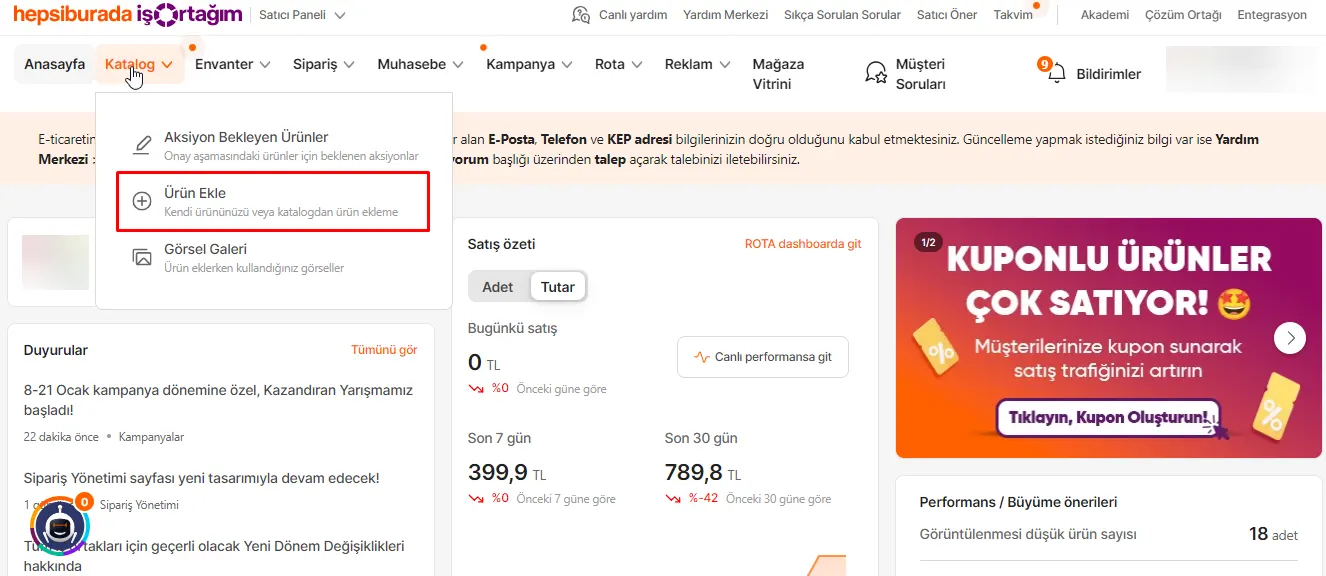
Añadir un producto desde el catálogo de Hepsiburada es extremadamente fácil. Puede buscar por número de código de barras, número de producto o nombre del producto. Esta flexibilidad hace que encontrar y publicar el producto que desea sea rápido y sencillo. Con este método, puede encontrar el producto que busca en segundos y añadirlo a sus listados de venta.
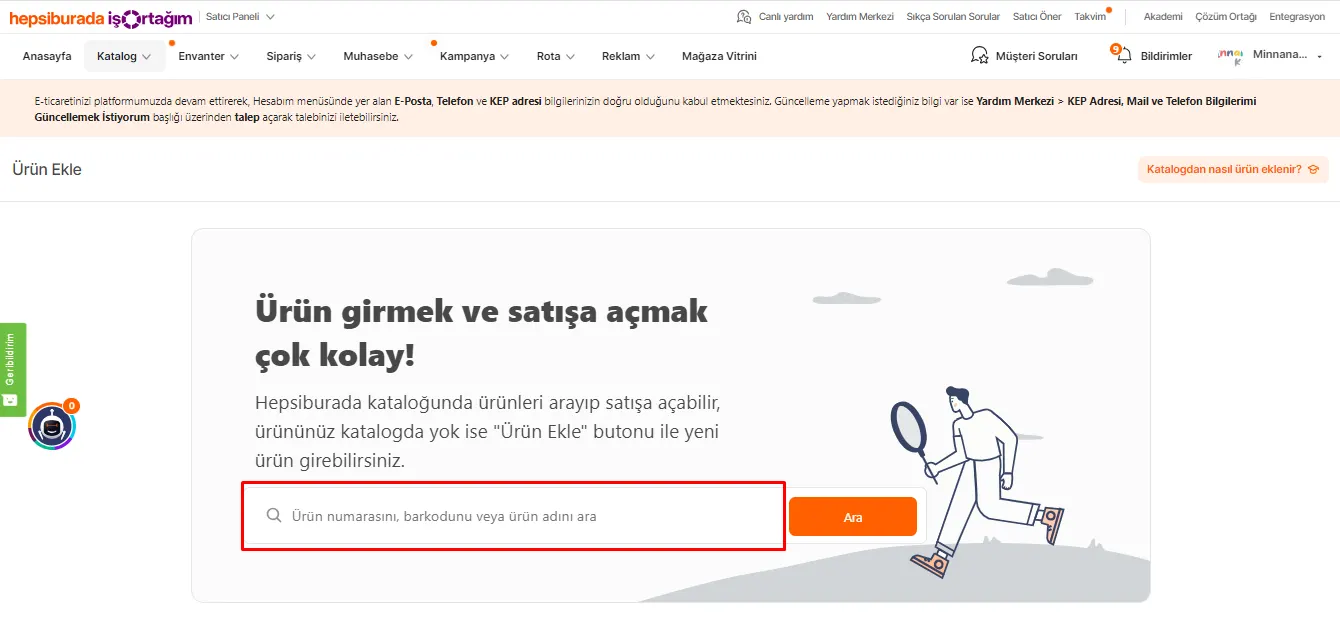
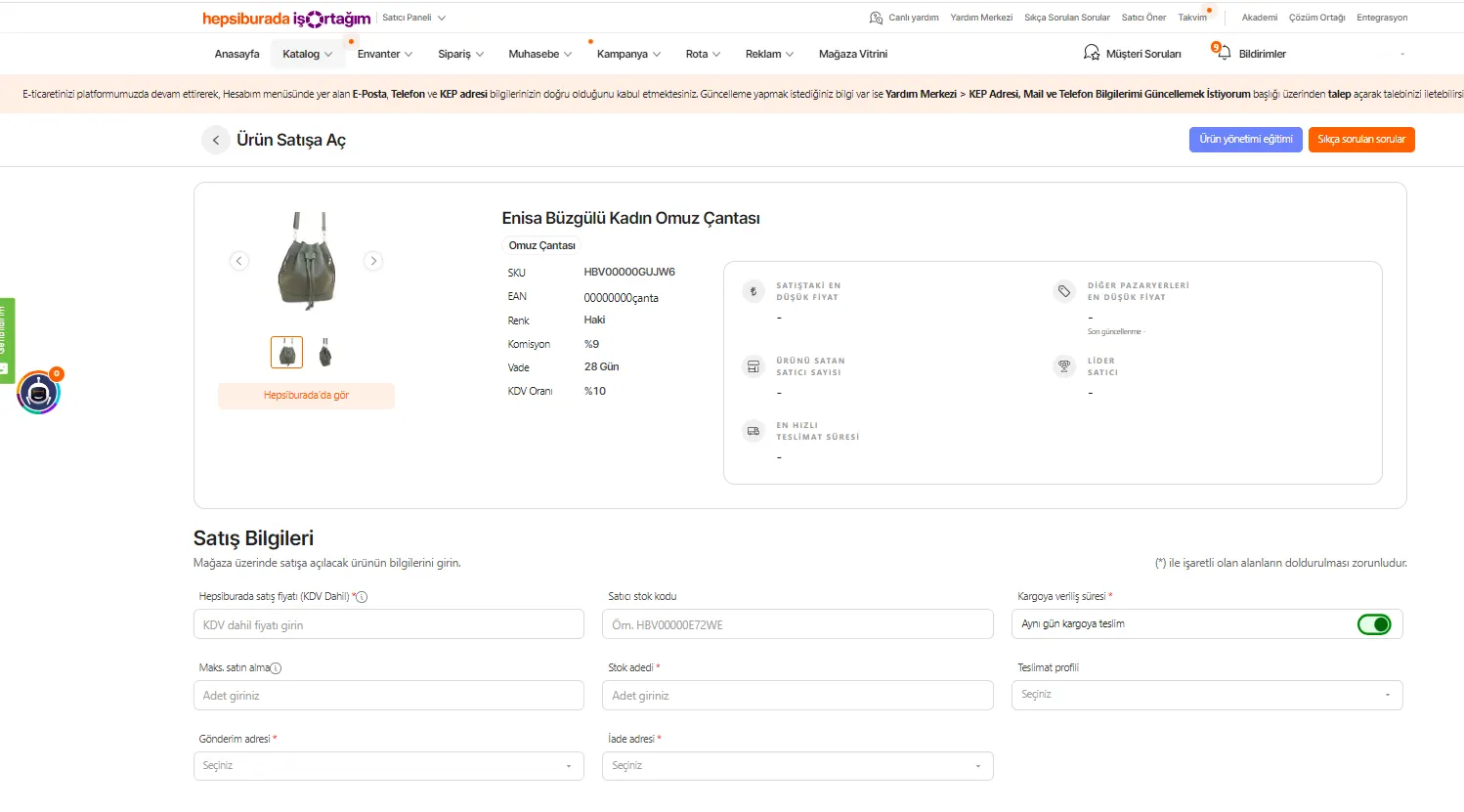
Después de encontrar correctamente el producto en el catálogo de Hepsiburada, deberá pulsar el botón «Poner el producto a la venta». Este paso inicia el proceso de preparar su producto para la venta. Es importante completar de forma íntegra y correcta la información de la pantalla que se abre. Esta información son los detalles que aparecerán en la página de venta de su producto. Tras completar la información, puede poner su producto a la venta en Hepsiburada haciendo clic en el botón «Poner a la venta».
Añadir un producto individual
Cuando desee añadir un solo producto, puede seguir el sencillo proceso que ofrece Hepsiburada:
- En primer lugar, vaya a la página «Añadir producto». Allí encontrará la sección «Añada su propio producto».
- Esta zona está diseñada para introducir en el sistema los detalles de un solo producto.
- Una vez que se abre la página, se espera que complete toda la información sobre su producto. Esta información incluye la descripción, el precio, el estado del stock y otros detalles importantes de su producto.
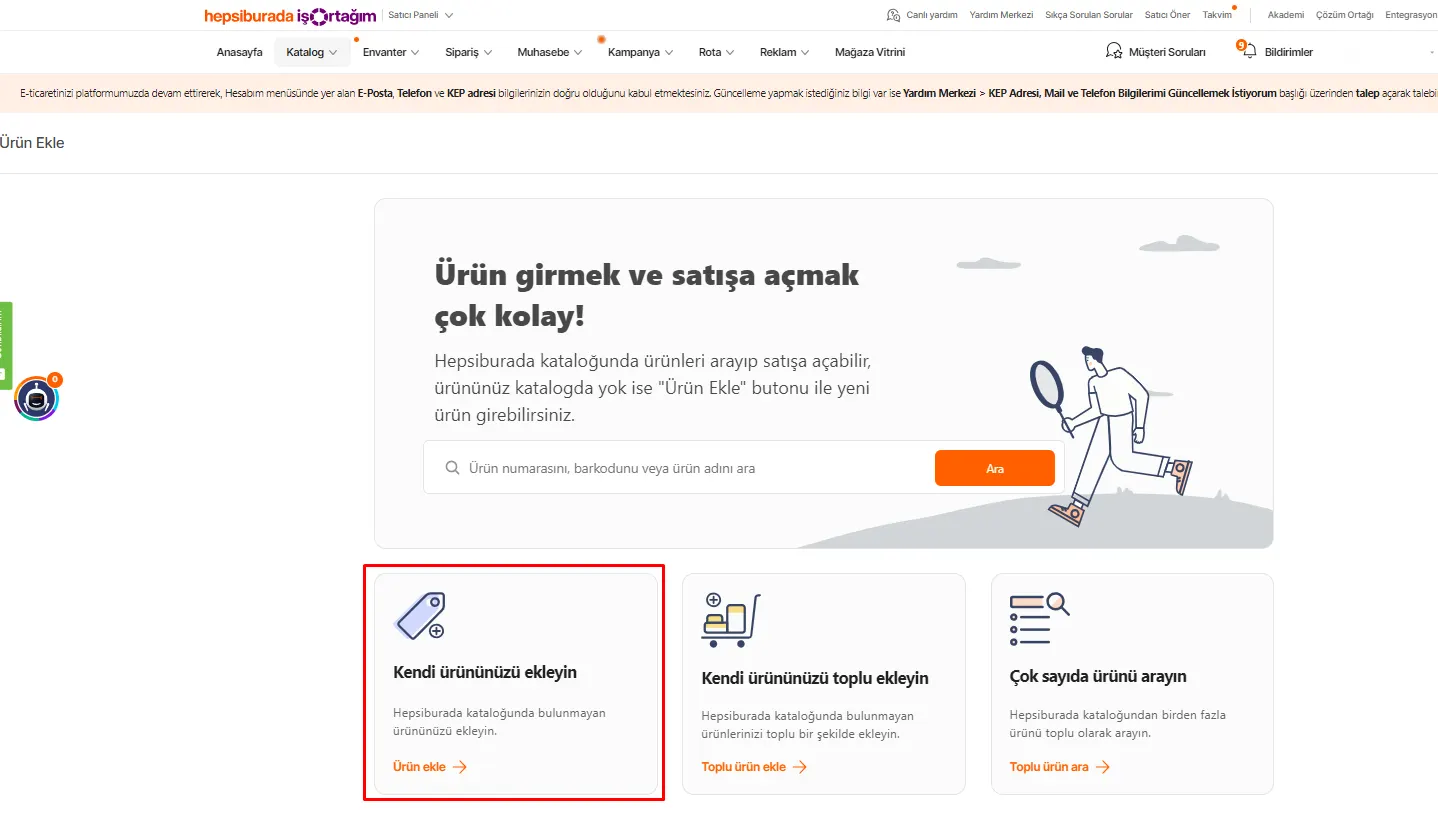
- En la pantalla que se abre en la página «Añadir producto», inicie el proceso de añadir un producto individual. Aquí deberá completar con detalle y por completo toda la información del producto que se va a añadir. Esta información abarca un amplio abanico, desde la descripción del producto hasta los datos de precio y stock.
- Si el producto que desea poner a la venta no figura en el catálogo de Hepsiburada, no tiene por qué preocuparse. Haciendo clic en el botón «Añadir producto» situado junto al botón de búsqueda de productos del catálogo, puede añadir un nuevo producto al sistema.
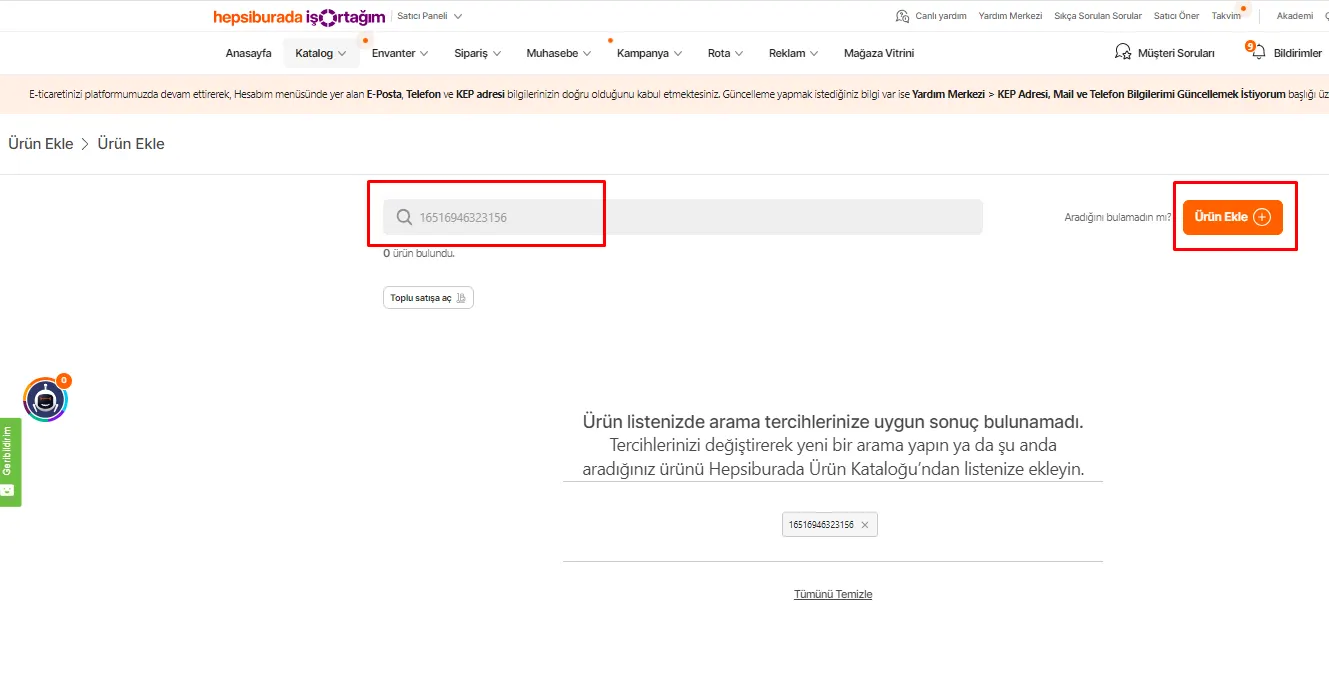
Completar la información del producto
- Al hacer clic en el botón «Añadir producto», complete la información del producto en la pantalla que aparece. Esto incluye detalles importantes como el nombre del producto, la descripción, el precio y los datos de stock.
Subir una imagen del producto
- Haga clic en el icono situado bajo el título «Imagen del producto» para pasar a la pantalla de subida de imágenes. Desde allí, seleccione y suba la imagen que mejor represente su producto.
Enviar el producto para aprobación
- Una vez completada la subida de imágenes, envíe su producto a la revisión de Hepsiburada haciendo clic en el botón «Enviar producto para aprobación».
Seguir el estado del producto
- Una vez enviado su producto para aprobación, puede seguir su estado desde la pestaña «Catálogo >> Productos pendientes de acción». Allí su producto aparecerá como «En fase de revisión» y podrá seguir desde ahí el proceso de aprobación.
Añadir productos de forma masiva
El proceso de carga masiva de productos está pensado para los vendedores que quieren añadir varios productos a Hepsiburada a la vez. Siga estos pasos para iniciar el proceso:
- Acceder a la página Añadir producto: En primer lugar, vaya a la página «Añadir producto» de Hepsiburada. Allí verá la opción «Añada sus propios productos de forma masiva», que le permite subir fácilmente grandes inventarios de productos.
- Abrir la página de carga masiva: Al hacer clic en esta opción, se le dirigirá a la página necesaria para la carga masiva de productos. Esta página le permite introducir y subir los detalles de varios productos a la vez.
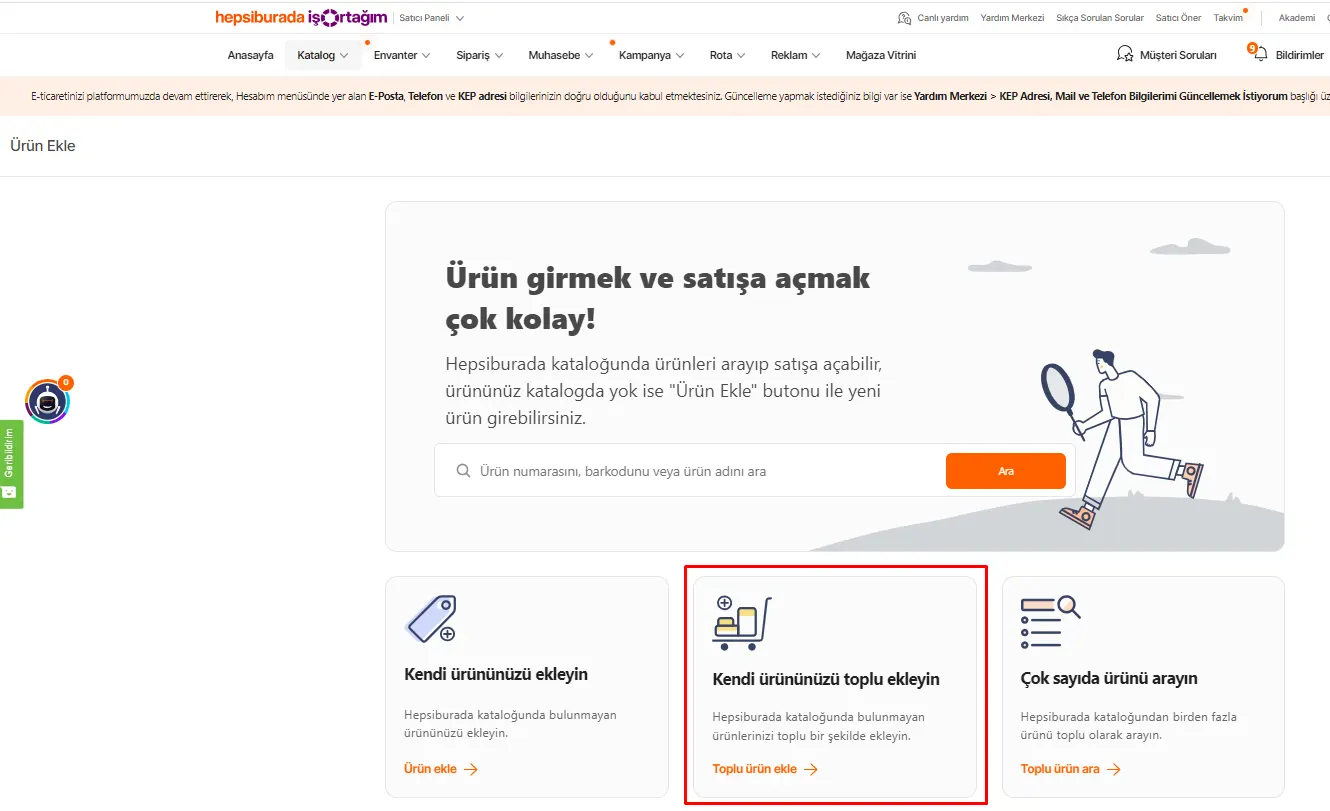
En la carga masiva de productos, para subir sus productos a Hepsiburada primero debe descargar las plantillas de categoría adecuadas. Esto se hace de la siguiente manera:
- Descargar la plantilla de Excel: En la página de carga masiva verá el título «Descargue la plantilla de Excel». Desde allí puede encontrar las plantillas de categoría adecuadas para los productos que desea subir.
- Seleccionar y descargar la plantilla de categoría: Busque la categoría de producto que desea subir y haga clic en el botón «Descargar» situado junto a ella. Esto descargará en su ordenador la plantilla de Excel de la categoría correspondiente.
Esta plantilla ofrece una estructura preparada para introducir toda la información necesaria de los productos que subirá de forma masiva. Rellenando los detalles de cada producto conforme a esta plantilla, puede subir varios productos a Hepsiburada a la vez y de forma eficaz. Además de ahorrar tiempo, este método facilita la gestión de listas de productos grandes.
Le recomendamos leer¿Cómo subir productos al marketplace N11?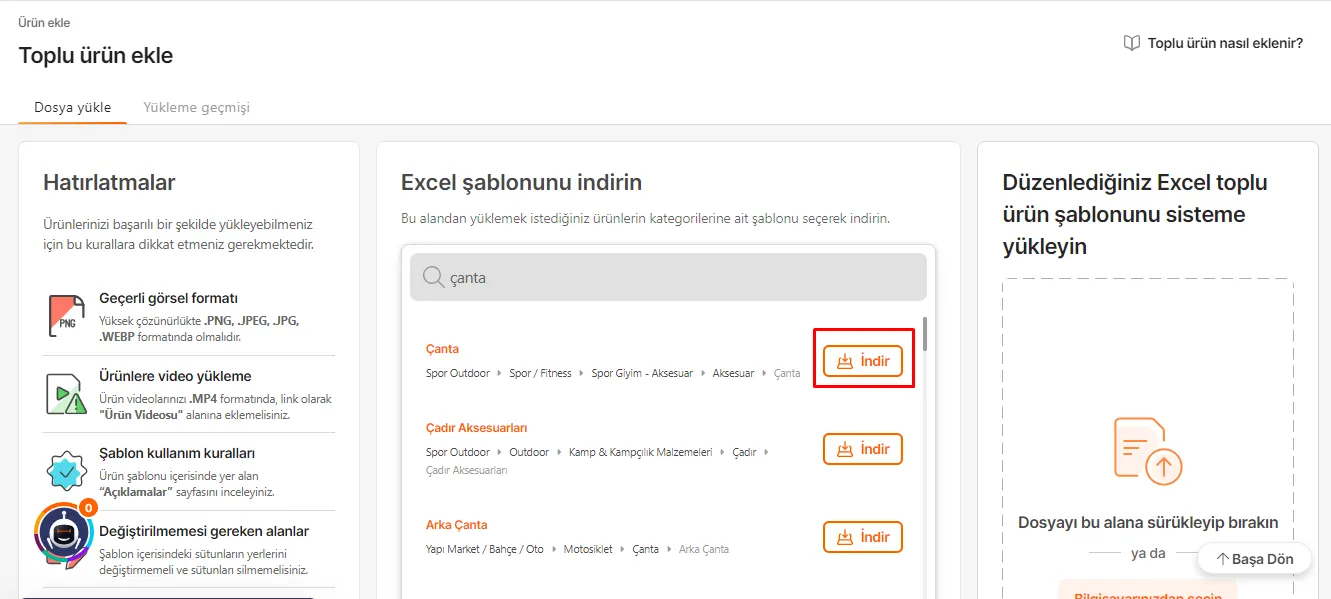
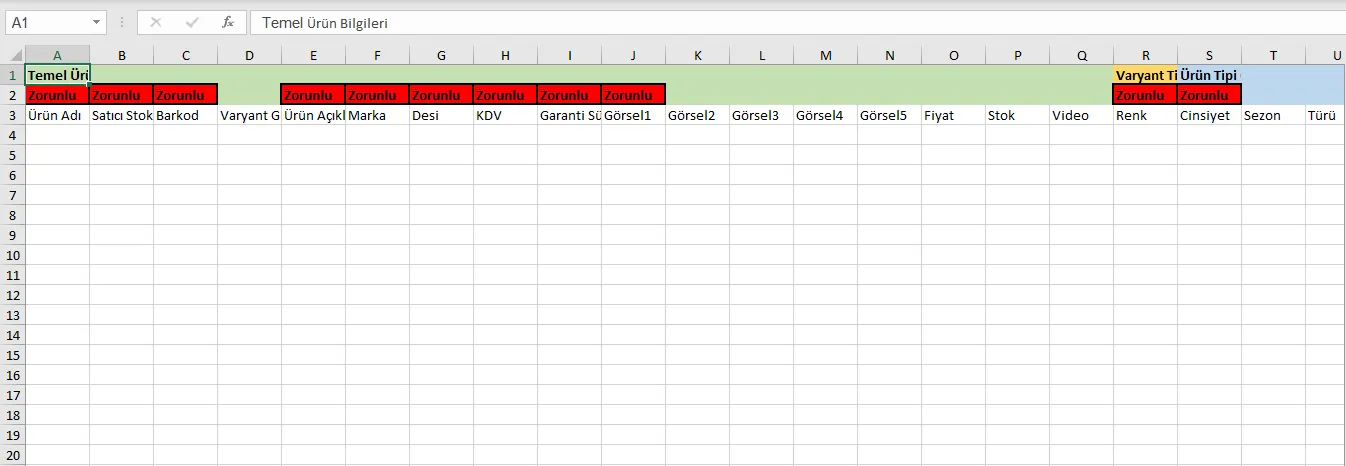
Durante la carga masiva de productos, es fundamental rellenar correctamente la plantilla de Excel:
- Rellenar los campos obligatorios: La plantilla de Excel que descargó contiene campos marcados como «Obligatorio». Estos campos deben completarse sin falta para que su producto se publique correctamente en Hepsiburada. Los campos obligatorios contienen la información básica del producto, y que esta información esté completa es importante para que su producto se categorice correctamente y los compradores lo encuentren con facilidad.
- Subir la plantilla preparada: Una vez rellenados todos los campos obligatorios, su plantilla de Excel está lista. La plantilla que ha preparado está lista para subirse a Hepsiburada.
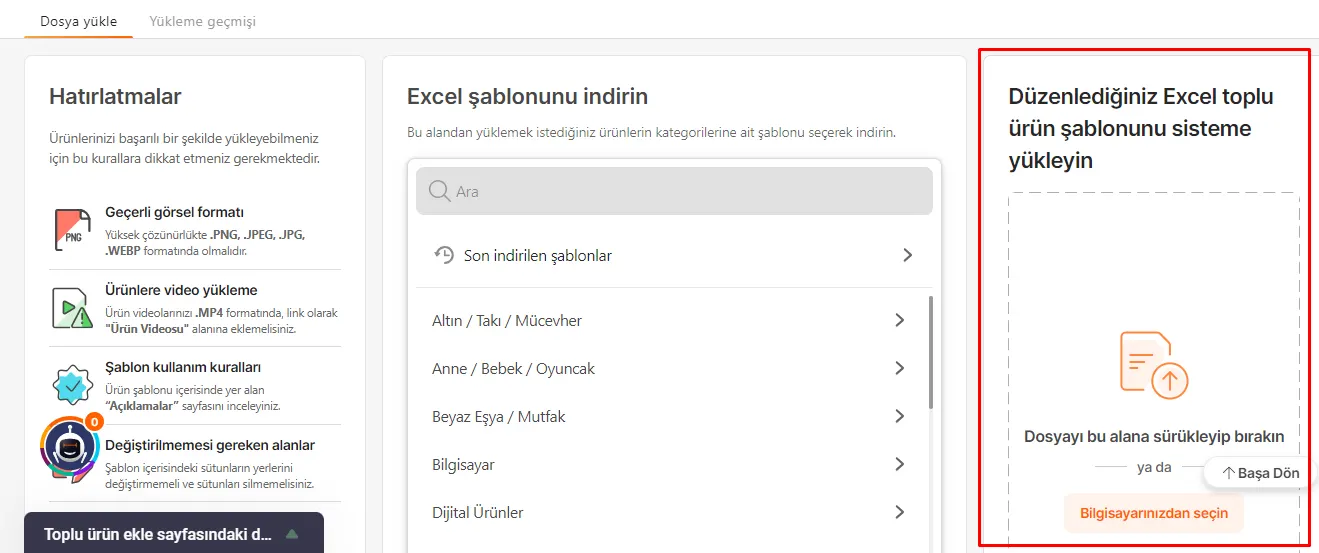
En la fase final de la carga masiva de productos, deberá subir al sistema la plantilla de Excel que ha preparado:
- Ir a la zona de subida de Excel: En la página donde descargó la plantilla de Excel, encontrará el título «Suba al sistema la plantilla de Excel de carga masiva de productos que ha editado». Este señala la zona necesaria para subir su plantilla.
- Subir el archivo de Excel: Suba al sistema, desde esta zona, la plantilla de Excel que ha preparado y en la que ha rellenado todos los campos obligatorios. La selección y la subida del archivo pueden hacerse fácilmente desde esta sección.
Aspectos a tener en cuenta al introducir la información del producto
Al añadir productos a Hepsiburada, introducir la información del producto de forma correcta y eficaz es muy importante para que sus productos se publiquen con éxito. Estos son algunos puntos importantes a los que debe prestar atención:
Nombre del producto
- Al escribir el nombre del producto, debe añadir la marca al principio del nombre. Esto ayuda a los compradores a encontrar más fácilmente su producto al buscar.
Código de stock del vendedor
- El código de stock del vendedor que establezca para cada producto debe tener al menos dos caracteres y no contener caracteres especiales. Además, debe utilizar un código de stock distinto para cada producto.
Código de barras
- El número de código de barras del producto debe ser el código de barras original del producto. Si usted es el fabricante, puede crear un número de código de barras único de 13 dígitos para cada producto con el nombre de su tienda y su código de stock del vendedor.
Características del tipo de producto
- Completar de forma correcta e íntegra la zona de características del tipo de producto permite que sus productos se publiquen mejor y que los clientes potenciales los encuentren fácilmente.
Imágenes del producto
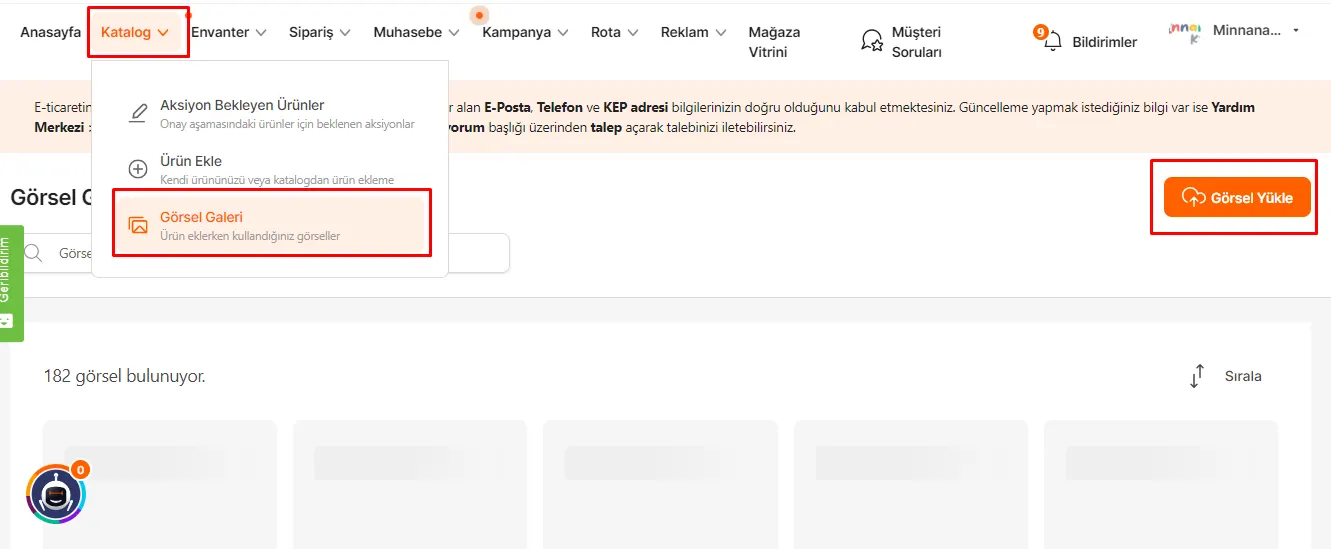
- Puede acceder a las imágenes de producto que subió anteriormente mediante el botón «Catálogo >> Galería de imágenes».
- Puede subir nuevas imágenes de producto haciendo clic en el botón «Subir imagen». Las imágenes de calidad y descriptivas aumentan el atractivo de sus productos para los compradores.
Aspectos a tener en cuenta al subir las imágenes del producto
Al subir imágenes de producto a Hepsiburada, debe tener en cuenta algunos puntos importantes para captar la atención de los compradores y representar correctamente sus productos:
Alta resolución
- Las imágenes deben ser de alta resolución. Así se aprecian con claridad los detalles del producto y los compradores se forman una buena impresión de él.
Límites de tamaño
- Las dimensiones de las imágenes deben estar entre un mínimo de 500x500 píxeles y un máximo de 2500x2500 píxeles. Esto garantiza el cumplimiento de los estándares de calidad de imagen de la plataforma.
Sin texto ni logotipos
- Las imágenes subidas no deben contener texto ni logotipos. Así la imagen se mantiene nítida y centrada en el producto.
Formatos de archivo adecuados
- Las imágenes deben estar en formato JPEG, JPG o PNG. Estos formatos ofrecen la mejor compatibilidad y calidad de imagen en la plataforma.
Uso de imágenes en la carga masiva de productos
- Durante la carga masiva de productos, los nombres de las imágenes añadidas a la galería de imágenes pueden utilizarse copiándolos en los campos correspondientes de la plantilla de Excel. Con este método, las imágenes quedan asignadas directamente a los productos correspondientes.
¡Simplifique el proceso de carga de productos en Hepsiburada!
El éxito en el comercio electrónico empieza por presentar sus productos en las plataformas adecuadas y de la forma adecuada. Publicar sus productos en un gran marketplace como Hepsiburada es una de las claves para hacer crecer su negocio. Siguiendo los pasos que ha aprendido en esta guía, puede subir sus productos a Hepsiburada sin problemas. ¡No olvide dar este importante paso para llegar a más clientes y crecer en el comercio electrónico!
Si busca más guías y consejos de comercio electrónico, estaremos siempre encantados de ayudarle. ¡Estamos aquí para ayudar a que su empresa logre una presencia en línea exitosa!
Preguntas frecuentes (FAQ)
¿Qué pasos debo seguir para subir productos a Hepsiburada?
Para subir productos a Hepsiburada puede seguir estos pasos: añadir productos desde el catálogo, añadir un producto individual, añadir productos de forma masiva
¿Cómo se añaden productos desde el catálogo?
Para añadir un producto desde el catálogo: haga clic en la pestaña «Catálogo >> Añadir producto» del menú «Panel de vendedor Hepsiburada İş Ortağım». Busque el producto por número de código de barras, número de producto o nombre del producto y localícelo. Complete la información necesaria y haga clic en el botón «Poner el producto a la venta» para ponerlo a la venta.
¿Cómo se añade un producto individual?
Para añadir un producto individual: haga clic en la zona «Añada su propio producto» de la página «Añadir producto». Complete el proceso rellenando por completo la información del producto en la página que se abre.
¿Cómo se añaden productos de forma masiva?
Para añadir productos de forma masiva: haga clic en la página «Añada sus propios productos de forma masiva» dentro de la página «Añadir producto». Se descargan y editan las plantillas de Excel. El archivo de Excel se sube al sistema.
¿A qué debo prestar atención al añadir la información del producto?
Estos son algunos detalles importantes a los que debe prestar atención al añadir la información del producto: Nombre del producto: debe escribirse con la marca al principio. Código de stock del vendedor: debe tener al menos 2 caracteres y no contener caracteres especiales. Código de barras: debe utilizarse el código de barras original. Características del tipo de producto: deben completarse correctamente.
¿Cómo puedo añadir las imágenes del producto?
Para añadir las imágenes del producto: seleccione la imagen adecuada bajo el título «Imagen del producto» y haga clic en el botón «Enviar producto para aprobación». Asegúrese de que las imágenes sean de alta resolución (mínimo 500x500, máximo 2500x2500) y no contengan texto ni logotipo.
¿Qué pasos debo seguir para añadir imágenes en la carga masiva de productos?
Para añadir imágenes en la carga masiva de productos: puede añadir las imágenes escribiendo los nombres de las imágenes subidas a la galería de imágenes en los campos correspondientes de la plantilla de Excel.
Artículos que pueden interesarle
- Stoksuz e-Ticaret Nedir? Stoksuz Satış Nasıl Yapılır?
- Vergi Dilimleri Hakkında Mutlaka Bilmeniz Gerekenler (2023)
- Dropbox Nedir, Ne İşe Yarar? Yeni Başlayanlar İçin Dropbox Rehberi
- Google Trends Nedir, Nasıl Kullanılır?
- Hosting nedir? Ne İşe Yarar? (Detaylı Rehber)
- Omnichannel (çok kanallı) pazarlama stratejisi nedir?