
Módulo de venta en tienda
En el comercio minorista, lo más crítico es poder completar la operación sin hacer esperar al cliente. Sobre todo en la venta en tienda física, que el personal cambie entre pantallas, introduzca los datos del cliente en un lugar aparte, busque el producto en otra zona y registre después los datos de pago supone una pérdida de tiempo considerable. El módulo de venta en tienda de la infraestructura de comercio electrónico de Faprika reúne este proceso en un solo lugar y hace que la operación de venta en tienda sea mucho más rápida, ordenada y controlada.
Con este módulo se puede seleccionar un cliente para el producto vendido en la tienda, introducir los datos de un cliente nuevo, añadir productos por código de barras o código de stock, registrar notas del pedido y datos de pago, ver los totales al instante y llevar la operación hasta el paso de crear pedido o crear y facturar. En resumen, al unir la venta en tienda física con un sistema digital, Faprika ofrece a las empresas tanto rapidez como comodidad operativa.
¿Por qué es importante vender con rapidez en la tienda?
En la tienda, la operación debe completarse con rapidez en el momento en que el cliente decide. Cuanto más se alarga la espera en caja, más se resiente la experiencia del cliente. Sobre todo en horas punta, supone una gran diferencia que el personal trabaje de forma práctica, añada los productos en serie y complete el cobro con rapidez. El módulo de venta en tienda de Faprika responde justo a esta necesidad. La pantalla es sencilla, la lógica de la operación es clara y los componentes básicos del proceso de venta están reunidos en una sola página.
De este modo, las empresas aumentan su velocidad de venta y reducen los errores manuales. Como el contenido del pedido, los datos de pago, los datos del cliente y los detalles del producto se procesan en un único flujo, el proceso avanza de forma más ordenada.
Nueva pantalla de venta en tienda: escanee el código de barras e inicie la venta
La pantalla de venta en tienda se ha renovado. Ahora toda la venta se realiza con un único cuadro de búsqueda, un carrito y un botón Pagar. El personal escanea el código de barras del producto o escribe su nombre; el producto pasa al carrito, el total aparece al instante y se cobra el pago. Si el producto no está en esa tienda, la venta tampoco se pierde: en la pantalla se ve dónde está el stock y el producto se envía al cliente.
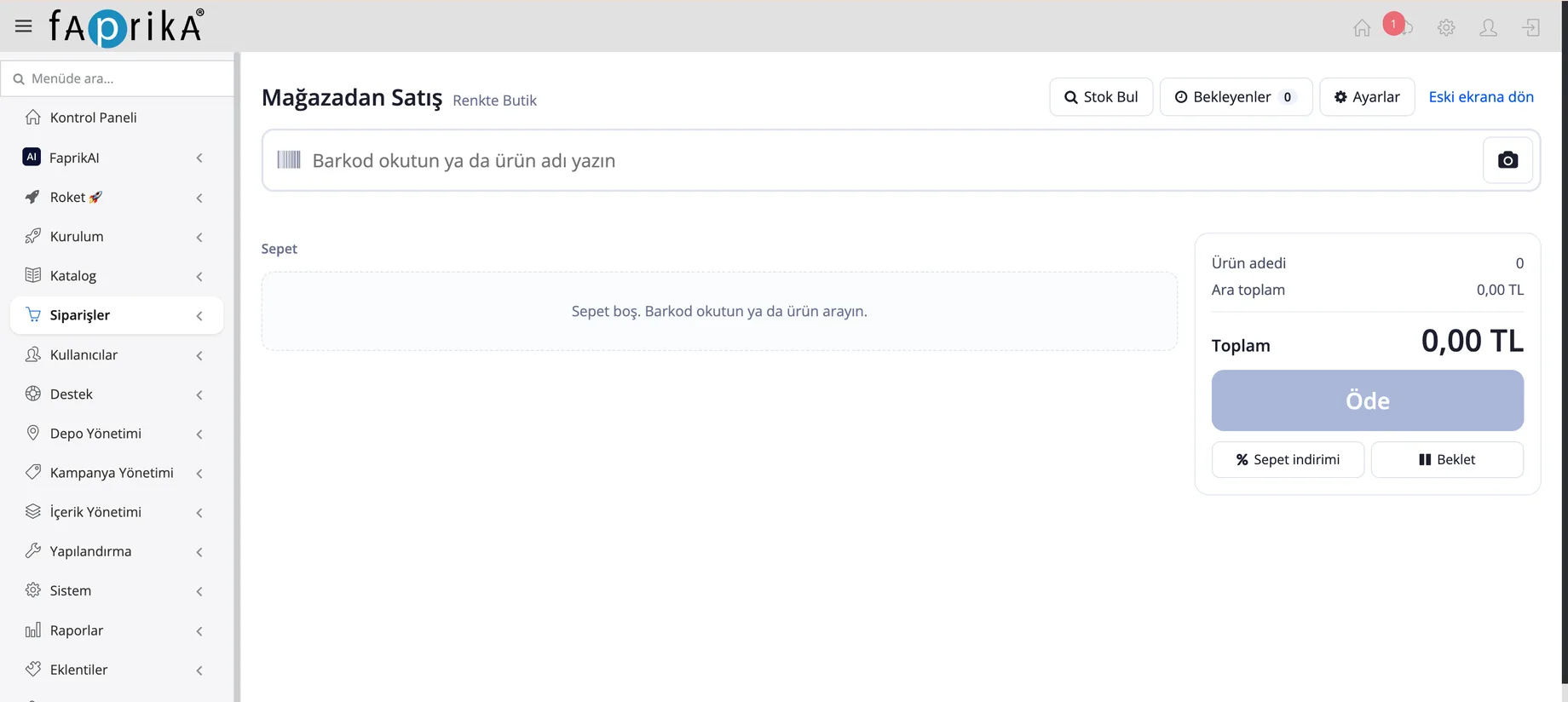
Escaneo de códigos de barras con la cámara del teléfono
El personal toca el botón de la cámara junto al cuadro de búsqueda y escanea el código de barras del producto con la cámara del teléfono. La venta empieza frente al estante, junto al cliente, sin volver a la caja. El escaneo con un lector de códigos de barras o la búsqueda escribiendo el nombre del producto se hace desde el mismo cuadro.
Ver al instante en qué almacén y en qué tienda está el producto
Con Buscar stock se ve de un vistazo cuántas unidades del producto escaneado hay en cada almacén y en cada tienda. Cuando el cliente pregunta “¿Hay otra talla, otro color?”, el personal mira el teléfono y responde en el momento.
Venta inmediata si hay stock
Si el producto está en la tienda, la venta empieza de inmediato: el producto se añade al carrito, el total se actualiza y se cobra el pago. El cliente se lleva su producto y sale de la tienda.
Envío al cliente si no hay stock
Si el producto se ha agotado en esa tienda, el cliente no se va con las manos vacías. La venta se hace en la tienda, se cobra el pago y el producto se envía a la dirección del cliente. Así, un producto cuyo stock está en otro almacén u otra tienda también se convierte en una venta de esta tienda.
Ventas con o sin ficha de cliente
Puede vender a un cliente registrado o completar la venta sin pedir datos del cliente. Al cliente con prisa no se le hace esperar para rellenar un formulario, y la venta de quien desee dar sus datos se registra en su propia ficha.
Venta con factura o con ticket informativo
La venta se completa con factura o con ticket informativo, según la necesidad. Se emite factura al cliente que la solicita; la venta minorista se cierra con un ticket informativo.
Descuento en el carrito y venta en espera
Con el descuento en el carrito se aplica un descuento a todo el carrito de una sola vez. El botón En espera aparta una venta abierta; el personal pasa al siguiente cliente y la venta en espera se reabre donde se dejó desde la lista Ventas en espera.
Situaciones en la tienda y su equivalente en pantalla
| Situación | ¿Qué se hace en la nueva pantalla? |
|---|---|
| El producto está en la estantería y el cliente lo quiere de inmediato | Se escanea el código de barras, el producto se añade al carrito y la venta se completa con Pagar. |
| La talla o el color solicitado no está en la tienda | Con Buscar stock se ve en qué almacén o tienda está, y el producto se envía al cliente por transportista. |
| El cliente no quiere dar sus datos | La venta se completa sin ficha de cliente. |
| El cliente quiere factura | La venta se completa con factura; a quien no la quiera se le entrega un ticket informativo. |
| Hay cola en caja y el cliente va a mirar un producto más | La venta se aparta con En espera y luego se abre desde Ventas en espera. |
| La tienda hará un descuento por una compra grande | El descuento en el carrito se aplica a todo el carrito. |
La pantalla anterior se mantiene para los equipos que prefieren trabajar con el formulario de pedido detallado; el enlace Volver a la pantalla anterior de la nueva pantalla la abre. Los pasos siguientes describen el funcionamiento de esta pantalla detallada.
¿Cómo funciona el módulo de venta en tienda de Faprika?
Proceso paso a paso para crear un pedido en tienda
En la pantalla detallada, los datos del cliente, los productos y el pago se introducen en un solo formulario; el proceso funciona paso a paso de la siguiente manera.
1. La ficha existente se encuentra rápidamente con la búsqueda de clientes
En el primer paso se utiliza el área Información del cliente, situada en el lado izquierdo de la pantalla. Al escribir el nombre, los apellidos o el teléfono del cliente en la sección Buscar cliente, se encuentra rápidamente al usuario registrado. Esto supone una gran comodidad, sobre todo al volver a vender a clientes existentes.
El personal de la tienda no tiene que volver a dar de alta al cliente desde cero. Al seleccionar al usuario registrado, la operación puede iniciarse en pocos segundos. Esta estructura ahorra tiempo y garantiza que los datos del cliente se usen de forma coherente.
2. Se selecciona el tipo de cliente: particular o empresa
El segundo paso importante del proceso de venta es determinar el tipo de cliente. En pantalla aparecen las opciones Particular y Empresa. Este campo permite elegir la estructura de cliente adecuada según el tipo de venta.
Mientras que las ventas a particulares siguen un flujo más sencillo, en el lado de empresa es posible gestionar correctamente otros campos de información y procesos de facturación. Esta distinción es importante a nivel operativo, especialmente para los negocios que realizan ventas comerciales.
3. Se introducen el número de identificación nacional, el nombre completo, el teléfono y el correo electrónico
Una vez seleccionado el cliente, o si se va a crear una ficha nueva, los datos del cliente se introducen en los campos correspondientes. Como se aprecia en la estructura de la imagen, el sistema recoge de forma ordenada datos básicos como
Número de identificación nacional,
Nombre completo,
Teléfono,
Correo electrónico
.
La estructura con prefijo de país en el campo de teléfono permite introducir los datos de forma más estándar. Los campos con lógica de validación hacen que la entrada de datos sea más controlada. Así se reduce el riesgo de datos de cliente incompletos o erróneos al crear el pedido.
4. Si hace falta, se puede desplegar el área de otros datos del usuario
El área Otros datos del usuario de la sección de cliente permite una entrada de datos más detallada cuando hace falta. Así, el flujo de venta estándar se mantiene sencillo y, cuando es necesario, se pueden recoger datos más completos. La pantalla se mantiene limpia para un uso rápido y ofrece flexibilidad en los escenarios que requieren detalle.
5. Los productos se añaden al pedido por código de barras, código de stock o nombre del producto
El área Información del producto de la parte inferior es una de las piezas más críticas del módulo. En su campo de entrada se puede escanear el código de barras del producto, escribir el código de stock o buscar por nombre de producto. Así, añadir productos en una venta en tienda resulta extremadamente rápido.
En caja o en la pantalla del asesor de ventas, el producto aparece al instante en la tabla del pedido sin necesidad de largos procesos de filtrado. Para los negocios que trabajan con códigos de barras, esta estructura influye directamente en la velocidad operativa.
6. Se gestionan el precio, la cantidad, el impuesto y el descuento del producto añadido
Cuando se añade un producto, el sistema lo muestra en una tabla. Como se ve en la imagen, cada línea de producto incluye los siguientes campos:
- Nombre del producto
- Código de barras
- Precio unitario
- Cantidad
- Tipo impositivo
- Descuento
- Precio total
Gracias a esta estructura, el personal puede gestionar los detalles de la venta en una sola línea tras añadir el producto. Se puede cambiar la cantidad, aplicar un descuento y ver el precio total al instante. Que el campo de descuento admita un importe o una selección adaptada a distintos escenarios aporta flexibilidad a la venta en tienda.
Esta zona de control resulta especialmente útil en promociones, campañas puntuales o descuentos especiales orientados a la satisfacción del cliente.
7. Se puede introducir una nota del pedido para añadir una aclaración a la operación
En el área Información del pedido, situada en la parte derecha de la pantalla, se puede introducir una nota del pedido. Este campo permite registrar en el sistema una aclaración especial sobre la venta. Por ejemplo, aquí se pueden guardar datos como la información de recogida en tienda, una nota operativa interna, una aclaración específica del pedido o una nota del personal.
Este campo, aparentemente pequeño, es muy valioso para los controles posteriores a la venta y la coordinación del equipo interno. Para los negocios que trabajan de forma sistemática, poder dejar una nota en cada pedido mejora la trazabilidad operativa.
8. Se selecciona la forma de pago
La parte financiera del pedido se gestiona en el área Información de pago, a la derecha de la pantalla. Aquí se selecciona la forma de pago. La imagen muestra un ejemplo con tarjeta de crédito. Sin embargo, se ve con claridad que la estructura permite elegir otros métodos de pago en la venta en tienda.
Este campo registra el método con el que se cobró el pedido. De este modo, los datos de venta y de pago no van por separado, sino que se mantienen ordenados en una sola operación.
9. Se añade una nota de pago
Una vez seleccionada la forma de pago, se puede introducir una aclaración sobre la operación en el campo Nota de pago. Este campo se usa, por ejemplo, para indicar que el pago se realizó con tarjeta de crédito, que existe algún detalle de pago especial o que se desea añadir una nota interna sobre la operación.
Esta función resulta especialmente útil en las operaciones de caja en tienda y en los procesos de informes. Al revisarlo más adelante, se puede ver con claridad cómo se recibió el pago y las notas adicionales sobre la operación.
10. Los totales se muestran al instante
La sección de resumen financiero situada abajo a la derecha de la pantalla es muy importante para la comprobación final de la venta. Aquí el sistema muestra
Subtotal,
IVA total,
Descuento total,
Total general
al instante.
Esta vista permite que tanto el personal de la tienda como el cliente vean con claridad el importe de la operación. Cuando se aplica un descuento, se calcula el impuesto o cambia la cantidad del producto, los totales se pueden seguir con claridad. Esto aumenta la confianza en caja y la exactitud de la operación.
11. El pedido se crea o se factura directamente
Cuando todos los datos están completos, entran en juego los botones de acción de la parte superior de la pantalla. Aquí suele haber tres acciones básicas:
Nuevo: sirve para restablecer la pantalla e iniciar una nueva operación.
Crear y continuar: adecuado para crear el pedido y seguir con el flujo de la operación.
Crear y facturar: lleva el pedido directamente al proceso de facturación.
Este es precisamente uno de los puntos más fuertes del módulo. Para un producto vendido en la tienda, la operación no solo se registra; según el flujo de trabajo, puede avanzar muy rápidamente hasta la fase de facturación. Esto convierte a Faprika no solo en una infraestructura de comercio electrónico, sino también en una plataforma potente que acelera los procesos comerciales operativos.
Ventajas del módulo de venta en tienda de Faprika
El módulo de Faprika hace que la venta en tienda sea mucho más eficiente que los métodos clásicos, porque todo el flujo de venta cabe en una sola pantalla. Cliente, producto, pago y nota del pedido se gestionan en el mismo panel, no en sistemas separados. Esta estructura ayuda a que el personal de la tienda se adapte más rápido.
Poder buscar por código de barras, código de stock y nombre del producto también acelera la incorporación de productos. Seleccionar el tipo de cliente e introducir con facilidad los datos básicos del cliente ayuda a registrar los pedidos de forma más ordenada. Que los totales sean visibles facilita el control de los importes. Y lo más importante: se acelera el flujo de creación de pedido y facturación al final de la operación.
Preguntas frecuentes
¿Para qué sirve el módulo de venta en tienda de Faprika?
El módulo de venta en tienda de Faprika permite crear rápidamente pedidos de los productos vendidos en la tienda física, introducir los datos del cliente, registrar los detalles del pago y gestionar el proceso desde una sola pantalla. Así, el personal de ventas puede completar la operación en menos tiempo sin cambiar entre pantallas.
¿Cómo se selecciona al cliente al vender en tienda?
Mediante el campo de búsqueda de clientes del módulo, los clientes registrados se encuentran rápidamente por nombre, apellidos o teléfono. Si hace falta, también se pueden introducir al instante los datos de un cliente nuevo y continuar con la venta. Esta estructura ahorra tiempo y ayuda a mantener ordenadas las fichas de clientes.
¿Se puede elegir entre cliente particular y empresa?
Sí. En el módulo de venta en tienda de Faprika se puede elegir el tipo de cliente, particular o empresa. De este modo se define la estructura de cliente adecuada al escenario de venta y la operación avanza con mayor precisión. Esta distinción supone una gran comodidad, sobre todo para los negocios con distintas necesidades de facturación y de registro de clientes.
¿Se pueden añadir productos con código de barras?
Sí. Los productos se pueden encontrar rápidamente por código de barras, código de stock o nombre del producto y añadirse al pedido. Esta función reduce notablemente el tiempo de operación en la tienda y permite que el personal trabaje con más agilidad, especialmente en los momentos de mucha venta.
¿Se pueden editar la cantidad, el descuento y el impuesto durante la venta?
Sí. En los productos añadidos al pedido se puede cambiar la cantidad, aplicar un descuento y consultar los tipos impositivos. Así, el personal de ventas puede comprobar en una sola línea todos los detalles importantes del producto durante la operación y gestionar la venta con más precisión y flexibilidad.
¿Se pueden añadir la forma de pago y una nota de pago?
Sí. En el módulo se puede seleccionar una forma de pago e introducir una nota de pago. La tarjeta de crédito, el efectivo u otros métodos de pago que use el negocio se pueden registrar en el sistema, lo que deja el registro de venta más ordenado. Esto es una ventaja tanto para el seguimiento operativo como para los controles posteriores.
¿Para qué sirve una nota del pedido?
El campo de nota del pedido permite añadir al sistema aclaraciones específicas de una venta realizada en tienda. Aquí se pueden guardar datos como la información de entrega, una nota interna, una petición del cliente o una explicación de la operación. Así, los pedidos pueden gestionarse no solo como registros de venta, sino también como datos operativos detallados.
¿Se muestran los importes totales al instante durante la venta?
Sí. Los campos de subtotal, IVA total, descuento total y total general se muestran al instante en pantalla. Así, los importes se comprueban con claridad antes de completar la venta, se reduce el riesgo de errores de precio y se ofrece al cliente un flujo de operación más transparente.
¿Se puede facturar directamente un pedido creado en tienda?
Sí. El Módulo de Venta en Tienda de Faprika permite pasar directamente a la facturación una vez creado el pedido, en el flujo de trabajo adecuado. Así, la venta en tienda no solo es rápida, sino también más integrada operativamente.
¿Para qué negocios es adecuado el Módulo de Venta en Tienda de Faprika?
Este módulo es muy adecuado para marcas de comercio electrónico con tienda física, puntos de venta tipo showroom, tiendas minoristas, negocios que trabajan con una red de distribuidores y empresas que desean digitalizar sus procesos de venta en tienda. Ofrece una solución sólida para los negocios que quieren operar con rapidez, reducir el tiempo de espera de los clientes y mantener ordenados sus registros de ventas.
Otras integraciones