
Module de vente en magasin
Dans le commerce de détail, le point le plus critique est de pouvoir conclure la transaction sans faire attendre le client. En particulier lors d'une vente en magasin physique, le fait que le personnel passe d'un écran à l'autre, saisisse les informations du client à un endroit séparé, cherche le produit ailleurs et enregistre les détails de paiement après coup entraîne une perte de temps considérable. Le module de vente en magasin de l'infrastructure e-commerce de Faprika réunit ce processus en un seul point et rend l'activité de vente en magasin bien plus rapide, ordonnée et maîtrisée.
Grâce à ce module, il est possible de sélectionner un client pour le produit vendu en magasin, de saisir les informations d'un nouveau client, d'ajouter des produits par code-barres ou code de stock, d'enregistrer les notes de commande et les informations de paiement, d'afficher les totaux instantanément et de mener l'opération jusqu'à l'étape créer la commande ou créer et facturer. En somme, en reliant la vente en magasin physique à un système numérique, Faprika offre aux entreprises à la fois rapidité et simplicité opérationnelle.
Pourquoi la rapidité de vente en magasin est-elle importante ?
En magasin, la transaction doit être conclue rapidement au moment où le client se décide. Plus l'attente en caisse s'allonge, plus l'expérience client se dégrade. Aux heures de pointe en particulier, un personnel qui travaille de façon pratique, ajoute les produits en série et finalise vite le paiement fait une grande différence. Le module de vente en magasin Faprika répond précisément à ce besoin. L'écran est épuré, la logique de l'opération est claire et les éléments essentiels du processus de vente sont réunis sur une seule page.
Ainsi, les entreprises accélèrent leurs ventes et réduisent les erreurs de saisie manuelle. Comme le contenu de la commande, les informations de paiement, les informations du client et les détails des produits sont traités dans un seul flux, le processus se déroule de façon plus ordonnée.
Nouvel écran de vente en magasin : scannez le code-barres, lancez la vente
L'écran de vente en magasin a été renouvelé. Toute la vente se déroule désormais avec une seule zone de recherche, un panier et un bouton Payer. Le personnel scanne le code-barres du produit ou saisit son nom ; le produit tombe dans le panier, le total s'affiche instantanément et le paiement est encaissé. Si le produit n'est pas disponible dans ce magasin, la vente n'est pas perdue pour autant : l'écran indique où se trouve le stock et le produit est expédié au client.
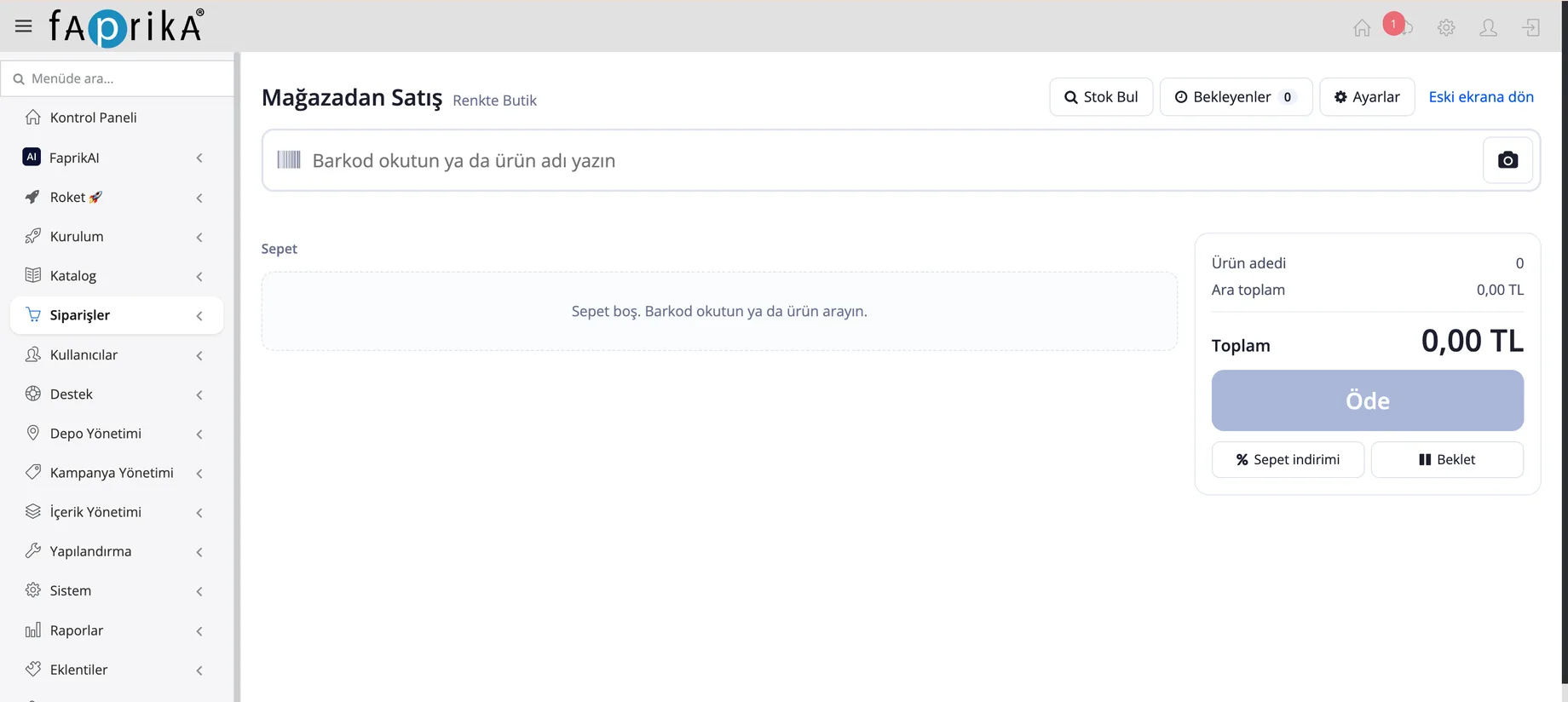
Scan des codes-barres avec la caméra du téléphone
Le personnel touche le bouton de la caméra à côté de la zone de recherche et scanne le code-barres du produit avec la caméra de son téléphone. La vente commence devant le rayon, auprès du client, sans retourner à la caisse. Le scan avec un lecteur de codes-barres ou la recherche par nom de produit se fait dans la même zone.
Voir instantanément dans quel entrepôt et quel magasin se trouve le produit
Avec Trouver le stock, on voit d'un coup d'œil combien d'unités du produit scanné sont en stock dans quel entrepôt et quel magasin. Lorsque le client demande « Y a-t-il une autre taille, une autre couleur ? », le personnel consulte le téléphone et répond sur place.
Vente immédiate si le produit est en stock
Si le produit est en magasin, la vente commence immédiatement : le produit est ajouté au panier, le total est mis à jour et le paiement est encaissé. Le client prend son produit et quitte le magasin.
Expédition au client si le produit n'est pas en stock
Si le produit n'est plus disponible dans ce magasin, le client ne repart pas les mains vides. La vente est réalisée en magasin, le paiement est encaissé et le produit est expédié à l'adresse du client. Ainsi, un produit dont le stock se trouve dans un autre entrepôt ou un autre magasin devient aussi une vente de ce magasin.
Ventes avec ou sans fiche client
Vous pouvez vendre à un client enregistré ou finaliser une vente sans recueillir d'informations sur le client. Un client pressé n'a pas à attendre pour remplir un formulaire, tandis que la vente d'un client qui souhaite donner ses informations est rattachée à sa propre fiche.
Vente avec facture ou ticket d'information
La vente est finalisée avec une facture ou un ticket d'information, selon le besoin. Une facture est émise pour le client qui en fait la demande ; la vente au détail est clôturée avec un ticket d'information.
Remise sur le panier et mise en attente de la vente
Avec la remise sur le panier, une remise s'applique à l'ensemble du panier en une seule fois. Le bouton Mettre en attente met de côté une vente en cours ; le personnel passe au client suivant, et la vente en attente est rouverte là où elle s'était arrêtée depuis la liste Ventes en attente.
Situations en magasin et leur équivalent à l'écran
| Situation | Que faire sur le nouvel écran ? |
|---|---|
| Le produit est en rayon et le client veut l'emporter tout de suite | On scanne le code-barres, le produit est ajouté au panier et la vente est finalisée avec Payer. |
| La taille ou la couleur demandée n'est pas en magasin | Avec Trouver le stock, on voit dans quel entrepôt ou magasin se trouve le produit, qui est ensuite expédié au client par transporteur. |
| Le client ne souhaite pas donner ses informations | La vente est finalisée sans fiche client. |
| Le client veut une facture | La vente est finalisée avec une facture ; ceux qui n'en veulent pas reçoivent un ticket d'information. |
| Il y a la queue en caisse et le client va regarder un produit de plus | La vente est mise de côté avec Mettre en attente, puis rouverte depuis Ventes en attente. |
| Le magasin accordera une remise sur un achat groupé | La remise sur le panier s'applique à l'ensemble du panier. |
L'écran précédent reste disponible pour les équipes qui préfèrent travailler avec le formulaire de commande détaillé ; le lien Revenir à l'ancien écran du nouvel écran l'ouvre. Les étapes ci-dessous décrivent le fonctionnement de cet écran détaillé.
Comment fonctionne le module Vente en magasin de Faprika ?
Processus de création de commande en magasin, étape par étape
Sur l'écran détaillé, les informations du client, les produits et le paiement sont saisis dans un seul formulaire ; le déroulement est le suivant, étape par étape.
1. La fiche existante est retrouvée rapidement grâce à la recherche client
Lors de la première étape, on utilise la zone Informations client située à gauche de l'écran. En saisissant le prénom, le nom ou le numéro de téléphone du client dans la section Rechercher un client, on retrouve rapidement l'utilisateur enregistré. C'est un grand confort, surtout pour les ventes répétées à des clients existants.
Le personnel du magasin n'a pas à saisir de nouveau le client depuis le début. En sélectionnant l'utilisateur enregistré, l'opération peut démarrer en quelques secondes. Cette structure fait gagner du temps et garantit une utilisation cohérente des données client.
2. Le type de client est choisi : particulier ou entreprise
La deuxième étape importante du processus de vente consiste à déterminer le type de client. L'écran propose les options Particulier et Entreprise. Ce champ permet de choisir la structure de client adaptée au type de vente.
Alors que les ventes aux particuliers suivent un parcours plus simple, le côté entreprise permet de gérer correctement des champs d'information et des processus de facturation différents. Cette distinction est importante sur le plan opérationnel, notamment pour les entreprises qui réalisent des ventes commerciales.
3. On saisit le numéro d'identité nationale, le nom complet, le téléphone et l'e-mail
Une fois le client sélectionné, ou si une nouvelle fiche doit être créée, les informations du client sont saisies dans les champs correspondants. Comme le montre la structure de l'image, le système recueille de façon ordonnée les informations de base telles que
Numéro d'identité nationale,
Nom complet,
Téléphone,
E-mail
.
La présence de l'indicatif pays dans le champ téléphone permet une saisie plus standardisée. Les champs fonctionnant avec une logique de validation rendent la saisie plus contrôlée. Le risque d'informations client manquantes ou erronées lors de la création d'une commande diminue ainsi.
4. Si nécessaire, la zone des autres informations utilisateur peut être développée
La zone Autres informations utilisateur de la section client permet, en cas de besoin, une saisie plus détaillée. Le parcours de vente standard reste ainsi simple, tout en permettant de recueillir des données plus complètes lorsque c'est nécessaire. L'écran reste donc épuré pour un usage rapide et offre de la souplesse dans les scénarios qui exigent du détail.
5. Les produits sont ajoutés à la commande par code-barres, code de stock ou nom du produit
La zone Informations produit de la partie inférieure est l'un des éléments les plus essentiels du module. Dans son champ de saisie, on peut scanner le code-barres du produit, saisir le code de stock ou rechercher par nom de produit. L'ajout de produits lors d'une vente en magasin devient ainsi extrêmement rapide.
En caisse ou sur l'écran du conseiller de vente, le produit s'insère immédiatement dans le tableau de la commande, sans longues étapes de filtrage. Pour les entreprises qui travaillent avec des codes-barres en particulier, cette structure influe directement sur la rapidité opérationnelle.
6. Le prix, la quantité, la taxe et la remise du produit ajouté sont gérés
Lorsqu'un produit est ajouté, le système l'affiche dans un tableau. Comme on le voit sur l'image, chaque ligne de produit contient les champs suivants :
- Nom du produit
- Code-barres
- Prix unitaire
- Quantité
- Taux de taxe
- Remise
- Prix total
Grâce à cette structure, le personnel peut gérer les détails de la vente sur une seule ligne après avoir ajouté le produit. La quantité peut être modifiée, une remise appliquée, et le prix total est visible instantanément. La possibilité de saisir un montant ou de choisir selon différents scénarios dans le champ de remise apporte de la souplesse à la vente en magasin.
Cette zone de contrôle est particulièrement utile pour les promotions, les campagnes ponctuelles ou les remises spéciales visant la satisfaction du client.
7. Une note de commande peut être saisie pour ajouter une précision à l'opération
Une note de commande peut être saisie dans la zone Informations de la commande à droite de l'écran. Ce champ permet d'enregistrer dans le système une précision particulière concernant la vente. On peut par exemple y conserver des informations comme les détails de retrait en magasin, une note opérationnelle interne, une précision propre à la commande ou une note du personnel.
Ce champ d'apparence modeste est très précieux pour les contrôles après-vente et la coordination interne de l'équipe. Pour les entreprises qui travaillent de manière organisée, pouvoir laisser une note sur chaque commande améliore la traçabilité opérationnelle.
8. Le mode de paiement est choisi
Le volet financier de la commande est géré dans la zone Informations de paiement à droite de l'écran. Le mode de paiement y est choisi. L'image montre un exemple avec carte bancaire. Toutefois, il apparaît clairement que la structure permet de choisir d'autres modes de paiement lors d'une vente en magasin.
Ce champ enregistre le mode d'encaissement de la commande. Ainsi, les données de vente et de paiement ne se dissocient pas ; elles sont conservées de façon ordonnée dans une seule opération.
9. Une note de paiement est ajoutée
Une fois le mode de paiement choisi, une précision sur l'opération peut être saisie dans le champ Note de paiement. Ce champ sert par exemple à indiquer que le paiement a été effectué par carte bancaire, qu'il existe un détail de paiement particulier ou qu'on souhaite ajouter une note interne sur l'opération.
Cette fonctionnalité est particulièrement utile pour les opérations d'encaissement en magasin et les processus de reporting. En y revenant plus tard, on voit clairement comment le paiement a été reçu et quelles notes complémentaires concernent l'opération.
10. Les totaux s'affichent instantanément
La section de synthèse financière en bas à droite de l'écran est très importante pour le contrôle final de la vente. Le système y affiche
Sous-total,
Total TVA,
Total des remises,
Total général
instantanément.
Cette vue permet au personnel du magasin comme au client de voir clairement le montant de l'opération. Lorsqu'une remise est appliquée, que la taxe est calculée ou que la quantité du produit change, les totaux peuvent être suivis clairement. Cela renforce la confiance en caisse et l'exactitude de l'opération.
11. La commande est créée ou facturée directement
Une fois toutes les informations complétées, les boutons d'action situés en haut de l'écran entrent en jeu. On y trouve généralement trois actions de base :
Nouveau : sert à réinitialiser l'écran pour commencer une nouvelle opération.
Créer et continuer : convient pour créer la commande et poursuivre le déroulement de l'opération.
Créer et facturer : fait passer directement la commande au processus de facturation.
C'est précisément l'un des points forts du module. Pour un produit vendu en magasin, l'opération n'est pas seulement enregistrée ; selon le flux de travail, elle peut être menée très rapidement jusqu'à l'étape de facturation. Cela fait de Faprika non seulement une infrastructure e-commerce, mais aussi une plateforme puissante qui accélère les processus commerciaux opérationnels.
Avantages du module Vente en magasin de Faprika
Le module de Faprika rend la vente en magasin bien plus efficace que les méthodes classiques, car tout le parcours de vente tient sur un seul écran. Le client, le produit, le paiement et la note de commande sont gérés dans le même panneau plutôt que dans des systèmes distincts. Cette structure aide le personnel du magasin à s'adapter plus vite.
La possibilité de rechercher par code-barres, code de stock et nom de produit accélère également l'ajout des produits. Le choix du type de client et la saisie facile des informations de base du client aident à enregistrer les commandes de façon plus ordonnée. L'affichage des totaux facilite le contrôle des montants. Surtout, le parcours de création de commande et de facturation en fin d'opération devient plus rapide.
Questions fréquentes
À quoi sert le module Vente en magasin de Faprika ?
Le module Vente en magasin de Faprika permet de créer rapidement des commandes pour les produits vendus en magasin physique, de saisir les informations du client, d'enregistrer les détails de paiement et de gérer le processus depuis un seul écran. Le personnel de vente peut ainsi finaliser l'opération en moins de temps, sans passer d'un écran à l'autre.
Comment choisit-on le client lors d'une vente en magasin ?
Grâce au champ de recherche client du module, les clients enregistrés se retrouvent rapidement par prénom, nom ou téléphone. Si besoin, les informations d'un nouveau client peuvent aussi être saisies sur-le-champ et la vente se poursuit. Cette structure fait gagner du temps et aide à garder des fiches clients ordonnées.
Peut-on choisir entre client particulier et client entreprise ?
Oui. Dans le module Vente en magasin de Faprika, il est possible de choisir un type de client particulier ou entreprise. La structure de client adaptée au scénario de vente est ainsi déterminée et l'opération se déroule de façon plus juste. Cette distinction est un grand confort, notamment pour les entreprises ayant des besoins différents en matière de facturation et de fiches clients.
Peut-on ajouter des produits par code-barres ?
Oui. Les produits peuvent être retrouvés rapidement par code-barres, code de stock ou nom de produit, puis ajoutés à la commande. Cette fonctionnalité réduit sensiblement le temps de traitement en magasin et permet au personnel de travailler plus vite, surtout lors des moments de forte affluence.
La quantité, la remise et la taxe peuvent-elles être modifiées pendant la vente ?
Oui. Pour les produits ajoutés à la commande, la quantité peut être modifiée, une remise appliquée et les taux de taxe consultés. Le personnel de vente peut ainsi vérifier sur une seule ligne tous les détails importants du produit pendant l'opération et gérer la vente de façon plus juste et plus souple.
Peut-on ajouter un mode de paiement et une note de paiement ?
Oui. Dans le module, on peut choisir un mode de paiement et saisir une note de paiement. Carte bancaire, espèces ou autres modes de paiement utilisés par l'entreprise peuvent être enregistrés dans le système, ce qui rend la fiche de vente plus ordonnée. C'est un avantage à la fois pour le suivi opérationnel et pour les contrôles ultérieurs.
À quoi sert une note de commande ?
Le champ de note de commande permet d'ajouter au système des précisions propres à une vente réalisée en magasin. On peut y conserver des informations comme les détails de retrait, une note interne, une demande du client ou une explication de l'opération. Les commandes peuvent ainsi être gérées non seulement comme des fiches de vente, mais aussi comme des données opérationnelles détaillées.
Les montants totaux s'affichent-ils instantanément pendant la vente ?
Oui. Les champs sous-total, total TVA, total des remises et total général s'affichent instantanément à l'écran. Les montants sont ainsi clairement vérifiés avant la finalisation de la vente, le risque d'erreur de tarification diminue, et le client bénéficie d'un déroulement plus transparent.
Une commande créée en magasin peut-elle être facturée directement ?
Oui. Le module de vente en magasin Faprika permet de passer directement à la facturation une fois la commande créée, dans le flux de travail adapté. La vente en magasin devient ainsi non seulement rapide, mais aussi mieux intégrée sur le plan opérationnel.
Pour quelles entreprises le module de vente en magasin Faprika est-il adapté ?
Ce module convient particulièrement aux marques d'e-commerce disposant d'un magasin physique, aux points de vente showroom, aux magasins de détail, aux entreprises fonctionnant avec un réseau de revendeurs et à celles qui souhaitent numériser leurs processus de vente en magasin. C'est une solution performante pour les entreprises qui veulent traiter rapidement les opérations, réduire le temps d'attente des clients et tenir leurs enregistrements de ventes en ordre.
Autres intégrations