
Filialverkaufsmodul
Im Einzelhandel kommt es vor allem darauf an, den Vorgang abzuschließen, ohne den Kunden warten zu lassen. Besonders beim Verkauf im stationären Geschäft führen wechselnde Bildschirme, die getrennte Eingabe von Kundendaten, die Produktsuche an anderer Stelle und das nachträgliche Erfassen der Zahlungsdetails zu erheblichem Zeitverlust. Das Filialverkaufsmodul in der E-Commerce-Infrastruktur von Faprika bündelt diesen Ablauf an einer Stelle und macht den Verkauf im Geschäft deutlich schneller, geordneter und kontrollierter.
Mit diesem Modul lässt sich für den im Geschäft verkauften Artikel ein Kunde auswählen, neue Kundendaten können erfasst, Produkte per Barcode oder Artikelnummer hinzugefügt, Bestellnotizen und Zahlungsdaten verarbeitet und Gesamtbeträge sofort eingesehen werden; der Vorgang lässt sich bis zum Schritt Bestellung erstellen oder Erstellen und fakturieren weiterführen. Kurz gesagt: Faprika verbindet den Verkauf im stationären Geschäft mit einem digitalen System und verschafft Unternehmen so Tempo und operative Erleichterung.
Warum ist schneller Verkauf im Geschäft wichtig?
Im Geschäft muss der Vorgang in dem Moment schnell abgeschlossen werden, in dem sich der Kunde entscheidet. Je länger die Wartezeit an der Kasse, desto schwächer das Kundenerlebnis. Gerade zu Stoßzeiten macht es einen großen Unterschied, wenn das Personal praktisch arbeitet, Produkte zügig hinzufügt und die Zahlung schnell abschließt. Das Faprika-Filialverkaufsmodul erfüllt genau diesen Bedarf. Die Oberfläche ist übersichtlich, die Bedienlogik klar, und die Kernbestandteile des Verkaufsprozesses sind auf einer Seite zusammengefasst.
So steigern Unternehmen sowohl ihre Verkaufsgeschwindigkeit als auch die Zahl der vermiedenen manuellen Fehler. Da Bestellinhalt, Zahlungsangaben, Kundendaten und Produktdetails in einem einzigen Ablauf verarbeitet werden, verläuft der Prozess geordneter.
Neuer Filialverkaufsbildschirm: Barcode scannen, Verkauf starten
Der Bildschirm für den Filialverkauf wurde erneuert. Der gesamte Verkauf läuft jetzt über ein einziges Suchfeld, einen Warenkorb und eine Schaltfläche Bezahlen. Das Personal scannt den Barcode des Produkts oder tippt den Produktnamen ein; das Produkt landet im Warenkorb, die Summe erscheint sofort, die Zahlung wird entgegengenommen. Ist das Produkt in dieser Filiale nicht vorrätig, geht der Verkauf trotzdem nicht verloren: Auf dem Bildschirm ist zu sehen, wo der Bestand liegt, und das Produkt wird per Versand an den Kunden geschickt.
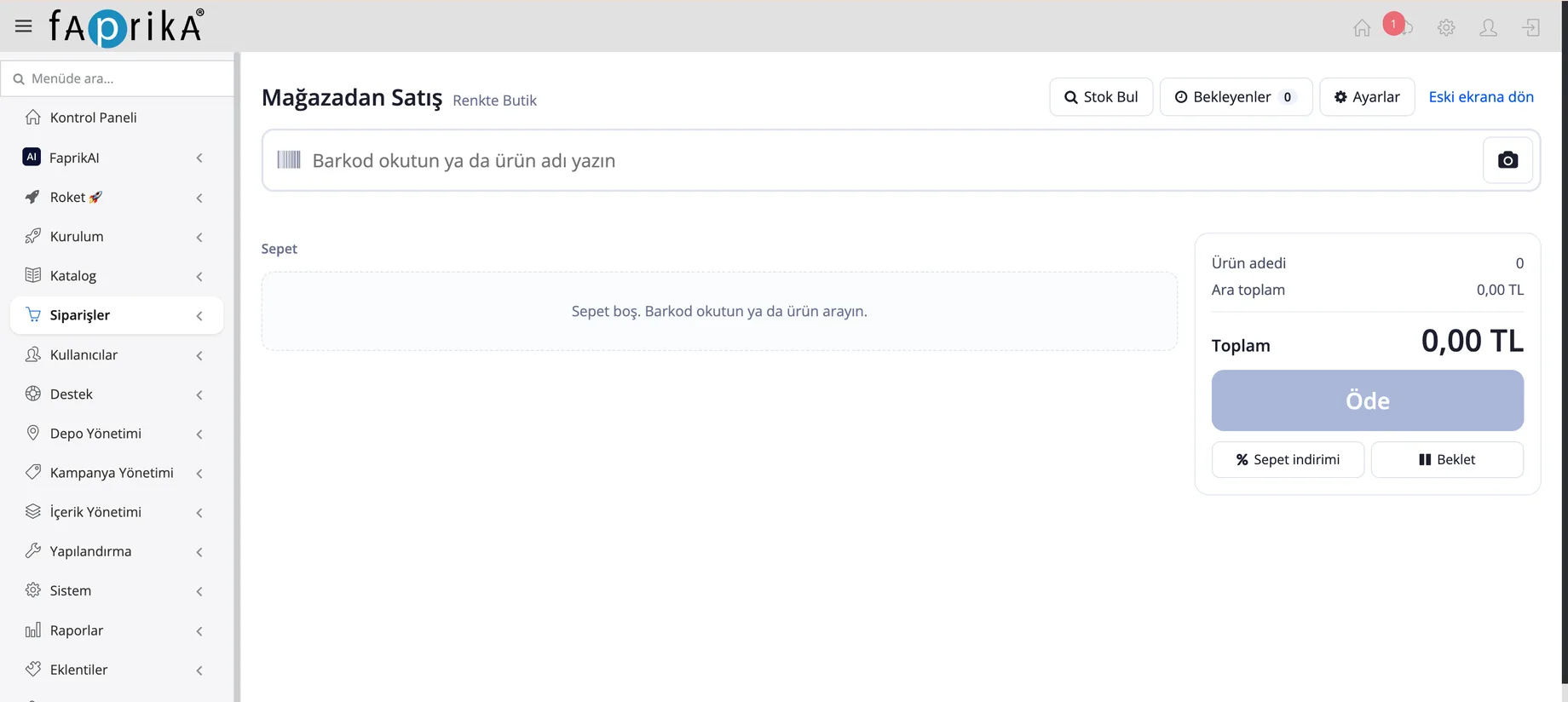
Barcodes mit der Telefonkamera scannen
Das Personal tippt auf die Kamerataste neben dem Suchfeld und scannt den Barcode des Produkts mit der Telefonkamera. Der Verkauf beginnt direkt am Regal, beim Kunden, ohne zur Kasse zurückzukehren. Das Scannen mit einem Barcodeleser oder die Suche per Produktnamen erfolgt im selben Feld.
Sofort sehen, in welchem Lager und welcher Filiale das Produkt vorrätig ist
Mit Bestand finden sehen Sie auf einen Blick, wie viele Stück des gescannten Produkts in welchem Lager und in welcher Filiale vorrätig sind. Fragt der Kunde „Gibt es das auch in einer anderen Größe oder Farbe?“, schaut das Personal aufs Telefon und antwortet gleich vor Ort.
Sofortiger Verkauf bei vorhandenem Bestand
Ist das Produkt im Geschäft vorrätig, beginnt der Verkauf sofort: Das Produkt wird in den Warenkorb gelegt, die Summe aktualisiert, die Zahlung entgegengenommen. Der Kunde nimmt sein Produkt mit und verlässt die Filiale.
Versand an den Kunden bei fehlendem Bestand
Ist das Produkt in dieser Filiale nicht mehr vorrätig, geht der Kunde nicht mit leeren Händen. Der Verkauf wird im Geschäft abgeschlossen, die Zahlung entgegengenommen und das Produkt per Versand an die Adresse des Kunden geschickt. So wird auch ein Produkt, dessen Bestand in einem anderen Lager oder einer anderen Filiale liegt, zum Verkauf dieser Filiale.
Verkäufe mit oder ohne Kundenkonto
Sie können an einen registrierten Kunden verkaufen oder den Verkauf auch ohne Kundendaten abschließen. Eilige Kunden müssen nicht auf das Ausfüllen eines Formulars warten; der Verkauf an Kunden, die ihre Daten angeben möchten, wird ihrem eigenen Konto zugeordnet.
Verkauf mit Rechnung oder Informationsbeleg
Der Verkauf wird je nach Bedarf mit Rechnung oder Informationsbeleg abgeschlossen. Kunden, die eine Rechnung wünschen, erhalten eine Rechnung; Einzelhandelsverkäufe werden mit einem Informationsbeleg abgeschlossen.
Warenkorbrabatt und Verkauf zurückstellen
Mit dem Warenkorbrabatt wird ein Rabatt auf den gesamten Warenkorb auf einmal angewendet. Die Schaltfläche Zurückstellen legt einen offenen Verkauf beiseite; die Mitarbeiterin oder der Mitarbeiter wendet sich dem nächsten Kunden zu, und der zurückgestellte Verkauf wird aus der Liste Wartende Verkäufe an der alten Stelle wieder geöffnet.
Situationen im Geschäft und ihre Entsprechung auf dem Bildschirm
| Situation | Was tun Sie auf dem neuen Bildschirm? |
|---|---|
| Das Produkt steht im Regal und der Kunde möchte es sofort mitnehmen | Der Barcode wird gescannt, das Produkt landet im Warenkorb, und der Verkauf wird mit Bezahlen abgeschlossen. |
| Die gewünschte Größe oder Farbe ist im Geschäft nicht vorrätig | Mit Bestand suchen sehen Sie, in welchem Lager oder Geschäft das Produkt vorrätig ist, und es wird per Versand an den Kunden geschickt. |
| Der Kunde möchte seine Daten nicht angeben | Der Verkauf wird ohne Kundendatensatz abgeschlossen. |
| Der Kunde möchte eine Rechnung | Der Verkauf wird mit Rechnung abgeschlossen; wer keine möchte, erhält einen Informationsbeleg. |
| An der Kasse steht eine Schlange und der Kunde schaut sich noch ein Produkt an | Der Verkauf wird mit Zurückstellen beiseitegelegt und später unter Wartende Verkäufe wieder geöffnet. |
| Das Geschäft gewährt einen Rabatt auf einen Großeinkauf | Der Warenkorbrabatt wird auf den gesamten Warenkorb angewendet. |
Für Teams, die lieber mit dem ausführlichen Bestellformular arbeiten, bleibt der bisherige Bildschirm erhalten; der Link Zurück zum alten Bildschirm auf dem neuen Bildschirm öffnet ihn. Die folgenden Schritte beschreiben die Funktionsweise dieses ausführlichen Bildschirms.
Wie funktioniert das Faprika Filialverkaufsmodul?
Schritt-für-Schritt-Ablauf der Bestellerfassung im Geschäft
Auf dem ausführlichen Bildschirm werden Kundendaten, Produkte und Zahlung in einem einzigen Formular erfasst; der Ablauf geschieht Schritt für Schritt wie folgt.
1. Der vorhandene Datensatz wird über die Kundensuche schnell gefunden
Im ersten Schritt wird der Bereich Kundeninformationen auf der linken Bildschirmseite verwendet. Wenn Sie im Abschnitt Kunde suchen Vorname, Nachname oder Telefonnummer des Kunden eingeben, lässt sich der registrierte Benutzer schnell finden. Das ist besonders beim erneuten Verkauf an Bestandskunden eine große Erleichterung.
Das Filialpersonal muss den Kunden nicht erneut von Grund auf erfassen. Durch die Auswahl des registrierten Benutzers kann der Vorgang in wenigen Sekunden gestartet werden. Diese Struktur spart Zeit und sorgt dafür, dass Kundendaten einheitlich verwendet werden.
2. Der Kundentyp wird ausgewählt: Privatkunde oder Firmenkunde
Der zweite wichtige Schritt des Verkaufsprozesses ist die Festlegung des Kundentyps. Auf dem Bildschirm stehen die Optionen Privat und Firma zur Verfügung. Dieses Feld stellt sicher, dass je nach Verkaufsart die richtige Kundenstruktur gewählt wird.
Während Verkäufe an Privatkunden einem einfacheren Ablauf folgen, lassen sich bei Firmenkunden unterschiedliche Informationsfelder und Rechnungsprozesse korrekt verwalten. Diese Unterscheidung ist besonders für Unternehmen, die im gewerblichen Bereich verkaufen, operativ wichtig.
3. Ausweisnummer, Name, Telefon und E-Mail werden eingegeben
Nachdem der Kunde ausgewählt wurde oder falls ein neuer Datensatz angelegt wird, werden die Kundendaten in die entsprechenden Felder eingetragen. Wie die Struktur im Bild zeigt, erfasst das System grundlegende Angaben wie
Ausweisnummer,
Name,
Telefon,
E-Mail
übersichtlich.
Die Landesvorwahl im Telefonfeld sorgt dafür, dass die Angaben einheitlicher eingegeben werden. Felder mit Validierungslogik machen die Dateneingabe kontrollierter. So sinkt beim Erstellen einer Bestellung das Risiko fehlender oder fehlerhafter Kundendaten.
4. Bei Bedarf kann der Bereich weitere Benutzerangaben erweitert werden
Der Bereich Weitere Benutzerinformationen im Kundenabschnitt ermöglicht bei Bedarf eine detailliertere Dateneingabe. So bleibt der Standard-Verkaufsablauf schlank, und bei Bedarf lassen sich umfassendere Daten erfassen. Der Bildschirm bleibt dadurch für die schnelle Nutzung übersichtlich und bietet in Szenarien mit Detailbedarf Flexibilität.
5. Produkte werden per Barcode, Artikelnummer oder Produktname zur Bestellung hinzugefügt
Der Bereich Produktinformationen im unteren Teil ist einer der wichtigsten Bestandteile des Moduls. In das Eingabefeld können Sie den Barcode des Produkts scannen, die Artikelnummer eingeben oder nach dem Produktnamen suchen. Dadurch geht das Hinzufügen von Produkten beim Verkauf im Geschäft extrem schnell.
An der Kasse oder auf dem Bildschirm der Verkaufsberatung erscheint das Produkt sofort in der Bestelltabelle, ohne dass lange gefiltert werden muss. Gerade für Unternehmen, die mit Barcodes arbeiten, wirkt sich diese Struktur unmittelbar auf die Arbeitsgeschwindigkeit aus.
6. Preis, Menge, Steuer und Rabatt des hinzugefügten Produkts werden verwaltet
Wird ein Produkt hinzugefügt, zeigt das System es in einer Tabelle an. Wie im Bild zu sehen, enthält jede Produktzeile die folgenden Felder:
- Produktname
- Barcode
- Stückpreis
- Menge
- Steuersatz
- Rabatt
- Gesamtpreis
Dank dieser Struktur kann das Personal die Verkaufsdetails nach dem Hinzufügen des Produkts in einer einzigen Zeile verwalten. Die Menge lässt sich ändern, ein Rabatt anwenden und der Gesamtpreis ist sofort sichtbar. Dass das Rabattfeld einen Betrag oder eine für unterschiedliche Szenarien passende Auswahl ermöglicht, schafft Flexibilität im Filialverkauf.
Dieser Kontrollbereich ist besonders nützlich bei Aktionen, kurzfristigen Kampagnen oder Sonderrabatten, die der Kundenzufriedenheit dienen.
7. Mit einer Bestellnotiz lässt sich dem Vorgang eine Erläuterung hinzufügen
Im Bereich Bestellinformationen auf der rechten Bildschirmseite kann eine Bestellnotiz eingegeben werden. In diesem Feld wird eine besondere Erläuterung zum Verkauf im System hinterlegt. Hier lassen sich zum Beispiel Angaben zur Abholung im Geschäft, eine interne Betriebsnotiz, eine bestellspezifische Erläuterung oder eine Mitarbeiternotiz festhalten.
Dieses scheinbar kleine Feld ist für Kontrollen nach dem Verkauf und die interne Abstimmung im Team sehr wertvoll. Für systematisch arbeitende Unternehmen erhöht die Möglichkeit, bei jeder Bestellung eine Notiz zu hinterlassen, die betriebliche Nachvollziehbarkeit.
8. Die Zahlungsart wird ausgewählt
Die finanzielle Seite der Bestellung wird im Bereich Zahlungsinformationen rechts auf dem Bildschirm verwaltet. Hier wird die Zahlungsart ausgewählt. Im Bild ist ein Beispiel mit Kreditkarte zu sehen. Es ist jedoch klar erkennbar, dass die Struktur im Filialverkauf die Auswahl anderer Zahlungsmethoden zulässt.
In diesem Feld wird festgehalten, auf welche Weise die Bestellung bezahlt wurde. So laufen Verkaufs- und Zahlungsdaten nicht auseinander, sondern werden übersichtlich in einem einzigen Vorgang geführt.
9. Eine Zahlungsnotiz wird hinzugefügt
Nach der Auswahl der Zahlungsart kann im Feld Zahlungsnotiz eine Erläuterung zum Vorgang eingetragen werden. Dieses Feld wird zum Beispiel verwendet, wenn festgehalten werden soll, dass die Zahlung per Kreditkarte erfolgte, es eine besondere Zahlungsangabe gibt oder eine interne Notiz zum Vorgang ergänzt werden soll.
Diese Funktion ist besonders bei Kassiervorgängen im Geschäft und in Berichtsprozessen hilfreich. Bei einem späteren Blick lässt sich klar erkennen, wie die Zahlung entgegengenommen wurde und welche zusätzlichen Notizen zum Vorgang vorliegen.
10. Die Summen werden sofort angezeigt
Der Bereich mit der Finanzübersicht unten rechts auf dem Bildschirm ist für die abschließende Kontrolle des Verkaufs sehr wichtig. Hier zeigt das System
Zwischensumme,
Gesamte MwSt.,
Gesamtrabatt,
Gesamtsumme
sofort an.
Diese Ansicht ermöglicht es sowohl dem Filialpersonal als auch dem Kunden, den Vorgangsbetrag klar zu sehen. Wenn ein Rabatt angewendet, die Steuer berechnet oder die Produktmenge geändert wird, lassen sich die Summen klar nachvollziehen. Das erhöht das Vertrauen an der Kasse und die Genauigkeit des Vorgangs.
11. Die Bestellung wird erstellt oder direkt fakturiert
Sind alle Angaben vollständig, kommen die Aktionsschaltflächen im oberen Bereich des Bildschirms ins Spiel. Hier gibt es in der Regel drei Grundaktionen:
Neu: Setzt den Bildschirm zurück, um einen neuen Vorgang zu beginnen.
Erstellen und fortfahren: Geeignet, um die Bestellung zu erstellen und den Vorgangsablauf fortzusetzen.
Erstellen und fakturieren: Überführt die Bestellung direkt in den Rechnungsprozess.
Genau hier liegt eine der größten Stärken des Moduls. Für ein im Geschäft verkauftes Produkt wird der Vorgang nicht nur erfasst; je nach Arbeitsablauf lässt er sich sehr schnell bis zur Rechnungsstellung weiterführen. Damit ist Faprika nicht nur eine E-Commerce-Infrastruktur, sondern auch eine leistungsstarke Plattform, die operative Handelsprozesse beschleunigt.
Vorteile des Faprika Filialverkaufsmoduls
Das Modul von Faprika macht den Filialverkauf deutlich effizienter als klassische Methoden, denn der gesamte Verkaufsablauf passt auf einen einzigen Bildschirm. Kunde, Produkt, Zahlung und Bestellnotiz werden nicht in getrennten Systemen, sondern im selben Panel verwaltet. Diese Struktur hilft dem Filialpersonal, sich schneller einzuarbeiten.
Auch die Suche per Barcode, Artikelnummer und Produktname beschleunigt das Hinzufügen von Produkten. Die Auswahl des Kundentyps und die einfache Eingabe grundlegender Kundendaten helfen, Bestellungen ordentlicher zu erfassen. Sichtbare Summenfelder erleichtern die Betragskontrolle. Vor allem aber werden Bestellerstellung und Rechnungsstellung am Ende des Vorgangs schneller.
Häufig gestellte Fragen
Wofür dient das Faprika Filialverkaufsmodul?
Das Faprika Filialverkaufsmodul ermöglicht es, für im stationären Geschäft verkaufte Produkte schnell Bestellungen zu erstellen, Kundendaten zu erfassen, Zahlungsdetails festzuhalten und den Vorgang auf einem einzigen Bildschirm zu steuern. So kann das Verkaufspersonal den Vorgang in kürzerer Zeit abschließen, ohne zwischen verschiedenen Bildschirmen zu wechseln.
Wie wird beim Verkauf im Geschäft der Kunde ausgewählt?
Über das Kundensuchfeld im Modul lassen sich registrierte Kunden schnell per Vorname, Nachname oder Telefonnummer finden. Bei Bedarf können auch neue Kundendaten sofort eingegeben und der Verkauf fortgesetzt werden. Diese Struktur spart Zeit und hilft, die Kundendatensätze sauber zu halten.
Kann zwischen Privat- und Firmenkunden gewählt werden?
Ja. Im Faprika Filialverkaufsmodul kann der Kundentyp Privat oder Firma ausgewählt werden. So wird die zum Verkaufsszenario passende Kundenstruktur festgelegt und der Vorgang korrekter fortgeführt. Gerade für Unternehmen mit unterschiedlichen Rechnungs- und Kundendatenanforderungen ist diese Unterscheidung eine große Erleichterung.
Können Produkte per Barcode hinzugefügt werden?
Ja. Produkte lassen sich schnell per Barcode, Artikelnummer oder Produktname finden und zur Bestellung hinzufügen. Diese Funktion verkürzt die Bearbeitungszeit im Geschäft erheblich und ermöglicht dem Personal ein zügigeres Arbeiten, besonders bei hohem Verkaufsaufkommen.
Können Menge, Rabatt und Steuerangaben während des Verkaufs bearbeitet werden?
Ja. Bei den zur Bestellung hinzugefügten Produkten kann die Menge geändert, ein Rabatt angewendet und der Steuersatz eingesehen werden. So kann das Verkaufspersonal während des Vorgangs alle wichtigen Produktdetails in einer einzigen Zeile kontrollieren und den Verkauf präziser und flexibler steuern.
Können Zahlungsart und Zahlungsnotiz hinzugefügt werden?
Ja. Im Modul können eine Zahlungsart ausgewählt und eine Zahlungsnotiz eingegeben werden. Kreditkarte, Barzahlung oder andere vom Unternehmen genutzte Zahlungsmethoden lassen sich im System erfassen und den Verkaufsdatensatz übersichtlicher machen. Das ist sowohl für die operative Nachverfolgung als auch für spätere Kontrollen von Vorteil.
Wozu dient eine Bestellnotiz?
Das Feld für die Bestellnotiz ermöglicht es, Erläuterungen zu einem im Geschäft getätigten Verkauf im System zu hinterlegen. Hier lassen sich Angaben wie Abholinformationen, eine interne Notiz, ein Kundenwunsch oder eine Vorgangsbeschreibung festhalten. So können Bestellungen nicht nur als Verkaufsdatensätze, sondern auch als detaillierte Betriebsdaten verwaltet werden.
Werden die Gesamtbeträge während des Verkaufs sofort angezeigt?
Ja. Die Felder Zwischensumme, gesamte MwSt., Gesamtrabatt und Gesamtsumme werden auf dem Bildschirm sofort angezeigt. So werden die Beträge vor Abschluss des Verkaufs klar geprüft, das Risiko falscher Preisangaben sinkt, und dem Kunden gegenüber entsteht ein transparenterer Vorgangsablauf.
Kann eine im Geschäft erstellte Bestellung direkt fakturiert werden?
Ja. Das Faprika Filialverkaufsmodul ermöglicht es, im passenden Arbeitsablauf direkt nach der Bestellerstellung zur Rechnungsstellung überzugehen. So wird der Filialverkauf nicht nur schneller, sondern auch operativ besser integriert.
Für welche Unternehmen eignet sich das Faprika Filialverkaufsmodul?
Dieses Modul eignet sich hervorragend für E-Commerce-Marken mit stationärem Geschäft, Showroom-Verkaufsstellen, Einzelhandelsgeschäfte, Unternehmen mit Händlerstruktur und Firmen, die ihre Verkaufsprozesse im Geschäft digitalisieren möchten. Es bietet eine starke Lösung für Unternehmen, die Vorgänge schnell abwickeln, die Wartezeit der Kunden verkürzen und ihre Verkaufsdaten geordnet führen möchten.
Weitere Integrationen