المحتويات 14 قسمًا
- ما هي إعدادات الوسائط؟
- ما فائدة إعدادات الوسائط؟
- لماذا تُعد إعدادات الوسائط مهمة؟
- كيف تُضبط إعدادات الوسائط في Faprika؟
- ما المقصود بعرض اللوحة (Canvas) وارتفاعها؟
- ما فائدة حقل CDN؟
- لماذا يُطبَّق تغيير الإعدادات على المنتجات الجديدة فقط؟
- كم بكسلًا تحتاج الصورة لتناسب المربع؟
- أكثر الأخطاء شيوعًا في إعدادات الوسائط
- جدول حل مشكلات إعدادات الوسائط
- قائمة مراجعة إعدادات الوسائط
- متى ينبغي إعادة النظر في إعدادات الوسائط؟
- إعدادات الوسائط مع Faprika
- الأسئلة الشائعة
لقد قضيتم ساعات في تصوير المنتج داخل الاستوديو ثم رفعتموه إلى اللوحة، لكنه يظهر في واجهة المتجر ضبابيًا، أو ضخمًا في السلة، أو مقصوصًا في صفحة المنتج. مهما كان المنتج ممتازًا، فإن الصورة هي التي تصنع الانطباع الأول؛ فالعميل لا يثق بصورة ضبابية ولا ينتظر صفحة بطيئة التحميل. وفي معظم الأحيان لا تكمن المشكلة في الصورة نفسها، بل في الإعدادات التي تحدد بأي أبعاد وبأي جودة ستُعرض تلك الصورة في الموقع.
في هذا الدليل نتناول إعدادات الوسائط من خلال الشاشة الفعلية في لوحة Faprika: ما فائدة حجم الصورة الصغير والمتوسط والكبير، وما الذي يحدده عرض اللوحة وارتفاعها، وما الذي يُكتب في حقل CDN، ولماذا يُطبَّق أي تغيير على المنتجات الجديدة فقط. وإلى جانب اللوحة، نقدّم أداة عملية تحسب عدد البكسلات التي تحتاجها الصورة لتناسب الإطار، وقائمة مراجعة من ثماني نقاط. أما تجهيز الصورة نفسها وتغيير أبعادها وتسميتها فتُعالَج في مقالات منفصلة: تحسين صور المنتجات والرفع الجماعي لصور المنتجات. هنا نركّز فقط على الإعداد الصحيح لإعدادات الوسائط في اللوحة.
ما هي إعدادات الوسائط؟
إعدادات الوسائط هي الإعدادات التي تحدد بأي مقاسات بالبكسل وبأي جودة تُحفَظ الصور المرفوعة إلى اللوحة وتُعرَض في الموقع. ومن هذا القسم تتحكمون في أبعاد اللوحة التي توضع فيها الصور ودقتها، أي نسبها بالبكسل.
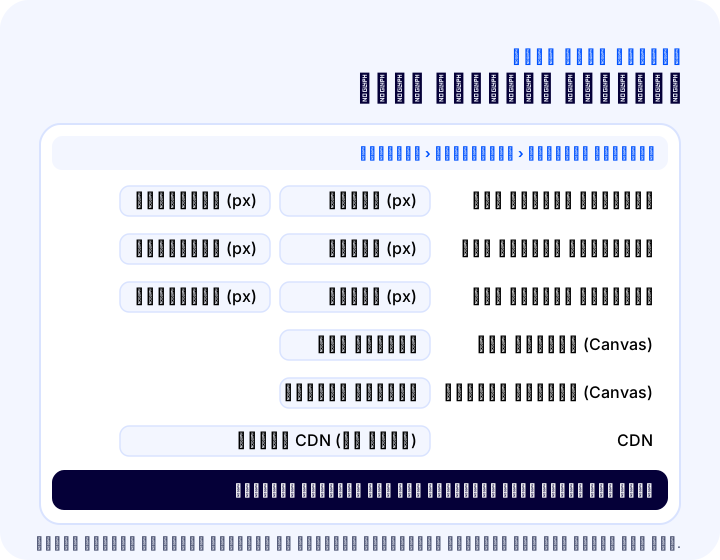
في Faprika توجد هذه الإعدادات في لوحة التحكم ضمن المسار التكوين > الإعدادات > إعدادات الوسائط. وتضم الشاشة ثلاثة أحجام للصور (صغير ومتوسط وكبير) ومقاسين للوحة (العرض والارتفاع) وحقل CDN. هذه الحقول الستة هي المفاتيح الأساسية التي تحدد كيف سيعرض موقعكم صور المنتجات.
نوصي بقراءةتدريب إدارة إعدادات الوسائطما فائدة إعدادات الوسائط؟
تخدم إعدادات الوسائط غرض عرض كل صورة بالحجم المناسب للمكان الذي تُستخدم فيه. فعندما ترفعون صورة إلى اللوحة، يحوّلها النظام ويحفظها بثلاثة أحجام وجودات مختلفة؛ وهذه الإعدادات هي التي تحدد عدد البكسلات في كل حجم.
والمعنى العملي لذلك أن الصورة نفسها تظهر في موقعكم في ثلاثة أماكن وبثلاثة أحجام مختلفة: في المعاينة الصغيرة داخل السلة، وفي شبكة المنتجات بصفحة الفئة، وفي صفحة تفاصيل المنتج. واستخدام الملف نفسه في الأماكن الثلاثة يعني التضحية إما بالسرعة وإما بالوضوح. فعرض ملف كبير في إطار صغير يثقّل الصفحة بلا داعٍ، وعرض ملف صغير في إطار كبير يسبّب الضبابية. وتحلّ الأحجام الثلاثة المنفصلة هذه المعضلة.
وأكثر الحالات التي يفيد فيها هذا الإعداد هي أن تكون صورتكم الأصلية عالية الدقة لكنها تظهر في اللوحة بجودة منخفضة. في هذه الحالة لا حاجة إلى إعادة التصوير؛ ففي معظم الأحيان يكفي رفع قيمة البكسل للحجم المعني.
لماذا تُعدّ إعدادات الوسائط مهمة؟
تكتسب إعدادات الوسائط أهميتها لأن صورة المنتج هي العنصر الأساسي في لحظة القرار في التجارة الإلكترونية، ووضوح الصورة وسرعة تحميلها يؤثران مباشرة في المبيعات. فالعميل لا يستطيع لمس المنتج، بل ينظر إليه. ومدى راحة هذه النظرة يعتمد على وضوح الصورة وسرعة وصولها.
تبرز ثلاثة أسباب:
- الثقة. الصورة الضبابية أو المتحبّبة تثير الشك في جودة المنتج والمتجر.
- السرعة. تضيف كل صورة إلى وزن الصفحة؛ والملفات الأكبر من اللازم تُبطئ فتح الصفحة. وللاطلاع على علاقة السرعة بالمبيعات يمكنكم قراءة مقال لماذا تهم سرعة الموقع في التجارة الإلكترونية.
- الاتساق. عندما تظهر المنتجات في صفحة الفئة داخل الإطار نفسه وبالحجم نفسه يبدو المتجر منظمًا؛ وهذا ما يحققه مقاس اللوحة.
وفي المتاجر ذات الزيارات المرتفعة من الجوال يزداد الموضوع أهمية، لأن شاشة الهاتف صغيرة والاتصال غالبًا أضعف منه على سطح المكتب. وللاطلاع على السلوك العام على الهاتف، e-ticaret sitesinde mobil uyumun önemi يُعدّ هذا المقال مكمّلًا جيدًا.
كيف تُضبط إعدادات الوسائط في Faprika؟
في Faprika تُضبط إعدادات الوسائط في لوحة التحكم عبر المسار التكوين > الإعدادات > إعدادات الوسائط. وتضم الشاشة ثلاثة أحجام للصور وعرض اللوحة وارتفاعها وحقل CDN؛ اضبطوا كلًّا منها وفق احتياجاتكم ثم احفظوا.
للتقدّم خطوة بخطوة، اتبعوا هذا الترتيب:
- في لوحة التحكم، ادخلوا إلى الشاشة التكوين > الإعدادات > إعدادات الوسائط.
- حدّدوا أي صورة تظهر ضبابية أو أكبر من اللازم وفي أي شاشة، ثم اعثروا على حقل الحجم المعني.
- عدّلوا قيمة البكسل في ذلك الحقل وفق احتياجكم.
- تحقّقوا من أن مقاس اللوحة يتوافق مع نسبة منتجاتكم.
- إذا كنتم تستخدمون CDN، فأدخلوا عنوانه في حقل CDN.
- احفظوا ثم جرّبوا النتيجة في الشاشات الثلاث برفع منتج جديد.
الخطوة السادسة حاسمة: فالإعدادات تُطبَّق فقط على المنتجات التي تُضاف بعد ذلك؛ ولهذا عليكم إضافة منتج جديد لتروا الأثر. وسنعود إلى هذا الموضوع في قسم مستقل.
حجم الصورة الصغيرة
يحدد حجم الصورة الصغير الصور التي تظهر في معاينة السلة وفي شاشات إتمام الطلب. ففي هذه الشاشات يظهر المنتج في مربع صغير للتعريف فقط؛ ولا يفحص العميل المنتج بهذه الصورة، بل يتأكد فحسب من أنه يرى المنتج الصحيح في سلته.
لذلك لا معنى لإبقاء هذا الحجم أكبر من اللازم. لكن تصغيره أكثر من اللازم ليس جيدًا أيضًا: ففي الهواتف والشاشات عالية الكثافة تبدو الصورة الضئيلة ناعمة وباهتة عندما تتمدد داخل الإطار. والقيمة المناسبة هي مضاعف لمقاس الإطار الفعلي في السلة؛ وتساعدكم الأداة أدناه على حسابها.
حجم الصورة المتوسطة
يحدد حجم الصورة المتوسط الصور في عرض الواجهة وفي شاشات قوائم الفئات. وهذا من أكثر الأماكن التي يقضي فيها العميل وقته: يتنقل بين المنتجات، وغالبًا ما يقرر على أي منتج ينقر بالنظر إلى الصورة.
في صفحة الفئة تُحمَّل عشرات الصور في وقت واحد. لذلك ينبغي أن يكون الحجم المتوسط واضحًا ومعتدلًا في آن واحد: فإذا كان الوضوح غير كافٍ بدا المتجر مهملًا، وإذا كان الحجم مرتفعًا بلا داعٍ ثقلت الصفحة. وعندما تريدون تحسين جودة الصور، فغالبًا ما يكون هذا أول حقل تنظرون فيه.
حجم الصورة الكبيرة
يحدد حجم الصورة الكبير جودة العرض في صفحة تفاصيل المنتج. فهنا ينظر العميل إلى المنتج عن قرب: يتفحص الملمس والتفاصيل واللون، وربما يكبّر الصورة. وقرار الشراء كثيرًا ما يعتمد على قوة إقناع هذه الصورة.
في صفحة التفاصيل تُحمَّل بضع صور لمنتج واحد، لا عشرات الصور كما في صفحة الفئة. لذلك يمكن التساهل أكثر مع الحجم الكبير. ومع ذلك فهناك حد أعلى: فالملف الضخم الذي لا يتسع له الشاشة لا يضيف أي وضوح، ولا يؤدي إلا إلى إطالة وقت التحميل.
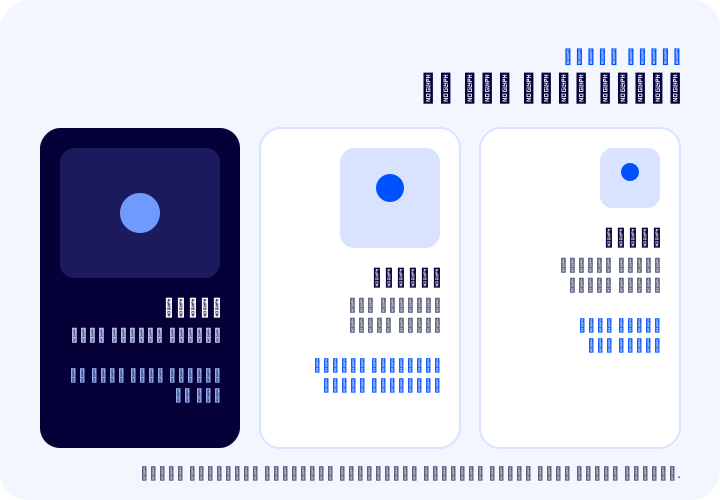
| الإعداد | أين يظهر؟ | ما الغرض من ضبطه؟ |
|---|---|---|
| حجم الصورة الصغيرة | معاينة السلة وإتمام الطلب | بقاء الصورة في المربع الصغير واضحة |
| حجم الصورة المتوسطة | عرض الواجهة وقوائم الفئات | جودة الصورة في شبكة المنتجات |
| حجم الصورة الكبيرة | صفحة تفاصيل المنتج | جودة العرض في صفحة التفاصيل |
| عرض اللوحة (Canvas) | الإطارات التي توضع فيها المنتجات | عرض الإطار |
| ارتفاع اللوحة (Canvas) | الإطارات التي توضع فيها المنتجات | ارتفاع الإطار |
| CDN | العنوان الذي تُحمَّل منه الصور | تحميل أسرع للصور |
ما المقصود بعرض اللوحة وارتفاعها؟
عرض اللوحة وارتفاعها هما مقاسا الإطار الذي توضع فيه المنتجات. وبمعزل عن الصورة نفسها، تحددون من هذين الحقلين عرض المساحة التي سيوضع فيها المنتج وارتفاعها.
تخيّلوا اللوحة كإطار صورة: مهما كانت الصورة، يبقى مقاس الإطار ثابتًا. فعندما تظهر المنتجات في صفحة الفئة كلها داخل إطار بالمقاس نفسه تبدو الشبكة منظمة؛ ولو اختلفت الإطارات لتبعثرت الصفوف. ولهذا فإن مقاس اللوحة جزء هادئ لكنه قوي من النظام البصري للمتجر.
عند اختيار مقاس اللوحة انتبهوا إلى أمرين. الأول نسبة صور منتجاتكم: فإذا كنتم تصوّرون غالبًا بالطول فإن الإطار الأفقي يترك فراغًا كبيرًا، والعكس يضغط المنتج. والثاني استخدام نسبة التصوير نفسها في جميع المنتجات: فالصور المختلطة النسب تترك فراغًا زائدًا في بعض المنتجات أيًّا كانت اللوحة. ولتحقيق هذا الاتساق في مرحلة التصوير يساعدكم سير العمل الوارد في دليل الرفع الجماعي لصور المنتجات.
ما فائدة حقل CDN؟
حقل CDN (شبكة توصيل المحتوى) هو الحقل الذي تدخلون فيه عنوان خدمة CDN التي تستخدمونها، إن وُجدت، لتسريع تحميل الصور. وتهدف شبكة توصيل المحتوى إلى تقليل زمن التحميل بإيصال الملفات إلى الزائر من خوادم أقرب إليه.
هذا الحقل اختياري. فإن لم تكونوا تستخدمون CDN فاتركوه فارغًا. وإن كنتم تستخدمونه فكتابة العنوان بشكل صحيح أمر لا بد منه: فالعنوان الخاطئ قد يؤدي إلى عدم تحميل الصور إطلاقًا. لذلك افتحوا موقعكم فور إضافة عنوان CDN وتأكدوا من وصول الصور. وللاطلاع على المنطق العام لـ CDN وإجراءات السرعة الأخرى، يُعدّ مقال سرعة الموقع نقطة انطلاق جيدة.
نوصي بقراءةلماذا تُعد سرعة الموقع مهمة في التجارة الإلكترونية؟لماذا يُطبَّق تغيير الإعدادات على المنتجات الجديدة فقط؟
تُطبَّق التغييرات في إعدادات اللوحة والأحجام على المنتجات التي تُضاف بعد ذلك فقط، لأن الصورة تُحوَّل وتُحفَظ بالمقاسات المعنية لحظة رفعها إلى اللوحة. أما صور المنتجات الموجودة أصلًا في اللوحة فقد أُنتجت بالإعدادات السابقة ولا يؤثر فيها هذا التغيير.
التحذير الصريح الوارد في التدريب هو التالي: إذا أردتم تغيير مقاسات المنتجات الموجودة، فعليكم حذف المنتجات ثم رفعها من جديد. ولهذا نتيجتان عمليتان:
- اضبطوا الإعداد قبل رفع المنتجات. إذا كنتم تنشئون متجرًا جديدًا أو تبدؤون رفعًا جماعيًا للمنتجات، فعدّلوا إعدادات الوسائط أولًا. أما التصحيح لاحقًا فيعني إعادة رفع جميع المنتجات التي سبق رفعها.
- للمنتجات الموجودة، جرّبوا أولًا على منتج واحد. لا تحذفوا مئات المنتجات ثم ترفعوها قبل التأكد من نجاح القيمة الجديدة. أعيدوا رفع منتج واحد أولًا، وانظروا النتيجة في الشاشات الثلاث، ثم اتخذوا قراركم.
قد يؤثر الحذف وإعادة الرفع في المعلومات الأخرى المرتبطة بالمنتج؛ لذا خطّطوا للعملية جيدًا. وحدّدوا مسبقًا كيف ستُحفَظ معلومات المنتج ورمز المخزون وترتيب الصور. وللاطلاع على الطريقة الآمنة للعملية الجماعية يمكنكم اتباع الخطوات الواردة في مقال الرفع الجماعي لصور المنتجات.
ننصحكم بقراءةكيف تُحسَّن صور المنتجات؟كم بكسلًا تحتاج الصورة لتناسب إطارها؟
العرض الذي تحتاجه الصورة لتظهر واضحة هو حاصل ضرب عرض الإطار على الشاشة في كثافة بكسلات الشاشة. ففي الشاشة عالية الكثافة يُرسَم البكسل الواحد بأكثر من نقطة فعلية؛ ولذلك فإن الإطار الذي يظهر بعرض 300 بكسل يتطلب صورة بعرض 600 بكسل.
معرفة هذه العملية الحسابية هي أكثر الطرق متانة لاختيار القيمة التي تكتبونها في إعدادات الوسائط. وتأخذ الأداة أدناه ثلاث قيم: عرض الإطار على الشاشة، ومعامل كثافة الشاشة المستهدفة، وعرض الصورة التي ضبطتموها في اللوحة أو رفعتموها. وتخبركم في النتيجة بالعرض المطلوب وما إذا كانت الصورة كافية.
عند استخدام الأداة تذكّروا ثلاث نقاط. الأولى أن الحساب يعتمد على عرض الإطار على الشاشة؛ وعروض الإطارات تختلف في السلة وصفحة الفئة وصفحة التفاصيل، فأدخلوا قيمة منفصلة لكل منها. والثانية أنه عندما تتجاوز الصورة العرض المطلوب بعدة أضعاف لا يزداد الوضوح، بل يكبر الملف فقط. والثالثة أن مقاس الإطار قد يختلف في أعرض شاشة وعلى الهاتف؛ فانظروا في الحالتين واتخذوا قراركم وفق الأكبر.
أكثر الأخطاء شيوعًا في إعدادات الوسائط
أكثر الأخطاء شيوعًا في إعدادات الوسائط هي ترك الأحجام أكبر أو أصغر من اللازم، وضبط الإعداد بعد رفع المنتجات، واختبار التغيير في شاشة واحدة فقط. ومعظمها ينشأ لا من شاشة الإعدادات بل من عدم النظر إلى نتيجة الإعداد من جهة العميل.
ضبط كل شيء على أعلى قيمة
يبدو الإبقاء على الأحجام الثلاثة مرتفعة «تحسبًا» أمرًا مغريًا. لكن عرض صورة عالية الدقة في المربع الصغير داخل السلة لا يفعل شيئًا سوى إبطاء الصفحة. اضبطوا كل حجم وفق الإطار الذي يُستخدم فيه.
إغفال الصورة الصغيرة
من الأخطاء الشائعة الانشغال بصور الواجهة والتفاصيل وإغفال الصورة الصغيرة في شاشتي السلة والطلب. فالعميل ينظر إلى هذه الصورة الصغيرة في أقرب لحظة من الدفع؛ وظهورها ضبابية يضعف الثقة في تلك اللحظة تحديدًا.
تغيير الإعداد بعد رفع المنتجات
بما أن الإعداد يُطبَّق على المنتجات الجديدة فقط، فإن تغيير القيمة بعد رفع آلاف المنتجات لا يصلح شيئًا، وتبقى المنتجات الموجودة على حالها. فإعداد الوسائط جزء من التحضير الذي يسبق رفع المنتجات.
عدم مواءمة نسبة اللوحة مع نسبة المنتجات
إبقاء الإطار أفقيًا بينما صُوّرت المنتجات بالطول يجعل الصور صغيرة ويترك حولها فراغًا واسعًا. يجب أن تتوافق نسبة التصوير مع نسبة اللوحة.
الاختبار على سطح المكتب فقط
قد تبدو الصورة الواضحة على سطح المكتب ناعمة على هاتف عالي الكثافة. بعد التغيير انظروا دائمًا من الهاتف أيضًا.
حفظ عنوان CDN دون التحقق منه
قد يؤدي عنوان CDN مكتوب بشكل خاطئ إلى عدم ظهور الصور. بعد حفظ العنوان، افتح ثلاث شاشات وتحقق من ظهور الصور.
البحث عن المشكلة في الإعدادات وتجاهل الملف الأصلي
إذا كانت الصورة الأصلية منخفضة الدقة أصلًا، فلن يجعلها أي إعداد أكثر وضوحًا. مهما رفعت حجم الصورة الكبيرة، فلن ينتج عن ملف صغير صورة كبيرة وواضحة. تأكد أولًا من أن الصورة الأصلية كبيرة بما يكفي.
Okumanızı öneririzE-Ticaret Sitesinde Mobil Uyumun Önemiجدول استكشاف أخطاء إعدادات الوسائط وإصلاحها
يمكن توجيه معظم المشكلات في إعدادات الوسائط إلى المكان الصحيح بالنظر إلى العَرَض. يلخّص الجدول التالي الإعداد الذي ينبغي مراجعته لكل عَرَض.
| العَرَض | السبب المحتمل | الإعداد الذي ينبغي مراجعته |
|---|---|---|
| الصورة باهتة في السلة | حجم الصورة الصغيرة منخفض | حجم الصورة الصغيرة |
| المنتجات تبدو ضبابية في صفحة الفئة | حجم الصورة المتوسطة منخفض | حجم الصورة المتوسطة |
| الصورة تبدو ناعمة في صفحة التفاصيل | حجم الصورة الكبيرة منخفض أو الصورة الأصلية صغيرة | حجم الصورة الكبيرة، الملف الأصلي |
| صفحة الفئة تفتح ببطء | حجم الصورة المتوسطة أكبر من اللازم | حجم الصورة المتوسطة |
| المنتجات بها فراغات أو مقصوصة داخل الإطار | نسبة اللوحة لا تتطابق مع نسبة التصوير | عرض اللوحة، ارتفاع اللوحة |
| الصور لا تظهر إطلاقًا | عنوان CDN غير صحيح | CDN |
| غيّرت الإعداد ولم يحدث شيء | التغيير يُطبَّق على المنتجات الجديدة فقط | جرّب مع منتج جديد؛ وبالنسبة للمنتجات الحالية أعد رفعها |
الخلاصة من الجدول: انظر أولًا في أي شاشة يظهر العَرَض. فالشاشة تُظهر فورًا أي إعداد للحجم هو المسؤول.
قائمة التحقق من إعدادات الوسائط
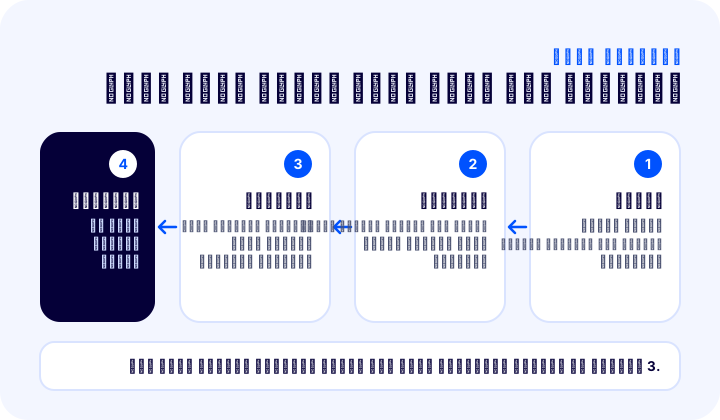
تجمع قائمة التحقق من إعدادات الوسائط ثماني نقاط ينبغي مراجعتها قبل نشر الإعدادات وعلى فترات منتظمة. الصورة والأداة التاليتان تعرضان النقاط نفسها بشكل مختلف، كما يقدّم الجدول المعلومات نفسها نصًّا.
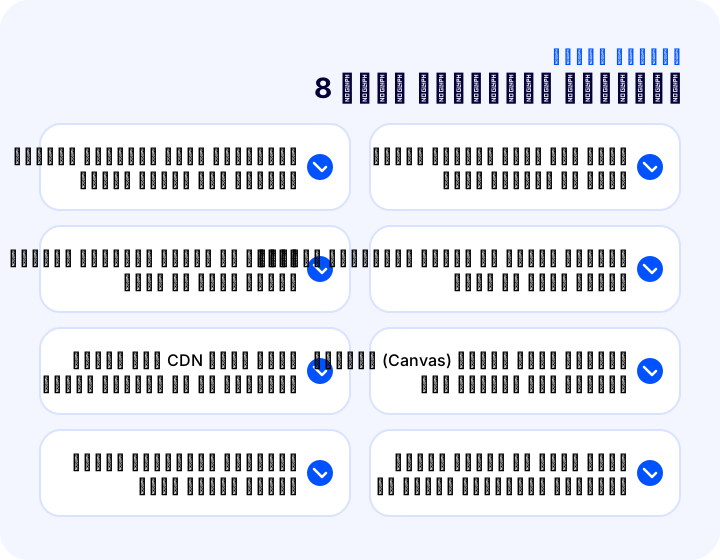
| الحقل | البند | هل تم؟ |
|---|---|---|
| الملف الأصلي | صور بدقة عالية بما يكفي | نعم / لا |
| الصورة الكبيرة | واضحة في صفحة التفاصيل | نعم / لا |
| الصورة المتوسطة | واضحة في واجهة المتجر، والصفحة سريعة | نعم / لا |
| الصورة الصغيرة | واضحة في السلة وشاشة الطلب | نعم / لا |
| مقاس اللوحة | يتوافق مع نسبة المنتج، دون قص أو فراغات | نعم / لا |
| حقل CDN | أُدخل بشكل صحيح أو فارغ | نعم / لا |
| التجربة | جُرّب مع منتج واحد جديد، وعلى الهاتف أيضًا | نعم / لا |
| المنتجات الحالية | إعادة الرفع مخطط لها | نعم / لا |
متى ينبغي إعادة مراجعة إعدادات الوسائط؟
ينبغي إعادة مراجعة إعدادات الوسائط عندما يتغير تصميمك المرئي أو أسلوب التصوير لديك: عند تطبيق تصميم جديد، أو عند تغيير نسبة صور المنتجات، أو عند الانتقال إلى تصوير بدقة أعلى، أو عندما تلاحظ أن الصور تبدو ضبابية أو ثقيلة. فالإعداد ليس أمرًا يُنجَز مرة واحدة ثم يُترك، بل هو تهيئة تُحدَّث مع نمو المتجر.
هناك نقطة لا ينبغي نسيانها: تغيير الإعداد لا يحوّل المنتجات الحالية تلقائيًا. لذلك خطّط لقرار التغيير ليس بحسب الإعداد فحسب، بل بحسب المنتجات التي سيصل إليها. والحفاظ على التوازن بين جودة الصورة والسرعة مكسب دائم، سواء في نتائج البحث أو في تجربة العميل.
أما التفاصيل الأخرى المتعلقة بالصورة نفسها، أي اسم الملف والنص البديل واختيار الصيغة، فمشروحة في مقال تحسين صور المنتجات. وعند تطبيق المقالين معًا يكمّل إعداد اللوحة تجهيزَ الصورة: أحدهما يحدد بأي مقاسات تُحفظ الصورة، والآخر يحدد مدى جودة تجهيز تلك الصورة.
إعدادات الوسائط مع Faprika
في Faprika تُجمع إعدادات الوسائط في شاشة واحدة: التهيئة > الإعدادات > إعدادات الوسائط. ومن هناك تدير أحجام الصور الصغيرة والمتوسطة والكبيرة، وعرض اللوحة وارتفاعها، وحقل CDN. ولأن كل صورة تُرفع إلى اللوحة تُحفظ بثلاثة مقاسات، تظهر الصورة نفسها في السلة وفي صفحة الفئة وفي تفاصيل المنتج بالحجم المناسب لإطارها.
وبذلك يمكنك تحسين جودة الصور من اللوحة، دون التعامل مع الشيفرة ودون إعادة التصوير. ولمعرفة كيفية استخدام إعدادات الوسائط في باقتك والإمكانات التي ستحصل عليها مع الميزات الأخرى، يمكنك الاطلاع على باقاتنا أو طلب عرض تجريبي.
الأسئلة الشائعة
ما هي إعدادات الوسائط؟
إعدادات الوسائط هي الإعدادات التي تحدد بأي قياسات بالبكسل تُحفظ الصور المرفوعة إلى اللوحة وتُعرض في الموقع. وهي في Faprika تتكون من حجم الصورة الصغيرة والمتوسطة والكبيرة وعرض اللوحة (Canvas) وارتفاعها وحقل CDN.
من أين يُدخل إلى إعدادات الوسائط في Faprika؟
يُدخل إليها من لوحة التحكم عبر المسار: التهيئة ثم الإعدادات ثم إعدادات الوسائط. وفي الشاشة نفسها أحجام الصور الثلاثة وقياسا اللوحة (Canvas) وحقل CDN.
ما فائدة أحجام الصور الصغيرة والمتوسطة والكبيرة؟
يحدد حجم الصورة الصغيرة الصور في معاينة السلة وشاشة إتمام الطلب، ويحدد حجم الصورة المتوسطة مظهر واجهة المتجر وقائمة الفئات، ويحدد حجم الصورة الكبيرة جودة الصورة في صفحة تفاصيل المنتج. وتُحفظ الصورة المرفوعة إلى اللوحة بهذه الأحجام الثلاثة.
لماذا تبدو الصورة التي رفعتها ضبابية في اللوحة؟
إذا كانت الصورة الأصلية عالية الدقة لكنها تظهر في اللوحة بجودة منخفضة، فقد تكون قيمة البكسل للحجم المعني منخفضة. ورفع هذا الحجم من إعدادات الوسائط يحل المشكلة في الغالب. أما إذا كان الملف الأصلي صغيرًا أصلًا فلن يجعله الإعداد وحده أوضح.
غيّرت إعدادات الوسائط لكن المنتجات القديمة لم تتغير، لماذا؟
التغييرات في إعدادات اللوحة (Canvas) والأحجام تُطبَّق فقط على المنتجات التي تُضاف بعدها؛ ولا تؤثر في قياسات المنتجات الموجودة في اللوحة. ولتغيير المنتجات الحالية يلزم حذفها وإعادة رفعها. والتجربة أولًا مع منتج واحد هي الطريق الأكثر أمانًا.
هل ملء حقل CDN إلزامي؟
لا. إذا كنتم تستخدمون خدمة CDN لتسريع تحميل صوركم فأدخلوا عنوانها في هذا الحقل؛ وإذا لم تستخدموها فاتركوه فارغًا. وبعد إدخال العنوان تأكدوا دائمًا من ظهور الصور في الموقع.