İçindekiler 14 bölüm
- Medya Ayarları Nedir?
- Medya Ayarları Ne İşe Yarar?
- Medya Ayarları Neden Önemlidir?
- Faprika'da Medya Ayarları Nasıl Yapılır?
- Tuval Genişliği ve Tuval Yüksekliği Nedir?
- Cdn Alanı Ne İşe Yarar?
- Ayar Değişikliği Neden Yalnızca Yeni Ürünlere Uygulanır?
- Bir Görsel Kutuya Sığması İçin Kaç Piksel Gerekir?
- Medya Ayarlarında En Sık Yapılan Hatalar
- Medya Ayarları Sorun Giderme Tablosu
- Medya Ayarları Kontrol Listesi
- Medya Ayarları Ne Zaman Yeniden Gözden Geçirilmeli?
- Faprika ile Medya Ayarları
- Sıkça Sorulan Sorular
Ürün fotoğrafını stüdyoda saatlerce çektiniz, panele yüklediniz, ama vitrinde bulanık, sepette dev gibi ya da ürün sayfasında kırpılmış görünüyor. Ürün ne kadar iyi olursa olsun, ilk izlenimi görsel verir; müşteri bulanık bir fotoğrafa güvenmez, ağır yüklenen bir sayfada da beklemez. Çoğu zaman sorun fotoğrafın kendisinde değil, o fotoğrafın sitede hangi boyutlarda ve hangi kalitede gösterileceğini belirleyen ayarlardadır.
Bu rehberde medya ayarları konusunu Faprika panelindeki gerçek ekran üzerinden ele alıyoruz: küçük, orta ve büyük resim boyutu ne işe yarar, tuval genişliği ve yüksekliği neyi belirler, CDN alanına ne yazılır ve bir değişiklik neden yalnızca yeni ürünlere uygulanır. Panelin ötesinde de pratik bir bakış sunuyoruz: bir görselin kutuya sığması için kaç piksel gerektiğini hesaplayan küçük bir araç ve sekiz maddelik bir kontrol listesi. Fotoğrafın kendisini hazırlama, boyutlandırma ve adlandırma konuları ayrı yazılarda işlendi: ürün görseli optimizasyonu ve toplu ürün görseli yükleme. Burada yalnızca panelde medya ayarlarının doğru kurulumuna odaklanıyoruz.
Medya Ayarları Nedir?
Medya ayarları, panele yüklenen görsellerin sitede hangi piksel ölçülerinde ve hangi kalitede saklanıp gösterileceğini belirleyen ayarlardır. Görsellerin bulunduğu tuvalin ebatlarını ve çözünürlüğünü, yani piksel oranlarını bu alandan yönetirsiniz.
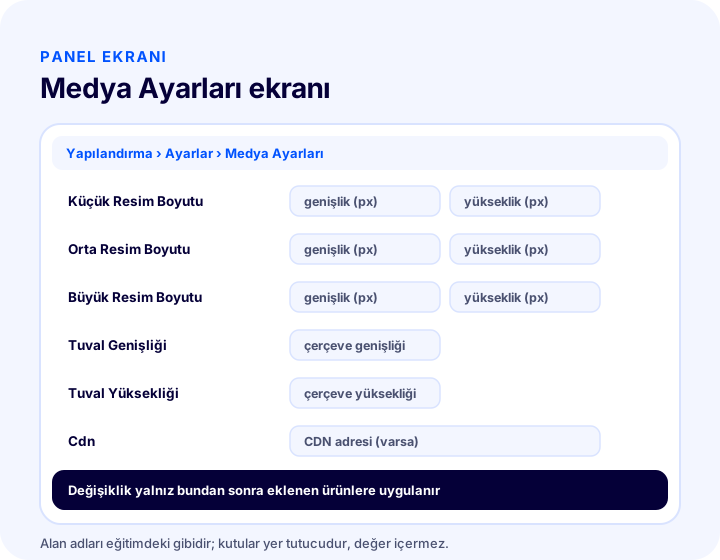
Faprika'da bu ayarlar kontrol panelinde Yapılandırma > Ayarlar > Medya Ayarları yolundadır. Ekranda üç görsel boyutu (küçük, orta, büyük), iki tuval ölçüsü (genişlik ve yükseklik) ve bir CDN alanı bulunur. Bu altı alan, sitenizin ürün görsellerini nasıl göstereceğini belirleyen temel düğmelerdir.
Okumanızı öneririzMedya Ayarları Yönetimi EğitimiMedya Ayarları Ne İşe Yarar?
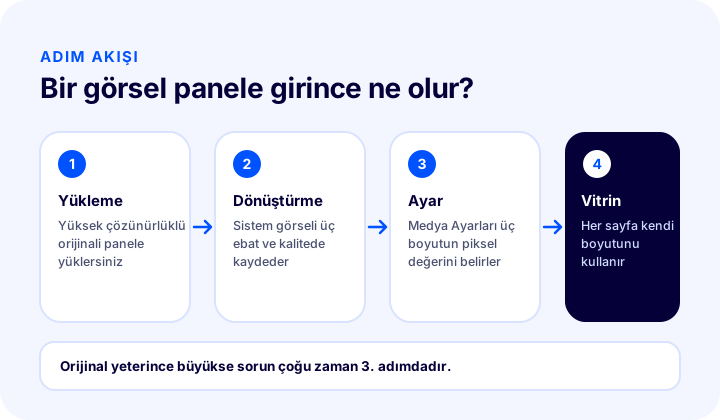
Medya ayarları, her görseli kullanıldığı yere uygun boyutta göstermeye yarar. Panele bir görsel yüklediğinizde sistem bu görseli üç farklı ebatta ve kalitede dönüştürüp kaydeder; hangi ebadın kaç piksel olacağını bu ayarlar belirler.
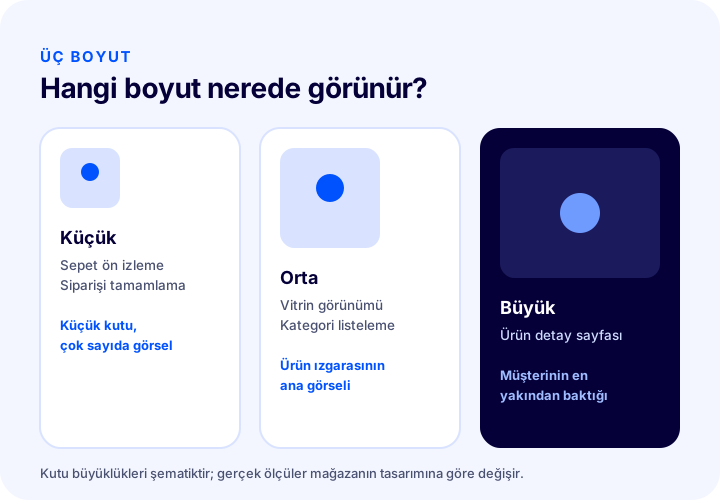
Bunun pratik karşılığı şudur: aynı fotoğraf sitenizde üç farklı yerde, üç farklı büyüklükte karşınıza çıkar. Sepetteki küçük önizlemede, kategori sayfasındaki ürün ızgarasında ve ürün detay sayfasında. Üçünde de aynı dosyayı kullanmak ya hızı ya da netliği feda ettirir. Büyük dosyayı küçük kutuda göstermek sayfayı gereksiz ağırlaştırır, küçük dosyayı büyük kutuda göstermek bulanıklık yaratır. Üç ayrı boyut bu ikilemi çözer.
Ayarın en çok işe yaradığı durum, orijinal fotoğrafınız yüksek çözünürlüklü olduğu halde panelde düşük kalitede görünmesidir. Bu durumda dosyayı yeniden çekmenize gerek yoktur; çoğu zaman ilgili boyutun piksel değerini yükseltmek yeterlidir.
Medya Ayarları Neden Önemlidir?
Medya ayarları önemlidir, çünkü ürün görseli e-ticarette karar anının ana unsurudur ve görselin hem net hem hızlı yüklenmesi satışı doğrudan etkiler. Müşteri ürünü elle tutamaz; ona bakar. Bakışın ne kadar rahat olduğu, görselin ne kadar net ve ne kadar çabuk geldiğine bağlıdır.
Üç neden öne çıkar:
- Güven. Bulanık ya da pikselleşmiş fotoğraf, ürünün ve mağazanın kalitesine dair şüphe uyandırır.
- Hız. Her görsel sayfanın ağırlığına eklenir; gereğinden büyük dosyalar sayfanın açılışını yavaşlatır. Hızın satışla ilişkisi için e-ticarette site hızı neden önemlidir yazısına bakabilirsiniz.
- Tutarlılık. Kategori sayfasında ürünler aynı çerçevede, aynı büyüklükte durduğunda mağaza düzenli görünür; tuval ölçüsü bunu sağlar.
Mobil trafiğin yüksek olduğu mağazalarda konu daha da önem kazanır, çünkü telefon ekranı hem küçüktür hem de bağlantı çoğu zaman masaüstünden zayıftır. Telefonda genel davranış için e-ticaret sitesinde mobil uyumun önemi yazısı iyi bir tamamlayıcıdır.
Faprika'da Medya Ayarları Nasıl Yapılır?
Faprika'da medya ayarları, kontrol panelinde Yapılandırma > Ayarlar > Medya Ayarları yolundan yapılır. Ekranda üç resim boyutu, tuval genişliği, tuval yüksekliği ve CDN alanı bulunur; her birini ihtiyacınıza göre ayarlayıp kaydedersiniz.
Adım adım ilerlemek için şu sırayı izleyin:
- Kontrol panelinde Yapılandırma > Ayarlar > Medya Ayarları ekranına girin.
- Hangi görselin hangi ekranda bulanık ya da gereğinden büyük göründüğünü belirleyin; ilgili boyut alanını bulun.
- O alandaki piksel değerini ihtiyacınıza göre düzenleyin.
- Tuval ölçüsünün ürünlerinizin oranına uyup uymadığını kontrol edin.
- Kullandığınız bir CDN varsa adresini CDN alanına girin.
- Kaydedin ve yeni bir ürün yükleyerek sonucu üç ekranda deneyin.
Altıncı adım kritiktir: ayarlar yalnızca bundan sonra eklenen ürünlere uygulanır; bu yüzden etkiyi görmek için yeni bir ürün eklemeniz gerekir. Bu konuya ayrı bir bölümde dönüyoruz.
Küçük Resim Boyutu
Küçük resim boyutu, sepet ön izleme ve siparişi tamamlama ekranlarında karşınıza çıkan görselleri belirler. Bu ekranlarda ürün yalnızca tanıtım amaçlı küçük bir kutuda durur; müşteri o fotoğrafla ürünü incelemez, sadece sepetinde doğru ürünü gördüğünü teyit eder.
Bu yüzden bu boyutu gereğinden büyük tutmak anlamsızdır. Ama aşırı küçültmek de iyi değildir: telefonlarda ve yüksek yoğunluklu ekranlarda küçücük bir görsel, kutuya yayıldığında yumuşak ve silik görünür. Doğru değer, sepetteki gerçek kutu ölçüsünün birkaç katıdır; bunu hesaplamak için aşağıdaki araç yardımcı olur.
Orta Resim Boyutu
Orta resim boyutu, vitrin görünümü ve kategori listeleme ekranlarındaki görselleri belirler. Müşterinin en çok zaman geçirdiği yerlerden biri budur: ürünler arasında gezinir, hangisine tıklayacağına çoğunlukla görsele bakarak karar verir.
Kategori sayfasında onlarca görsel aynı anda yüklenir. Bu yüzden orta boyut hem net hem de ölçülü olmalıdır: netlik yetersizse mağaza özensiz görünür, boyut gereksiz yüksekse sayfa ağırlaşır. Görsel kalitesini iyileştirmek istediğinizde ilk bakacağınız alan çoğu zaman burasıdır.
Büyük Resim Boyutu
Büyük resim boyutu, ürün detay sayfasındaki görüntü kalitesini belirler. Müşteri ürüne en yakından burada bakar: dokuyu, detayı, rengi inceler, belki yakınlaştırır. Alışveriş kararı çoğu zaman bu görselin ikna gücüne dayanır.
Detay sayfasında tek bir ürünün birkaç görseli yüklenir; kategori sayfasındaki gibi onlarcası değil. Bu yüzden büyük boyuta daha cömert davranılabilir. Yine de üst sınır vardır: ekrana sığmayan devasa bir dosya, hiçbir ek netlik katmadan yalnızca yükleme süresini uzatır.
| Ayar | Nerede görünür? | Ne için düzenlenir? |
|---|---|---|
| Küçük Resim Boyutu | Sepet ön izleme, siparişi tamamlama | Küçük kutudaki görselin net kalması |
| Orta Resim Boyutu | Vitrin görünümü, kategori listeleme | Ürün ızgarasındaki görsel kalitesi |
| Büyük Resim Boyutu | Ürün detay sayfası | Detay sayfasındaki görüntü kalitesi |
| Tuval Genişliği | Ürünlerin bulunduğu çerçeveler | Çerçevenin genişliği |
| Tuval Yüksekliği | Ürünlerin bulunduğu çerçeveler | Çerçevenin yüksekliği |
| Cdn | Görsellerin yüklendiği adres | Görsellerin daha hızlı yüklenmesi |
Tuval Genişliği ve Tuval Yüksekliği Nedir?
Tuval genişliği ve yüksekliği, ürünlerin içinde durduğu çerçevenin ölçüleridir. Görselin kendisinden bağımsız olarak, ürünün yerleşeceği alanın genişliğini ve yüksekliğini bu iki alandan belirlersiniz.
Tuvali bir fotoğraf çerçevesi gibi düşünün: fotoğraf nasıl olursa olsun, çerçevenin ölçüsü sabittir. Kategori sayfasında ürünlerin hepsi aynı ölçüde bir çerçevede durduğunda ızgara düzenli görünür; çerçeveler birbirinden farklı olsaydı satırlar dağılırdı. Bu yüzden tuval ölçüsü, mağazanın görsel düzeninin sessiz ama güçlü bir parçasıdır.
Tuval ölçüsünü seçerken iki şeye dikkat edin. Birincisi, ürün fotoğraflarınızın oranı: çoğunlukla dikey fotoğraf çekiyorsanız yatay bir çerçeve çok boşluk bırakır, tersi ise ürünü sıkıştırır. İkincisi, tüm ürünlerde aynı çekim oranını kullanmanız: karışık oranlı fotoğraflar hangi tuvalde olursa olsun bazı ürünlerde fazla boşluk yaratır. Çekim aşamasındaki bu tutarlılık için toplu ürün görseli yükleme rehberindeki iş akışı yardımcı olur.
Cdn Alanı Ne İşe Yarar?
CDN (içerik dağıtım ağı) alanı, görsellerin daha hızlı yüklenmesi için kullandığınız bir CDN hizmeti varsa onun adresini girdiğiniz alandır. İçerik dağıtım ağı, dosyaları ziyaretçiye daha yakın sunuculardan ileterek yükleme süresini kısaltmayı amaçlar.
Bu alan isteğe bağlıdır. Kullandığınız bir CDN yoksa boş bırakırsınız. Kullanıyorsanız adresi doğru yazmak şarttır: yanlış bir adres, görsellerin hiç yüklenmemesine yol açabilir. Bu yüzden CDN adresini ekledikten sonra hemen sitenizi açıp görsellerin geldiğini kontrol edin. CDN'in genel mantığı ve diğer hız önlemleri için site hızı yazısı bir başlangıç noktasıdır.
Okumanızı öneririzE-Ticarette Site Hızı Neden Önemlidir?Ayar Değişikliği Neden Yalnızca Yeni Ürünlere Uygulanır?
Tuval ve boyut ayarlarındaki değişiklikler yalnızca bundan sonra eklenen ürünlere uygulanır, çünkü görsel panele yüklendiği anda ilgili ebatlarda dönüştürülüp kaydedilir. Panelde zaten bulunan ürünlerin görselleri eski ayarlarla üretilmiştir ve bu ayar değişikliğinden etkilenmez.
Eğitimdeki açık uyarı şudur: mevcut ürünlerin ebatlarında değişiklik yapmak istiyorsanız ürünleri silip tekrar yüklemeniz gerekir. Bu pratikte iki sonuç doğurur:
- Ayarı ürünleri yüklemeden önce kurun. Yeni bir mağaza kuruyorsanız ya da toplu ürün yüklemesine başlıyorsanız, önce Medya Ayarları'nı düzenleyin. Sonradan düzeltmek, yüklenmiş tüm ürünleri yeniden yüklemek demektir.
- Mevcut ürünler için önce tek ürünle deneyin. Yeni değerin işe yaradığından emin olmadan yüzlerce ürünü silip yüklemeyin. Önce bir ürünü yeniden yükleyin, üç ekranda sonucu görün, sonra kararınızı verin.
Silip yeniden yüklemek, ürüne bağlı diğer bilgileri etkileyebilir; bu yüzden işlemi planlı yapın. Ürün bilgisinin, stok kodunun ve görsel sırasının nasıl korunacağını önceden netleştirin. Toplu işlemin güvenli yolu için toplu ürün görseli yükleme yazısındaki adımları izleyebilirsiniz.
Okumanızı öneririzÜrün Görseli Optimizasyonu Nasıl Yapılır?Bir Görsel Kutuya Sığması İçin Kaç Piksel Gerekir?
Bir görselin net görünmesi için gereken genişlik, kutunun ekrandaki genişliği ile ekranın piksel yoğunluğunun çarpımıdır. Yüksek yoğunluklu bir ekranda bir piksel, birden fazla fiziksel noktayla çizilir; bu yüzden kutu 300 piksel genişliğinde göründüğü halde 600 piksellik bir görsel ister.
Bu hesabı bilmek, medya ayarlarında hangi değeri yazacağınızı seçmenin en sağlam yoludur. Aşağıdaki araç üç değer alır: kutunun ekrandaki genişliği, hedef ekranın yoğunluk çarpanı ve panelde ayarladığınız ya da yüklediğiniz görselin genişliği. Sonuç olarak gereken genişliği ve görselin yeterli olup olmadığını söyler.
Aracı kullanırken üç noktayı aklınızda tutun. Birincisi, hesaplama kutunun ekrandaki genişliğine dayanır; sepette, kategori sayfasında ve detay sayfasında kutu genişlikleri farklıdır, her biri için ayrı değer girin. İkincisi, görsel gereken genişliğin birkaç katına çıktığında netlik artmaz, yalnızca dosya büyür. Üçüncüsü, en geniş ekranda ve telefonda kutu ölçüsü farklı olabilir; ikisi için de bakın ve büyüğüne göre karar verin.
Medya Ayarlarında En Sık Yapılan Hatalar
Medya ayarlarında en sık hatalar, boyutları gereğinden büyük ya da küçük bırakmak, ayarı ürün yüklemeden sonra yapmak ve değişikliği tek bir ekranda denemektir. Çoğu, ayar ekranından değil, ayarın müşteri tarafındaki sonucuna bakmamaktan doğar.
Hepsini en büyük değere ayarlamak
"Ne olur ne olmaz" diye üç boyutu da yüksek tutmak cazip görünür. Ama sepetteki küçük kutuda yüksek çözünürlüklü görsel göstermek, sayfayı yavaşlatmaktan başka bir şey yapmaz. Her boyutu kullanıldığı kutuya göre ayarlayın.
Küçük resmi unutmak
Vitrin ve detay görselleriyle uğraşıp sepet ve sipariş ekranındaki küçük görseli atlamak yaygın bir hatadır. Müşteri ödemeye en yakın anda bu küçük görsele bakar; bulanık görünmesi güveni tam o anda zedeler.
Ayarı ürünleri yükledikten sonra değiştirmek
Ayar yalnızca yeni ürünlere uygulandığı için, binlerce ürünü yükledikten sonra değer değiştirmek hiçbir şey düzeltmez, mevcut ürünler eski haliyle kalır. Medya ayarı, ürün yüklemeden önceki hazırlığın parçasıdır.
Tuval oranını ürün oranına uydurmamak
Ürünler dikey çekilmişken çerçeveyi yatay tutmak, görsellerin küçük kalmasına ve çevresinde geniş boşluk oluşmasına yol açar. Çekim oranı ile tuval oranı birbirine uymalıdır.
Yalnızca masaüstünde denemek
Masaüstünde net görünen görsel, yüksek yoğunluklu bir telefonda yumuşak kalabilir. Değişiklikten sonra mutlaka telefondan da bakın.
CDN adresini denetlemeden kaydetmek
Yanlış yazılmış bir CDN adresi görsellerin görünmemesine yol açabilir. Adresi kaydettikten sonra üç ekranı açıp görsellerin geldiğini doğrulayın.
Sorunu ayarda ararken orijinal dosyayı atlamak
Orijinal fotoğraf zaten düşük çözünürlüklüyse hiçbir ayar onu netleştiremez. Büyük resim boyutunu ne kadar yükseltirseniz yükseltin, küçük bir dosyadan büyük ve net bir görsel çıkmaz. Önce orijinalin yeterince büyük olduğundan emin olun.
Okumanızı öneririzE-Ticaret Sitesinde Mobil Uyumun ÖnemiMedya Ayarları Sorun Giderme Tablosu
Medya ayarlarında görülen sorunların çoğu, belirtiye bakarak doğru alana yönlendirilebilir. Aşağıdaki tablo, hangi belirtide hangi ayara bakmanız gerektiğini özetler.
| Belirti | Muhtemel neden | Bakılacak ayar |
|---|---|---|
| Sepette görsel silik | Küçük resim boyutu düşük | Küçük Resim Boyutu |
| Kategori sayfasında ürünler bulanık | Orta resim boyutu düşük | Orta Resim Boyutu |
| Detay sayfasında görsel yumuşak | Büyük resim boyutu düşük ya da orijinal küçük | Büyük Resim Boyutu, orijinal dosya |
| Kategori sayfası ağır açılıyor | Orta resim boyutu gereğinden büyük | Orta Resim Boyutu |
| Ürünler çerçevede boşluklu ya da kırpılmış | Tuval oranı çekim oranına uymuyor | Tuval Genişliği, Tuval Yüksekliği |
| Görseller hiç gelmiyor | CDN adresi hatalı | Cdn |
| Ayarı değiştirdim, bir şey olmadı | Değişiklik yalnız yeni ürünlere uygulanır | Yeni ürünle deneyin; mevcutlar için yeniden yükleyin |
Tablodan çıkan sonuç: önce belirtinin hangi ekranda ortaya çıktığına bakın. Ekran, hangi boyut ayarının sorumlu olduğunu hemen gösterir.
Medya Ayarları Kontrol Listesi
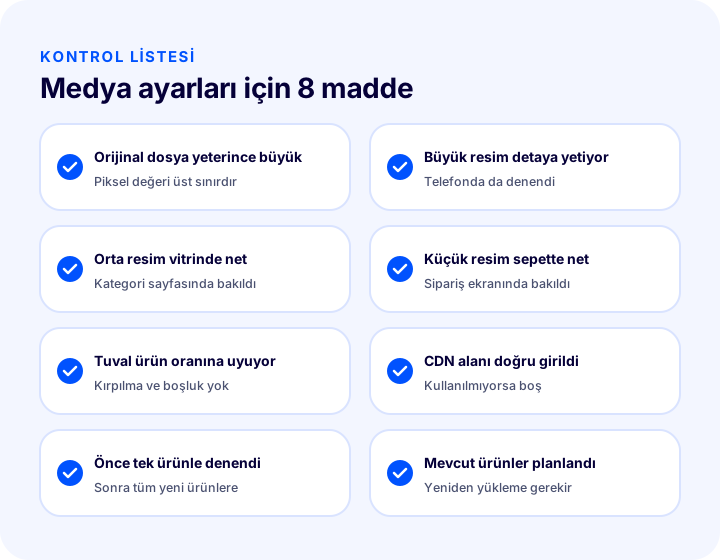
Medya ayarları kontrol listesi, ayarları yayına almadan önce ve düzenli aralıklarla geçmeniz gereken sekiz maddeyi toplar. Aşağıdaki görsel ve araç aynı maddelerin farklı sunumudur; tablo da aynı bilgiyi metin olarak verir.
| Alan | Kontrol | Tamam mı? |
|---|---|---|
| Orijinal dosya | Fotoğraflar yeterince büyük çözünürlükte | Evet / Hayır |
| Büyük resim | Detay sayfasında net | Evet / Hayır |
| Orta resim | Vitrinde net, sayfa hızlı | Evet / Hayır |
| Küçük resim | Sepet ve sipariş ekranında net | Evet / Hayır |
| Tuval ölçüsü | Ürün oranına uyuyor, kırpılma ve boşluk yok | Evet / Hayır |
| CDN alanı | Doğru girildi ya da boş | Evet / Hayır |
| Deneme | Tek yeni ürünle, telefonda da denendi | Evet / Hayır |
| Mevcut ürünler | Yeniden yükleme planlandı | Evet / Hayır |
Medya Ayarları Ne Zaman Yeniden Gözden Geçirilmeli?
Medya ayarları, görsel düzeniniz ya da çekim biçiminiz değiştiğinde yeniden gözden geçirilmelidir: yeni bir tasarım uyguladığınızda, ürün fotoğraflarının oranını değiştirdiğinizde, daha yüksek çözünürlüklü çekime geçtiğinizde ya da görsellerin bulanık ya da ağır göründüğünü fark ettiğinizde. Ayar bir kez yapılıp bırakılacak bir şey değil, mağaza büyüdükçe güncellenen bir düzendir.
Bir noktayı unutmamak gerekir: ayarı değiştirmek, mevcut ürünleri otomatik olarak dönüştürmez. Bu yüzden değişiklik kararını yalnızca ayara değil, o değişikliğin hangi ürünlere ulaşacağına göre planlayın. Görsel kalitesi ile hız arasındaki dengeyi korumak, hem arama sonuçlarında hem de müşterinin deneyiminde sürekli bir kazançtır.
Görselin kendisine ilişkin diğer ayrıntılar, yani dosya adı, alt metin ve format seçimi, ürün görseli optimizasyonu yazısında anlatılıyor. İki yazıyı birlikte uyguladığınızda panel ayarı ve görsel hazırlığı birbirini tamamlar: biri görselin hangi ölçülerde saklanacağını, diğeri o görselin ne kadar iyi hazırlanacağını belirler.
Faprika ile Medya Ayarları
Faprika'da medya ayarları tek ekranda toplanır: Yapılandırma > Ayarlar > Medya Ayarları. Küçük, orta ve büyük resim boyutlarını, tuval genişliği ve yüksekliğini ve CDN alanını buradan yönetirsiniz. Panele yüklenen her görsel üç ebatta kaydedildiği için, aynı fotoğraf sepette, kategori sayfasında ve ürün detayında kendi kutusuna uygun boyutta gösterilir.
Böylece görsel kalitesini, kodla uğraşmadan ve görseli yeniden çekmeden panelden iyileştirebilirsiniz. Medya ayarlarını kendi paketinizde nasıl kullanacağınızı ve diğer özelliklerle birlikte hangi imkânlara sahip olacağınızı öğrenmek için paketlerimizi inceleyebilir ya da bir demo isteyebilirsiniz.
Sıkça Sorulan Sorular
Medya ayarları nedir?
Medya ayarları, panele yüklenen görsellerin sitede hangi piksel ölçülerinde saklanıp gösterileceğini belirleyen ayarlardır. Faprika'da küçük, orta ve büyük resim boyutu, tuval genişliği, tuval yüksekliği ve CDN alanından oluşur.
Faprika'da medya ayarlarına nereden girilir?
Kontrol panelinde Yapılandırma, Ayarlar, Medya Ayarları yolundan girilir. Aynı ekranda üç resim boyutu, iki tuval ölçüsü ve CDN alanı bulunur.
Küçük, orta ve büyük resim boyutu ne işe yarar?
Küçük resim boyutu sepet ön izleme ve siparişi tamamlama ekranlarındaki görselleri, orta resim boyutu vitrin görünümü ve kategori listelemeyi, büyük resim boyutu ürün detay sayfasındaki görsel kalitesini belirler. Panele yüklenen görsel bu üç ebatta kaydedilir.
Yüklediğim görsel panelde neden bulanık görünüyor?
Orijinal görsel yüksek çözünürlüklü olduğu halde panelde düşük kalitede görünüyorsa, ilgili resim boyutunun piksel değeri düşük kalmış olabilir. Medya Ayarları'ndan ilgili boyutu yükseltmek çoğu zaman sorunu çözer. Orijinal dosya zaten küçükse ayar tek başına netleştirmez.
Medya ayarlarını değiştirdim ama eski ürünler değişmedi, neden?
Tuval ve boyut ayarlarında yapılan değişiklikler yalnızca yeni eklenen ürünlere uygulanır; panelde mevcut ürünlerin ebatlarına etki etmez. Mevcut ürünlerde değişiklik yapmak için ürünlerin silinip yeniden yüklenmesi gerekir. Önce tek ürünle denemek en güvenli yoldur.
CDN alanını doldurmak zorunlu mu?
Hayır. Görsellerinizin daha hızlı yüklenmesi için bir CDN hizmeti kullanıyorsanız adresini bu alana girersiniz; kullanmıyorsanız boş bırakılır. Adresi girdikten sonra görsellerin sitede geldiğini mutlaka kontrol edin.