
Contenido 15 secciones
- ¿Qué es la caché del navegador?
- ¿Qué es borrar la caché y por qué se hace?
- ¿Cuál es la diferencia entre caché y cookies?
- ¿Cómo se borra la caché del navegador?
- ¿Cómo se borra la caché del navegador en el móvil?
- ¿Cómo se borra la caché en el panel de administración de Faprika?
- ¿Qué hacer si los cambios no se ven en el sitio?
- ¿Por qué la caché sigue mostrando contenido antiguo?
- ¿Cómo establecer una rutina de caché para el equipo?
- ¿Qué decir al cliente al pedirle que “actualice el sitio”?
- ¿Qué significa la caché para la velocidad y el SEO?
- ¿Cuáles son los errores frecuentes al borrar la caché?
- Lista de comprobación para borrar la caché
- ¿Cómo se gestionan la caché y la actualización del sitio con Faprika?
- Preguntas frecuentes
Comercio electrónico: ha cambiado un precio, una imagen o un banner de campaña en su sitio, lo ha guardado en el panel, pero al abrir el sitio sigue viéndose el aspecto anterior. O un cliente le escribe que “la página se ve rota” mientras usted abre la misma página y todo está en su sitio. Muchas veces detrás de ambas situaciones hay lo mismo: la caché del navegador. El sistema no está averiado; el navegador sigue mostrando la copia antigua que guardó para abrir la página más rápido.
En esta guía abordamos de principio a fin la pregunta cómo borrar la caché del navegador: qué son la caché y las cookies, en qué se diferencian, los pasos para borrarla en el ordenador y en el móvil, la opción «Borrar caché» del panel de administración de Faprika, el orden de resolución de problemas cuando un cambio no se ve en el sitio y qué decir a su cliente cuando le pide «actualizar el sitio». El objetivo no es repetir de memoria la frase «borre la caché», sino saber qué caché borrar y cuándo.
¿Qué es la caché del navegador?
La caché del navegador es un espacio de almacenamiento temporal que permite que los sitios web carguen más rápido. Cuando abre un sitio por primera vez, los archivos HTML, CSS, JavaScript y de imagen de la página se descargan en su dispositivo; al volver a abrirlo, parte de esos archivos se leen de la copia local en lugar de descargarse de nuevo.
Este enfoque beneficia tanto al visitante como al sitio. El visitante ve la página antes y el servidor no tiene que enviar el mismo archivo en cada visita. En un sitio de comercio electrónico, piezas que cambian poco, como el logotipo, las imágenes del menú, las fuentes y las hojas de estilo, se guardan en la caché, la segunda página y las siguientes se abren notablemente más rápido. Si quiere profundizar en la relación entre velocidad y caché, consulte nuestro artículo sobre por qué es importante la velocidad del sitio.
Le recomendamos leer¿Por qué es importante la velocidad del sitio en el comercio electrónico?¿Qué se guarda en la caché?
- Estructura de la página (HTML). La estructura y los textos de la página.
- Hojas de estilo (CSS). Colores, disposición y estilos de texto.
- Scripts (JavaScript). Comportamientos de la página como la apertura del menú o la interacción con el carrito.
- Imágenes. Archivos de imagen como el logotipo, las fotos de producto y los banners.
Es decir, la caché no contiene información personal, sino los archivos de «aspecto y comportamiento» del sitio. Por eso, al borrar la caché no se elimina su contraseña ni su carrito, sino solo estas copias temporales.
¿Qué es borrar la caché y por qué se hace?
Borrar la caché consiste en eliminar los archivos temporales que guarda el navegador, de modo que en la siguiente visita se vuelvan a obtener del servidor. Lo que se elimina no es el sitio en sí, sino la copia en su dispositivo.
Los archivos acumulados con el tiempo pueden ocupar mucho espacio. Como resultado, las páginas pueden no cargarse correctamente, se genera una carga innecesaria en el sistema y, lo más molesto, datos antiguos pueden seguir apareciendo en pantalla como si fueran nuevos. Borrar la caché evita estas situaciones.
Borrar tiene un pequeño costo: después de vaciar la caché, la primera carga de las páginas puede ser algo más lenta que antes, porque los datos ya no se leen de la memoria local sino del servidor. Tras navegar por unas cuantas páginas, el navegador vuelve a llenar la caché y la velocidad se normaliza.
| Situación | ¿Es útil borrar la caché? | Descripción |
|---|---|---|
| El cambio que hizo en el sitio no se ve | Sí | Es posible que el navegador siga mostrando archivos antiguos de la página |
| El diseño de la página está roto, faltan imágenes o están desplazadas | Sí | Puede que el archivo de estilos antiguo no coincida con la página nueva |
| El precio o el stock parecen desactualizados | Normalmente | Primero revise también la caché del propio sitio |
| No puede iniciar sesión en el sitio | A veces | Puede ser un problema de cookies y no de caché |
| La página ya está actualizada y se ve bien | No hace falta | Borrar sin necesidad ralentiza la primera carga |
Conclusión de la tabla: borrar la caché no es una rutina, es una herramienta de solución. Borrarla con frecuencia cuando no hay problemas no ahorra velocidad, sino que la hace perder.
¿Cuál es la diferencia entre caché y cookies?
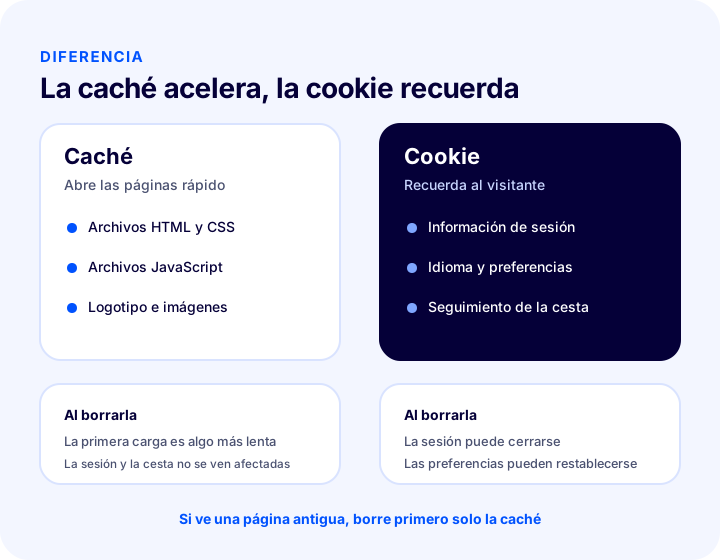
La caché guarda los archivos de aspecto del sitio y las cookies guardan pequeños datos que le reconocen. Una sirve para acelerar y la otra para recordar; por eso el resultado de borrar cada una también es distinto.
Una cookie es un pequeño archivo de datos que el sitio que visita deja en su navegador. Cosas como mantener abierta su sesión, recordar su idioma preferido y hacer el seguimiento de su carrito se hacen con cookies. Tratamos los aspectos buenos y malos de las cookies para un sitio de comercio electrónico en un artículo aparte; aquí solo vemos el efecto de borrarlas.
| Función | Caché del navegador | Cookies |
|---|---|---|
| ¿Qué guarda? | Archivos HTML, CSS, JavaScript e imágenes | Información de sesión, preferencias y seguimiento |
| Finalidad | Abrir las páginas más rápido | Recordar al visitante |
| ¿Qué pasa al borrarla? | La primera carga es algo más lenta y desaparecen las copias antiguas | Puede cerrarse la sesión, restablecerse las preferencias y verse afectado el carrito |
| ¿Cuándo se borra? | Ante una página antigua o un aspecto roto | Ante un problema de acceso o si quiere eliminar datos personales |
| Riesgo de borrar | Bajo | Mayor: puede ser necesario volver a iniciar sesión |
¿Cómo borrar la caché del navegador?
La caché del navegador se borra desde el menú de borrado del historial o de los datos de navegación, eligiendo el intervalo de tiempo «Desde siempre». El nombre del menú varía ligeramente de un navegador a otro, pero la lógica es la misma.
Paso a paso en el ordenador
- Abra el menú del navegador. Normalmente es el icono de tres puntos o de líneas en la esquina superior derecha de la ventana.
- Entre en la sección Historial. Aquí encontrará la opción «Borrar datos de navegación» o «Borrar historial».
- Ponga el intervalo de tiempo en «Desde siempre». Si elige un intervalo más corto, parte de los archivos antiguos puede permanecer.
- Marque las casillas. La casilla «Imágenes y archivos almacenados en caché» es imprescindible. Si también quiere borrar las cookies, marque la casilla «Cookies y otros datos de sitios».
- Pulse el botón Borrar. Cuando termine el proceso, cierre la pestaña y vuelva a abrir el sitio.
En muchos navegadores también se accede a este menú con un atajo de teclado: las teclas Ctrl + Shift + Supr (también Cmd + Shift + Supr) abren directamente la ventana de borrado. Si el atajo no funciona, basta con ir desde el menú.
Recarga forzada para actualizar solo una página
En lugar de borrar toda la caché, también es posible recargar la página abierta omitiendo la caché. Esto se llama recarga forzada: el atajo Ctrl + Shift + R (también Cmd + Shift + R) o hacer clic en el botón de recargar con la tecla Shift pulsada vuelve a pedir la página al servidor.
La recarga forzada es un primer intento rápido. Si ve su cambio, sabrá que era un problema de caché. Si no lo ve, el problema no está en el dispositivo y hay que buscarlo más adelante; lo tratamos en la sección de solución de problemas que sigue.
Le recomendamos leerCómo borrar la caché y las cookies del navegador: formación de Faprika¿Cómo borrar la caché del navegador en el móvil?
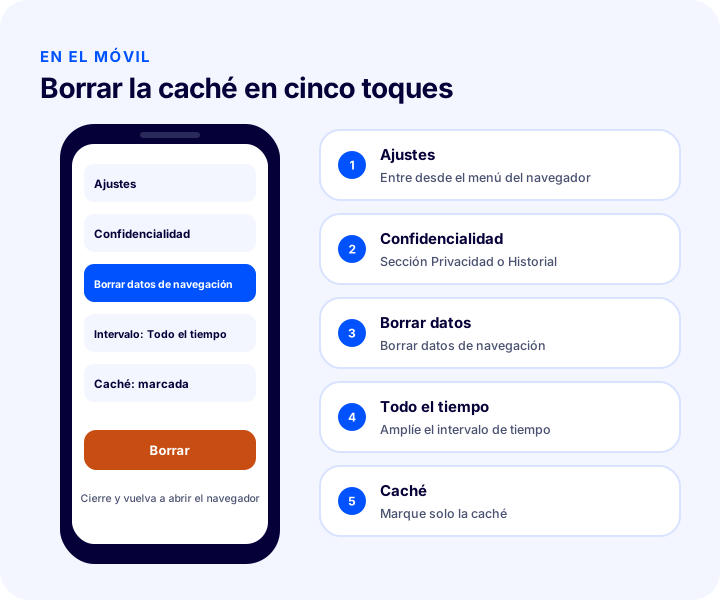
En el navegador del móvil, la caché se borra desde el menú de privacidad o historial de los ajustes del navegador. Los pasos son una versión abreviada de los del ordenador.
- Abra el menú del navegador y entre en Ajustes.
- Busque la sección Privacidad o Historial.
- Toque la opción Borrar datos de navegación.
- Ponga el intervalo de tiempo en Desde siempre y marque solo la caché.
- Confirme, cierre el navegador por completo y vuelva a abrirlo.
Los enlaces que se abren dentro de las aplicaciones del móvil a veces usan su propio navegador interno y guardan la caché por separado. Si su cliente dice «en el sitio sigue viéndose lo antiguo», recomiéndele también que abra la página en el navegador principal del teléfono; muchas veces este único paso resuelve el problema.
¿Cómo borrar la caché en el panel de administración de Faprika?
En el panel de comercio electrónico de Faprika, la caché se borra haciendo clic en el icono de engranaje situado a la izquierda de los menús de la esquina superior derecha y eligiendo «Borrar caché». Esta acción renueva la caché del propio sitio; su sitio se libera y recupera la velocidad que le corresponde.
Este paso es distinto de la caché del navegador y muchas veces es el que hay que hacer primero. Porque si el cambio que hizo sigue con su estado antiguo en la caché del propio sitio, por mucho que borre su navegador seguirá viendo la página antigua. Después de borrar la caché en el panel, hacer una recarga forzada en el navegador es el camino más corto para ver el cambio.
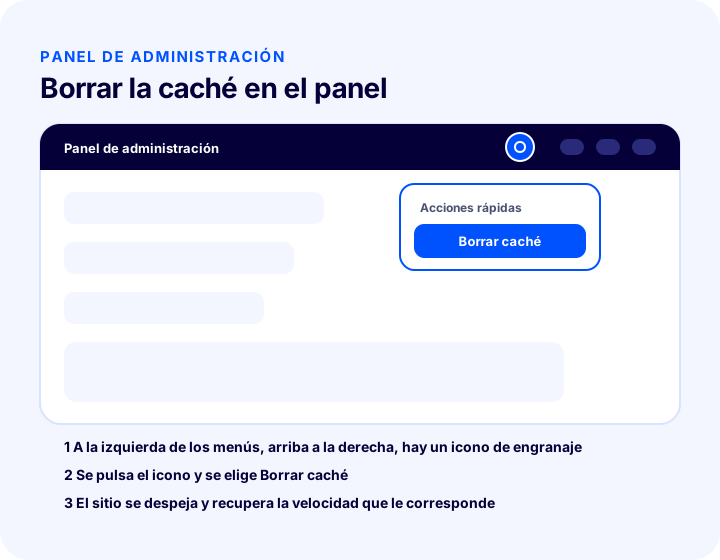
- Inicie sesión en el panel de administración.
- Haga clic en el icono de engranaje a la izquierda de los menús de la esquina superior derecha.
- Elija la opción Borrar caché.
- Abra su sitio en una pestaña nueva y, si es necesario, haga una recarga forzada.
Si quiere aprender la estructura general del panel y para qué sirven los menús, nuestra guía del panel de administración es un buen punto de partida.
Le recomendamos leer¿Qué es el panel de administración de comercio electrónico?¿Qué hacer si el cambio no se ve en el sitio?
Si el cambio no se ve, siga este orden: primero borre la caché del panel, luego la del navegador, después abra el sitio en una ventana de incógnito y en otro dispositivo; si sigue viéndose lo antiguo, revise la caché del nombre de dominio (DNS). Cada paso llega cuando el anterior no ha funcionado.
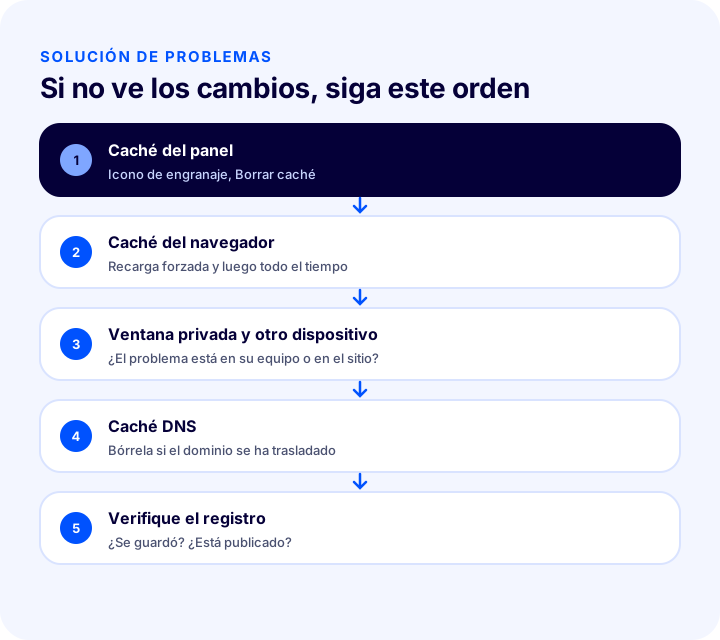
| Orden | ¿Qué se hace? | ¿Por qué en este orden? |
|---|---|---|
| 1 | Borrar la caché desde el icono de engranaje del panel | Si la copia antigua está en el propio sitio, los demás pasos no sirven |
| 2 | Recarga forzada en el navegador y, si no funciona, borrar la caché | Elimina la copia antigua del dispositivo |
| 3 | Abrir en una ventana de incógnito y en otro dispositivo | Distingue si el problema es de su navegador o del sitio |
| 4 | Borrar la caché DNS | Si el dominio se trasladó a un nuevo servidor, es posible que el dispositivo recuerde la dirección antigua |
| 5 | Comprobar que el cambio se guardó realmente | A veces el problema no es la caché, sino una edición sin guardar o hecha en una página equivocada |
1. Prueba de ventana de incógnito
La ventana de incógnito abre una sesión limpia sin usar la caché ni las cookies. Si al abrir el sitio en una ventana de incógnito ve el cambio y en la ventana normal no, el problema está sin duda en la caché del navegador y borrarla lo resuelve.
2. Prueba en otro dispositivo
Abra la misma página en su teléfono, a ser posible con datos móviles. Si allí se ve correctamente, el problema está en su ordenador; si allí también se ve lo antiguo, la caché está del lado del sitio o de la red.
3. Caché DNS
Si el dominio se trasladó de un servidor a otro, su dispositivo o su red pueden recordar la dirección antigua durante un tiempo. En ese caso no basta con borrar la caché del navegador. Explicamos en un artículo aparte qué es el DNS y por qué se genera su caché, y para borrarla paso a paso también hay una formación de Faprika.
Le recomendamos leer¿Qué es el DNS? Le recomendamos leerCómo borrar la caché DNS: formación de Faprika4. Compruebe que el cambio realmente se guardó
La caché no siempre es la culpable. Puede que no se haya pulsado el botón Guardar, que la edición se haya hecho en un producto o idioma equivocado o que el cambio haya quedado en estado de borrador. Vuelva a abrir el registro correspondiente en el panel y compruebe que el cambio sigue ahí; después pase a los pasos de la caché. Para la lógica general de la edición de contenido en el panel, consulte nuestra guía de gestión de contenido.
Le recomendamos leer¿Cómo se gestiona el contenido del comercio electrónico?¿Por qué la caché sigue mostrando contenido antiguo?
La caché no vuelve a descargar los archivos de la página al suponer que son «suficientemente nuevos». En lugar de preguntar al servidor en cada visita «¿ha cambiado este archivo?», el navegador puede usar la copia guardada hasta que caduque su periodo de validez. Este es el precio de la velocidad.
Por eso el mismo cambio se ve en momentos distintos para personas distintas. Quien visitó el sitio ayer puede seguir viendo la copia antigua durante más tiempo, mientras que quien abre el sitio por primera vez ve el cambio de inmediato. Por eso no sorprende que, tras actualizar el precio de un producto, usted vea el precio nuevo en su pantalla y oiga que el cliente ve el precio antiguo.
¿Qué cambios afecta la caché?
- Cambios de imágenes. Una imagen renovada con el mismo nombre puede seguir viéndose como antes. Si es posible, dar un nombre de archivo nuevo a la imagen nueva evita este problema desde el principio.
- Cambios de diseño y disposición. Los cambios de color, disposición o menú están en la hoja de estilos y, si se muestra la copia antigua, la página parece actualizada a medias.
- Actualizaciones de texto y precio. Si la copia de la página es antigua, el texto o el precio nuevo puede tardar un tiempo en verse.
- Banners de campaña. En las campañas programadas es importante que el banner se active y se desactive a tiempo; la caché puede retrasar este cambio.
¿Cómo establecer una rutina de caché para el equipo?
Los problemas de caché suelen aparecer en publicaciones sin planificar. Una rutina sencilla ahorra tiempo tanto al equipo como al cliente.
- Antes de publicar. Guarde el cambio en el panel y compruebe que se hizo en el idioma y el registro correctos.
- En el momento de publicar. Borre la caché en el panel; después abra el sitio en una pestaña nueva y haga una recarga forzada.
- Después de publicar. Compruebe el sitio en una ventana de incógnito y en el teléfono; confirme lo que ve el visitante.
- Si llega un aviso de un cliente. Comparta la guía preparada y pida el resultado de la ventana de incógnito.
Estos cuatro pasos cierran la mayor parte de las quejas de «no hay cambios» antes de que surjan. Cuando la rutina se comparte con todo el equipo, la caché deja de ser una especialidad y se convierte en un hábito común.
¿Qué decir al cliente cuando se le pide «actualizar el sitio»?
Al recomendar a un cliente que borre la caché, hay que darle una instrucción breve, tranquila y por orden. La frase «borre la caché» no significa nada para la mayoría de los visitantes; quieren saber en qué hacer clic, adónde ir y qué ocurrirá.
Una plantilla sencilla para su equipo de atención al cliente podría ser esta:
- «¿Podría recargar la página manteniendo pulsado el botón de recargar o con las teclas Ctrl + Shift + R?»
- “Si no funcionó, ¿podría entrar en el historial de la configuración del navegador y borrar únicamente las imágenes y los archivos almacenados en caché? Sus contraseñas no se eliminan.”
- “Si sigue igual, ¿podría abrir la página en una ventana de incógnito y decirnos qué ve?”
Esta plantilla tiene dos aspectos importantes. El primero: no recomendar borrar las cookies desde el principio, porque el cliente pierde su sesión y los productos de su carrito pueden verse afectados, lo que pone en riesgo la venta. El segundo: saber si el problema realmente es la caché mediante el resultado en la ventana de incógnito; si el cliente ve el problema también en incógnito, no se trata de la caché y debe revisarse de su lado.
| ¿Qué dice el cliente? | Causa probable | Primer paso recomendado |
|---|---|---|
| “La página se ve rota” | Archivo de estilos antiguo | Recarga forzada |
| “Veo el precio antiguo” | Copia antigua del sitio o del dispositivo | Primero borre usted la caché del panel; después, recarga forzada por parte del cliente |
| “No puedo iniciar sesión” | Cookie o sesión antigua | Probar en una ventana de incógnito; si no funciona, borrar las cookies |
| “Mi carrito se vació” | Es posible que se haya borrado la cookie | No es un problema de caché sino de cookies; revisar el reinicio de sesión y el carrito |
¿Qué significa la caché para la velocidad y el SEO?
La caché aumenta la velocidad del sitio, y un sitio rápido es el que prefieren tanto los visitantes como los motores de búsqueda. Por eso conviene no verla como “algo malo que hay que borrar”, sino gestionarla bien.
Para el visitante, cuanto más rápido se abre una página, mayor es la probabilidad de que llegue al carrito y compre. La caché contribuye directamente a esta experiencia al acelerar la segunda y la tercera página que visita la misma persona. Como los motores de búsqueda tampoco prefieren las páginas que cargan despacio, la velocidad también es importante para la visibilidad.
Puede lograr el equilibrio así: la caché del propio sitio y la del navegador permanecen activadas, y se borran de forma controlada solo en los momentos en que hace cambios. En lugar de limpiar el navegador por completo cada día, borrar la caché solo cuando se presenta un problema y siguiendo el orden indicado protege tanto la velocidad como la actualidad del contenido.
| Enfoque | Efecto en la velocidad | Efecto en la actualidad |
|---|---|---|
| No borrar nunca | Rápido a primera vista | Alto riesgo de ver contenido antiguo |
| Borrar todo cada día | Cada visita empieza lenta | Siempre actualizado |
| Borrar cuando haga falta y en orden | La velocidad se mantiene en gran medida | Los cambios se ven a tiempo |
¿Qué errores son frecuentes al borrar la caché?
El error más frecuente es confundir la caché con las cookies y cerrar sesiones sin necesidad, o borrar la caché equivocada. La siguiente lista resume las situaciones que los equipos encuentran con más frecuencia.
- Limpiar solo el navegador y olvidar la caché del panel. Si la copia antigua está en el propio sitio, limpiar el navegador no sirve.
- Borrar las cookies desde el principio. La sesión se cierra y se pierden las preferencias guardadas; la mayoría de las veces no es necesario.
- Elegir un intervalo de tiempo corto. Intervalos como “última hora” pueden dejar atrás archivos antiguos.
- Limpiar y recargar la misma pestaña. Cerrar la pestaña y volver a abrirla es más fiable.
- No darse cuenta de que el problema no es la caché. Un cambio sin guardar o que sigue en borrador puede confundirse con la caché.
- Saltarse el paso del DNS. El sitio antiguo que se ve tras trasladar un nombre de dominio no se corrige limpiando el navegador.
- Culpar a la caché en cada problema. Un sitio en modo de mantenimiento también puede verse antiguo o diferente; en ese caso hay que comprobar primero el estado de mantenimiento.
Lista de comprobación para limpiar la caché
La siguiente lista de comprobación resume de un vistazo los pasos que debe seguir cuando un cambio no se ve. Puede compartirla con su equipo para que todos sigan el mismo orden.
- Comprobé que el cambio está guardado en el panel y publicado.
- En el panel, elegí Borrar caché en el icono de engranaje.
- Hice una recarga forzada en el navegador.
- Si fue necesario, borré la caché del navegador con el intervalo “todo el tiempo”.
- Probé el sitio en una ventana de incógnito y en otro dispositivo.
- Si el dominio se trasladó, borré la caché del DNS.
- Borré las cookies solo cuando había un problema de inicio de sesión.
¿Cómo gestionar la caché y la actualidad del sitio con Faprika?
En Faprika puede borrar la caché del sitio con una sola acción desde el panel de administración; además, como todos los cambios de productos, contenido y configuración se hacen en el mismo panel, resulta fácil responder a la pregunta “dónde hice el cambio y dónde lo publiqué”. Para borrar la caché no necesita un servidor ni un desarrollador.
Ordenar las tareas que realiza en el panel también ahorra tiempo al resolver problemas: primero verifica el registro, luego borra la caché en el panel y, por último, da instrucciones al cliente. Según el tamaño de su tienda, el alcance del plan y los complementos pueden variar; para más detalles, consulte la página de planes de comercio electrónico. Para la caché del navegador y del DNS, Faprika dispone de guías de formación ya preparadas.
Preguntas frecuentes
¿Cómo se borra la caché del navegador?
Desde el menú del navegador se entra en la sección de borrar el historial o los datos de navegación, se elige el intervalo “todo el tiempo”, se marca la casilla de imágenes y archivos almacenados en caché y se pulsa el botón de borrar. Si no hace falta eliminar las cookies, se deja sin marcar su casilla.
¿La caché y las cookies son lo mismo?
No. La caché son los archivos HTML, CSS, JavaScript y de imágenes que se guardan para abrir las páginas más rápido. Las cookies, en cambio, son pequeños fragmentos de datos que recuerdan información como la sesión, las preferencias y la cesta. Al borrar las cookies la sesión puede cerrarse; al borrar la caché solo se ralentiza un poco la primera carga.
¿Por qué no se ve el cambio que hice en mi sitio de comercio electrónico?
Por lo general se está mostrando la caché del propio sitio o una copia antigua del navegador. Primero elija Borrar caché con el icono de engranaje del panel y después haga una recarga forzada en el navegador. Si no funciona, pruebe en una ventana privada y en otro dispositivo y, por último, revise la caché DNS.
¿Cómo se borra la caché en el panel de Faprika?
En el panel de administración se pulsa el icono de engranaje situado a la izquierda de los menús, arriba a la derecha, y se elige Borrar caché. Esta acción renueva la caché del sitio y devuelve al sitio la velocidad que le corresponde.
¿Borrar la caché ralentiza el sitio?
Sí, por un breve tiempo. Como la caché queda vacía, las páginas vuelven a descargar los archivos del servidor en la primera apertura. Tras navegar por unas cuantas páginas, la caché se vuelve a llenar y la velocidad se normaliza; por eso no es necesario borrarla con frecuencia cuando no hay problemas.
¿Cómo se borra la caché del navegador en el móvil?
En los ajustes del navegador, desde la sección de privacidad o historial, se entra en la opción de borrar datos de navegación, se pone el intervalo en todo el tiempo, se marca la caché y se confirma. A continuación se cierra por completo el navegador y se vuelve a abrir.