
المحتويات 15 قسمًا
- ما هي ذاكرة المتصفح المؤقتة؟
- ما هو مسح الذاكرة المؤقتة ولماذا يُجرى؟
- ما الفرق بين الذاكرة المؤقتة وملفات الارتباط؟
- كيف تُمسح ذاكرة المتصفح المؤقتة؟
- كيف تُمسح ذاكرة المتصفح المؤقتة على الهاتف؟
- كيف تُمسح الذاكرة المؤقتة في لوحة إدارة Faprika؟
- ماذا تفعل إذا لم تظهر التغييرات في الموقع؟
- لماذا تستمر الذاكرة المؤقتة في عرض المحتوى القديم؟
- كيف تُنشأ روتين للذاكرة المؤقتة للفريق؟
- ماذا تقول للعميل عندما تطلب منه «تحديث الموقع»؟
- ماذا تعني الذاكرة المؤقتة للسرعة وتحسين محركات البحث؟
- ما الأخطاء الشائعة عند مسح الذاكرة المؤقتة؟
- قائمة التحقق لمسح الذاكرة المؤقتة
- كيف تُدار الذاكرة المؤقتة وحداثة الموقع مع Faprika؟
- الأسئلة الشائعة
غيّرتَ سعرًا أو صورة أو بانر حملة في موقعك للتجارة الإلكترونية وحفظتَ ذلك في اللوحة، لكن عند فتح الموقع تظل الصورة القديمة ظاهرة. أو يكتب لك عميل أن «الصفحة تبدو معطلة» بينما تفتح أنت الصفحة نفسها فتجد كل شيء سليمًا. وفي أغلب الأحيان يكمن وراء الحالتين السبب نفسه: ذاكرة المتصفح المؤقتة. النظام ليس معطلًا؛ فالمتصفح يواصل عرض النسخة القديمة التي خزّنها ليفتح الصفحة بسرعة.
في هذا الدليل نتناول سؤال كيف تمسح ذاكرة التخزين المؤقت للمتصفح من البداية إلى النهاية: ما هي ذاكرة التخزين المؤقت وملفات تعريف الارتباط، والفرق بينهما، وخطوات المسح على الكمبيوتر والهاتف، وخيار «مسح الذاكرة المؤقتة» في لوحة إدارة Faprika، وترتيب خطوات استكشاف الأخطاء عندما لا يظهر التغيير الذي أجريته في الموقع، وما الذي يجب أن تقوله لعميلك عندما تطلب منه «تحديث الموقع». الهدف ليس ترديد عبارة «امسح الذاكرة المؤقتة» عن ظهر قلب، بل معرفة أي ذاكرة مؤقتة تُمسح ومتى.
ما هي ذاكرة التخزين المؤقت للمتصفح؟
ذاكرة التخزين المؤقت للمتصفح هي مساحة تخزين مؤقتة تتيح تحميل مواقع الويب بسرعة أكبر. عند فتح موقع للمرة الأولى تُنزَّل ملفات HTML وCSS وJavaScript والصور الخاصة بالصفحة إلى جهازك؛ وعند فتحه مرة أخرى يُقرأ جزء من هذه الملفات من النسخة الموجودة على جهازك بدل إعادة تنزيله.
هذا الأسلوب مفيد للزائر وللموقع معًا. فالزائر يرى الصفحة أسرع، ولا يضطر الخادم إلى إرسال الملف نفسه في كل زيارة. وفي موقع التجارة الإلكترونية تُحفظ الأجزاء التي نادرًا ما تتغير، مثل الشعار وصور القائمة والخطوط وملفات الأنماط، في الذاكرة المؤقتة، فتُفتح الصفحة الثانية وما بعدها أسرع بوضوح. وإذا أردت قراءة أوسع عن العلاقة بين السرعة والذاكرة المؤقتة، فراجع مقالنا عن أهمية سرعة الموقع.
نوصي بقراءةلماذا تُعد سرعة الموقع مهمة في التجارة الإلكترونية؟ما الذي يُخزَّن في الذاكرة المؤقتة؟
- هيكل الصفحة (HTML). بنية الصفحة ونصوصها.
- ملفات الأنماط (CSS). الألوان والتخطيط وأنماط الخطوط.
- السكربتات (JavaScript). سلوكيات الصفحة مثل فتح القائمة والتفاعل مع سلة التسوق.
- الصور. ملفات الصور مثل الشعار وصور المنتجات واللافتات.
أي أن الذاكرة المؤقتة لا تحتوي على معلومات شخصية، بل على ملفات «شكل الموقع وسلوكه». لذلك عند مسحها لا تُحذف كلمة مرورك ولا سلة التسوق، بل هذه النسخ المؤقتة فقط.
ما هو مسح الذاكرة المؤقتة ولماذا يُجرى؟
مسح الذاكرة المؤقتة يعني حذف الملفات المؤقتة التي يحتفظ بها المتصفح، بحيث تُجلب من الخادم مجددًا في الزيارة التالية. المحذوف ليس الموقع نفسه، بل النسخة الموجودة على جهازك.
قد تشغل الملفات المتراكمة مع الوقت مساحة كبيرة. ونتيجة لذلك قد لا تُحمَّل الصفحات بشكل سليم، ويقع حمل غير ضروري على النظام، والأكثر إزعاجًا أن البيانات القديمة قد تستمر في الظهور على الشاشة كأنها جديدة. ومسح الذاكرة المؤقتة يمنع هذه الحالات.
للمسح كلفة صغيرة: بعد تفريغ الذاكرة المؤقتة قد يكون التحميل الأول للصفحات أبطأ قليلًا من السابق، لأن البيانات لم تعد تُقرأ من الذاكرة المحلية بل من الخادم. وبعد تصفح بضع صفحات يعيد المتصفح ملء الذاكرة المؤقتة وتعود السرعة إلى طبيعتها.
| الحالة | هل مسح الذاكرة المؤقتة مفيد؟ | الوصف |
|---|---|---|
| التغيير الذي أجريته في الموقع لا يظهر | نعم | قد يكون المتصفح لا يزال يعرض ملفات الصفحة القديمة |
| تخطيط الصفحة مكسور أو الصور ناقصة أو مزاحة | نعم | قد لا يتوافق ملف الأنماط القديم مع الصفحة الجديدة |
| السعر أو المخزون يبدو قديمًا | غالبًا | تحقق أولًا من الذاكرة المؤقتة للموقع نفسه أيضًا |
| لا تستطيع تسجيل الدخول إلى الموقع | أحيانًا | قد تكون المشكلة في ملفات تعريف الارتباط لا في الذاكرة المؤقتة |
| الصفحة محدّثة وتظهر بشكل سليم | لا حاجة | المسح دون حاجة يبطئ التحميل الأول |
الخلاصة من الجدول: مسح الذاكرة المؤقتة ليس روتينًا بل أداة حل. فالمسح المتكرر دون وجود مشكلة لا يكسبك سرعة، بل يفقدك إياها.
ما الفرق بين الذاكرة المؤقتة وملفات تعريف الارتباط؟
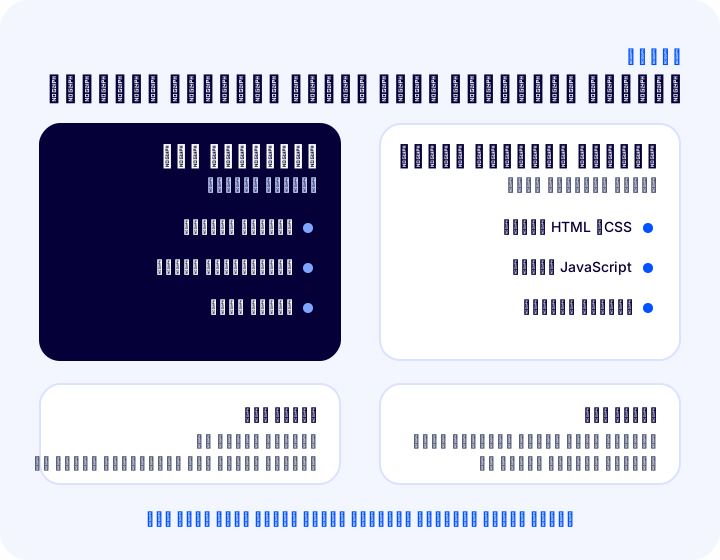
تحتفظ الذاكرة المؤقتة بملفات شكل الموقع، بينما تحتفظ ملفات تعريف الارتباط بمعلومات صغيرة تتعرف عليك. الأولى للتسريع والثانية للتذكّر؛ ولذلك تختلف نتيجة مسح كل منهما.
ملف تعريف الارتباط (الكوكي) هو ملف بيانات صغير يتركه الموقع الذي تزوره في متصفحك. وتُنجَز بها أمور مثل إبقاء جلستك مفتوحة وتذكّر تفضيل اللغة وتتبّع سلة التسوق. تناولنا إيجابيات ملفات تعريف الارتباط وسلبياتها في موقع التجارة الإلكترونية في مقال منفصل؛ وهنا ننظر فقط في أثر مسحها.
| الميزة | ذاكرة المتصفح المؤقتة | ملفات تعريف الارتباط |
|---|---|---|
| ماذا تحفظ؟ | ملفات HTML وCSS وJavaScript والصور | معلومات الجلسة والتفضيلات والتتبع |
| الغرض | فتح الصفحات بسرعة أكبر | تذكّر الزائر |
| ماذا يحدث عند المسح؟ | يكون التحميل الأول أبطأ قليلًا وتزول النسخ القديمة | قد تُغلق الجلسة وتُعاد التفضيلات إلى وضعها الأصلي وقد تتأثر سلة التسوق |
| متى تُمسح؟ | عند ظهور صفحة قديمة أو مظهر معطوب | عند مشكلة في الدخول أو عند الرغبة في حذف البيانات الشخصية |
| مخاطر المسح | منخفضة | أعلى: قد تحتاج إلى تسجيل الدخول مجددًا |
كيف تمسح ذاكرة التخزين المؤقت للمتصفح؟
تُمسح ذاكرة التخزين المؤقت للمتصفح من قائمة مسح السجل أو بيانات التصفح، مع اختيار النطاق الزمني «كل الوقت». يختلف اسم القائمة قليلًا من متصفح إلى آخر، لكن المنطق واحد.
خطوة بخطوة على الكمبيوتر
- افتح قائمة المتصفح. عادةً هي أيقونة النقاط الثلاث أو الخطوط في الزاوية العليا اليمنى من النافذة.
- ادخل إلى قسم السجل. ستجد هنا خيار «مسح بيانات التصفح» أو «مسح السجل».
- اضبط النطاق الزمني على «كل الوقت». إذا اخترت نطاقًا أقصر فقد يبقى جزء من الملفات القديمة.
- حدّد المربعات. مربع «الصور والملفات المخزنة مؤقتًا» ضروري. وإذا أردت مسح ملفات تعريف الارتباط أيضًا فحدّد مربع «ملفات تعريف الارتباط وبيانات المواقع الأخرى».
- اضغط زر المسح. بعد انتهاء العملية أغلق علامة التبويب وأعد فتح الموقع.
في كثير من المتصفحات يمكن الوصول إلى هذه القائمة أيضًا باختصار لوحة المفاتيح: مفاتيح Ctrl + Shift + Delete (وتأتي أيضًا Cmd + Shift + Delete) تفتح نافذة المسح مباشرة. وإذا لم يعمل الاختصار فيكفي أن تذهب عبر القائمة.
التحديث القسري لتحديث صفحة واحدة فقط
بدل مسح الذاكرة المؤقتة كلها، يمكن أيضًا تحديث الصفحة المفتوحة مع تجاوز الذاكرة المؤقتة. ويسمى هذا التحديث القسري: اختصار Ctrl + Shift + R (ويأتي أيضًا Cmd + Shift + R) أو النقر على زر التحديث مع الضغط على مفتاح Shift يطلب الصفحة من الخادم من جديد.
التحديث القسري محاولة أولى سريعة. إذا ظهر تغييرك فهذا يعني أن المشكلة في الذاكرة المؤقتة. وإذا لم يظهر فالمشكلة ليست في الجهاز ويجب البحث عنها في مرحلة لاحقة؛ وسنتناول ذلك في قسم استكشاف الأخطاء أدناه.
ننصحك بقراءةكيف تمسح ذاكرة التخزين المؤقت وملفات تعريف الارتباط للمتصفح؟ تدريب Faprikaكيف تمسح ذاكرة التخزين المؤقت للمتصفح على الهاتف؟
في متصفح الهاتف تُمسح الذاكرة المؤقتة من قائمة الخصوصية أو السجل في إعدادات المتصفح. والخطوات نسخة مختصرة من خطوات الكمبيوتر.
- افتح قائمة المتصفح وادخل إلى الإعدادات.
- ابحث عن قسم الخصوصية أو السجل.
- اضغط على خيار مسح بيانات التصفح.
- اضبط النطاق الزمني على كل الوقت وحدّد الذاكرة المؤقتة فقط.
- أكّد، ثم أغلق المتصفح تمامًا وأعد فتحه.
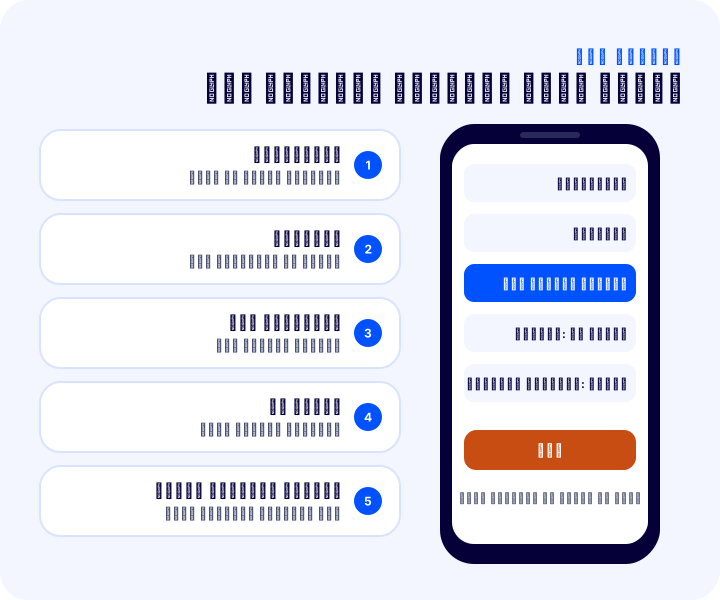
الروابط التي تُفتح داخل تطبيقات الهاتف تستخدم أحيانًا متصفحها الصغير الخاص وتحتفظ بالذاكرة المؤقتة بشكل منفصل. وإذا قال عميلك «ما زال الموقع يظهر بالشكل القديم» فاقترح عليه أيضًا فتح الصفحة في المتصفح الأساسي للهاتف؛ وغالبًا ما تحل هذه الخطوة الواحدة المشكلة.
كيف تمسح الذاكرة المؤقتة في لوحة إدارة Faprika؟
في لوحة التجارة الإلكترونية من Faprika تُمسح الذاكرة المؤقتة بالنقر على أيقونة الترس الواقعة على يسار القوائم في أعلى اليمين ثم اختيار «مسح الذاكرة المؤقتة». تجدد هذه العملية الذاكرة المؤقتة للموقع نفسه؛ فيرتاح موقعك ويعود إلى السرعة المطلوبة.
هذه الخطوة تختلف عن ذاكرة المتصفح المؤقتة، وغالبًا ما يجب إجراؤها أولًا. لأنه إذا بقي التغيير الذي أجريته بصورته القديمة في الذاكرة المؤقتة للموقع نفسه، فمهما مسحت متصفحك ستظل ترى الصفحة القديمة. وبعد مسح الذاكرة المؤقتة في اللوحة، يكون إجراء تحديث قسري في المتصفح أقصر طريق لرؤية التغيير.
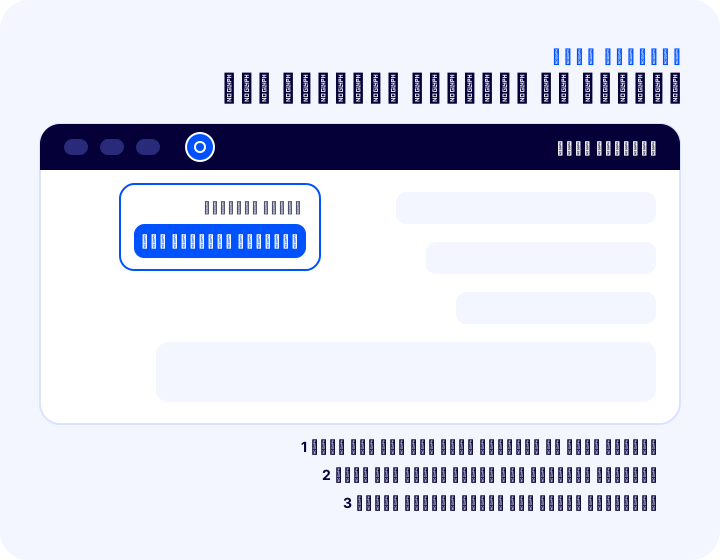
- سجّل الدخول إلى لوحة الإدارة.
- انقر على أيقونة الترس الواقعة على يسار القوائم في الأعلى يمينًا.
- اختر خيار مسح الذاكرة المؤقتة.
- افتح موقعك في علامة تبويب جديدة وأجرِ تحديثًا قسريًا عند الحاجة.
إذا أردت التعرف على البنية العامة للوحة ووظيفة القوائم، فإن دليل لوحة الإدارة لدينا بداية جيدة.
نوصي بقراءةما هي لوحة إدارة التجارة الإلكترونية؟ماذا تفعل إذا لم يظهر التغيير في الموقع؟
إذا لم يظهر التغيير فاتبع هذا الترتيب: امسح أولًا الذاكرة المؤقتة للوحة، ثم ذاكرة المتصفح، ثم افتح الموقع في نافذة التصفح الخفي وعلى جهاز آخر؛ وإذا بقي قديمًا فتحقق من الذاكرة المؤقتة لاسم النطاق (DNS). وكل خطوة تأتي عندما لا تنفع الخطوة السابقة.
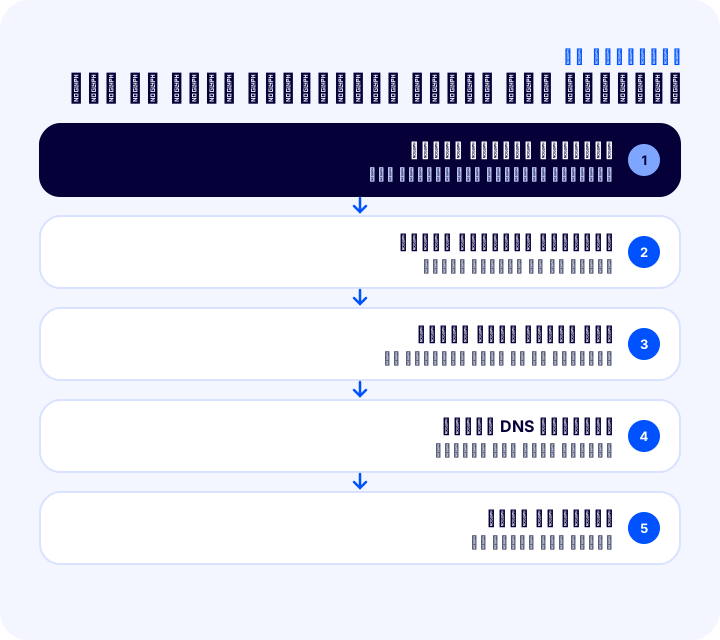
| الترتيب | ماذا يُفعل؟ | لماذا بهذا الترتيب؟ |
|---|---|---|
| 1 | مسح الذاكرة المؤقتة من أيقونة الترس في اللوحة | إذا كانت النسخة القديمة في الموقع نفسه فلن تنفع الخطوات الأخرى |
| 2 | تحديث قسري في المتصفح، وإن لم ينجح فمسح الذاكرة المؤقتة | يزيل النسخة القديمة من الجهاز |
| 3 | الفتح في نافذة التصفح الخفي وعلى جهاز آخر | يميّز ما إذا كانت المشكلة في متصفحك أم في الموقع |
| 4 | مسح الذاكرة المؤقتة لـ DNS | إذا نُقل النطاق إلى خادم جديد فمن المحتمل أن يتذكر الجهاز العنوان القديم |
| 5 | التحقق من أن التغيير حُفظ فعلًا | أحيانًا لا تكون المشكلة في الذاكرة المؤقتة بل في تعديل لم يُحفظ أو أُجري في صفحة خاطئة |
1. اختبار نافذة التصفح الخفي
تفتح نافذة التصفح الخفي جلسة نظيفة دون استخدام الذاكرة المؤقتة وملفات تعريف الارتباط. فإذا رأيت التغيير عند فتح الموقع في نافذة التصفح الخفي ولم تره في النافذة العادية، فالمشكلة قطعًا في ذاكرة المتصفح المؤقتة، ومسحها يحلها.
2. اختبار جهاز آخر
افتح الصفحة نفسها على هاتفك، ويفضّل ببيانات الجوال. فإذا ظهرت صحيحة هناك فالمشكلة في حاسوبك؛ وإذا ظهر القديم هناك أيضًا فالذاكرة المؤقتة في جانب الموقع أو الشبكة.
3. الذاكرة المؤقتة لـ DNS
إذا نُقل النطاق من خادم إلى آخر فقد يتذكر جهازك أو شبكتك العنوان القديم لبعض الوقت. وفي هذه الحالة لا يكفي مسح ذاكرة المتصفح المؤقتة. شرحنا في مقال منفصل ما هو DNS ولماذا تتكوّن ذاكرته المؤقتة، كما أن تدريب Faprika جاهز لمسحها خطوة بخطوة.
ننصحك بقراءةما هو DNS؟ ننصحك بقراءةكيف تمسح الذاكرة المؤقتة لـ DNS؟ تدريب Faprika4. تأكد من أن التغيير حُفظ فعلًا
الذاكرة المؤقتة ليست دائمًا السبب. فقد لا يكون زر الحفظ قد ضُغط، أو أن التعديل أُجري على منتج أو لغة خاطئة، أو بقي التغيير في حالة مسودة. أعد فتح السجل المعني في اللوحة وتأكد من أن التغيير موجود؛ ثم انتقل إلى خطوات الذاكرة المؤقتة. وللاطلاع على منطق تحرير المحتوى في اللوحة عمومًا راجع دليل إدارة المحتوى لدينا.
نوصي بقراءةكيف تتم إدارة محتوى التجارة الإلكترونية؟لماذا تستمر الذاكرة المؤقتة في عرض المحتوى القديم؟
لا تعيد الذاكرة المؤقتة تنزيل ملفات الصفحة لأنها تفترض أنها «حديثة بما يكفي». فبدل أن يسأل المتصفح الخادم في كل زيارة «هل تغيّر هذا الملف؟» يمكنه استخدام النسخة المحفوظة حتى تنتهي مدة صلاحيتها. وهذا هو ثمن السرعة.
لهذا يظهر التغيير نفسه في أوقات مختلفة لأشخاص مختلفين. فمن زار الموقع أمس قد يرى النسخة القديمة مدة أطول، بينما من يفتح الموقع للمرة الأولى يرى التغيير فورًا. ولذلك ليس مستغربًا أن ترى السعر الجديد على شاشتك بعد تحديث سعر منتج ثم تسمع أن العميل يرى السعر القديم.
ما التغييرات التي تتأثر بالذاكرة المؤقتة؟
- تغييرات الصور. قد تستمر الصورة المحدّثة بالاسم نفسه في الظهور بصورتها القديمة. وإذا أمكن، فإعطاء الصورة الجديدة اسم ملف جديد يمنع هذه المشكلة من الأساس.
- تغييرات التصميم والتخطيط. تغييرات الألوان أو التخطيط أو القائمة توجد في ملف الأنماط، وإذا عُرضت النسخة القديمة تبدو الصفحة محدّثة جزئيًا.
- تحديثات النصوص والأسعار. إذا كانت نسخة الصفحة قديمة فقد لا يظهر النص أو السعر الجديد لبعض الوقت.
- لافتات الحملات. في الحملات المجدولة من المهم أن تظهر اللافتة وتختفي في وقتها؛ وقد تؤخر الذاكرة المؤقتة هذا الانتقال.
كيف تضع روتينًا للذاكرة المؤقتة للفريق؟
تظهر مشكلات الذاكرة المؤقتة عادةً في عمليات النشر غير المخطط لها. وروتين بسيط يوفر وقت الفريق والعميل معًا.
- قبل النشر. احفظ التغيير في اللوحة وتأكد من أنه أُجري باللغة الصحيحة وفي السجل الصحيح.
- لحظة النشر. امسح الذاكرة المؤقتة في اللوحة؛ ثم افتح الموقع في علامة تبويب جديدة وأجرِ تحديثًا قسريًا.
- بعد النشر. افحص الموقع في نافذة التصفح الخفي وعلى الهاتف؛ وتأكد مما يراه الزائر.
- إذا وصل إبلاغ من عميل. شارك الإرشادات الجاهزة واطلب نتيجة نافذة التصفح الخفي.
تغلق هذه الخطوات الأربع الجزء الأكبر من شكاوى «لا يوجد تغيير» قبل ظهورها. وعندما يُشارك الروتين مع الفريق كله، تتحول الذاكرة المؤقتة من تخصص إلى عادة مشتركة.
ماذا تقول للعميل عندما تطلب منه «تحديث الموقع»؟
عند اقتراح مسح الذاكرة المؤقتة على العميل يجب إعطاؤه إرشادًا قصيرًا وهادئًا ومرتبًا. عبارة «امسح الذاكرة المؤقتة» لا معنى لها لدى معظم الزوار؛ فهم يريدون أن يعرفوا على ماذا ينقرون وإلى أين يذهبون وماذا سيحدث.
قد يكون القالب البسيط لفريق خدمة العملاء لديك كما يلي:
- «هل يمكنك تحديث الصفحة بالضغط المطوّل على زر التحديث أو بمفاتيح Ctrl + Shift + R؟»
- “إذا لم تُحل المشكلة، هل يمكنك الدخول إلى قسم السجل في إعدادات المتصفح وحذف الصور والملفات المخزنة مؤقتًا فقط؟ لن تُحذف كلمات المرور الخاصة بك.”
- “إذا بقي الوضع كما هو، هل يمكنك فتح الصفحة في نافذة التصفح الخفي وإخبارنا بما تراه؟”
لهذا القالب جانبان مهمان. الأول: عدم اقتراح حذف ملفات تعريف الارتباط (الكوكيز) من البداية، لأن العميل سيفقد جلسته وقد تتأثر المنتجات في سلة مشترياته، مما يعرّض عملية البيع للخطر. الثاني: معرفة ما إذا كانت المشكلة فعلًا في الذاكرة المؤقتة من خلال نتيجة نافذة التصفح الخفي؛ فإذا ظهرت المشكلة للعميل في نافذة التصفح الخفي أيضًا، فالمسألة ليست ذاكرة مؤقتة ويجب فحصها من جانبكم.
| ماذا يقول العميل؟ | السبب المحتمل | أول خطوة مقترحة |
|---|---|---|
| “تبدو الصفحة معطلة” | ملف أنماط قديم | تحديث إجباري |
| “أرى السعر القديم” | نسخة قديمة من الموقع أو الجهاز | امسحوا أنتم الذاكرة المؤقتة للوحة أولًا، ثم يجري العميل تحديثًا إجباريًا |
| “لا أستطيع تسجيل الدخول” | ملف تعريف ارتباط أو جلسة قديمة | التجربة في نافذة التصفح الخفي، وإن لم تُحل المشكلة فحذف ملفات تعريف الارتباط |
| “أصبحت سلتي فارغة” | ربما حُذف ملف تعريف الارتباط | ليست مشكلة ذاكرة مؤقتة بل مشكلة ملفات تعريف الارتباط؛ تحقق من إعادة تسجيل الدخول ومن السلة |
ماذا تعني الذاكرة المؤقتة للسرعة وتحسين محركات البحث (SEO)؟
تزيد الذاكرة المؤقتة من سرعة الموقع، والموقع السريع هو ما يفضله الزوار ومحركات البحث على حد سواء. لذلك ينبغي ألا نعدّها “شيئًا سيئًا يجب مسحه”، بل أن نديرها إدارة صحيحة.
بالنسبة إلى الزائر، كلما فُتحت الصفحة أسرع زادت احتمالات وصوله إلى السلة وإتمام الشراء. وتسهم الذاكرة المؤقتة مباشرة في هذه التجربة بتسريع تصفح الشخص نفسه للصفحة الثانية والثالثة. ولأن محركات البحث لا تفضّل الصفحات بطيئة الفتح، فإن السرعة مهمة أيضًا للظهور في نتائج البحث.
يمكنكم تحقيق التوازن على هذا النحو: تبقى الذاكرة المؤقتة للموقع نفسه وللمتصفح مفعّلة، وتُمسح بصورة مضبوطة في الأوقات التي تجرون فيها تغييرات. وبدلًا من تنظيف المتصفح بالكامل كل يوم، فإن مسحها عند ظهور مشكلة فقط ووفق الترتيب المذكور يحافظ على السرعة وعلى حداثة المحتوى معًا.
| الأسلوب | التأثير في السرعة | التأثير في حداثة المحتوى |
|---|---|---|
| عدم المسح إطلاقًا | سريع للوهلة الأولى | خطر مرتفع لظهور محتوى قديم |
| مسح كل شيء يوميًا | كل زيارة تبدأ ببطء | محدَّث دائمًا |
| المسح عند الحاجة وبالترتيب | تُحفظ السرعة إلى حد كبير | تظهر التغييرات في وقتها |
ما الأخطاء الشائعة عند مسح الذاكرة المؤقتة؟
أكثر الأخطاء شيوعًا هو الخلط بين الذاكرة المؤقتة وملفات تعريف الارتباط فيُغلق تسجيل الدخول دون داعٍ، أو مسح الذاكرة المؤقتة الخطأ. وتلخّص القائمة التالية أكثر الحالات التي تواجهها الفرق.
- تنظيف المتصفح فقط ونسيان الذاكرة المؤقتة للوحة. إذا كانت النسخة القديمة محفوظة في الموقع نفسه، فلن يجدي تنظيف المتصفح.
- حذف ملفات تعريف الارتباط من البداية. تُغلق الجلسة وتضيع التفضيلات المحفوظة؛ وفي أغلب الأحيان لا حاجة إلى ذلك.
- اختيار نطاق زمني قصير. قد تُبقي نطاقات مثل “آخر ساعة” ملفات قديمة.
- التنظيف ثم تحديث علامة التبويب نفسها. إغلاق علامة التبويب وإعادة فتحها أكثر موثوقية.
- عدم الانتباه إلى أن المشكلة ليست في الذاكرة المؤقتة. قد يُظن أن تغييرًا غير محفوظ أو باقيًا في المسودة مشكلة ذاكرة مؤقتة.
- تخطي خطوة DNS. الموقع القديم الذي يظهر بعد نقل اسم النطاق لا يُصلحه تنظيف المتصفح.
- إلقاء اللوم على الذاكرة المؤقتة في كل مشكلة. قد يبدو الموقع الموجود في وضع الصيانة قديمًا أو مختلفًا أيضًا؛ وفي هذه الحالة ينبغي التحقق من حالة الصيانة أولًا.
قائمة التحقق لمسح الذاكرة المؤقتة
تلخّص قائمة التحقق التالية، بنظرة واحدة، الخطوات التي ينبغي اتباعها عندما لا يظهر التغيير. يمكنكم مشاركتها مع فريقكم ليتبع الجميع الترتيب نفسه.
- تأكدت من أن التغيير محفوظ في اللوحة ومنشور.
- اخترت “مسح الذاكرة المؤقتة” من أيقونة الترس في اللوحة.
- أجريت تحديثًا إجباريًا في المتصفح.
- عند الحاجة، مسحت ذاكرة المتصفح المؤقتة بنطاق “كل الأوقات”.
- جرّبت الموقع في نافذة التصفح الخفي وعلى جهاز آخر.
- إذا نُقل النطاق، مسحت ذاكرة DNS المؤقتة.
- حذفت ملفات تعريف الارتباط فقط عند وجود مشكلة في تسجيل الدخول.
كيف تدير الذاكرة المؤقتة وحداثة الموقع مع Faprika؟
في Faprika يمكنكم مسح الذاكرة المؤقتة للموقع بإجراء واحد من لوحة الإدارة؛ وبما أن جميع تغييرات المنتجات والمحتوى والإعدادات تتم في اللوحة نفسها، يسهل الإجابة عن سؤال “أين أجريت التغيير وأين نشرته”. ولا تحتاجون إلى خادم أو مطوّر لمسح الذاكرة المؤقتة.
إن ترتيب المهام التي تنفذونها في اللوحة يوفّر الوقت أيضًا عند حل المشكلات: تتحققون أولًا من الحفظ، ثم تمسحون الذاكرة المؤقتة في اللوحة، وأخيرًا تقدمون الإرشادات للعميل. وقد يختلف نطاق الباقة والإضافات بحسب حجم متجركم؛ وللتفاصيل يمكنكم الاطلاع على صفحة باقات التجارة الإلكترونية. أما بالنسبة إلى ذاكرة المتصفح وDNS المؤقتة، فلدى Faprika دروس تدريبية جاهزة.
الأسئلة الشائعة
كيف تُمسح ذاكرة المتصفح المؤقتة؟
ادخل من قائمة المتصفح إلى قسم مسح السجل أو بيانات التصفح، واختر الفترة «كل الوقت»، وحدّد خانة الصور والملفات المخزّنة مؤقتًا، ثم اضغط زر المسح. وإذا لم يكن مسح ملفات الارتباط ضروريًا فاترك خانتها غير محددة.
هل الذاكرة المؤقتة وملفات الارتباط شيء واحد؟
لا. الذاكرة المؤقتة هي ملفات HTML وCSS وJavaScript والصور المحفوظة لفتح الصفحات بسرعة. أما ملفات الارتباط فهي أجزاء صغيرة من البيانات تتذكّر معلومات مثل الجلسة والتفضيلات والسلة. وعند مسح ملفات الارتباط قد تُغلق الجلسة، أما عند مسح الذاكرة المؤقتة فيصبح التحميل الأول أبطأ قليلًا فقط.
لماذا لا يظهر التغيير الذي أجريته في موقع التجارة الإلكترونية الخاص بي؟
غالبًا ما تُعرض الذاكرة المؤقتة للموقع نفسه أو نسخة قديمة في المتصفح. اختر أولًا مسح الذاكرة المؤقتة من رمز الترس في اللوحة، ثم نفّذ تحديثًا إجباريًا في المتصفح. وإن لم ينجح فجرّب في نافذة خاصة وعلى جهاز آخر، وأخيرًا افحص ذاكرة DNS المؤقتة.
كيف تُمسح الذاكرة المؤقتة في لوحة Faprika؟
في لوحة الإدارة اضغط على رمز الترس الموجود على يسار القوائم في أعلى اليمين ثم اختر مسح الذاكرة المؤقتة. يجدّد هذا الإجراء الذاكرة المؤقتة للموقع ويعيده إلى سرعته المفترضة.
هل يبطّئ مسح الذاكرة المؤقتة الموقع؟
نعم، لفترة قصيرة. فبما أن الذاكرة المؤقتة تُفرَّغ تعيد الصفحات سحب الملفات من الخادم عند أول فتح. وبعد تصفّح بضع صفحات تمتلئ الذاكرة من جديد وتعود السرعة إلى طبيعتها؛ لذلك لا حاجة إلى المسح المتكرر عندما لا توجد مشكلة.
كيف تُمسح ذاكرة المتصفح المؤقتة على الهاتف؟
من إعدادات المتصفح، في قسم الخصوصية أو السجل، ادخل إلى خيار مسح بيانات التصفح، واضبط الفترة على كل الوقت، وحدّد الذاكرة المؤقتة، ثم أكّد. بعد ذلك أغلق المتصفح تمامًا وافتحه من جديد.