
Sommaire 15 sections
- Qu’est-ce que le cache du navigateur ?
- Qu’est-ce que vider le cache et pourquoi le faire ?
- Quelle est la différence entre le cache et les cookies ?
- Comment vider le cache du navigateur ?
- Comment vider le cache du navigateur sur téléphone ?
- Comment vider le cache dans le panneau d’administration Faprika ?
- Que faire si les modifications n’apparaissent pas sur le site ?
- Pourquoi le cache continue-t-il d’afficher d’anciens contenus ?
- Comment mettre en place une routine de cache pour votre équipe ?
- Que dire en demandant à un client d’« actualiser le site » ?
- Que représente le cache pour la vitesse et le SEO ?
- Quelles sont les erreurs fréquentes lorsqu’on vide le cache ?
- Liste de contrôle pour vider le cache
- Comment gérer le cache et la fraîcheur du site avec Faprika ?
- Questions fréquentes
Vous avez modifié un prix, une image ou une bannière de campagne sur votre site e-commerce et l’avez enregistré dans le panneau, mais en ouvrant le site, l’ancienne version est toujours là. Ou bien un client vous écrit « la page semble cassée » alors qu’en ouvrant la même page, tout est en place. Le plus souvent, la même cause se cache derrière ces deux situations : le cache du navigateur. Le système n’est pas en panne ; le navigateur continue d’afficher l’ancienne copie qu’il a conservée pour ouvrir la page rapidement.
Ce guide traite de la façon de vider le cache du navigateur de A à Z : ce que sont le cache et les cookies, ce qui les distingue, les étapes pour les supprimer sur ordinateur et sur téléphone, l’option « Vider le cache » du panneau d’administration Faprika, l’ordre de dépannage à suivre lorsqu’une modification n’apparaît pas sur votre site, et ce qu’il faut dire à votre client quand vous lui demandez d’« actualiser le site ». L’objectif n’est pas de répéter « videz le cache » par habitude, mais de savoir quel cache vider et quand.
Qu’est-ce que le cache du navigateur ?
Le cache du navigateur est un espace de stockage temporaire qui permet aux sites web de se charger plus vite. Lorsque vous ouvrez un site pour la première fois, ses fichiers HTML, CSS, JavaScript et ses images sont téléchargés sur votre appareil ; à la visite suivante, une partie de ces fichiers est lue depuis la copie locale au lieu d’être retéléchargée.
Cette approche profite à la fois au visiteur et au site. Le visiteur voit la page plus vite, et le serveur n’a pas à renvoyer le même fichier à chaque visite. Sur un site e-commerce, les éléments qui changent rarement, comme le logo, les visuels du menu, les polices et les feuilles de style, sont conservés dans le cache : la deuxième page et les suivantes s’ouvrent donc nettement plus vite. Pour mieux comprendre le lien entre vitesse et cache, consultez notre article sur l’importance de la vitesse d’un site.
À lire aussiPourquoi la vitesse du site est-elle importante en e-commerce ?Que stocke le cache ?
- Structure de la page (HTML). L’organisation et les textes de la page.
- Feuilles de style (CSS). Couleurs, mise en page et typographie.
- Scripts (JavaScript). Comportements de la page, comme l’ouverture des menus et les interactions avec le panier.
- Images. Fichiers d’images comme le logo, les photos de produits et les bannières.
Autrement dit, le cache ne contient pas d’informations personnelles, mais les fichiers d’« apparence et de comportement » du site. Quand vous videz le cache, ce ne sont donc ni votre mot de passe ni votre panier qui sont supprimés, uniquement ces copies temporaires.
Qu’est-ce que vider le cache et pourquoi le faire ?
Vider le cache consiste à supprimer les fichiers temporaires conservés par le navigateur, afin qu’ils soient récupérés à nouveau depuis le serveur à la visite suivante. Ce qui est supprimé n’est pas le site lui-même, mais la copie présente sur votre appareil.
Les fichiers qui s’accumulent avec le temps peuvent occuper beaucoup d’espace. Résultat : les pages peuvent ne pas se charger correctement, le système est inutilement sollicité et, ce qui est le plus agaçant, d’anciennes données continuent de s’afficher comme si elles étaient à jour. Vider le cache évite ces situations.
Vider le cache a un petit coût : une fois le cache vidé, le premier chargement des pages peut être un peu plus lent qu’avant, car les données sont désormais récupérées depuis le serveur et non depuis la mémoire locale. Après quelques pages consultées, le navigateur remplit de nouveau le cache et la vitesse redevient normale.
| Situation | Vider le cache est-il utile ? | Description |
|---|---|---|
| La modification effectuée n’apparaît pas sur le site | Oui | Le navigateur affiche peut-être encore d’anciens fichiers de la page |
| La mise en page est cassée, ou des images sont manquantes ou décalées | Oui | L’ancienne feuille de style ne correspond peut-être pas à la nouvelle page |
| Le prix ou le stock semble obsolète | Souvent | Vérifiez aussi d’abord le cache du site lui-même |
| Vous ne parvenez pas à vous connecter au site | Parfois | Il peut s’agir d’un problème de cookies plutôt que de cache |
| La page est déjà à jour et s’affiche correctement | Inutile | Un nettoyage inutile ralentit le premier chargement |
Ce qu’il faut retenir du tableau : vider le cache est un moyen de dépannage, pas une routine. Le faire souvent alors qu’il n’y a aucun problème ne fait pas gagner en vitesse, au contraire.
Quelle est la différence entre le cache et les cookies ?
Le cache conserve les fichiers d’apparence d’un site, tandis que les cookies conservent les petites informations qui vous reconnaissent. L’un sert à accélérer, l’autre à mémoriser ; c’est pourquoi le résultat de leur suppression diffère aussi.
Un cookie est un petit fichier de données qu’un site visité dépose dans votre navigateur. Garder votre session ouverte, mémoriser votre préférence de langue et suivre votre panier se fait grâce aux cookies. Nous avons traité les avantages et les inconvénients des cookies pour un site e-commerce dans un article distinct ; ici, nous nous intéressons uniquement à l’effet de leur suppression.

| Fonctionnalité | Cache du navigateur | Cookies |
|---|---|---|
| Que stocke-t-il ? | Fichiers HTML, CSS, JavaScript et images | Informations de session, de préférences et de suivi |
| Objectif | Ouvrir les pages plus vite | Mémoriser le visiteur |
| Que se passe-t-il une fois supprimé ? | Le premier chargement est un peu plus lent, les anciennes copies disparaissent | Vous pouvez être déconnecté, les préférences peuvent être réinitialisées et le panier peut être affecté |
| Quand faut-il le supprimer ? | En cas de page obsolète ou d’affichage cassé | En cas de problème de connexion ou si vous souhaitez supprimer des données personnelles |
| Risque de la suppression | Faible | Plus élevé : une nouvelle connexion peut être nécessaire |
Comment vider le cache du navigateur
Le cache du navigateur se vide depuis le menu de suppression de l’historique ou des données de navigation, en choisissant la période « Toutes les périodes ». Le nom du menu varie légèrement d’un navigateur à l’autre, mais la logique reste la même.
Pas à pas sur ordinateur
- Ouvrez le menu du navigateur. Il s’agit généralement de l’icône à trois points ou trois traits dans le coin supérieur droit de la fenêtre.
- Accédez à la section Historique. Vous y trouverez l’option « Effacer les données de navigation » ou « Effacer l’historique ».
- Réglez la période sur « Toutes les périodes ». Si vous choisissez une période plus courte, une partie des anciens fichiers peut subsister.
- Cochez les cases. La case « Images et fichiers en cache » est indispensable. Si vous souhaitez aussi supprimer les cookies, cochez la case « Cookies et autres données de sites ».
- Cliquez sur le bouton Effacer. Une fois l’opération terminée, fermez l’onglet et rouvrez le site.
Dans de nombreux navigateurs, ce menu est aussi accessible par un raccourci clavier : les touches Ctrl + Maj + Suppr (ou Cmd + Maj + Suppr) ouvrent directement la fenêtre de suppression. Si le raccourci ne fonctionne pas, passez simplement par le menu.
Une actualisation forcée, pour recharger une seule page
Au lieu de supprimer tout le cache, vous pouvez aussi actualiser la page ouverte en contournant le cache. C’est ce qu’on appelle une actualisation forcée : le raccourci Ctrl + Maj + R (ou Cmd + Maj + R), ou un clic sur le bouton d’actualisation en maintenant la touche Maj, redemande la page au serveur.
L’actualisation forcée est un premier essai rapide. Si vous voyez votre modification, c’est bien un problème de cache. Sinon, le problème ne se situe pas sur l’appareil, mais plus loin ; nous le traitons dans la section de dépannage ci-dessous.
Nous vous recommandons de lireComment vider le cache et les cookies du navigateur ? Tutoriel FaprikaComment vider le cache du navigateur sur téléphone
Dans un navigateur de téléphone, le cache se vide depuis le menu de confidentialité ou d’historique des paramètres du navigateur. Les étapes sont une version abrégée de celles de l’ordinateur.
- Ouvrez le menu du navigateur et accédez aux Paramètres.
- Repérez la section Confidentialité ou Historique.
- Appuyez sur l’option Effacer les données de navigation.
- Réglez la période sur Toutes les périodes et cochez uniquement le cache.
- Confirmez, puis fermez complètement le navigateur et rouvrez-le.

Les liens ouverts dans les applications du téléphone utilisent parfois leur propre petit navigateur et conservent un cache séparé. Si votre client dit que « le site a toujours l’ancien aspect », suggérez-lui aussi d’ouvrir la page dans le navigateur principal du téléphone ; très souvent, cette seule étape règle le problème.
Comment vider le cache dans le panneau d’administration Faprika
Dans le panneau e-commerce Faprika, le cache se vide en cliquant sur l’icône en forme d’engrenage à gauche des menus en haut à droite, puis en sélectionnant « Vider le cache ». Cette opération renouvelle le cache de votre site lui-même ; votre site est allégé et retrouve la vitesse attendue.
Cette étape est différente du cache du navigateur et c’est souvent celle qu’il faut faire en premier. En effet, si la modification effectuée figure encore dans son ancienne version dans le cache du site lui-même, vous continuerez à voir l’ancienne page, quoi que vous fassiez dans votre navigateur. Après avoir vidé le cache dans le panneau, une actualisation forcée dans le navigateur est le moyen le plus rapide de voir la modification.
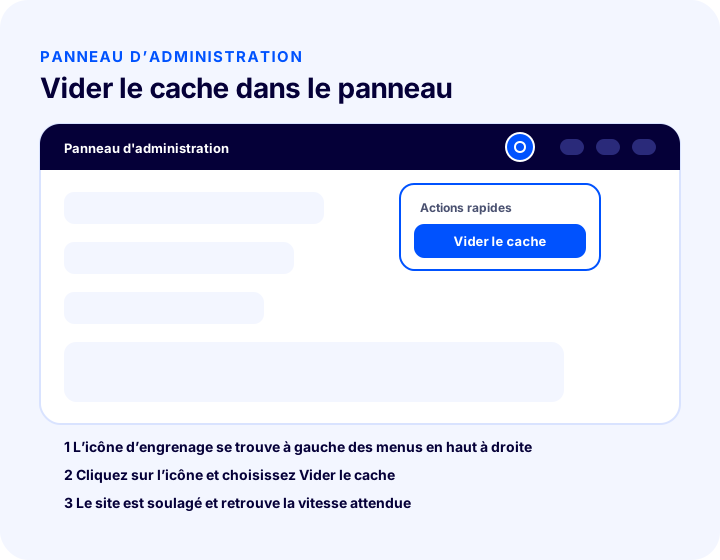
- Connectez-vous au panneau d’administration.
- Cliquez sur l’icône d’engrenage à gauche des menus en haut à droite.
- Sélectionnez l’option Vider le cache.
- Ouvrez votre site dans un nouvel onglet et, si nécessaire, faites une actualisation forcée.
Si vous souhaitez découvrir la structure générale du panneau et la fonction des menus, notre guide du panneau d’administration est un bon point de départ.
À lire aussiQu'est-ce qu'un panneau d'administration e-commerce ?Que faire si une modification n’apparaît pas sur le site ?
Si la modification n’apparaît pas, procédez dans cet ordre : videz d’abord le cache du panneau, puis celui du navigateur, ouvrez ensuite le site dans une fenêtre privée et sur un autre appareil ; si le site est toujours ancien, vérifiez le cache du nom de domaine (DNS). Chaque étape intervient lorsque la précédente n’a pas fonctionné.
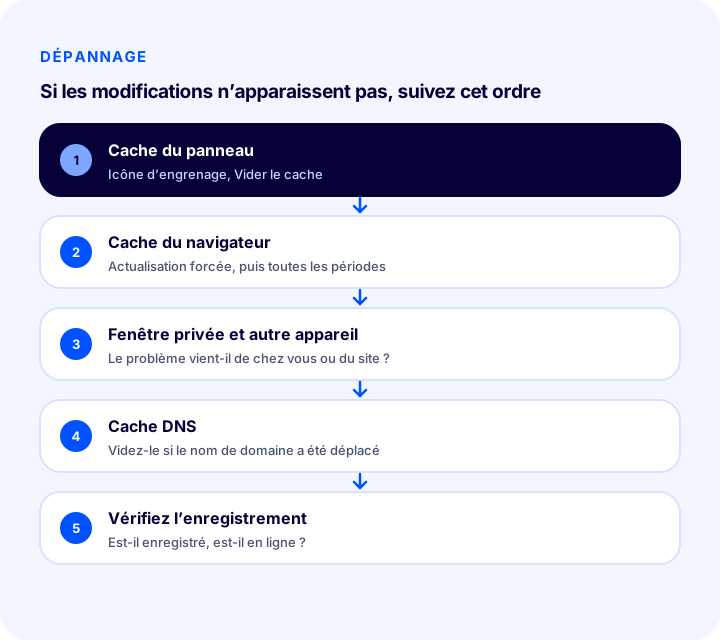
| Ordre | Que fait-on ? | Pourquoi dans cet ordre ? |
|---|---|---|
| 1 | Vider le cache depuis l’icône d’engrenage du panneau | Si l’ancienne copie se trouve dans le site lui-même, les autres étapes ne servent à rien |
| 2 | Actualisation forcée dans le navigateur ; à défaut, vider le cache | Écarte l’ancienne copie présente sur l’appareil |
| 3 | Ouvrir dans une fenêtre privée et sur un autre appareil | Permet de savoir si le problème vient de votre navigateur ou du site |
| 4 | Vider le cache DNS | Si le nom de domaine a été transféré vers un nouveau serveur, l’appareil peut encore mémoriser l’ancienne adresse |
| 5 | Vérifier que la modification a bien été enregistrée | Parfois, le problème ne vient pas du cache, mais d’une modification non enregistrée ou faite sur la mauvaise page |
1. Test en fenêtre privée
Une fenêtre privée ouvre une session propre, sans utiliser le cache ni les cookies. Si vous ouvrez le site en fenêtre privée et voyez la modification alors qu’elle n’apparaît pas dans une fenêtre normale, le problème vient à coup sûr du cache du navigateur, et le vider le résout.
2. Test sur un autre appareil
Ouvrez la même page sur votre téléphone, si possible en données mobiles. Si elle s’y affiche correctement, le problème vient de votre ordinateur ; si elle paraît toujours ancienne, le cache se trouve du côté du site ou du réseau.
3. Cache DNS
Si le nom de domaine est passé d’un serveur à un autre, votre appareil ou votre réseau peut mémoriser l’ancienne adresse pendant un certain temps. Dans ce cas, vider le cache du navigateur ne suffit pas. Nous avons expliqué ce qu’est le DNS et pourquoi son cache se forme dans un article distinct, et un tutoriel Faprika est disponible pour le vider pas à pas.
Nous vous recommandons de lireQu’est-ce que le DNS ? Nous vous recommandons de lireComment vider le cache DNS ? Tutoriel Faprika4. Vérifiez que l’enregistrement a bien eu lieu
Le cache n’est pas toujours en cause. Le bouton Enregistrer n’a peut-être pas été cliqué, la modification a pu être faite sur le mauvais produit ou dans la mauvaise langue, ou rester à l’état de brouillon. Rouvrez l’enregistrement concerné dans le panneau et vérifiez que la modification y figure toujours ; passez ensuite aux étapes liées au cache. Pour la logique générale de la modification de contenu dans le panneau, consultez notre guide de gestion de contenu.
À lire aussiComment gérer le contenu d'une boutique e-commerce ?Pourquoi le cache continue-t-il d’afficher d’anciens contenus ?
Le cache part du principe que les fichiers de la page sont « assez récents » et ne les retélécharge pas. Au lieu de demander au serveur à chaque visite « ce fichier a-t-il changé ? », le navigateur peut utiliser la copie stockée jusqu’à l’expiration de sa durée de validité. C’est le prix de la vitesse.
C’est pourquoi une même modification apparaît à des moments différents selon les personnes. Quelqu’un qui a parcouru le site hier peut voir l’ancienne copie plus longtemps, alors que quelqu’un qui ouvre le site pour la première fois voit la modification immédiatement. Il n’est donc pas surprenant, après avoir mis à jour le prix d’un produit, de voir le nouveau prix sur votre écran tout en apprenant qu’un client voit encore l’ancien.
Quelles modifications sont concernées par le cache ?
- Modifications d’images. Une image renouvelée sous le même nom peut continuer à s’afficher dans son ancienne version. Si possible, donner un nouveau nom de fichier à la nouvelle image évite ce problème dès le départ.
- Modifications de design et de mise en page. Les changements de couleur, de mise en page ou de menu se trouvent dans la feuille de style ; si l’ancienne copie est affichée, la page semble mise à jour à moitié.
- Mises à jour de textes et de prix. Si la copie de la page est ancienne, le nouveau texte ou le nouveau prix peut ne pas apparaître pendant un certain temps.
- Bannières de campagne. Pour les campagnes programmées, il est important que la bannière s’affiche et disparaisse à l’heure ; le cache peut retarder ce changement.
Comment mettre en place une routine de cache pour votre équipe
Les problèmes de cache surviennent généralement lors de mises en ligne non planifiées. Une routine simple fait gagner du temps à l’équipe comme au client.
- Avant la publication. Enregistrez la modification dans le panneau et vérifiez qu’elle a été faite dans la bonne langue et le bon enregistrement.
- Au moment de la publication. Videz le cache dans le panneau ; ouvrez ensuite le site dans un nouvel onglet et faites une actualisation forcée.
- Après la publication. Vérifiez le site dans une fenêtre privée et sur un téléphone ; confirmez ce que voit le visiteur.
- Si un signalement client arrive. Partagez la consigne prête à l’emploi et demandez le résultat en fenêtre privée.
Ces quatre étapes évitent une grande partie des plaintes du type « rien n’a changé » avant même qu’elles n’apparaissent. Lorsque la routine est partagée avec toute l’équipe, le cache cesse d’être une spécialité pour devenir une habitude commune.
Que dire au client quand on lui demande d’« actualiser le site » ?
Lorsque vous suggérez à un client de vider le cache, il faut lui donner une consigne courte, calme et progressive. La phrase « videz le cache » ne veut rien dire pour la plupart des visiteurs ; ils veulent savoir sur quoi cliquer, où aller et ce qui va se passer.
Un modèle simple pour votre équipe du service client pourrait être le suivant :
- « Pourriez-vous actualiser la page en maintenant le bouton d’actualisation enfoncé, ou avec les touches Ctrl + Maj + R ? »
- « Si cela n’a pas fonctionné, pouvez-vous ouvrir la section historique dans les paramètres de votre navigateur et supprimer uniquement les images et fichiers en cache ? Vos mots de passe ne seront pas supprimés. »
- « Si c’est toujours identique, pouvez-vous ouvrir la page dans une fenêtre de navigation privée et nous dire ce que vous voyez ? »
Ce modèle comporte deux points importants. Premièrement, ne proposez pas d’emblée de supprimer les cookies : le client perd sa session et les produits de son panier peuvent être affectés, ce qui met la vente en danger. Deuxièmement, le résultat en navigation privée permet de savoir si le problème vient réellement du cache : si le client constate aussi le problème en navigation privée, ce n’est pas un problème de cache et il faut l’examiner de votre côté.
| Ce que dit le client | Cause possible | Première étape à proposer |
|---|---|---|
| « La page semble cassée » | Ancienne feuille de style | Actualisation forcée |
| « Je vois l’ancien prix » | Ancienne copie du site ou de l’appareil | Videz d’abord le cache du panneau, puis demandez au client une actualisation forcée |
| « Je n’arrive pas à me connecter » | Ancien cookie ou ancienne session | Essayer en navigation privée ; sinon, supprimer les cookies |
| « Mon panier est vide » | Le cookie a peut-être été supprimé | Problème de cookie et non de cache ; se reconnecter et vérifier le panier |
Que signifie le cache pour la vitesse et le SEO ?
Le cache accélère un site, et un site rapide est celui que les visiteurs comme les moteurs de recherche préfèrent. Il faut donc gérer correctement le cache plutôt que le voir comme « un mal à vider ».
Pour les visiteurs, plus une page s’ouvre vite, plus ils ont de chances d’atteindre le panier et d’acheter. Le cache contribue directement à cette expérience en accélérant les deuxième et troisième pages consultées par une même personne. Les moteurs de recherche ne favorisant pas non plus les pages lentes, la vitesse compte aussi pour la visibilité.
Voici comment trouver l’équilibre : le cache du site et celui du navigateur restent activés, et vous les videz de façon maîtrisée lorsque vous apportez des modifications. Plutôt que de vider le navigateur en bloc chaque jour, ne le faites qu’en cas de problème et dans le bon ordre : vous préservez ainsi la vitesse et la fraîcheur du contenu.
| Approche | Effet sur la vitesse | Effet sur la fraîcheur |
|---|---|---|
| Ne jamais vider | Rapide en apparence | Risque élevé d’afficher un contenu obsolète |
| Tout vider chaque jour | Chaque visite démarre lentement | Toujours à jour |
| Vider au besoin et dans l’ordre | La vitesse est en grande partie préservée | Les modifications apparaissent à temps |
Quelles sont les erreurs courantes lors du vidage du cache ?
L’erreur la plus fréquente consiste à confondre cache et cookies, à déconnecter inutilement les utilisateurs ou à vider le mauvais cache. La liste ci-dessous résume les situations que les équipes rencontrent le plus souvent.
- Ne vider que le navigateur en oubliant le cache du panneau. Si l’ancienne copie se trouve sur le site lui-même, vider le navigateur ne sert à rien.
- Supprimer les cookies d’emblée. La session se ferme et les préférences enregistrées disparaissent ; c’est le plus souvent inutile.
- Choisir une période trop courte. Des périodes comme « la dernière heure » peuvent laisser d’anciens fichiers en place.
- Vider puis simplement actualiser le même onglet. Fermer l’onglet et le rouvrir est plus fiable.
- Ne pas voir que le problème n’est pas le cache. Une modification non enregistrée ou restée à l’état de brouillon peut être prise pour un problème de cache.
- Sauter l’étape DNS. L’ancien site qui apparaît après un transfert de nom de domaine ne se corrige pas en vidant le navigateur.
- Accuser le cache à chaque problème. Un site en mode maintenance peut aussi sembler ancien ou différent ; dans ce cas, vérifiez d’abord l’état de la maintenance.
Liste de contrôle pour vider le cache
La liste de contrôle ci-dessous résume d’un coup d’œil les étapes à suivre lorsqu’une modification n’apparaît pas. En la partageant avec votre équipe, vous vous assurez que tout le monde suit le même ordre.
- J’ai vérifié que la modification est enregistrée dans le panneau et publiée.
- Dans le panneau, j’ai sélectionné « Vider le cache » via l’icône en forme de roue dentée.
- J’ai effectué une actualisation forcée dans le navigateur.
- Si nécessaire, j’ai vidé le cache du navigateur sur la période « Toute la période ».
- J’ai essayé le site en navigation privée et sur un autre appareil.
- Si le nom de domaine a été transféré, j’ai vidé le cache DNS.
- Je n’ai supprimé les cookies qu’en cas de problème de connexion.
Comment gérer le cache et la fraîcheur du site avec Faprika ?
Dans Faprika, vous pouvez vider le cache du site en une seule opération depuis le panneau d’administration ; et comme toutes les modifications de produits, de contenus et de paramètres se font dans le même panneau, il est facile de répondre à la question « où ai-je fait la modification et où l’ai-je publiée ». Vous n’avez besoin ni d’un serveur ni d’un développeur pour vider le cache.
Mettre dans l’ordre les tâches effectuées dans le panneau fait aussi gagner du temps lors du dépannage : vous vérifiez d’abord l’enregistrement, puis vous videz le cache dans le panneau, et enfin vous donnez les instructions au client. Le contenu des offres et les modules complémentaires peuvent varier selon la taille de votre boutique ; consultez la page offres e-commerce pour plus de détails. Pour le cache du navigateur et le cache DNS, Faprika propose en outre des tutoriels prêts à l’emploi.
Questions fréquentes
Comment vider le cache du navigateur ?
Ouvrez, dans le menu du navigateur, la rubrique permettant d’effacer l’historique ou les données de navigation, choisissez « Toutes les périodes », cochez la case des images et fichiers mis en cache, puis cliquez sur le bouton Effacer. Si les cookies n’ont pas besoin d’être supprimés, laissez cette case décochée.
Le cache et les cookies, est-ce la même chose ?
Non. Le cache correspond aux fichiers HTML, CSS, JavaScript et aux images stockés pour ouvrir les pages rapidement. Les cookies sont de petits fragments de données qui mémorisent des informations comme la session, les préférences et le panier. Si l’on supprime les cookies, la session peut se fermer ; si l’on vide le cache, seul le premier chargement est un peu plus lent.
Pourquoi la modification apportée à mon site e-commerce n’apparaît-elle pas ?
En général, c’est le cache du site lui-même ou une ancienne copie du navigateur qui s’affiche. Choisissez d’abord Vider le cache via l’icône d’engrenage du panneau, puis effectuez une actualisation forcée dans le navigateur. Si cela ne suffit pas, essayez une fenêtre privée et un autre appareil, puis vérifiez le cache DNS en dernier.
Comment vider le cache dans le panneau Faprika ?
Dans le panneau d’administration, cliquez sur l’icône d’engrenage à gauche des menus en haut à droite et choisissez Vider le cache. Cette opération renouvelle le cache du site et lui rend la vitesse attendue.
Vider le cache ralentit-il le site ?
Brièvement, oui. Le cache étant vide, les pages récupèrent à nouveau leurs fichiers depuis le serveur à la première ouverture. Après quelques pages consultées, le cache se remplit de nouveau et la vitesse redevient normale ; il est donc inutile de le vider souvent en l’absence de problème.
Comment vider le cache du navigateur sur téléphone ?
Dans les paramètres du navigateur, ouvrez la rubrique Confidentialité ou Historique et choisissez l’option d’effacement des données de navigation, réglez la période sur toutes les périodes, cochez le cache et confirmez. Fermez ensuite complètement le navigateur et rouvrez-le.