
Contenido 11 secciones
- ¿Qué es un panel de administración de comercio electrónico?
- ¿Qué debe tener un buen panel de administración de comercio electrónico?
- ¿Por qué es importante el panel de administración?
- ¿Qué menús tiene el panel de administración de Faprika?
- ¿Cómo debe ser la rutina diaria, semanal y mensual del panel?
- ¿En qué orden se avanza en la configuración inicial?
- ¿Cómo se gestionan los permisos y la seguridad en el panel de administración?
- ¿Qué errores son frecuentes en el panel de administración?
- Lista de verificación del panel de administración tras la configuración
- Panel de administración de comercio electrónico con Faprika
- Preguntas frecuentes
El escaparate de una tienda de comercio electrónico es lo que ve el cliente; lo que hace que el sitio realmente funcione es la pantalla que hay detrás. Añadir productos, seguir pedidos, montar campañas, editar páginas, cambiar una regla de envío y mirar las cifras de ventas se hace desde el mismo lugar. Si ese lugar no está bien diseñado, cada tarea depende de una herramienta distinta, de una persona distinta y de un recordatorio distinto; a medida que la tienda crece, crece también el caos.
En esta guía explicamos a vista de pájaro el concepto de panel de administración de comercio electrónico: qué es un panel, qué módulos debe tener un buen panel admin, los grupos de menú del panel de administración de Faprika y cuándo se usa cada uno, una rutina diaria, semanal y mensual, el orden a seguir en la configuración inicial, los ajustes de permisos y seguridad y los errores frecuentes. Presentamos brevemente cada grupo de menú y lo enlazamos a su guía detallada; así, este artículo puede leerse como un mapa del panel y los demás como las paradas de ese mapa.
¿Qué es un panel de administración de comercio electrónico?
El panel de administración de comercio electrónico es la interfaz de gestión desde la que el propietario de la tienda y su equipo administran el sitio. Mientras el cliente compra en el sitio, usted gestiona desde este panel los productos, pedidos, usuarios, descuentos, contenidos, ajustes e informes. Panel admin, panel de control y panel de gestión de la tienda son distintos nombres para lo mismo.
La función del panel es convertir las tareas complejas que hay tras el sitio en menús comprensibles. Para añadir un producto no hace falta escribir código ni consultar la base de datos para cambiar el estado de un pedido; cada tarea tiene su propia pantalla, su campo de búsqueda y su botón de guardar. La calidad del panel se mide también así: cuanto más fácil es encontrar y hacer una tarea, menos errores comete el equipo y menos tiempo pierde.
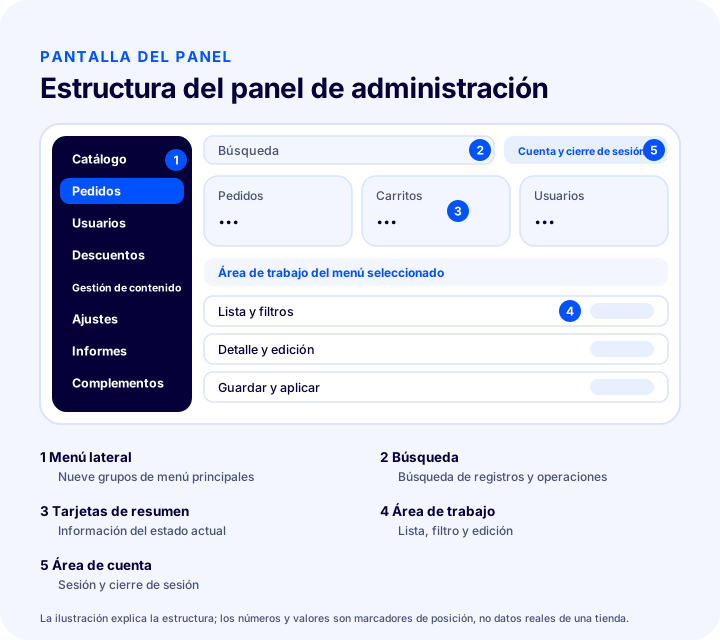
La estructura del dibujo es similar en la mayoría de los paneles de administración: a la izquierda, los grupos del menú principal; a la derecha, el área de trabajo del menú seleccionado; arriba, la búsqueda y la sección de cuenta. En el panel de Faprika, estos grupos se ordenan como Catálogo, Pedidos, Usuarios, Descuentos, Notificaciones push, Gestión de contenido, Ajustes (Gestión de la tienda), Informes y Complementos.
¿Qué debe tener un buen panel de administración de comercio electrónico?
Un buen panel de administración debe permitir reunir en un solo lugar las tareas diarias de una tienda sin recurrir a herramientas aparte. Los seis criterios siguientes resumen las preguntas básicas que conviene hacerse al evaluar un panel.
| Criterio | ¿Por qué es importante? | Su equivalente en el panel de Faprika |
|---|---|---|
| Gestión del catálogo | El orden de productos, categorías y marcas es la base de la venta | Catálogo: Gestión de productos, Gestión de categorías, Gestión de marcas, Etiquetas de producto, Operaciones masivas, Definiciones |
| Gestión de pedidos | El estado, el pago y el envío del pedido deben seguirse desde una sola pantalla | Pedidos: Lista de carritos, Lista de favoritos, Transferencia |
| Gestión de usuarios y permisos | Los datos de clientes y el acceso del equipo deben estar bajo control | Usuarios y Permisos dentro de Ajustes |
| Herramientas de contenido y campañas | Debe poder gestionarse una página, un menú y un descuento sin conocimientos de código | Gestión de contenido, Descuentos, Notificaciones push |
| Ajustes y mantenimiento | Reglas como impuestos, envío, país, idioma y moneda deben poder cambiarse de forma centralizada | Ajustes (Gestión de la tienda) |
| Informes y ampliación | Para decidir hacen falta datos; para crecer, integraciones | Informes y Complementos |
Conclusión de la tabla: un buen panel no se mide solo por su lista de funciones, sino por que estas seis áreas funcionen de forma conectada. Al añadir un producto se ve afectada la categoría, al cambiar la categoría el menú, y al cambiar el menú el contenido; ver estas relaciones en un solo panel agiliza el trabajo del equipo.
¿Por qué es importante el panel de administración?
El panel de administración es importante porque, muchas veces, la velocidad y la tasa de errores de una tienda las determina la organización del panel. Si es fácil encontrar la información de un producto, seguir un pedido o cambiar una regla, el equipo dedica menos tiempo; si es difícil, la misma tarea se repite, se omite o se hace mal.
La organización del panel resulta cada vez más decisiva a medida que crece el equipo. En una tienda de una sola persona todo puede quedar en la cabeza; en un equipo de tres o cuatro personas, en cambio, debe estar claro quién hace qué en cada menú, quién tiene a su cargo cada ajuste y cuándo se abre cada informe. Una estructura de panel clara también acorta el tiempo de adaptación de los nuevos empleados.
¿Cuáles son los menús del panel de administración de Faprika?
El panel de administración de Faprika se compone de nueve grupos de menús principales: Catálogo, Pedidos, Usuarios, Descuentos, Notificaciones push, Gestión de contenido, Ajustes (Gestión de la tienda), Informes y Complementos. La tabla siguiente resume el contenido de cada grupo y la frecuencia con la que se utiliza.
| Menú | ¿Qué contiene? | ¿Cuándo se accede? |
|---|---|---|
| Catálogo | Gestión de productos, Gestión de categorías, Gestión de marcas, Etiquetas de productos, Operaciones masivas, Definiciones | Cuando llega un producto nuevo y al actualizar el stock y la información |
| Pedidos | Pedidos, Lista de carritos, Lista de favoritos, Exportación | Todos los días, al comenzar la jornada y a lo largo del día |
| Usuarios | Grupos de usuarios, Usuarios en línea, Proveedores, Programa de afiliados, Usuarios de API, Registro de actividad | Revisión semanal y cuando surge la necesidad |
| Descuentos | Definiciones de descuentos y cupones | Al iniciar y al terminar las campañas |
| Notificaciones push | Notificaciones instantáneas enviadas a los clientes | En época de campañas y anuncios |
| Gestión de contenido | Páginas, Preguntas frecuentes, Menú, Slider, Escaparate, Scripts, Plantillas de mensajes, Plantillas de impresión, Anuncios, Blog | Cuando cambia el escaparate o se publica contenido nuevo |
| Ajustes (Gestión de la tienda) | Países, Idioma, Moneda, Cuentas de correo electrónico, Impuestos, Envío, Permisos, Módulos, Mantenimiento y otros | En la configuración inicial y cuando cambia una regla |
| Informes | Informes de pedidos | En las evaluaciones semanales y mensuales |
| Complementos | Complementos de envío, contabilidad, pago, marketplace, publicidad y análisis conectados a la tienda | Al configurar una nueva integración o al cambiar un ajuste |
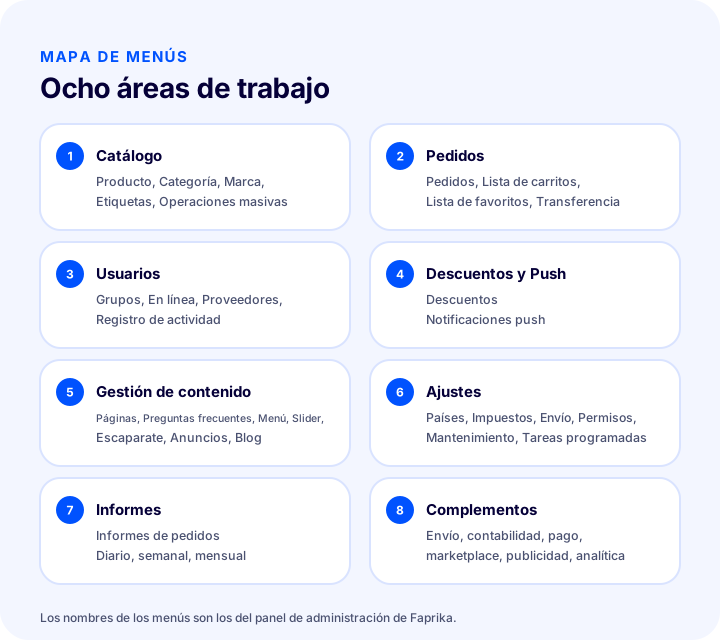
En las secciones siguientes presentamos cada grupo por orden. El objetivo no es detallar todos los menús, sino mostrar dónde se realiza cada tarea; en cada sección encontrará un enlace a la guía correspondiente para profundizar.
1. Catálogo: organización de productos, categorías y marcas
El Catálogo es el centro donde se añaden, editan y clasifican los productos. Incluye Gestión de productos, Gestión de categorías, Gestión de marcas, Etiquetas de productos, Operaciones masivas y Definiciones.
En Operaciones masivas se encuentran Actualización masiva de productos, Actualización masiva de categorías, Actualización masiva de marcas y Carga masiva de imágenes; sirven para aplicar el mismo cambio a muchos registros de una sola vez. En Definiciones están las Variaciones de producto, las Propiedades de producto y las Variaciones de carrito, que crean las opciones que el cliente ve en la página del producto. La organización del catálogo influye directamente en la estructura de navegación del sitio, en los resultados de búsqueda y en las páginas de categoría.
Le recomendamos leer¿Cómo se gestiona el catálogo de comercio electrónico?Si desea aprender las operaciones masivas en detalle, consulte las guías de actualización masiva de productos y de actualización masiva de categorías.
2. Pedidos: pedidos, carritos y exportación
El grupo Pedidos es el punto de partida de todo lo que hay que hacer después de la venta. Incluye Pedidos, Lista de carritos, Lista de favoritos y Exportación.
En la lista de pedidos se puede buscar por fecha del pedido, estado del pedido, estado del pago, estado del envío y estado del ERP; también se pueden usar criterios como el nombre del cliente, el correo electrónico, el teléfono, el país, la empresa de transporte y el tipo de pago. La Lista de carritos muestra los productos en el carrito de los usuarios registrados y permite editarlos. La Lista de favoritos muestra los productos que los usuarios han añadido a favoritos. La Exportación sirve para exportar pedidos; por ejemplo, se puede obtener un documento para el registro contable.
Le recomendamos leer¿Cómo se gestionan los pedidos en el comercio electrónico?3. Usuarios: clientes, grupos y proveedores
El grupo Usuarios es donde se gestionan los registros de clientes y socios del sitio. Incluye Grupos de usuarios, Usuarios en línea, Proveedores, Programa de afiliados, Usuarios de API y Registro de actividad.
Los Grupos de usuarios permiten segmentar a los clientes y ofrecer precios, descuentos y experiencias específicos para cada grupo. Usuarios en línea es la vista instantánea de los visitantes que están en el sitio en ese momento; según la formación, se accede a la dirección IP, la ubicación aproximada, la fecha de la última conexión y la última página visitada. El Registro de actividad guarda el historial de las acciones que un usuario realiza en la plataforma. La lista de usuarios también incluye herramientas como el filtrado avanzado y la exportación a Excel.
Le recomendamos leer¿Cómo se gestiona la lista de miembros?Para entender la lógica de los grupos es útil el artículo qué son los grupos de usuarios, y para seguir la actividad instantánea del sitio, el artículo seguimiento de visitantes en vivo.
4. Descuentos y notificaciones push: herramientas de campaña
Descuentos y Notificaciones push son herramientas de campaña orientadas a aumentar las ventas. En el menú Descuentos se guardan el nombre del descuento, el código del cupón, el tipo de descuento, el tipo de cálculo, el valor del descuento, las fechas de inicio y fin y el número de usos.
Las Notificaciones push figuran en el panel como un menú independiente para enviar notificaciones instantáneas a los clientes. Según la formación de Faprika, las notificaciones se configuran a través de Google Firebase y las notificaciones de estado del pedido ayudan a los clientes a seguir sus pedidos paso a paso. Desactivar el descuento cuando termina la campaña también es una de las tareas rutinarias de este menú; aunque una definición de descuento caducada permanezca en el panel, no causa problemas si el calendario está bien configurado, pero conviene limpiarla por orden.
Le recomendamos leer¿Qué es un cupón de descuento y cómo se usa?Para configurar las notificaciones, consulte la formación sobre notificaciones push, y para entender el concepto, el artículo qué es una notificación push.
5. Gestión de contenido: páginas, menú y escaparate
La Gestión de contenido permite editar sin escribir código la cara del sitio que ve el cliente. Incluye Páginas, Preguntas frecuentes, Gestión de menús, Gestión de sliders, Gestión de escaparates, Gestión de scripts, Plantillas de mensajes, Plantillas de impresión, Anuncios y Blog.
Páginas y Preguntas frecuentes forman el contenido informativo, mientras que la gestión de Menú, Slider y Escaparate determina la navegación y la organización de la página de inicio. Con las Plantillas de mensajes se gestionan los mensajes que recibe el cliente, y con las Plantillas de impresión, los formatos de salida. La Gestión de scripts sirve para editar desde un solo lugar los fragmentos de código de seguimiento y similares que se añaden al sitio. El trabajo diario en este menú es escaso, pero se intensifica en época de escaparates y campañas.
Le recomendamos leer¿Cómo se gestiona el contenido del comercio electrónico?Para la organización del menú, los artículos cómo debe ser la estructura de menús del comercio electrónico y, para la organización de la página de inicio, gestión de escaparates ofrecen el detalle correspondiente.
6. Ajustes (Gestión de la tienda): reglas y sistema
Ajustes es el grupo donde se definen las reglas de la tienda y se realiza el mantenimiento del sistema. Incluye Países, Idioma, Moneda, Cuentas de correo electrónico, Impuestos, Envío, Permisos, Métodos de verificación externa, Módulos, Cola de correo electrónico, Mantenimiento, Tareas programadas, Información del sistema, Registros de redirección de URL y Plantillas.
Los ajustes de este menú cambian poco, pero su impacto es amplio. El menú Países determina los países de entrega y las reglas por país; el menú Impuestos, los tipos impositivos de los productos, del envío y de la tarifa de servicio de pago; el menú Envío, reglas como el envío gratuito en pedidos superiores a un importe determinado. Con el menú Mantenimiento se limpian los carritos abandonados y los datos de usuarios invitados; con las Tareas programadas, esta limpieza puede automatizarse. Los Registros de redirección de URL guardan la redirección de las direcciones antiguas a las nuevas.
Le recomendamos leer¿Cómo se gestionan los países?Para más detalles, consulte los artículos cómo configurar los ajustes del IVA, qué es el modo de mantenimiento, cómo fijar el límite de envío gratuito, cómo configurar los ajustes de correo electrónico y qué es una redirección 301.
7. Informes: datos de ventas y pedidos
El grupo Informes sirve para tomar decisiones con datos en lugar de por intuición. En el panel se encuentran los Informes de pedidos; según la formación, ofrece vistas como informes de ventas diarios, semanales y mensuales, informe de estado de pedidos, informe por tipo de pago, informes por ciudad y por país, e informe de ventas por modelo.
Muchos de los informes pueden exportarse a Excel, lo que facilita preparar datos para la contabilidad o para una reunión de dirección. Un informe no es un resultado en sí mismo, sino una fuente de preguntas: si en una ciudad hay pocos pedidos, se revisa la regla de envío o de publicidad; si un tipo de pago destaca, se ajustan los ajustes de pago en consecuencia.
Le recomendamos leer¿Cómo se leen los informes de comercio electrónico?8. Complementos: la parte del panel que se amplía
El grupo Complementos es donde se guardan los ajustes de los servicios externos conectados a la tienda. En el panel, los complementos de envío, contabilidad, pago, marketplace, publicidad y análisis se listan en este menú; cada complemento tiene su propia pantalla de ajustes.
La instalación de un complemento suele hacerse una sola vez; después se vuelve a este menú para renovar una clave, cambiar un ajuste o conectar un servicio nuevo. Para elegir qué complementos se adaptan a su tienda, puede consultar las categorías de la página de complementos.
Le recomendamos leerComplementos de Faprika¿Cómo debe ser la rutina diaria, semanal y mensual del panel?
La rutina del panel consiste en definir de antemano a qué menú se accede y con qué frecuencia. El cuadro siguiente es una propuesta; puede cambiar la frecuencia según el volumen de su tienda y la estructura de su equipo.
| Frecuencia | Menús a los que se accede | Tarea a realizar |
|---|---|---|
| Todos los días | Pedidos, Lista de carritos | Revisar los pedidos nuevos y los estados pendientes de pago o de envío |
| Todos los días | Catálogo | Añadir productos nuevos y corregir la información y los precios de los productos |
| Semanal | Informes | Revisar el informe semanal de ventas y de estado de pedidos |
| Semanal | Descuentos, Notificaciones push | Revisar las campañas activas y las fechas de finalización próximas |
| Semanal | Usuarios | Echar un vistazo a los registros nuevos, al Registro de actividad y a los usuarios en línea |
| Mensual | Informes | Comparar los informes mensuales de ventas, tipo de pago, ciudad y país |
| Mensual | Ajustes | Revisar los ajustes de impuestos, envío, países y permisos, y comprobar Mantenimiento y Tareas programadas |
| Mensual | Gestión de contenido | Comprobar que el escaparate, el slider, el menú y los anuncios estén al día |
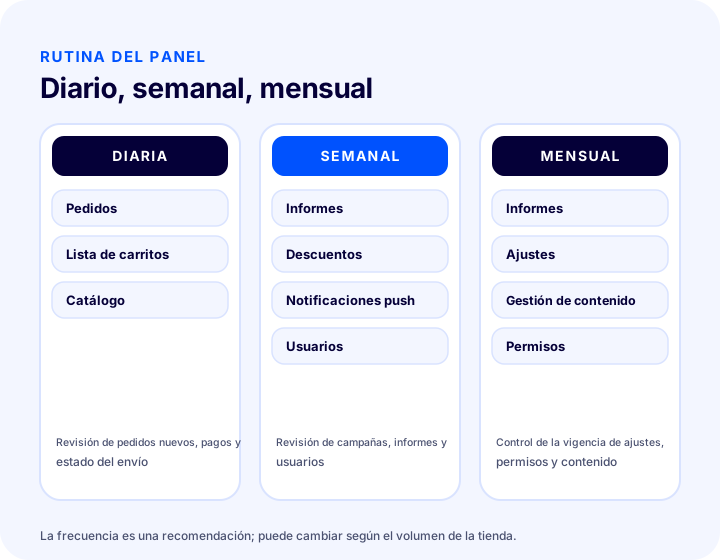
El objetivo de la rutina no es pasar más tiempo en el panel, sino detectar los problemas antes de que crezcan. El equipo que revisa el menú de pedidos todos los días se da cuenta el mismo día de un pago atascado; el que revisa los ajustes una vez al mes evita que una regla obsoleta siga vigente sin que nadie lo note.
¿En qué orden se avanza en la configuración inicial?
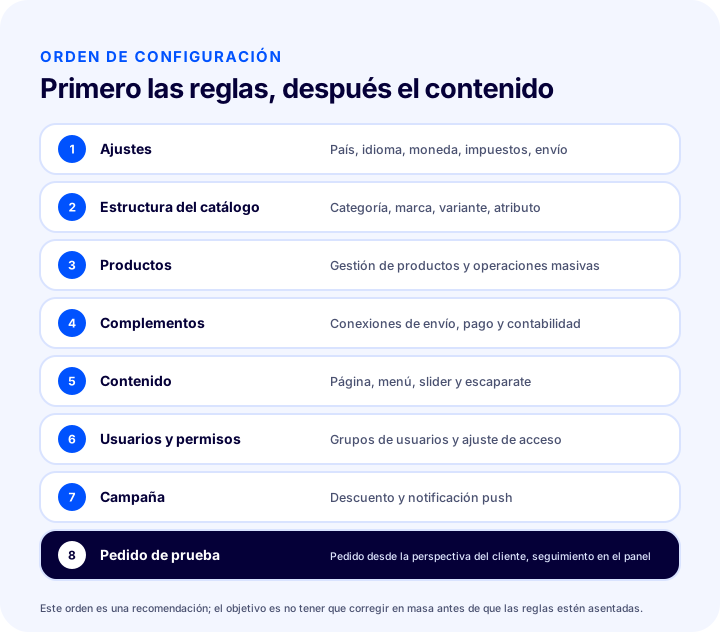
En la configuración inicial, el orden más seguro es preparar primero las reglas, después el contenido y, por último, la campaña. Añadir productos antes de que las reglas básicas estén en su sitio obliga a hacer correcciones masivas después.
- Ajustes. Defina Países, Idioma, Moneda, Cuentas de correo electrónico, Impuestos y Envío.
- Estructura del catálogo. Con Gestión de categorías y Gestión de marcas, establezca la organización en la que se incluirán los productos; en Definiciones, prepare las variaciones y propiedades.
- Productos. Añada los productos con Gestión de productos; si tiene muchos, aproveche las Operaciones masivas.
- Complementos. Configure la conexión de servicios externos como envío, pago y contabilidad.
- Contenido. Complete la organización del sitio visible para el cliente con Páginas, Preguntas frecuentes, Menú, Slider y Escaparate.
- Usuarios y permisos. Defina el acceso del equipo con Grupos de usuarios y Permisos.
- Campaña. Prepare la primera campaña con Descuentos y Notificaciones push.
- Pedido de prueba. Haga un pedido desde el lado del cliente del sitio y sígalo en el menú Pedidos.
¿Cómo se gestionan los permisos y la seguridad en el panel de administración?
En el panel de administración, la seguridad significa dar a cada persona solo el acceso que necesita para su trabajo. En Faprika, el grado de acceso de los grupos de usuarios al panel de control se determina en la pantalla Permisos; así, el equipo de pedidos no tiene que acceder a los ajustes del catálogo ni el equipo de contenido a los ajustes de impuestos.
Para un orden seguro funcionan cuatro hábitos:
- Los permisos justos. En lugar de dar acceso total a cada empleado, asigne el grupo adecuado a su función.
- Cerrar el acceso de quien se va. Revise el mismo día los permisos de la persona que deja el equipo o cambia de función.
- Vigilar el Registro de actividad. El Registro de actividad del menú Usuarios guarda las acciones del usuario en la plataforma; con este registro es posible examinar cualquier movimiento fuera de lo normal.
- Revisión periódica de permisos. Haga de los permisos parte de la rutina mensual.
Usuarios de API y Métodos de verificación externa también son menús relacionados con el acceso; determinan la forma en que los sistemas externos se conectan al panel, por lo que se recomienda que los gestione un número reducido de personas autorizadas.
Le recomendamos leer¿Cómo se asignan permisos al personal?¿Cuáles son los errores más comunes en el panel de administración?
El error más frecuente en el panel de administración no es descuidar la herramienta, sino el orden. Los problemas siguientes se repiten en la mayoría de las tiendas.
- Dependencia de una sola persona. Cuando todo el conocimiento del panel está en una persona, el trabajo se detiene si esa persona no está.
- Configurar los ajustes una vez y olvidarlos. Las reglas de impuestos, envío y países quedan obsoletas a medida que cambia el negocio.
- Dejar los permisos amplios. El acceso total para todos amplía el impacto de un error.
- Hacer una operación masiva sin comprobar el alcance. Si una operación que afecta a muchos registros se hace con un alcance equivocado, corregirla lleva mucho tiempo.
- No mirar nunca los informes. Habiendo datos, la decisión se deja a la intuición.
- Aplazar el mantenimiento. Según la formación de Faprika, cuando se acumulan carritos abandonados y datos de invitados puede afectarse el rendimiento; el menú Mantenimiento existe para eso.
La solución común a todos estos errores es una rutina escrita y permisos limitados. Por muy bueno que sea el panel, mientras no se establezca un orden, el beneficio es limitado.
Lista de comprobación del panel de administración tras la configuración
Comprobar los ocho puntos siguientes después de la configuración indica si el panel está listo para usarse.
- Países, Idioma y Moneda están configurados según el mercado objetivo de la tienda.
- Las reglas de Impuestos y Envío están introducidas correctamente.
- La estructura de categorías, marcas y productos está creada y las variaciones están definidas.
- Se han conectado los complementos de envío, pago y contabilidad.
- El diseño de la página de inicio está completo con el Menú, el Slider y la Vitrina.
- Los Grupos de usuarios y los Permisos se han configurado según las tareas del equipo.
- Se ha seguido un pedido de prueba en el menú Pedidos.
- La rutina diaria, semanal y mensual se ha redactado y compartido con el equipo.
No abrir la tienda con publicidad o campañas antes de marcar todos los puntos reduce las sorpresas del primer día.
Panel de administración de comercio electrónico con Faprika
El panel de administración de Faprika reúne en una sola pantalla los seis criterios descritos en este artículo: los menús Catálogo, Pedidos, Usuarios, Descuentos, Notificaciones push, Gestión de contenido, Ajustes (Gestión de la tienda), Informes y Complementos están en el mismo panel. El equipo añade productos, sigue pedidos, crea campañas, edita páginas y consulta informes en la misma interfaz.
La fuerza del panel proviene de que los menús están conectados entre sí: la organización del catálogo alimenta la vitrina, los estados de los pedidos alimentan los informes y los grupos de usuarios alimentan los descuentos. Los complementos de envío, contabilidad, pago, marketplace, publicidad y análisis también se gestionan desde el mismo panel; el alcance puede variar según el plan, y para más detalles puede consultar la página de planes de comercio electrónico. Para cada menú, Faprika ofrece su formación sobre Gestión del panel y formaciones específicas de cada menú.
Preguntas frecuentes
¿Qué es un panel de administración de comercio electrónico?
El panel de administración de comercio electrónico es la interfaz de gestión desde la que el propietario de la tienda administra en un solo lugar los productos, pedidos, usuarios, descuentos, contenidos, ajustes e informes. También se le llama panel admin o panel de control.
¿Qué módulos debe tener un buen panel admin de comercio electrónico?
Debe incluir gestión del catálogo, gestión de pedidos, gestión de usuarios y permisos, herramientas de contenido y campañas, ajustes como impuestos y envío, además de informes e integraciones. La calidad del panel depende de que estas áreas funcionen de forma conectada.
¿Qué menús tiene el panel de administración de Faprika?
Catálogo, Pedidos, Usuarios, Descuentos, Notificaciones push, Gestión de contenido, Ajustes (Gestión de la tienda), Informes y Complementos. Bajo cada menú, las operaciones correspondientes aparecen como apartados independientes.
¿Con qué frecuencia hay que entrar en el panel de administración?
Una rutina saludable consiste en revisar los menús Pedidos y Catálogo cada día, los menús Informes, Descuentos y Usuarios cada semana, y los menús Ajustes y Gestión de contenido cada mes. La frecuencia puede variar según el volumen de la tienda.
¿Cómo se configuran los permisos del equipo en el panel de administración?
En Faprika, el nivel de acceso de los grupos de usuarios al panel de control se define en la pantalla Permisos. Se recomienda dar a cada empleado solo el acceso que necesita para su función y revisar los permisos periódicamente.
¿Por dónde empieza la configuración inicial en un panel de administración de comercio electrónico?
Primero se definen en Ajustes el país, el idioma, la moneda y las reglas de impuestos y envío; después se preparan la estructura del catálogo y los productos, los complementos, el contenido, los permisos y, por último, las campañas. La configuración se valida con un pedido de prueba.