Herramientas/Equipamiento
¿Cómo se borra la caché DNS?
Si no puede acceder a su sitio web o no puede ver su versión actual, puede que tenga un problema de DNS. Normalmente, cuando traslada su sitio de un subdominio a su dominio real, tras un período de interrupción, es posible que el sitio se abra en otros ordenadores o dispositivos móviles pero no en el suyo, o que le siga redirigiendo al subdominio.
Si no puede acceder a su sitio web o no puede ver su versión actual, puede que tenga un problema de DNS.
Normalmente, cuando traslada su sitio de un subdominio a su dominio real, tras un período de interrupción, es posible que el sitio se abra en otros ordenadores o dispositivos móviles pero no en el suyo, o que le siga redirigiendo al subdominio.
Los sitios web cuya dirección DNS ha cambiado o ha dejado de ser válida pueden no abrirse en absoluto o, aunque se abran, es posible que no pueda ver su versión actual. Para resolver este problema, debe borrar la caché DNS. Tras el borrado de DNS, se eliminará la memoria DNS de su ordenador y obtendrá una nueva dirección IP.
Haga clic en la pestaña Inicio de su ordenador y abra Ejecutar, o utilice como atajo las teclas Windows + R. En la ventana que se abre, escriba «cmd» y pulse Aceptar.
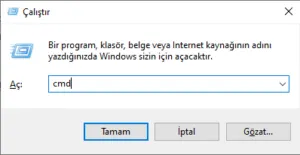
Después de pulsar Aceptar, introduzca uno a uno los comandos indicados a continuación en la ventana de comandos (DOS) que aparece. Es más seguro copiarlos y pegarlos para realizar la operación.
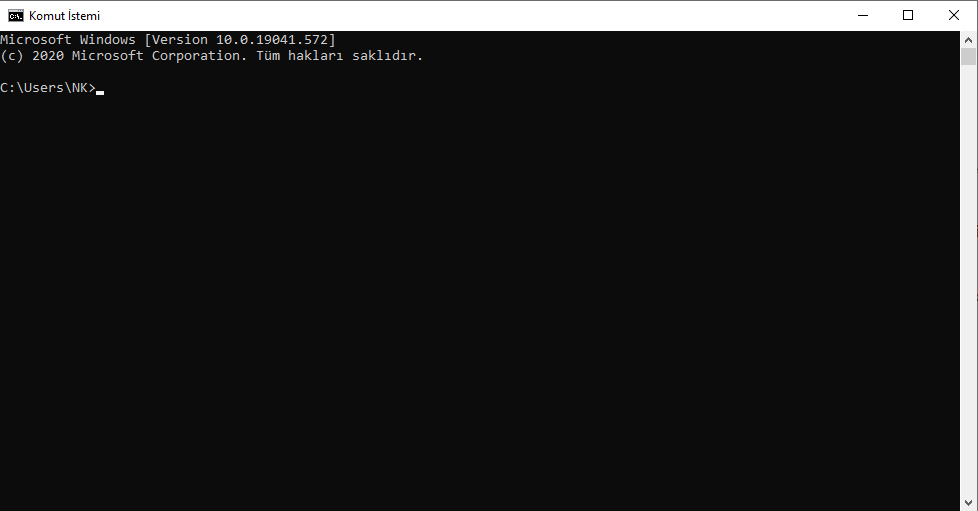
- ipconfig /flushdns
- ipconfig /release
- ipconfig /renew
- exit
Una vez introducidos los comandos en orden, habrá borrado correctamente la caché DNS. Puede comprobarlo de nuevo cerrando y volviendo a abrir su navegador.