
Contenido 14 secciones
- ¿Qué es la carga masiva de imágenes de productos?
- ¿Por qué asociar las imágenes por nombre de archivo?
- ¿Cómo funciona la carga masiva de imágenes en Faprika?
- ¿Qué clave de asociación elegir?
- ¿Guion, guion bajo o asterisco como separador?
- Ejemplos de nombres de archivo: correctos e incorrectos
- ¿Cómo montar el flujo de trabajo, de la sesión de fotos a la carga?
- ¿Cómo evitar que se mezclen los códigos durante la sesión de fotos?
- ¿Cómo organizar las imágenes que envía el proveedor?
- Errores frecuentes en la carga masiva de imágenes
- ¿Cómo comprobar el resultado tras la carga?
- ¿Qué hacer después de subir las imágenes?
- Gestionar la carga masiva de imágenes con Faprika
- Preguntas frecuentes
Ha terminado la sesión de fotos de una colección de cien productos, hay trescientas fotos en la carpeta y todas tienen nombres como “IMG_4021.jpg”. Ahora hay que añadir cada foto a la página del producto al que pertenece, una por una: abrir el producto, elegir el archivo, ajustar el orden, guardar y pasar al siguiente. Esto lleva días y en cada paso existe el riesgo de poner la foto equivocada en el producto equivocado. Sin embargo, el verdadero trabajo no se resuelve en la sesión de fotos, sino en los nombres que se dan a los archivos después.
En esta guía explicamos la lógica de la carga masiva de imágenes de productos, es decir, el esquema en el que el nombre del archivo se convierte en la clave de asociación con el producto: con qué código se nombra, cómo se elige el separador de orden, qué pasos seguir desde la sesión de fotos hasta la carga, qué errores hacen que las imágenes acaben en el producto equivocado o no se carguen en absoluto y cómo comprobar el resultado tras la carga. El tamaño, el formato y el texto alternativo de la imagen son otro tema, que se explica en la guía de optimización de imágenes de productos; aquí no lo repetimos y nos centramos únicamente en el flujo de nombrado y asociación. También hay dos pequeñas herramientas: un planificador de carga masiva de imágenes y una lista de verificación de carga.
¿Qué es la carga masiva de imágenes de productos?
La carga masiva de imágenes de productos consiste en subir al sistema las fotos de muchos productos en una sola operación, sin abrir una a una las páginas de producto. Las imágenes se asocian con el producto correspondiente gracias al código de su nombre.
La lógica es sencilla: el nombre de archivo de cada foto lleva dos datos. El primero es el código que indica a qué producto pertenece (código de barras, código de stock o ID de producto); el segundo es el orden entre las fotos del mismo producto. El sistema lee el nombre del archivo, busca el código, encuentra el producto y vincula la imagen a él. Así, el trabajo humano pasa de arrastrar las imágenes a cada producto a poner bien los nombres. Si el nombre se pone correctamente una vez, la carga lleva minutos; si se pone mal, el error se extiende a cientos de archivos.
Por eso, aunque la carga masiva de imágenes parezca una tarea de carga, en realidad es un trabajo de orden de datos. Los códigos ya están en el catálogo de productos; la fase de fotografía y nombrado traslada esos códigos a las fotos.
Le recomendamos leer¿Cómo hacer la actualización masiva de productos?¿Por qué asociar las imágenes por nombre de archivo?
Porque cargar una a una es lento y propenso a errores. En cambio, la asociación por nombre de archivo vincula cientos de imágenes al producto correcto con la misma regla y a la vez.
El coste de cargar una a una crece en proporción al número de productos. Cien productos con tres fotos cada uno suponen trescientas selecciones de archivo distintas. Basta un pequeño despiste en una de ellas para que una foto vaya a otro producto. El resultado es que el cliente ve unos zapatos rojos en la página de los zapatos negros, y ese error puede llegar a provocar la devolución del pedido.
- Velocidad: La carga es una sola operación; aunque aumente el número de productos, el tiempo de espera casi no cambia.
- Coherencia: La misma regla se aplica a todos los productos; se reducen los casos de “olvidé ordenar las fotos de este producto”.
- Repetibilidad: Cuando llega una nueva temporada o un nuevo proveedor, se reutiliza el mismo esquema.
- Trazabilidad: Con solo ver el nombre del archivo se sabe a qué producto pertenece; encontrar una imagen equivocada resulta más fácil.
La asociación se realiza en el panel, en el área “Cargar imágenes en masa”; como otros cambios que pueden hacerse en masa sobre los productos, es una operación masiva que ahorra tiempo. Para la lógica general de las demás operaciones masivas, consulte la guía de actualización masiva de productos.
¿Cómo funciona la carga masiva de imágenes en Faprika?
En Faprika, los productos fotografiados en masa se codifican según su código de barras, su ID o su código de stock, se elige un separador y las imágenes se suben al sistema. Así se determina fácilmente a qué producto pertenece cada imagen y en qué orden se publicará.
La pantalla tiene dos opciones: Nombre de imagen (con qué dato del producto se corresponde el código del nombre de archivo) y Separador de orden de imagen (el signo que separa el código del número de orden). Estas dos opciones juntas determinan la regla del nombre de archivo. En la ilustración siguiente se muestra la lógica de la pantalla con los valores elegidos; los valores son ejemplos.
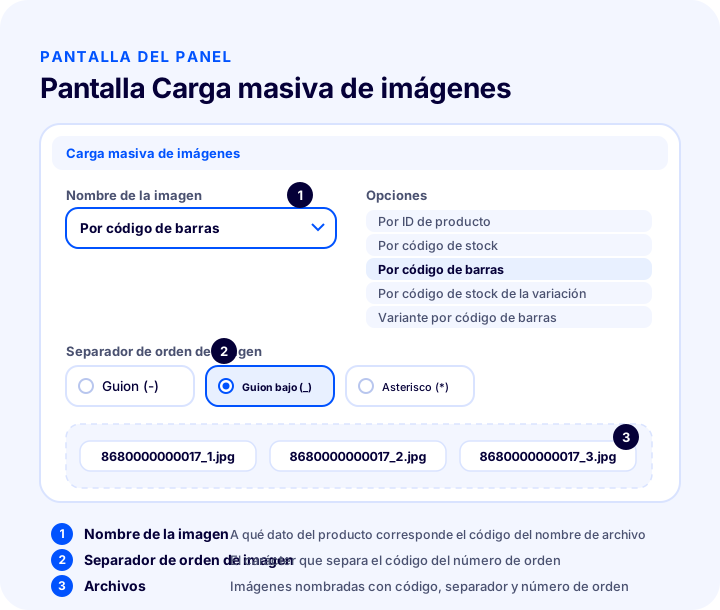
Nombre de imagen: ¿a qué corresponde el código del nombre de archivo?
La opción Nombre de imagen determina con qué campo del producto se corresponderá el código del principio del nombre de archivo. Hay cinco opciones: por ID de producto, por código de stock, por código de barras, por código de stock de variante y por código de barras de variante.
Las tres primeras son datos del propio producto. Las dos últimas son a nivel de variante: cuando la imagen no pertenece al producto en sí sino a una variante concreta, se utiliza el código de stock o el código de barras de esa variante. Elija la que elija, todos los nombres de archivo deben ajustarse a esa elección; en una misma carga no deben mezclarse dos códigos distintos.
Separador de orden de imagen: el signo que separa el código del orden
El separador de orden de imagen es el carácter que separa el código del número de orden que se escribe junto a él para ordenar varias fotos del mismo producto. Hay tres opciones: guion (-), guion bajo (_) y asterisco (*).
El ejemplo de la formación lo explica bien: se hizo la sesión de fotos de cien productos, cada producto se listó según su código de barras, se prepararon tres fotos por producto y se eligió el guion bajo como separador. En este caso, las fotos de cada producto aparecen como “Código de barras_1”, “Código de barras_2” y “Código de barras_3”. Es decir, el nombre de archivo se compone de código, separador y número de orden. Con combinaciones de Nombre de imagen y Separador de orden es posible montar distintos esquemas.
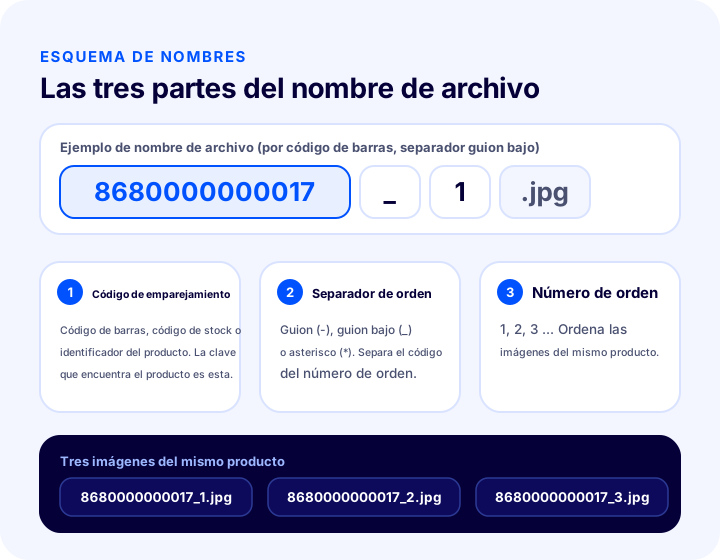
Tabla resumen para ver las opciones de un vistazo:
| Ajuste | Opciones | ¿Qué determina? |
|---|---|---|
| Nombre de la imagen | Por ID de producto, por código de stock, por código de barras, por código de stock de variante, por código de barras de variante | Con qué dato del producto se corresponde el código del nombre de archivo |
| Separador de orden de imagen | Guion (-), guion bajo (_), asterisco (*) | El carácter que separa el código del número de orden |
Para una explicación detallada de la pantalla, consulte la formación sobre carga masiva de imágenes.
¿Qué clave de asociación elegir?
La mejor clave es el código que ya tiene antes de la sesión de fotos y que es único para cada producto. Si tiene un almacén con códigos de barras, se elige el código de barras; si tiene su propio esquema de códigos, el código de stock; si no tiene ninguno de los dos, el ID de producto.
Al elegir la clave, el único criterio es la unicidad: si dos productos tienen el mismo código, las imágenes pueden ir al producto equivocado. Cómo generar los códigos y mantenerlos coherentes se explica en detalle en las guías de SKU (código de stock) y código de barras; aquí solo los comparamos desde el punto de vista del nombrado de imágenes.
| Clave | ¿Cuándo es adecuado? | Aspecto a tener en cuenta |
|---|---|---|
| Código de barras | Si los productos tienen código de barras y se puede leer durante la sesión de fotos | Asegúrese de que los códigos de barras sean únicos e idénticos a los de las fichas de producto |
| Código de stock | Si tiene su propio esquema de códigos; si el código es legible y el equipo puede memorizarlo | No debe usarse el mismo código en dos productos; el uso de mayúsculas y minúsculas debe ser coherente |
| ID de producto | Si los productos ya están creados en el panel y los ID pueden obtenerse de la lista | El ID se conoce una vez creado el producto en el panel; el plan de la sesión de fotos debe esperar a que esto ocurra |
| Código de stock de variante | Si cada variante (color, talla) tiene su propia imagen | Durante la sesión de fotos debe quedar registrado qué variante se está fotografiando |
| Código de barras de variante | Si las variantes se gestionan con su propio código de barras | No confunda el código de barras del producto con el de la variante |
Una regla práctica: elija la clave antes de empezar la sesión de fotos y exporte la lista de productos con esa clave. Cambiar la clave después de la sesión significa renombrar cientos de archivos.
Le recomendamos leer¿Qué es el código de barras? ¿Cómo se obtiene y se usa el código de barras de un producto en el comercio electrónico?¿Guion, guion bajo o asterisco como separador?
Elija como separador un carácter que no aparezca en su código. Así el código del producto y el número de orden no se confunden y el nombre de archivo se lee de una sola manera.
Por ejemplo, si sus códigos de stock contienen guion, como “BLZ-001”, elegir el guion como separador deja el nombre como “BLZ-001-1” y se vuelve ambiguo dónde termina el código y dónde empieza el orden. Con el mismo código, el guion bajo da “BLZ-001_1” y la separación es clara. No corra riesgos sin saber cómo resolverá el sistema esta ambigüedad: no use como separador un carácter que aparece en el código.
| Separador | Encaja bien | Evítelo |
|---|---|---|
| Guion (-) | Códigos formados solo por dígitos (código de barras, ID de producto) | Si los códigos contienen guion |
| Guion bajo (_) | Códigos de stock con guion; la opción general más segura | Si los códigos contienen guion bajo |
| Asterisco (*) | Si los códigos contienen a la vez guion y guion bajo | Algunos sistemas operativos no permiten el asterisco en el nombre de archivo; si la carpeta de la sesión de fotos se va a crear en uno de ellos, pruébelo antes |
Ejemplos de nombres de archivo: correctos e incorrectos
Un nombre de archivo correcto se compone de código, separador y número de orden y tiene el mismo formato en todos los archivos. Los incorrectos suelen tener una palabra de más, un espacio o un código escrito de forma distinta.
| Nombre del archivo | Situación | ¿Por qué? |
|---|---|---|
| 8680000000017_1.jpg | Correcto | Código de barras, separador guion bajo y número de orden |
| 8680000000017_2.jpg | Correcto | Segunda imagen del mismo producto |
| 8680000000017 _1.jpg | Incorrecto | Hay un espacio después del código; el código no coincide |
| 8680000000017_on.jpg | Incorrecto | Se ha escrito una palabra en lugar del orden |
| 8680000000017_1 (kopya).jpg | Incorrecto | Nombre adicional añadido al copiar |
| IMG_4021.jpg | Incorrecto | No hay código; no se sabe a qué producto pertenece |
| 8680000000017-1.jpg | Depende de la selección | Solo es correcto si se eligió el guion como separador |
Lo que llama la atención en la tabla es que la mayoría de los errores son “invisibles”: un espacio o un “(copia)” de más pasa desapercibido, pero rompe la asociación. Por eso es más seguro no nombrar a mano, sino hacerlo con un renombrado masivo o generar los nombres a partir de una lista de códigos. La herramienta siguiente muestra los primeros nombres de archivo como ejemplo cuando introduce su regla; los valores son ejemplos, cámbielos según su propio esquema.
Al leer el resultado, fíjese en el número total de archivos: antes de cargar, el número de archivos de su carpeta debe coincidir con él. Si hay diferencia, falta o sobra la foto de algún producto.
¿Cómo montar el flujo de trabajo, de la sesión de fotos a la carga?
El flujo de trabajo correcto consta de seis pasos en orden: preparar la lista de productos, fotografiar, nombrar, comprobar, cargar y verificar. El nombrado no se piensa después de la sesión de fotos, sino junto con el plan de la sesión.

- Prepare la lista de productos: Genere una lista que incluya la clave elegida (código de barras, código de stock o ID). La sesión de fotos avanza según esta lista.
- Relacione el orden de la sesión con el código: Ponga junto a cada producto una tarjeta o etiqueta con su código; si el código se lee en el primer fotograma, no se confunde a qué producto pertenecen las fotos siguientes. Para la técnica de fotografía, consulte la guía cómo fotografiar productos.
- Nombre los archivos: Dé nombre a cada foto con el código, el separador y el número de orden. No trabaje a mano: use un renombrado masivo o nombres generados a partir de la lista de códigos.
- Compruebe antes de cargar: ¿El número de archivos de la carpeta coincide con el total que indica el planificador? ¿Hay archivos sin código, con espacios o con el sufijo “(copia)”? ¿Tiene cada producto su primera foto?
- Primero una carga de prueba, luego todo: Pruebe con unos pocos productos; si las imágenes van al producto y al orden correctos, cargue el resto.
- Verifique después de cargar: Confirme que no queda ningún producto sin imagen y que, en varias páginas de producto elegidas al azar, las imágenes son las correctas.
¿Cómo evitar que se mezclen los códigos durante la sesión de fotos?
Para que los códigos no se mezclen, empiece la sesión de cada producto con una toma en la que se lea el código y mantenga fijo el orden de las fotos. Así, al nombrar los archivos, nunca queda sin respuesta la pregunta "¿a qué producto pertenece esta foto?".
En las sesiones con muchos productos, el problema más habitual es que las fotos se ordenan en la carpeta según el orden de captura y después ya no se recuerda a qué producto corresponden. Tres métodos reducen este problema:
- Toma separadora: la primera toma de cada producto es un papel o una etiqueta de código de barras con el código del producto. Durante el nombrado, esta toma marca el inicio del producto.
- Orden fijo de ángulos: fotografíe cada producto en el mismo orden: primero la vista principal, luego el lateral, la parte trasera y el detalle. El número de orden corresponde a este esquema, y el número uno siempre es el mismo ángulo en todos los productos.
- Trabaje por lotes: no deje cien productos en una sola carpeta; divídalos en lotes de veinticinco. Si hay un error, solo tendrá que revisar de nuevo un lote pequeño.
Si el producto tiene variantes como talla y color, registre también qué variante se fotografió. Si va a nombrar a nivel de variante (según el Código de Stock de la Variante o el Código de Barras de la Variante), la lista de sesión debe incluir los códigos propios de las variantes; en ese caso el código general del producto no basta.
Le recomendamos leer¿Cómo se fotografía un producto?¿Cómo se organizan las imágenes que llegan del proveedor?
Para subir en bloque las imágenes del proveedor, primero debe convertir los nombres de archivo a su propio código. La nomenclatura del proveedor puede no coincidir con su clave.
Las imágenes de proveedor suelen llevar el código del propio proveedor, mientras que en su catálogo puede usarse otro código de stock o código de barras. En ese caso, prepare una tabla que relacione ambos códigos: el código del proveedor en una columna y su clave en la columna contigua. Renombre los archivos en bloque según esta tabla y luego súbalos. Conservar la tabla le evita repetir todo el trabajo cuando el mismo proveedor envíe imágenes nuevas.
Compruebe también por separado la coherencia de tamaño y calidad de las imágenes recibidas; este tema se trata en la guía de optimización de imágenes de producto.
Errores frecuentes en la subida masiva de imágenes
Los errores más comunes son elegir la clave después de la sesión, usar el mismo código en dos productos, dejar espacios o palabras sobrantes en el nombre del archivo y confundir el separador con el código.
| Error | Consecuencia | Solución |
|---|---|---|
| Pensar en el nombrado después de la sesión | No se recuerda a qué producto pertenece cada foto | Elija la clave antes de la sesión y use una toma separadora |
| Usar el mismo código en dos productos | Las imágenes pueden asignarse al producto equivocado | Compruebe que los códigos sean únicos antes de subir |
| Dejar espacios o "(copia)" en el nombre del archivo | El código no coincide y la imagen no se sube o se asocia mal | Use el renombrado en bloque; no corrija uno por uno a mano |
| Confundir el separador con el código | No se puede separar el código del número de orden | Elija como separador un carácter que no aparezca en el código |
| Usar dos claves distintas en una misma subida | Una parte coincide y otra no | Elija una sola opción de Nombre de Imagen para todos los archivos |
| Asignar el número de orden al azar | El orden de la galería resulta incoherente entre productos | Use el mismo orden de ángulos en cada producto |
| Subida masiva sin prueba | El error se extiende a cientos de archivos | Pruebe primero con unos pocos productos |
Hay además un punto que se suele pasar por alto: la regla de nombres de archivo no tiene que ver con el tamaño ni con la calidad de la imagen. Las imágenes con el nombre correcto pero demasiado pesadas también se suben y reducen la velocidad de la página; por eso, el nombrado y la optimización no se sustituyen entre sí.
Le recomendamos leer¿Qué es el SKU? ¿Cómo se crea un código de stock?¿Cómo se comprueba el resultado después de la subida?
Después de la subida se hacen dos comprobaciones: se verifica que no quede ningún producto sin imagen y, a continuación, se confirma en productos al azar que las imágenes están asociadas al producto correcto y en el orden correcto.
En la búsqueda avanzada de la pantalla Actualización Masiva de Productos de Faprika hay las opciones "Productos sin imagen" y "Productos con imagen". Al abrir la lista "Productos sin imagen" después de la subida, si todavía aparece alguno de los productos incluidos en la carga, significa que su imagen no se ha asociado. Esta lista también muestra los productos que se olvidaron en la sesión de fotos.
- Liste los productos sin imagen: compruebe si queda alguno de los productos que acaba de subir.
- Revise el nombre de archivo de los restantes: normalmente hay una diferencia de escritura en el código, un espacio o un archivo que falta.
- Abra diez productos al azar: verifique que las imágenes pertenecen al producto correcto y que el orden es el esperado.
- Corrija los errores y vuelva a subir: suba de nuevo solo los archivos con errores, con el nombre correcto; no es necesario cargar toda la carpeta otra vez.
La siguiente lista de control reúne la misma lógica para antes, durante y después de la subida.
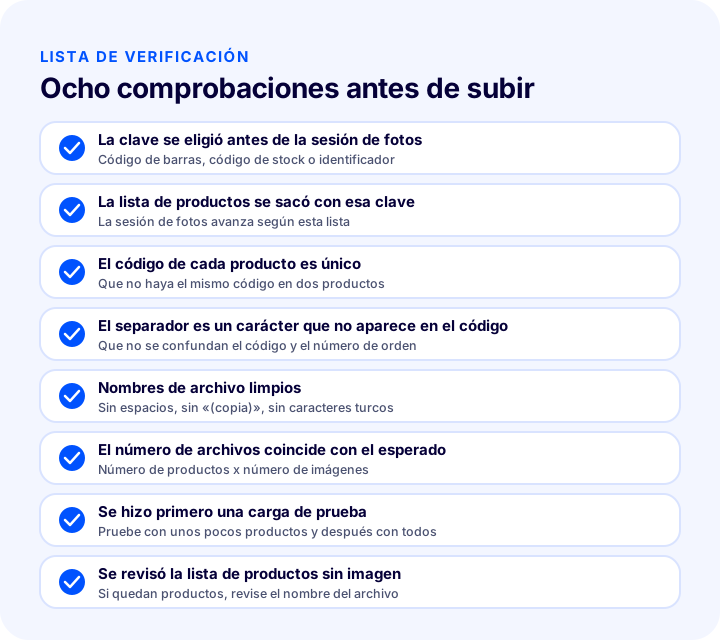
| Etapa | Comprobación | ¿Hecho? |
|---|---|---|
| Antes de la sesión | Se eligió la clave y la lista de productos se obtuvo con ella | Sí / No |
| Antes de la sesión | Los códigos son únicos | Sí / No |
| Nombrado | El separador es un carácter que no aparece en el código | Sí / No |
| Nombrado | Sin espacios, "(copia)" ni caracteres especiales del turco en los nombres de archivo | Sí / No |
| Antes de la subida | El número de archivos coincide con el total esperado | Sí / No |
| Antes de la subida | Se hizo una prueba con unos pocos productos | Sí / No |
| Después de la subida | Se revisó la lista de productos sin imagen | Sí / No |
| Después de la subida | Se confirmaron el orden y la corrección en productos al azar | Sí / No |
¿Qué se hace después de subir las imágenes?
Una vez subidas las imágenes, toca ocuparse de la calidad de la imagen en sí y de su colocación en la página de producto: texto alternativo, tamaño y diseño de la galería. La subida masiva resuelve la asociación con el producto, pero por sí sola no garantiza la calidad visual de la página.
Después de la subida, revise la galería de imágenes de la página de producto: ¿la primera imagen es la toma que mejor explica el producto, el orden tiene lógica, las imágenes tienen la misma proporción? El artículo cómo debe ser una página de producto de comercio electrónico ofrece un marco de revisión para el diseño de la galería y el texto alternativo. Si quiere saber cómo se comportarán las imágenes según el tipo de sus productos, también le resultará útil la guía de tipos de producto.
Para un catálogo ordenado, la subida masiva no es una tarea de una sola vez. La misma regla se vuelve a usar cada vez que llegan productos de nueva temporada, nuevos proveedores o fotos renovadas. Dejar la regla en un documento hace que todo el equipo use el mismo nombrado.
Gestionar la subida masiva de imágenes con Faprika
En Faprika, la subida masiva de imágenes es una operación en bloque basada en los códigos de producto: se eligen el Nombre de Imagen y el Separador de Orden de Imagen, las imágenes se suben al sistema según sus códigos y el nombre del archivo determina a qué producto pertenece cada una.
El flujo de trabajo de este artículo tiene su equivalente en el panel: prepara la lista de productos, elige el código, nombra, comprueba y sube; los resultados se verifican con la búsqueda avanzada de la pantalla Actualización Masiva de Productos. Así, las imágenes de cientos de productos se gestionan en un solo flujo.
Para otras áreas de las operaciones en bloque, consulte el tutorial de actualización masiva de productos. Para saber qué funciones incluye cada plan, está la página de planes de comercio electrónico; para aprender cómo aplicarlo a la estructura de sus propios productos, puede ponerse en contacto con nuestro equipo.
Preguntas frecuentes
¿Qué es la carga masiva de imágenes de producto?
La carga masiva de imágenes de productos consiste en subir al sistema las fotos de muchos productos en una sola operación, sin añadirlas una a una en cada página de producto. Cada imagen se asocia con su producto gracias al código incluido en el nombre del archivo.
¿Con qué código se nombran las imágenes?
En Faprika, las imágenes pueden nombrarse según el ID del producto, el código de stock o el código de barras. Para la carga a nivel de variante también puede elegirse el código de stock o el código de barras de la variante. El código que elija debe ser el mismo en todos los nombres de archivo.
¿Para qué sirve el separador de orden de imagen?
El separador de orden de imagen es el carácter que separa el código del número de orden que se escribe junto a él para ordenar varias imágenes del mismo producto. Las opciones son guion (-), guion bajo (_) y asterisco (*).
¿Cómo se nombran varias imágenes del mismo producto?
Las imágenes del mismo producto se nombran con el código, el separador y el número de orden. En el ejemplo de la formación se preparan tres imágenes por producto y, con el guion bajo como separador, se nombran codigo_1, codigo_2, codigo_3; el número de orden determina en qué orden se publicarán.
¿Qué errores en el nombre del archivo impiden que se cargue la imagen?
Un espacio después del código, una palabra de más o el sufijo “(copia)”, un código ausente o mal escrito y mezclar dos códigos distintos en una misma carga rompen la asociación. Generar los nombres con un renombrado masivo reduce estos errores.
¿Cómo se comprueba que las imágenes han ido al producto correcto tras la carga?
En la búsqueda avanzada de la pantalla Actualizar productos en masa, use la opción Productos sin imagen para ver si queda algún producto sin imagen entre los incluidos en la carga. Después, compruebe en varias páginas de producto al azar que las imágenes están asociadas al producto y al orden correctos.