
İçindekiler 14 bölüm
- Toplu Ürün Görseli Yükleme Nedir?
- Neden Görselleri Dosya Adıyla Eşleştirmek Gerekir?
- Faprika'da Toplu Resim Yükle Nasıl Çalışır?
- Hangi Eşleştirme Anahtarı Seçilmeli?
- Ayraç Olarak Tire, Alt Çizgi ya da Yıldız Hangisi?
- Dosya Adı Örnekleri: Doğru ve Yanlış
- Çekimden Yüklemeye İş Akışı Nasıl Kurulur?
- Çekim Sırasında Kodlar Nasıl Karışmaz?
- Tedarikçiden Gelen Görseller Nasıl Düzenlenir?
- Toplu Görsel Yüklemede Sık Yapılan Hatalar
- Yükleme Sonrası Nasıl Kontrol Edilir?
- Görsel Yüklendikten Sonra Neler Yapılır?
- Faprika ile Toplu Görsel Yüklemeyi Yönetmek
- Sıkça Sorulan Sorular
Yüz ürünlük bir koleksiyonun çekimi bitti, klasörde üç yüz fotoğraf var ve hepsi "IMG_4021.jpg" gibi adlar taşıyor. Şimdi her fotoğrafı ait olduğu ürünün sayfasına tek tek eklemek gerekiyor: ürünü aç, dosyayı seç, sırayı ayarla, kaydet, bir sonrakine geç. Bu iş günler alır ve her adımda yanlış ürüne yanlış fotoğraf koyma riski vardır. Oysa asıl iş çekimde değil, çekimden sonra dosyalara verilen adlarda çözülür.
Bu rehberde toplu ürün görseli yükleme işinin mantığını, yani dosya adının ürünle eşleşme anahtarına dönüştüğü düzeni anlatıyoruz: hangi koda göre adlandırılır, sıra ayracı nasıl seçilir, çekimden yüklemeye hangi adımlar izlenir, hangi hatalar görsellerin yanlış ürüne düşmesine ya da hiç yüklenmemesine yol açar ve yükleme sonrası nasıl kontrol edilir. Görselin boyutu, formatı ve alt metni ayrı bir konudur ve ürün görseli optimizasyonu rehberinde anlatılıyor; burada onları tekrar etmeden yalnızca adlandırma ve eşleştirme iş akışına odaklanıyoruz. İki küçük araç da var: toplu görsel yükleme planlayıcı ve yükleme kontrol listesi.
Toplu Ürün Görseli Yükleme Nedir?
Toplu ürün görseli yükleme, çok sayıda ürünün fotoğrafını ürün sayfalarını tek tek açmadan, tek bir işlemle sisteme aktarmaktır. Görseller, adlarındaki kod sayesinde ilgili ürünle eşleşir.
Mantık basittir: her fotoğrafın dosya adı iki bilgi taşır. Birincisi hangi ürüne ait olduğunu söyleyen kod (barkod, stok kodu ya da ürün kimliği), ikincisi aynı ürünün fotoğrafları arasındaki sıradır. Sistem dosya adını okur, koda bakar, ürünü bulur ve görseli o ürüne bağlar. Böylece insanın yaptığı iş, görsellerin ürüne tek tek sürüklenmesinden, adların doğru verilmesine kayar. Ad bir kez doğru verildiğinde yükleme dakikalar sürer; yanlış verildiğinde ise hata yüzlerce dosyaya yayılır.
Bu yüzden toplu görsel yükleme bir yükleme işi gibi görünse de gerçekte bir veri düzeni işidir. Kodlar ürün kataloğunda zaten durur; çekim ve adlandırma aşaması bu kodları fotoğraflara taşır.
Okumanızı öneririzToplu Ürün Güncelleme Nasıl Yapılır?Neden Görselleri Dosya Adıyla Eşleştirmek Gerekir?
Çünkü tek tek yükleme hem yavaştır hem hataya açıktır. Dosya adıyla eşleştirme ise yüzlerce görseli aynı kuralla ve aynı anda doğru ürüne bağlar.
Tek tek yüklemenin maliyeti ürün sayısıyla orantılı büyür. Yüz ürün ve ürün başına üç fotoğraf, üç yüz ayrı dosya seçme işlemi demektir. Her işlemde dikkatin biraz dağılması, bir fotoğrafın başka ürüne gitmesine yeter. Sonuç, müşterinin siyah ayakkabı sayfasında kırmızı ayakkabı görmesidir ve bu hata sipariş iadesine kadar gidebilir.
- Hız: Yükleme tek işlemdir; ürün sayısı artsa da bekleme süresi neredeyse aynı kalır.
- Tutarlılık: Aynı kural tüm ürünlere uygulanır; "bu ürünün fotoğraflarını sıralamayı unuttum" durumu azalır.
- Tekrarlanabilirlik: Yeni sezon ya da yeni tedarikçi geldiğinde aynı düzen yeniden kullanılır.
- İzlenebilirlik: Dosya adına bakınca hangi ürüne ait olduğu bellidir; yanlış bir görseli bulmak kolaylaşır.
Eşleştirmenin işlediği yer panelde "Toplu Resim Yükle" alanıdır; ürünler üzerinde toplu yapılabilen diğer değişiklikler gibi bu da zaman kazandıran bir toplu işlemdir. Diğer toplu işlemlerin genel mantığı için toplu ürün güncelleme rehberine bakabilirsiniz.
Faprika'da Toplu Resim Yükle Nasıl Çalışır?
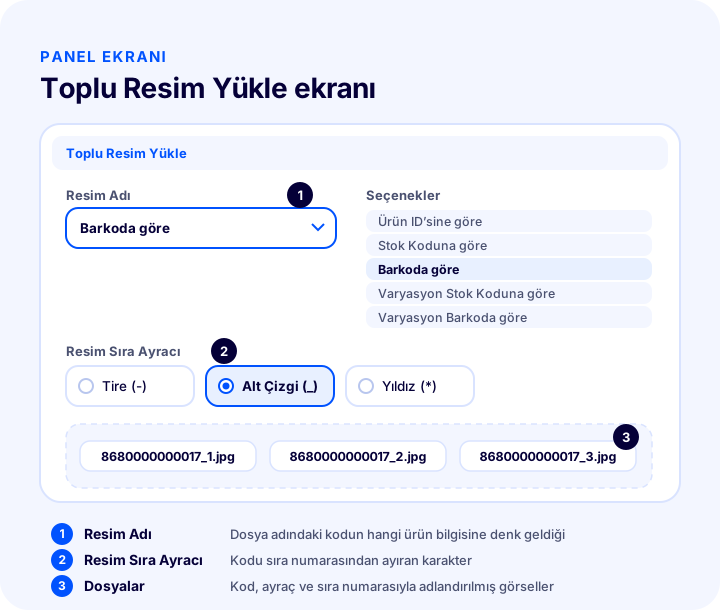
Faprika'da toplu fotoğraflanan ürünler barkoduna, kimliğine (ID) ya da stok koduna göre kodlanır, ayraç seçilir ve görseller sisteme yüklenir. Böylece hangi görselin hangi ürüne ait olduğu ve hangi sırayla yayına alınacağı kolayca belirlenir.
Ekranda iki seçim vardır: Resim Adı (dosya adındaki kodun ürünün hangi bilgisine karşılık geldiği) ve Resim Sıra Ayracı (kodla sıra numarasını ayıran işaret). Bu iki seçim birlikte dosya adının kuralını belirler. Aşağıdaki çizimde ekranın mantığı, seçilen değerlerle birlikte gösteriliyor; değerler örnektir.
Resim Adı: Dosya Adındaki Kod Neye Karşılık Gelir?
Resim Adı seçeneği, dosya adının başındaki kodun ürünün hangi alanıyla eşleşeceğini belirler. Beş seçenek vardır: Ürün ID'sine göre, Stok Koduna göre, Barkoda göre, Varyasyon Stok Koduna göre ve Varyasyon Barkoda göre.
İlk üçü ürünün kendi bilgisidir. Son ikisi varyasyon düzeyindedir: görselin ürünün kendisine değil, ürünün belirli bir varyasyonuna ait olduğu durumlarda varyasyonun kendi stok kodu ya da barkodu kullanılır. Hangisini seçerseniz seçin, dosya adlarının tamamı o seçime uymalıdır; bir yüklemede iki farklı kodu karıştırmamak gerekir.
Resim Sıra Ayracı: Kodu Sıradan Ayıran İşaret
Resim Sıra Ayracı, aynı ürünün birden fazla fotoğrafını sıralamak için kodun yanına yazılan sıra numarasını koddan ayıran karakterdir. Üç seçenek vardır: Tire (-), Alt Çizgi (_) ve Yıldız (*).
Eğitimdeki örnek bunu iyi anlatır: yüz ürün için çekim yapıldı, her ürün barkoduna göre listelendi, ürün başına üç fotoğraf hazırlandı ve ayraç olarak alt çizgi seçildi. Bu durumda her ürünün fotoğrafları "Barkod bilgisi_1", "Barkod bilgisi_2" ve "Barkod bilgisi_3" biçiminde görünür. Yani dosya adı, kod, ayraç ve sıra numarasından oluşur. Resim Adı ve Sıra Ayracı kombinasyonlarıyla farklı düzenler kurmak mümkündür.
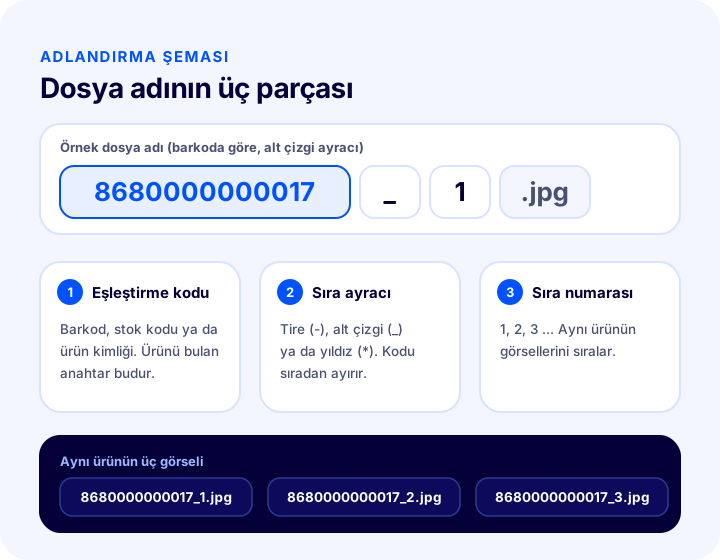
Seçenekleri tek bakışta görmek için özet tablo:
| Ayar | Seçenekler | Ne belirler? |
|---|---|---|
| Resim Adı | Ürün ID'sine göre, Stok Koduna göre, Barkoda göre, Varyasyon Stok Koduna göre, Varyasyon Barkoda göre | Dosya adındaki kodun hangi ürün bilgisiyle eşleşeceği |
| Resim Sıra Ayracı | Tire (-), Alt Çizgi (_), Yıldız (*) | Kodu sıra numarasından ayıran karakter |
Ayrıntılı ekran anlatımı için toplu resim yükleme eğitimine bakabilirsiniz.
Hangi Eşleştirme Anahtarı Seçilmeli?
En iyi anahtar, çekim öncesinde elinizde zaten bulunan ve her ürün için benzersiz olan koddur. Barkodlu bir deponuz varsa barkod, kendi kod düzeniniz varsa stok kodu, ikisi de yoksa ürün kimliği seçilir.
Anahtarı seçerken tek ölçüt benzersizliktir: iki üründe aynı kod varsa görseller yanlış ürüne gidebilir. Kodların nasıl üretileceği ve tutarlı tutulacağı SKU (stok kodu) ve barkod rehberlerinde ayrıntılı anlatılıyor; burada yalnızca görsel adlandırması açısından karşılaştırıyoruz.
| Anahtar | Ne zaman uygun? | Dikkat edilecek nokta |
|---|---|---|
| Barkod | Ürünler barkodlu ve çekim sırasında barkod okutulabiliyorsa | Barkodların benzersiz ve ürün kartlarındakiyle aynı olduğundan emin olun |
| Stok kodu | Kendi kod düzeniniz varsa; kod okunaklı ve ekipçe ezberlenebilirse | Aynı kod iki üründe kullanılmamalı; büyük-küçük harf düzeni tutarlı olmalı |
| Ürün ID'si | Ürünler panelde zaten açılmış ve kimlikleri listeden alınabiliyorsa | Kimlik, ürün panelde oluşturulduktan sonra bilinir; çekim planı bunu beklemeli |
| Varyasyon stok kodu | Her varyasyonun (renk, beden) kendi görseli varsa | Çekimde hangi varyasyonun çekildiği kayıt altında olmalı |
| Varyasyon barkodu | Varyasyonlar kendi barkoduyla yönetiliyorsa | Ürün barkodu ile varyasyon barkodunu karıştırmayın |
Pratik bir kural: çekime başlamadan önce anahtarı seçin ve ürün listesini o anahtarla dışarı alın. Çekimden sonra anahtar değiştirmek, yüzlerce dosyayı yeniden adlandırmak demektir.
Okumanızı öneririzBarkod Nedir? E-Ticarette Ürün Barkodu Nasıl Alınır ve Kullanılır?Ayraç Olarak Tire, Alt Çizgi ya da Yıldız Hangisi?
Kodunuzda geçmeyen karakteri ayraç seçin. Böylece ürün kodu ile sıra numarası birbirine karışmaz ve dosya adı tek bir şekilde okunur.
Örneğin stok kodlarınız "BLZ-001" gibi tire içeriyorsa tire ayracı seçmek, dosya adını "BLZ-001-1" yapar ve kodun nerede bittiği, sıranın nerede başladığı belirsizleşir. Aynı kodla alt çizgi ayracı "BLZ-001_1" verir ve ayrım nettir. Sistemin bu belirsizliği nasıl çözeceğini bilmeden riske girmeyin: kodda geçen karakteri ayraç yapmayın.
| Ayraç | İyi uyar | Kaçının |
|---|---|---|
| Tire (-) | Yalnız rakamlardan oluşan kodlar (barkod, ürün ID'si) | Kodlarda tire geçiyorsa |
| Alt çizgi (_) | Tire içeren stok kodları; en güvenli genel seçim | Kodlarda alt çizgi geçiyorsa |
| Yıldız (*) | Kodlarda tire ve alt çizgi birlikte geçiyorsa | Bazı işletim sistemleri dosya adında yıldıza izin vermez; çekim klasörü bu sistemde kurulacaksa önce deneyin |
Dosya Adı Örnekleri: Doğru ve Yanlış
Doğru dosya adı kod, ayraç ve sıra numarasından oluşur ve tüm dosyalarda aynı biçimi taşır. Yanlışlar genellikle fazladan bir kelime, boşluk ya da farklı yazılmış koddur.
| Dosya adı | Durum | Neden? |
|---|---|---|
| 8680000000017_1.jpg | Doğru | Barkod, alt çizgi ayracı ve sıra numarası |
| 8680000000017_2.jpg | Doğru | Aynı ürünün ikinci görseli |
| 8680000000017 _1.jpg | Hatalı | Koddan sonra boşluk var; kod eşleşmez |
| 8680000000017_on.jpg | Hatalı | Sıra yerine kelime yazılmış |
| 8680000000017_1 (kopya).jpg | Hatalı | Kopyalama sırasında eklenen ek ad |
| IMG_4021.jpg | Hatalı | Kod yok; hangi ürüne ait olduğu belli değil |
| 8680000000017-1.jpg | Seçime bağlı | Yalnız ayraç olarak Tire seçildiyse doğrudur |
Tabloda dikkat çeken nokta, hataların çoğunun "görünmez" olmasıdır: bir boşluk ya da fazladan bir "(kopya)" fark edilmez ama eşleşmeyi bozar. Bu yüzden adlandırmayı elle değil, toplu yeniden adlandırma ile ya da bir kod listesinden üretmek güvenlidir. Aşağıdaki araç kuralınızı girdiğinizde ilk dosya adlarını örnek olarak gösterir; değerler örnektir, kendi düzeninize göre değiştirin.
Sonucu okurken toplam dosya adedine bakın: yüklemeden önce klasörünüzdeki dosya sayısı bununla aynı olmalıdır. Fark varsa bir ürünün fotoğrafı eksik ya da fazladır.
Çekimden Yüklemeye İş Akışı Nasıl Kurulur?
Doğru iş akışı sırayla altı adımdır: ürün listesini hazırlamak, çekmek, adlandırmak, kontrol etmek, yüklemek ve doğrulamak. Adlandırma çekimden sonra değil, çekim planıyla birlikte düşünülür.
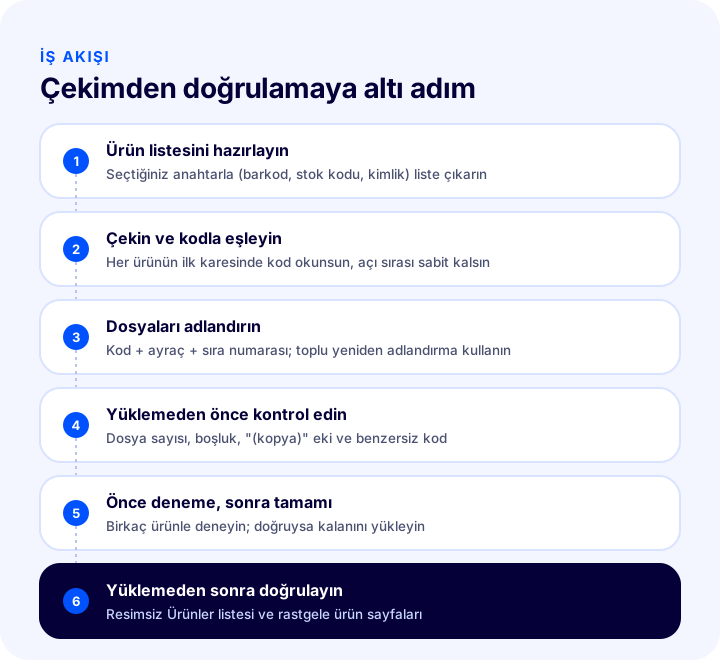
- Ürün listesini hazırlayın: Seçtiğiniz anahtarı (barkod, stok kodu ya da kimlik) içeren bir liste çıkarın. Çekim bu listeye göre ilerler.
- Çekim sırasını kodla eşleyin: Her ürünün yanına kodunu gösteren bir kart ya da etiket koyun; ilk karede kod okunuyorsa sonraki fotoğrafların hangi ürüne ait olduğu karışmaz. Çekim tekniği için ürün fotoğrafı nasıl çekilir rehberine bakın.
- Dosyaları adlandırın: Kod, ayraç ve sıra numarasıyla her fotoğrafa ad verin. Elle değil, toplu yeniden adlandırma ya da kod listesinden üretilen adlarla çalışın.
- Yüklemeden önce kontrol edin: Klasördeki dosya sayısı ile planlayıcının verdiği toplam aynı mı? Kodsuz, boşluklu ya da "(kopya)" ekli dosya var mı? Her ürünün birinci fotoğrafı var mı?
- Önce deneme yükleyin, sonra tamamını: Birkaç ürünle deneyin; görseller doğru ürüne ve doğru sıraya gidiyorsa kalanı yükleyin.
- Yüklemeden sonra doğrulayın: Resimsiz ürün kalmadığını ve rastgele seçilen birkaç ürün sayfasında görsellerin doğru olduğunu teyit edin.
Çekim Sırasında Kodlar Nasıl Karışmaz?
Kodların karışmaması için her ürünün çekimine kod okunan bir kareyle başlayın ve fotoğraf sırasını sabit tutun. Böylece adlandırma sırasında "bu kare hangi ürüne ait" sorusu cevapsız kalmaz.
Çok ürünlü çekimlerde en sık görülen sorun, fotoğrafların çekim sırasına göre klasöre dizilmesi ama hangi ürüne ait olduklarının sonradan hatırlanamamasıdır. Üç yöntem bu sorunu azaltır:
- Ayırıcı kare: Her ürünün ilk karesi, ürünün kodunun yazılı olduğu bir kağıt ya da barkod etiketidir. Adlandırma sırasında bu kare ürünün başlangıcını gösterir.
- Sabit açı sırası: Her ürün için aynı sırayla çekin: önce ana görünüm, sonra yan, arka, detay. Sıra numarası bu düzene karşılık gelir ve her üründe birinci numara aynı açıyı taşır.
- Parti parti çalışın: Yüz ürünü tek klasöre değil, yirmi beşer ürünlük partilere bölün. Hata olursa yalnız küçük bir partiyi yeniden gözden geçirirsiniz.
Ürünün beden ve renk gibi varyasyonları varsa, hangi varyasyonun çekildiğini de kayıt altına alın. Varyasyon düzeyinde adlandırma yapacaksanız (Varyasyon Stok Koduna ya da Varyasyon Barkoda göre), çekim listesinde varyasyonların kendi kodları da yer almalıdır; ürünün genel kodu o durumda yetmez.
Okumanızı öneririzÜrün Fotoğrafı Nasıl Çekilir?Tedarikçiden Gelen Görseller Nasıl Düzenlenir?
Tedarikçiden gelen görselleri toplu yüklemek için önce dosya adlarını kendi kodunuza çevirmeniz gerekir. Tedarikçinin kendi adlandırması sizin anahtarınızla eşleşmeyebilir.
Tedarikçi görselleri çoğu zaman tedarikçinin kendi kodunu taşır. Sizin kataloğunuzda ise farklı bir stok kodu ya da barkod kullanılıyor olabilir. Bu durumda iki kodu eşleştiren bir tablo çıkarın: tedarikçi kodu bir sütunda, sizin anahtarınız yanındaki sütunda. Dosya adlarını bu tabloya göre toplu yeniden adlandırın, sonra yükleyin. Tabloyu saklamak, ileride aynı tedarikçiden yeni görsel geldiğinde işi yeniden baştan yapmaktan kurtarır.
Gelen görsellerin boyut ve kalite tutarlılığını ayrıca kontrol edin; bu konu ürün görseli optimizasyonu rehberinde ele alınıyor.
Toplu Görsel Yüklemede Sık Yapılan Hatalar
En sık hatalar, anahtarın çekimden sonra seçilmesi, aynı kodun iki üründe kullanılması, dosya adında boşluk ya da fazladan kelime bulunması ve ayracın kodla karışmasıdır.
| Hata | Sonucu | Çözüm |
|---|---|---|
| Adlandırmayı çekimden sonra düşünmek | Fotoğrafların hangi ürüne ait olduğu hatırlanmaz | Anahtarı çekimden önce seçin, ayırıcı kare kullanın |
| Aynı kodu iki üründe kullanmak | Görseller yanlış ürüne gidebilir | Yüklemeden önce kodların benzersizliğini kontrol edin |
| Dosya adında boşluk ya da "(kopya)" bırakmak | Kod eşleşmez, görsel yüklenmez ya da yanlış bağlanır | Toplu yeniden adlandırma kullanın, tek tek elle düzeltmeyin |
| Ayracı kodla karıştırmak | Kod ile sıra numarası ayrılamaz | Kodda geçmeyen karakteri ayraç seçin |
| Bir yüklemede iki farklı anahtar kullanmak | Bir kısmı eşleşir, bir kısmı eşleşmez | Tüm dosyalar için tek Resim Adı seçimi yapın |
| Sıra numarasını rastgele vermek | Galeri sırası ürünler arasında tutarsız olur | Her üründe aynı açı sırasını kullanın |
| Denemesiz toplu yükleme | Hata yüzlerce dosyaya yayılır | Önce birkaç ürünle deneyin |
Bir de gözden kaçan bir nokta var: dosya adı kuralı, görselin boyutu ve kalitesiyle ilgili değildir. Adı doğru ama boyutu ağır görseller de yüklenir ve sayfa hızını düşürür; bu yüzden adlandırma ile optimizasyon birbirinin yerine geçmez.
Okumanızı öneririzSKU Nedir? Stok Kodu Nasıl Oluşturulur?Yükleme Sonrası Nasıl Kontrol Edilir?
Yüklemeden sonra iki kontrol yapılır: resimsiz ürün kalmadığına bakılır, ardından rastgele ürünlerde görsellerin doğru ürüne ve doğru sıraya bağlandığı teyit edilir.
Faprika'da Toplu Ürün Güncelle ekranındaki gelişmiş aramada "Resimsiz Ürünler" ve "Resimli Ürünler" seçenekleri vardır. Yükleme sonrası "Resimsiz Ürünler" listesini açtığınızda, yüklemeye dahil ettiğiniz ürünlerden hâlâ listede olan varsa o ürünlerin görseli eşleşmemiş demektir. Bu liste aynı zamanda çekimde unutulmuş ürünleri de gösterir.
- Resimsiz ürünleri listeleyin: Listede yeni yüklediğiniz ürünlerden kalan var mı bakın.
- Kalanların dosya adını inceleyin: Genellikle kodda yazım farkı, boşluk ya da eksik dosya vardır.
- Rastgele on ürün açın: Görsellerin doğru ürüne ait olduğunu ve sırasının beklediğiniz gibi olduğunu doğrulayın.
- Hataları düzeltip yeniden yükleyin: Yalnız hatalı dosyaları doğru adla yeniden yükleyin; tüm klasörü baştan yüklemek gerekmez.
Aşağıdaki kontrol listesi aynı mantığı yükleme öncesi, sırası ve sonrası için toplar.
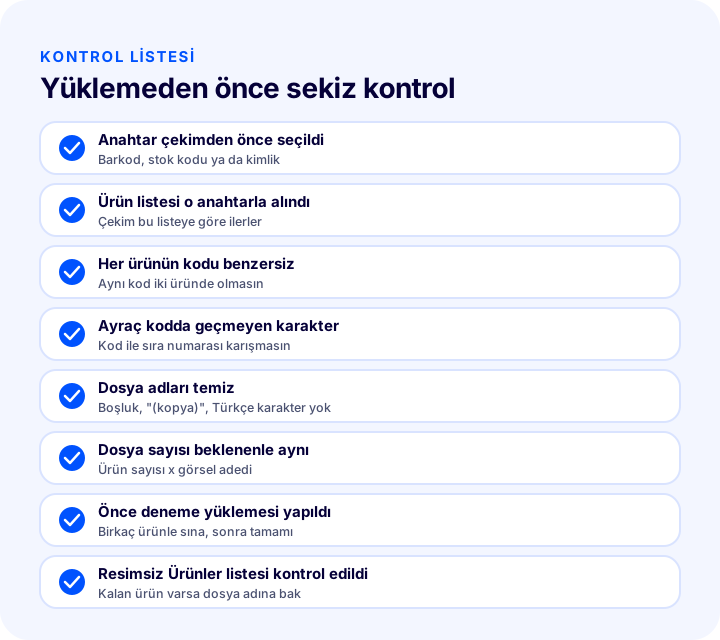
| Aşama | Kontrol | Tamam mı? |
|---|---|---|
| Çekim öncesi | Anahtar seçildi, ürün listesi o anahtarla alındı | Evet / Hayır |
| Çekim öncesi | Kodlar benzersiz | Evet / Hayır |
| Adlandırma | Ayraç kodda geçmeyen karakter | Evet / Hayır |
| Adlandırma | Dosya adlarında boşluk, "(kopya)", Türkçe karakter yok | Evet / Hayır |
| Yükleme öncesi | Dosya sayısı beklenen toplamla aynı | Evet / Hayır |
| Yükleme öncesi | Birkaç ürünle deneme yapıldı | Evet / Hayır |
| Yükleme sonrası | Resimsiz Ürünler listesi kontrol edildi | Evet / Hayır |
| Yükleme sonrası | Rastgele ürünlerde sıra ve doğruluk teyit edildi | Evet / Hayır |
Görsel Yüklendikten Sonra Neler Yapılır?
Görseller yüklendikten sonra sırada görselin kendi kalitesi ve ürün sayfasındaki yerleşimi vardır: alt metin, boyut ve galeri düzeni. Toplu yükleme ürünle eşleşmeyi çözer, ama sayfanın görsel kalitesini kendi başına garanti etmez.
Yüklemeden sonra ürün sayfasının görsel galerisini inceleyin: birinci görsel ürünü en net anlatan kare mi, sıralama mantıklı mı, görseller aynı oranda mı? Galeri düzeni ve alt metin için e-ticaret ürün sayfası nasıl olmalı yazısı bir kontrol çerçevesi sunar. Ürünlerinizin tipine göre görsellerin nasıl davranacağını merak ediyorsanız ürün tipleri rehberi de faydalıdır.
Düzenli bir katalog için toplu yükleme bir kereye mahsus iş değildir. Yeni sezon ürünleri, yeni tedarikçiler ya da yenilenen fotoğraflar geldikçe aynı kural yeniden kullanılır. Kuralı bir belgeye yazmanız, ekipteki herkesin aynı adlandırmayı kullanmasını sağlar.
Faprika ile Toplu Görsel Yüklemeyi Yönetmek
Faprika'da toplu görsel yükleme, ürün kodlarına dayalı bir toplu işlemdir: Resim Adı ve Resim Sıra Ayracı seçilir, görseller kodlarına göre sisteme yüklenir ve hangi görselin hangi ürüne ait olduğu dosya adından belirlenir.
Bu yazıdaki iş akışı panelde karşılık bulur: ürün listesini hazırlar, kodu seçer, adlandırır, kontrol eder ve yüklersiniz; sonuçları Toplu Ürün Güncelle ekranındaki gelişmiş aramayla doğrularsınız. Böylece yüzlerce ürünün görseli tek bir akışta yönetilir.
Toplu işlemlerin diğer alanları için toplu ürün güncelleme eğitimine bakabilirsiniz. Özelliklerin paketlere göre durumu için e-Ticaret paketleri sayfası var; kendi ürün yapınızda nasıl uygulanacağını öğrenmek için ekibimizle iletişime geçebilirsiniz.
Sıkça Sorulan Sorular
Toplu ürün görseli yükleme nedir?
Toplu ürün görseli yükleme, çok sayıda ürünün fotoğrafını tek tek ürün sayfasına eklemeden, tek bir işlemle sisteme aktarmaktır. Görseller dosya adlarındaki kod sayesinde ilgili ürünle eşleşir.
Görseller hangi koda göre adlandırılır?
Faprika'da görseller ürün kimliğine (ID), stok koduna ya da barkoda göre adlandırılabilir. Varyasyon düzeyinde yükleme için varyasyonun stok kodu ya da barkodu da seçilebilir. Seçtiğiniz kod tüm dosya adlarında aynı olmalıdır.
Resim Sıra Ayracı ne işe yarar?
Resim Sıra Ayracı, aynı ürünün birden fazla görselini sıralamak için kodun yanına yazılan sıra numarasını koddan ayıran karakterdir. Seçenekler Tire (-), Alt Çizgi (_) ve Yıldız (*) işaretidir.
Aynı ürünün birden fazla görseli nasıl adlandırılır?
Aynı ürünün görselleri kod, ayraç ve sıra numarasıyla adlandırılır. Eğitimdeki örnekte her ürün için üç görsel hazırlanır ve alt çizgi ayracıyla barkod_1, barkod_2, barkod_3 biçiminde verilir; sıra numarası görsellerin hangi sırayla yayına alınacağını belirler.
Dosya adında hangi hatalar görselin yüklenmemesine yol açar?
Koddan sonra boşluk, fazladan kelime ya da "(kopya)" eki, eksik ya da yanlış yazılmış kod ve bir yüklemede iki farklı kodun karıştırılması eşleşmeyi bozar. Dosya adlarını toplu yeniden adlandırmayla üretmek bu hataları azaltır.
Yükleme sonrası görsellerin doğru gittiği nasıl kontrol edilir?
Toplu Ürün Güncelle ekranındaki gelişmiş aramada Resimsiz Ürünler seçeneğiyle, yüklemeye dahil ettiğiniz ürünlerden hâlâ resimsiz kalan olup olmadığına bakın. Ardından rastgele ürün sayfalarında görsellerin doğru ürüne ve doğru sıraya bağlandığını doğrulayın.