
Sommaire 14 sections
- Qu'est-ce que l'import en masse d'images produit ?
- Pourquoi associer les images par le nom de fichier ?
- Comment fonctionne l'import d'images en masse dans Faprika ?
- Quelle clé d'association choisir ?
- Tiret, tiret bas ou astérisque comme séparateur ?
- Exemples de noms de fichier : corrects et incorrects
- Comment organiser le flux de la prise de vue à l'import
- Comment éviter de confondre les codes pendant la prise de vue
- Comment organiser les images reçues des fournisseurs
- Erreurs fréquentes lors de l'import d'images en masse
- Comment vérifier après l'import
- Que faire une fois les images importées
- Gérer l'import d'images en masse avec Faprika
- Questions fréquentes
La séance photo d'une collection de cent produits est terminée, le dossier contient trois cents photos, toutes nommées du type « IMG_4021.jpg ». Il faut maintenant ajouter chaque photo à la fiche de son produit, une par une : ouvrir le produit, choisir le fichier, régler l'ordre, enregistrer, passer au suivant. Cela prend des jours, et à chaque étape on risque de mettre la mauvaise photo sur le mauvais produit. Pourtant, le vrai travail se joue non pas pendant la prise de vue, mais dans les noms donnés ensuite aux fichiers.
Dans ce guide, nous expliquons la logique de l'import en masse d'images produit, c'est-à-dire le principe selon lequel le nom de fichier devient la clé d'association avec le produit : selon quel code nommer les fichiers, comment choisir le séparateur de numéro, quelles étapes suivre de la prise de vue à l'import, quelles erreurs envoient des images vers le mauvais produit ou empêchent leur import, et comment contrôler après l'import. La taille, le format et le texte alternatif des images sont un autre sujet, traité dans le guide d'optimisation des images produit ; ici, nous ne les reprenons pas et nous nous concentrons uniquement sur le flux de nommage et d'association. Deux petits outils sont également proposés : un planificateur d'import d'images en masse et une liste de contrôle d'import.
Qu'est-ce que l'import en masse d'images produit ?
L'import en masse d'images produit consiste à transférer dans le système les photos de nombreux produits en une seule opération, sans ouvrir chaque fiche. Les images sont associées au produit concerné grâce au code présent dans leur nom.
La logique est simple : le nom de chaque photo porte deux informations. La première est le code qui indique à quel produit elle appartient (code-barres, code de stock ou ID produit) ; la seconde est l'ordre parmi les photos d'un même produit. Le système lit le nom de fichier, repère le code, trouve le produit et lui associe l'image. Le travail humain passe ainsi du glissement des images produit par produit à un nommage correct. Une fois le nom bien donné, l'import prend quelques minutes ; s'il est erroné, l'erreur se propage à des centaines de fichiers.
C'est pourquoi l'import d'images en masse ressemble à une tâche d'import alors qu'il s'agit en réalité d'un travail d'organisation des données. Les codes figurent déjà dans le catalogue produits ; l'étape de prise de vue et de nommage les reporte sur les photos.
À lire aussiComment faire une mise à jour de produits en masse ?Pourquoi associer les images par le nom de fichier ?
Parce que l'import un par un est à la fois lent et source d'erreurs. L'association par le nom de fichier relie des centaines d'images aux bons produits avec la même règle, en une seule fois.
Le coût de l'import un par un croît proportionnellement au nombre de produits. Cent produits avec trois photos chacun représentent trois cents sélections de fichier. Un bref moment d'inattention à l'une d'elles suffit pour qu'une photo parte sur un autre produit. Résultat : le client voit une chaussure rouge sur la fiche de la chaussure noire, et cette erreur peut aller jusqu'au retour de commande.
- Rapidité : l'import est une opération unique ; même si le nombre de produits augmente, le temps d'attente reste presque identique.
- Cohérence : la même règle s'applique à tous les produits ; les cas du type « j'ai oublié de classer les photos de ce produit » se font plus rares.
- Reproductibilité : à l'arrivée d'une nouvelle saison ou d'un nouveau fournisseur, le même dispositif est réutilisé.
- Traçabilité : le nom de fichier indique immédiatement à quel produit il appartient ; repérer une image erronée devient plus facile.
L'association s'effectue dans la zone « Import d'images en masse » du panneau ; comme les autres modifications applicables en masse aux produits, c'est une opération groupée qui fait gagner du temps. Pour la logique générale des autres opérations groupées, consultez le guide de la mise à jour groupée des produits.
Comment fonctionne l'import d'images en masse dans Faprika ?
Dans Faprika, les produits photographiés en nombre sont codés par code-barres, ID ou code de stock, un séparateur est choisi et les images sont importées dans le système. On détermine ainsi facilement quelle image appartient à quel produit et dans quel ordre elle sera mise en ligne.
L'écran propose deux choix : Nom de l'image (à quelle information du produit correspond le code du nom de fichier) et Séparateur de numéro d'image (le caractère qui sépare le code du numéro d'ordre). Ensemble, ces deux choix définissent la règle de nommage des fichiers. L'illustration ci-dessous montre la logique de l'écran avec les valeurs sélectionnées ; les valeurs sont des exemples.
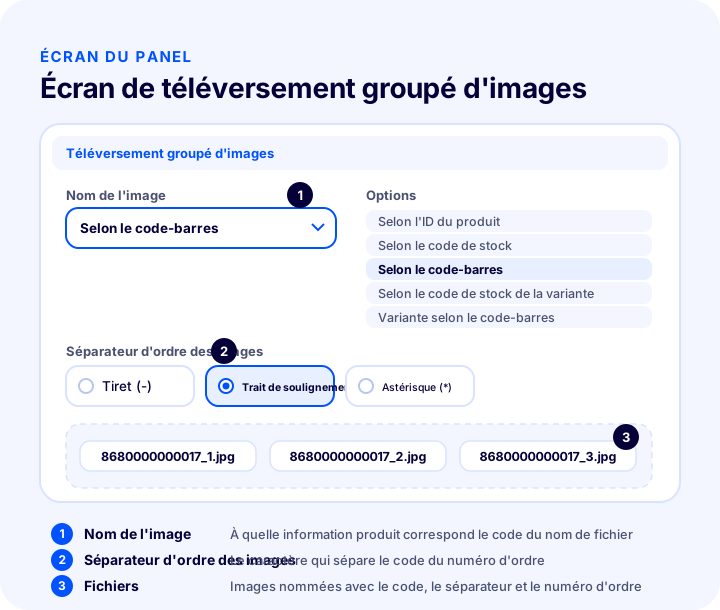
Nom de l'image : que représente le code dans le nom de fichier ?
L'option Nom de l'image détermine avec quel champ du produit le code placé au début du nom de fichier sera comparé. Il existe cinq options : par ID produit, par code de stock, par code-barres, par code de stock de la variante et par code-barres de la variante.
Les trois premières sont des informations propres au produit. Les deux dernières se situent au niveau de la variante : lorsqu'une image appartient non pas au produit lui-même mais à l'une de ses variantes, on utilise le code de stock ou le code-barres propre à la variante. Quel que soit votre choix, tous les noms de fichier doivent y correspondre ; il ne faut pas mélanger deux codes différents dans un même import.
Séparateur de numéro d'image : le caractère qui sépare le code de l'ordre
Le séparateur de numéro d'image est le caractère qui sépare le code du numéro d'ordre inscrit à côté, afin de classer plusieurs photos d'un même produit. Il existe trois options : le tiret (-), le tiret bas (_) et l'astérisque (*).
L'exemple du tutoriel l'illustre bien : la prise de vue a été faite pour cent produits, chaque produit a été listé par code-barres, trois photos ont été préparées par produit et le tiret bas a été choisi comme séparateur. Dans ce cas, les photos de chaque produit apparaissent sous la forme « valeur du code-barres_1 », « valeur du code-barres_2 » et « valeur du code-barres_3 ». Le nom de fichier se compose donc du code, du séparateur et du numéro d'ordre. Il est possible de construire différentes organisations en combinant Nom de l'image et séparateur de numéro.
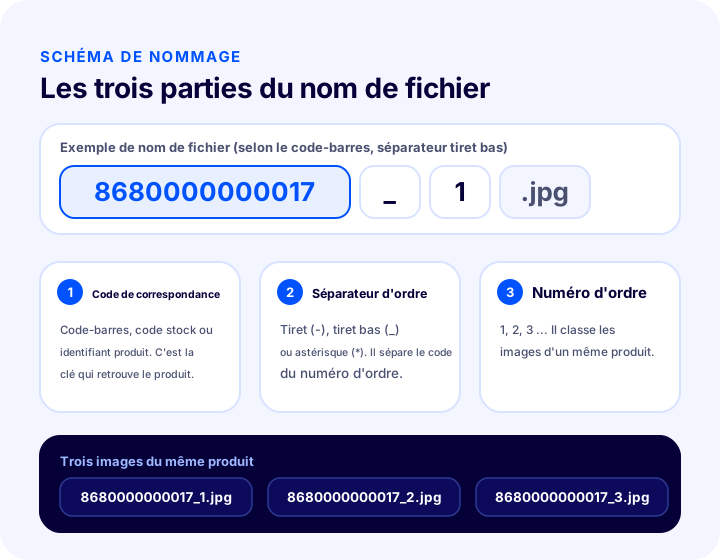
Un tableau récapitulatif pour voir les options d'un coup d'œil :
| Paramètre | Options | Que détermine-t-elle ? |
|---|---|---|
| Nom de l'image | Par ID produit, par code de stock, par code-barres, par code de stock de la variante, par code-barres de la variante | À quelle information du produit le code du nom de fichier sera comparé |
| Séparateur d'ordre des images | Tiret (-), tiret bas (_), astérisque (*) | Le caractère qui sépare le code du numéro d'ordre |
Pour une description détaillée de l'écran, consultez le tutoriel sur l'import d'images en masse.
Quelle clé d'association choisir ?
La meilleure clé est le code dont vous disposez déjà avant la prise de vue et qui est unique pour chaque produit. Si votre entrepôt utilise des codes-barres, choisissez le code-barres ; si vous avez votre propre système de codes, choisissez le code de stock ; si vous n'avez ni l'un ni l'autre, choisissez l'ID produit.
Le seul critère pour choisir la clé est l'unicité : si deux produits ont le même code, des images peuvent partir vers le mauvais produit. La manière de générer les codes et de les garder cohérents est détaillée dans les guides sur le SKU (code de stock) et le code-barres ; nous les comparons ici uniquement sous l'angle du nommage des images.
| Clé | Quand est-ce adapté ? | Point de vigilance |
|---|---|---|
| Code-barres | Si les produits ont des codes-barres et qu'on peut les scanner pendant la prise de vue | Assurez-vous que les codes-barres sont uniques et identiques à ceux des fiches produit |
| Référence de stock | Si vous avez votre propre système de codes ; si le code est lisible et facile à mémoriser pour l'équipe | Le même code ne doit pas servir à deux produits ; la casse doit rester cohérente |
| ID produit | Si les produits sont déjà créés dans le panneau et que les ID peuvent être repris de la liste | L'ID n'est connu qu'une fois le produit créé dans le panneau ; le planning de prise de vue doit l'attendre |
| Code de stock de la variante | Si chaque variante (couleur, taille) a sa propre image | Pendant la prise de vue, il faut consigner quelle variante est photographiée |
| Code-barres de la variante | Si les variantes sont gérées avec leurs propres codes-barres | Ne confondez pas le code-barres du produit avec celui de la variante |
Une règle pratique : choisissez la clé avant le début de la prise de vue et exportez la liste des produits avec cette clé. Changer de clé après la prise de vue revient à renommer des centaines de fichiers.
Nous vous recommandons de lireQu'est-ce qu'un code-barres ? Comment obtenir et utiliser les codes-barres produit dans l'e-commerceTiret, tiret bas ou astérisque comme séparateur ?
Choisissez comme séparateur un caractère qui n'apparaît pas dans votre code. Ainsi, le code produit et le numéro d'ordre ne se confondent jamais et le nom de fichier ne peut se lire que d'une seule façon.
Par exemple, si vos codes de stock contiennent des tirets comme « BLZ-001 », choisir le tiret comme séparateur donne le nom « BLZ-001-1 » et l'on ne sait plus où le code se termine et où l'ordre commence. Avec le même code, le tiret bas donne « BLZ-001_1 » et la séparation est nette. Ne prenez pas de risque sans savoir comment le système lèvera cette ambiguïté : ne choisissez pas comme séparateur un caractère présent dans le code.
| Séparateur | Convient bien | À éviter |
|---|---|---|
| Tiret (-) | Codes composés uniquement de chiffres (code-barres, ID produit) | Si les codes contiennent des tirets |
| Tiret bas (_) | Codes de stock contenant des tirets ; le choix général le plus sûr | Si les codes contiennent des tirets bas |
| Astérisque (*) | Si les codes contiennent à la fois des tirets et des tirets bas | Certains systèmes d'exploitation n'autorisent pas l'astérisque dans les noms de fichier ; si le dossier de prise de vue est créé sur un tel système, faites d'abord un essai |
Exemples de noms de fichier : corrects et incorrects
Un nom de fichier correct se compose du code, du séparateur et du numéro d'ordre, et garde le même format dans tous les fichiers. Les noms incorrects comportent généralement un mot en trop, un espace ou un code écrit différemment.
| Nom de fichier | Situation | Pourquoi ? |
|---|---|---|
| 8680000000017_1.jpg | Correct | Code-barres, séparateur tiret bas et numéro d'ordre |
| 8680000000017_2.jpg | Correct | Deuxième image du même produit |
| 8680000000017 _1.jpg | Incorrect | Il y a un espace après le code ; le code ne correspond pas |
| 8680000000017_on.jpg | Incorrect | Un mot a été écrit à la place du numéro d'ordre |
| 8680000000017_1 (kopya).jpg | Incorrect | Mention ajoutée au nom lors de la copie |
| IMG_4021.jpg | Incorrect | Pas de code ; on ne sait pas à quel produit elle appartient |
| 8680000000017-1.jpg | Dépend du choix | Correct uniquement si le tiret a été choisi comme séparateur |
Ce qui ressort du tableau, c'est que la plupart des erreurs sont « invisibles » : un espace ou un « (copie) » en trop passe inaperçu mais fait échouer l'association. C'est pourquoi il est plus sûr de produire les noms non pas à la main, mais par renommage en masse ou à partir d'une liste de codes. L'outil ci-dessous affiche, une fois votre règle saisie, les premiers noms de fichier à titre d'exemple ; les valeurs sont des exemples, modifiez-les selon votre propre organisation.
En lisant le résultat, regardez le nombre total de fichiers : avant l'import, le nombre de fichiers de votre dossier doit être identique. S'il y a une différence, une photo de produit manque ou est en trop.
Comment organiser le flux de la prise de vue à l'import
Le bon flux comporte six étapes dans l'ordre : préparer la liste des produits, photographier, nommer, contrôler, importer et vérifier. Le nommage se prévoit en même temps que le plan de prise de vue, et non après.

- Préparez la liste des produits : exportez une liste contenant la clé que vous avez choisie (code-barres, code de stock ou ID). La prise de vue se déroule selon cette liste.
- Associez l'ordre de prise de vue au code : placez à côté de chaque produit une carte ou une étiquette indiquant son code ; si le code est lisible sur la première image, il n'y a pas de doute sur le produit auquel appartiennent les photos suivantes. Pour la technique de prise de vue, consultez le guide comment photographier ses produits.
- Nommez les fichiers : donnez à chaque photo un nom composé du code, du séparateur et du numéro d'ordre. Utilisez le renommage en masse ou des noms générés à partir d'une liste de codes, pas à la main.
- Contrôlez avant l'import : le nombre de fichiers du dossier correspond-il au total donné par le planificateur ? Y a-t-il des fichiers sans code, avec des espaces ou avec le suffixe « (copie) » ? Chaque produit a-t-il une première photo ?
- Importez d'abord un essai, puis le tout : testez avec quelques produits ; si les images vont au bon produit dans le bon ordre, importez le reste.
- Vérifiez après l'import : assurez-vous qu'aucun produit n'est resté sans image et que les images sont correctes sur quelques fiches choisies au hasard.
Comment éviter de mélanger les codes produit pendant la séance photo ?
Pour que les codes ne se mélangent pas, commencez la prise de vue de chaque produit par une photo où le code est lisible, et gardez un ordre de photos fixe. Ainsi, au moment du nommage, vous savez toujours à quel produit appartient chaque image.
Le problème le plus fréquent lors des séances photo multi-produits : les photos sont rangées dans le dossier selon l'ordre de prise de vue, mais on ne se souvient plus ensuite à quel produit elles appartiennent. Trois méthodes réduisent ce risque :
- Photo séparatrice : La première photo de chaque produit est une feuille de papier ou une étiquette code-barres portant le code du produit. Lors du nommage, cette photo marque le début du produit.
- Ordre d'angles fixe : Photographiez chaque produit dans le même ordre : d'abord la vue principale, puis le côté, l'arrière, le détail. Le numéro d'ordre correspond à cette séquence, et le numéro un correspond donc toujours au même angle pour chaque produit.
- Travaillez par lots : Ne placez pas cent produits dans un seul dossier ; répartissez-les en lots de vingt-cinq. En cas d'erreur, vous n'avez qu'un petit lot à revérifier.
Si un produit a des variantes comme la taille et la couleur, consignez aussi quelle variante a été photographiée. Si vous nommez les fichiers au niveau de la variante (selon le code de stock de la variante ou le code-barres de la variante), la liste de prise de vue doit aussi contenir les codes propres aux variantes ; le code général du produit ne suffit alors pas.
À lire aussiComment photographier ses produits ?Comment organiser les images reçues des fournisseurs ?
Pour importer en masse les images d'un fournisseur, il faut d'abord convertir les noms de fichiers vers vos propres codes. La nomenclature du fournisseur peut ne pas correspondre à votre clé.
Les images des fournisseurs portent souvent le code propre au fournisseur, alors que votre catalogue peut utiliser un autre code de stock ou un autre code-barres. Dans ce cas, créez un tableau qui fait correspondre les deux codes : le code fournisseur dans une colonne, votre clé dans la colonne voisine. Renommez les fichiers en masse d'après ce tableau, puis importez-les. Conserver ce tableau vous évite de tout refaire lorsque le même fournisseur envoie de nouvelles images.
Vérifiez aussi séparément la cohérence de taille et de qualité des images reçues ; ce sujet est traité dans le guide d'optimisation des images produit.
Erreurs fréquentes lors de l'import d'images en masse
Les erreurs les plus fréquentes : choisir la clé après la séance photo, utiliser le même code pour deux produits, laisser des espaces ou des mots superflus dans le nom du fichier, et confondre le séparateur avec le code.
| Erreur | Conséquence | Solution |
|---|---|---|
| Réfléchir au nommage seulement après la séance photo | On ne sait plus à quel produit appartiennent les photos | Choisissez la clé avant la séance photo et utilisez une photo séparatrice |
| Utiliser le même code pour deux produits | Les images risquent d'être associées au mauvais produit | Vérifiez l'unicité des codes avant l'import |
| Laisser des espaces ou « (copie) » dans les noms de fichiers | Le code ne correspond pas : l'image n'est pas importée ou est mal rattachée | Utilisez le renommage en masse plutôt que de corriger les fichiers un par un à la main |
| Confondre le séparateur avec le code | Le code et le numéro d'ordre ne peuvent pas être distingués | Choisissez comme séparateur un caractère qui n'apparaît jamais dans le code |
| Utiliser deux clés différentes dans un même import | Une partie correspond, l'autre non | Choisissez une seule option de nom d'image pour tous les fichiers |
| Attribuer les numéros d'ordre au hasard | L'ordre de la galerie devient incohérent d'un produit à l'autre | Utilisez le même ordre d'angles pour chaque produit |
| Import en masse sans essai préalable | L'erreur se propage à des centaines de fichiers | Essayez d'abord avec quelques produits |
Un point est facile à oublier : la règle de nommage des fichiers n'a aucun rapport avec la taille ou la qualité de l'image. Des images bien nommées mais trop lourdes seront aussi importées et ralentiront la page ; le nommage et l'optimisation ne se remplacent donc pas.
À lire aussiQu'est-ce qu'un SKU ? Comment créer un code de stockComment vérifier après l'import ?
Après l'import, deux vérifications s'imposent : s'assurer qu'aucun produit n'est resté sans image, puis confirmer sur des produits pris au hasard que les images sont rattachées au bon produit et dans le bon ordre.
Dans Faprika, la recherche avancée de l'écran de mise à jour groupée des produits propose les options « Produits sans image » et « Produits avec image ». Si, après l'import, vous ouvrez la liste « Produits sans image » et que des produits inclus dans l'import y figurent encore, c'est que leur image n'a pas été associée. Cette liste montre aussi les produits oubliés lors de la prise de vue.
- Listez les produits sans image : Vérifiez s'il reste des produits de l'import que vous venez de faire.
- Examinez les noms de fichiers restants : Il s'agit généralement d'une différence d'orthographe dans le code, d'un espace ou d'un fichier manquant.
- Ouvrez dix produits au hasard : Confirmez que les images appartiennent au bon produit et que leur ordre est celui attendu.
- Corrigez les erreurs et réimportez : Réimportez uniquement les fichiers défectueux avec le bon nom ; inutile de réimporter tout le dossier.
La liste de contrôle ci-dessous regroupe la même logique pour l'avant, le pendant et l'après-import.
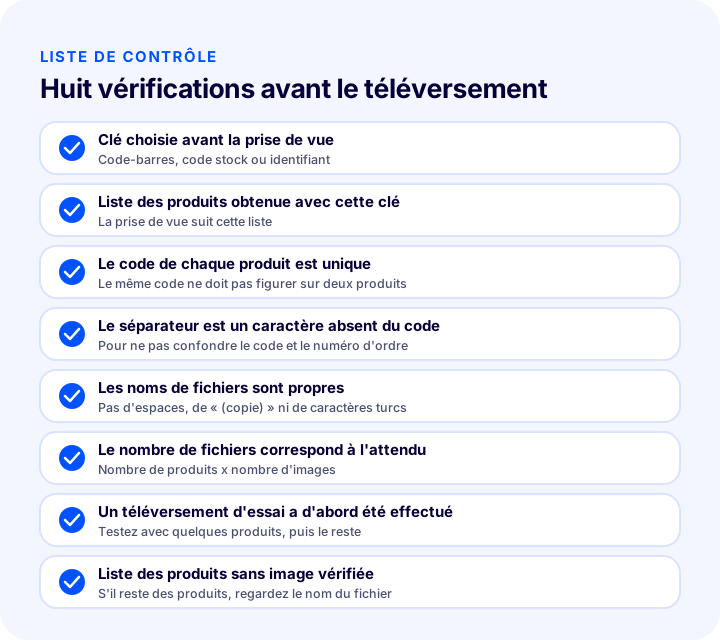
| Étape | Point à vérifier | Fait ? |
|---|---|---|
| Avant la prise de vue | Clé choisie, liste des produits exportée avec cette clé | Oui / Non |
| Avant la prise de vue | Les codes sont uniques | Oui / Non |
| Nommage | Le séparateur est un caractère absent du code | Oui / Non |
| Nommage | Pas d'espace, de « (copie) » ni de caractère turc dans les noms de fichiers | Oui / Non |
| Avant l'import | Le nombre de fichiers correspond au total attendu | Oui / Non |
| Avant l'import | Essai réalisé avec quelques produits | Oui / Non |
| Après l'import | Liste des produits sans image vérifiée | Oui / Non |
| Après l'import | Ordre et exactitude confirmés sur des produits pris au hasard | Oui / Non |
Que faire une fois les images importées ?
Une fois les images importées, viennent la qualité de l'image elle-même et sa place sur la page produit : texte alternatif, taille et organisation de la galerie. L'import en masse règle l'association avec le produit, mais ne garantit pas à lui seul la qualité visuelle de la page.
Après l'import, examinez la galerie d'images de la page produit : la première image est-elle la photo qui présente le mieux le produit, l'ordre est-il logique, les images ont-elles toutes le même format ? L'article sur la page produit d'un site e-commerce idéale propose une grille de contrôle pour la galerie et le texte alternatif. Pour savoir comment les images se comportent selon vos types de produits, le guide sur les types de produits est aussi utile.
Pour un catalogue bien tenu, l'import en masse n'est pas une tâche ponctuelle. À chaque arrivée de produits de la nouvelle saison, de nouveaux fournisseurs ou de photos renouvelées, la même règle est réutilisée. La consigner dans un document garantit que toute l'équipe applique le même nommage.
Gérer l'import d'images en masse avec Faprika
L'import d'images en masse dans Faprika est une opération groupée fondée sur les codes produit : vous choisissez le nom d'image et le séparateur d'ordre des images, les images sont importées dans le système selon leurs codes, et le nom du fichier détermine quelle image appartient à quel produit.
Le déroulement décrit dans cet article trouve son équivalent dans le panneau : vous préparez la liste des produits, choisissez le code, nommez les fichiers, contrôlez et importez ; vous vérifiez ensuite les résultats avec la recherche avancée de l'écran de mise à jour groupée des produits. Les images de centaines de produits se gèrent ainsi en un seul flux.
Pour les autres domaines des opérations groupées, consultez la formation sur la mise à jour groupée des produits. Pour savoir quelles fonctionnalités sont incluses dans chaque offre, la page des offres e-commerce est à votre disposition ; pour savoir comment l'appliquer à votre propre structure de produits, vous pouvez contacter notre équipe.
Questions fréquentes
Qu'est-ce que le téléversement groupé d'images produit ?
L'import en masse d'images produit consiste à transférer dans le système les photos de nombreux produits en une seule opération, sans les ajouter une à une sur chaque fiche. Les images sont associées au bon produit grâce au code présent dans leur nom de fichier.
Selon quel code faut-il nommer les images ?
Dans Faprika, les images peuvent être nommées d'après l'identifiant (ID) du produit, le code de stock (SKU) ou le code-barres. Pour un import au niveau des variantes, on peut aussi choisir le code de stock ou le code-barres de la variante. Le code choisi doit être le même dans tous les noms de fichier.
À quoi sert le séparateur de numéro d'image ?
Le séparateur de numéro d'image est le caractère qui sépare le code du numéro d'ordre inscrit à côté, afin de classer plusieurs images d'un même produit. Les options sont le tiret (-), le tiret bas (_) et l'astérisque (*).
Comment nommer plusieurs images d'un même produit ?
Les images d'un même produit sont nommées avec le code, un séparateur et un numéro d'ordre. Dans l'exemple du tutoriel, trois images sont préparées pour chaque produit et nommées avec un tiret bas : code-barres_1, code-barres_2, code-barres_3 ; le numéro d'ordre détermine l'ordre de mise en ligne des images.
Quelles erreurs de nom de fichier empêchent l'import d'une image ?
Un espace après le code, un mot superflu ou le suffixe « (copie) », un code manquant ou mal orthographié et le mélange de deux codes différents dans un même import font échouer l'association. Générer les noms de fichier par renommage en masse réduit ces erreurs.
Comment vérifier après l'import que les images sont bien associées aux bons produits ?
Sur l'écran de mise à jour groupée des produits, utilisez l'option Produits sans image de la recherche avancée pour voir s'il reste des produits sans image parmi ceux de votre import. Vérifiez ensuite sur quelques fiches choisies au hasard que les images sont associées au bon produit et dans le bon ordre.