Índice 9 secciones
- Primeros pasos para cargar productos en Trendyol con Excel
- Pasos para descargar la plantilla
- Descarga de la plantilla
- Introducción de la información del producto en Excel
- Gestión de códigos de modelo y variantes de producto
- Optimización de las imágenes de producto y proceso de carga con Excel
- Revisión de productos por Trendyol y proceso de aprobación
- La facilidad de la integración de Faprika con Trendyol
- Preguntas frecuentes (FAQ)
Para las empresas y los vendedores individuales que quieren vender en la plataforma Trendyol, publicar sus productos de forma rápida y eficaz es fundamental. Esta guía completa, «¿Cómo cargar productos en Trendyol con Excel?», le explica paso a paso cómo cargar productos de forma masiva con Excel con facilidad.
Esta guía detallada le ahorra tiempo y le ayuda a maximizar su potencial de ventas en Trendyol. Tanto si es un profesional experimentado del comercio electrónico como si está dando sus primeros pasos en este campo, esta guía contiene información útil para usuarios de todos los niveles. ¡Descubra los trucos de la carga de productos en Trendyol con Excel para una experiencia de venta online exitosa!
Primeros pasos para cargar productos en Trendyol con Excel
Puede utilizar de forma eficaz la función «Carga de productos con Excel» de Trendyol para simplificar la carga masiva de productos. Antes de empezar, recuerde un punto importante: su marca debe estar definida en el sistema de Trendyol. Este es el proceso paso a paso:
Inicio desde el panel: Como primer paso, acceda a la página «Productos >> Operaciones masivas de productos» en su panel de Trendyol.
Pasos para descargar la plantilla
Selección del tipo de plantilla:
Para iniciar la descarga de la plantilla, debe seleccionar el «tipo de plantilla». En esta etapa, elija el tipo de plantilla ‘Carga de productos’.
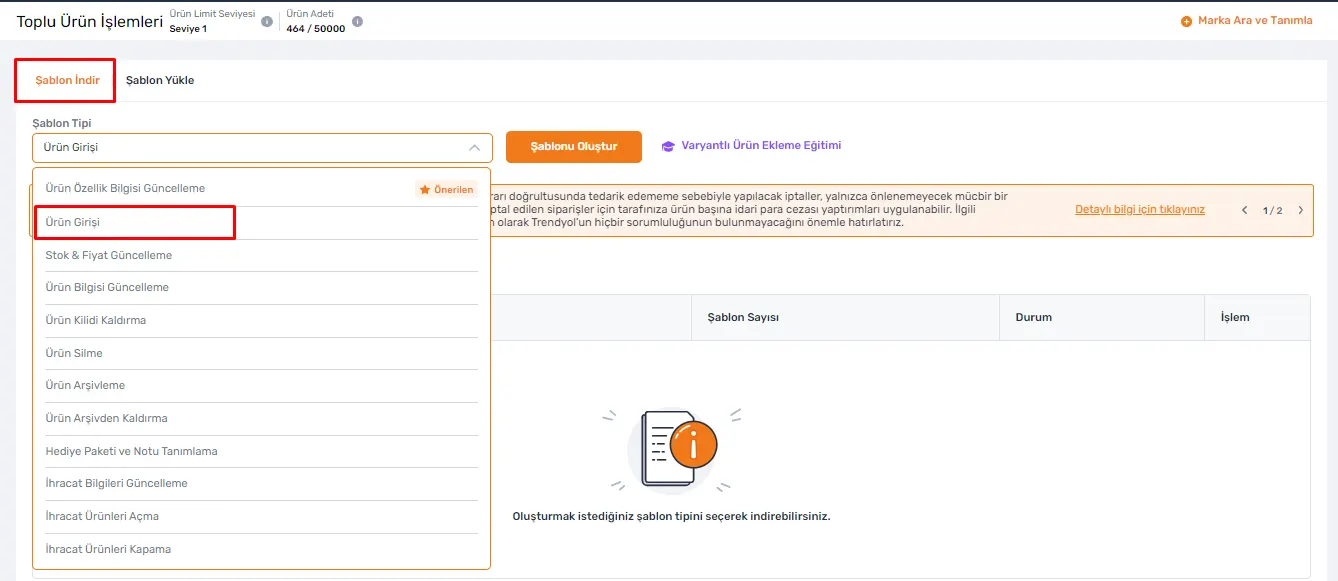
Definición de la categoría y el grupo de productos:
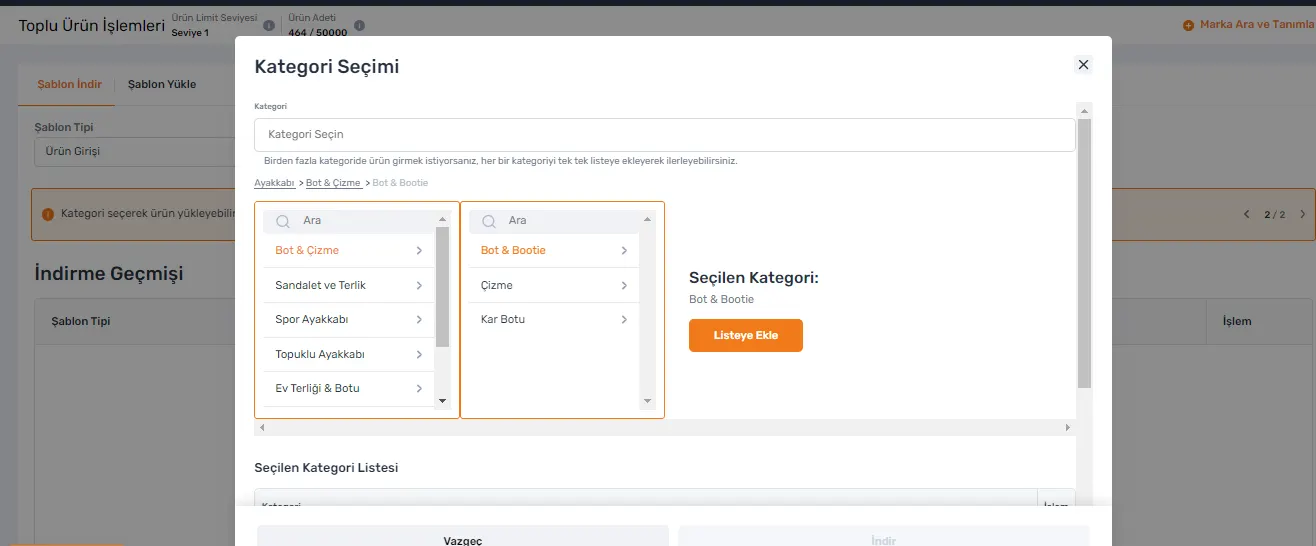
Para poder descargar la plantilla de Excel, determine la categoría y el grupo de productos al que pertenecen sus productos.
Selección de la subcategoría y descarga:
Después de seleccionar las subcategorías en las que va a cargar productos, haga clic en el botón «Añadir a la lista». Puede seleccionar varias categorías. Compruebe las categorías seleccionadas en la sección «Lista de categorías seleccionadas» y cree su solicitud de descarga con el botón ‘Descargar’.
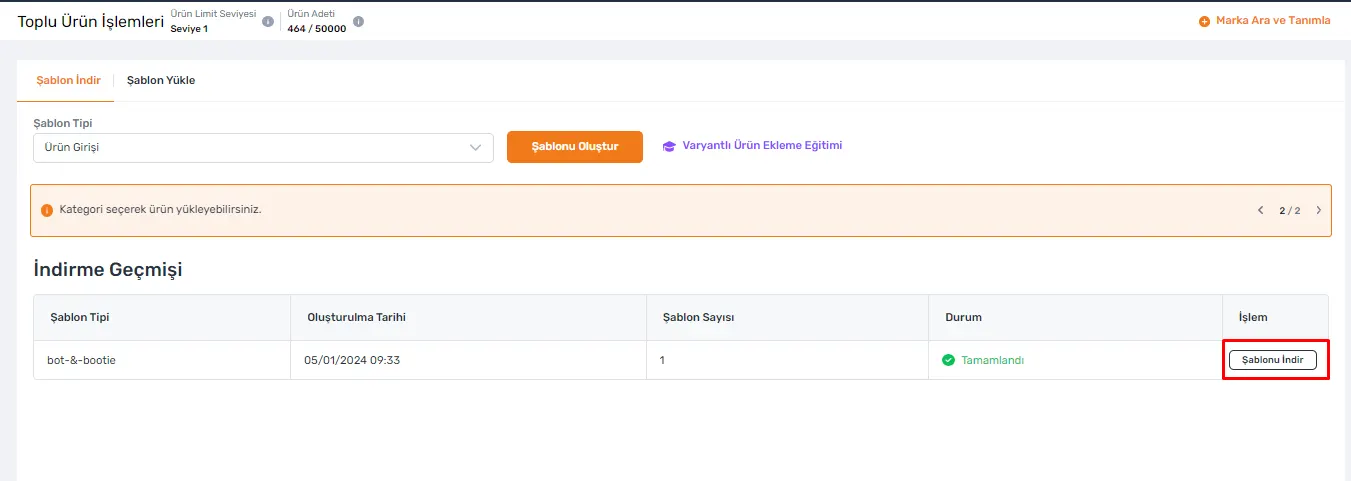
Descarga de la plantilla
Una vez creada su solicitud de descarga, sus plantillas aparecerán en la sección «Historial de descargas» de Trendyol. En esta etapa, puede completar la descarga fácilmente haciendo clic en el botón «Descargar plantilla» que aparece.
Le recomendamos leer: ¿Cómo añadir productos en Trendyol?
Introducción de la información del producto en Excel
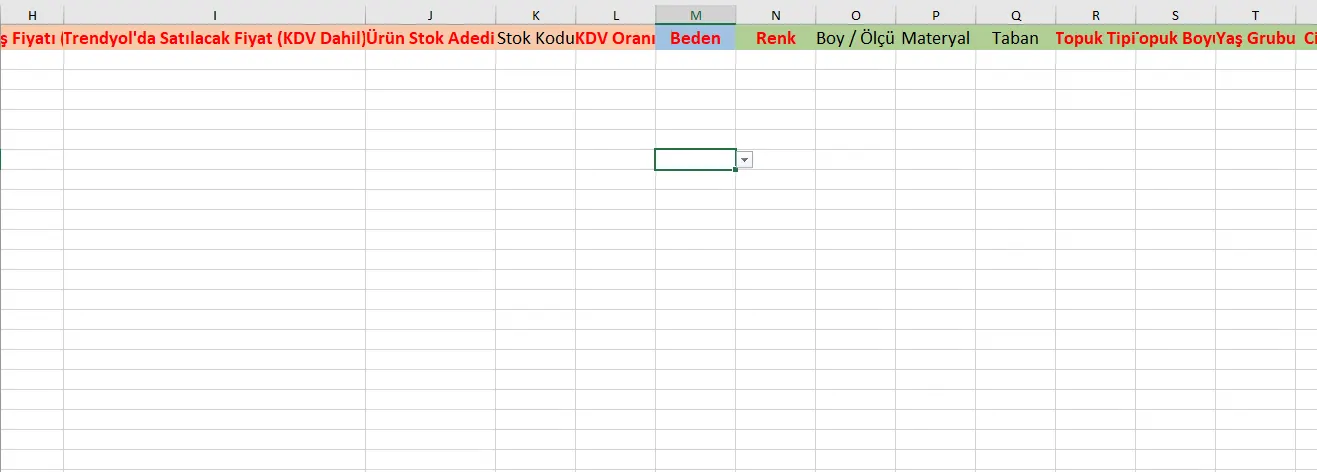
Al abrir su archivo de Excel verá una plantilla bajo el título «Liste aquí sus productos». Debe introducir correctamente la información de sus productos en esta plantilla. Estos son los puntos que debe tener en cuenta al usarla:
Encabezados en rojo:
Los campos bajo estos encabezados contienen información obligatoria. Estos campos deben completarse de forma íntegra y correcta.
Encabezados en negro y fuente normal:
Los campos bajo estos encabezados pueden completarse de forma opcional. Esta información puede ayudar a describir su producto con más detalle.
Encabezados con fondo verde:
Estos encabezados están diseñados para introducir las características de sus productos. En la sección de características del producto, los campos indicados en texto rojo vuelven a indicar información obligatoria.
Siguiendo estos pasos, podrá introducir la información de sus productos en la plantilla de Trendyol de forma correcta y completa. Así garantiza que sus productos se publiquen correctamente en la plataforma Trendyol.
Gestión de códigos de modelo y variantes de producto
Para poder publicar sus productos en Trendyol, es vital gestionar correctamente los códigos de modelo y las variantes de producto. Estos son algunos puntos importantes que debe tener en cuenta en este proceso:
Creación del código de modelo:
Aunque los productos del mismo modelo difieran en color y talla, el código de modelo debe ser el mismo. Los códigos de modelo deben estar formados por combinaciones de números y letras y tener al menos 8 caracteres. Los productos con el mismo código de modelo deben tener códigos de barras distintos.
Definición del código de barras:
Para publicar sus productos, debe definir un número de código de barras para cada producto. Los códigos de barras pueden obtenerse del fabricante o, si usted es fabricante y vendedor, puede generarlos usted mismo.
Uso del código de categoría:
La plantilla de Excel incluye un código propio para cada categoría. Este código se asigna automáticamente al descargar la plantilla y es importante usar este código de categoría automático al introducir los productos.
Moneda e información del producto:
Como moneda solo debe utilizarse TRY. El nombre del producto debe incluir información detallada y coherente con su contenido. Puede añadir al nombre datos como dimensiones, medidas y color.
Descripciones de producto detalladas:
Las descripciones de producto deben incluir todos los detalles del producto, la información de garantía, las materias primas y el contenido. Redactar descripciones detalladas es importante para satisfacer correctamente las expectativas de los clientes.
Imágenes de producto y enlaces:
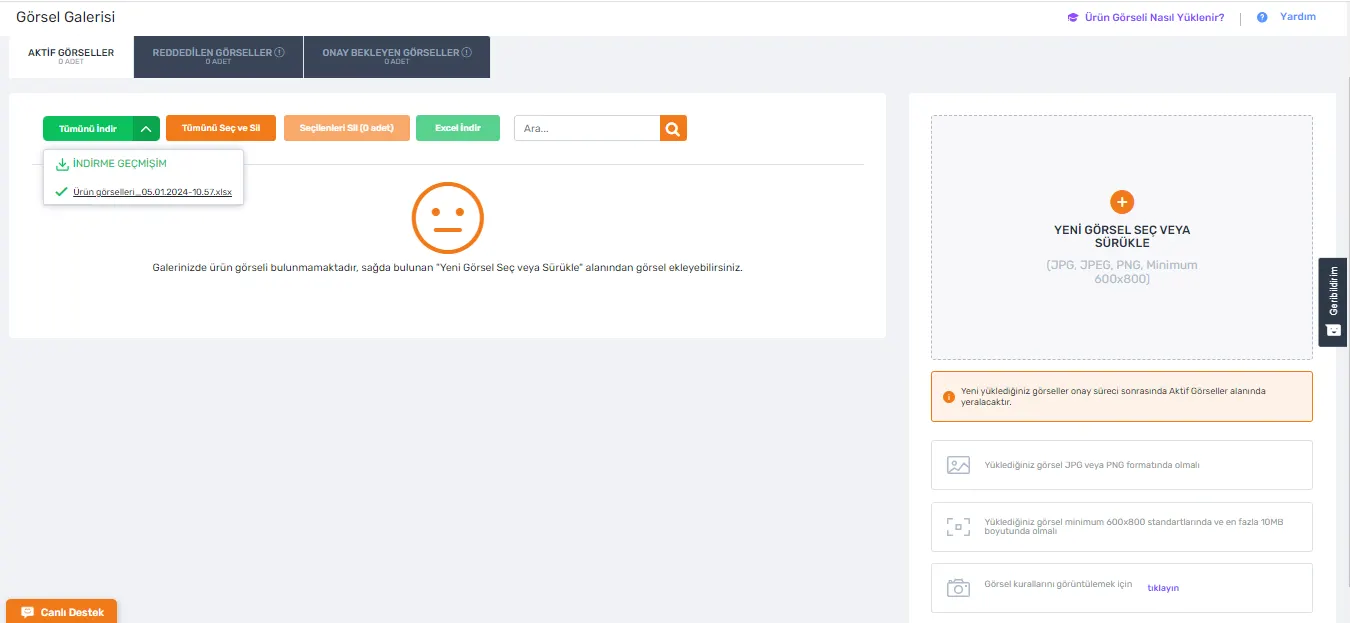
Una vez subidas las imágenes de producto al sistema de Trendyol, pueden obtenerse los enlaces de las imágenes. Estos enlaces deben añadirse al campo «Enlace de imagen» de la plantilla de Excel. En la carga con Excel, los nombres de las imágenes deben contener el código de barras del producto. Las imágenes pueden subirse desde «Productos >> Galería de imágenes».
Optimización de las imágenes de producto y proceso de carga con Excel
Al publicar sus productos en Trendyol, es muy importante preparar y subir correctamente las imágenes. Estos son los pasos que le ayudarán a completar este proceso con éxito:
Nombres de las imágenes:
Si un producto tiene varias imágenes, debe nombrarlas de forma secuencial, por ejemplo «códigodebarras_1», «códigodebarras_2». Así se asocia cada imagen con el producto correcto.
Estándares de dimensiones y tamaño de las imágenes:
Todas las imágenes deben tener un tamaño mínimo de 600x800 píxeles. Estas medidas estándar garantizan que las imágenes se muestren correctamente en la plataforma.
El tamaño de los archivos de imagen debe ser de 10 MB como máximo.
La importancia de las características del producto:
Introducir las características del producto de forma correcta y completa es fundamental para que los clientes encuentren fácilmente sus productos al buscar en Trendyol.
Carga de productos con Excel:
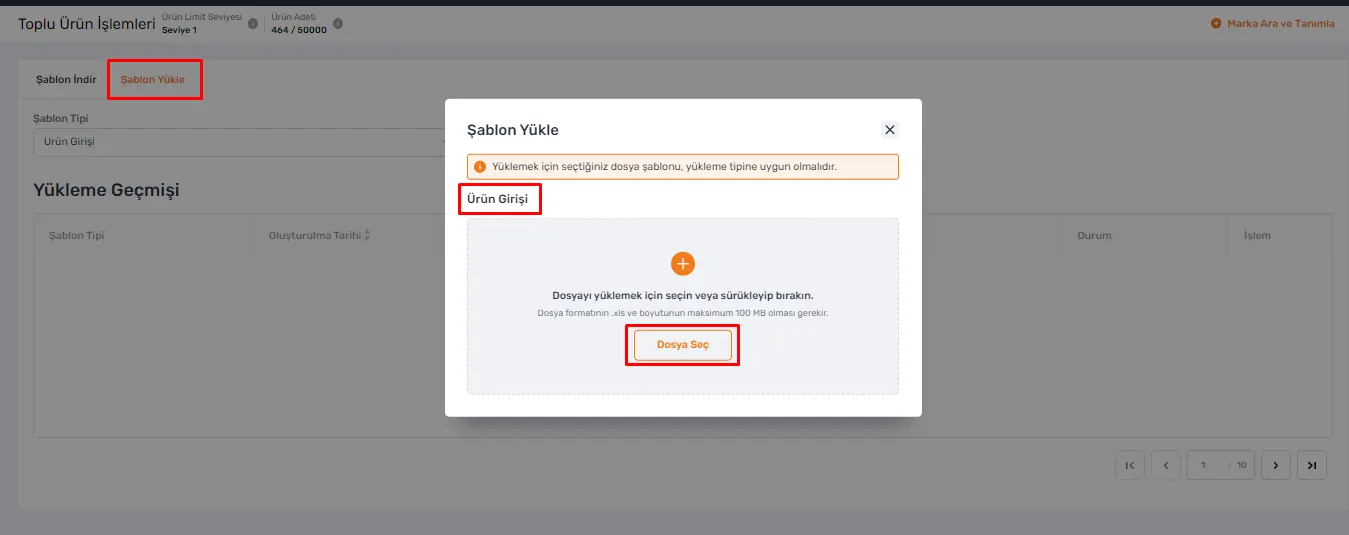
Para subir sus productos con Excel, vaya a la página «Productos >> Operaciones masivas de productos» del panel de Trendyol y use la opción «Subir plantilla». Seleccione aquí la opción «Carga de productos» y suba la plantilla. Estos pasos garantizan que las imágenes y los detalles de sus productos se publiquen correctamente en Trendyol y ayudan a que los clientes potenciales los encuentren con facilidad.
Revisión de productos por Trendyol y proceso de aprobación
Los productos que sube a Trendyol se revisan cuidadosamente para comprobar que cumplen los estándares y criterios de calidad de la plataforma. El proceso de revisión y aprobación funciona así:
Revisión y aprobación de productos:
El equipo de Trendyol revisa los productos subidos. Si los productos cumplen todos los criterios exigidos, se aprueban y salen a la venta.
Qué hacer si hay un problema:
Si se detecta algún problema en los productos, se rechazan y se añaden a la lista «Por revisar». En ese caso, debe revisar los productos con problemas y hacer las correcciones necesarias.
Informe de errores y edición:
Si se encuentran errores en su archivo de Excel, el sistema genera automáticamente un informe de errores basado en códigos de barras. Puede hacer clic en el botón «Descargar informe de errores» para descargar el archivo de Excel correspondiente y ver los campos erróneos. De este modo, puede hacer las correcciones necesarias, revisar de nuevo sus productos y volver a subirlos.
Estos procesos están diseñados para mejorar la calidad de los productos que se venden en Trendyol y la satisfacción de los clientes. Siguiendo estos pasos, podrá publicar sus productos con éxito.
La facilidad de la integración de Faprika con Trendyol
Publicar productos en Trendyol puede ser un proceso lento y complejo, sobre todo con grandes inventarios. Aquí es donde entra la integración bidireccional de Faprika con Trendyol. Gracias a ella, en lugar de publicar y actualizar sus productos manualmente, puede automatizar todo el proceso y ahorrar tiempo.
Faprika sincroniza la información de sus productos directamente con Trendyol, haciendo que la publicación de productos sea fácil y rápida. Esta integración le ayuda a mantener la información de sus productos actualizada y precisa y, al mismo tiempo, le permite controlar la gestión de sus productos desde un punto central.
Con Faprika, que reduce al mínimo el tiempo y el esfuerzo necesarios para tener éxito en Trendyol, tome la delantera en la competencia del comercio electrónico. Con su facilidad de uso y sus resultados eficaces, Faprika redefine su proceso de publicación de productos en Trendyol.
Preguntas frecuentes (FAQ)
¿Qué pasos debo seguir para dar de alta productos en Trendyol con Excel?
Para cargar productos en Trendyol con Excel, primero debe iniciar sesión en el panel de vendedor de Trendyol, descargar la plantilla adecuada en la sección «Productos >> Operaciones masivas de productos», completar la información de sus productos y, después, subir este archivo al sistema.
¿Qué información es obligatoria en la plantilla de Excel de Trendyol?
En la plantilla de Excel de Trendyol, los campos que suelen estar marcados en rojo (nombre del producto, código de categoría, código de modelo, código de barras, etc.) contienen información obligatoria. Debe rellenar estos campos de forma completa y correcta.
¿Qué formato debo utilizar para subir varias imágenes en Trendyol?
Al subir varias imágenes, debe nombrar cada imagen con el formato «número_de_código_de_barras_orden». Por ejemplo, para dos imágenes del mismo producto puede nombrarlas «12345678_1» y «12345678_2».
¿Cuáles son las dimensiones recomendadas para las imágenes de productos en Trendyol?
El tamaño mínimo recomendado para las imágenes de producto en Trendyol es de 600x800 píxeles y el archivo no debe superar los 10 MB. Las imágenes que cumplen estos estándares se ven mejor en las páginas de producto.
¿Cuánto tarda en aprobarse mi archivo de Excel después de subirlo a Trendyol?
Una vez subido el archivo de Excel, el equipo de Trendyol revisa sus productos. Este proceso suele durar unos días laborables. Si no hay ningún problema, sus productos se aprueban y salen a la venta.
¿Qué debo hacer si rechazan mis productos en Trendyol?
Cuando se rechazan sus productos, normalmente se indican los campos que deben corregirse. Puede revisarlos en la sección «Por revisar», hacer las correcciones necesarias y preparar sus productos para volver a enviarlos.
¿Qué código de categoría debo usar al publicar productos en Trendyol?
Para cada producto debe usar el código de categoría que la plantilla de Excel asigna automáticamente. Este código garantiza que sus productos se publiquen en la categoría correcta y facilita que los clientes los encuentren al buscar.
Artículos que pueden interesarle
- Stoksuz e-Ticaret Nedir? Stoksuz Satış Nasıl Yapılır?
- Vergi Dilimleri Hakkında Mutlaka Bilmeniz Gerekenler (2023)
- Dropbox Nedir, Ne İşe Yarar? Yeni Başlayanlar İçin Dropbox Rehberi
- Google Trends Nedir, Nasıl Kullanılır?
- Hosting nedir? Ne İşe Yarar? (Detaylı Rehber)
- Omnichannel (çok kanallı) pazarlama stratejisi nedir?