المحتويات 9 أقسام
بالنسبة إلى الشركات والبائعين الأفراد الذين يرغبون في البيع على منصة Trendyol، فإن إدراج المنتجات بسرعة وفعالية أمر بالغ الأهمية. يشرح لكم هذا الدليل الشامل «كيف تُضاف المنتجات إلى Trendyol عبر Excel؟» خطوة بخطوة كيف يمكنكم إضافة المنتجات بالجملة بسهولة باستخدام Excel.
يوفّر لكم هذا الدليل المفصّل الوقت ويساعدكم على تحقيق أقصى إمكانات المبيعات على Trendyol. سواء كنتم من محترفي التجارة الإلكترونية ذوي الخبرة أو في بداية طريقكم في هذا المجال، يحتوي الدليل على معلومات مفيدة لجميع المستويات. اكتشفوا أسرار إضافة المنتجات إلى Trendyol عبر Excel من أجل تجربة بيع ناجحة عبر الإنترنت!
البدء برفع المنتجات إلى Trendyol عبر Excel
يمكنكم استخدام ميزة «إدخال المنتجات عبر Excel» من Trendyol بفعالية لتسهيل إدخال المنتجات بالجملة. قبل البدء، تذكروا نقطة مهمة: يجب أن تكون علامتكم التجارية معرّفة في نظام Trendyol. إليكم العملية خطوة بخطوة:
البدء من لوحة التحكم: كخطوة أولى، ادخلوا إلى صفحة «المنتجات >> العمليات المجمعة للمنتجات» في لوحة Trendyol الخاصة بكم.
خطوات تنزيل القالب
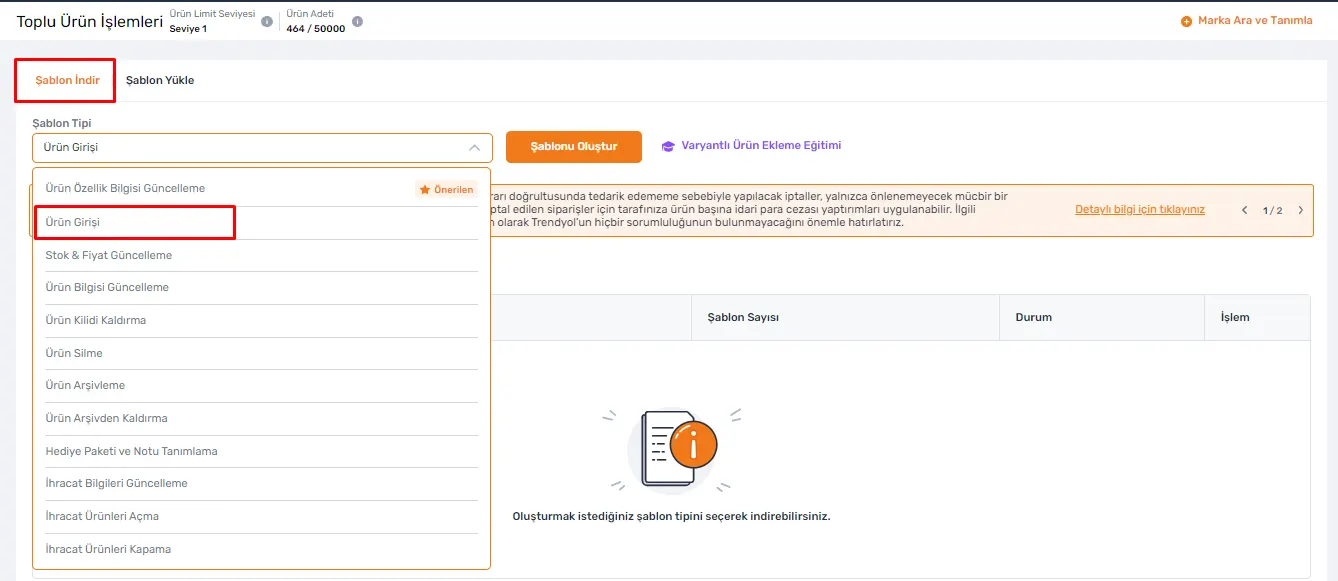
اختيار نوع القالب:
للبدء في تنزيل القالب، عليكم اختيار «نوع القالب». في هذه المرحلة، اختاروا نوع القالب ‘إدخال المنتجات’.
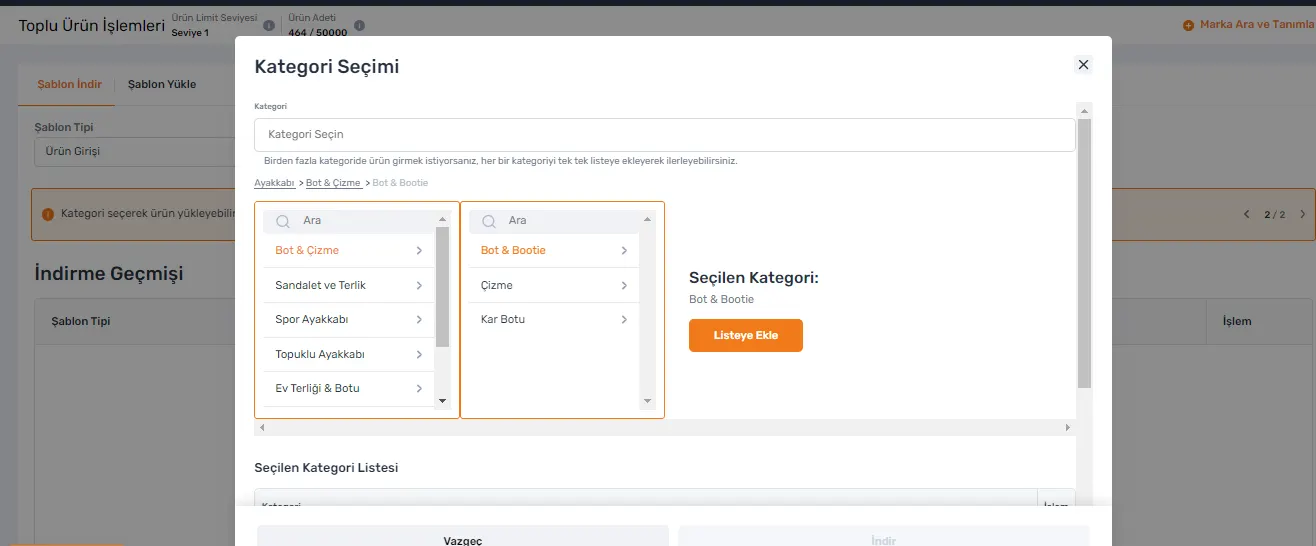
تحديد الفئة ومجموعة المنتجات:
لتتمكنوا من تنزيل قالب Excel، حدّدوا الفئة ومجموعة المنتجات التي تنتمي إليها منتجاتكم.
اختيار الفئة الفرعية والتنزيل:
بعد اختيار الفئات الفرعية التي سترفعون إليها المنتجات، انقروا على زر «إضافة إلى القائمة». يمكنكم اختيار أكثر من فئة. راجعوا الفئات المحددة في قسم «قائمة الفئات المحددة» ثم أنشئوا طلب التنزيل بزر ‘تنزيل’.
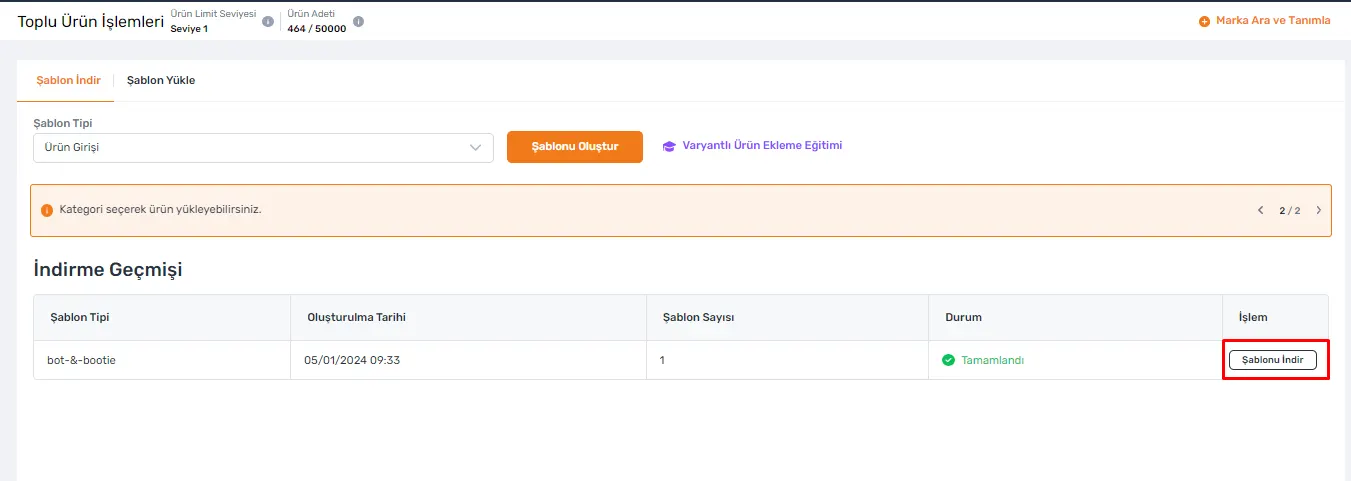
تنزيل القالب
بعد إنشاء طلب التنزيل، ستظهر قوالبكم في قسم «سجل التنزيلات» في Trendyol. في هذه المرحلة، يمكنكم إتمام التنزيل بسهولة بالنقر على زر «تنزيل القالب» الظاهر.
ننصحكم بقراءة: كيف تُضاف المنتجات إلى Trendyol؟
إدخال معلومات المنتج في Excel
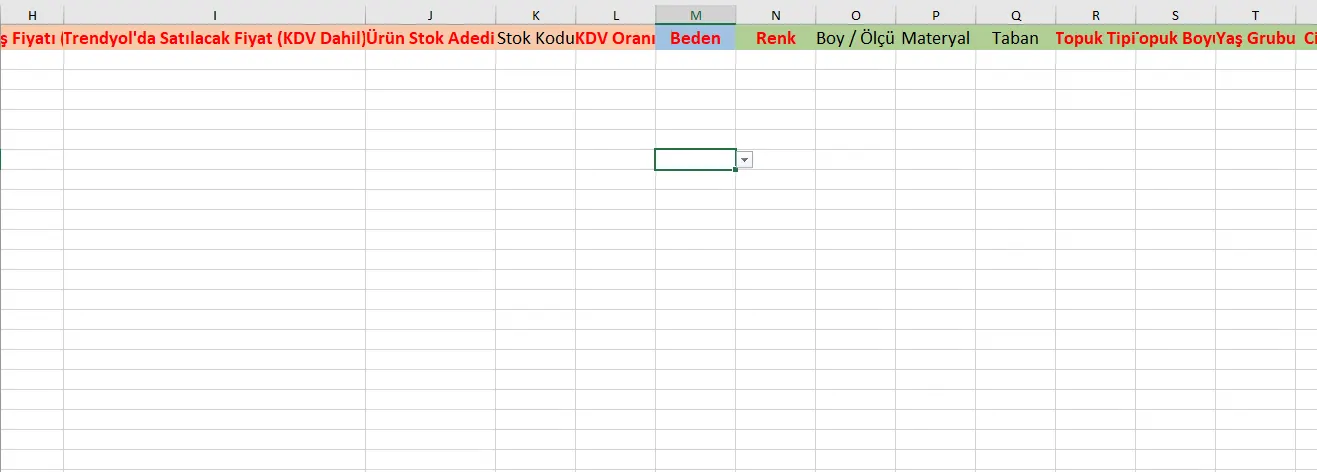
عند فتح ملف Excel، ستظهر لكم قالب تحت عنوان «أدرجوا منتجاتكم هنا». يجب إدخال معلومات منتجاتكم في هذا القالب بشكل صحيح. فيما يلي النقاط التي يجب مراعاتها عند استخدام القالب:
العناوين الحمراء:
تتضمن الحقول الواقعة تحت هذه العناوين معلومات إلزامية. يجب ملء هذه الحقول بشكل كامل وصحيح.
العناوين بالخط الأسود العادي:
يمكن ملء الحقول الواقعة تحت هذه العناوين اختياريًا. قد تساعد هذه المعلومات في وصف منتجكم بمزيد من التفصيل.
العناوين ذات الخلفية الخضراء:
صُممت هذه العناوين لإدخال خصائص منتجاتكم. وفي قسم خصائص المنتج، تشير الحقول المكتوبة بالأحمر مرة أخرى إلى معلومات إلزامية.
باتباع هذه الخطوات، يمكنكم إدخال معلومات منتجاتكم في قالب Trendyol بشكل صحيح وكامل. وبذلك تضمنون إدراج منتجاتكم على منصة Trendyol بالشكل الصحيح.
إدارة رموز الموديل ومتغيرات المنتج
لإدراج منتجاتكم على Trendyol، من الضروري إدارة رموز الموديل ومتغيرات المنتج بشكل صحيح. فيما يلي بعض النقاط المهمة التي يجب الانتباه إليها في هذه العملية:
إنشاء رمز الموديل:
حتى إذا اختلفت المنتجات من الموديل نفسه في اللون والمقاس، يجب أن يكون رمز الموديل واحدًا. ويجب أن تتكون رموز الموديل من تركيبة من الأرقام والحروف وأن يبلغ طولها 8 خانات على الأقل. ويجب أن تكون الباركودات مختلفة بالضرورة للمنتجات التي تحمل رمز الموديل نفسه.
تحديد الباركود:
لإدراج منتجاتكم، يجب تحديد رقم باركود لكل منتج. يمكن الحصول على الباركود من المصنّع، أو يمكنكم إنشاؤه بأنفسكم إذا كنتم بائعين ومصنّعين في الوقت نفسه.
استخدام رمز الفئة:
يتضمن قالب Excel رمز فئة خاصًا بكل فئة. يتم تعيين هذا الرمز تلقائيًا عند تنزيل القالب، ومن المهم استخدام رمز الفئة الذي يظهر تلقائيًا عند إدخال المنتجات.
العملة ومعلومات المنتج:
يجب استخدام TRY فقط كعملة. وعند إدخال اسم المنتج، ينبغي أن يتضمن معلومات تفصيلية متوافقة مع محتوى المنتج. يمكنكم إضافة معلومات مثل الأبعاد والمقاس واللون إلى اسم المنتج.
أوصاف المنتجات التفصيلية:
ينبغي أن تتضمن أوصاف المنتجات جميع تفاصيل المنتج ومعلومات الضمان والمواد الخام والمكوّنات. وتُعد كتابة أوصاف تفصيلية مهمة لتلبية توقعات العملاء بدقة.
صور المنتجات وروابطها:
بعد رفع صور المنتجات إلى نظام Trendyol، يمكن الحصول على روابط الصور. يجب إضافة هذه الروابط في حقل «رابط الصورة» في قالب Excel. وعند إدخال المنتجات عبر Excel، يجب أن تتضمن أسماء الصور رقم الباركود الخاص بالمنتج. ويمكن رفع الصور من قسم «المنتجات >> معرض الصور».
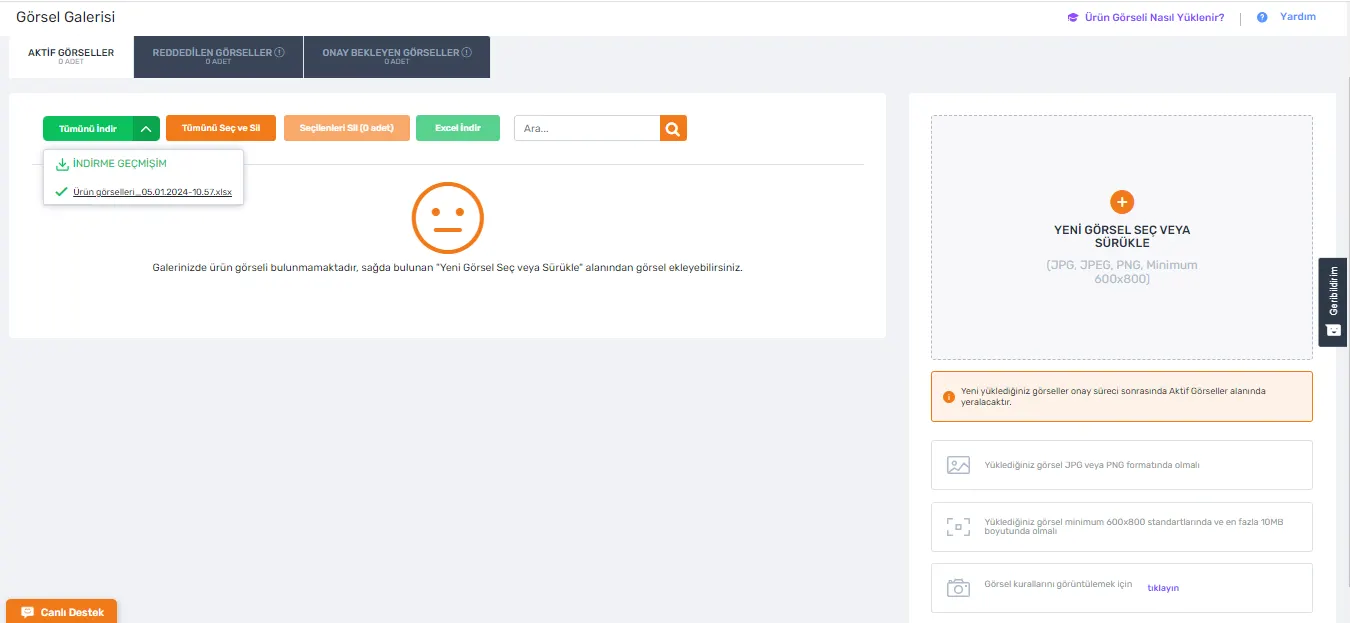
تحسين صور المنتجات وعملية الرفع عبر Excel
عند إدراج منتجاتكم على Trendyol، من الأهمية بمكان تجهيز الصور ورفعها بشكل صحيح. فيما يلي الخطوات التي ستساعدكم على إتمام هذه العملية بنجاح:
تسمية الصور:
إذا كان للمنتج أكثر من صورة، يجب تسميتها بشكل متسلسل مثل «الباركود_1» و«الباركود_2». يضمن ذلك مطابقة كل صورة مع المنتج الصحيح.
معايير أبعاد الصور وأحجامها:
يجب ألا تقل أبعاد جميع الصور عن 600x800 بكسل. يضمن تحديد هذه الأبعاد القياسية عرض الصور بالشكل المناسب على المنصة.
يجب ألا يتجاوز حجم ملفات الصور 10 ميغابايت كحد أقصى.
أهمية خصائص المنتج:
إن إدخال خصائص المنتج بشكل صحيح وكامل أمر بالغ الأهمية ليتمكن العملاء من الوصول بسهولة إلى منتجاتكم عند البحث على Trendyol.
إدخال المنتجات عبر Excel:
لرفع منتجاتكم عبر Excel، انتقلوا إلى صفحة «المنتجات >> العمليات المجمعة للمنتجات» في لوحة Trendyol واستخدموا خيار «رفع القالب». اختاروا هنا خيار «إدخال المنتجات» وارفعوا القالب. تضمن هذه الخطوات إدراج صور منتجاتكم وتفاصيلها بشكل صحيح على Trendyol وتساعد العملاء المحتملين على العثور عليها بسهولة.
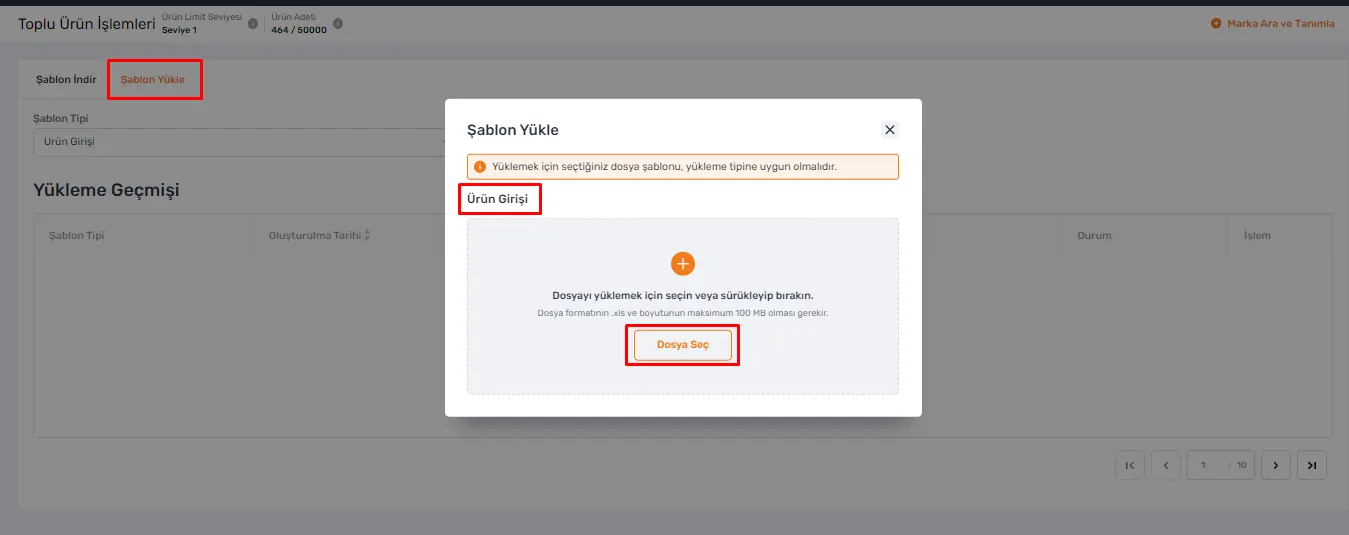
مراجعة Trendyol للمنتجات وعملية الموافقة
تتم مراجعة المنتجات التي ترفعونها إلى Trendyol بعناية للتأكد من توافقها مع معايير الجودة والمتطلبات الخاصة بالمنصة. وتسير عملية المراجعة والموافقة على النحو التالي:
مراجعة المنتجات والموافقة عليها:
يقوم فريق Trendyol بمراجعة المنتجات المرفوعة. وإذا استوفت المنتجات جميع المعايير المطلوبة، تتم الموافقة عليها وطرحها للبيع.
الإجراءات في حال وجود مشكلة:
إذا تم اكتشاف أي مشكلة في المنتجات، يتم رفضها وإضافتها إلى قائمة «بحاجة إلى مراجعة». وفي هذه الحالة، عليكم مراجعة المنتجات التي بها مشكلة وإجراء التصحيحات اللازمة.
تقرير الأخطاء والتعديل:
إذا وُجدت أخطاء في ملف Excel، ينشئ النظام تلقائيًا تقرير أخطاء مبنيًا على الباركود. يمكنكم النقر على زر «تنزيل تقرير الأخطاء» لتنزيل ملف Excel المعني ومشاهدة الحقول الخاطئة. وبذلك يمكنكم إجراء التصحيحات اللازمة ومراجعة منتجاتكم مجددًا ورفعها من جديد.
صُممت هذه العمليات لرفع جودة المنتجات المعروضة للبيع على Trendyol ولزيادة رضا العملاء. وباتباع هذه الخطوات يمكنكم إدراج منتجاتكم بنجاح.
سهولة تكامل Faprika مع Trendyol
قد يكون إدراج المنتجات على Trendyol عملية تستغرق وقتًا وتتسم بالتعقيد، خاصة مع المخزون الكبير من المنتجات. وهنا يأتي دور تكامل Faprika ثنائي الاتجاه مع Trendyol. بفضل هذا التكامل، وبدلًا من إدراج منتجاتكم وتحديثها يدويًا، يمكنكم أتمتة العملية بأكملها وتوفير الوقت.
تقوم Faprika بمزامنة معلومات منتجاتكم مباشرة مع Trendyol، مما يجعل إدراج المنتجات ونشرها سهلًا وسريعًا. ويساعدكم هذا التكامل على الحفاظ على معلومات منتجاتكم محدّثة ودقيقة، كما يتيح لكم التحكم في إدارة منتجاتكم من نقطة مركزية.
مع Faprika التي تقلل الوقت والجهد اللازمين للنجاح على Trendyol إلى أدنى حد، تقدّموا خطوة على منافسيكم في التجارة الإلكترونية. بفضل سهولة استخدامها ونتائجها الفعّالة، تعيد Faprika تعريف عملية إدراج منتجاتكم على Trendyol.
الأسئلة الشائعة
ما الخطوات التي يجب أن أتبعها لإدخال المنتجات على Trendyol عبر Excel؟
لإضافة المنتجات إلى Trendyol عبر Excel، يجب أولًا تسجيل الدخول إلى لوحة بائع Trendyol، وتنزيل القالب المناسب من قسم «المنتجات >> العمليات المجمعة للمنتجات»، وملء معلومات منتجاتكم، ثم رفع هذا الملف إلى النظام.
ما المعلومات الإلزامية في قالب Excel الخاص بـ Trendyol؟
في قالب Excel الخاص بـ Trendyol، تحتوي الحقول المميّزة عادةً باللون الأحمر (اسم المنتج ورمز الفئة ورمز الطراز والباركود وغيرها) على معلومات إلزامية. ويجب عليك تعبئة هذه الحقول بشكل كامل وصحيح.
ما الصيغة التي يجب أن أستخدمها لرفع عدة صور على Trendyol؟
عند رفع عدة صور، يجب تسمية كل صورة بصيغة «رقم_الباركود_الترتيب». فعلى سبيل المثال، لصورتين للمنتج نفسه يمكنك تسميتهما «12345678_1» و«12345678_2».
ما الأبعاد الموصى بها لصور المنتجات على Trendyol؟
الحد الأدنى الموصى به لأبعاد صور المنتجات على Trendyol هو 600x800 بكسل، ويجب ألا يتجاوز حجم الملف 10 ميغابايت. الصور التي تلتزم بهذه المعايير تظهر بشكل أكثر تأثيرًا في صفحات المنتجات.
كم يستغرق الأمر حتى تتم الموافقة على ملف Excel بعد رفعه إلى Trendyol؟
بعد رفع ملف Excel، يقوم فريق Trendyol بمراجعة منتجاتكم. تستغرق هذه العملية عادةً بضعة أيام عمل. وإذا لم تكن هناك أي مشكلة، تتم الموافقة على منتجاتكم وطرحها للبيع.
ماذا أفعل إذا تم رفض منتجاتي على Trendyol؟
عند رفض منتجاتكم، يتم عادةً تحديد الحقول التي تحتاج إلى تصحيح. يمكنكم مراجعة هذه الحقول من قسم «بحاجة إلى مراجعة» وإجراء التصحيحات اللازمة ثم تجهيز منتجاتكم لإعادة إرسالها.
ما رمز الفئة الذي يجب استخدامه عند إدراج المنتجات على Trendyol؟
لكل منتج، يجب استخدام رمز الفئة الذي يتم تعيينه تلقائيًا في قالب Excel. يضمن هذا الرمز إدراج منتجاتكم في الفئة الصحيحة ويسهّل على العملاء الوصول إليها عند البحث.
مقالات قد تهمك
- Stoksuz e-Ticaret Nedir? Stoksuz Satış Nasıl Yapılır?
- Vergi Dilimleri Hakkında Mutlaka Bilmeniz Gerekenler (2023)
- Dropbox Nedir, Ne İşe Yarar? Yeni Başlayanlar İçin Dropbox Rehberi
- Google Trends Nedir, Nasıl Kullanılır?
- Hosting nedir? Ne İşe Yarar? (Detaylı Rehber)
- Omnichannel (çok kanallı) pazarlama stratejisi nedir?