Inhaltsverzeichnis 9 Abschnitte
- Erste Schritte beim Hochladen von Produkten per Excel zu Trendyol
- Schritte zum Herunterladen der Vorlage
- Vorlage herunterladen
- Produktinformationen in Excel eingeben
- Modellcodes und Produktvarianten verwalten
- Produktbilder optimieren und der Excel-Upload-Prozess
- Produktprüfung und Freigabeprozess bei Trendyol
- Wie einfach die Faprika-Trendyol-Integration ist
- Häufig gestellte Fragen (FAQ)
Für Unternehmen und Einzelhändler, die auf der Plattform Trendyol verkaufen möchten, ist es sehr wichtig, ihre Produkte schnell und effektiv einzustellen. Unser umfassender Leitfaden „Wie lege ich Produkte per Excel bei Trendyol an?“ zeigt Ihnen Schritt für Schritt, wie Sie mit Excel ganz einfach Produkte in großen Mengen erfassen.
Dieser ausführliche Leitfaden spart Ihnen Zeit und hilft Ihnen, Ihr Verkaufspotenzial bei Trendyol voll auszuschöpfen. Ob Sie ein erfahrener E-Commerce-Profi sind oder gerade erst in diesem Bereich beginnen: Dieser Leitfaden bietet nützliche Informationen für jedes Niveau. Entdecken Sie die Kniffe der Produkterfassung per Excel bei Trendyol für erfolgreiches Online-Verkaufen!
Erste Schritte beim Hochladen von Produkten per Excel zu Trendyol
Mit der Funktion „Produkterfassung per Excel“ von Trendyol können Sie die Massenerfassung von Produkten effizient vereinfachen. Beachten Sie vor dem Start einen wichtigen Punkt: Ihre Marke muss im Trendyol-System angelegt sein. Hier der Ablauf Schritt für Schritt:
Start im Panel: Rufen Sie als ersten Schritt in Ihrem Trendyol-Panel die Seite „Produkte >> Massenproduktvorgänge“ auf.
Schritte zum Herunterladen der Vorlage
Vorlagentyp auswählen:
Um den Download der Vorlage zu starten, müssen Sie den „Vorlagentyp“ auswählen. Wählen Sie hier den Vorlagentyp ‚Produkterfassung‘.
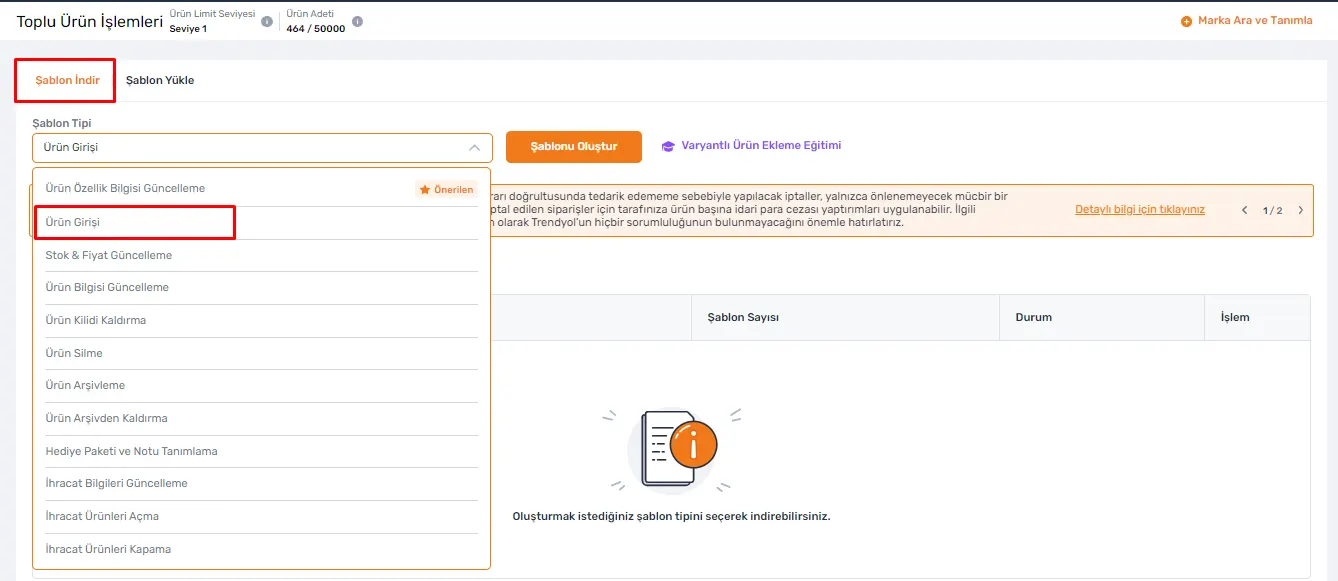
Kategorie und Produktgruppe festlegen:
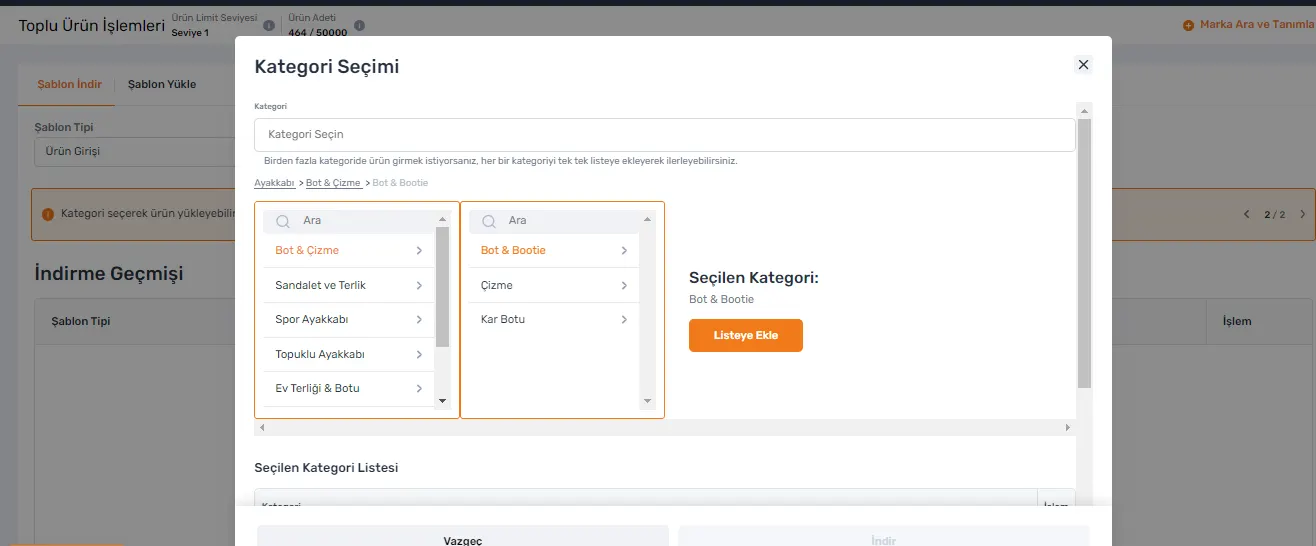
Um die Excel-Vorlage herunterzuladen, legen Sie die Kategorie und die Produktgruppe fest, zu der Ihre Produkte gehören.
Unterkategorie auswählen und herunterladen:
Klicken Sie, nachdem Sie die Unterkategorien für den Upload ausgewählt haben, auf die Schaltfläche „Zur Liste hinzufügen“. Sie können mehrere Kategorien auswählen. Prüfen Sie die ausgewählten Kategorien im Bereich „Liste der ausgewählten Kategorien“ und erstellen Sie mit der Schaltfläche ‚Herunterladen‘ Ihre Download-Anfrage.
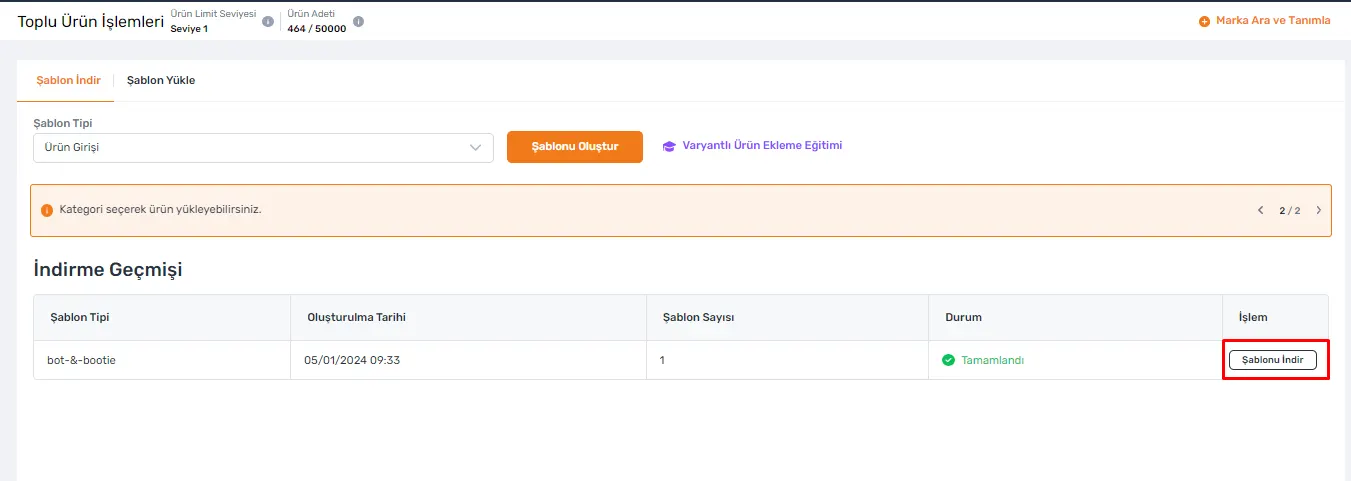
Vorlage herunterladen
Nachdem Sie Ihre Download-Anfrage erstellt haben, werden Ihre Vorlagen im Bereich „Download-Verlauf“ von Trendyol aufgelistet. Hier können Sie den Download ganz einfach abschließen, indem Sie auf die angezeigte Schaltfläche „Vorlage herunterladen“ klicken.
Lesetipp: Wie füge ich Produkte bei Trendyol hinzu?
Produktinformationen in Excel eingeben
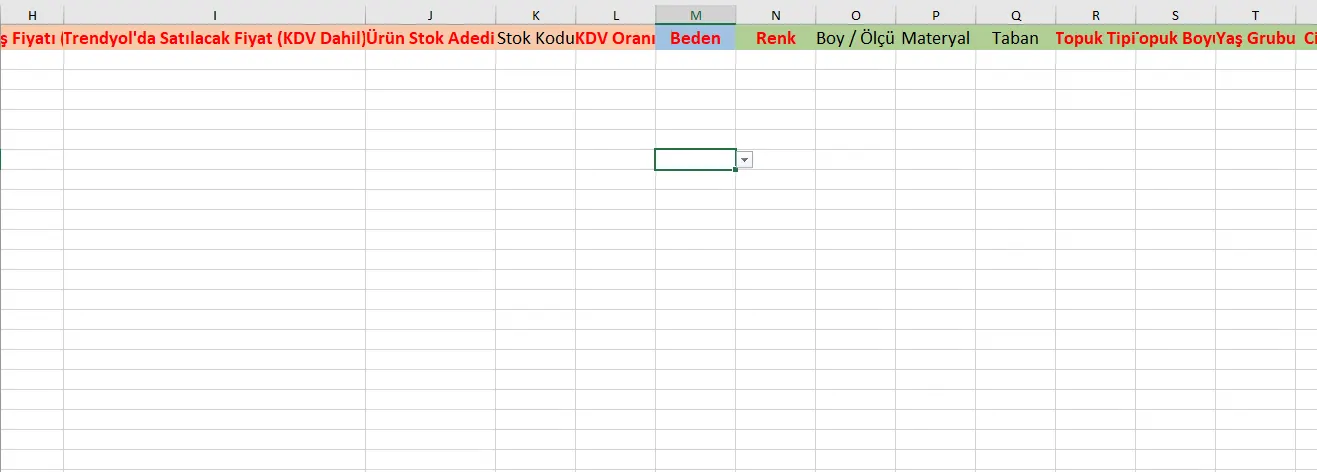
Wenn Sie Ihre Excel-Datei öffnen, sehen Sie unter der Überschrift „Listen Sie Ihre Produkte hier auf“ eine Vorlage. In dieser Vorlage müssen Sie Ihre Produktinformationen korrekt eingeben. Bei der Nutzung der Vorlage sind folgende Punkte zu beachten:
Rote Überschriften:
Die Felder unter diesen Überschriften enthalten Pflichtangaben. Diese Felder müssen vollständig und korrekt ausgefüllt werden.
Überschriften in Schwarz und normaler Schrift:
Die Felder unter diesen Überschriften können optional ausgefüllt werden. Diese Angaben können dazu beitragen, Ihr Produkt detaillierter zu beschreiben.
Überschriften mit grünem Hintergrund:
Diese Überschriften dienen zur Eingabe Ihrer Produkteigenschaften. Im Bereich der Produkteigenschaften kennzeichnen rot markierte Felder ebenfalls Pflichtangaben.
Wenn Sie diese Schritte befolgen, können Sie Ihre Produktinformationen korrekt und vollständig in die Trendyol-Vorlage eintragen. So stellen Sie sicher, dass Ihre Produkte auf der Plattform Trendyol richtig gelistet werden.
Modellcodes und Produktvarianten verwalten
Um Ihre Produkte bei Trendyol einzustellen, ist die korrekte Verwaltung von Modellcodes und Produktvarianten entscheidend. Diese wichtigen Punkte sollten Sie dabei beachten:
Modellcode erstellen:
Auch wenn sich Produkte desselben Modells in Farbe und Größe unterscheiden, muss der Modellcode identisch sein. Modellcodes müssen aus Kombinationen von Ziffern und Buchstaben bestehen und mindestens 8 Zeichen lang sein. Produkte mit demselben Modellcode müssen zwingend unterschiedliche Barcodes haben.
Barcode festlegen:
Um Ihre Produkte einzustellen, müssen Sie für jedes Produkt eine Barcode-Nummer festlegen. Barcodes erhalten Sie vom Hersteller; wenn Sie selbst Hersteller und Verkäufer sind, können Sie Barcodes auch selbst erzeugen.
Kategoriecode verwenden:
Die Excel-Vorlage enthält für jede Kategorie einen eigenen Kategoriecode. Dieser Code wird beim Herunterladen der Vorlage automatisch zugewiesen. Bei der Erfassung der Produkte ist es wichtig, genau diesen automatisch vorgegebenen Kategoriecode zu verwenden.
Währung und Produktangaben:
Als Währung darf ausschließlich TRY verwendet werden. Der Produktname sollte detaillierte, zum Produktinhalt passende Angaben enthalten. Sie können dem Produktnamen Angaben wie Abmessungen, Größe und Farbe hinzufügen.
Ausführliche Produktbeschreibungen:
Produktbeschreibungen sollten alle Details zum Produkt, Garantieinformationen, Rohmaterialien und Inhaltsstoffe enthalten. Ausführliche Beschreibungen sind wichtig, um die Erwartungen der Kunden genau zu erfüllen.
Produktbilder und Links:
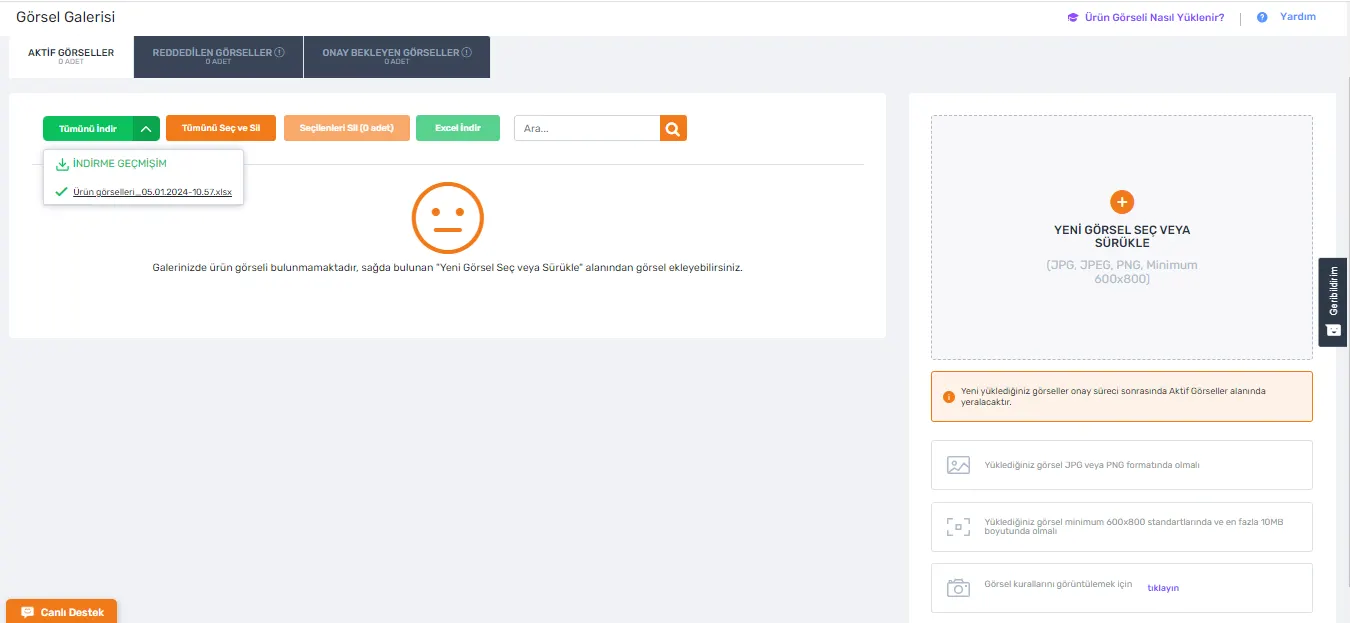
Nachdem die Produktbilder in das Trendyol-System hochgeladen wurden, können die Bildlinks abgerufen werden. Diese Links müssen in das Feld „Bildlink“ der Excel-Vorlage eingetragen werden. Bei der Produkterfassung per Excel muss der Dateiname der Bilder die Barcode-Nummer des Produkts enthalten. Bilder können unter „Produkte >> Bildergalerie“ hochgeladen werden.
Produktbilder optimieren und der Excel-Upload-Prozess
Beim Einstellen Ihrer Produkte bei Trendyol ist es sehr wichtig, die Bilder korrekt vorzubereiten und hochzuladen. Diese Schritte helfen Ihnen, den Vorgang erfolgreich abzuschließen:
Bilder benennen:
Wenn ein Produkt mehrere Bilder hat, sollten Sie diese fortlaufend benennen, zum Beispiel „Barcode_1“, „Barcode_2“. So wird jedes Bild dem richtigen Produkt zugeordnet.
Standards für Bildmaße und Dateigröße:
Alle Bilder müssen mindestens 600x800 Pixel groß sein. Diese Standardmaße stellen sicher, dass die Bilder auf der Plattform korrekt dargestellt werden.
Die Dateigröße der Bilder darf maximal 10 MB betragen.
Die Bedeutung der Produkteigenschaften:
Die korrekte und vollständige Eingabe der Produkteigenschaften ist entscheidend, damit Kunden Ihre Produkte bei der Suche auf Trendyol leicht finden.
Produkterfassung per Excel:
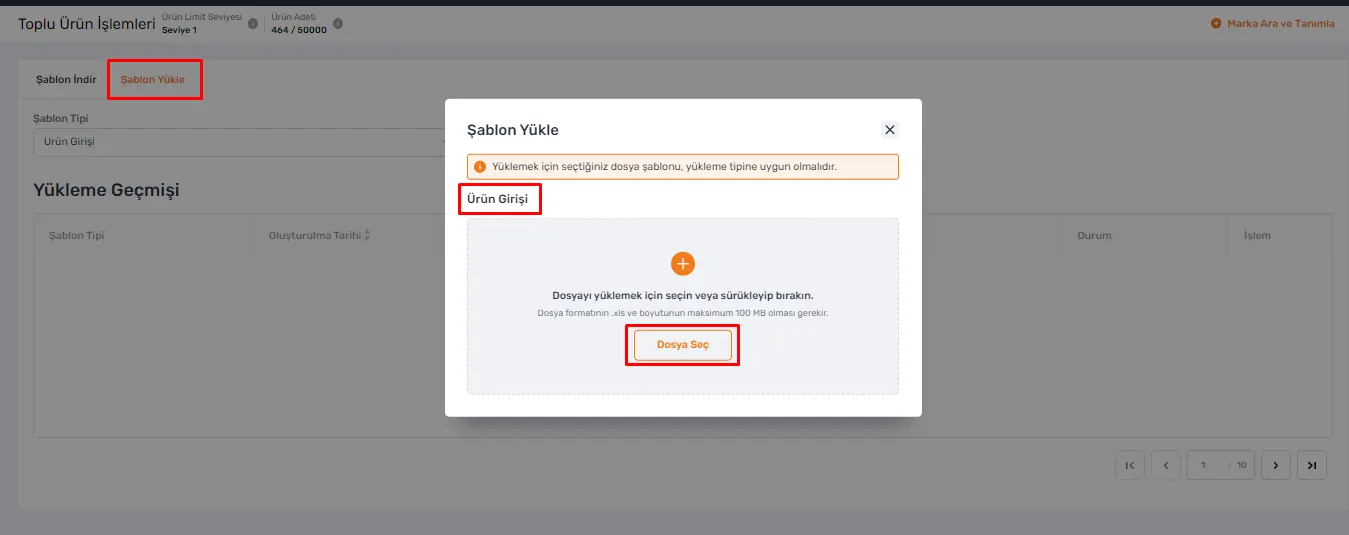
Um Ihre Produkte per Excel hochzuladen, rufen Sie im Trendyol-Panel die Seite „Produkte >> Massenproduktvorgänge“ auf und nutzen Sie die Option „Vorlage hochladen“. Wählen Sie dort „Produkterfassung“ und laden Sie die Vorlage hoch. Diese Schritte sorgen dafür, dass Ihre Produktbilder und -angaben bei Trendyol korrekt gelistet werden und potenzielle Kunden sie leicht finden.
Produktprüfung und Freigabeprozess bei Trendyol
Die bei Trendyol hochgeladenen Produkte werden sorgfältig daraufhin geprüft, ob sie den Qualitätsstandards und Kriterien der Plattform entsprechen. Prüfung und Freigabe laufen wie folgt ab:
Produktprüfung und Freigabe:
Hochgeladene Produkte werden vom Trendyol-Team geprüft. Erfüllen die Produkte alle erforderlichen Kriterien, werden sie freigegeben und zum Verkauf angeboten.
Vorgehen bei Problemen:
Wird bei den Produkten ein Problem festgestellt, werden sie abgelehnt und der Liste „Zu überarbeiten“ hinzugefügt. In diesem Fall müssen Sie die betroffenen Produkte überprüfen und die erforderlichen Korrekturen vornehmen.
Fehlerbericht und Bearbeitung:
Werden in Ihrer Excel-Datei Fehler gefunden, erstellt das System automatisch einen barcodebasierten Fehlerbericht. Über die Schaltfläche „Fehlerbericht herunterladen“ können Sie die entsprechende Excel-Datei herunterladen und die fehlerhaften Felder einsehen. So können Sie die nötigen Korrekturen vornehmen, Ihre Produkte erneut prüfen und hochladen.
Diese Abläufe sollen die Qualität der bei Trendyol angebotenen Produkte und die Kundenzufriedenheit erhöhen. Wenn Sie diese Schritte befolgen, können Sie Ihre Produkte erfolgreich einstellen.
Wie einfach die Faprika-Trendyol-Integration ist
Das Einstellen von Produkten bei Trendyol kann besonders bei großen Sortimenten zeitaufwendig und komplex sein. Hier kommt die bidirektionale Trendyol-Integration von Faprika ins Spiel. Mit dieser Integration müssen Sie Ihre Produkte nicht mehr manuell einstellen und aktualisieren, sondern können den gesamten Prozess automatisieren und Zeit sparen.
Faprika synchronisiert Ihre Produktinformationen direkt mit Trendyol und macht das Einstellen und Veröffentlichen von Produkten einfach und schnell. Diese Integration hilft Ihnen, Ihre Produktdaten aktuell und korrekt zu halten, und bietet zugleich die Möglichkeit, Ihre Produktverwaltung zentral zu steuern.
Mit Faprika, das den nötigen Zeit- und Arbeitsaufwand für den Erfolg bei Trendyol auf ein Minimum reduziert, sind Sie im E-Commerce-Wettbewerb einen Schritt voraus. Mit einfacher Bedienung und wirkungsvollen Ergebnissen definiert Faprika Ihren Produkteinstellungsprozess bei Trendyol neu.
Häufig gestellte Fragen (FAQ)
Welche Schritte muss ich befolgen, um Produkte bei Trendyol per Excel einzugeben?
Um Produkte per Excel bei Trendyol anzulegen, müssen Sie sich zunächst im Trendyol-Verkäuferpanel anmelden, im Bereich „Produkte >> Massenproduktvorgänge“ die passende Vorlage herunterladen, Ihre Produktinformationen eintragen und die Datei anschließend in das System hochladen.
Welche Angaben sind in der Trendyol-Excel-Vorlage Pflicht?
In der Trendyol-Excel-Vorlage enthalten die in der Regel rot markierten Felder (Produktname, Kategoriecode, Modellcode, Barcode usw.) Pflichtangaben. Diese Felder müssen Sie vollständig und korrekt ausfüllen.
Welches Format muss ich verwenden, um bei Trendyol mehrere Bilder hochzuladen?
Beim Hochladen mehrerer Bilder müssen Sie jedes Bild im Format „Barcodenummer_Reihenfolge“ benennen. Für zwei Bilder desselben Produkts können Sie sie beispielsweise „12345678_1“ und „12345678_2“ nennen.
Welche Größen werden für Produktbilder bei Trendyol empfohlen?
Die empfohlene Mindestgröße für Produktbilder bei Trendyol beträgt 600x800 Pixel, die Dateigröße darf maximal 10 MB betragen. Bilder, die diese Vorgaben erfüllen, wirken auf den Produktseiten überzeugender.
Wie lange dauert die Freigabe, nachdem ich meine Excel-Datei bei Trendyol hochgeladen habe?
Nach dem Hochladen der Excel-Datei prüft das Trendyol-Team Ihre Produkte. Dieser Vorgang dauert in der Regel einige Werktage. Wenn keine Probleme auftreten, werden Ihre Produkte freigegeben und zum Verkauf angeboten.
Was soll ich tun, wenn meine Produkte bei Trendyol abgelehnt werden?
Wenn Ihre Produkte abgelehnt werden, werden in der Regel die Felder genannt, die korrigiert werden müssen. Im Bereich „Zu überarbeiten“ können Sie diese Felder prüfen, die nötigen Korrekturen vornehmen und Ihre Produkte erneut zur Prüfung einreichen.
Welchen Kategoriecode soll ich beim Einstellen von Produkten bei Trendyol verwenden?
Für jedes Produkt sollten Sie den Kategoriecode verwenden, der in der Excel-Vorlage automatisch zugewiesen ist. Dieser Code stellt sicher, dass Ihre Produkte in der richtigen Kategorie erscheinen, und erleichtert es Kunden, sie bei der Suche zu finden.
Das könnte Sie auch interessieren
- Stoksuz e-Ticaret Nedir? Stoksuz Satış Nasıl Yapılır?
- Vergi Dilimleri Hakkında Mutlaka Bilmeniz Gerekenler (2023)
- Dropbox Nedir, Ne İşe Yarar? Yeni Başlayanlar İçin Dropbox Rehberi
- Google Trends Nedir, Nasıl Kullanılır?
- Hosting nedir? Ne İşe Yarar? (Detaylı Rehber)
- Omnichannel (çok kanallı) pazarlama stratejisi nedir?