Contenido 11 secciones
- ¿Qué se añadió a Faprika en octubre de 2026?
- Novedades de almacén y stock
- Novedades de ventas y beneficio
- Novedades de marketplace
- Novedades de clientes y velocidad
- ¿Cuál es el tema común de las novedades de octubre?
- ¿Qué novedad es para usted?
- ¿Cómo aprovechar las novedades?
- Lista de verificación de las novedades de octubre
- ¿Cómo seguir las novedades de Faprika?
- Preguntas frecuentes
Cada mes, Faprika publica una serie de mejoras en el panel, las pantallas móviles y la tienda. Este artículo reúne en un solo lugar las novedades de Faprika de octubre de 2026: transferencia entre almacenes, escaneo en serie con cámara, la nueva pantalla de venta en tienda, el informe de pérdidas y ganancias, la comparación de marketplace y la bandeja de preguntas, la invitación de registro para clientes invitados y el trabajo de velocidad en la tienda.
De cada novedad explicamos para qué sirve, desde dónde se activa y cómo encaja en su trabajo diario. La pequeña herramienta del centro del artículo muestra qué novedades son prioritarias para usted según su modelo de venta. Los anuncios oficiales de las novedades también están en la página Novedades; este artículo es una guía detallada de ellos.
¿Qué se añadió a Faprika en octubre de 2026?
No tiene que leer el artículo de principio a fin. Puede ir directamente al título del grupo que le interesa o consultar la herramienta del centro y elegir las novedades que encajan con su modelo de venta. Al final de cada sección encontrará un enlace a una guía relacionada que trata el tema con más profundidad.
En octubre se lanzaron nueve novedades. Siete son funciones nuevas y dos son mejoras de pantallas existentes. Se agrupan por tema en cuatro bloques: almacén y stock, ventas y beneficio, marketplace, y clientes y velocidad.
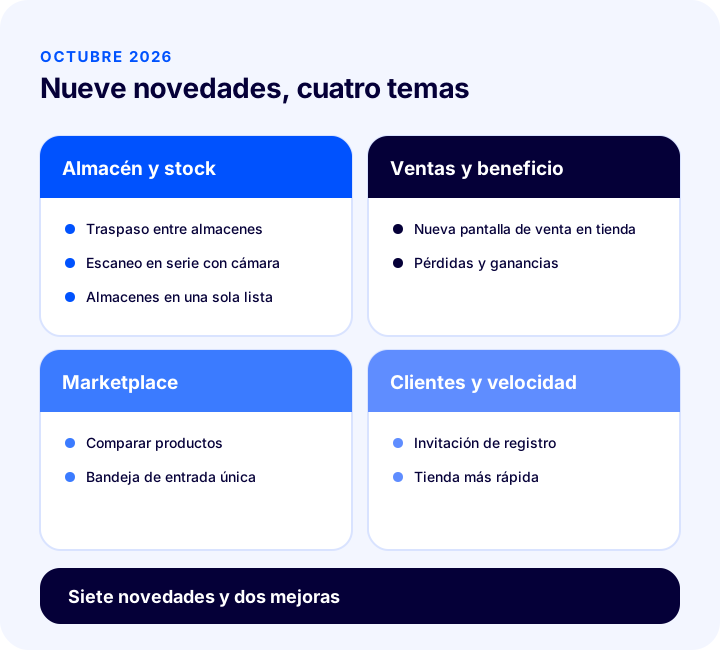
| Novedad | ¿Para qué sirve? | ¿Dónde se activa? |
|---|---|---|
| Traspaso entre almacenes | Controla de principio a fin el movimiento de stock entre almacén y tienda | Ajustes de almacén |
| Escaneo en serie con cámara | Escaneo continuo con la cámara del teléfono en el almacenamiento en estantes, el recuento y la transferencia | Ajustes de almacén > Escaneo en serie con cámara |
| Ubicación de productos | Muestra en una sola lista en qué almacén y en qué estante está cada producto | Informes de almacén > Todos los almacenes |
| Nueva pantalla de venta en tienda | Venta rápida en caja, cupones, descuentos y atajos de teclado | Se activa en los ajustes; la pantalla anterior está a un clic |
| Pérdidas y ganancias | Muestra el beneficio neto de cada producto según su precio de compra en el momento del pedido | Informes de pedidos |
| Comparación de productos de marketplace | Relaciona los anuncios del marketplace con los productos de Faprika | Catálogo > Comparación de productos de marketplace |
| Bandeja de preguntas de marketplace | Reúne en una sola pantalla las preguntas de los clientes de todos los marketplaces | Pantalla de preguntas de marketplace |
| Invitación a clientes invitados | Envía una invitación de registro en un clic a quien pide sin registrarse | Plantillas de mensajes |
| Velocidad del sitio | Tienda que se abre más rápido y menos desplazamiento de la página | Automático |
Novedades de almacén y stock
El grupo más numeroso de octubre es el de almacén y stock. Tres novedades hacen más visible dónde está el stock y cómo se mueve. Si su producto está en varios almacenes o tiendas, este grupo le interesa directamente.
Traspasos entre almacenes: controle el stock incluso en tránsito
Enviar productos del almacén a la tienda o de la tienda al almacén ya se hace de principio a fin en el panel. Se abre la solicitud de transferencia, se aprueba, se preparan los productos y se envían; el destino los recibe escaneándolos. El stock se registra automáticamente en el lugar correcto en cada paso.
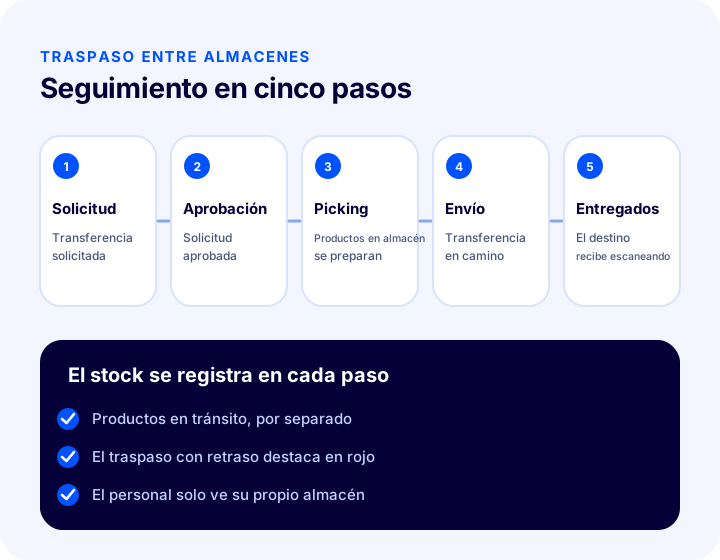
- Los productos en tránsito se ven por separado: los productos enviados que aún no se han recibido no se mezclan; el stock se sigue por separado como «en tránsito».
- La transferencia con retraso destaca: las transferencias que superan su plazo se marcan en rojo en la lista, de modo que no se pasa por alto un envío olvidado.
- El permiso puede limitarse a su propio almacén: puede autorizar a su personal para que solo vea su propio almacén.
- Se activa en un clic: la función se habilita en Ajustes de almacén.
Si desea ver con más detalle por qué es importante la transferencia y cuáles son sus pasos, consulte el artículo siguiente.
Lectura recomendada¿Cómo transferir entre almacenes? Transferencia de stock, guía paso a pasoSu teléfono ya es un terminal de mano: escaneo en serie con cámara
La lectura de códigos de barras con la cámara se ha renovado por completo. Gracias al marco de escaneo y a los botones de linterna y zoom, la lectura es más rápida incluso en un estante poco iluminado. La verdadera novedad es el modo de escaneo en serie: la cámara permanece abierta y puede escanear los productos uno tras otro.
- Se usa en cuatro tareas: almacenamiento en estantes, retirada de estantes, transferencia entre estantes y recuento.
- El resultado se ve al instante: el resultado de cada escaneo aparece enseguida sobre la cámara; no hace falta cambiar de pantalla.
- El mismo código de barras no se cuenta dos veces: un doble escaneo accidental no altera el recuento de stock.
- Dónde se activa: Ajustes de almacén > Escaneo en serie con cámara.
Para las empresas que quieren hacer las tareas del almacén con el teléfono, sin un terminal de mano caro, es un cambio pequeño pero eficaz. Si desea recordar qué es un código de barras y cómo se usa, consulte nuestro artículo ¿Qué es un código de barras?
Lectura recomendada¿Qué es un código de barras? Cómo obtener, leer y usar el código de barras de un producto (GTIN/EAN) en el comercio electrónico – guía práctica¿En qué almacén y en qué estante está su producto? Todo en una sola lista
En Informes de almacén, al elegir «Todos los almacenes» en la parte superior, todos sus almacenes se abren en una sola lista. La nueva columna Almacén muestra cuántas unidades del producto hay en cada almacén y la columna de ubicaciones indica en qué estante espera. Los productos con stock que no se han colocado en un estante también aparecen en la misma pantalla.
Lo que aporta esta mejora es tiempo: en lugar de abrir un informe tras otro para buscar un producto entre tiendas y almacenes, encuentra lo que busca en segundos. Que se vean los productos con stock sin estante también elimina la sospecha de stock perdido.
Novedades de ventas y beneficio
El segundo grupo trata de la rapidez en caja y de lo que realmente aporta una venta.
Una pantalla nueva y rápida para la venta en tienda
Se ha renovado la pantalla del módulo Venta en tienda; el objetivo es reducir la espera en caja. En la nueva pantalla puede organizar los productos de venta frecuente en listas rápidas, elegir la cantidad con un solo toque y escanear códigos de barras uno tras otro con la cámara del teléfono.
- La venta en efectivo se cierra de un solo gesto.
- Descuentos en caja: durante la venta puede usar el cupón de carrito y el descuento según el tipo de pago.
- Atajos de teclado: completa la venta sin apartar la mano del teclado.
- El stock se sincroniza: en cuanto termina la venta, el stock se sincroniza con su tienda online; disminuye el riesgo de que el mismo producto se venda a la vez en la tienda y en el sitio y se agote.
- La pantalla anterior no se ha eliminado: la nueva pantalla se activa en los ajustes; la pantalla a la que está acostumbrado está a un clic.
Para ver con más amplitud lo que hace el módulo, consulte la página del Módulo de venta en tienda.
Informe de ganancias y pérdidas: vea lo que realmente gana
El informe de pérdidas y ganancias, añadido a los informes de pedidos, se centra en el beneficio y no en los ingresos. Compara cada producto vendido con su precio de compra en el momento del pedido; tras restar las ventas, el coste, el beneficio bruto y los descuentos, se ve el beneficio neto restante.
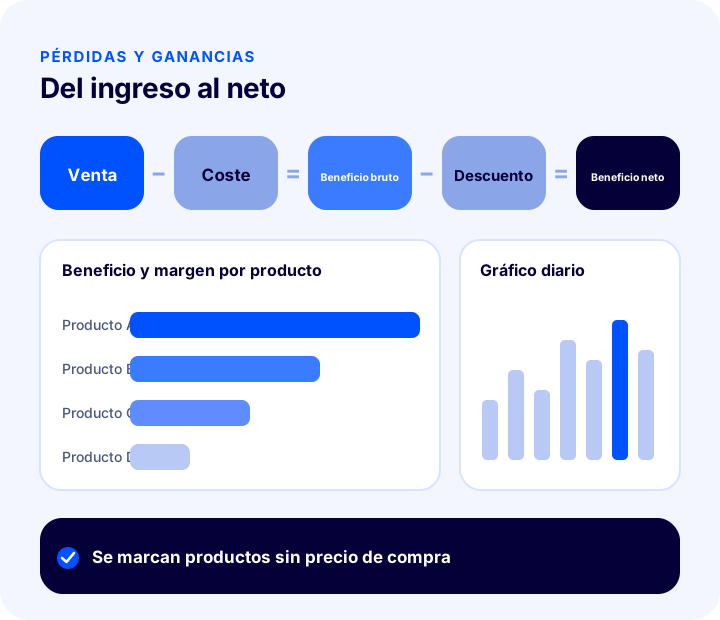
- Gráfico diario: ve cómo cambia el beneficio día a día.
- Beneficio y margen por producto: de un vistazo se sabe qué producto deja beneficio y cuál no.
- Precio de compra en el momento del pedido: aunque el coste cambie después, el informe toma el precio del momento de la venta.
- Se marca el precio de compra que falta: el informe muestra aparte los productos sin precio de compra.
Cuando abra el informe por primera vez, conviene completar primero los productos marcados con precio de compra faltante; un coste que falta puede hacer que el beneficio parezca mayor de lo que es. Después mire el margen por producto: los productos que parecen grandes en ingresos pero tienen poco margen son aquellos cuyo precio o descuento conviene reconsiderar.
En este artículo explicamos en detalle cómo se calcula el beneficio neto y cómo interpretar el informe:
Lectura recomendada¿Cómo preparar un informe de pérdidas y ganancias en comercio electrónico? Guía del beneficio neto por productoNovedades de marketplace
Para las empresas que venden en varios marketplaces hay dos novedades: la comparación de anuncios y la reunión de las preguntas de los clientes en un solo lugar.
Cada anuncio del marketplace junto a Faprika
La pantalla Catálogo > Comparación de productos de marketplace compara sus anuncios en los marketplaces con sus productos de Faprika. Los resultados se agrupan en pestañas distintas: anuncios sin correspondencia, productos sin anuncio en el marketplace y productos en venta sin correspondencia.
- Anuncios sin correspondencia: se ven los anuncios que están en el marketplace pero no están vinculados a un producto de Faprika.
- Productos sin anuncio: detecta los productos que están en Faprika pero no se han publicado en el marketplace.
- Productos en venta sin correspondencia: los productos que se venden activamente pero no están vinculados están en una pestaña aparte; es la lista con mayor riesgo de perder ventas.
- Conversión en producto en un clic: un anuncio que no está en Faprika puede convertirse en producto con un solo clic.
Todas las preguntas de los clientes en una sola bandeja de entrada
Las preguntas de los clientes que llegan de los marketplaces ahora se reúnen en una sola pantalla. A la izquierda están las pestañas de estado y a la derecha el producto y el historial de preguntas. Responder también es más rápido: escribiendo «/código» puede insertar una respuesta predefinida en un segundo, colocar automáticamente el nombre del producto y del cliente, y enviar la respuesta con Ctrl+Enter.
Una respuesta rápida significa un cliente más satisfecho en el marketplace. Si lo desea, FaprikAI puede preparar la respuesta por usted. En el siguiente artículo explicamos por qué hay que responder rápido a las preguntas de marketplace y cómo configurar respuestas predefinidas:
Lectura recomendada¿Cómo gestionar las preguntas de los clientes en los marketplaces? Guía de respuesta rápida y respuestas predefinidasSi prefiere ver la gestión de preguntas como una solución independiente, la página de Gestión de preguntas de marketplace explica el tema en detalle.
Novedades de clientes y velocidad
El último grupo reúne dos novedades de la tienda que afectan directamente a los visitantes y a los clientes.
Convierta a un cliente invitado en miembro con un clic
Al cliente que pide sin registrarse se le envía una invitación tras el pedido. El cliente se registra solo definiendo su contraseña; su pedido y sus direcciones esperan listos en su cuenta.
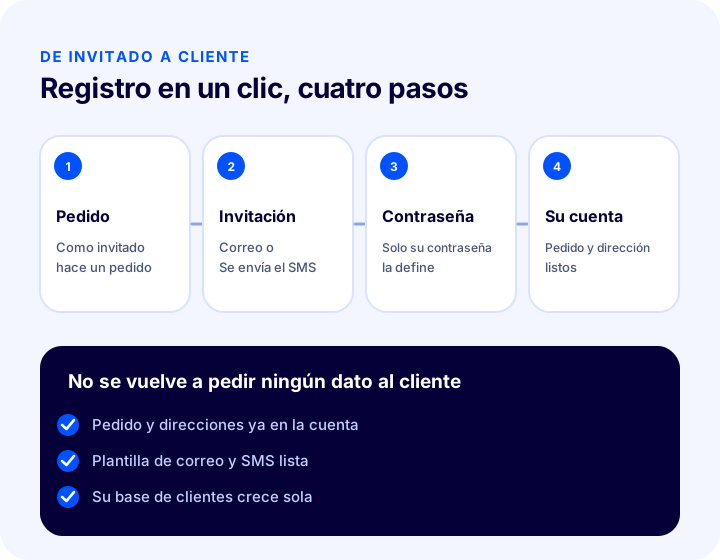
- No se vuelve a pedir información: el cliente no tiene que introducir de nuevo su nombre, su dirección ni su pedido.
- La base de clientes fieles crece sola: el registro llega sin hacer rellenar un formulario aparte.
- Plantillas listas: la plantilla de correo electrónico y SMS ya está lista; basta con activarla desde las plantillas de mensajes.
En este artículo encontrará cómo afecta a las ventas exigir el registro y cómo plantear el pago como invitado:
Le recomendamos leer¿Qué es la compra sin registro? Registro obligatorio en el comercio electrónico, pago como invitado e incentivo al registro: guía prácticaSu tienda se abre más rápido
Se ha trabajado la velocidad de la tienda. La primera imagen de la página de inicio llega ya sin esperas, la página no se desplaza porque el espacio de las imágenes de producto se reserva de antemano y las imágenes del menú solo se descargan cuando se abre el menú. El mapa del sitio que leen los buscadores también se prepara mucho más rápido.
Reservar de antemano el espacio de las imágenes evita que la página se desplace mientras carga; así se impide también que el contenido salte hacia abajo justo cuando el cliente va a pulsar un botón. Que las imágenes del menú solo se descarguen al abrir el menú evita descargar datos innecesarios en la primera carga. La velocidad determina la impresión del visitante en los primeros segundos.
Una página más rápida significa una navegación más larga y más pedidos. Para esta mejora no tiene que hacer nada adicional; su tienda se abre más rápido automáticamente.
¿Cuál es el tema común de las novedades de octubre?
Aunque las nueve novedades afectan a pantallas distintas, tienen un rumbo común: reunir la información en un solo lugar y terminar el trabajo en menos pasos. La transferencia permite seguir el stock incluso en tránsito. Ver todos los almacenes en una sola lista acorta la búsqueda. La bandeja única acaba con el ir y venir entre marketplaces. Las listas rápidas y los atajos de teclado en caja reducen el número de toques.
El segundo punto común es la visibilidad. El informe de pérdidas y ganancias hace visible lo que se gana, la comparación de marketplace los anuncios sin correspondencia y la lista de transferencias con retraso el envío olvidado. Darse cuenta del problema es la mitad de la solución; la mayoría de estas novedades facilitan primero ver y después corregir.
Un día de ejemplo: cómo funcionan juntas las novedades de almacén
Las tres novedades de almacén son buenas por separado y aún más potentes si se usan juntas. En una empresa con varios almacenes, el día puede transcurrir así:
- Por la mañana: el almacén de la tienda abre una solicitud de transferencia para un producto con poco stock, el almacén central la aprueba, prepara los productos y los envía.
- Hacia el mediodía: los productos llegan a la tienda. El personal de la tienda abre la cámara del teléfono y recibe la caja escaneándola una vez tras otra en modo de escaneo en serie; el mismo código de barras no se cuenta dos veces.
- Por la tarde: los productos se colocan en los estantes. En Informes de almacén se elige «Todos los almacenes» y se comprueba en qué almacén y en qué estante está ahora el producto.
- Al anochecer: se mira en la lista si hay transferencias con retraso; si hay un envío marcado en rojo, se le da prioridad al día siguiente.
En este flujo no hay listas en papel, llamadas una a una ni correcciones manuales de stock; cada paso se registra automáticamente en el panel.
Un día de ejemplo: cómo funcionan juntas las novedades de marketplace
En el lado del marketplace, las dos novedades también se complementan. El especialista en marketplace empieza el día en la pantalla de comparación de productos: revisa los productos en venta sin correspondencia y convierte en producto, con un solo clic, los anuncios que no están en Faprika. Después abre la bandeja única; elige de las pestañas de estado las preguntas pendientes, añade las respuestas predefinidas con «/código», coloca automáticamente el nombre del producto y del cliente y las envía con Ctrl+Enter. Un catálogo bien relacionado también facilita responder a las preguntas con el historial correcto del producto.
¿Qué rol usa cada novedad?
Saber a quién afectan en su trabajo diario las nuevas funciones facilita decidir quién del equipo aprende qué. La tabla siguiente resume las novedades según los roles típicos.
| Rol | Novedades útiles para su trabajo |
|---|---|
| Responsable de almacén | Transferencia entre almacenes, escaneo en serie con cámara, todos los almacenes en una sola lista |
| Cajero de tienda | Nueva pantalla de venta en tienda, lectura de códigos de barras con la cámara |
| Especialista en marketplace | Comparación de productos de marketplace, bandeja única de preguntas |
| Responsable de comercio electrónico | Informe de pérdidas y ganancias, invitación a clientes invitados, mejora de la velocidad del sitio |
| Propietario del negocio | Informe de pérdidas y ganancias, todos los almacenes en una sola lista |
¿Qué novedad es para usted?
Las nueve novedades no afectan a todos los negocios por igual. En la herramienta siguiente elija su modelo de venta y le mostrará las novedades prioritarias para usted. El informe de pérdidas y ganancias vale para cualquier modelo de venta.
¿Cómo aprovechar las novedades?
Activar una nueva función suele ser tan sencillo como un ajuste; lo difícil es que el equipo empiece a usarla. Le recomendamos seguir este orden:
- Elija lo que le conviene: con la herramienta de arriba, separe de las nueve novedades las que afectan a su negocio.
- Active los ajustes: las funciones de almacén se activan en Ajustes de almacén; la nueva pantalla de venta en tienda, en los ajustes; la invitación de registro para invitados, en las plantillas de mensajes.
- Pruebe en un espacio pequeño: pruebe la transferencia con un solo par tienda-almacén y el escaneo en serie en un solo estante.
- Oriente al equipo: explique una vez los permisos del personal y los atajos; el cambio a la nueva pantalla se asienta en pocos días.
- Siga el resultado: compruebe con regularidad qué producto deja beneficio con el informe de pérdidas y ganancias y dónde está el stock con los informes de almacén.
Lista de verificación de las novedades de octubre
Para asegurarse de que las novedades se usan de verdad, hágase estas preguntas a final de mes:
| Título | A verificar |
|---|---|
| Transferencia | ¿Se activó en Ajustes de almacén y se ajustaron los permisos del personal a su propio almacén? |
| Escaneo en serie | ¿Se activó el escaneo en serie con cámara y se probó en el almacenamiento en estantes y el recuento? |
| Todos los almacenes | ¿Se revisaron en Informes de almacén los productos con stock sin estante? |
| Venta en tienda | ¿Se configuraron las listas rápidas y probó el cajero la nueva pantalla? |
| Pérdidas y ganancias | ¿Se completaron los productos sin precio de compra y se leyó el margen por producto? |
| Comparación de marketplace | ¿Se relacionaron los productos en venta sin correspondencia? |
| Preguntas de clientes | ¿Se definieron las respuestas predefinidas y conoce el equipo el atajo «/código»? |
| Invitación a invitados | ¿Se activaron desde las plantillas de mensajes las plantillas de correo electrónico y SMS? |
¿Cómo seguir las novedades de Faprika?
Cada novedad de Faprika se publica como anuncio. La página Novedades agrupa las noticias por mes y muestra la más reciente arriba. Cada novedad tiene su propio enlace; por ejemplo, puede acceder al anuncio del informe de pérdidas y ganancias aquí y al de la transferencia entre almacenes aquí. Los títulos de este artículo se basan en esas mismas noticias. Qué función incluye cada plan puede variar según el plan; para más detalles consulte la página de planes de comercio electrónico. Si desea ver juntas todas las tareas del lado del almacén, la página del Sistema de gestión de almacén WMS explica el alcance.
Preguntas frecuentes
¿Qué novedades lanzó Faprika en octubre de 2026?
En octubre de 2026 se lanzaron nueve novedades: transferencia entre almacenes, escaneo en serie con cámara, vista de todos los almacenes en una sola lista, nueva pantalla de venta en tienda, informe de pérdidas y ganancias, comparación de productos de marketplace, bandeja única para las preguntas de marketplace, invitación de registro para clientes invitados y mejora de velocidad en la tienda.
¿Cómo funciona la transferencia entre almacenes?
Se abre la solicitud de transferencia, se aprueba, se preparan los productos y se envían; el destino los recibe escaneándolos. El stock se registra en el lugar correcto en cada paso, los productos en tránsito se ven por separado y la transferencia con retraso se marca en rojo en la lista. La función se activa en Ajustes de almacén.
¿Qué muestra el informe de pérdidas y ganancias?
Compara cada producto vendido con su precio de compra en el momento del pedido. Tras restar las ventas, el coste, el beneficio bruto y los descuentos, se ve el beneficio neto restante; también ofrece un gráfico diario y el beneficio y margen por producto. El informe marca los productos sin precio de compra.
¿Para qué se usa el escaneo en serie con cámara?
En el almacenamiento en estantes, la retirada de estantes, la transferencia entre estantes y el recuento. La cámara permanece abierta, usted escanea los productos uno tras otro, cada resultado aparece al instante sobre la cámara y el mismo código de barras no se cuenta dos veces. La función se activa en Ajustes de almacén > Escaneo en serie con cámara.
¿Cómo se registra un cliente invitado?
Al cliente que pide sin registrarse se le envía una invitación tras el pedido. El cliente se registra solo definiendo su contraseña; su pedido y sus direcciones ya están en su cuenta y no se le vuelve a pedir ningún dato. La plantilla de correo electrónico y SMS se activa desde las plantillas de mensajes.
¿En qué planes están estas novedades?
El alcance de las funciones puede variar según el plan. Puede ver qué plan incluye cada función en la página de planes de comercio electrónico y en la tabla comparativa.
Artículos que pueden interesarle
- ¿Cómo transferir entre almacenes? Transferencia de stock, guía paso a paso
- ¿Cómo preparar un informe de pérdidas y ganancias en comercio electrónico? Guía del beneficio neto por producto
- ¿Cómo gestionar las preguntas de los clientes en los marketplaces? Guía de respuesta rápida y respuestas predefinidas
- ¿Qué es la compra sin registro? Registro obligatorio en el comercio electrónico, pago como invitado e incentivo al registro: guía práctica