Inhalt 11 Abschnitte
- Was ist im Oktober 2026 bei Faprika neu?
- Neuerungen bei Lager und Bestand
- Neuerungen bei Verkauf und Gewinn
- Neuerungen bei den Marktplätzen
- Neuerungen bei Kunden und Tempo
- Was verbindet die Oktober-Neuerungen?
- Welche Neuerung ist für Sie relevant?
- Wie nutzen Sie die Neuerungen?
- Checkliste zu den Oktober-Neuerungen
- Wie verfolgen Sie die Faprika-Neuerungen?
- Häufig gestellte Fragen
Bei Faprika erscheint jeden Monat eine Reihe von Verbesserungen für das Panel, die mobilen Ansichten und den Onlineshop. Dieser Beitrag fasst die Faprika-Neuerungen im Oktober 2026 an einem Ort zusammen: Lagertransfer, Serienscan per Kamera, den neuen Screen für den Filialverkauf, den Gewinn- und Verlustbericht, Marktplatz-Vergleich und Fragen-Posteingang, die Mitgliedschaftseinladung für Gastkunden und die Arbeit an der Shop-Geschwindigkeit.
Zu jeder Neuerung erklären wir, wofür sie gut ist, wo Sie sie aktivieren und wie sie in Ihren Arbeitsalltag passt. Das kleine Tool in der Mitte des Beitrags zeigt, welche Neuerungen für Ihr Verkaufsmodell Priorität haben. Die offiziellen Ankündigungen stehen auch auf der Seite Neuigkeiten; dieser Beitrag ist der ausführliche Leitfaden dazu.
Was ist im Oktober 2026 bei Faprika neu?
Sie müssen den Beitrag nicht von vorn bis hinten lesen. Springen Sie zur Überschrift der Gruppe, die Sie interessiert, oder wählen Sie mit dem Tool in der Mitte die Neuerungen, die zu Ihrem Verkaufsmodell passen. Am Ende jedes Abschnitts finden Sie einen passenden Ratgeber, der das Thema vertieft.
Im Oktober sind neun Neuerungen erschienen. Sieben davon sind neue Funktionen, zwei verbessern bestehende Screens. Sie lassen sich in vier Gruppen einteilen: Lager und Bestand, Verkauf und Gewinn, Marktplätze sowie Kunden und Tempo.
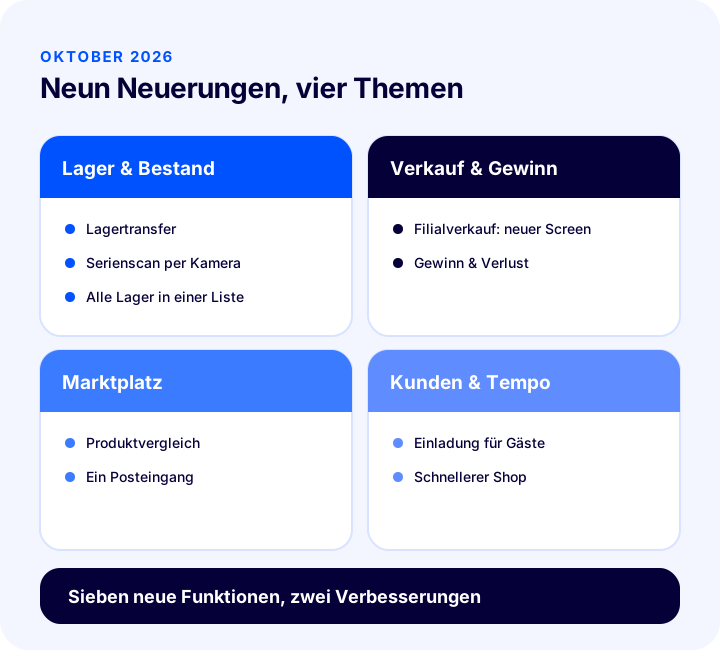
| Neuerung | Wozu dient er? | Wo aktivieren? |
|---|---|---|
| Lagertransfer | Verfolgt Bestandsbewegungen zwischen Lager und Filiale lückenlos | Lagereinstellungen |
| Serienscan per Kamera | Serienscan mit der Smartphone-Kamera bei Einlagerung, Inventur und Transfer | Lagereinstellungen > Serienscan per Kamera |
| Produktstandort | Zeigt in einer Liste, in welchem Lager und auf welchem Regal ein Produkt liegt | Lagerberichte > Alle Lager |
| Neuer Screen im Filialverkauf | Schneller Verkauf an der Kasse, Gutscheine, Rabatte und Tastenkürzel | Per Einstellung aktivierbar, der alte Screen ist einen Klick entfernt |
| Gewinn & Verlust | Zeigt für jedes Produkt den Nettogewinn auf Basis des Einkaufspreises zum Bestellzeitpunkt | Bestellberichte |
| Marktplatz-Produktvergleich | Gleicht Marktplatz-Angebote mit Faprika-Produkten ab | Katalog > Marktplatz-Produktvergleich |
| Posteingang für Marktplatzfragen | Bündelt die Kundenfragen aller Marktplätze in einem Screen | Marktplatz-Fragenansicht |
| Einladung für Gastkunden | Schickt Kunden ohne Registrierung eine Einladung zur Mitgliedschaft per Klick | Nachrichtenvorlagen |
| Website-Geschwindigkeit | Schnellerer Shop-Aufbau, weniger Layoutverschiebungen | Automatisch |
Neuerungen bei Lager und Bestand
Die größte Gruppe im Oktober ist Lager und Bestand. Drei Neuerungen machen sichtbarer, wo der Bestand liegt und wie er sich bewegt. Wenn Ihr Produkt in mehreren Lagern oder Filialen liegt, betrifft diese Gruppe Sie direkt.
Lagerumbuchungen: Behalten Sie den Bestand auch unterwegs im Griff
Produkte vom Lager in die Filiale oder von der Filiale ins Lager zu schicken, läuft jetzt durchgängig im Panel. Die Transferanfrage wird angelegt, genehmigt, kommissioniert und versendet; die Gegenstelle nimmt die Ware per Scan an. Der Bestand wird in jedem Schritt automatisch richtig gebucht.
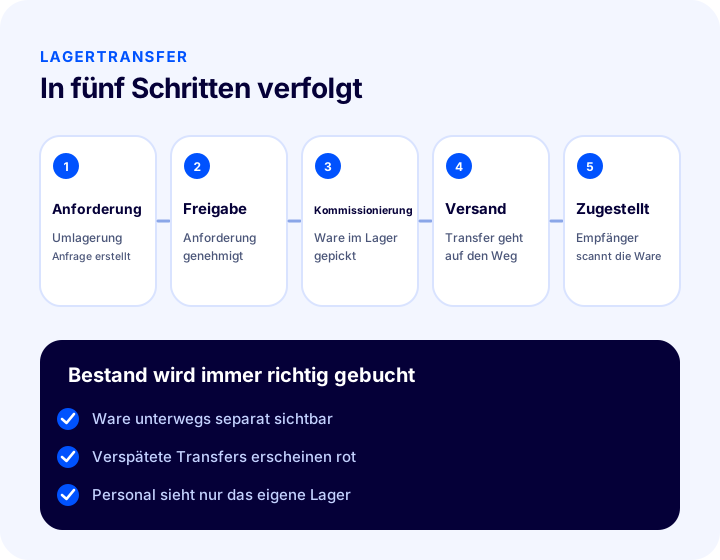
- Ware unterwegs wird separat angezeigt: Versandte, aber noch nicht angenommene Produkte vermischen sich nicht; der Bestand wird getrennt als „unterwegs“ geführt.
- Verspätete Transfers fallen auf: Überfällige Transfers werden in der Liste rot markiert, sodass vergessene Sendungen auffallen.
- Berechtigungen können auf das eigene Lager beschränkt werden: Sie können Ihr Personal so berechtigen, dass es nur das eigene Lager sieht.
- Mit einem Klick aktiviert: Die Funktion wird in den Lagereinstellungen aktiviert.
Wenn Sie genauer sehen möchten, warum der Transfer wichtig ist und wie die einzelnen Schritte aussehen, lesen Sie den folgenden Beitrag.
LesetippÜbertragung zwischen Lagern: So geht's – Bestandsübertragung, Schritt-für-Schritt-AnleitungIhr Smartphone als Handscanner: Serienscan per Kamera
Der Barcode-Scan per Kamera wurde komplett überarbeitet. Dank Scanrahmen, Taschenlampe und Zoom-Tasten geht das Lesen selbst auf einem schlecht beleuchteten Regal schneller. Die eigentliche Neuerung ist der Serienscan-Modus: Die Kamera bleibt geöffnet und Sie können Artikel nacheinander scannen.
- Für vier Aufgaben nutzbar: Einlagerung, Entnahme aus dem Regal, Regalumlagerung und Inventur.
- Ergebnis sofort sichtbar: Das Ergebnis jedes Scans erscheint direkt über der Kamera; Sie müssen den Screen nicht wechseln.
- Derselbe Barcode wird nicht doppelt gezählt: Ein versehentlicher Doppelscan verfälscht die Bestandszahl nicht.
- Wo aktivieren: Lagereinstellungen > Serienscan per Kamera.
Für Unternehmen, die Lageraufgaben ohne teuren Handscanner mit dem Smartphone erledigen möchten, ist das eine kleine, aber wirkungsvolle Änderung. Wenn Sie sich daran erinnern möchten, was ein Barcode ist und wie er verwendet wird, lesen Sie unseren Beitrag „Was ist ein Barcode?“.
LesetippWas ist ein Barcode? So erhalten, lesen und nutzen Sie einen Produkt-Barcode (GTIN/EAN) im E-Commerce – ein praxisnaher LeitfadenIn welchem Lager und auf welchem Regal liegt Ihr Produkt? Alles in einer Liste
Wählen Sie in den Lagerberichten oben „Alle Lager“, öffnen sich alle Ihre Lager in einer einzigen Liste. Die neue Spalte „Lager“ zeigt, in welchem Lager wie viele Stück eines Produkts liegen, die Spalte „Fächer“ zeigt, auf welchem Regal es wartet. Auch Produkte mit Bestand, die noch nicht ins Regal gelegt wurden, stehen auf demselben Screen.
Diese Verbesserung spart Zeit: Statt für die Suche nach einem Produkt zwischen Filialen und Lagern einzeln Berichte zu öffnen, finden Sie das Gesuchte in Sekunden. Dass auch Produkte mit Bestand ohne Regalplatz sichtbar werden, beseitigt außerdem den Verdacht auf verlorenen Bestand.
Neuerungen bei Verkauf und Gewinn
Die zweite Gruppe befasst sich mit dem Tempo an der Kasse und damit, was ein Verkauf wirklich einbringt.
Ein ganz neuer, schneller Bildschirm für den Verkauf im Geschäft
Der Screen des Filialverkaufsmoduls wurde erneuert; das Ziel ist, die Wartezeit an der Kasse zu verkürzen. Auf dem neuen Screen können Sie häufig verkaufte Produkte in Schnelllisten anordnen, die Menge mit einem Fingertipp wählen und Barcodes nacheinander mit der Smartphone-Kamera scannen.
- Barverkäufe sind mit einem Handgriff abgeschlossen.
- Rabatte an der Kasse: Warenkorb-Gutscheine und Rabatte je nach Zahlungsart können Sie direkt beim Verkauf nutzen.
- Tastenkürzel: Sie schließen den Verkauf ab, ohne die Hand von der Tastatur zu nehmen.
- Bestand wird abgeglichen: Sobald der Verkauf abgeschlossen ist, wird der Bestand mit Ihrem Onlineshop abgeglichen; das Risiko, dass dasselbe Produkt in der Filiale und im Shop verkauft wird und dann vergriffen ist, sinkt.
- Der alte Screen wurde nicht entfernt: Der neue Screen wird per Einstellung aktiviert; der gewohnte Screen ist nur einen Klick entfernt.
Einen breiteren Überblick darüber, was das Modul leistet, bietet die Seite Filialverkaufsmodul.
Gewinn- und Verlustbericht: Sehen Sie, was Sie wirklich verdienen
Der Gewinn- und Verlustbericht in den Bestellberichten konzentriert sich statt auf den Umsatz auf den Gewinn. Er vergleicht jedes verkaufte Produkt mit seinem Einkaufspreis zum Zeitpunkt der Bestellung; Verkauf, Kosten, Bruttogewinn und der nach Abzug der Rabatte verbleibende Nettogewinn stehen nebeneinander.
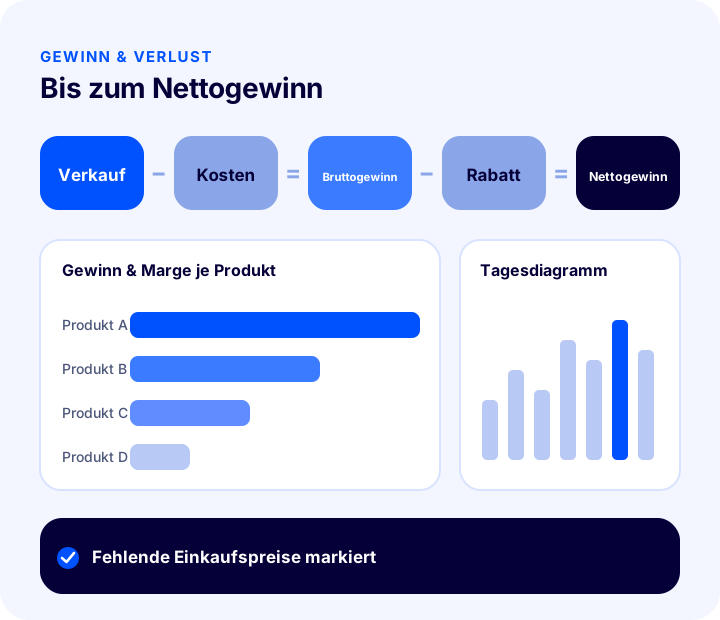
- Tagesdiagramm: Sie sehen, wie sich der Gewinn von Tag zu Tag verändert.
- Gewinn und Marge je Produkt: Auf einen Blick ist klar, welches Produkt etwas einbringt und welches nicht.
- Einkaufspreis zum Bestellzeitpunkt: Auch wenn sich die Kosten später ändern, legt der Bericht den Preis zum Zeitpunkt des Verkaufs zugrunde.
- Fehlende Einkaufspreise werden markiert: Produkte ohne eingetragenen Einkaufspreis zeigt der Bericht für Sie gesondert an.
Wenn Sie den Bericht zum ersten Mal öffnen, sollten Sie zuerst die als „Einkaufspreis fehlt“ markierten Produkte vervollständigen; fehlende Kosten können den Gewinn zu hoch erscheinen lassen. Schauen Sie danach auf die Marge je Produkt: Produkte, die beim Umsatz groß wirken, aber eine niedrige Marge haben, sind die, bei denen Sie Preis oder Rabatt neu überdenken sollten.
Unseren ausführlichen Beitrag dazu, wie der Nettogewinn berechnet wird und wie Sie den Bericht deuten, finden Sie hier:
LesetippGewinn- und Verlustbericht im E-Commerce erstellen: Leitfaden zum Nettogewinn je ProduktNeuerungen bei den Marktplätzen
Für Unternehmen, die auf mehreren Marktplätzen verkaufen, gibt es zwei Neuerungen: den Abgleich der Angebote und das Bündeln der Kundenfragen an einer Stelle.
Jedes Marktplatz-Angebot neben Faprika
Der Screen Katalog > Marktplatz-Produktvergleich gleicht Ihre Marktplatz-Angebote mit Ihren Faprika-Produkten ab. Die Ergebnisse stehen in getrennten Tabs: nicht zugeordnete Angebote, Produkte ohne Marktplatz-Angebot und nicht zugeordnete Produkte im Verkauf.
- Nicht zugeordnete Angebote: Angebote, die auf dem Marktplatz stehen, aber nicht mit einem Faprika-Produkt verknüpft sind, werden sichtbar.
- Produkte ohne Angebot: So erkennen Sie Produkte, die es in Faprika gibt, die aber nicht auf dem Marktplatz veröffentlicht sind.
- Nicht zugeordnete Produkte im Verkauf: Aktiv verkaufte, aber nicht zugeordnete Produkte stehen in einem eigenen Tab; diese Liste birgt das höchste Risiko für entgangene Verkäufe.
- Mit einem Klick zum Produkt machen: Ein Angebot, das es in Faprika nicht gibt, können Sie mit einem Klick in ein Produkt umwandeln.
Alle Kundenfragen in einem Posteingang
Kundenfragen von den Marktplätzen werden jetzt in einem Screen gebündelt. Links stehen die Status-Tabs, rechts Produkt und Fragenverlauf. Auch das Antworten geht schneller: Mit „/Kürzel“ fügen Sie eine Antwortvorlage in Sekunden ein, Produkt- und Kundenname werden automatisch eingesetzt, und mit Strg+Enter senden Sie die Antwort ab.
Eine schnelle Antwort bedeutet auf dem Marktplatz zufriedenere Kunden. Auf Wunsch kann FaprikAI die Antwort für Sie vorbereiten. Warum Marktplatzfragen schnell beantwortet werden sollten und wie Sie Antwortvorlagen einrichten, haben wir in diesem Beitrag erklärt:
LesetippWie verwaltet man Kundenfragen auf Marktplätzen? Leitfaden für schnelle Antworten und AntwortvorlagenWenn Sie die Fragenverwaltung als eigenständige Lösung betrachten möchten, erklärt die Seite Marktplatz-Fragenverwaltung das Thema im Detail.
Neuerungen bei Kunden und Tempo
Die letzte Gruppe umfasst zwei Neuerungen im Onlineshop, die Besucher und Kunden unmittelbar betreffen.
Machen Sie Gastkunden mit einem Klick zu Mitgliedern
Kunden, die ohne Registrierung bestellen, erhalten nach der Bestellung eine Einladung. Sie werden Mitglied, indem sie nur ihr Passwort festlegen; Bestellung und Adressen liegen bereits fertig in ihrem Konto.
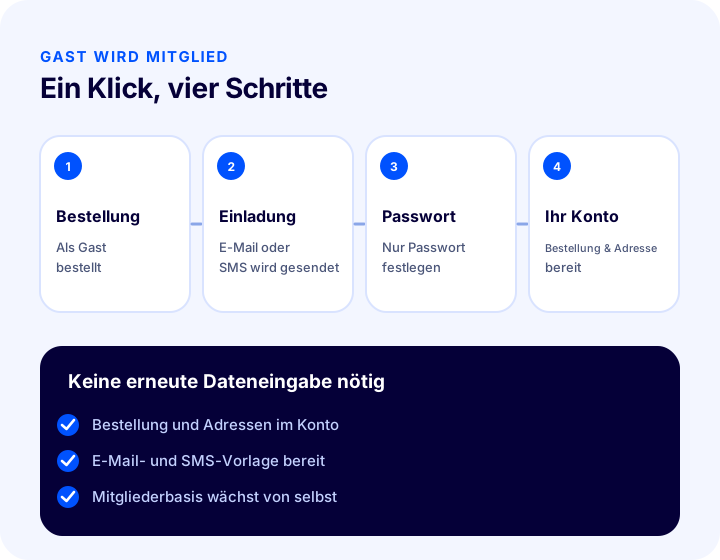
- Keine erneute Dateneingabe: Der Kunde muss Namen, Adresse oder Bestellung nicht noch einmal eingeben.
- Der Stammkundenkreis wächst von selbst: Die Mitgliedschaft entsteht, ohne dass ein separates Registrierungsformular ausgefüllt werden muss.
- Vorlagen sind bereit: Die E-Mail- und SMS-Vorlage sind fertig; Sie müssen sie nur über die Nachrichtenvorlagen aktivieren.
Wie sich die Registrierungspflicht auf den Verkauf auswirkt und wie Sie die Gastzahlung gestalten, lesen Sie in diesem Beitrag:
LesetippWas ist ein Kauf ohne Registrierung? Registrierungspflicht, Gastbestellung und Anreize zur Kontoerstellung im E-Commerce: PraxisleitfadenIhr Shop öffnet schneller
Am Tempo des Onlineshops wurde gearbeitet. Das erste Bild der Startseite erscheint jetzt ohne Wartezeit, die Seite verschiebt sich nicht mehr, weil der Platz für Produktbilder von Anfang an reserviert ist, und die Menübilder werden erst geladen, wenn das Menü geöffnet wird. Auch die Sitemap, die Suchmaschinen auslesen, wird deutlich schneller erstellt.
Dass der Platz für Bilder von Anfang an reserviert ist, verhindert, dass sich die Seite beim Laden verschiebt; so springt der Inhalt auch nicht nach unten, wenn ein Kunde gerade eine Schaltfläche antippen will. Dass Menübilder erst beim Öffnen des Menüs geladen werden, vermeidet unnötigen Datenverbrauch beim ersten Aufruf. Die Geschwindigkeit prägt den ersten Eindruck der Besucher in den ersten Sekunden.
Eine schnellere Seite bedeutet längeres Stöbern und mehr Bestellungen. Für diese Verbesserung müssen Sie nichts tun; Ihr Onlineshop öffnet sich von selbst schneller.
Was verbindet die Oktober-Neuerungen?
Auch wenn die neun Neuerungen unterschiedliche Screens betreffen, haben sie etwas gemeinsam: Informationen an einer Stelle bündeln und Arbeit in weniger Schritten erledigen. Der Transfer macht den Bestand auch unterwegs nachvollziehbar. Dass alle Lager in einer Liste stehen, verkürzt die Suche. Der zentrale Posteingang beendet das Hin- und Herwechseln zwischen den Marktplätzen. Schnelllisten und Tastenkürzel an der Kasse verringern die Zahl der Eingaben.
Die zweite Gemeinsamkeit ist Sichtbarkeit. Der Gewinn- und Verlustbericht macht den Verdienst sichtbar, der Marktplatzvergleich die nicht zugeordneten Angebote, die Liste verspäteter Transfers die vergessene Sendung. Ein Problem zu erkennen ist die halbe Lösung; die meisten dieser Neuerungen erleichtern erst das Sehen und dann das Beheben.
Ein Tag im Lager: So greifen die Lager-Neuerungen ineinander
Die drei Lager-Neuerungen sind einzeln gut, zusammen aber noch stärker. In einem Unternehmen mit mehreren Lagern kann der Tagesablauf so aussehen:
- Morgens: Das Filiallager legt für ein Produkt mit sinkendem Bestand eine Transferanfrage an, das Zentrallager genehmigt sie, kommissioniert die Ware und versendet sie.
- Gegen Mittag: Die Ware erreicht die Filiale. Das Filialpersonal öffnet die Smartphone-Kamera und nimmt die Lieferung im Serienscan-Modus an, indem es den Karton nacheinander scannt; derselbe Barcode wird nicht doppelt gezählt.
- Nachmittags: Die Ware wird ins Regal gelegt. In den Lagerberichten wird mit „Alle Lager“ geprüft, in welchem Lager und auf welchem Regal das Produkt jetzt liegt.
- Abends: In der Liste wird nachgesehen, ob es verspätete Transfers gibt; gibt es rot markierte Sendungen, haben sie am nächsten Tag Vorrang.
In diesem Ablauf gibt es keine Papierlisten, keine einzelnen Telefonate und keine manuellen Bestandskorrekturen; jeder Schritt wird von selbst im Panel erfasst.
Ein Tag im Marktplatzgeschäft: So greifen die Marktplatz-Neuerungen ineinander
Auch bei den Marktplätzen ergänzen sich die beiden Neuerungen. Die Marktplatz-Expertin beginnt den Tag im Produktvergleich: Sie prüft die nicht zugeordneten Produkte im Verkauf und wandelt Angebote, die es in Faprika nicht gibt, mit einem Klick in Produkte um. Danach öffnet sie den zentralen Posteingang; sie wählt in den Status-Tabs die offenen Fragen, fügt Antwortvorlagen mit „/Kürzel“ ein, lässt Produkt- und Kundennamen automatisch einsetzen und sendet mit Strg+Enter. Ein sauber zugeordneter Katalog erleichtert es außerdem, Fragen mit dem richtigen Produktverlauf zu beantworten.
Welche Rolle nutzt welche Neuerung?
Wer weiß, wessen Arbeitsalltag die neuen Funktionen berührt, kann leichter festlegen, wer im Team was lernt. Die folgende Tabelle fasst die Neuerungen nach typischen Rollen zusammen.
| Rolle | Hilfreiche Neuerungen |
|---|---|
| Lagerverantwortliche | Lagertransfer, Serienscan per Kamera, alle Lager in einer Liste |
| Filialkassierer | Neuer Screen im Filialverkauf, Barcode-Scan per Kamera |
| Marktplatz-Experte | Marktplatz-Produktvergleich, zentraler Posteingang für Fragen |
| E-Commerce-Manager | Gewinn- und Verlustbericht, Einladung für Gastkunden, schnellerer Shop |
| Unternehmensinhaber | Gewinn- und Verlustbericht, alle Lager in einer Liste |
Welche Neuerung ist für Sie relevant?
Nicht alle neun Neuerungen betreffen jedes Unternehmen gleich stark. Wählen Sie im folgenden Tool Ihr Verkaufsmodell; es listet die für Sie wichtigen Neuerungen auf. Der Gewinn- und Verlustbericht gilt für jedes Verkaufsmodell.
Wie nutzen Sie die Neuerungen?
Eine neue Funktion zu aktivieren ist oft so einfach wie eine Einstellung; die eigentliche Arbeit ist, dass das Team sie auch nutzt. Wir empfehlen diese Reihenfolge:
- Wählen Sie, was zu Ihnen passt: Trennen Sie mit dem Tool oben die Neuerungen heraus, die Ihr Geschäft betreffen.
- Aktivieren Sie die Einstellungen: Die Lagerfunktionen werden in den Lagereinstellungen, der neue Screen für den Filialverkauf per Einstellung und die Einladung für Gastkunden über die Nachrichtenvorlagen aktiviert.
- Testen Sie in einem kleinen Bereich: Probieren Sie den Transfer mit einem einzigen Filial-Lager-Paar und den Serienscan auf einem einzigen Regal aus.
- Leiten Sie das Team an: Erklären Sie Personalberechtigungen und Tastenkürzel einmal; der Umstieg auf den neuen Screen sitzt nach wenigen Tagen.
- Verfolgen Sie das Ergebnis: Prüfen Sie regelmäßig mit dem Gewinn- und Verlustbericht, welches Produkt etwas einbringt, und mit den Lagerberichten, wo der Bestand liegt.
Checkliste zu den Oktober-Neuerungen
Um sicherzugehen, dass die Neuerungen wirklich im Einsatz sind, stellen Sie sich am Monatsende diese Fragen:
| Titel | Zu prüfen |
|---|---|
| Umlagerung | Wurde in den Lagereinstellungen aktiviert und wurden die Personalberechtigungen auf das jeweilige Lager abgestimmt? |
| Serienscan | Wurde der Serienscan per Kamera aktiviert und bei Einlagerung und Inventur getestet? |
| Alle Lager | Wurden in den Lagerberichten Produkte mit Bestand ohne Regalplatz geprüft? |
| Filialverkauf | Wurden Schnelllisten eingerichtet und hat der Kassierer den neuen Screen ausprobiert? |
| Gewinn und Verlust | Wurden fehlende Einkaufspreise ergänzt und die Marge je Produkt gelesen? |
| Marktplatzvergleich | Wurden nicht zugeordnete Produkte im Verkauf zugeordnet? |
| Kundenfragen | Wurden Antwortvorlagen angelegt und kennt das Team das Kürzel „/Kürzel“? |
| Gasteinladung | Wurden die E-Mail- und SMS-Vorlagen über die Nachrichtenvorlagen aktiviert? |
Wie verfolgen Sie die Faprika-Neuerungen?
Jede Neuerung bei Faprika wird als Ankündigung veröffentlicht. Die Seite Neuigkeiten gruppiert die Meldungen nach Monaten und zeigt die neueste oben. Jede Neuerung hat ihren eigenen Link; zur Ankündigung des Gewinn- und Verlustberichts gelangen Sie zum Beispiel hier, zum Lagertransfer hier. Auch die Überschriften in diesem Beitrag beruhen auf denselben Meldungen. Welche Funktion in welchem Paket enthalten ist, kann je nach Paket variieren; Einzelheiten finden Sie auf der Seite der E-Commerce-Pakete. Wenn Sie alle Aufgaben rund ums Lager an einem Ort sehen möchten, beschreibt die Seite WMS-Lagerverwaltungssystem den Umfang.
Häufig gestellte Fragen
Welche Neuerungen hat Faprika im Oktober 2026 veröffentlicht?
Im Oktober 2026 sind neun Neuerungen erschienen: Lagertransfer, Serienscan per Kamera, alle Lager in einer Liste, der neue Screen für den Filialverkauf, der Gewinn- und Verlustbericht, der Marktplatz-Produktvergleich, ein zentraler Posteingang für Marktplatzfragen, die Mitgliedschaftseinladung für Gastkunden und eine Geschwindigkeitsverbesserung im Onlineshop.
Wie funktioniert der Lagertransfer?
Eine Transferanfrage wird angelegt, genehmigt, die Ware wird kommissioniert und versendet; die Gegenstelle nimmt sie per Scan an. Der Bestand wird in jedem Schritt richtig gebucht, Ware im Transit wird separat angezeigt und verspätete Transfers erscheinen in der Liste rot. Die Funktion wird in den Lagereinstellungen aktiviert.
Was zeigt der Gewinn- und Verlustbericht?
Er vergleicht jedes verkaufte Produkt mit seinem Einkaufspreis zum Zeitpunkt der Bestellung. Verkauf, Kosten, Bruttogewinn und der nach Abzug der Rabatte verbleibende Nettogewinn stehen nebeneinander; dazu gibt es ein Tagesdiagramm sowie Gewinn und Marge je Produkt. Produkte ohne Einkaufspreis markiert der Bericht.
Wofür wird der Serienscan per Kamera genutzt?
Bei der Einlagerung, der Entnahme aus dem Regal, der Regalumlagerung und der Inventur. Die Kamera bleibt geöffnet, Sie scannen die Artikel nacheinander, jedes Ergebnis erscheint sofort über der Kamera und derselbe Barcode wird nicht doppelt gezählt. Die Funktion wird unter Lagereinstellungen > Serienscan per Kamera aktiviert.
Wie wird ein Gastkunde zum Mitglied?
Kunden, die ohne Registrierung bestellen, erhalten nach der Bestellung eine Einladung. Sie werden Mitglied, indem sie nur ihr Passwort festlegen; Bestellung und Adressen liegen bereits in ihrem Konto, es werden keine Angaben erneut abgefragt. Die E-Mail- und SMS-Vorlage wird über die Nachrichtenvorlagen aktiviert.
In welchen Paketen sind diese Neuerungen enthalten?
Der Funktionsumfang kann je nach Paket variieren. Welches Paket welche Funktion enthält, sehen Sie auf der Seite der E-Commerce-Pakete und in der Vergleichstabelle.
Das könnte Sie auch interessieren
- Übertragung zwischen Lagern: So geht's – Bestandsübertragung, Schritt-für-Schritt-Anleitung
- Gewinn- und Verlustbericht im E-Commerce erstellen: Leitfaden zum Nettogewinn je Produkt
- Wie verwaltet man Kundenfragen auf Marktplätzen? Leitfaden für schnelle Antworten und Antwortvorlagen
- Was ist Einkaufen ohne Registrierung? Registrierungspflicht im E-Commerce, Gastzahlung und Anreize zur Registrierung: ein Praxisleitfaden