Sommaire 11 sections
- Qu'a-t-on ajouté à Faprika en octobre 2026 ?
- Nouveautés entrepôt et stock
- Nouveautés ventes et rentabilité
- Nouveautés places de marché
- Nouveautés clients et rapidité
- Quel est le fil conducteur des nouveautés d'octobre ?
- Quelle nouveauté est faite pour vous ?
- Comment tirer parti des nouveautés ?
- Checklist des nouveautés d'octobre
- Comment suivre les nouveautés de Faprika ?
- Questions fréquentes
Chaque mois, Faprika publie une série d'améliorations sur le panneau d'administration, les écrans mobiles et la vitrine. Cet article réunit au même endroit les nouveautés Faprika d'octobre 2026 : transfert entre entrepôts, scan en série par caméra, nouvel écran de vente en magasin, rapport de profits et pertes, comparaison des produits et boîte de réception des questions des places de marché, invitation à devenir membre pour le client invité et travail sur la rapidité de la vitrine.
Pour chaque nouveauté, nous expliquons à quoi elle sert, où l'activer et comment elle s'intègre à votre travail quotidien. Le petit outil au milieu de l'article indique quelles nouveautés sont prioritaires selon votre modèle de vente. Les annonces officielles figurent aussi sur la page Nouveautés ; cet article en est un guide détaillé.
Qu'a-t-on ajouté à Faprika en octobre 2026 ?
Inutile de lire l'article de bout en bout. Allez directement au titre du groupe qui vous intéresse, ou utilisez l'outil au milieu pour retenir les nouveautés adaptées à votre modèle de vente. À la fin de chaque partie, vous trouverez un lien vers un guide plus détaillé sur le sujet.
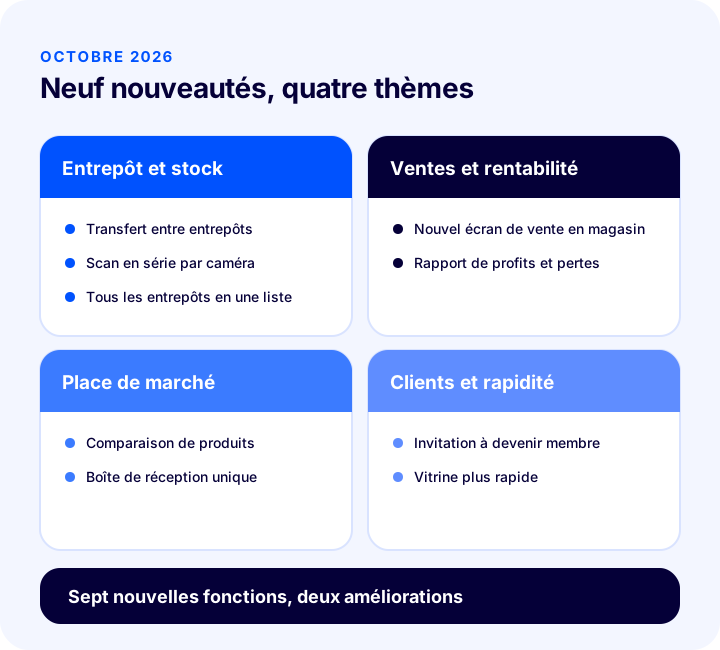
Neuf nouveautés sont sorties en octobre. Sept sont de nouvelles fonctions, deux améliorent des écrans existants. Elles se répartissent en quatre groupes thématiques : entrepôt et stock, ventes et rentabilité, places de marché, clients et rapidité.
| Nouveauté | À quoi sert-il ? | Où l'activer ? |
|---|---|---|
| Transfert entre entrepôts | Suit de bout en bout les mouvements de stock entre entrepôt et magasin | Paramètres de l'entrepôt |
| Scan en série par caméra | Scan en série avec la caméra du téléphone pour le rangement, l'inventaire et le transfert | Paramètres de l'entrepôt > Scan en série par caméra |
| Emplacement du produit | Indique dans une seule liste dans quel entrepôt et sur quel rayon se trouve le produit | Rapports d'entrepôt > Tous les entrepôts |
| Nouvel écran de vente en magasin | Vente rapide en caisse, coupons, remises et raccourcis clavier | S'active dans les paramètres ; l'ancien écran reste à un clic |
| Rapport de profits et pertes | Affiche le bénéfice net de chaque produit selon son prix d'achat au moment de la commande | Rapports de commandes |
| Comparaison des produits de place de marché | Associe les annonces des places de marché aux produits Faprika | Catalogue > Comparaison des produits de place de marché |
| Boîte de réception des questions des places de marché | Réunit les questions des clients de toutes les places de marché sur un seul écran | Écran des questions des places de marché |
| Invitation au client invité | Envoie une invitation à devenir membre en un clic au client qui commande sans compte | Modèles de messages |
| Vitesse du site | Ouverture de la vitrine plus rapide, moins de décalage de mise en page | Automatique |
Nouveautés entrepôt et stock
Le groupe le plus fourni d'octobre est celui de l'entrepôt et du stock. Trois nouveautés rendent plus visibles l'emplacement du stock et ses mouvements. Si vos produits sont répartis entre plusieurs entrepôts ou magasins, ce groupe vous concerne directement.
Transferts entre entrepôts : gardez le contrôle du stock même en transit
Envoyer des produits de l'entrepôt au magasin, ou du magasin à l'entrepôt, se fait désormais de bout en bout dans le panneau. La demande de transfert est créée, validée, préparée et expédiée ; l'autre site réceptionne les produits en les scannant. À chaque étape, le stock est automatiquement inscrit au bon endroit.
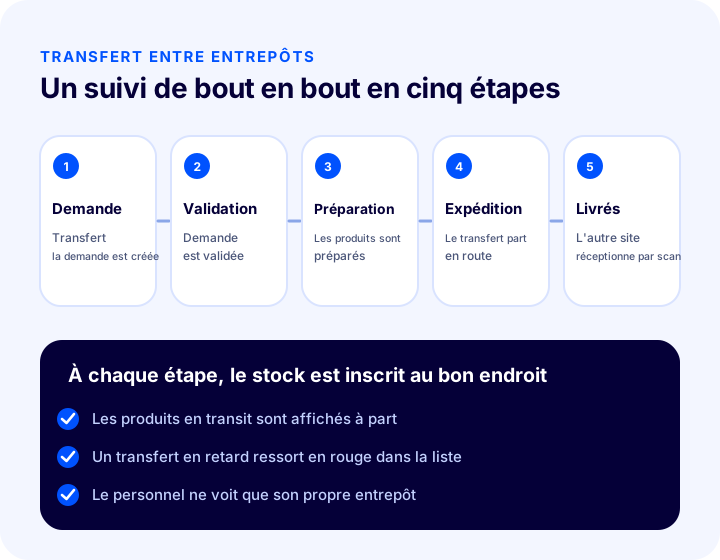
- Les produits en transit s'affichent à part : les produits expédiés mais pas encore réceptionnés ne se mélangent pas ; le stock « en transit » est suivi séparément.
- Un transfert en retard ressort : les transferts dont le délai est dépassé sont marqués en rouge dans la liste, ce qui évite d'oublier une expédition.
- Les droits peuvent se limiter à son propre entrepôt : vous pouvez autoriser chaque membre du personnel à ne voir que son entrepôt.
- S'active en un clic : la fonction s'active dans les Paramètres de l'entrepôt.
Pour mieux comprendre pourquoi le transfert est important et en voir les étapes en détail, consultez l'article ci-dessous.
Nous vous recommandons de lireComment transférer entre entrepôts ? Transfert de stock, guide pas à pasVotre téléphone devient un terminal portable : le scan en série par caméra
La lecture de codes-barres par caméra a été entièrement repensée. Grâce au cadre de lecture, à la lampe torche et aux boutons de zoom, la lecture est plus rapide même sur un rayon peu éclairé. La vraie nouveauté est le mode de scan en série : la caméra reste ouverte et vous pouvez scanner les produits à la suite.
- Utilisé pour quatre tâches : rangement, prélèvement, transfert de rayon et inventaire.
- Le résultat s'affiche instantanément : le résultat de chaque scan apparaît aussitôt au-dessus de la caméra ; inutile de changer d'écran.
- Un même code-barres n'est jamais compté deux fois : un double scan accidentel ne fausse pas le stock.
- Où l'activer : Paramètres de l'entrepôt > Scan en série par caméra.
Pour les entreprises qui veulent faire leur travail d'entrepôt avec un téléphone, sans coûteux terminal portable, c'est un changement modeste mais efficace. Pour revoir ce qu'est un code-barres et comment l'utiliser, consultez notre article sur le code-barres.
Nous vous recommandons de lireQu'est-ce qu'un code-barres ? Comment obtenir, lire et utiliser un code-barres produit (GTIN/EAN) en e-commerce – guide pratiqueDans quel entrepôt et sur quelle étagère se trouve votre produit ? Tout dans une seule liste
Dans les Rapports d'entrepôt, lorsque « Tous les entrepôts » est sélectionné en haut, tous vos entrepôts s'ouvrent dans une seule liste. La nouvelle colonne Entrepôt indique dans quel entrepôt et en quelle quantité se trouve le produit, et la colonne Emplacements indique sur quel rayon il attend. Les produits en stock non rangés sur un rayon figurent aussi sur le même écran.
Cette amélioration fait gagner du temps : au lieu d'ouvrir un rapport après l'autre pour chercher un produit entre magasins et entrepôts, vous trouvez ce que vous cherchez en quelques secondes. Voir aussi les produits en stock non rangés écarte le doute d'un stock perdu.
Nouveautés ventes et rentabilité
Le deuxième groupe traite de la rapidité en caisse et de ce que rapporte réellement la vente.
Un tout nouvel écran rapide pour la vente en magasin
L'écran du module Vente en magasin a été renouvelé, avec pour objectif de réduire l'attente en caisse. Sur le nouvel écran, vous pouvez ranger les produits les plus vendus dans des listes rapides, choisir la quantité d'un simple toucher et scanner les codes-barres à la suite avec la caméra du téléphone.
- La vente en espèces se conclut en un geste.
- Remise en caisse : vous pouvez utiliser le coupon de panier et la remise selon le mode de paiement pendant la vente.
- Raccourcis clavier : vous terminez la vente sans lâcher le clavier.
- Stock synchronisé : dès la fin de la vente, le stock est synchronisé avec votre boutique en ligne ; le risque qu'un même produit se vende en magasin et sur le site jusqu'à épuisement diminue.
- L'ancien écran n'a pas disparu : le nouvel écran s'active dans les paramètres ; l'écran que vous connaissez reste à un clic.
Pour mieux voir ce que fait le module, consultez la page Module de vente en magasin.
Rapport de profits et pertes : voyez ce que vous gagnez réellement
Le Rapport de profits et pertes, ajouté aux rapports de commandes, se concentre sur le bénéfice plutôt que sur le chiffre d'affaires. Il compare chaque produit vendu à son prix d'achat au moment de la commande ; les ventes, le coût, le bénéfice brut et le bénéfice net, une fois les remises déduites, s'affichent côte à côte.
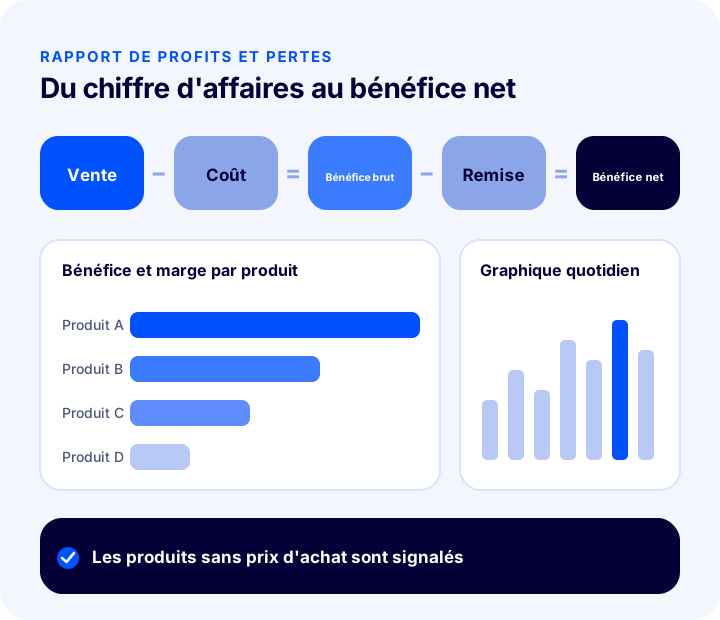
- Graphique quotidien : vous voyez comment le bénéfice évolue de jour en jour.
- Bénéfice et marge par produit : on voit d'un coup d'œil quel produit rapporte et lequel ne rapporte pas.
- Prix d'achat au moment de la commande : même si le coût change ensuite, le rapport s'appuie sur le prix du jour de la vente.
- Prix d'achat manquant signalé : le rapport affiche à part les produits dont le prix d'achat n'a pas été saisi.
À la première ouverture du rapport, il est judicieux de commencer par compléter les produits signalés comme sans prix d'achat ; un coût manquant peut afficher un bénéfice supérieur à la réalité. Regardez ensuite la marge par produit : les produits qui pèsent lourd dans le chiffre d'affaires mais dont la marge reste faible sont ceux pour lesquels il faut repenser le prix ou la remise.
Notre article explique en détail comment le bénéfice net est calculé et comment interpréter le rapport :
Nous vous recommandons de lireEn e-commerce : comment préparer un rapport de profits et pertes ? Guide du bénéfice net par produitNouveautés places de marché
Pour les entreprises qui vendent sur plusieurs places de marché, deux nouveautés : la comparaison des annonces et le regroupement des questions des clients au même endroit.
Chaque annonce de place de marché côte à côte avec Faprika
L'écran Catalogue > Comparaison des produits de place de marché compare vos annonces sur les places de marché à vos produits Faprika. Les résultats sont regroupés en onglets distincts : annonces non associées, produits sans annonce sur la place de marché et produits en vente non associés.
- Annonces non associées : vous voyez les annonces présentes sur la place de marché mais non liées à un produit Faprika.
- Produits sans annonce : vous repérez les produits présents dans Faprika mais non publiés sur la place de marché.
- Produits en vente non associés : les produits activement vendus mais non associés ont leur propre onglet ; c'est la liste où le risque de ventes manquées est le plus élevé.
- Conversion en produit en un clic : vous pouvez transformer en produit, en un clic, une annonce absente de Faprika.
Toutes les questions clients dans une seule boîte de réception
Les questions des clients venues des places de marché sont désormais réunies sur un seul écran. Les onglets d'état sont à gauche, l'historique du produit et de la question à droite. Répondre est aussi plus rapide : en tapant « /code », vous insérez une réponse prête à l'emploi en une seconde, le nom du produit et du client se placent automatiquement et Ctrl+Entrée envoie la réponse.
Une réponse rapide, c'est un client plus satisfait sur la place de marché. Si vous le souhaitez, FaprikAI peut aussi préparer la réponse à votre place. Dans l'article suivant, nous expliquons pourquoi il faut répondre vite aux questions des places de marché et comment configurer les réponses prêtes à l'emploi :
Nous vous recommandons de lireComment gérer les questions des clients sur les places de marché ? Guide de la réponse rapide et des réponses prêtes à l'emploiSi vous souhaitez voir la gestion des questions comme une solution à part entière, la page Gestion des questions des places de marché détaille le sujet.
Nouveautés clients et rapidité
Le dernier groupe réunit deux nouveautés côté vitrine, directement liées aux visiteurs et aux clients.
Transformez un client invité en membre en un clic
Le client qui commande sans créer de compte reçoit une invitation après sa commande. Il lui suffit de choisir un mot de passe pour devenir membre ; sa commande et ses adresses l'attendent dans son compte.
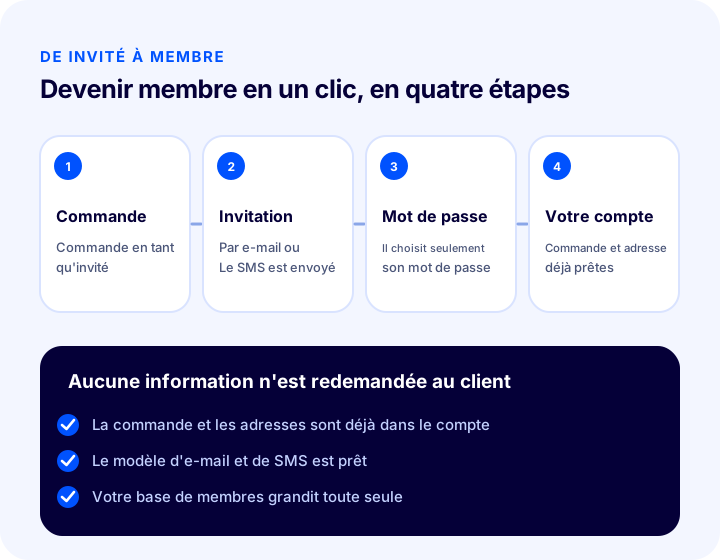
- Aucune information redemandée : le client ne ressaisit ni son nom, ni son adresse, ni sa commande.
- La base de clients fidèles grandit toute seule : l'inscription se fait sans formulaire d'enregistrement séparé.
- Les modèles sont prêts : le modèle d'e-mail et de SMS est prêt ; il suffit de l'ouvrir depuis les modèles de messages.
Vous trouverez dans cet article comment l'obligation de créer un compte influence les ventes et comment concevoir le paiement en tant qu'invité :
À lire aussiQu'est-ce que l'achat sans compte client ? Compte obligatoire, paiement invité et incitation à s'inscrire : guide pratiqueVotre boutique s’ouvre plus vite
Un travail sur la rapidité de la vitrine a été réalisé. La première image de la page d'accueil arrive désormais sans attendre, la page ne se décale plus car l'emplacement des images produits est réservé d'avance, et les images des menus ne se téléchargent qu'à l'ouverture du menu. Le plan du site lu par les moteurs de recherche est aussi généré bien plus vite.
Réserver à l'avance la place des images évite que la page ne se décale pendant le chargement ; le contenu ne saute donc plus vers le bas au moment où le client s'apprête à appuyer sur un bouton. Quant aux images des menus, ne les télécharger qu'à l'ouverture du menu évite des données inutiles au premier affichage. La rapidité détermine l'impression du visiteur dans les premières secondes.
Une page plus rapide, c'est une navigation plus longue et plus de commandes. Vous n'avez rien à faire pour cette amélioration : votre vitrine s'ouvre plus vite d'elle-même.
Quel est le fil conducteur des nouveautés d'octobre ?
Même si les neuf nouveautés touchent des écrans différents, elles ont un point commun : réunir l'information au même endroit et finir le travail en moins d'étapes. Le transfert permet de suivre le stock même en transit. L'affichage de tous les entrepôts dans une seule liste raccourcit la recherche. La boîte de réception unique met fin aux allers-retours entre places de marché. Les listes rapides et les raccourcis clavier en caisse réduisent le nombre de touchers.
Le deuxième point commun est la visibilité. Le rapport de profits et pertes rend visible le gain, la comparaison des places de marché les annonces non associées, la liste des transferts en retard l'expédition oubliée. Remarquer un problème, c'est déjà le résoudre à moitié ; la plupart de ces nouveautés facilitent d'abord le constat, puis la correction.
Exemple d'une journée : comment les nouveautés entrepôt fonctionnent ensemble
Les trois nouveautés entrepôt sont utiles séparément, mais plus encore ensemble. Dans une entreprise multi-entrepôts, la journée peut se dérouler ainsi :
- Le matin : l'entrepôt du magasin crée une demande de transfert pour un produit dont le stock baisse ; l'entrepôt central valide la demande, prépare les produits et les expédie.
- Vers midi : les produits arrivent au magasin. Le personnel ouvre la caméra du téléphone et réceptionne le colis en scannant à la suite en mode scan en série ; un même code-barres n'est jamais compté deux fois.
- L'après-midi : les produits sont rangés sur les rayons. Dans les Rapports d'entrepôt, on sélectionne « Tous les entrepôts » pour vérifier dans quel entrepôt et sur quel rayon se trouve désormais le produit.
- Le soir : on consulte la liste pour voir s'il y a un transfert en retard ; s'il y a une expédition marquée en rouge, elle sera prioritaire le lendemain.
Dans ce flux, il n'y a ni liste papier, ni appel téléphonique au cas par cas, ni correction manuelle du stock ; chaque étape est enregistrée automatiquement dans le panneau.
Exemple d'une journée : comment les nouveautés places de marché fonctionnent ensemble
Côté places de marché aussi, les deux nouveautés se complètent. Le responsable des places de marché commence sa journée par l'écran de comparaison des produits : il vérifie les produits en vente non associés et transforme en produit, en un clic, les annonces absentes de Faprika. Il ouvre ensuite la boîte de réception unique ; il sélectionne dans les onglets d'état les questions en attente, ajoute les réponses prêtes à l'emploi avec « /code », place automatiquement le nom du produit et du client, puis envoie avec Ctrl+Entrée. Un catalogue correctement associé facilite aussi les réponses, avec le bon historique du produit.
Quel rôle utilise quelle nouveauté ?
Savoir qui est concerné au quotidien par les nouvelles fonctions facilite la répartition de la formation dans l'équipe. Le tableau ci-dessous résume les nouveautés par rôle type.
| Rôle | Nouveautés utiles |
|---|---|
| Responsable d'entrepôt | Transfert entre entrepôts, scan en série par caméra, tous les entrepôts en une liste |
| Caissier de magasin | Nouvel écran de vente en magasin, lecture de codes-barres par caméra |
| Responsable des places de marché | Comparaison des produits de place de marché, boîte de réception unique des questions |
| Responsable e-commerce | Rapport de profits et pertes, invitation du client invité, amélioration de la rapidité du site |
| Dirigeant | Rapport de profits et pertes, tous les entrepôts en une liste |
Quelle nouveauté est faite pour vous ?
Les neuf nouveautés ne concernent pas toutes les entreprises de la même manière. Dans l'outil ci-dessous, choisissez votre modèle de vente : il liste les nouveautés prioritaires pour vous. Le rapport de profits et pertes vaut pour tous les modèles de vente.
Comment tirer parti des nouveautés ?
Activer une nouvelle fonction est souvent aussi simple que régler un paramètre ; le vrai travail, c'est que l'équipe se mette à l'utiliser. Nous vous conseillons de suivre cet ordre :
- Choisissez celles qui vous conviennent : avec l'outil ci-dessus, retenez parmi les neuf nouveautés celles qui concernent votre activité.
- Activez les paramètres : les fonctions d'entrepôt s'ouvrent dans les Paramètres de l'entrepôt, le nouvel écran de vente en magasin dans les paramètres, l'invitation du client invité dans les modèles de messages.
- Testez sur un petit périmètre : essayez le transfert sur une seule paire magasin-entrepôt, le scan en série sur un seul rayon.
- Guidez l'équipe : expliquez une fois les droits du personnel et les raccourcis ; le passage au nouvel écran se fait en quelques jours.
- Suivez le résultat : vérifiez régulièrement avec le rapport de profits et pertes quel produit rapporte, et avec les rapports d'entrepôt où se trouve le stock.
Checklist des nouveautés d'octobre
Pour vous assurer que les nouveautés sont vraiment entrées en usage, posez-vous ces questions en fin de mois :
| Titre | À vérifier |
|---|---|
| Transfert | Activé dans les Paramètres de l'entrepôt ? Droits du personnel réglés selon son propre entrepôt ? |
| Scan en série | Scan en série par caméra activé, essayé pour le rangement et l'inventaire ? |
| Tous les entrepôts | Produits en stock non rangés sur un rayon examinés dans les Rapports d'entrepôt ? |
| Vente en magasin | Listes rapides créées, nouvel écran essayé par le caissier ? |
| Profits et pertes | Produits sans prix d'achat complétés, marge par produit lue ? |
| Comparaison des places de marché | Produits en vente non associés mis en correspondance ? |
| Questions des clients | Réponses prêtes à l'emploi définies, l'équipe connaît-elle le raccourci « /code » ? |
| Invitation du client invité | Modèles d'e-mail et de SMS ouverts depuis les modèles de messages ? |
Comment suivre les nouveautés de Faprika ?
Chaque nouveauté de Faprika est publiée sous forme d'annonce. La page Nouveautés regroupe les actualités par mois et affiche la plus récente en haut. Chaque nouveauté a son propre lien ; par exemple, vous pouvez accéder à l'annonce du rapport de profits et pertes ici et à celle du transfert entre entrepôts ici. Les titres de cet article s'appuient sur ces mêmes annonces. La disponibilité d'une fonction dans telle ou telle offre peut varier selon les offres ; pour les détails, consultez la page des offres e-commerce. Pour voir réunies toutes les tâches côté entrepôt, la page Système de gestion d'entrepôt WMS en décrit le périmètre.
Questions fréquentes
Quelles nouveautés Faprika a-t-il publiées en octobre 2026 ?
Neuf nouveautés sont sorties en octobre 2026 : transfert entre entrepôts, scan en série par caméra, affichage de tous les entrepôts dans une seule liste, nouvel écran de vente en magasin, rapport de profits et pertes, comparaison des produits de place de marché, boîte de réception unique pour les questions des places de marché, invitation à devenir membre pour le client invité et amélioration de la rapidité de la vitrine.
Comment fonctionne le transfert entre entrepôts ?
La demande de transfert est créée, validée, les produits sont préparés et expédiés ; l'autre site les réceptionne en les scannant. Le stock est inscrit au bon endroit à chaque étape, les produits en transit s'affichent à part et un transfert en retard est signalé en rouge dans la liste. La fonction s'active dans les Paramètres de l'entrepôt.
Que montre le rapport de profits et pertes ?
Il compare chaque produit vendu à son prix d'achat au moment de la commande. Les ventes, le coût, le bénéfice brut et le bénéfice net, une fois les remises déduites, s'affichent côte à côte ; un graphique quotidien ainsi que le bénéfice et la marge par produit sont aussi proposés. Le rapport signale les produits dont le prix d'achat est manquant.
Où utilise-t-on le scan en série par caméra ?
Pour le rangement, le prélèvement, le transfert de rayon et l'inventaire. La caméra reste ouverte, vous scannez les produits à la suite, chaque résultat s'affiche instantanément au-dessus de la caméra et un même code-barres n'est jamais compté deux fois. La fonction s'active dans Paramètres de l'entrepôt > Scan en série par caméra.
Comment un client invité devient-il membre ?
Le client qui commande sans créer de compte reçoit une invitation après sa commande. Il lui suffit de choisir un mot de passe pour devenir membre ; sa commande et ses adresses l'attendent dans son compte et aucune information ne lui est redemandée. Le modèle d'e-mail et de SMS s'ouvre depuis les modèles de messages.
Ces nouveautés sont-elles disponibles dans toutes les offres ?
Le périmètre des fonctions peut varier selon l'offre. Vous pouvez voir quelle offre inclut quelle fonction sur la page des offres e-commerce et dans le tableau comparatif.
Articles qui peuvent vous intéresser
- Comment transférer entre entrepôts ? Transfert de stock, guide pas à pas
- En e-commerce : comment préparer un rapport de profits et pertes ? Guide du bénéfice net par produit
- Comment gérer les questions des clients sur les places de marché ? Guide de la réponse rapide et des réponses prêtes à l'emploi
- Qu'est-ce que l'achat sans inscription ? Inscription obligatoire en e-commerce, paiement en tant qu'invité et incitation à l'inscription : guide pratique