
Sommaire 13 sections
- Que sont les paramètres d'adresse ?
- Pourquoi le formulaire d'adresse est-il si important ?
- Quels champs un formulaire d'adresse doit-il contenir ?
- Comment configurer les paramètres d'adresse dans Faprika
- Comment distinguer adresse de facturation et adresse de livraison
- Comment gérer les paramètres d'adresse par pays
- Combien une adresse erronée vous coûte-t-elle ?
- À quoi doit ressembler le formulaire d'adresse sur mobile ?
- Erreurs les plus fréquentes dans les paramètres d'adresse
- Liste de contrôle du formulaire d'adresse
- Quand faut-il réexaminer les paramètres d'adresse ?
- Paramètres d'adresse avec Faprika
- Questions fréquentes
Le colis arrive à la porte, personne n'est là ; le livreur appelle, le numéro manque ; le colis retourne à l'agence et le client dit : « mais j'avais bien indiqué mon adresse ». En e-commerce, quelle que soit la qualité du produit et du prix, cette scène est une perte silencieuse qui annule la vente : frais d'expédition supplémentaires, retard de livraison, retour, échanges avec le support et surtout un client déçu. La cause n'est souvent pas le transporteur, mais le formulaire d'adresse de votre site : un formulaire qui pose les mauvaises questions, trop long, flou ou rempli de champs obligatoires inutiles.
Dans ce guide paramètres d'adresse est traité ici à deux niveaux. Le premier : ce qui se configure réellement dans l'écran Paramètres d'adresse du panneau Faprika, soit l'activation et le caractère obligatoire des champs type de facture, numéro d'identité T.C., nom de l'entreprise, centre des impôts et numéro fiscal. Le second : les principes de conception au-delà du panneau, c'est-à-dire quels champs rendre obligatoires, comment distinguer informations de facturation et de livraison, comment gérer les différences par pays et comment raccourcir le formulaire sur mobile. Deux petits outils sont aussi proposés : un calculateur qui estime le coût mensuel des adresses erronées et un audit du formulaire d'adresse en huit points. Pour le reste du processus de livraison, e-ticarette kargo yönetimi fait l'objet d'un article distinct ; ici, nous nous concentrons uniquement sur la saisie correcte et complète de l'adresse.
Que sont les paramètres d'adresse ?
Les paramètres d'adresse sont les réglages d'un site e-commerce qui déterminent quelles informations le client saisit pour la livraison et la facturation, lesquelles sont obligatoires et dans quels pays vous livrez. L'objectif est de recueillir, sans fatiguer le client, les informations qui permettent à la commande d'arriver à la bonne personne avec la bonne facture.
Dans Faprika, ces paramètres se trouvent à deux endroits. Les informations de facturation demandées au client se gèrent dans l'écran Configuration > Paramètres > Paramètres d'adresse. Les pays de livraison, les coefficients de prix par pays, l'exonération de TVA et la devise se trouvent dans l'écran Configuration > Pays. Il faut les considérer ensemble : l'aspect du formulaire d'adresse dépend souvent des pays dans lesquels vous vendez.
Nous vous recommandons de lireTutoriel de gestion des paramètres d'adressePourquoi le formulaire d'adresse est-il si important ?
Le formulaire d'adresse est important car une adresse erronée ou incomplète nuit directement au coût de la commande et à l'expérience client. Le produit peut partir au mauvais endroit, la livraison peut être retardée, le colis peut revenir ; chacun de ces cas signifie des frais d'expédition supplémentaires, du travail en plus et une confiance perdue.
Le problème a deux faces, souvent confondues. La première est la donnée manquante : des informations comme le quartier, le numéro de bâtiment ou le téléphone n'ont pas été demandées, ou demandées sans être rendues obligatoires. La seconde est la friction excessive : le formulaire est si long et si rempli de champs obligatoires que le client abandonne ou remplit les champs au hasard. Le bon réglage consiste à trouver l'équilibre entre ces deux extrêmes. Pour les clients qui abandonnent au stade du panier, l'article sur les moyens de réduire le taux d'abandon de panier présente le même équilibre sous un autre angle.
Quels champs un formulaire d'adresse doit-il contenir ?
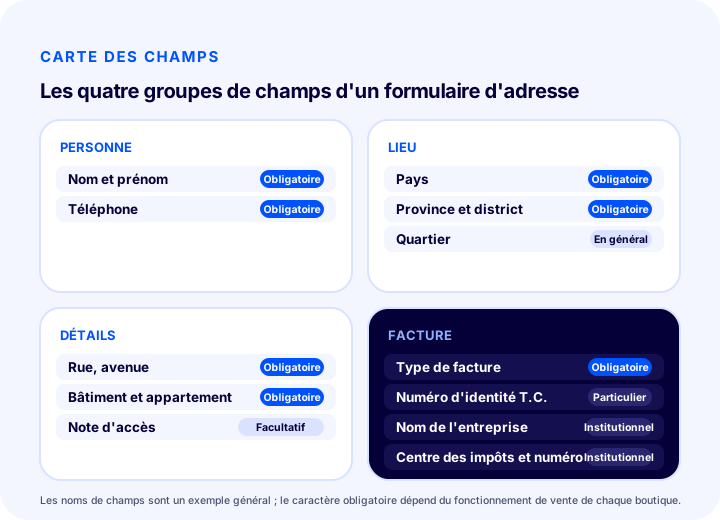
Un formulaire d'adresse comporte au moins quatre groupes : les informations qui identifient le destinataire, les champs qui précisent le lieu, les détails qui permettent de trouver la porte et les informations nécessaires à la facture. Le caractère obligatoire d'un champ dépend de la question de savoir s'il bloque réellement la livraison ou la facturation.
Le tableau ci-dessous offre un cadre général. Ce n'est pas une liste de réglages mais un guide de conception : les champs gérés depuis le panneau dans Faprika sont décrits séparément dans la section suivante.
| Groupe de champs | Exemple de champ | Obligatoire ? | Cause |
|---|---|---|---|
| Personne | Nom et prénom | Oui | Le livreur doit savoir à qui remettre le colis, et la facture est émise à ce nom |
| Personne | Téléphone | Oui | C'est le seul canal par lequel le livreur appellera s'il ne trouve pas l'adresse |
| Emplacement | Pays | Oui | Détermine les règles de calcul de la livraison et du prix |
| Emplacement | Province et district | Oui | L'acheminement de l'expédition se fait d'après cette information |
| Emplacement | Quartier | En général oui | Un même nom de rue peut exister dans différents quartiers |
| Détail | Rue, avenue, bâtiment et appartement | Oui | C'est l'information essentielle qui permet au colis d'arriver à la porte |
| Détail | Note d'accès | Non | Aide le livreur pour les adresses difficiles à trouver ; tout le monde n'a pas à le remplir |
| Facture | Type de facture (particulier, entreprise) | Oui | Ce choix détermine quelles informations de facturation sont demandées |
| Facture | Numéro d'identité T.C., nom de l'entreprise, informations fiscales | Selon le type de facture | Nécessaire uniquement pour le type de facture concerné ; non demandé à tout le monde |
La règle qui ressort du tableau est simple : le caractère obligatoire doit être proportionnel au problème que cause l'information manquante. Un colis sans numéro d'appartement ne peut pas être livré, donc il est obligatoire. Un colis sans note d'accès est généralement livré, donc elle est facultative. Chaque champ obligatoire supplémentaire place un obstacle de plus devant le client ; ne rendez pas obligatoire un champ dont l'obstacle n'apporte rien.
Comment configurer les paramètres d'adresse dans Faprika
Dans Faprika, les paramètres d'adresse se configurent dans le panneau de contrôle sous Configuration > Paramètres > Paramètres d'adresse. En activant ici l'option « Type de facture activé », vous pouvez créer des champs détaillés pour les clients particuliers comme pour les clients entreprise.
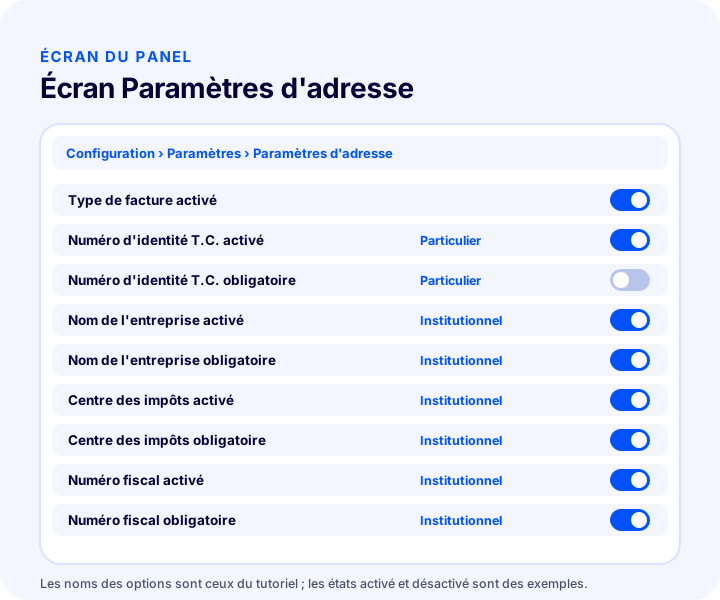
Les options à l'écran sont réparties en deux groupes selon le type de facture. Pour le type de facture particulier, le numéro d'identité nationale peut être demandé ; pour le type de facture entreprise, le nom de l'entreprise, le centre des impôts et le numéro fiscal peuvent l'être. Chaque information dispose de deux options distinctes : son affichage dans le formulaire (Actif) et l'impossibilité pour le client de la laisser vide (Obligatoire).
Type de facture activé
L'option Type de facture Actif permet au client de choisir le type de facture Particulier ou Entreprise lors de l'ajout d'une adresse. Sans elle, vous ne pouvez pas utiliser le numéro d'identité nationale, le nom de l'entreprise ni les champs fiscaux ; c'est le point de départ de toutes les autres options. Si vous vendez à la fois à des particuliers et à des entreprises, il est logique de la laisser activée.
Numéro d'identité nationale Actif et Obligatoire
Numéro d'identité nationale Actif demande ce numéro aux clients qui choisissent le type de facture particulier. Numéro d'identité nationale Obligatoire impose au client de le saisir. Il s'agit d'une donnée personnelle : si vous n'en avez pas réellement besoin, la laisser facultative plutôt qu'obligatoire préserve la confiance des clients et garde le formulaire court.
Nom de l'entreprise Actif et Obligatoire
Nom de l'entreprise Actif vous permet de demander le nom de l'entreprise pour le type de facture entreprise. Nom de l'entreprise Obligatoire empêche de laisser ce champ vide. Comme une facture d'entreprise ne peut pas être émise sans nom d'entreprise, rendre ce champ obligatoire est généralement judicieux si vous vendez à des entreprises.
Centre des impôts et numéro fiscal Actif, Obligatoire
Centre des impôts Actif et Numéro fiscal Actif demandent ces deux informations pour le type de facture entreprise ; chacune dispose de sa propre option Obligatoire. Le client les saisit lors de l'ajout d'une adresse, après avoir choisi le type de facture Entreprise. Comme les factures d'entreprise exigent ces deux informations ensemble, il est cohérent de régler les options selon la même décision.
Si le processus de facturation lui-même vous intéresse, la page e-facture et la comparaison des offres montrent quelles fonctionnalités de facturation sont incluses dans chaque offre.
| Paramètre | Type de facture | Ce que fait Actif | Ce que fait Obligatoire |
|---|---|---|---|
| Type de facture activé | Les deux | Le client peut choisir Particulier ou Entreprise | Pas d'option obligatoire distincte |
| Numéro d'identité nationale | Particulier | Le numéro est demandé | Impossible de continuer sans saisir le numéro |
| Nom de l'entreprise | Institutionnel | Le nom de l'entreprise est demandé | Impossible de continuer sans saisir le nom de l'entreprise |
| Centre des impôts | Institutionnel | Le centre des impôts est demandé | Impossible de continuer sans saisir le centre des impôts |
| Numéro fiscal | Institutionnel | Le numéro fiscal est demandé | Impossible de continuer sans saisir le numéro fiscal |
Comment séparer l'adresse de facturation de l'adresse de livraison ?
Les informations de facturation indiquent à qui et avec quel identifiant fiscal la facture sera émise ; les informations de livraison indiquent où et à qui le colis sera envoyé. Les deux concernent souvent la même personne et le même lieu, mais pas toujours : pour une commande cadeau, le destinataire est une autre personne, et pour une commande professionnelle, la facture est adressée au siège tandis que la marchandise part vers une succursale.
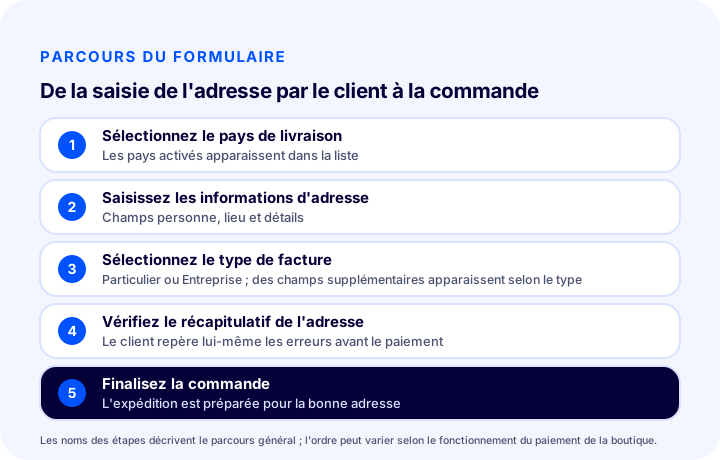
C'est pourquoi le formulaire ne doit pas entretenir la confusion entre ces deux notions dans l'esprit du client. Le client ne devrait pas avoir à se demander : « cette adresse figurera-t-elle sur ma facture, ou mon colis sera-t-il livré ici ? » Trois principes aident :
- Demandez le type de facture dès le début et clairement. Le choix entre Particulier et Entreprise détermine quels champs supplémentaires apparaissent ; il doit donc figurer au début de la saisie de l'adresse.
- N'affichez que les champs du type concerné. Un client qui choisit Particulier ne doit pas voir le centre des impôts, et un client qui choisit Entreprise ne doit pas voir le numéro d'identité nationale. Dans Faprika, cette séparation se configure avec les options Actif.
- Réaffichez l'adresse dans le récapitulatif de commande. Un bref récapitulatif de l'adresse de livraison et des informations de facturation avant le paiement permet au client de repérer lui-même une erreur.
Comment gérer les paramètres d'adresse par pays ?
La gestion des adresses par pays consiste à déterminer quels pays le client peut choisir comme pays de livraison et comment ce choix influence le prix, l'exonération de TVA et la devise. Dans Faprika, ces opérations se font depuis l'écran Configuration > Pays.
Si un pays est actif sur cet écran, le client peut le choisir comme pays de livraison ; s'il est inactif, il ne le peut pas. Dans l'exemple de la formation, seule la Turquie est active : les clients ne peuvent donc choisir aucun autre pays. Pour une boutique qui vend dans un seul pays, c'est un point de départ correct et simple ; lorsque vous souhaiterez vous ouvrir à l'international, vous activerez les pays concernés.
Les options de l'écran Pays sont directement liées aux paramètres d'adresse :
- Sélection active et Sélection inactive : Active ou désactive rapidement les pays sélectionnés sans passer par un autre écran.
- Taux de prix par pays : Permet de saisir une majoration de prix par pays sous forme de montant fixe ou de pourcentage. Si les deux sont renseignés, le montant est d'abord ajouté, puis le pourcentage est appliqué.
- Exonération de TVA : Permet d'exonérer de TVA les pays vers lesquels vous exportez. Pour que cela fonctionne, l'option « Vérifier l'exonération de TVA pour le groupe d'utilisateurs et le pays » doit être activée dans Configuration > Paramètres > Paramètres fiscaux.
- Devise par défaut : Détermine dans quelle devise les achats sont effectués lorsqu'un pays de livraison donné est sélectionné.
- Utilisable dans les numéros de téléphone : Permet d'utiliser l'indicatif du pays lors de la saisie d'un numéro de contact à l'inscription.
- Ordre : Détermine l'ordre d'affichage des pays dans la liste ; le numéro d'ordre le plus bas apparaît en premier.
Pour le nom du pays et les codes ISO à deux ou trois lettres, la formation recommande de ne pas modifier ces champs ; ces codes étant utilisés à l'échelle internationale, ils garantissent la cohérence du traitement des données et de la communication. Pour plus de détails, consultez la formation Gestion des pays.
Nous vous recommandons de lireQu'est-ce que l'e-export ?Pourquoi faut-il penser les adresses différemment pour vendre à l'étranger ?
Toutes les adresses ne suivent pas le même format selon les pays : dans certains pays, la notion de quartier n'existe pas, le code postal est important et le numéro de bâtiment s'écrit avant le nom de la rue. Appliquer tel quel l'ordre turc province, district, quartier à un autre pays confronte le client à des champs déroutants. Si vous prévoyez de vendre à l'étranger, vérifiez que le formulaire d'adresse correspond au format du pays cible en y passant une commande de test. Pour la mise en place générale de l'e-export, la page e-export est un bon point de départ.
Combien vous coûte une adresse erronée ?
Le coût d'une adresse erronée ou incomplète se compose de quatre éléments : les frais d'expédition supplémentaires, le temps de communication et de traitement supplémentaire, la charge de support créée par les retards de livraison et les clients perdus. Les deux premiers peuvent être chiffrés ; les deux autres sont plus discrets mais généralement plus coûteux.
L'outil ci-dessous estime uniquement les deux éléments qui peuvent être chiffrés. Les taux que vous saisissez sont vos propres hypothèses ; l'article ne présente aucun taux comme une moyenne du secteur. Saisissez les valeurs réelles tirées de vos propres données de commandes et d'expédition.
Gardez deux points à l'esprit en lisant l'outil. D'abord, toutes les adresses erronées ne coûtent pas la même chose : certains incidents se règlent par téléphone, d'autres se terminent par le retour du colis. Pensez donc aux coûts saisis comme à ceux d'un incident moyen. Ensuite, améliorer le formulaire d'adresse n'élimine pas le problème ; des causes indépendantes du formulaire, comme une erreur du livreur ou une saisie volontairement fausse du client, subsisteront toujours. Saisissez donc le taux de réduction avec prudence.
À lire aussiComment gérer le processus de retour en e-commerce ?À quoi doit ressembler un formulaire d'adresse sur mobile ?
Sur mobile, un formulaire d'adresse doit être court, utilisable d'une seule main et conçu pour ouvrir le bon clavier selon le champ. Sur un écran de téléphone, chaque champ supplémentaire implique défilement, usage du clavier et risques d'erreur de saisie ; un formulaire acceptable sur ordinateur peut donc faire abandonner le panier sur mobile.
Les principes pratiques sont les suivants :
- Empilez les champs sur une seule colonne. Deux petits champs côte à côte sont trop serrés sur un téléphone et entraînent des erreurs de toucher.
- Ouvrez le bon clavier. Le champ téléphone doit s'ouvrir avec un clavier numérique et le champ e-mail avec un clavier e-mail ; le client ne doit pas avoir à changer de clavier lui-même.
- Placez les champs facultatifs en bas ou masquez-les. Des champs comme une note de livraison ne doivent pas allonger le parcours principal s'ils sont facultatifs.
- Affichez le message d'erreur à côté du champ. Au lieu de dire « il manque quelque chose » à la fin du formulaire, indiquez quel champ est erroné et pourquoi.
- Gardez des zones de toucher larges. Les petites zones augmentent les erreurs de toucher.
Tous ces principes sont liés au comportement général de votre site sur téléphone ; pour plus de détails, consultez l'article e-ticaret sitesinde mobil uyumun önemi Pour les sites créés avec Faprika, tester l'écran d'ajout d'adresse sur votre propre téléphone, dans un parcours de commande réel, est le moyen le plus fiable d'effectuer ces vérifications.
Les erreurs les plus fréquentes dans les paramètres d'adresse
Les erreurs les plus fréquentes dans les paramètres d'adresse sont de tout rendre obligatoire, de ne rien rendre obligatoire, et de configurer le réglage une fois sans jamais le retester. La plupart ne viennent pas de l'écran de réglages, mais du fait de ne jamais vérifier l'apparence du réglage côté client.
Rendre tous les champs obligatoires
Rendre le formulaire entièrement obligatoire pour que « aucune information incomplète n'arrive » force le client à fournir des informations inutiles. Ne rendez le numéro d'identité nationale ou les informations fiscales obligatoires que lorsqu'ils sont réellement nécessaires pour la facture. Une obligation inutile est une friction qui fait abandonner le panier.
Ne rendre aucun champ obligatoire
L'inverse est tout aussi nuisible : si le nom de l'entreprise et les informations fiscales ne sont pas obligatoires pour la facture d'entreprise, les commandes arrivées avec des informations manquantes doivent être complétées à la main par la suite. Si vous vendez à des entreprises, rendre ces champs obligatoires coûte bien moins cher que de relancer le client après coup.
Ne pas configurer le type de facture et tenter de corriger plus tard
Si Type de facture Actif est désactivé, le client ne peut pas distinguer particulier et entreprise ; un client qui souhaite fournir des informations d'entreprise doit les communiquer en dehors du formulaire. Si vous vendez à la fois à des particuliers et à des entreprises, activez ce réglage dès le départ.
Activer un pays étranger sans tester le format d'adresse
Activer un pays ne suffit pas ; il faut tester si les champs d'adresse fonctionnent correctement pour ce pays et si le prix, la devise et l'exonération de TVA s'appliquent comme prévu. Un pays non testé se présente au client pour la première fois avec une erreur.
Modifier le nom du pays et les codes ISO
La formation met clairement en garde contre la modification de ces champs. Le nom du pays et le code ISO à deux ou trois lettres servent à assurer la cohérence du traitement des données et de la communication ; les modifier crée un risque inutile.
Configurer le réglage une fois et l'oublier
Les pays où vous vendez, vos types de clients et vos produits évoluent avec le temps. Revoyez vos paramètres d'adresse lorsque vous vous ouvrez à un nouveau pays ou à une clientèle professionnelle.
À lire aussiQu'est-ce que le suivi de colis ?Liste de contrôle du formulaire d'adresse
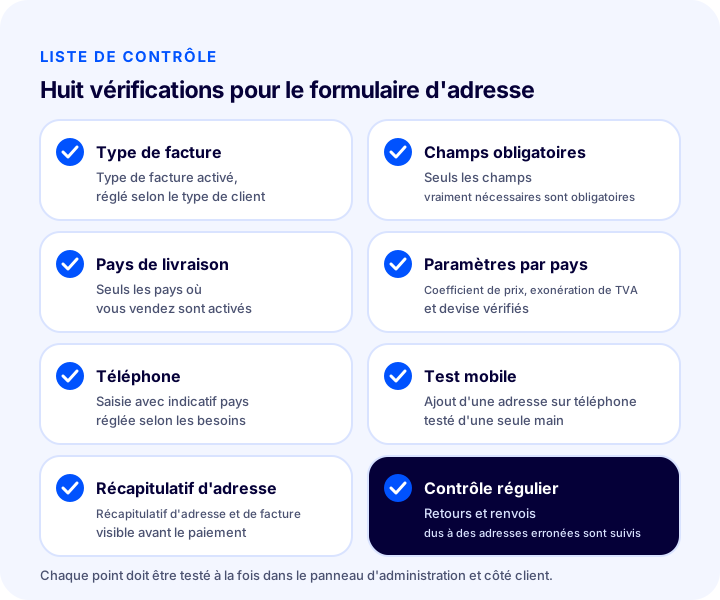
La liste de contrôle du formulaire d'adresse réunit les huit points que le formulaire doit satisfaire avant sa mise en ligne, puis à intervalles réguliers. L'illustration et l'outil ci-dessous présentent les mêmes points sous une autre forme ; le tableau donne la même information sous forme de texte.
| Champ | Point à vérifier | Fait ? |
|---|---|---|
| Type de facture | Type de facture Actif réglé selon le type de client | Oui / Non |
| Champs obligatoires | Seuls les champs de facture réellement nécessaires sont obligatoires | Oui / Non |
| Pays de livraison | Seuls les pays où vous vendez sont actifs | Oui / Non |
| Paramètres par pays | Taux de prix, exonération de TVA et devise vérifiés | Oui / Non |
| Téléphone | Saisie avec indicatif pays réglée selon les besoins | Oui / Non |
| Test mobile | Écran d'ajout d'adresse testé sur téléphone d'une seule main | Oui / Non |
| Récapitulatif d'adresse | Le client voit le récapitulatif de l'adresse et de la facture avant le paiement | Oui / Non |
| Contrôle régulier | Les retours et renvois dus à des adresses erronées sont suivis | Oui / Non |
Quand faut-il revoir les paramètres d'adresse ?
Les paramètres d'adresse doivent être revus chaque fois que votre organisation commerciale change : lorsque vous commencez à vendre dans un nouveau pays, lorsque vous vous ouvrez à une clientèle professionnelle, lorsque vous modifiez votre processus de facturation ou lorsque vous constatez que le nombre de commandes avec adresse erronée augmente. Un réglage ne se fait pas une fois pour toutes ; c'est une organisation qui évolue au fil de la croissance des ventes.
Il en va de même pour l'expédition : plus l'adresse est exacte, mieux fonctionnent des règles comme la gestion régionale des expéditions, car l'acheminement par région repose sur des données de ville et de district correctes. Saisir correctement l'adresse est la première amélioration, et la moins coûteuse, de tout le processus d'expédition.
Paramètres d'adresse avec Faprika
Dans Faprika, les paramètres d'adresse sont répartis sur deux écrans : Configuration > Paramètres > Paramètres d'adresse détermine les informations de facturation demandées au client, tandis que les pays de livraison, les prix par pays, l'exonération de TVA et la devise se gèrent dans Configuration > Pays. Les boutiques qui vendent à des particuliers ou à des entreprises, dans un ou plusieurs pays, peuvent configurer ces deux écrans selon leur modèle de vente.
Pour savoir comment utiliser les paramètres d'adresse dans votre offre et de quelles possibilités vous disposez avec les autres fonctionnalités, consultez nos offres ou demandez une démo.
Questions fréquentes
Que sont les paramètres d'adresse ?
Les paramètres d'adresse déterminent quelles informations le client saisit pour la livraison et la facturation, lesquelles sont obligatoires et dans quels pays vous livrez. Dans Faprika, les informations de facturation se gèrent dans l'écran Paramètres d'adresse et les pays de livraison dans l'écran Pays.
Où trouver les paramètres d'adresse dans Faprika ?
Dans le panneau de contrôle, allez dans Configuration, Paramètres, Paramètres d'adresse. Pour les pays de livraison, utilisez l'écran Configuration, Pays. Ce sont deux écrans distincts qui se complètent.
Faut-il obligatoirement demander le numéro d'identité T.C. au client ?
Dans Faprika, « Numéro d'identité T.C. activé » demande le numéro, et « Numéro d'identité T.C. obligatoire » empêche de le laisser vide. Le rendre obligatoire dépend de votre processus de vente et de facturation ; si vous n'en avez pas besoin, le laisser facultatif garde le formulaire court.
Quelles informations demander aux clients entreprise ?
Pour le type de facture entreprise, vous pouvez demander le nom de l'entreprise, le centre des impôts et le numéro fiscal. Chacun dispose de ses propres options Activé et Obligatoire. Le client saisit ces informations après avoir choisi le type de facture Entreprise lors de l'ajout d'une adresse.
Que faut-il faire dans les paramètres d'adresse pour vendre à l'étranger ?
Dans l'écran Configuration, Pays, vous devez activer les pays dans lesquels vous souhaitez vendre. Si vous le souhaitez, vous pouvez aussi définir un coefficient de prix par pays, une exonération de TVA et une devise par défaut. Pour que l'exonération de TVA fonctionne, l'option de contrôle correspondante doit aussi être activée dans les Paramètres de taxe.
Peut-on éviter complètement les problèmes d'adresse erronée ?
On ne peut pas les éviter complètement ; les erreurs des clients et les problèmes liés au transporteur restent indépendants du formulaire. Mais demander les bons champs, supprimer les obligations inutiles et montrer au client un récapitulatif d'adresse avant le paiement réduit nettement les erreurs liées au formulaire.