المحتويات 13 قسمًا
- ما هو CAPTCHA؟
- لماذا يحتاج متجر التجارة الإلكترونية إلى CAPTCHA؟
- ما الفرق بين CAPTCHA الكلاسيكي وCAPTCHA غير المرئي (القائم على التقييم)؟
- كيف يعمل CAPTCHA القائم على التقييم؟
- في أي صفحات ينبغي تفعيل CAPTCHA؟
- ما هما مفتاح الموقع والمفتاح السري؟
- كيف يُعدّ CAPTCHA في Faprika؟
- ما هي الأخطاء الشائعة عند إعداد CAPTCHA؟
- هل يكفي CAPTCHA؟ وما التدابير الأخرى اللازمة؟
- ما العلامات التي تدل على أن موقعك بحاجة إلى CAPTCHA؟
- قائمة تحقق CAPTCHA
- الحماية بواسطة CAPTCHA في Faprika
- الأسئلة الشائعة
ذات صباح تمتلئ صفحة تسجيل الدخول لديك بمئات المحاولات الفاشلة، وينهال على نموذج «تواصل معنا» سيل من الرسائل بلا معنى، وتتراكم في قائمة الأعضاء حسابات مزيفة لم يفتحها أحد. والسبب واحد في كل ذلك: برامج آلية، أي روبوتات، لا تتصفح الصفحات كما يفعل الإنسان وتعبّئ النماذج في ثوانٍ. وأشيع وسيلة لإيقافها هي CAPTCHA الذي يتحقق من أن الزائر إنسان.
في هذا الدليل نجيب عن سؤال ما هو CAPTCHA من وجهة نظر صاحب متجر التجارة الإلكترونية: فائدته، والفرق بين مربع الألغاز القديم وCAPTCHA غير المرئي القائم على التقييم، وآلية عمل التقييم، والصفحات التي ينبغي تفعيله فيها، ومفهومَي مفتاح الموقع والمفتاح السري، وخطوات الإعداد في لوحة Faprika، والأخطاء الشائعة، وقائمة تحقق.
ما هو CAPTCHA؟
CAPTCHA هو أسلوب أمان يتحقق من أن الشخص الذي يستخدم نموذج الموقع أو صفحته إنسان حقيقي وليس برنامجًا آليًا. واسمه اختصار لعبارة إنجليزية تعني «اختبار تورنغ العام الآلي بالكامل للتمييز بين الحواسيب والبشر».
الفكرة بسيطة: يُطلب عمل يؤديه الإنسان بسهولة ويصعب على البرنامج. وكان هذا العمل لسنوات قراءة حروف مشوشة أو اختيار صور مثل «حدّد إشارات المرور». أما اليوم فيجري التحقق غالبًا في الخلفية بالنظر إلى سلوك الزائر. والهدف لم يتغير: إبقاء باب موقعك مفتوحًا للبشر ومغلقًا أمام الروبوتات.
في متجر التجارة الإلكترونية يحاول CAPTCHA حماية ثلاثة أمور: السجلات المزيفة التي تُعبّأ في نماذجك، ومحاولات الدخول الآلية إلى الحسابات، والرسائل غير المرغوبة التي تملأ صندوق الوارد. وقد لا يُسقط أيٌّ منها الموقع بمفرده، لكنها تستنزف وقتك وسمعة إرسال البريد الإلكتروني لديك وانتظام بيانات عملائك.
لماذا يحتاج متجر التجارة الإلكترونية إلى CAPTCHA؟
يحتاج متجر التجارة الإلكترونية إلى CAPTCHA لأن نماذج الدخول والتسجيل والتواصل مفتوحة للجميع، والروبوتات تعثر على النماذج المفتوحة وتعبّئها آليًا. وكلما سهلت تعبئة النموذج زادت جاذبيته للروبوت.
فكّر في نموذج التواصل. يرى برنامج خبيث النموذج ويضغط «موافق» مرارًا وتكرارًا فتصل إلى صندوق الوارد آلاف الرسائل غير المرغوبة. وتضيع رسالة العميل الحقيقي وسط هذا الركام، ويُرهق خادم البريد الإلكتروني لديك، وقد يتعطل الموقع مؤقتًا في مرحلة ما. وفي صفحة إنشاء حساب يظهر الأمر في صورة حسابات مزيفة، أما في تسجيل الدخول فيحاول الروبوت الاستيلاء على حساب بتجربة كلمات مرور مختلفة بالتتابع.
يختلف حجم المشكلة من موقع إلى آخر ولا نذكر في هذا المقال نسبة بلا مصدر. لكن يمكننا القول: إذا كان في موقعك نموذج مفتوح للعامة فسيجرّبه روبوت عاجلًا أم آجلًا. وCAPTCHA هو خط الدفاع الأول الذي يتصدى لهذه المحاولة دون الحاجة إلى تدخلك.
| بوابة غير محمية | ماذا يفعل الروبوت؟ | التأثير على موقعك |
|---|---|---|
| نموذج تواصل معنا | يعبّئ النموذج مرارًا ويرسل رسائل غير مرغوبة | يمتلئ صندوق الوارد وتفوت الرسالة الحقيقية |
| صفحة إنشاء حساب | ينشئ حسابات مزيفة | تتلوث قائمة الأعضاء وتفسد قوائم البريد الإلكتروني والرسائل النصية |
| صفحة تسجيل الدخول | يجرّب كلمات المرور | خطر الاستيلاء على الحسابات وحمل زائد غير ضروري على الخادم |
ما الفرق بين CAPTCHA الكلاسيكي وCAPTCHA غير المرئي (القائم على التقييم)؟
CAPTCHA الكلاسيكي يطلب من الزائر مهمة (قراءة حروف أو اختيار صور)، أما CAPTCHA القائم على التقييم فلا يسأل الزائر شيئًا بل ينظر إلى سلوكه ويمنحه درجة. الأول يُتعب الإنسان والثاني لا يُتعبه.
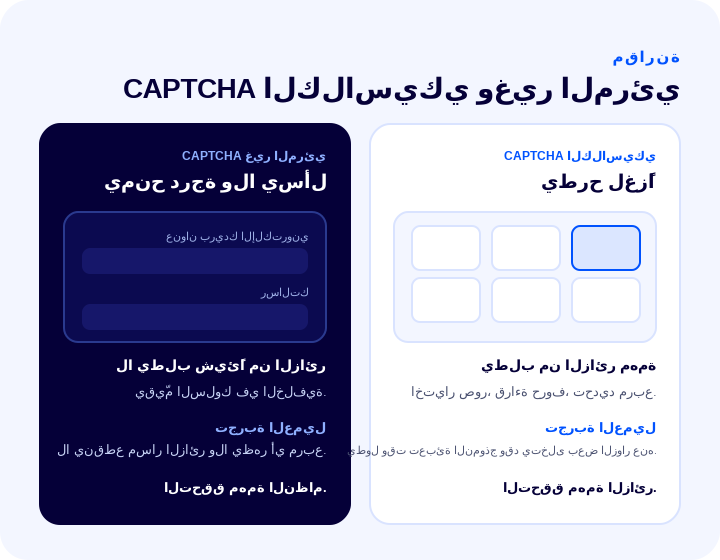
كما يظهر في الرسم، يسير النهجان في اتجاهين مختلفين. ففي الطريقة الكلاسيكية يقع عبء التحقق على الزائر: فقد يترك العميل النموذج إذا لم يحلّ المهمة أو نفد صبره. أما في الطريقة القائمة على التقييم فيقع العبء على النظام: يعبّئ الزائر النموذج كالمعتاد ويجري التحقق في الخلفية. والقرار ليس ثنائيًا من نوع «احظر أو اسمح» بل يستند إلى درجة، مما يمنحك مرونة.
| الميزة | CAPTCHA الكلاسيكي (الألغاز) | CAPTCHA غير المرئي القائم على التقييم (على طراز v3) |
|---|---|---|
| ماذا يطلب من الزائر؟ | مهمة مثل قراءة حروف أو اختيار صور | لا شيء؛ لا يرى الزائر أي مربع |
| كيف يجري التحقق؟ | يُنظر في صحة حل المهمة | يُقيَّم سلوك الزائر |
| النتيجة | نجاح أو رسوب | درجة؛ وأنت تحدد الإجراء الذي يُتخذ بناءً عليها |
| تجربة العميل | يطول إكمال النموذج وقد يتخلى بعض الزوار | لا ينقطع مسار الزائر |
| متى تكون مناسبة؟ | كعائق إضافي عند الحركة شديدة الاشتباه | كحماية افتراضية في نماذج التسجيل والدخول والتواصل |
كيف يعمل CAPTCHA القائم على التقييم؟
يراقب CAPTCHA القائم على التقييم سلوك الزائر في الصفحة في الخلفية ويمنح هذا السلوك درجة بين 0 و1، ويقرر صاحب الموقع بحسب هذه الدرجة. فإذا كانت الدرجة قريبة من درجة الإنسان تمر العملية بسلاسة، وإذا كانت قريبة من درجة الروبوت يبدأ تحقق إضافي أو حظر.
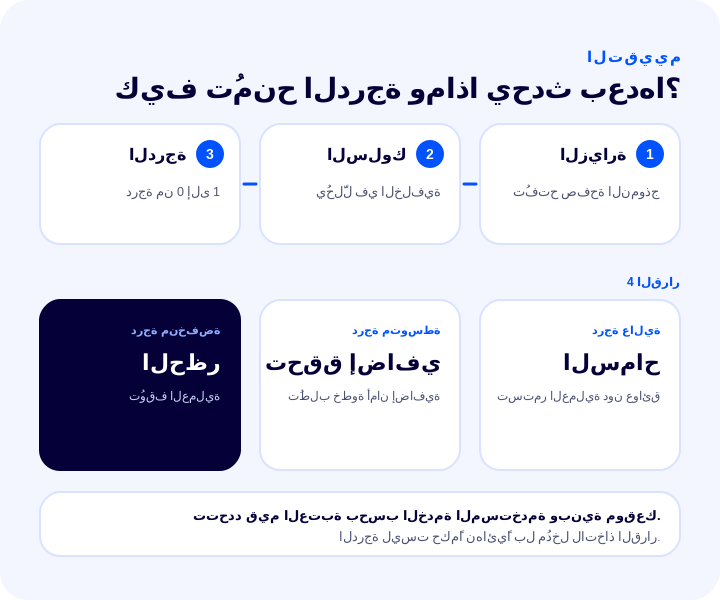
1. يفتح الزائر النموذج
عند فتح صفحة تسجيل الدخول أو إنشاء حساب أو تواصل معنا تبدأ الحماية عملها بصمت. لا يرى الزائر أي نافذة أو مربع أو سؤال؛ يظهر فقط شعار حماية صغير في الزاوية السفلية اليسرى من الصفحة.
2. يُحلَّل السلوك في الخلفية
يراقب النظام ما إذا كان الزائر يتصرف في الصفحة كإنسان أم كبرنامج. فالإنسان يتصفح الصفحة وينقر على الحقول ويتوقف أثناء الكتابة، أما الروبوت فيملأ النموذج غالبًا في أقل من ثانية وبنمط منتظم. وتحدد الجهة المقدمة للخدمة الإشارات التي تُقيَّم ووزن كل منها، ولا يمكنكم ضبط ذلك.
3. تُمنح درجة للزائر
النتيجة درجة تتراوح بين 0 و1. كلما ارتفعت الدرجة زاد احتمال أن يكون الزائر إنسانًا، وكلما انخفضت زاد احتمال أن يكون روبوتًا. والدرجة ليست يقينًا بل مؤشر احتمالي، لذلك ينبغي اعتبارها مدخلًا للقرار لا حكمًا نهائيًا بمفردها.
4. يُتخذ القرار بحسب الدرجة
تُستكمل عملية الزائر ذي الدرجة المرتفعة دون أي عائق. أما الزائر ذو الدرجة المنخفضة فقد يُطبَّق عليه فحص أمني إضافي، أو قد تُحظر العملية تلقائيًا عند اكتشاف نشاط مشبوه. وتقلل هذه المرونة أيضًا من خطر رفض عميل حقيقي عن طريق الخطأ.
| حالة الدرجة | المعنى | الإجراء المحتمل |
|---|---|---|
| مرتفعة | زائر حقيقي على الأرجح | تستمر العملية دون عوائق |
| متوسطة | سلوك غير محسوم | يُطلب فحص أمني إضافي |
| منخفضة | برنامج آلي على الأرجح | تُحظر العملية أو تُصنَّف على أنها مشبوهة |
الحالات الثلاث في الجدول إطار يوضح كيفية قراءة الدرجة. أما القيم الحدية التي تحدد أي درجة تنتمي إلى أي فئة فتُحدَّد بحسب الخدمة المستخدمة وبنية موقعكم؛ ولا يوصي هذا الدليل بأي رقم محدد.
ننصحكم بالقراءةأنظمة الأمان لمواقع التجارة الإلكترونيةفي أي الصفحات ينبغي تفعيل CAPTCHA؟
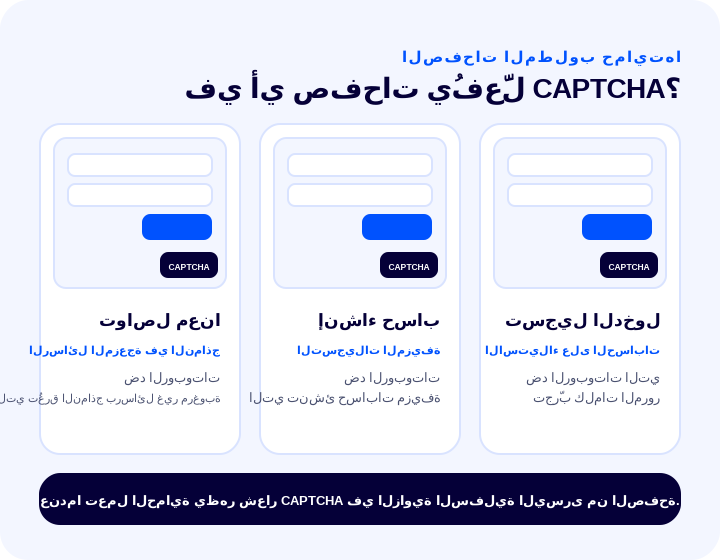
ينبغي تفعيل CAPTCHA في الصفحات الثلاث الأكثر استهدافًا من الروبوتات: تسجيل دخول الأعضاء، وإنشاء حساب عضو، وصفحة اتصل بنا. ولا حاجة إلى وضعه في كل صفحة؛ فالحماية مجدية في النماذج المتاحة للجميع والتي تُطلق إجراءً ما.
صفحة تسجيل الدخول
صفحة تسجيل الدخول هي المحطة الأولى للروبوتات التي تحاول الاستيلاء على الحسابات. فالبرنامج الآلي يجرب تركيبات مختلفة من كلمات المرور واحدة تلو الأخرى؛ ويساعد CAPTCHA على التمييز بين ما إذا كانت هذه المحاولات صادرة عن إنسان. ولتعزيز أمان الحسابات من المنطقي استخدامه مع التحقق بخطوتين.
صفحة إنشاء حساب
نموذج إنشاء الحساب هو هدف الروبوتات التي تفتح حسابات وهمية. وتُفسد هذه الحسابات قائمة أعضائكم وقوائم البريد الإلكتروني والرسائل النصية؛ وعند الإرسال تضر العناوين التي لا يمكن الوصول إليها بسمعتكم. ويساعد CAPTCHA في صفحة إنشاء الحساب على أن تتألف قائمتكم من عملاء حقيقيين.
صفحة اتصل بنا
نموذج الاتصال هو المجرى الرئيسي للرسائل المزعجة. وعند تفعيل CAPTCHA تقل الرسائل التي لا معنى لها والتي ترسلها الروبوتات تباعًا، وتبرز طلبات العملاء الحقيقيين في صندوق الوارد.
ننصحك بقراءةكيف تستخدم 2FA (التحقق بخطوتين)؟ما مفتاح الموقع والمفتاح السري؟
مفتاح الموقع والمفتاح السري زوج من الرموز يتيح لخدمة CAPTCHA التعرف على موقعكم. يربط مفتاح الموقع التحقق الذي يعمل في الصفحة بموقعكم، أما المفتاح السري فيتيح لخادم موقعكم الاستعلام بأمان عن نتيجة التحقق.
يمكن تشبيه ذلك بقفل الباب. مفتاح الموقع هو اللوحة خارج الباب: تخبر لمن هذا البيت ويستطيع الجميع رؤيتها. أما المفتاح السري فهو مفتاح القفل: لا يخص إلا أنتم. وعند استخدام الرمزين معًا يتطابق التحقق في الصفحة وفي الخادم.
| المفتاح | ما فائدته؟ | كيف يُحفظ؟ |
|---|---|---|
| مفتاح الموقع | يربط التحقق بصفحات موقعكم | يُلصق في اللوحة؛ وهو ضروري لعمله في الصفحة |
| المفتاح السري | يتيح للخادم الاستعلام عن نتيجة التحقق | يُلصق في اللوحة فقط؛ ولا يُشارك مع أحد |
كيف يتم إنشاء الحساب والمفاتيح؟
تُنشأ المفاتيح بحسابكم الخاص في وحدة التحكم التابعة للشركة التي تقدم خدمة CAPTCHA. والعملية قصيرة ويمكن تلخيصها في أربع خطوات.
- سجلوا الدخول إلى وحدة التحكم الخاصة بالخدمة وابدؤوا تسجيل موقع جديد.
- اكتبوا تسمية للتسجيل؛ ويمكنكم استخدام اسم موقعكم الإلكتروني.
- اختاروا «قائم على الدرجة (v3)» كنوع CAPTCHA.
- اكتبوا عنوان موقعكم الإلكتروني الذي تريدون حمايته ثم أرسلوه؛ وستظهر على الشاشة مفتاح الموقع والمفتاح السري. دوّنوهما معًا.
قد تتغير أسماء القوائم وتخطيط الشاشة مع الوقت بحسب الشركة المقدمة للخدمة؛ أما المنطق الأساسي فيبقى كما هو: تسجيل موقع، واختيار نوع، وزوج من المفاتيح.
كيف يتم إعداد CAPTCHA في Faprika؟
يتكون إعداد CAPTCHA في Faprika من جزأين: أولًا تُدخل في اللوحة مفتاح الموقع والمفتاح السري وتُضبط الميزة على «نشط»، ثم تُختار الصفحات التي ستُحمى. ولا تتطلب العملية كتابة أي كود وتكتمل في بضع دقائق.
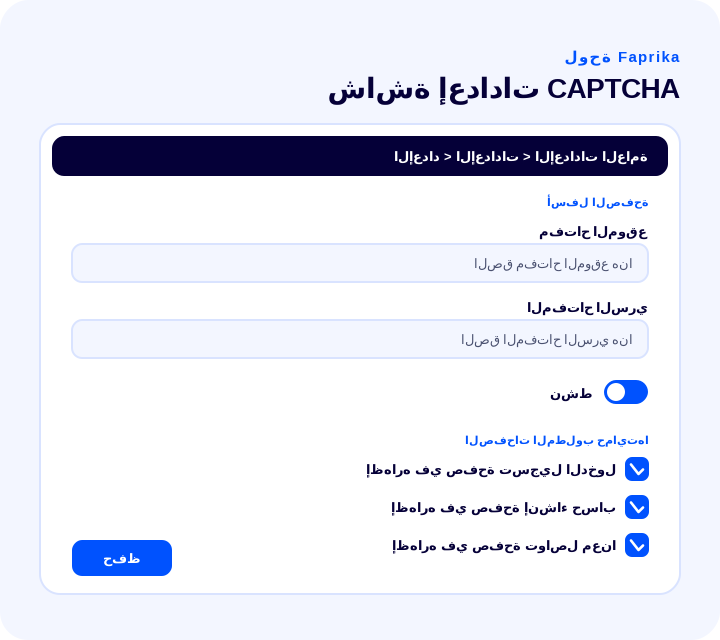
الرسم تمثيل لمكان الإعدادات في اللوحة؛ وقد يكون ترتيب الحقول ومظهرها في الشاشة الفعلية مختلفًا قليلًا. والخطوات كما يلي.
1. انتقلوا إلى صفحة الإعدادات العامة
في لوحة إدارة Faprika اتبعوا المسار التكوين >> الإعدادات >> الإعدادات العامة. تقع حقول CAPTCHA في أسفل هذه الصفحة؛ ولذلك عليكم التمرير حتى نهايتها.
2. ألصقوا مفتاح الموقع والمفتاح السري
ألصقوا مفتاح الموقع والمفتاح السري اللذين دوّنتموهما في وحدة تحكم الخدمة في الحقلين المخصصين لهما أسفل الصفحة. وانتبهوا إلى عدم الخلط بين الحقلين: مفتاح الموقع في الحقل الأول والمفتاح السري في الحقل الثاني.
3. حدّدوا خيار «نشط» ثم احفظوا
بعد إدخال المفتاحين حدّدوا خيار نشط واحفظوا الإعدادات. بهذه الخطوة يكتمل تكامل CAPTCHA، لكن الحماية لا تظهر بعد في أي صفحة، لأن عليكم أنتم اختيار الصفحات التي ستُحمى.
4. اختاروا الصفحات التي ستُحمى
تتوفر في اللوحة نفسها ثلاثة خيارات: إظهار في صفحة تسجيل دخول الأعضاء وإظهار في صفحة إنشاء الحساب وإظهار في صفحة اتصل بنا. فعّلوا خيارات الصفحات التي تريدون حمايتها ثم احفظوا.
5. تحققوا من الشعار في الصفحة
افتحوا في موقعكم الصفحة التي اخترتموها. إذا كانت الحماية تعمل فسيظهر شعار CAPTCHA في أسفل يسار الصفحة. وإذا رأيتم الشعار فهذا يعني أن التحقق مفعّل في تلك الصفحة.
| الخطوة | أين يوجد في اللوحة؟ | العمل المطلوب |
|---|---|---|
| 1. انتقلوا إلى الإعدادات | التكوين >> الإعدادات >> الإعدادات العامة | انزلوا إلى أسفل الصفحة |
| 2. أدخلوا المفاتيح | حقول المفاتيح أسفل الصفحة | ألصقوا مفتاح الموقع والمفتاح السري |
| 3. فعّلوا | الخيار المجاور للحقل نفسه | اختاروا «نشط» ثم احفظوا |
| 4. اختاروا الصفحات | خيارات تسجيل الدخول وإنشاء الحساب واتصل بنا | فعّلوا ما تريدون حمايته ثم احفظوا |
| 5. تحققوا | الصفحة المعنية في موقعكم | تحققوا من شعار CAPTCHA في أسفل اليسار |
للاطلاع على شرح مفصل لخطوات Faprika في صفحة تدريبية يمكنكم الرجوع إلى تدريب إعداد CAPTCHA v3. وقد تختلف الباقات التي تتوفر فيها الميزة بحسب بنية الباقات؛ وللاطلاع على النطاق الحالي يمكنكم زيارة صفحة باقات التجارة الإلكترونية.
ننصحكم بقراءةالأمن السيبراني في التجارة الإلكترونيةما الأخطاء الشائعة عند إعداد CAPTCHA؟
أكثر الأخطاء شيوعًا عند إعداد CAPTCHA هي لصق المفتاحين في الحقل الخطأ، وعدم تحديد «نشط»، وعدم تفعيل خيارات الصفحات. وكلها تجعل الإعداد يبدو مكتملًا دون أن تعمل الحماية.
- إدخال المفتاحين بالعكس: إذا تبدّل مفتاح الموقع والمفتاح السري فلن يعمل التحقق. تحققوا من الحقلين مرة أخرى قبل الحفظ.
- نسخ المفتاح ناقصًا: إذا بقيت مسافة أو نقص حرف في بداية المفتاح أو نهايته فسيفشل التطابق. حدّدوا المفتاح كاملًا عند النسخ.
- نسيان «نشط»: إذا أُدخل المفتاحان دون تحديد «نشط» فلن تُعد الميزة مفعّلة.
- عدم تفعيل خيارات الصفحات: حتى لو اكتمل التكامل فلن تظهر الحماية ما لم تُفعَّل خيارات «إظهار في صفحة تسجيل الدخول / إنشاء الحساب / اتصل بنا».
- إنشاء التسجيل بعنوان موقع مختلف: يرتبط زوج المفاتيح بعنوان الموقع الذي كتبتموه أثناء التسجيل. لذا يجب إنشاء التسجيل بالعنوان الحقيقي لموقعكم.
- عدم الاختبار: إنهاء العملية دون فتح الصفحة المعنية والنظر إلى الشعار في أسفل اليسار يؤخر اكتشافكم أن الحماية لا تعمل فعليًا.
- اعتبار CAPTCHA خط الدفاع الوحيد: CAPTCHA طبقة مهمة لكنه ليس الأمان بكامله. فينبغي النظر معه إلى كلمة المرور القوية والتحقق بخطوتين والنسخ الاحتياطي المحدّث.
هل يكفي CAPTCHA؟ وما الإجراءات الأخرى اللازمة؟
CAPTCHA طبقة أولى قوية ضد الروبوتات لكنه لا يُعد كافيًا بمفرده؛ وينبغي النظر إليه مع إجراءات أخرى مثل أمان الحسابات وحماية البيانات والنسخ الاحتياطي. فالأمان ليس بابًا واحدًا بل منظومة من عدة طبقات.
| الإجراء | ماذا يحمي؟ | علاقته بـ CAPTCHA |
|---|---|---|
| CAPTCHA | النماذج وصفحات تسجيل الدخول من الروبوتات | الطبقة الأولى غير المرئية |
| التحقق بخطوتين | الحسابات، حتى لو سُرقت كلمة المرور | يكمّل CAPTCHA في صفحة تسجيل الدخول |
| حماية البيانات الشخصية | بيانات العملاء والامتثال القانوني | يحافظ على سلامة البيانات بتقليل التسجيلات الوهمية |
| النسخ الاحتياطي الدوري | الموقع من خسارة غير متوقعة | يتيح التعافي بعد الهجوم |
| إدارة الصلاحيات | من يصل إلى ماذا في اللوحة | يقلل المخاطر القادمة من الداخل |
ما العلامات التي تدل على أن موقعكم بحاجة إلى CAPTCHA؟
أوضح العلامات على الحاجة إلى CAPTCHA هي امتلاء صندوق الوارد برسائل اتصال لا معنى لها، وتزايد تسجيلات الأعضاء غير المعروفين أو التي تبدو وهمية، ومحاولات الدخول الفاشلة المتكررة في صفحة تسجيل الدخول. وتكفي إحداها للاعتقاد بأن روبوتًا يختبر موقعكم.
- رسائل لا معنى لها: إذا كانت تصل من نموذج «اتصل بنا» رسائل متطابقة أو متشابهة لا علاقة لها بالموضوع فهذا يعني أن النموذج يُملأ آليًا.
- تسجيلات كثيرة في وقت قصير: إذا وُجدت في قائمة الأعضاء حسابات فُتحت تباعًا خلال دقائق وتحمل أسماء مكونة من أحرف عشوائية وعناوين بريد إلكتروني مماثلة فإن نموذج إنشاء الحساب مفتوح أمام الروبوتات.
- رسائل البريد الإلكتروني التي لا تصل: إذا كانت معظم الإشعارات التي ترسلونها إلى الأعضاء تُرتجع فهذا يعني وجود عناوين وهمية في القائمة.
- محاولات الدخول: إذا لاحظتم إدخال كلمات مرور خاطئة تباعًا في الحساب نفسه أو في حسابات مختلفة فإن صفحة تسجيل الدخول مستهدفة.
- ضياع الرسائل الحقيقية: إذا لاحظتم أن طلب عميل ضاع بين الرسائل غير المرغوبة فهذا يعني أن الحماية تأخرت.
عدم ملاحظتكم أيًّا من هذه العلامات لا يعني أنكم لا تحتاجون إلى الحماية؛ فالروبوتات تجرب غالبًا بصمت. والحماية إجراء يُفعَّل قبل أن تتفاقم المشكلة. وللاطلاع على التعريف المختصر لـ CAPTCHA في القاموس يمكنكم أيضًا زيارة صفحة مصطلح CAPTCHA.
قائمة التحقق من CAPTCHA
قائمة التحقق من CAPTCHA سلسلة قصيرة من البنود تؤكد أنه لم يُغفل أي خطوة من الإعداد وأن الحماية تعمل فعلًا. بعد الإعداد علّموا على هذه القائمة من أولها إلى آخرها.
- أُنشئ تسجيل الموقع في خدمة CAPTCHA واختير النوع «قائم على الدرجة (v3)».
- كُتب عنوان الموقع الحقيقي في التسجيل.
- دُوّن مفتاح الموقع والمفتاح السري وهما محفوظان في مكان آمن.
- فُتح أسفل صفحة التكوين >> الإعدادات >> الإعدادات العامة في لوحة Faprika.
- ألصق مفتاح الموقع والمفتاح السري في الحقلين الصحيحين.
- حُدد خيار «نشط» وحُفظت الإعدادات.
- فُعّلت خيارات صفحات تسجيل الدخول وإنشاء الحساب واتصل بنا بحسب الحاجة.
- فُتحت كل صفحة في الموقع وظهر شعار CAPTCHA في أسفل اليسار.
- جُرّبت النماذج الثلاثة كزائر حقيقي وعملت دون مشاكل.
- رُصد عدد الرسائل غير المرغوبة والأعضاء الوهميين في الأيام التي تلت الإعداد.
البند الأخير في القائمة مهم: فالحماية ليست إعدادًا يُضبط مرة ثم يُنسى. واستمرار الرسائل غير المرغوبة أو الأعضاء الوهميين علامة على الحاجة إلى إجراءات إضافية.
حماية CAPTCHA مع Faprika
تتيح لكم Faprika تفعيل حماية CAPTCHA من لوحة الإدارة دون كتابة كود: تُدخلون المفتاحين وتختارون «نشط»، ثم تختارون صفحات تسجيل الدخول وإنشاء الحساب واتصل بنا واحدة تلو الأخرى. ويُعرف في أي صفحة تعمل الحماية من الشعار في أسفل اليسار.
لهذه البنية ثلاث فوائد ملموسة لصاحب موقع التجارة الإلكترونية. الأولى أن الوقت الذي تقضونه في تنظيف الرسائل المزعجة والعضويات الوهمية يقل. والثانية أن مسار إنشاء الحساب والاتصال لا يتعطل لأن الزائر لا يضطر إلى حل ألغاز. والثالثة أنكم تديرون إعداد الحماية بأنفسكم، فإذا تغيرت الحاجة في إحدى الصفحات يمكنكم إيقاف الخيار وتشغيله من اللوحة نفسها. وقد تختلف الباقات التي تتوفر فيها الميزة بحسب بنية الباقات؛ وللاطلاع على أحدث المعلومات يمكنكم زيارة صفحة باقات التجارة الإلكترونية.
إذا تعثرتم في أي خطوة فإن فريق دعم Faprika بجانبكم. وإذا رغبتم في مراجعة نماذجكم معًا في موقع جديد أو في موقعكم الحالي فيمكنكم طلب عرض تجريبي من المربع أدناه.
الأسئلة الشائعة
ما هو CAPTCHA؟
CAPTCHA هو أسلوب أمان يتحقق من أن مستخدم النموذج أو الصفحة في الموقع شخص حقيقي. ويحمي من الرسائل المزعجة وهجمات الروبوتات بمنع البرامج الآلية من تعبئة نماذج التسجيل وتسجيل الدخول والتواصل.
كيف يعمل CAPTCHA غير المرئي (القائم على التقييم)؟
لا يطرح على الزائر أي لغز؛ بل يحلّل سلوكه في الصفحة في الخلفية ويمنحه درجة بين 0 و1. فإذا كانت الدرجة قريبة من درجة الإنسان تستمر العملية، وإذا كانت منخفضة يمكن لصاحب الموقع تطبيق فحص أمان إضافي أو حظر العملية المشبوهة.
في أي الصفحات ينبغي تفعيل CAPTCHA في موقع التجارة الإلكترونية؟
يُنصح بتفعيله في الصفحات الثلاث الأكثر استهدافًا من الروبوتات: تسجيل الدخول وإنشاء حساب وتواصل معنا. فتُحمى صفحة تسجيل الدخول من محاولات الاستيلاء على الحسابات، وصفحة التسجيل من الحسابات المزيفة، ونموذج التواصل من الرسائل غير المرغوبة.
ما الفرق بين مفتاح الموقع والمفتاح السري؟
مفتاح الموقع هو الرمز الذي يربط التحقق بصفحات موقعك. أما المفتاح السري فيتيح للخادم الاستعلام بأمان عن نتيجة التحقق ويجب أن يبقى لديك وحدك. ويُنشأ كلاهما في لوحة إدارة خدمة CAPTCHA ثم يُلصقان في لوحة Faprika.
كيف يُفعَّل CAPTCHA في Faprika؟
يُلصق مفتاح الموقع والمفتاح السري في الحقول أسفل صفحة التكوين >> الإعدادات >> الإعدادات العامة، ثم يُختار «نشط» ويُحفظ. بعد ذلك تُفعَّل خيارات الإظهار في صفحات تسجيل الدخول وإنشاء الحساب واتصل بنا؛ وعندما تعمل الحماية يظهر شعار CAPTCHA في أسفل يسار الصفحة.
هل يكفي CAPTCHA وحده لأمان الموقع؟
لا. إنه طبقة أولى قوية ضد الروبوتات لكنه لا يكفي وحده. وعند استخدامه مع إجراءات مثل كلمات المرور القوية والتحقق بخطوتين والنسخ الاحتياطي المنتظم وإدارة الصلاحيات يرتفع مستوى أمان الموقع عمومًا.