
Inhaltsverzeichnis 13 Abschnitte
- Was ist CAPTCHA?
- Warum braucht ein E-Commerce-Shop CAPTCHA?
- Was ist der Unterschied zwischen klassischem und unsichtbarem (punktebasiertem) CAPTCHA?
- Wie funktioniert punktebasiertes CAPTCHA?
- Auf welchen Seiten sollte CAPTCHA aktiviert werden?
- Was sind Site-Schlüssel und geheimer Schlüssel?
- Wie richten Sie CAPTCHA in Faprika ein?
- Welche Fehler passieren häufig bei der CAPTCHA-Einrichtung?
- Reicht CAPTCHA aus? Welche weiteren Maßnahmen sind nötig?
- Woran erkennen Sie, dass Ihre Website CAPTCHA braucht?
- CAPTCHA-Checkliste
- CAPTCHA-Schutz mit Faprika
- Häufig gestellte Fragen
Eines Morgens ist Ihre Login-Seite voller Hunderter fehlgeschlagener Versuche, Ihr Kontaktformular wird mit sinnlosen Nachrichten überflutet und Ihre Mitgliederliste füllt sich mit falschen Konten, die niemand angelegt hat. Die Ursache ist stets dieselbe: automatisierte Software, also Bots, die Seiten nicht wie Menschen durchstöbern und Formulare in Sekunden ausfüllen. Der gängigste Weg, sie zu stoppen, ist CAPTCHA, das prüft, ob der Besucher ein Mensch ist.
In diesem Ratgeber beantworten wir die Frage Was ist CAPTCHA aus Sicht eines E-Commerce-Shopbetreibers: Sie erfahren, wofür CAPTCHA gut ist, worin der Unterschied zwischen dem alten Rätselfeld und dem unsichtbaren, punktebasierten CAPTCHA besteht, wie die Bewertung funktioniert, auf welchen Seiten es aktiviert werden sollte, was Site-Schlüssel und geheimer Schlüssel sind, wie die Einrichtung im Faprika-Panel abläuft, welche Fehler häufig vorkommen und finden eine Checkliste.
Was ist CAPTCHA?
CAPTCHA ist ein Sicherheitsverfahren, das überprüft, ob die Person, die ein Formular oder eine Seite einer Website nutzt, ein echter Mensch und keine automatisierte Software ist. Der Name ist die Abkürzung eines englischen Ausdrucks, der „vollautomatischer Test zur Unterscheidung von Computern und Menschen“ bedeutet.
Die Idee ist einfach: Verlangt wird etwas, das ein Mensch mühelos erledigt und eine Software nur schwer schafft. Jahrelang bedeutete das, verschwommene Buchstaben zu lesen oder Bilder auszuwählen, etwa „Wählen Sie die Ampeln aus“. Heute erfolgt die Überprüfung oft im Hintergrund anhand des Besucherverhaltens. Das Ziel ist gleich geblieben: die Tür Ihrer Website für Menschen offen und für Bots geschlossen zu halten.
In einem E-Commerce-Shop soll CAPTCHA vor drei Dingen schützen: falschen Einträgen in Ihren Formularen, automatisierten Anmeldeversuchen bei Konten und unerwünschten Nachrichten, die Ihr Postfach füllen. Keines davon legt die Website für sich allein lahm, aber sie kosten Ihre Zeit, Ihren Ruf als E-Mail-Versender und die Ordnung Ihrer Kundendaten.
Warum braucht ein E-Commerce-Shop CAPTCHA?
Ein E-Commerce-Shop braucht CAPTCHA, weil Login-, Registrierungs- und Kontaktformulare für alle offen sind und Bots offene Formulare automatisch finden und ausfüllen. Je leichter ein Formular auszufüllen ist, desto attraktiver ist es für einen Bot.
Denken Sie an das Kontaktformular. Eine schädliche Software erkennt das Formular, drückt immer wieder auf „Senden“, und Tausende unerwünschter Nachrichten landen in Ihrem Postfach. Echte Kundennachrichten gehen in diesem Haufen unter, Ihr E-Mail-Server wird belastet, und irgendwann kann die Website vorübergehend ausfallen. Auf der Registrierungsseite zeigt sich dasselbe als falsche Konten; beim Login versucht ein Bot, Konten zu übernehmen, indem er nacheinander verschiedene Passwörter ausprobiert.
Das Ausmaß des Problems ist von Website zu Website verschieden, und in diesem Artikel nennen wir keine Quote ohne Quelle. Eines lässt sich aber sagen: Wenn Ihre Website ein öffentlich zugängliches Formular hat, wird früher oder später ein Bot es ausprobieren. CAPTCHA ist die erste Verteidigungslinie, die diesen Versuch abfängt, ohne dass Sie eingreifen müssen.
| Ungeschütztes Tor | Was macht der Bot? | Auswirkung auf Ihre Website |
|---|---|---|
| Kontaktformular | Füllt das Formular immer wieder aus und sendet unerwünschte Nachrichten | Das Postfach füllt sich, echte Nachrichten werden übersehen |
| Registrierungsseite | Legt falsche Konten an | Die Mitgliederliste wird verunreinigt, E-Mail- und SMS-Listen werden verfälscht |
| Login-Seite | Probiert Passwörter aus | Risiko der Kontoübernahme, unnötige Serverlast |
Was ist der Unterschied zwischen klassischem und unsichtbarem (punktebasiertem) CAPTCHA?
Klassisches CAPTCHA verlangt vom Besucher eine Aufgabe (Buchstaben lesen, Bilder auswählen); punktebasiertes CAPTCHA verlangt nichts, betrachtet das Verhalten und vergibt einen Wert. Das erste ermüdet den Menschen, das zweite nicht.
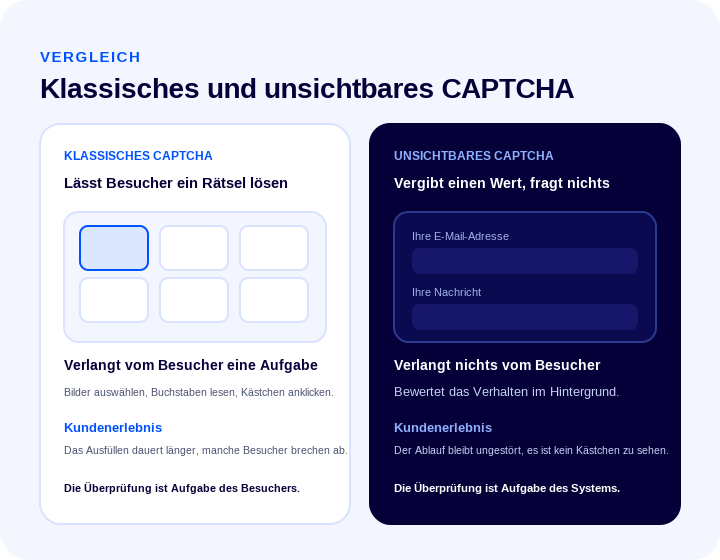
Wie die Zeichnung zeigt, gehen die beiden Ansätze in verschiedene Richtungen. Bei der klassischen Methode ist die Überprüfung eine Last für den Besucher: Ein Kunde, der die Aufgabe nicht lösen kann oder ungeduldig wird, bricht das Formular womöglich ab. Bei der punktebasierten Methode liegt die Last beim System: Der Besucher füllt das Formular wie gewohnt aus, die Überprüfung läuft im Hintergrund. Die Entscheidung ist nicht binär („blockieren oder zulassen“), sondern beruht auf einem Wert, was Ihnen Spielraum gibt.
| Funktion | Klassisches (Rätsel-)CAPTCHA | Unsichtbares, punktebasiertes CAPTCHA (nach Art von v3) |
|---|---|---|
| Was verlangt es vom Besucher? | Eine Aufgabe wie Buchstaben lesen oder Bilder auswählen | Nichts; der Besucher sieht kein Kästchen |
| Wie erfolgt die Überprüfung? | Es wird geprüft, ob die Aufgabe richtig gelöst wurde | Das Verhalten des Besuchers wird bewertet |
| Ergebnis | Bestanden oder nicht bestanden | Ein Wert; Sie legen fest, welche Maßnahme darauf folgt |
| Kundenerlebnis | Das Ausfüllen dauert länger, manche Besucher geben auf | Der Ablauf bleibt ungestört |
| Wann ist es geeignet? | Als zusätzliche Hürde bei sehr verdächtigem Datenverkehr | Als Standardschutz bei Registrierungs-, Login- und Kontaktformularen |
Wie funktioniert punktebasiertes CAPTCHA?
Punktebasiertes CAPTCHA beobachtet im Hintergrund das Verhalten des Besuchers auf der Seite, vergibt dafür einen Wert zwischen 0 und 1, und der Websitebetreiber entscheidet anhand dieses Werts. Liegt der Wert nahe an einem Menschen, läuft der Vorgang reibungslos durch; liegt er nahe an einem Bot, greifen eine zusätzliche Prüfung oder eine Blockade.
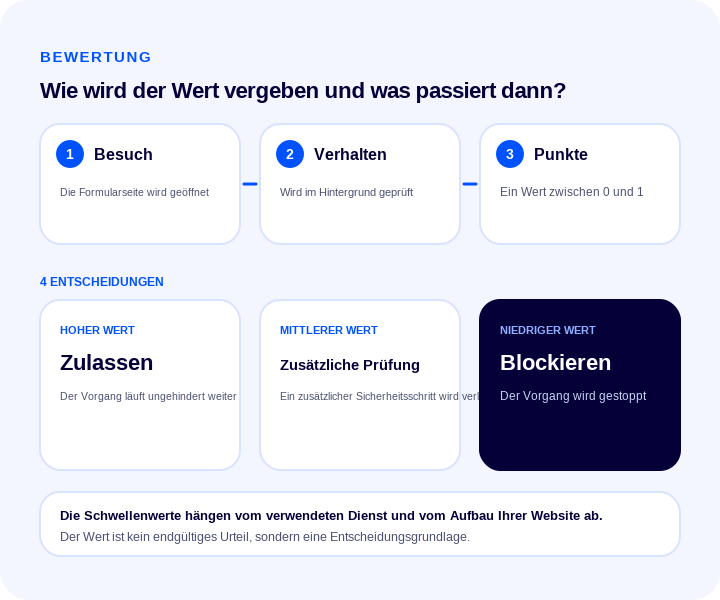
1. Der Besucher öffnet das Formular
Sobald die Login-, Registrierungs- oder Kontaktseite geöffnet wird, beginnt der Schutz still zu arbeiten. Der Besucher sieht kein Fenster, kein Kästchen und keine Frage; lediglich unten links auf der Seite erscheint ein kleines Schutzlogo.
2. Das Verhalten wird im Hintergrund geprüft
Das System prüft, ob sich der Besucher auf der Seite wie ein Mensch oder wie eine Software verhält. Ein Mensch blättert durch die Seite, klickt in Felder und hält beim Tippen inne; ein Bot füllt ein Formular dagegen meist in weniger als einer Sekunde und nach einem gleichmäßigen Muster aus. Welche Signale mit welchem Gewicht bewertet werden, legt der Anbieter des Dienstes fest; Sie stellen sie nicht ein.
3. Der Besucher erhält einen Wert
Das Ergebnis ist ein Wert zwischen 0 und 1. Je höher der Wert, desto wahrscheinlicher ist der Besucher ein Mensch; je niedriger, desto wahrscheinlicher ein Bot. Der Wert ist keine Gewissheit, sondern ein Wahrscheinlichkeitsindikator; er sollte daher nicht als endgültiges Urteil, sondern als Entscheidungsgrundlage verstanden werden.
4. Anhand des Werts wird entschieden
Die Aktion eines Besuchers mit hohem Wert wird ohne jede Hürde abgeschlossen. Bei einem Besucher mit niedrigem Wert kann eine zusätzliche Sicherheitsprüfung erfolgen, oder die Aktion kann bei verdächtigen Aktivitäten automatisch blockiert werden. Diese Flexibilität verringert auch das Risiko, einen echten Kunden versehentlich abzuweisen.
| Wertbereich | Bedeutung | Mögliche Aktion |
|---|---|---|
| Hoch | Höchstwahrscheinlich ein echter Besucher | Die Aktion läuft ohne Hürden weiter |
| Mittel | Unklares Verhalten | Eine zusätzliche Sicherheitsprüfung wird verlangt |
| Niedrig | Höchstwahrscheinlich automatisierte Software | Die Aktion wird blockiert oder als verdächtig markiert |
Die drei Stufen in der Tabelle sind ein Rahmen dafür, wie der Wert zu lesen ist. Schwellenwerte, also welcher Wert in welche Gruppe fällt, richten sich nach dem verwendeten Dienst und der Struktur Ihrer Website; dieser Leitfaden empfiehlt keine bestimmte Zahl.
LesetippSicherheitssysteme für E-Commerce-ShopsAuf welchen Seiten sollte CAPTCHA aktiviert werden?
CAPTCHA sollte auf den drei Seiten aktiviert werden, die Bots am häufigsten angreifen: Kunden-Login, Registrierung und Kontakt. Es muss nicht auf jede Seite; Schutz ist bei Formularen sinnvoll, die für alle offen sind und eine Aktion auslösen.
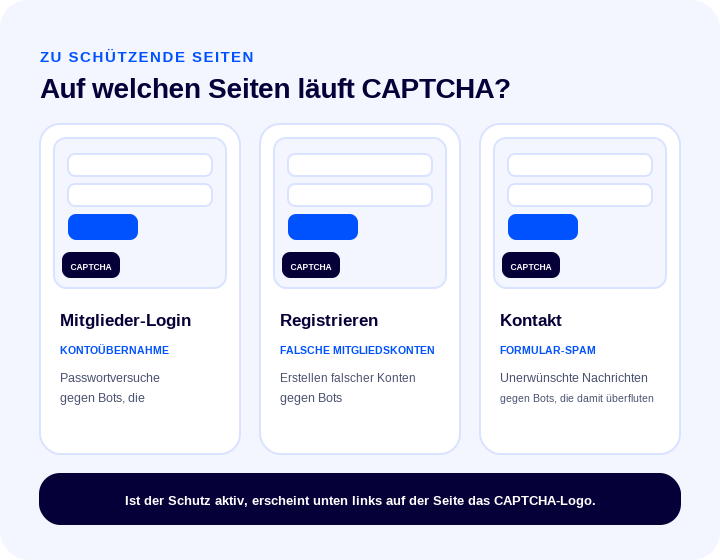
Login-Seite
Die Login-Seite ist die erste Anlaufstelle für Bots, die Konten übernehmen wollen. Automatisierte Software probiert nacheinander verschiedene Passwortkombinationen aus; CAPTCHA hilft zu unterscheiden, ob diese Versuche von einem Menschen stammen. Um die Kontosicherheit zu stärken, ist es sinnvoll, es zusammen mit einer Zwei-Faktor-Authentifizierung zu betrachten.
Registrierungsseite
Das Registrierungsformular ist das Ziel von Bots, die gefälschte Konten anlegen. Diese Konten verunreinigen Ihre Kundenliste sowie Ihre E-Mail- und SMS-Listen; beim Versand schaden nicht zustellbare Adressen Ihrem Ruf. Auf der Registrierungsseite trägt CAPTCHA dazu bei, dass Ihre Liste aus echten Kunden besteht.
Kontaktseite
Das Kontaktformular ist der Haupteingang für Spam-Nachrichten. Ist CAPTCHA aktiviert, nehmen die sinnlosen Nachrichten ab, die Bots nacheinander senden, und echte Kundenanfragen fallen in Ihrem Posteingang besser auf.
LesempfehlungWie verwendet man 2FA (Zwei-Faktor-Authentifizierung)?Was sind Website-Schlüssel und geheimer Schlüssel?
Website-Schlüssel und geheimer Schlüssel sind ein Codepaar, mit dem der CAPTCHA-Dienst Ihre Website erkennt. Der Website-Schlüssel verbindet die auf der Seite laufende Prüfung mit Ihrer Website; der geheime Schlüssel ermöglicht es dem Server Ihrer Website, das Prüfergebnis sicher abzufragen.
Man kann es mit einem Türschloss vergleichen. Der Website-Schlüssel ist das Schild vor der Tür: Es sagt, wessen Haus es ist, und jeder kann es sehen. Der geheime Schlüssel ist der Schlüssel zum Schloss: Er gehört nur Ihnen. Wenn Sie beide Codes zusammen verwenden, stimmt die Prüfung auf der Seite und auf dem Server überein.
| Schlüssel | Wozu dient er? | Wie wird er aufbewahrt? |
|---|---|---|
| Site-Schlüssel | Verbindet die Prüfung mit den Seiten Ihrer Website | Wird im Panel eingefügt; für die Funktion auf der Seite erforderlich |
| Geheimer Schlüssel | Ermöglicht dem Server, das Prüfergebnis abzufragen | Wird nur im Panel eingefügt; nicht mit anderen geteilt |
Wie werden Konto und Schlüssel erstellt?
Die Schlüssel erstellen Sie mit Ihrem eigenen Konto in der Verwaltungskonsole des Unternehmens, das den CAPTCHA-Dienst anbietet. Der Vorgang ist kurz und lässt sich in vier Schritten zusammenfassen.
- Melden Sie sich in der Verwaltungskonsole des Dienstes an und starten Sie eine neue Website-Registrierung.
- Geben Sie für die Registrierung eine Bezeichnung ein; Sie können den Namen Ihrer Website verwenden.
- Wählen Sie als CAPTCHA-Typ „Wertbasiert (v3)“.
- Geben Sie die Adresse der Website ein, die Sie schützen möchten, und senden Sie sie ab; auf dem Bildschirm erscheinen der Website-Schlüssel und der geheime Schlüssel. Notieren Sie beide.
Menünamen und Bildschirmaufbau können sich je nach Anbieter im Lauf der Zeit ändern; die Grundlogik bleibt gleich: eine Website-Registrierung, eine Typauswahl und ein Schlüsselpaar.
Wie wird CAPTCHA in Faprika eingerichtet?
Die Einrichtung von CAPTCHA in Faprika besteht aus zwei Teilen: Zuerst geben Sie im Panel Website-Schlüssel und geheimen Schlüssel ein und setzen die Funktion auf „Aktiv“, dann wählen Sie die zu schützenden Seiten aus. Dafür ist keine Programmierung nötig, und es dauert nur wenige Minuten.
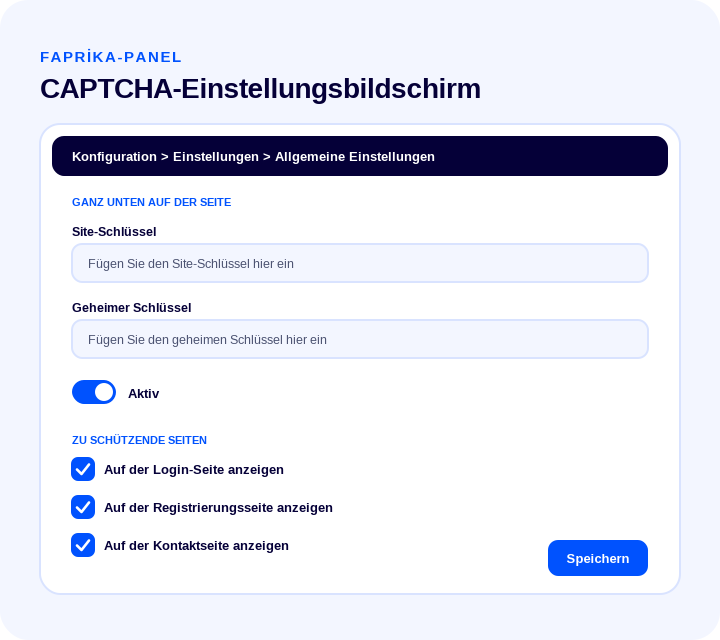
Die Darstellung zeigt, wo die Einstellungen im Panel liegen; auf dem tatsächlichen Bildschirm können Reihenfolge und Aussehen der Felder leicht abweichen. Die Schritte sind folgende.
1. Öffnen Sie die Seite „Allgemeine Einstellungen“
Folgen Sie im Faprika-Verwaltungspanel dem Pfad Konfiguration >> Einstellungen >> Allgemeine Einstellungen. Die CAPTCHA-Felder befinden sich ganz unten auf dieser Seite; Sie müssen bis ans Ende scrollen.
2. Fügen Sie Website-Schlüssel und geheimen Schlüssel ein
Fügen Sie den in der Konsole des Dienstes notierten Website-Schlüssel und den geheimen Schlüssel in die entsprechenden Felder ganz unten auf der Seite ein. Achten Sie darauf, die beiden Felder nicht zu verwechseln: Der Website-Schlüssel gehört in das erste Feld, der geheime Schlüssel in das zweite.
3. Wählen Sie „Aktiv“ und speichern Sie
Wählen Sie nach der Eingabe der Schlüssel die Option Aktiv und speichern Sie die Einstellungen. Damit ist die CAPTCHA-Integration abgeschlossen; der Schutz erscheint jedoch noch auf keiner Seite, denn Sie müssen festlegen, welche Seiten geschützt werden sollen.
4. Wählen Sie die zu schützenden Seiten aus
Im selben Panel gibt es drei Optionen: Auf der Login-Seite anzeigen, Auf der Registrierungsseite anzeigen und Auf der Kontaktseite anzeigen. Aktivieren Sie die Optionen für die Seiten, die Sie schützen möchten, und speichern Sie.
5. Prüfen Sie das Logo auf der Seite
Öffnen Sie die ausgewählte Seite auf Ihrer Website. Funktioniert der Schutz, erscheint unten links auf der Seite das CAPTCHA-Logo. Wenn Sie das Logo sehen, ist die Prüfung auf dieser Seite aktiv.
| Schritt | Wo im Panel? | Aufgabe |
|---|---|---|
| 1. Zu den Einstellungen | Konfiguration >> Einstellungen >> Allgemeine Einstellungen | Scrollen Sie ans Ende der Seite |
| 2. Schlüssel eingeben | Die Schlüsselfelder ganz unten auf der Seite | Fügen Sie Website-Schlüssel und geheimen Schlüssel ein |
| 3. Aktivieren | Die Option neben demselben Feld | Wählen Sie „Aktiv“ und speichern Sie |
| 4. Seiten auswählen | Optionen für Login, Registrierung und Kontakt | Aktivieren Sie die gewünschten und speichern Sie |
| 5. Prüfen | Die entsprechende Seite Ihrer Website | Achten Sie unten links auf das CAPTCHA-Logo |
Eine ausführliche Anleitung der Faprika-Schritte als Schulungsseite finden Sie in der Schulung CAPTCHA-v3-Einrichtung. In welchen Paketen die Funktion enthalten ist, kann je nach Paketstruktur variieren; den aktuellen Umfang finden Sie auf der Seite E-Commerce-Pakete.
LesetippCybersicherheit im E-CommerceWelche Fehler passieren bei der CAPTCHA-Einrichtung am häufigsten?
Die häufigsten Fehler bei der CAPTCHA-Einrichtung sind, die Schlüssel in die falschen Felder einzufügen, „Aktiv“ nicht anzuhaken und die Seitenoptionen nicht zu aktivieren. Alle drei lassen die Einrichtung abgeschlossen wirken, ohne dass der Schutz läuft.
- Die Schlüssel vertauscht eingeben: Werden Website-Schlüssel und geheimer Schlüssel vertauscht, funktioniert die Prüfung nicht. Prüfen Sie beide Felder vor dem Speichern noch einmal.
- Den Schlüssel unvollständig kopieren: Bleibt am Anfang oder Ende des Schlüssels ein Leerzeichen oder fehlt ein Zeichen, stimmt der Abgleich nicht mehr. Markieren Sie beim Kopieren den gesamten Schlüssel.
- „Aktiv“ vergessen: Werden die Schlüssel eingegeben, aber „Aktiv“ nicht gewählt, gilt die Funktion nicht als eingeschaltet.
- Die Seitenoptionen nicht aktivieren: Auch wenn die Integration abgeschlossen ist, bleibt der Schutz unsichtbar, solange die Optionen „Auf der Login-/Registrierungs-/Kontaktseite anzeigen“ nicht aktiviert sind.
- Mit einer anderen Website-Adresse registrieren: Das Schlüsselpaar ist an die Website-Adresse gebunden, die Sie bei der Registrierung angegeben haben. Sie müssen sich mit der tatsächlichen Adresse Ihrer Website registrieren.
- Nicht testen: Wer nach der Einrichtung die entsprechende Seite nicht öffnet und das Logo unten links nicht prüft, bemerkt später, dass der Schutz in Wirklichkeit nicht funktioniert.
- CAPTCHA als einzige Verteidigung betrachten: CAPTCHA ist eine wichtige Schicht, aber nicht die gesamte Sicherheit. Starke Passwörter, Zwei-Faktor-Authentifizierung und aktuelle Backups sollten zusammen damit bedacht werden.
Reicht CAPTCHA aus? Welche weiteren Maßnahmen sind nötig?
CAPTCHA ist eine starke erste Schicht gegen Bots, gilt aber allein nicht als ausreichend; es sollte zusammen mit weiteren Maßnahmen wie Kontosicherheit, Datenschutz und Backups betrachtet werden. Sicherheit ist keine einzelne Tür, sondern ein mehrschichtiger Aufbau.
| Maßnahme | Was schützt es? | Beziehung zu CAPTCHA |
|---|---|---|
| CAPTCHA | Formulare und Login-Seiten vor Bots | Die erste, unsichtbare Schicht |
| Zwei-Faktor-Authentifizierung | Konten, selbst wenn ein Passwort gestohlen wird | Ergänzt CAPTCHA auf der Login-Seite |
| Schutz personenbezogener Daten | Kundendaten und die rechtliche Konformität | Schützt die Datenqualität, indem es gefälschte Registrierungen verringert |
| Regelmäßige Backups | Die Website vor einem unerwarteten Verlust | Ermöglicht die Wiederherstellung nach einem Angriff |
| Rechteverwaltung | Wer im Panel auf was zugreifen darf | Verringert das Risiko von innen |
Woran erkennt man, dass Ihre Website CAPTCHA braucht?
Die deutlichsten Anzeichen für den Bedarf an CAPTCHA sind ein Posteingang voller sinnloser Kontaktnachrichten, immer mehr unbekannte oder gefälscht wirkende Kundenregistrierungen und wiederholte fehlgeschlagene Versuche auf der Login-Seite. Schon eines davon deutet darauf hin, dass ein Bot Ihre Website testet.
- Sinnlose Nachrichten: Kommen über das Formular „Kontakt“ gleiche oder ähnliche, themenfremde Nachrichten an, wird das Formular automatisch ausgefüllt.
- Viele Registrierungen in kurzer Zeit: Enthält die Kundenliste Konten, die innerhalb weniger Minuten nacheinander angelegt wurden und Namen aus zufälligen Buchstaben und E-Mail-Adressen tragen, ist das Registrierungsformular für Bots offen.
- Nicht zustellbare E-Mails: Wenn die meisten Benachrichtigungen an Kunden zurückkommen, befinden sich gefälschte Adressen in der Liste.
- Login-Versuche: Sehen Sie, dass nacheinander falsche Passwörter für dasselbe oder für verschiedene Konten eingegeben werden, wird die Login-Seite angegriffen.
- Eine echte Nachricht geht unter: Wenn Sie bemerken, dass eine Kundenanfrage zwischen unerwünschten Nachrichten übersehen wurde, kommt der Schutz bereits zu spät.
Dass Sie keines dieser Anzeichen sehen, bedeutet nicht, dass Schutz unnötig ist; Bots testen oft unbemerkt. Schutz ist eine Maßnahme, die eingerichtet wird, bevor das Problem wächst. Die kurze Definition von CAPTCHA im Glossar finden Sie auf der Seite zum Begriff CAPTCHA.
CAPTCHA-Checkliste
Die CAPTCHA-Checkliste ist eine kurze Abfolge von Punkten, die bestätigt, dass kein Einrichtungsschritt ausgelassen wurde und der Schutz wirklich funktioniert. Gehen Sie diese Liste nach der Einrichtung von Anfang bis Ende durch.
- Im CAPTCHA-Dienst wurde eine Website-Registrierung angelegt und als Typ „Wertbasiert (v3)“ gewählt.
- Bei der Registrierung wurde die tatsächliche Adresse der Website angegeben.
- Website-Schlüssel und geheimer Schlüssel wurden notiert und werden sicher aufbewahrt.
- Das Seitenende von Konfiguration >> Einstellungen >> Allgemeine Einstellungen im Faprika-Panel wurde geöffnet.
- Website-Schlüssel und geheimer Schlüssel wurden in die richtigen Felder eingefügt.
- Die Option „Aktiv“ wurde angehakt und die Einstellungen wurden gespeichert.
- Die Optionen für Login-, Registrierungs- und Kontaktseite wurden nach Bedarf aktiviert.
- Jede Seite wurde auf der Website geöffnet und das CAPTCHA-Logo unten links war zu sehen.
- Die drei Formulare wurden wie ein echter Besucher getestet und funktionierten problemlos.
- Die Zahl der unerwünschten Nachrichten und gefälschten Kunden in den Tagen nach der Einrichtung wurde beobachtet.
Der letzte Punkt der Liste ist wichtig: Schutz ist keine Einstellung, die man einmal vornimmt und dann vergisst. Wenn unerwünschte Nachrichten oder gefälschte Kunden weiter auftreten, ist das ein Zeichen, dass zusätzliche Maßnahmen nötig sind.
CAPTCHA-Schutz mit Faprika
Mit Faprika aktivieren Sie den CAPTCHA-Schutz ohne Programmierung im Verwaltungspanel: Sie geben die Schlüssel ein und wählen „Aktiv“, dann wählen Sie Login-, Registrierungs- und Kontaktseite einzeln aus. Das Logo unten links zeigt, auf welcher Seite der Schutz läuft.
Dieser Aufbau bringt dem Inhaber eines E-Commerce-Shops drei konkrete Vorteile. Erstens sinkt der Zeitaufwand für das Aufräumen von Spam und gefälschten Registrierungen. Zweitens bleibt der Registrierungs- und Kontaktablauf ungestört, weil Besucher keine Rätsel lösen müssen. Drittens können Sie, da Sie die Schutzeinstellung selbst verwalten, die Option bei geändertem Bedarf auf einer Seite im selben Panel aus- und wieder einschalten. In welchen Paketen die Funktion enthalten ist, kann je nach Paketstruktur variieren; aktuelle Informationen finden Sie auf der Seite E-Commerce-Pakete.
Wenn Sie bei einem Schritt nicht weiterkommen, steht Ihnen das Faprika-Supportteam zur Seite. Wenn Sie Ihre Formulare bei einer neuen oder Ihrer bestehenden Website gemeinsam prüfen möchten, können Sie im Feld unten eine Demo anfordern.
Häufig gestellte Fragen
Was ist CAPTCHA?
CAPTCHA ist ein Sicherheitsverfahren, das prüft, ob die Person, die ein Formular oder eine Seite einer Website nutzt, ein echter Mensch ist. Es schützt vor Spam und Bot-Angriffen, indem es verhindert, dass automatisierte Software Registrierungs-, Login- und Kontaktformulare ausfüllt.
Wie funktioniert unsichtbares (punktebasiertes) CAPTCHA?
Es stellt dem Besucher kein Rätsel, sondern prüft sein Verhalten auf der Seite im Hintergrund und vergibt einen Wert zwischen 0 und 1. Liegt der Wert nahe an einem Menschen, läuft der Vorgang weiter; ist er niedrig, kann der Websitebetreiber eine zusätzliche Sicherheitsprüfung verlangen oder den verdächtigen Vorgang blockieren.
Auf welchen Seiten sollte CAPTCHA in einem E-Commerce-Shop aktiviert werden?
Empfohlen wird es auf den drei Seiten, die Bots am häufigsten angreifen: Login, Registrierung und Kontakt. Die Login-Seite wird vor Kontoübernahme-Versuchen geschützt, die Registrierungsseite vor falschen Konten und das Kontaktformular vor unerwünschten Nachrichten.
Was ist der Unterschied zwischen Site-Schlüssel und geheimem Schlüssel?
Der Site-Schlüssel ist der Code, der die Überprüfung mit den Seiten Ihrer Website verbindet. Der geheime Schlüssel ermöglicht es dem Server, das Prüfergebnis sicher abzufragen, und darf nur Ihnen bekannt sein. Beide werden in der Verwaltungskonsole des CAPTCHA-Dienstes erstellt und in das Faprika-Panel eingefügt.
Wie aktivieren Sie CAPTCHA in Faprika?
Website-Schlüssel und geheimer Schlüssel werden in die Felder ganz unten auf der Seite Konfiguration >> Einstellungen >> Allgemeine Einstellungen eingefügt, „Aktiv“ wird gewählt und gespeichert. Anschließend werden die Anzeigeoptionen für Login-, Registrierungs- und Kontaktseite aktiviert; läuft der Schutz, erscheint unten links auf der Seite das CAPTCHA-Logo.
Reicht CAPTCHA allein für die Sicherheit einer Website?
Nein. Es ist eine starke erste Schutzschicht gegen Bots, aber allein nicht ausreichend. In Kombination mit Maßnahmen wie starken Passwörtern, Zwei-Faktor-Authentifizierung, regelmäßigen Backups und Rechteverwaltung erhöht es die Gesamtsicherheit der Website.