
Inhalt 15 Abschnitte
- Was ist das ÇiçekSepeti-Verkäuferpanel?
- Wie gelangen Sie zum ÇiçekSepeti-Verkäuferpanel?
- Welche Aufgaben erledigen Sie im Verkäuferpanel?
- Wie laden Sie im ÇiçekSepeti-Verkäuferpanel ein Produkt hoch?
- Wie bereiten Sie eine Produktseite im Panel vor?
- Welche Status durchlaufen Produkte und Bestellungen im Panel?
- Tägliche Panel-Routine: Was prüfen Sie und in welcher Reihenfolge?
- Welche Fehler passieren im Verkäuferpanel häufig?
- Wie behalten Sie Provision und Rentabilität im Blick?
- Wie verwalten Sie das Panel bei mehreren Vertriebskanälen?
- Wie erleichtert die Faprika-ÇiçekSepeti-Integration die Arbeit im Panel?
- Wie sollten Kontosicherheit und Teamverwaltung im Panel aussehen?
- Checkliste für die erste Woche im ÇiçekSepeti-Verkäuferpanel
- Häufig gestellte Fragen
- Häufig gestellte Fragen (FAQ)
Das ÇiçekSepeti-Verkäuferpanel ist die Verwaltungsoberfläche Ihres Shops innerhalb von ÇiçekSepeti: Hier laden Sie Ihre Produkte hoch, bestätigen Ihre Bestellungen und verwalten Ihre Versand- und Lieferoptionen. Ihre Panel-Zugangsdaten erhalten Sie, wenn Ihre Verkäuferbewerbung positiv beschieden wurde; um das Panel zu nutzen, müssen Sie also zuerst Verkäufer sein.
In diesem Leitfaden erklären wir, wie Sie zum Panel gelangen, welche Aufgaben dort erledigt werden, welche Status der Produkt-Upload und der Bestellablauf durchlaufen, eine Checkliste für die erste Woche und warum es schwieriger wird, das Panel allein zu verwalten, wenn Sie mehr als einen Vertriebskanal haben. Menünamen können von ÇiçekSepeti gelegentlich angepasst werden; die Logik bleibt gleich, orientieren Sie sich also an der Bezeichnung auf Ihrem Bildschirm.
Was ist das ÇiçekSepeti-Verkäuferpanel?
Das ÇiçekSepeti-Verkäuferpanel ist die Online-Verwaltungsoberfläche, in der Unternehmen, die auf ÇiçekSepeti verkaufen, ihre Produkte, Bestellungen, den Versand und ihre Shopangaben verwalten. Es wird auch Verkäuferportal oder unter der englischen Bezeichnung „Seller Panel“ genannt; gemeint ist dieselbe Oberfläche.
Die Aufgabe des Panels ist es, den gesamten täglichen Austausch zwischen Ihnen und ÇiçekSepeti an einer Stelle zu bündeln. Sieht ein Kunde eines Ihrer Produkte, haben Sie dieses Produkt zuvor im Panel angelegt; bestellt er, bestätigen Sie im Panel; übergeben Sie das Paket an das Versandunternehmen, aktualisieren Sie den Status im Panel. An einem Tag, an dem Sie das Panel nicht öffnen, bleiben Bestellungen unbestätigt, daher sollte das Panel eine Oberfläche sein, die Sie jeden Tag aufrufen.
| Frage | Kurze Antwort |
|---|---|
| Wer profitiert vom Panel? | Das Panel nutzen Verkäufer, deren Bewerbung genehmigt wurde. Zu den Bewerbungsbedingungen und Gebühren lesen Sie die aktuellen Verkäuferbedingungen von ÇiçekSepeti; die Provision für Ihre Kategorie sehen Sie mit unserem Rechner. |
| Wie melden Sie sich im Panel an? | Mit den Zugangsdaten zum Verkäuferpanel, die Ihnen nach der Genehmigung Ihrer Bewerbung übermittelt werden. Sind die Daten nicht angekommen, prüfen Sie Ihren Bewerbungsstatus und Ihr E-Mail-Postfach (auch den Spam-Ordner). |
| Kann man ohne das Panel verkaufen? | Der Verkauf läuft über Ihr Shopkonto. Den Produkt- und Bestellablauf können Sie jedoch auch über Ihre eigene E-Commerce-Infrastruktur steuern (siehe Abschnitt zur Integration). |
Wie gelangen Sie zum ÇiçekSepeti-Verkäuferpanel?
Der Weg zum Verkäuferpanel führt über den Abschluss der Verkäuferbewerbung und deren Genehmigung. Wird Ihre Bewerbung positiv beschieden, wird Ihr Shop eröffnet und Ihnen werden die Panel-Zugangsdaten übermittelt; mit diesen starten Sie den Verkauf.
Die Bewerbung besteht aus vier Schritten, und in jedem werden bestimmte Angaben verlangt:
- Firmenangaben: Antragsart, der Firmenname laut Steuerbescheinigung, Unternehmensform (Einzelunternehmen, Aktiengesellschaft oder GmbH), Steuernummer bzw. Personalausweisnummer, die Verkaufskategorien, Name der vertretungsberechtigten Person, E-Mail und Telefon; falls vorhanden, ein Empfehlungscode.
- Shopangaben: Shopname, Mersis-Nummer, KEP-Adresse, Finanzamt und Provinz, vollständige Adresse und (falls abweichend) Lageradresse, Name des virtuellen Shops und Lieferoption.
- Dokumente hochladen: aktuelle Steuerbescheinigung, Unterschriftenzirkular oder -erklärung, Bankinformationsbeleg, das von ÇiçekSepeti heruntergeladene und unterschriebene Informationsformular, Verkäufer-Partnerschafts- und Listingvertrag, Dokument zu den Plattformregeln; bei Einzelunternehmen zusätzlich eine Kopie des Personalausweises.
- Bewerbungsstatus: Die Unterlagen werden geprüft; den Status verfolgen Sie auf der entsprechenden Seite von ÇiçekSepeti und über den Link, der an Ihre E-Mail gesendet wird.
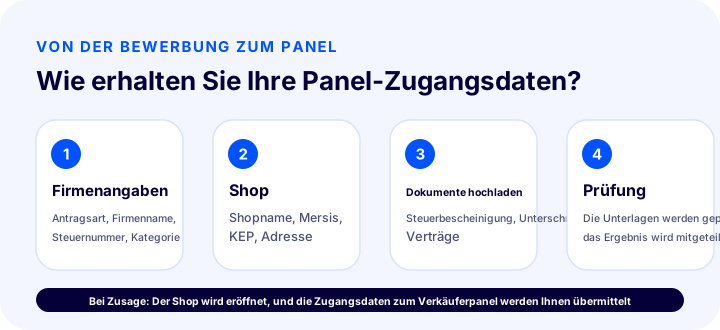
Der ausführliche Bewerbungsleitfaden wird in einem eigenen Beitrag behandelt; wichtig ist hier, dass die Panel-Zugangsdaten erst nach Abschluss und Genehmigung der Bewerbung eintreffen. Unvollständig oder ohne Unterschrift hochgeladene Dokumente sind der häufigste Grund für Verzögerungen.
Welche Aufgaben erledigen Sie im Verkäuferpanel?
Im Panel fallen vier Hauptaufgaben an: Produktverwaltung, Bestellverwaltung, Versand- und Liefereinstellungen sowie die Pflege der Shopangaben. Die Reihenfolge dieser Aufgaben folgt dem Weg eines Produkts vom Upload bis zur Lieferung.
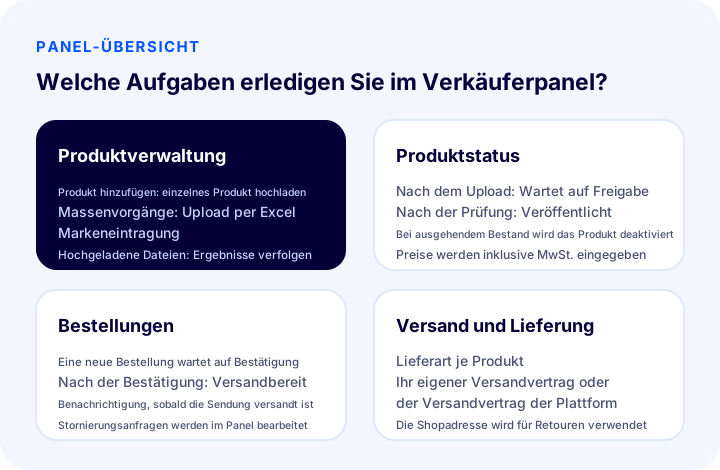
| Abschnitt | Was wird gemacht? | Wann prüfen |
|---|---|---|
| Produktverwaltung | Einzelnes Produkt hinzufügen, Massen-Upload per Excel, Markenurkunde hinzufügen, Ergebnisse hochgeladener Dateien verfolgen | Bei neuen Produkten und bei Preis- oder Bestandsänderungen |
| Produktstatus | Die Phasen „Wartet auf Freigabe“ und „Veröffentlicht“ eines hochgeladenen Produkts verfolgen | Nach jedem Upload, bis das Produkt veröffentlicht ist |
| Bestellungen | Neue Bestellung bestätigen, an das Versandunternehmen übergeben, Stornierungsanfragen beantworten | In regelmäßigen Abständen im Laufe des Tages |
| Versand und Lieferung | Lieferart und Versandvertrag festlegen (Ihr eigener oder der der Plattform) | Bei der Einrichtung und bei einem Wechsel des Versandunternehmens |
| Shopangaben | Adress-, Kontakt- und Rechnungsangaben aktuell halten | Wenn sich Adresse oder vertretungsberechtigte Person ändern |
Wie laden Sie im ÇiçekSepeti-Verkäuferpanel ein Produkt hoch?
Um ein Produkt hochzuladen, öffnen Sie im Verkäuferpanel das Menü „Produktverwaltung“ und wählen „Produkt hinzufügen“; für viele Produkte nutzen Sie die Excel-Vorlage auf dem Reiter „Massenvorgänge“ im selben Menü. Ein hochgeladenes Produkt erhält zunächst den Status „Wartet auf Freigabe“ und wechselt nach der Prüfung auf „Veröffentlicht“.
Einzelnes Produkt hochladen
Beim Einzel-Upload geben Sie Produktname, Beschreibung (mindestens 10 Zeichen), Kategorie, Produkteigenschaften, Marke, Varianten, Fotos, den Verkaufspreis inklusive MwSt., Barcode und Bestandsangaben ein. Der Produktname sollte die Begriffe enthalten, nach denen Kunden suchen, und die Beschreibung sollte Farbe, Material, Größe und Nutzungsbedingungen nennen. Bei reduzierten Produkten kann der Listenpreis durchgestrichen angezeigt werden. Ist Ihre Marke bei ÇiçekSepeti nicht hinterlegt, können Sie Ihre Eintragungsurkunde im Bereich Markeneintragung innerhalb der Produktverwaltung hinzufügen.
Massen-Upload per Excel
Für den Massen-Upload wählen Sie auf dem Reiter „Massenvorgänge“ „Produkte hinzufügen“, legen die Kategorie fest und laden die von ÇiçekSepeti bereitgestellte Excel-Vorlage herunter. In der Vorlage dürfen Sie keine Spalten löschen und keine Formeln einfügen, müssen die Pflichtfelder ausfüllen, mehrere Werte durch Kommas trennen und Dezimalzahlen mit zwei Nachkommastellen angeben. Nach dem Hochladen der Datei sehen Sie das Ergebnis im Bereich „Hochgeladene Dateien“: Grün bedeutet erfolgreich, Rot fehlerhaft; Sie lesen die Fehlerdetails, korrigieren sie und laden die Datei erneut hoch.
Alle Einzelheiten zum Produkt-Upload werden in einem eigenen Leitfaden behandelt.
Okumanızı öneririzÇiçekSepeti'ne Ürün Yükleme Nasıl Yapılır?Wie bereiten Sie eine Produktseite im Panel vor?
Die Produktseite, die Sie im Panel vorbereiten, ist die erste und einzige Seite, die der Kunde sieht; Produktname, Fotos und Varianten beeinflussen den Verkauf unmittelbar. Wenn Sie diese drei Bereiche sorgfältig ausfüllen, erleichtern Sie den Freigabeprozess und verbessern zugleich die Sichtbarkeit in der Suche. Jedes unvollständige Feld kann die Prüfung aufhalten und dazu führen, dass Kunden ohne Rückfrage abspringen.
Produktname und Beschreibung
Der Produktname sollte die Wörter enthalten, die Kunden in das Suchfeld eingeben; die Beschreibung muss Farbe, Material, Größe und Verwendungsbedingungen des Produkts klar darlegen. Wer ein Geschenk kauft, kann das Produkt nicht anfassen, daher entscheidet jedes Detail mit. Vermeiden Sie übertriebene oder irreführende Aussagen; ein Produkt, das den Fotos genau entspricht, verringert Rücksendungen und Beschwerden.
Fotos
Das Panel erlaubt das Hochladen von Fotos per Drag-and-drop. Laden Sie mehrere Fotos des Produkts aus verschiedenen Blickwinkeln hoch, verwenden Sie eine hohe Auflösung, bereiten Sie die Bilder im JPEG-Format vor und fotografieren Sie nach Möglichkeit bei Tageslicht; natürliches Licht gibt Farbe und Struktur genauer wieder. Fügen Sie bei Produkten mit Varianten für jede Variante eigene Fotos hinzu, damit Kunden die Optionen vergleichen können.
Varianten und Personalisierung
Wenn die gewählte Kategorie Varianten unterstützt, öffnet das Panel den Variantenbereich automatisch. Sie legen Optionen wie Farbe und Größe fest, wählen die Hauptvariante, die Kunden beim Aufruf der Seite zuerst sehen, und vervollständigen die Liste mit „Variante erstellen“. Bietet Ihr Produkt eine Personalisierung an (etwa Name, Notiz oder individuelles Design), hebt es sich durch die Aktivierung im Panel beim Geschenkkauf von anderen ab.
| Feld | Bewährte Vorgehensweise | Zu vermeiden |
|---|---|---|
| Produktname | Aussagekräftiger Name mit Suchbegriffen | Nur ein Modellcode oder ein sehr kurzer Name |
| Beschreibung | Angaben zu Farbe, Material, Größe und Verwendung | Ein einziger Satz ohne Informationsgehalt |
| Foto | Mehrere Blickwinkel, hohe Auflösung, JPEG | Ein einzelnes, unscharfes oder zu einem anderen Produkt gehörendes Bild |
| Variante | Für jede Option ein eigenes Foto und ein eigener Barcode | Dasselbe Bild für alle Varianten |
| Preis | Nettopreis inkl. MwSt., bei Bedarf mit durchgestrichenem Listenpreis | Ein Preis ohne MwSt. oder ein unklarer Preis |
Welche Status durchlaufen Produkte und Bestellungen im Panel?
Nach dem Hochladen wechselt ein Produkt zu „Wartet auf Freigabe“ und anschließend zu „Online“; eine Bestellung wartet auf Bestätigung, wird bestätigt, ist versandbereit und geht nach dem Versand in den Abschluss über. Wer diese Status kennt, hat die Antwort auf die Fragen „Warum wird mein Produkt nicht angezeigt?“ und „Warum wartet meine Bestellung?“.
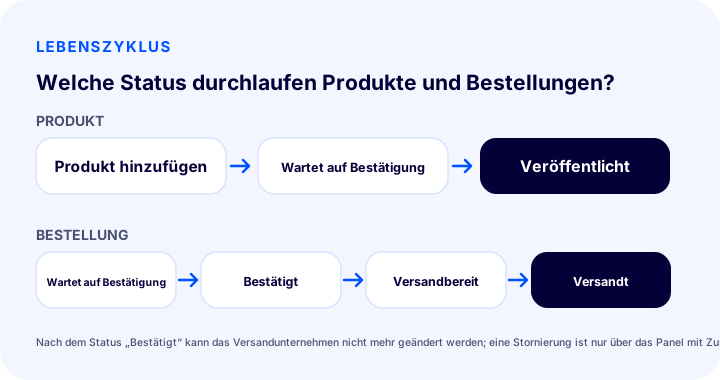
| Situation | Bedeutung | Was von Ihnen erwartet wird |
|---|---|---|
| Produkt: Wartet auf Freigabe | Angaben eingegeben, Prüfung durch ÇiçekSepeti läuft | Abwarten; das Produkt ist noch nicht zum Verkauf freigegeben |
| Produkt: Online | Prüfung abgeschlossen, Kunden können kaufen | Halten Sie Bestand und Preis aktuell |
| Bestellung: Wartet auf Bestätigung | Eine neue Bestellung ist eingegangen | Bestand prüfen und bestätigen |
| Bestellung: Bestätigt / Zu versenden | Bestellung angenommen, Versand steht an | Bereiten Sie die Bestellung vor und übergeben Sie sie dem Versanddienstleister; nach diesem Schritt lässt sich der Versanddienstleister nicht mehr ändern |
| Versandinformationen verarbeitet | Sendung unterwegs | Achten Sie darauf, dass die Sendungsnummer korrekt eingegeben wurde |
Ein wichtiges Detail: Beantragt ein Kunde nach der Bestätigung der Bestellung eine Stornierung, kann diese Anfrage nur über das ÇiçekSepeti-Panel und mit der Zustimmung des Verkäufers abgeschlossen werden. Ein Tag, an dem Sie das Panel nicht prüfen, ist also auch ein Tag, an dem Stornierungsanfragen unbeantwortet bleiben.
Tägliche Panel-Routine: Was prüfen Sie in welcher Reihenfolge?
Die Panel-Routine lässt sich kurz halten: zuerst neue Bestellungen, dann Stornierungsanfragen, dann Produktstatus und zuletzt Bestand und Preis. Die Reihenfolge ist wichtig, denn eine Bestellung, die auf Bestätigung wartet, ist für Verkäufer die teuerste Verzögerung.
- Neue Bestellungen bestätigen. Bestand prüfen und bestätigen; lassen Sie eine offene Bestellung nicht lange liegen.
- Stornierungsanfragen beantworten. Stornierungsanfragen zu bestätigten Bestellungen werden ausschließlich im Panel bearbeitet.
- Zu versendende Bestellungen vorbereiten. Verpacken Sie die Bestellung, übergeben Sie sie dem Versanddienstleister und tragen Sie die Sendungsdaten ein.
- Produktstatus prüfen. Bleibt ein Produkt lange auf „Wartet auf Freigabe“ oder gibt es eine fehlerhafte Upload-Datei, gehen Sie der Ursache nach.
- Bestand und Preis kontrollieren. Prüfen Sie Bestand und Preis noch einmal, besonders bei Kampagnen und besonderen Anlässen.
Welche Fehler passieren im Verkäufer-Panel häufig?
Die häufigsten Fehler sind, das Panel selten zu öffnen, Produktangaben unvollständig einzugeben und den Bestand nicht manuell zu aktualisieren. Alle drei fallen unmittelbar als Stornierungen und Verzögerungen auf Sie zurück.
| Fehler | Folge | Lösung |
|---|---|---|
| Das Panel selten öffnen | Bestellungen, die auf Bestätigung warten, und unbeantwortete Stornierungsanfragen | Eine kurze Kontrollrunde zu festen Zeiten am Tag |
| Fehlende oder zu kurze Produktbeschreibung | Das Produkt bleibt im Freigabeprozess hängen und schneidet in der Suche schwach ab | Geben Sie Farbe, Material, Größe und Verwendung an |
| Die Excel-Vorlage verändern | Die Upload-Datei wird mit Fehlern (rot) zurückgegeben | Löschen Sie keine Spalten, fügen Sie keine Formeln hinzu und füllen Sie die Pflichtfelder aus |
| Den Bestand manuell aktualisieren | Bestellung für ein nicht vorrätiges Produkt, anschließend Stornierung | Aktivieren Sie die Bestandsverfolgung; gleichen Sie den Bestand im Multichannel-Verkauf automatisch ab |
| Den Preis ohne MwSt. eingeben | Verkauf zum falschen Preis | Der Verkaufspreis wird inklusive MwSt. eingegeben; prüfen Sie ihn vor dem Hochladen |
| Nach der Bestellung den Versanddienstleister ändern wollen | Nach der Bestätigung lässt sich der Versanddienstleister nicht mehr ändern | Klären Sie die Versandvereinbarung vor der Bestätigung |
Wie behalten Sie Provision und Rentabilität im Blick?
Die Provision wird auf den Verkaufspreis je nach Kategorie erhoben; um Ihren Gewinn zu schützen, sollten Sie die Berechnung vor dem Hochladen des Produkts durchführen. Auch der Zeitpunkt der Auszahlungen bestimmt Ihren Cashflow, deshalb muss die Nettomarge jedes Produkts von Anfang an berechnet werden.
Unser ÇiçekSepeti-Provisionsrechner, der die Provision je Kategorie, die MwSt. auf die Provision, den Versand und die Quellensteuer (stopaj) berücksichtigt, erledigt das in Sekunden. Da sich die Sätze nach den aktuellen Bedingungen von ÇiçekSepeti ändern können, ist der maßgebliche Wert stets die Kategorieangabe in Ihrem Panel; vergleichen Sie das Ergebnis des Rechners damit.
- Berücksichtigen Sie bei der Festlegung des Verkaufspreises Provision, Versand und Produktkosten gemeinsam.
- Berechnen Sie den Nettogewinn, bevor Sie margenschwache Produkte in eine Kampagne aufnehmen.
- Denken Sie daran, dass Auszahlungen in bestimmten Zeiträumen erfolgen; planen Sie Ihren Cashflow entsprechend.
Wie verwalten Sie das Panel bei mehreren Vertriebskanälen?
Wenn Sie auf nur einem Marktplatz verkaufen, genügt das Panel; wird Ihr Produkt an mehreren Stellen verkauft, führt die manuelle Aktualisierung von Bestand und Preis in jedem Panel zu Fehlern und Zeitverlust. Dann müssen Produkte, Bestand und Bestellungen zentral an einer Stelle verwaltet werden.
Die Grenze der Arbeit mit dem Panel liegt hier: Wird dasselbe Produkt auch auf Ihrer eigenen Website und in anderen Kanälen verkauft, müssen Sie den Bestand dort von Hand verringern, sobald er an einer Stelle aufgebraucht ist. Das erhöht das Risiko von Bestellungen ohne Bestand, besonders in Stoßzeiten wie Valentinstag und Muttertag, wenn ein einzelnes Produkt viele Bestellungen erhält.
| Situation | Manuelle Verwaltung über das Panel | Verwaltung über die Integration |
|---|---|---|
| Bestandsaktualisierung | Von Hand, Kanal für Kanal | Von einer Stelle aus, automatisch |
| Bestellerfassung | Sie melden sich in jedem Panel einzeln an | Bestellungen laufen auf einem Bildschirm zusammen |
| Preisänderung | In jedem Kanal einzeln | Gesammelt per Preisregel (Betrag oder Prozentsatz) |
| Versandstatus | Von Hand für jede Bestellung | Der Versandstatus wird automatisch übermittelt |
| Bei vielen Produkten | Stück für Stück mit Excel | Produkte werden von einem einzigen Panel aus übertragen |
Wie erleichtert die Faprika-ÇiçekSepeti-Integration die Arbeit im Panel?
Die ÇiçekSepeti-Integration von Faprika ermöglicht es, den Großteil der Produkt-, Bestands- und Bestellaufgaben des ÇiçekSepeti-Verkäufer-Panels im Faprika-Kontrollpanel zu erledigen. Für die Einrichtung genügt es, den API Key aus Ihrem ÇiçekSepeti-Konto in den ÇiçekSepeti-Shop-Einstellungen des Faprika-Kontrollpanels zu hinterlegen.
- Preisregel: Sie können den an ÇiçekSepeti übermittelten Preis um einen Betrag oder Prozentsatz erhöhen oder senken; bleibt der Wert bei null, wird Ihr aktueller Verkaufspreis unverändert übertragen.
- Sicherheitsbestand: Es wird der Bestand abzüglich der von Ihnen festgelegten Menge übermittelt; ist der Bestand beispielsweise 5 und der Sicherheitsbestand 2, gehen 3 an ÇiçekSepeti.
- Bestellbestätigung: Neue Bestellungen können automatisch bestätigt werden, oder Sie prüfen sie und bestätigen sie selbst.
- Status für Problembestellungen: Bestellungen mit Problemen werden in einen von Ihnen festgelegten Status versetzt, was die Nachverfolgung erleichtert.
- Zuordnung der Versanddienstleister: Die Versanddienstleister in ÇiçekSepeti werden mit denen Ihrer eigenen Website abgeglichen; Sie können Ihre eigene Versandvereinbarung nutzen.
- Zuordnung von Kategorien und Merkmalen: Damit Produkte reibungslos übertragen werden, ordnen Sie die Kategorien und Merkmale Ihrer Website denen von ÇiçekSepeti zu.
- XML-Produkte: Händler im Streckengeschäft (ohne eigenen Lagerbestand) können XML-Produkte an ÇiçekSepeti übertragen; Bestand, Preis und Beschreibungen werden automatisch aktualisiert.
Die Integration ersetzt das Panel nicht; Ihr Shop-Konto bleibt bei ÇiçekSepeti. Der Unterschied: Sie erledigen den Großteil der täglichen Arbeit an einem Bildschirm und beziehen denselben Bestandspool wie Ihre übrigen Vertriebskanäle. Der Umfang der Integration hängt vom Paket ab; Einzelheiten finden Sie in unseren E-Commerce-Paketen.
Okumanızı öneririzÇiçekSepeti Entegrasyonu ve Ürün Stok TakibiWenn Sie die Einrichtungsschritte Bildschirm für Bildschirm sehen möchten, finden Sie die Schulungsseite zur ÇiçekSepeti-Integration; einen Überblick über alle Marktplatzanbindungen bietet die Seite Marktplatz-Integration.
Wie sollten Sicherheit des Panel-Kontos und Teamverwaltung aussehen?
Das Panel-Konto ist die Tür zu den Geldern und Kundendaten Ihres Shops; deshalb sollten Zugangsdaten nur mit wenigen Personen geteilt und Änderungen dokumentiert werden. Ein paar einfache Regeln verhindern die meisten Probleme.
- Zugangsdaten nicht gemeinsam nutzen. Teilen Sie das Panel-Passwort weder in Messenger-Apps noch in Dokumenten, die jeder einsehen kann; wissen Sie, wer auf das Panel zugreift.
- Verantwortliche festlegen. Wenn Sie für Bestellbestätigung, Produkt-Upload und Preisänderungen jeweils eigene Verantwortliche bestimmen, erübrigt sich die Frage „Wer hat das geändert?“.
- Zugriff ausscheidender Mitarbeiter sperren. Ändern Sie das Passwort, das eine aus dem Team ausscheidende Person kennt, sofort.
- Bewerbungs-E-Mail prüfen. Machen Sie die E-Mail-Adresse, an die Panel-Zugangsdaten und ÇiçekSepeti-Benachrichtigungen gehen, zu einer gemeinsamen, überwachten Firmenadresse; binden Sie sie nicht an das persönliche Postfach einer einzelnen Person.
- Änderungen festhalten. Führen Sie Protokoll, wenn Sie Preise oder Bestände gesammelt ändern; bei Problemen lässt sich so leichter zurückgehen.
Checkliste für die erste Woche im ÇiçekSepeti-Verkäufer-Panel
Erledigen Sie in der ersten Woche nach Erhalt Ihrer Panel-Zugangsdaten diese zehn Punkte:
- Speichern Sie Ihre Panel-Zugangsdaten an einem sicheren Ort und legen Sie die berechtigten Personen fest.
- Prüfen Sie Shop-Adresse, Kontakt- und Rechnungsangaben.
- Klären Sie Lieferart und Versandvereinbarung.
- Sehen Sie sich Produktmerkmale und Varianten in den Kategorien an, in denen Sie verkaufen werden.
- Wenn Ihre Marke nicht hinterlegt ist, fügen Sie die Markeneintragungsurkunde hinzu.
- Laden Sie die ersten Produkte einzeln hoch und verfolgen Sie die Phasen „Wartet auf Freigabe“ und „Online“.
- Wenn Sie viele Produkte haben, testen Sie die Excel-Vorlage mit einer kleinen Probedatei.
- Berechnen Sie für jedes Produkt den Nettogewinn nach Provision.
- Aktivieren Sie die Bestandsverfolgung und legen Sie einen Sicherheitsbestand fest.
- Legen Sie Ihre täglichen Kontrollzeiten fest und notieren Sie, wer im Team nachschaut.
Häufig gestellte Fragen
Häufig gestellte Fragen (FAQ)
Was ist das ÇiçekSepeti-Verkäuferpanel?
Das Verkäuferpanel ist die Online-Verwaltungsoberfläche, in der Unternehmen, die auf ÇiçekSepeti verkaufen, ihre Produkte, Bestellungen, Versandabwicklung und Shopangaben verwalten. Es wird auch Verkäuferportal oder Seller-Panel genannt.
Wie melden Sie sich im ÇiçekSepeti-Verkäuferpanel an?
Wird Ihre Verkäuferbewerbung genehmigt, erhalten Sie Ihre Panel-Zugangsdaten und melden sich damit an. Sind die Zugangsdaten nicht eingetroffen, prüfen Sie den Status Ihrer Bewerbung und Ihr E-Mail-Postfach (einschließlich Spam-Ordner) und wenden Sie sich bei Bedarf an die Verkäufer-Supportkanäle von ÇiçekSepeti.
Wie laden Sie im ÇiçekSepeti-Panel ein Produkt hoch?
Im Menü „Produktverwaltung“ laden Sie mit „Produkt hinzufügen“ ein einzelnes Produkt hoch, mit der Excel-Vorlage auf dem Reiter „Massenvorgänge“ mehrere Produkte auf einmal. Ein hochgeladenes Produkt erhält zunächst den Status „Wartet auf Freigabe“ und wechselt nach der Prüfung auf „Veröffentlicht“.
Warum erscheint mein hochgeladenes Produkt nicht als veröffentlicht?
Das Produkt befindet sich höchstwahrscheinlich im Status „Wartet auf Freigabe“ und wartet auf die Prüfung durch ÇiçekSepeti. Haben Sie per Excel hochgeladen, prüfen Sie im Bereich „Hochgeladene Dateien“, ob das Ergebnis rot (fehlerhaft) ist, beheben Sie die Fehler und laden Sie erneut hoch.
Kann das Versandunternehmen nach der Bestätigung einer Bestellung geändert werden?
Nein. Sobald eine Bestellung bestätigt wurde und in den Status „Versandbereit“ übergeht, kann das Versandunternehmen nicht mehr geändert werden, und eine Stornierungsanfrage des Kunden wird nur über das Panel mit Zustimmung des Verkäufers abgeschlossen. Klären Sie den Versandvertrag daher vor der Bestätigung.
Wie verwalte ich das Panel, wenn ich auf mehreren Marktplätzen verkaufe?
Das manuelle Verwalten des Panels jedes Kanals führt zu Bestands- und Preisfehlern. Eine E-Commerce-Infrastruktur mit Marktplatz-Integration, die Produkte, Bestand und Bestellungen zentral verwaltet, verringert den Arbeitsaufwand im Alltag und senkt das Risiko von Bestellungen ohne Bestand.
Was passiert im ÇiçekSepeti-Panel, wenn der Bestand aufgebraucht ist?
Wenn Sie die Bestandsverfolgung aktiviert haben, wird ein Produkt ohne Bestand automatisch deaktiviert, und Kunden können es nicht mehr kaufen. So werden Bestellungen für nicht vorrätige Produkte und anschließende Stornierungen vermieden; nach dem Auffüllen des Bestands müssen Sie das Produkt wieder aktivieren.