Erweiterungen/Integrationen
ÇiçekSepeti-Integration
Die Schulung zur Çiçeksepeti-Marktplatz-Integration vermittelt das Wissen und die Fähigkeiten, die Sie zum Wachstum Ihres Online-Geschäfts benötigen. Listen und verwalten Sie Ihre Produkte erfolgreich auf Çiçeksepeti. Entdecken Sie diese Schulung, um Ihre Verkäufe zu steigern und auf dem Marktplatz mehr Sichtbarkeit zu erlangen.
ÇiçekSepeti-Marktplatz-Integration
Çiçeksepeti ist eine der führenden Online-Shopping-Plattformen der Türkei und bietet in vielen Kategorien ein breites Produktsortiment. Die E-Commerce-Infrastruktur von Faprika ermöglicht eine einfache und wirkungsvolle Integration mit diesem großen Marktplatz, sodass Sie Ihr E-Commerce-Geschäft weiter ausbauen können. Dieser Integrationsprozess umfasst jedoch viele Schritte und Details: Von der Produktübertragung über die Zuordnung von Kategorien und Marken bis hin zu Zahlungs- und Versandeinstellungen müssen zahlreiche Themen behandelt werden.
Dieser umfassende Leitfaden erklärt Schritt für Schritt, wie Faprika-Nutzer eine erfolgreiche Integration mit Çiçeksepeti umsetzen können. Ob Sie gerade erst beginnen oder diesen Prozess effizienter gestalten möchten: Dieser Leitfaden beantwortet alle Ihre Fragen.
Çiçeksepeti-Shop-Einstellungen konfigurieren
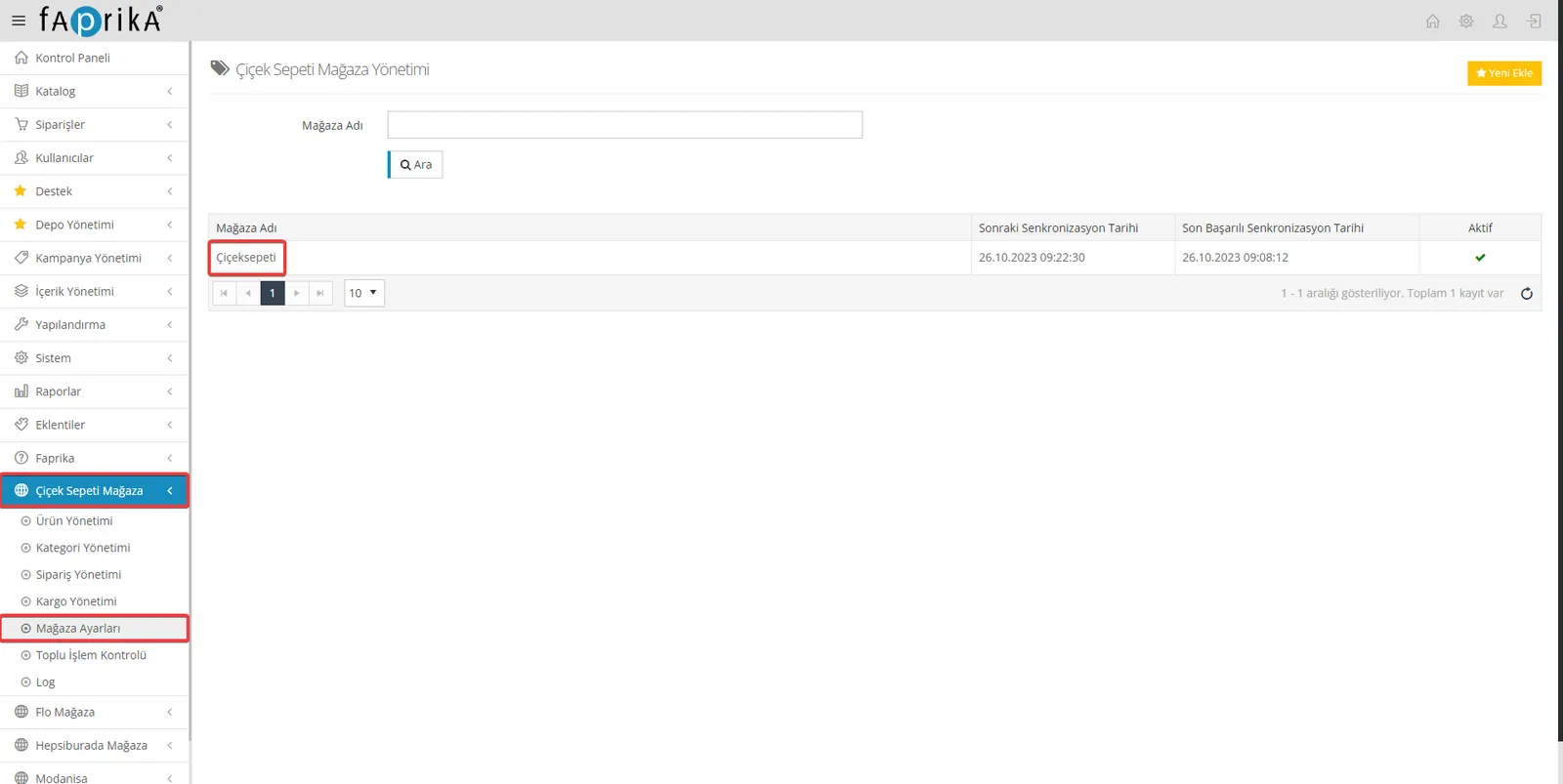
Um den Integrationsprozess über Ihr Control Panel zu starten, besteht der erste Schritt darin, die Çiçeksepeti-Shop-Einstellungen zu konfigurieren. Das ist zu tun:
- Melden Sie sich bei Ihrem Control Panel an.
- Klicken Sie im linken Menü auf die Option ‚Çiçeksepeti Shop‘.
- Gehen Sie anschließend zum Bereich ‚Shop-Einstellungen‘.
Nach Abschluss dieser Schritte haben Sie die ersten für die Integration mit Çiçeksepeti erforderlichen Einstellungen vorgenommen.
API-Key hinzufügen und Aktivierung
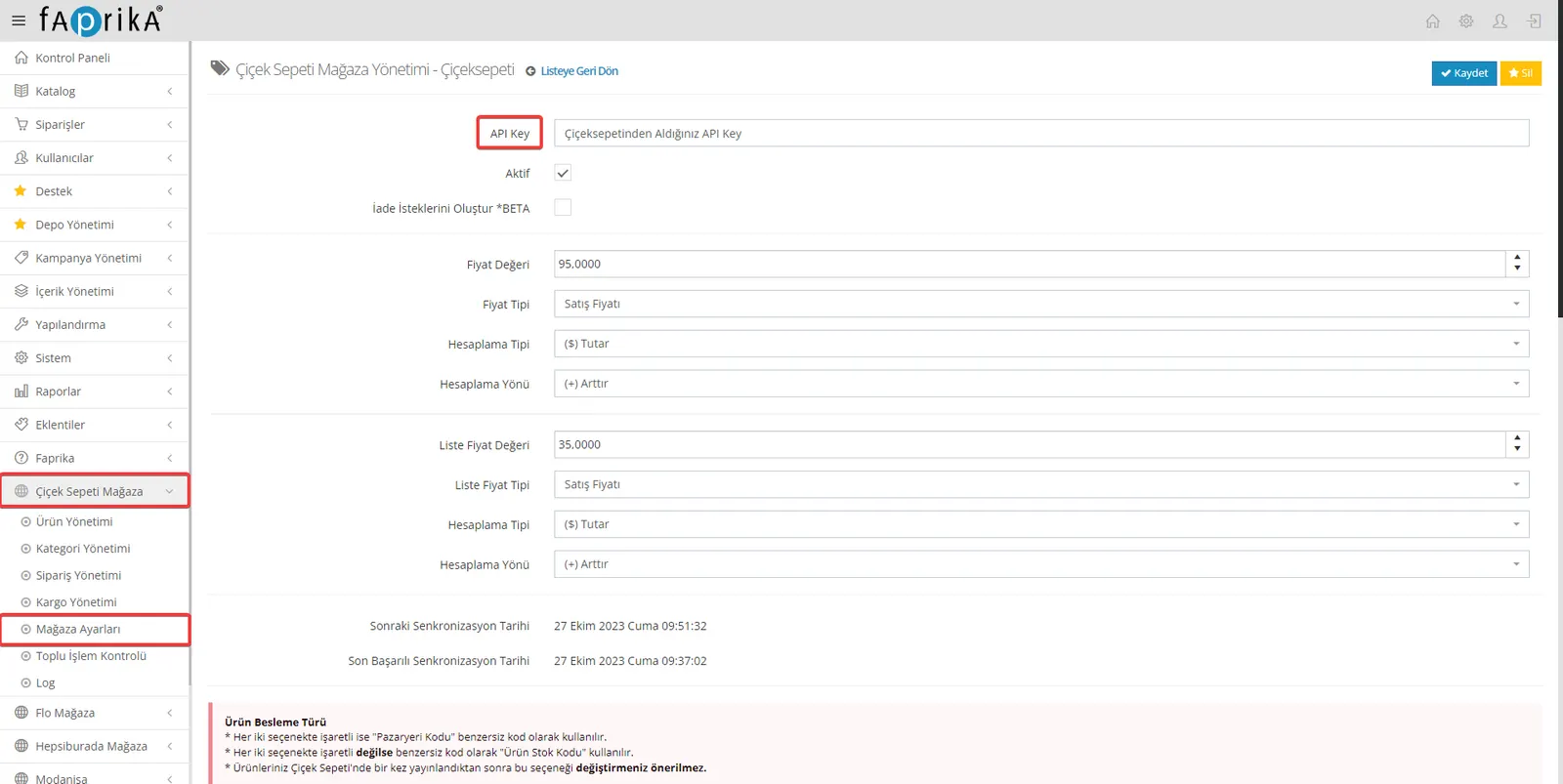
Ein weiterer wichtiger Schritt des Integrationsprozesses ist das Hinzufügen des API-Keys, den Sie von Çiçeksepeti erhalten haben, in Ihrem Kontrollpanel. So gehen Sie dabei vor:
- Melden Sie sich bei Ihrem Çiçeksepeti-Marktplatzkonto an und rufen Sie Ihren API-Key ab.
- Gehen Sie in Ihrem Kontrollpanel zum Reiter „Çiçeksepeti Mağaza“ und klicken Sie auf „Mağaza Ayarları“ (Shop-Einstellungen).
- Tragen Sie in das Feld „API Key“ den API-Key ein, den Sie von Çiçeksepeti erhalten haben.
- Aktivieren Sie nach der Eingabe Ihrer Daten das Kontrollkästchen „Aktif“ (Aktiv).
- Klicken Sie nach allen Einstellungen auf die Schaltfläche „Speichern“, um den Vorgang abzuschließen.
Wenn Sie diese Schritte vollständig abgeschlossen haben, haben Sie Ihren API-Key erfolgreich hinzugefügt und aktiviert.
Preiseinstellungen und Anpassungsoptionen
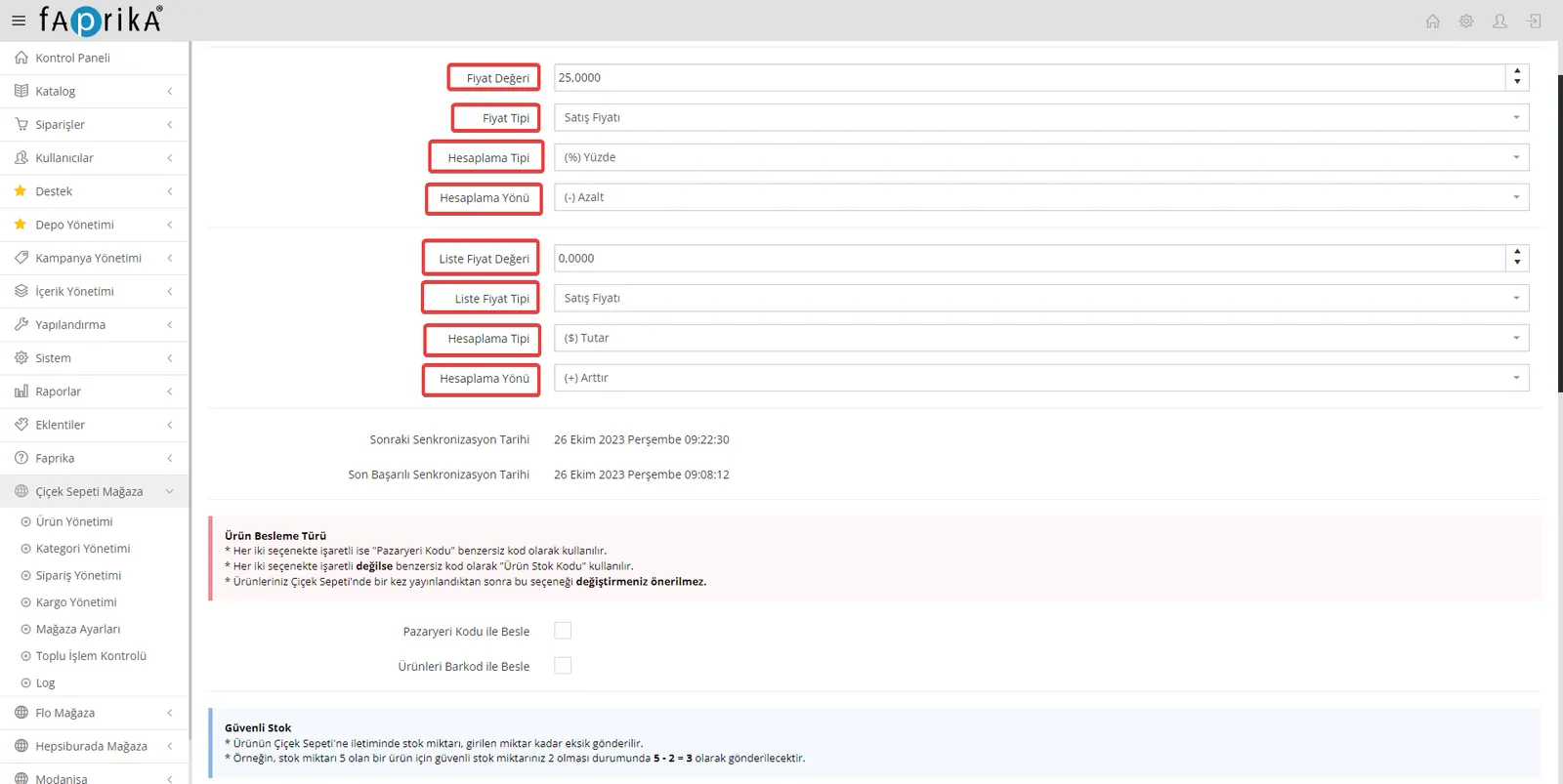
Nach dem Aktualisieren der Seite sehen Sie verschiedene Preisoptionen. Nachfolgend finden Sie eine ausführliche Erklärung, wofür diese Optionen dienen:
Preiswert
Ein Wert, den Sie beim Übertragen des Produktpreises an den Marktplatz festlegen. Wenn Sie beispielsweise 10 eingeben, kann dieser Wert je nach „Berechnungstyp“ und „Berechnungsrichtung“ als Prozentsatz oder Betrag erhöht oder verringert werden.
Preistyp
Die Auswahl in diesem Feld legt fest, wie der Marktplatzpreis Ihres Produkts bestimmt wird. Wenn Sie einen eigenen „Preistyp“ festgelegt haben, müssen Sie ihn hier auswählen. Haben Sie zum Beispiel unter „Preistyp – 1“ einen Preis eingegeben, wählen Sie hier diese Option.
Berechnungstyp
Bei der Preisgestaltung können Sie zwischen „Betrag“ und „Prozent“ wählen. Dies legt fest, wie das Feld „Preiswert“ auszufüllen ist.
Berechnungsrichtung
Den Preiswert können Sie mit den Optionen „Erhöhen“ oder „Verringern“ festlegen. Wenn Sie den Preiswert beispielsweise auf 10 setzen und „Erhöhen“ wählen, wird der Produktpreis um den angegebenen Satz erhöht.
Listenpreis
Alle diese Einstellungen gelten auch für den Listenpreis. Das heißt, dieselben Parameter wirken sich auch auf Ihren Listenpreis aus.
Mit diesen Funktionen können Sie die Preise Ihrer Produkte gezielt für den Marktplatz anpassen. Lassen Sie das Feld Preiswert auf 0, erfolgt keine Berechnung und der aktuelle Verkaufspreis Ihres Produkts wird unverändert an den Marktplatz übertragen.
Optionen für Produktübertragung und -verwaltung
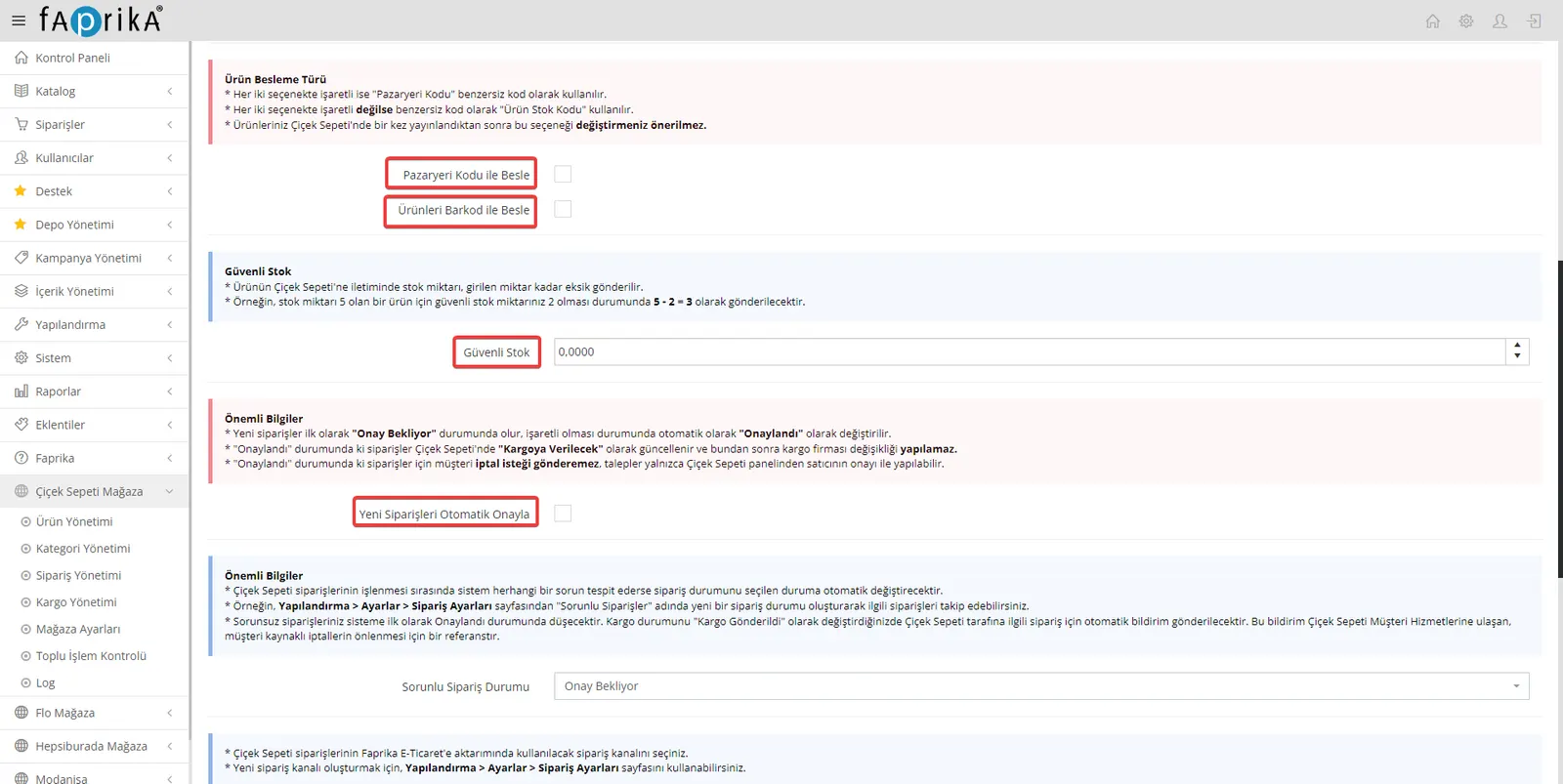
Für die Çiçeksepeti-Marktplatzintegration gibt es eine Reihe wichtiger Optionen. Hier finden Sie ausführliche Erläuterungen dazu:
Mit Marktplatzcode übertragen
Ist diese Option aktiv, können Sie Ihre Produkte mit Çiçeksepeti-spezifischen Codes an Çiçeksepeti senden. In diesem Fall müssen Sie das Feld „Çiçeksepeti-Code“ in den Produktdetails ausfüllen. Wenn Sie diese Option nicht aktivieren, werden Ihre Produkte mit dem Code gesendet, den Sie im Feld „Artikelnummer“ angegeben haben.
Produkte per Barcode übertragen
Wenn Sie diese Option aktivieren, wird der „Produkt-Barcode“ als eindeutiger Code der Produkte verwendet. Ist die Option nicht aktiviert, werden die Produkte mit der „Artikelnummer“ gesendet. Es wird empfohlen, diese Option nicht mehr zu ändern, sobald Sie ein Produkt auf Çiçeksepeti veröffentlicht haben.
Sicherheitsbestand
Mit dieser Funktion können Sie die Lagermenge eines Produkts um eine von Ihnen festgelegte Menge reduziert übertragen. Beträgt die Lagermenge beispielsweise 5 und der Sicherheitsbestand 2, wird das Produkt mit einer Lagermenge von 5 - 2 = 3 an Çiçeksepeti übertragen.
Neue Bestellungen automatisch bestätigen
Ist diese Option aktiv, wechseln neue Bestellungen automatisch vom Status „Wartet auf Bestätigung“ in den Status „Bestätigt“. Dadurch werden die Bestellungen bei Çiçek Sepeti als „Versandbereit“ aktualisiert. Nach diesem Schritt kann das Versandunternehmen nicht mehr geändert werden, und eine Stornierungsanfrage des Kunden ist nur über das Çiçeksepeti-Panel und mit Zustimmung des Verkäufers möglich.
Mit diesen Optionen können Sie die Übertragung Ihrer Produkte an den Çiçeksepeti-Marktplatz schneller und effizienter steuern.
Bestellverwaltung und Einstellungen
Bei der integrierten Arbeit mit Çiçeksepeti stehen Ihnen verschiedene Einstellungen und Optionen zur Verfügung. Hier sind sie:
Status für problematische Bestellungen
Wird bei Çiçeksepeti-Bestellungen ein Problem festgestellt, wird automatisch der von Ihnen gewählte Bestellstatus gesetzt. Sie können solche Bestellungen zum Beispiel leicht nachverfolgen, indem Sie einen Status namens „Problematische Bestellungen“ anlegen. Bestellungen ohne Probleme erhalten zunächst den Status „Bestätigt“; sobald sie auf „Versendet“ aktualisiert werden, geht automatisch eine Benachrichtigung an Çiçeksepeti.
Bestellkanal
Sie können den Bestellkanal festlegen, der bei der Übertragung von Çiçeksepeti-Bestellungen in Faprika E-Commerce verwendet wird. Um einen neuen Bestellkanal anzulegen, nutzen Sie das entsprechende Einstellungsmenü.
Zahlungsart
Sie müssen die Zahlungsart auswählen, der die Çiçeksepeti-Bestellungen zugeordnet werden. Diese Option sorgt für einen geordneten Ablauf Ihrer Zahlungsvorgänge.
Benutzergruppe
Sie müssen die Benutzergruppe auswählen, der die Çiçeksepeti-Bestellungen zugeordnet werden. Auf Wunsch können Sie dafür eine neue Benutzergruppe anlegen.
Versandvertrag des Verkäufers verwenden
Wenn Sie über einen eigenen Versandvertrag verfügen, können Sie diese Option aktivieren. Wenn Sie die Versandverträge von Çiçeksepeti nutzen möchten, lassen Sie dieses Feld leer.
Diese Einstellungen helfen Ihnen, Ihre Integration mit Çiçeksepeti effektiver und reibungsloser zu gestalten.
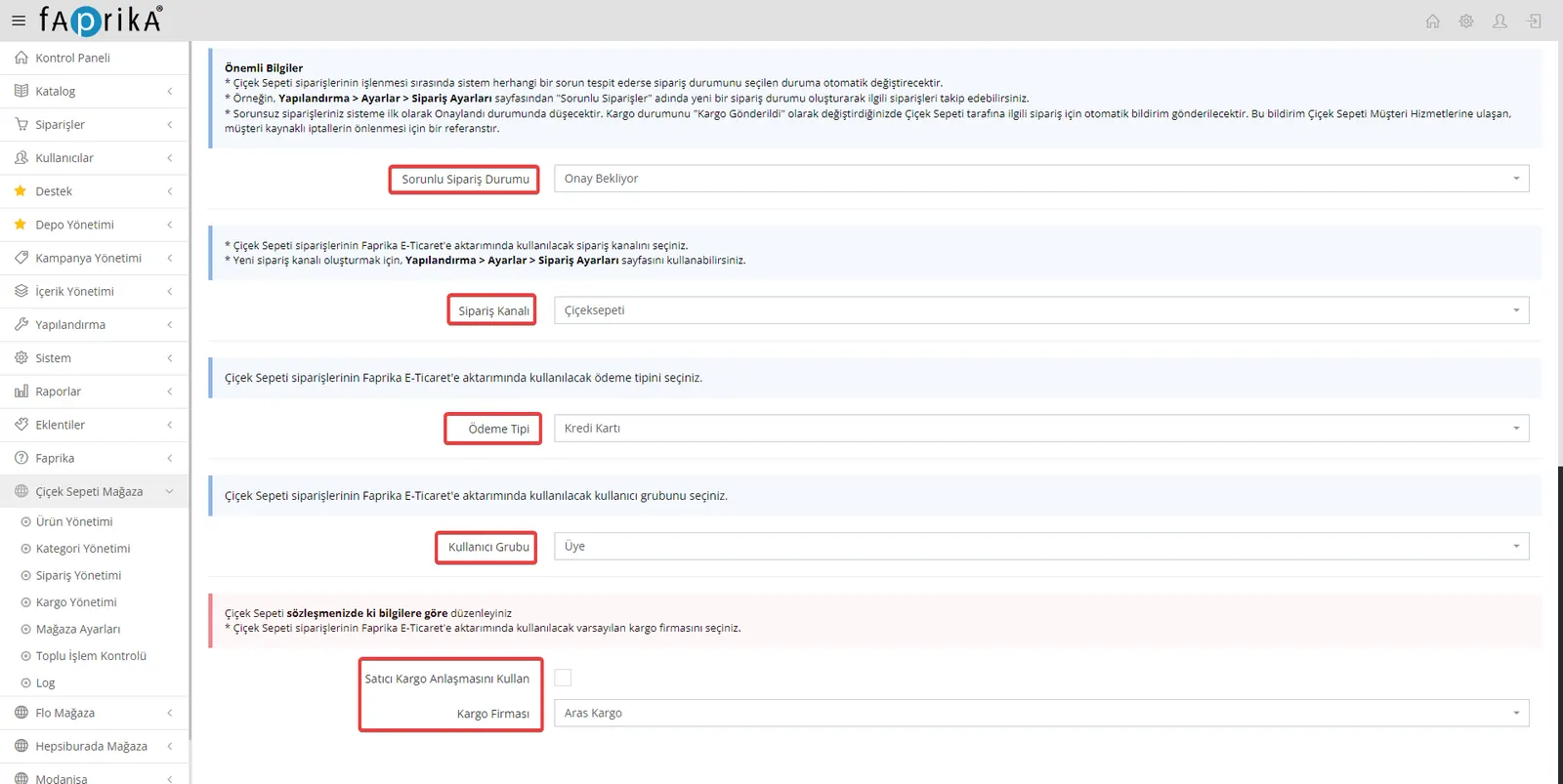
Çiçeksepeti Shop >> Versandverwaltung
Wenn Sie die bei Çiçeksepeti aufgeführten Versanddienstleister auf Ihrer eigenen Website nutzen möchten, können Sie diese über die Schaltfläche „Düzenle“ (Bearbeiten) zuordnen. Das ist wichtig für die korrekte Abwicklung der Bestellungen und die Kundenzufriedenheit.
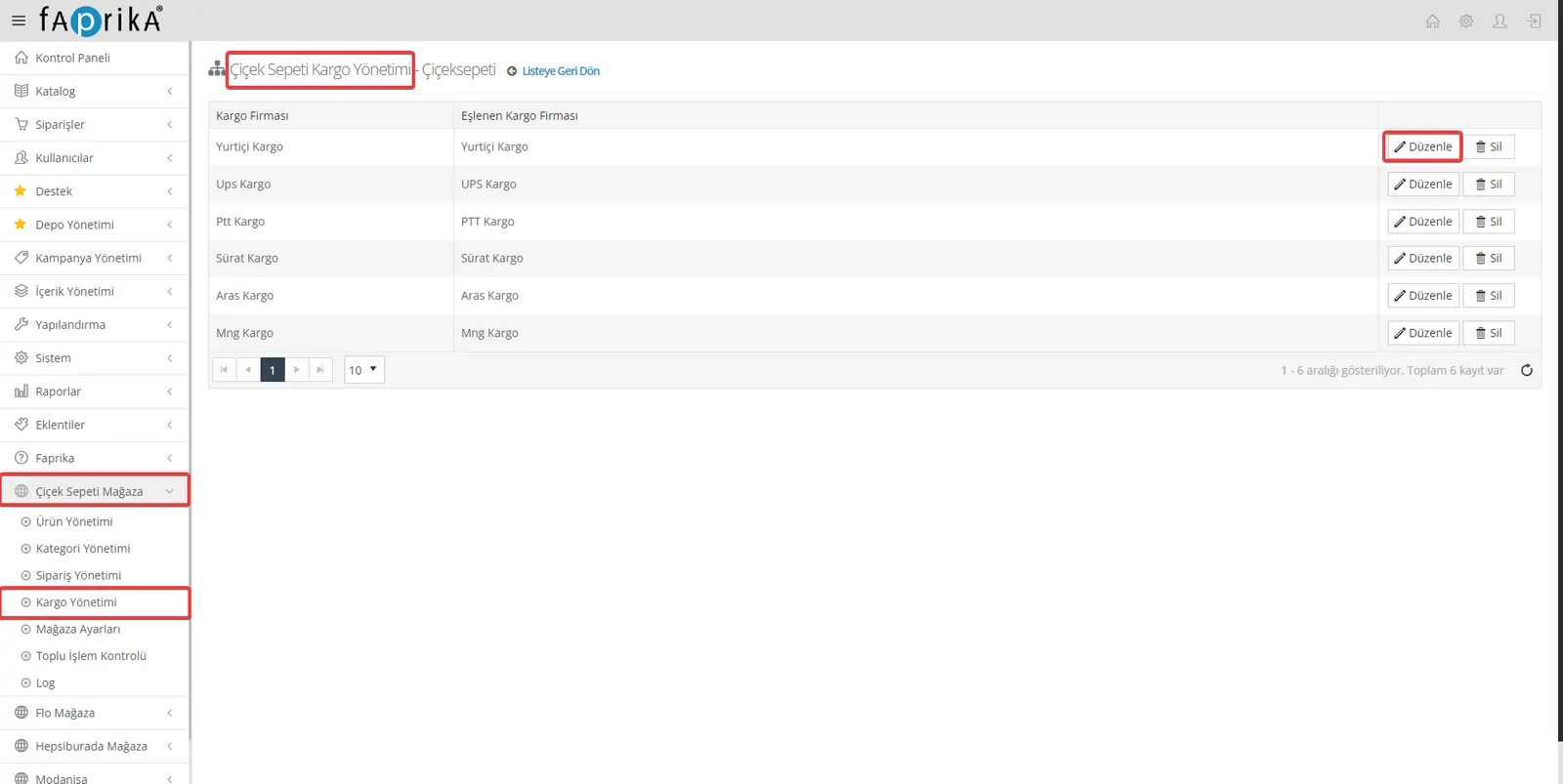
Çiçeksepeti Shop >> Produktverwaltung
Die Produktverwaltung ist ein zentraler Bestandteil Ihres E-Commerce-Geschäfts. Das sollten Sie in diesem Reiter beachten:
Vorgänge:
Diese Schaltfläche startet das Anlegen neuer Produkte für alle Produkte im Çiçeksepeti-Shop-Panel bzw. die Aktualisierung der Lager- und Preisinformationen vorhandener Produkte.
Rückwärtssynchronisierung:
Mit dieser Schaltfläche können Sie Ihre bei Çiçeksepeti gelisteten Produkte in die Seite Çiçeksepeti Shop >> Produktverwaltung übernehmen. Das ist besonders nützlich, wenn Sie Änderungen, die Sie auf der Çiçeksepeti-Plattform vorgenommen haben, auf Ihre eigene Website übertragen möchten.
Nicht zugeordnete Produkte:
Wenn nach Abschluss der Integration Produkte zwischen Çiçeksepeti und Ihrer Website nicht übereinstimmen, können Sie diese in diesem Bereich prüfen und bei Bedarf aktualisieren.
Diese Einstellungen und Optionen spielen eine wichtige Rolle für eine reibungslose Integration beider Plattformen. Sind Zuordnungen und Synchronisierungen korrekt eingerichtet, steigt die operative Effizienz und die Kundenerfahrung verbessert sich.
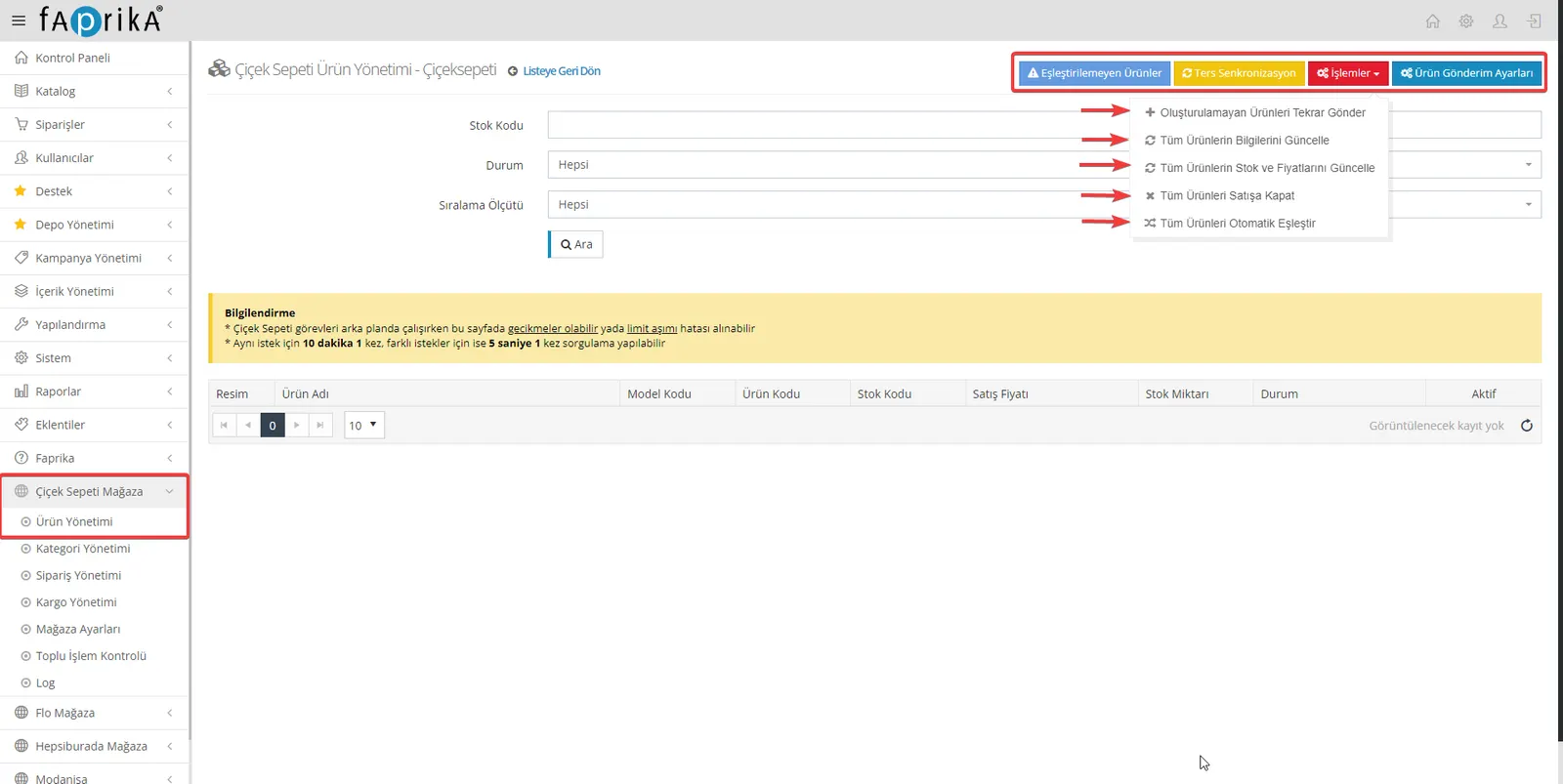
Produktfilter für die Übertragung an Marktplätze:
- Erweiterte Suche: Produkte mit Bildern
- Produkttyp: Normale Produkte
- Status: Aktive Produkte
Çiçeksepeti Shop >> Kategoriezuordnung
Damit die Produktübertragung reibungslos funktioniert, ist die Zuordnung von Kategorien und Eigenschaften wichtig. So gehen Sie Schritt für Schritt vor:
Kategorien aktualisieren
- Gehen Sie in Ihrem Kontrollpanel zum Bereich Çiçeksepeti Shop >> Kategoriezuordnung.
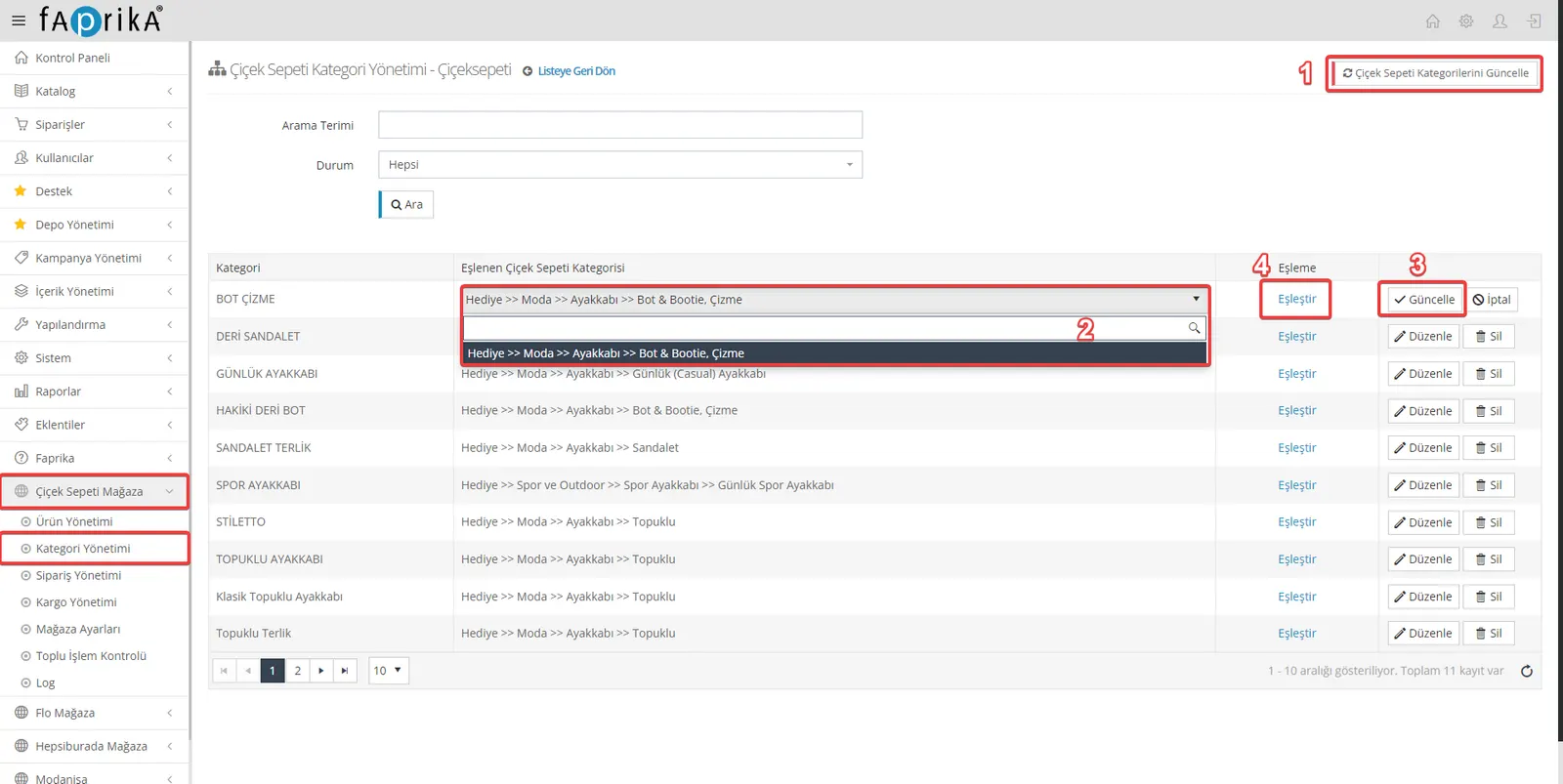
- Klicken Sie oben rechts auf die Schaltfläche „Çiçeksepeti-Kategorien aktualisieren“. Dieser Schritt ist erforderlich, um die Kategorien bei Çiçeksepeti zu aktualisieren.
Kategoriezuordnung
- Nach Abschluss des Vorgangs müssen Sie die Kategorien Ihrer Website den Çiçeksepeti-Kategorien zuordnen.
- Neben jeder Kategorie befindet sich die Schaltfläche „Bearbeiten“. Wenn Sie darauf klicken, öffnet sich eine Suchleiste.
- Geben Sie in der Suchleiste den Namen der Çiçeksepeti-Kategorie ein, die Sie zuordnen möchten.
- Nachdem Sie die richtige Kategorie ausgewählt haben, klicken Sie auf die Schaltfläche „Aktualisieren“, um die Zuordnung abzuschließen.
Eigenschaftenzuordnung
- Nach der Kategoriezuordnung müssen auch die Eigenschaften innerhalb der Kategorie zugeordnet werden.
- Klicken Sie auf demselben Bildschirm auf die Schaltfläche „Zuordnen“, um die Eigenschaften Ihrer Website mit denen bei Çiçeksepeti abzugleichen.
Diese Schritte sind notwendig, damit die Produktübertragung im Rahmen der Çiçeksepeti-Integration reibungslos und effektiv abläuft. Denken Sie daran: Sind Kategorien und Eigenschaften korrekt zugeordnet, wird dieser Prozess für beide Plattformen effizienter.
Çiçeksepeti Shop >> Eigenschaftenzuordnung
Bei der Eigenschaftenzuordnung sind einige Schritte und Details zu beachten. So gehen Sie in diesem Prozess vor:
Zuordnungsliste aktualisieren
- Wenn Sie den Bildschirm zur Eigenschaftenzuordnung öffnen, finden Sie oben rechts die Schaltfläche „Zuordnungsliste aktualisieren“.
- Mit einem Klick auf diese Schaltfläche aktualisieren Sie die Zuordnungsliste. Dieser Schritt ist erforderlich, um die aktuellste Liste der Eigenschaften der Çiçeksepeti-Plattform abzurufen.
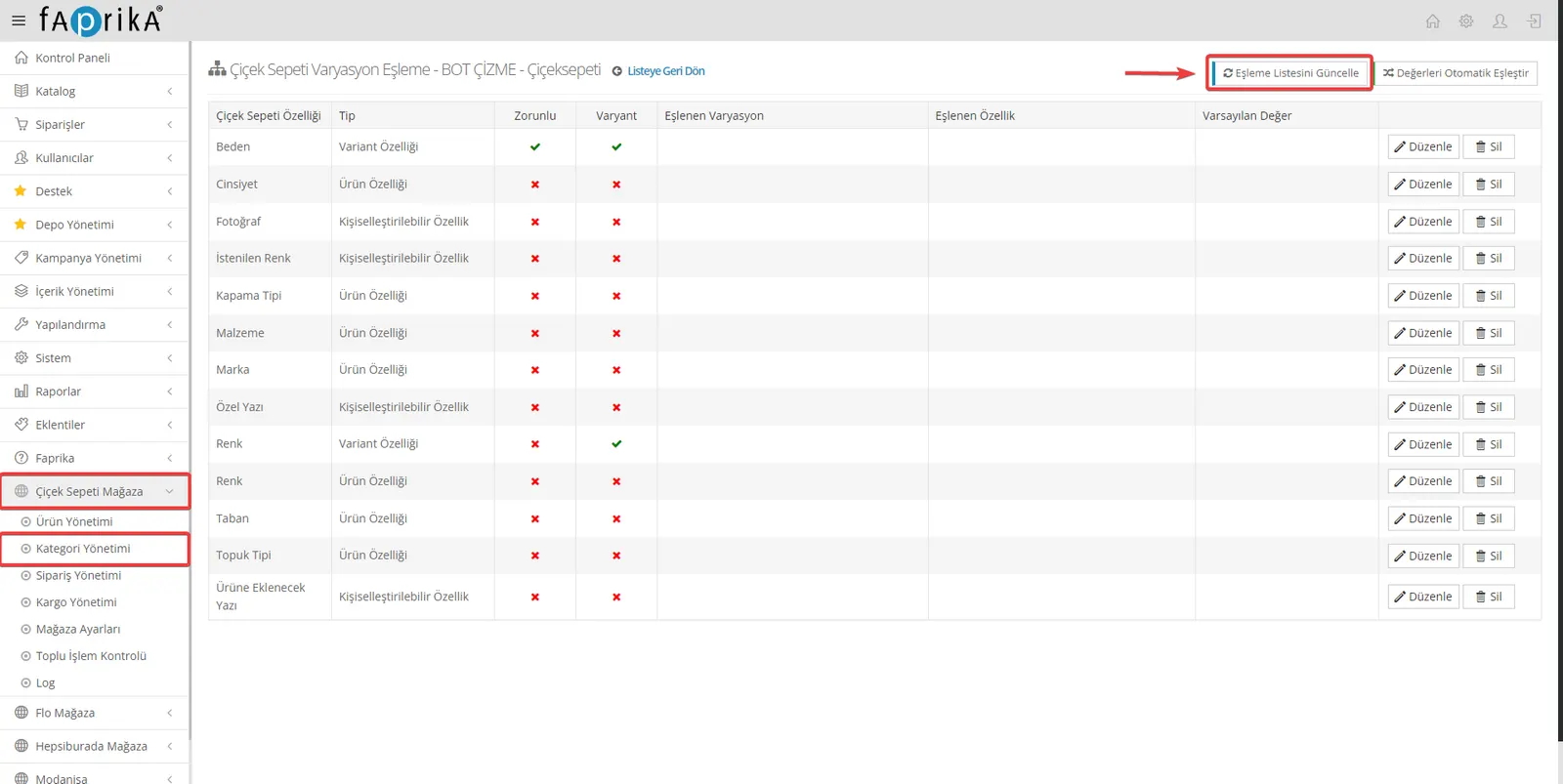
Nach der Aktualisierung der Zuordnungsliste erscheinen Pflicht- und optionale Eigenschaften. Pflichteigenschaften sind Werte, die für die Übertragung unserer Produkte an den Marktplatz erforderlich sind. In der im Bild gezeigten Kategorie sind beispielsweise die Eigenschaften Größe, Geschlecht und Farbe verpflichtend. Optionale Eigenschaften sind Werte, die wir hinzufügen können, um unsere Produkte ausführlicher darzustellen. Nachdem wir die Eigenschaftswerte für unsere Produkte eingegeben haben, können wir oben rechts auf die Schaltfläche „Werte automatisch zuordnen“ klicken, um sie mit ÇiçekSepeti kompatibel zu machen.
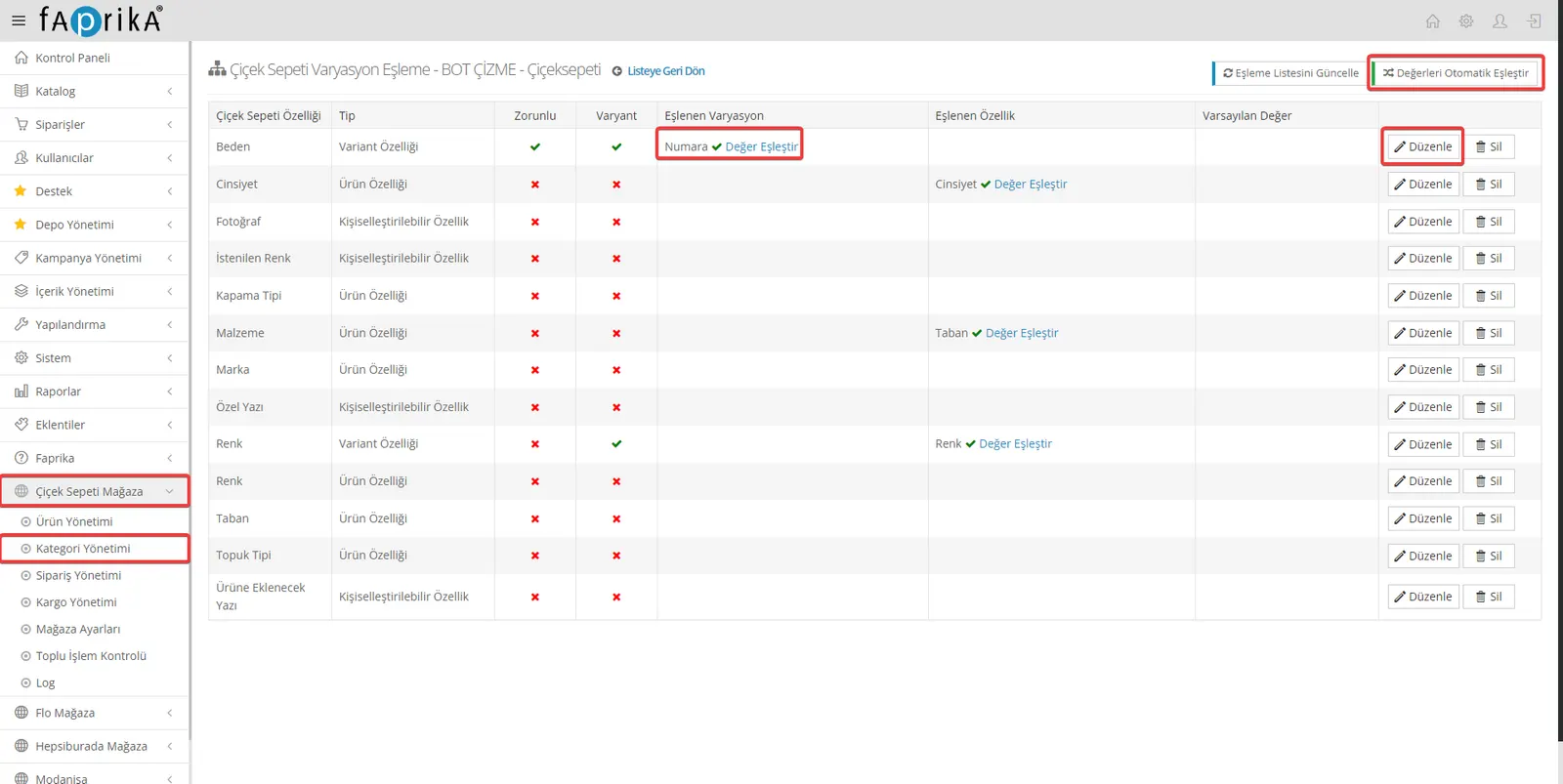
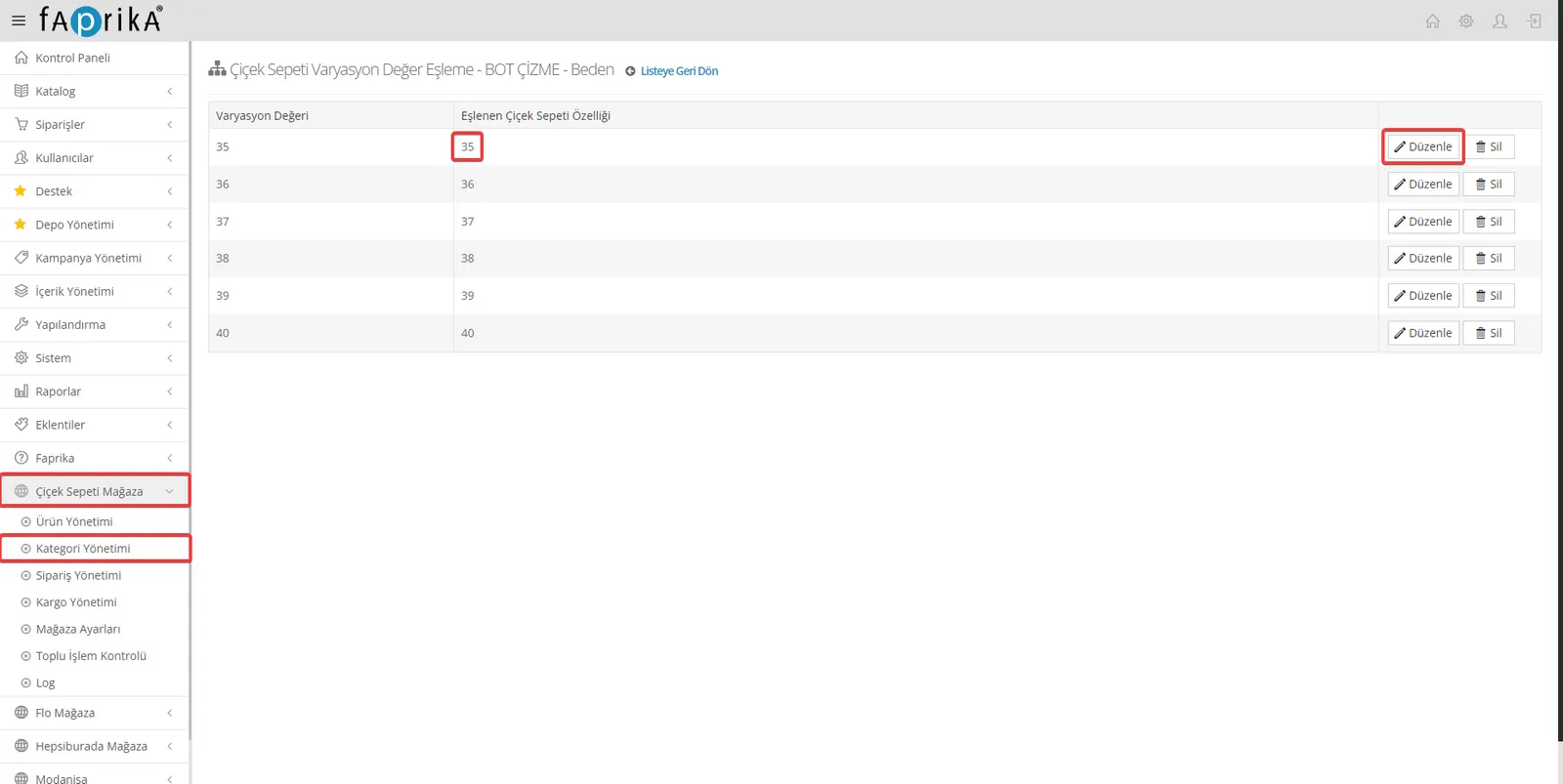
Wenn Sie Varianten- und Eigenschaftswerte lieber manuell bearbeiten möchten, statt sie automatisch zuzuordnen, klicken Sie auf die Schaltfläche „Bearbeiten“ neben dem Wert. Um zum Beispiel die Variante Größe zu bearbeiten, klicken Sie daneben auf „Bearbeiten“ und sehen sich die Größenwerte an. Hat ein Produkt auf unserer Website 35 Größenwerte, ordnen Sie diese den 35 Größenwerten bei Çiçeksepeti zu. Auf dieselbe Weise können Sie die übrigen Varianten- und Eigenschaftswerte zuordnen. Bei der Çiçeksepeti-Zuordnung ist zu beachten, dass Sie den Farbwert als „Farbvarianten-Eigenschaft“ auswählen.
Nachdem Sie alle diese Schritte abgeschlossen haben, können Sie Produkte an den Çiçeksepeti-Marktplatz senden. Klicken Sie dazu in Ihrem Kontrollpanel unter Çiçeksepeti Shop >> Produktverwaltung >> Vorgänge auf die Schaltfläche „Nicht erstellte Produkte erneut senden“ und starten Sie die Produktübertragung. Wenn Sie alles richtig eingerichtet haben, überträgt das System Ihre Produkte an Çiçeksepeti. Nach der Übertragung werden Ihre Produkte von Çiçeksepeti freigegeben und zum Verkauf angeboten.
Çiçeksepeti Shop >> Sammelvorgangs-Kontrolle
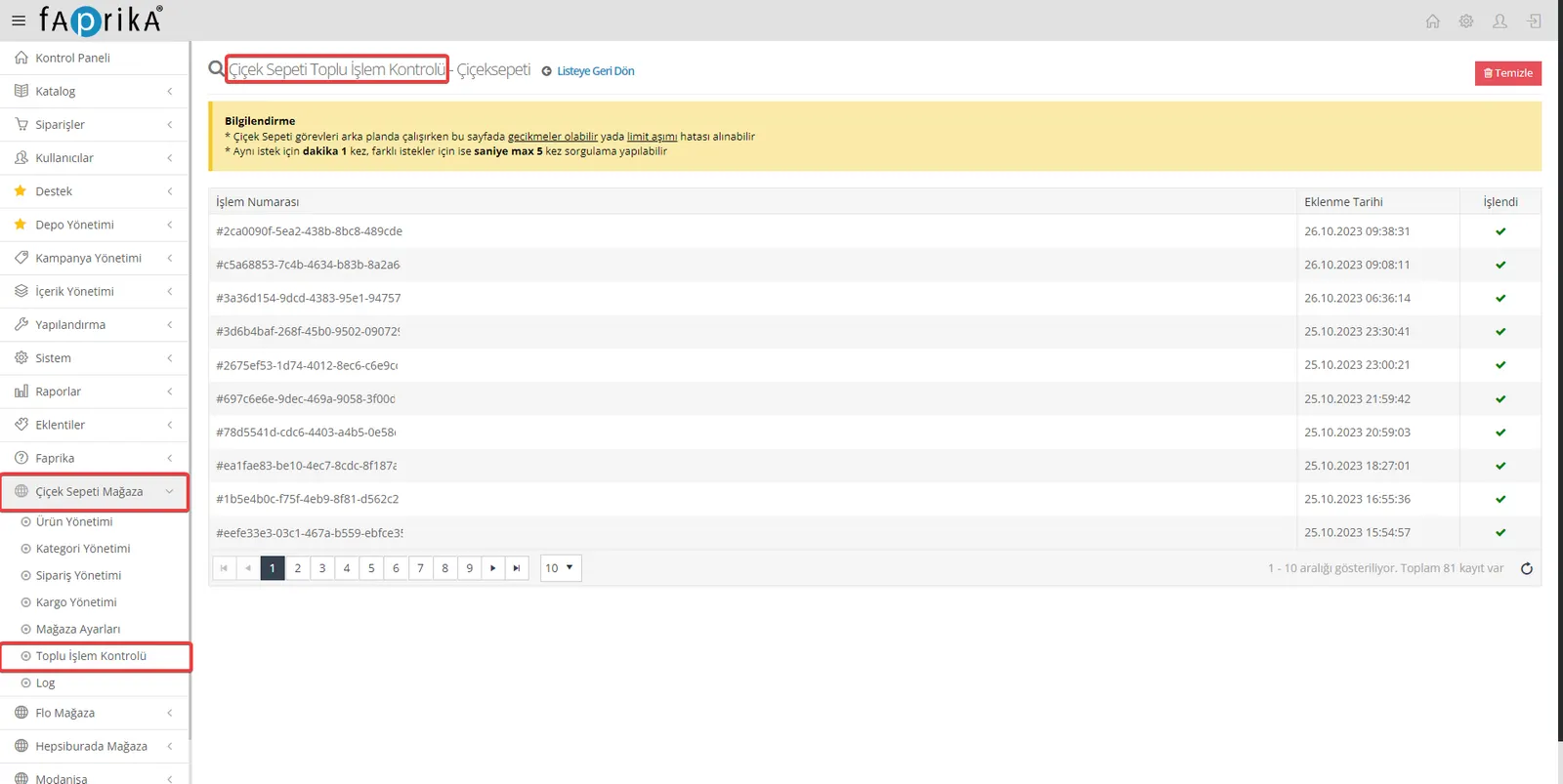
Im Bereich Çiçeksepeti Shop >> Sammelvorgangs-Kontrolle müssen Sie nichts unternehmen. Dieser Bereich zeigt den Status der an Çiçeksepeti gesendeten Integrationsanfragen. Hier sehen Sie, welche Produkte erfolgreich übertragen wurden, bei welchen Fehler aufgetreten sind und welche noch ausstehen.
Çiçeksepeti Shop >> Bestellverwaltung
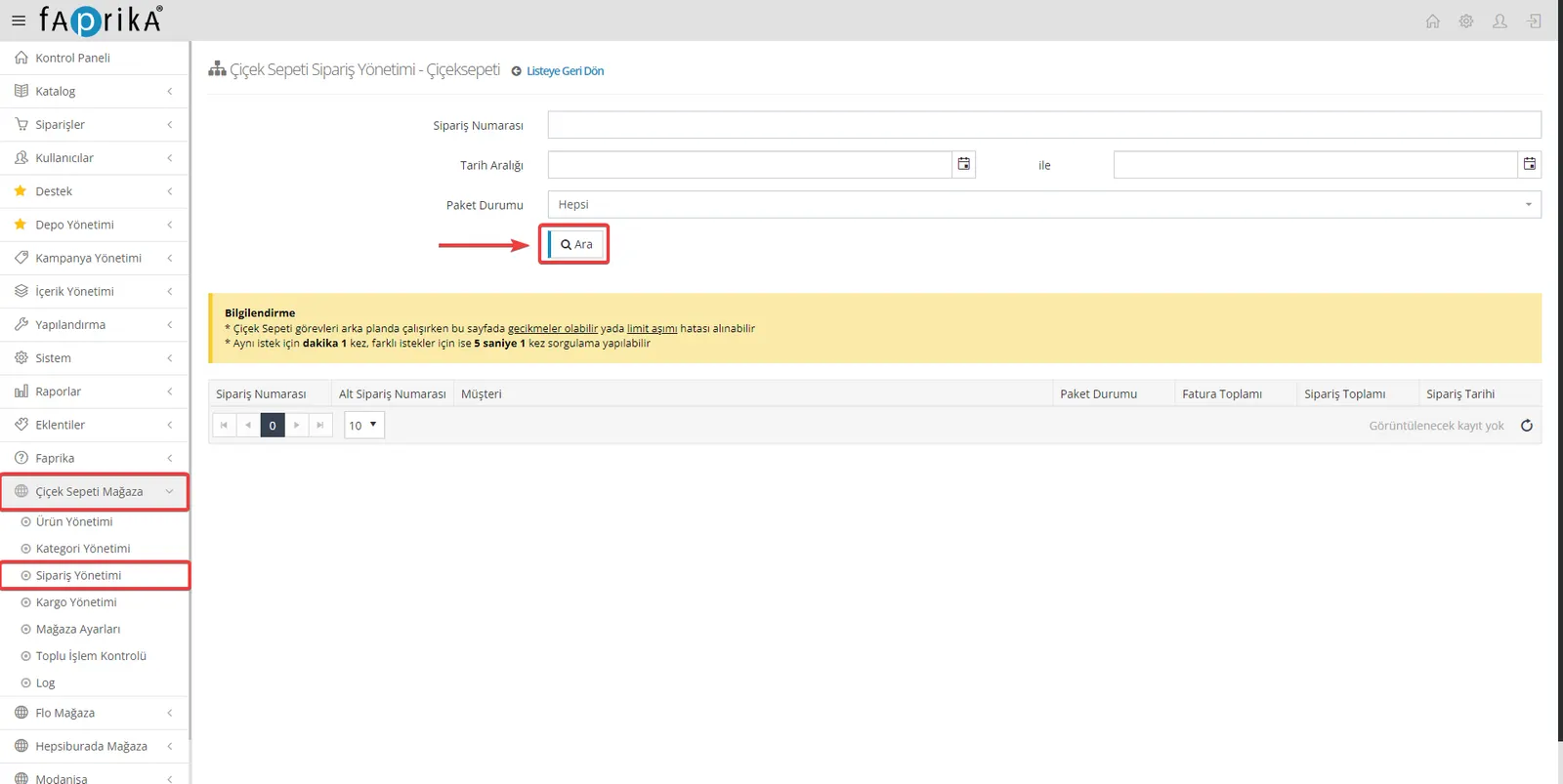
Nachdem Ihre Produkte an den Çiçeksepeti-Marktplatz übertragen wurden, werden Ihre Bestellungen von diesem Marktplatz automatisch im Bereich Bestellverwaltung Ihres Çiçeksepeti-Shop-Kontos angezeigt. Über die Filteroptionen oben können Sie Ihre Bestellungen bequem einsehen.
Mit unserer Schulung zur Çiçeksepeti-Marktplatzintegration wird es leichter, Ihr Geschäft auf Online-Plattformen auszubauen. Listen und verwalten Sie Ihre Produkte erfolgreich auf Çiçeksepeti. Mit dieser Schulung von Faprika können Sie auf dem Çiçeksepeti-Marktplatz mehr Sichtbarkeit gewinnen und Ihre Verkäufe steigern. Nehmen Sie an unserer Schulung teil und gehen Sie die Schritte zu einer erfolgreichen Online-Geschäftsstrategie! Weitere Informationen: Entdecken Sie das Modul ÇiçekSepeti-Integration.