İçindekiler 15 bölüm
- ÇiçekSepeti Satıcı Paneli Nedir?
- ÇiçekSepeti Satıcı Paneline Nasıl Ulaşılır?
- Satıcı Panelinde Hangi İşler Yapılır?
- ÇiçekSepeti Satıcı Panelinden Ürün Nasıl Yüklenir?
- Panelde Ürün Sayfası Nasıl Hazırlanmalı?
- Ürün ve Sipariş Panelde Hangi Durumlardan Geçer?
- Günlük Panel Rutini: Neye, Hangi Sırayla Bakılır?
- Satıcı Panelinde Sık Yapılan Hatalar Nelerdir?
- Komisyon ve Kârlılık Nasıl Takip Edilir?
- Birden Fazla Satış Kanalı Varsa Panel Nasıl Yönetilir?
- Faprika ÇiçekSepeti Entegrasyonu Paneli Nasıl Kolaylaştırır?
- Panel Hesabı Güvenliği ve Ekip Yönetimi Nasıl Olmalı?
- ÇiçekSepeti Satıcı Paneli İlk Hafta Kontrol Listesi
- Sık Sorulan Sorular
- Sık Sorulan Sorular (SSS)
ÇiçekSepeti satıcı paneli, mağazanızın ÇiçekSepeti içindeki yönetim ekranıdır: ürünlerinizi buradan yükler, siparişlerinizi buradan onaylar, kargo ve teslimat ayarlarınızı buradan yönetirsiniz. Panel bilgileriniz satıcı başvurunuz olumlu sonuçlandığında size iletilir; yani paneli kullanabilmek için önce satıcı olmanız gerekir.
Bu rehberde panele nasıl ulaşacağınızı, panelde hangi işlerin yapıldığını, ürün yükleme ve sipariş akışının hangi durumlardan geçtiğini, ilk hafta için kontrol listesini ve birden fazla satış kanalınız olduğunda paneli tek başına yönetmenin neden zorlaştığını anlatıyoruz. Menü adları ÇiçekSepeti tarafından zaman zaman güncellenebilir; mantık aynı kalır, ekranınızdaki ada göre ilerleyin.
ÇiçekSepeti Satıcı Paneli Nedir?
ÇiçekSepeti satıcı paneli, ÇiçekSepeti'nde satış yapan işletmelerin ürün, sipariş, kargo ve mağaza bilgilerini yönettiği çevrimiçi yönetim ekranıdır. Satıcı portalı ya da yabancı adıyla "seller panel" de denir; aynı ekranı anlatır.
Panelin işi, sizinle ÇiçekSepeti arasındaki tüm günlük alışverişi tek yerde toplamaktır. Müşteri bir ürününüzü gördüğünde bu ürünü siz panelde tanımlamış olursunuz; sipariş verdiğinde onayı panelde verirsiniz; kargoya verdiğinizde durumu panelde güncellersiniz. Panele girmediğiniz bir günde sipariş onay beklemeye devam eder, o yüzden panel her gün açılan bir ekran olmalıdır.
| Soru | Kısa cevap |
|---|---|
| Panelden kimler yararlanır? | Paneli, başvurusu onaylanan satıcılar kullanır. Başvuru koşulları ve ücretlendirme için ÇiçekSepeti'nin güncel satıcı koşullarına bakın; komisyonu kategorinize göre görmek için hesaplama aracımızı kullanabilirsiniz. |
| Panele nasıl giriş yapılır? | Başvurunuz onaylanınca size iletilen satıcı paneli bilgileriyle. Bilgiler gelmediyse başvuru durumunuzu ve e-posta kutunuzu (gereksiz klasörü dahil) kontrol edin. |
| Panel olmadan satış yapılır mı? | Satış mağaza hesabınız üzerinden yürür. Ancak ürün ve sipariş akışını kendi e-ticaret altyapınızdan da yönetebilirsiniz (entegrasyon bölümüne bakın). |
ÇiçekSepeti Satıcı Paneline Nasıl Ulaşılır?
Satıcı paneline ulaşmanın yolu, satıcı başvurusunu tamamlayıp onay almaktır. Başvurunuz olumlu sonuçlandığında mağazanız açılır ve panel bilgileriniz size iletilir; bu bilgilerle satışa başlarsınız.
Başvuru dört aşamalıdır ve her aşamada belirli bilgiler istenir:
- Firma bilgileri: başvuru tipi, vergi levhasındaki ticari ünvan, firma türü (şahıs, anonim ya da limited), VKN ya da TCKN, satış yapılacak kategoriler, yetkili adı, e-posta ve telefonu; varsa referans kodu.
- Mağaza bilgileri: mağaza adı, Mersis numarası, KEP adresi, vergi dairesi ve ili, açık adres ve (farklıysa) depo adresi, sanal mağaza adı ve teslimat seçeneği.
- Evrak yükleme: güncel vergi levhası, imza sirküleri ya da beyannamesi, banka bilgisi belgesi, ÇiçekSepeti'nden indirilip imzalanan bilgi formu, satıcı iş ortaklığı ve ilan sözleşmesi, platform kuralları belgesi; şahıs firmalarında nüfus cüzdanı fotokopisi.
- Başvuru durumu: evraklar incelenir, durum ÇiçekSepeti'nin ilgili sayfasından ve e-postanıza gelen bağlantıdan izlenir.
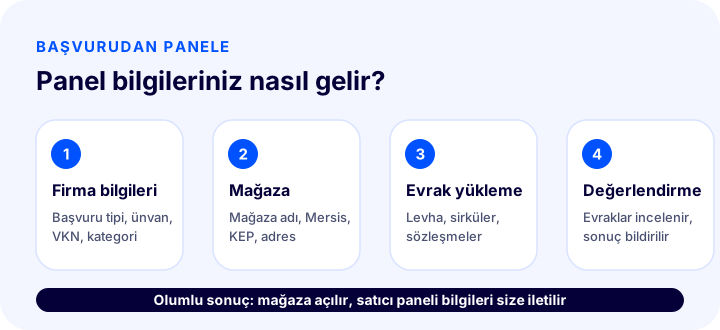
Başvurunun ayrıntılı rehberi ayrı bir yazıda anlatılıyor; burada önemli olan, panel bilgilerinin başvuru tamamlanıp onaylanmadan gelmemesidir. Evrakların eksik ya da imzasız yüklenmesi süreci uzatan en yaygın nedendir.
Satıcı Panelinde Hangi İşler Yapılır?
Panelde dört ana iş yapılır: ürün yönetimi, sipariş yönetimi, kargo ve teslimat ayarları ve mağaza bilgilerinin güncel tutulması. Bu işlerin sırası, bir ürünün yüklenmesinden teslimine kadar olan yolu izler.
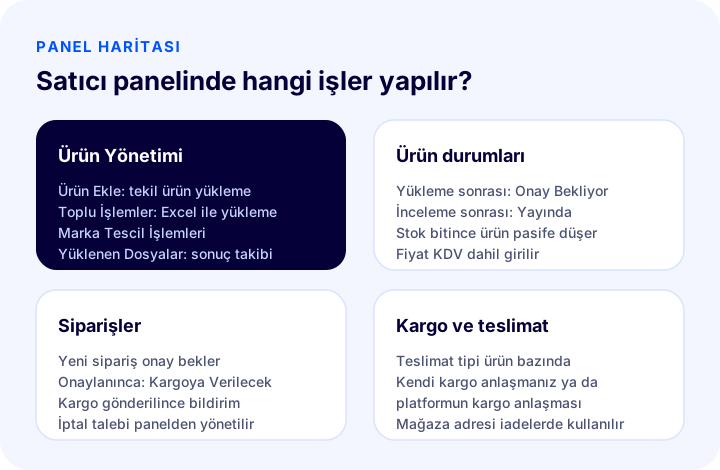
| Bölüm | Ne yapılır? | Ne zaman bakılır? |
|---|---|---|
| Ürün Yönetimi | Tekil ürün ekleme, Excel ile toplu yükleme, marka tescil belgesi ekleme, yüklenen dosyaların sonucunu izleme | Yeni ürün çıkarken ve fiyat ya da stok değişince |
| Ürün durumları | Yüklenen ürünün "Onay Bekliyor" ve "Yayında" aşamalarını izleme | Her yüklemeden sonra, ürün yayına çıkana dek |
| Siparişler | Yeni siparişi onaylama, kargoya verme, iptal taleplerini yanıtlama | Gün içinde düzenli aralıklarla |
| Kargo ve teslimat | Teslimat tipini ve kargo anlaşmasını (kendi anlaşmanız ya da platformunki) belirleme | Kurulumda ve kargo değişikliğinde |
| Mağaza bilgileri | Adres, iletişim ve fatura bilgilerini güncel tutma | Adres ya da yetkili değişince |
ÇiçekSepeti Satıcı Panelinden Ürün Nasıl Yüklenir?
Ürün yüklemek için satıcı panelinde Ürün Yönetimi menüsüne girip "Ürün Ekle"yi seçersiniz; çok sayıda ürün için aynı menüdeki "Toplu İşlemler" sekmesinden Excel şablonu kullanılır. Yüklenen ürün önce "Onay Bekliyor" olur, inceleme sonrası "Yayında" durumuna geçer.
Tekil ürün yükleme
Tekil yüklemede ürün adı, açıklama (en az 10 karakter), kategori, ürün özellikleri, marka, varyantlar, fotoğraflar, KDV dahil satış fiyatı, barkod ve stok bilgisi girilir. Ürün adı müşterinin arayacağı kelimeleri içermeli, açıklamada renk, malzeme, boyut ve kullanım koşulları yazılmalıdır. İndirimli ürünlerde liste fiyatı üstü çizili gösterilebilir. Markanız ÇiçekSepeti'nde tanımlı değilse Ürün Yönetimi içindeki Marka Tescil İşlemleri bölümünden tescil belgenizi ekleyebilirsiniz.
Excel ile toplu yükleme
Toplu yüklemede Toplu İşlemler sekmesinden "Ürün Ekleme" seçilir, kategori belirlenir ve ÇiçekSepeti'nin sunduğu Excel şablonu indirilir. Şablonda sütun silmemek, formül eklememek, zorunlu alanları doldurmak, birden fazla değeri virgülle ayırmak ve küsuratlı rakamları virgülden sonra iki basamakla yazmak gerekir. Dosyayı yükledikten sonra "Yüklenen Dosyalar" bölümünde sonucu görürsünüz: yeşil başarılı, kırmızı hatalıdır; hata ayrıntılarını okuyup düzelterek dosyayı yeniden yüklersiniz.
Ürün yüklemenin tüm ayrıntısı ayrı bir rehberde anlatılıyor.
Okumanızı öneririzÇiçekSepeti'ne Ürün Yükleme Nasıl Yapılır?Panelde Ürün Sayfası Nasıl Hazırlanmalı?
Panelde hazırladığınız ürün sayfası, müşterinin göreceği ilk ve tek sayfadır; ürün adı, fotoğraflar ve varyantlar satışı doğrudan etkiler. Bu üç alanı özenle doldurmak, hem onay sürecini kolaylaştırır hem de aramada görünürlüğü artırır. Eksik bırakılan her alan, hem inceleme sürecinde takılmaya hem de müşterinin soru sormadan vazgeçmesine yol açabilir.
Ürün adı ve açıklaması
Ürün adı müşterilerin arama kutusuna yazdığı kelimeleri içermelidir; açıklama alanı ise ürünün rengini, malzemesini, ölçüsünü ve kullanım koşullarını net biçimde anlatmalıdır. Hediye alan bir müşteri ürünü elle tutamaz, bu yüzden yazdığınız her ayrıntı karar verdirir. Abartılı ya da yanıltıcı ifadelerden kaçının; ürünün fotoğraflarla birebir uyumlu olması iade ve şikayeti azaltır.
Fotoğraflar
Panel, fotoğrafları sürükle-bırak yöntemiyle yüklemenize izin verir. Ürünün farklı açılardan çekilmiş birden fazla fotoğrafını yükleyin, yüksek çözünürlük kullanın, görselleri JPEG biçiminde hazırlayın ve mümkünse doğal ışıkta çekin; doğal ışık rengi ve dokuyu daha doğru yansıtır. Varyantlı ürünlerde her varyant için ayrı fotoğraf ekleyin ki müşteri seçenekleri karşılaştırabilsin.
Varyantlar ve kişiselleştirme
Seçtiğiniz kategori varyanta uygunsa panel varyant bölümünü kendiliğinden açar. Renk, beden gibi seçenekleri belirler, müşterinin sayfaya geldiğinde ilk göreceği birincil varyantı seçer ve "Varyant Oluştur" ile listeyi tamamlarsınız. Ürününüzde kişiselleştirme seçeneği (isim, not, özel tasarım gibi) varsa bunu panelde etkinleştirmek, hediye alışverişinde ürününüzü ayrıştırır.
| Alan | İyi uygulama | Kaçınılacak durum |
|---|---|---|
| Ürün adı | Arama kelimelerini içeren, açıklayıcı ad | Yalnızca model kodu ya da çok kısa ad |
| Açıklama | Renk, malzeme, ölçü ve kullanım bilgisi | Tek cümlelik, bilgi vermeyen metin |
| Fotoğraf | Çok açılı, yüksek çözünürlüklü, JPEG | Tek, bulanık ya da başka ürüne ait görsel |
| Varyant | Her seçenek için ayrı fotoğraf ve barkod | Tüm varyantlar için aynı görsel |
| Fiyat | KDV dahil net fiyat, gerekirse üstü çizili liste fiyatı | KDV hariç ya da belirsiz fiyat |
Ürün ve Sipariş Panelde Hangi Durumlardan Geçer?
Ürün, yüklendikten sonra "Onay Bekliyor" ve ardından "Yayında" durumlarına geçer; sipariş ise onay bekler, onaylanır, kargoya verilecek hale gelir ve kargo gönderildiğinde tamamlanma yoluna girer. Bu durumları bilmek, "ürünüm neden görünmüyor" ve "siparişim neden bekliyor" sorularının cevabıdır.
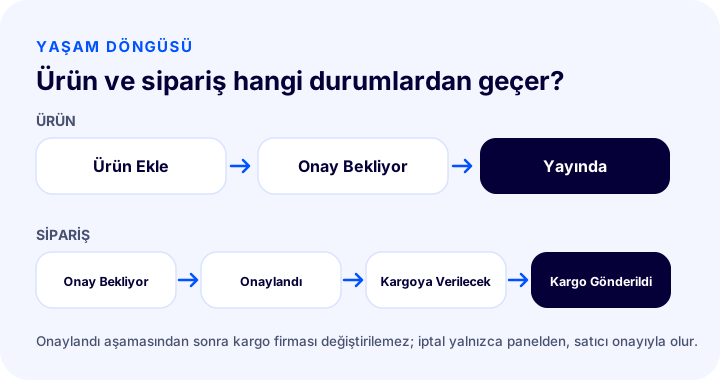
| Durum | Anlamı | Sizden beklenen |
|---|---|---|
| Ürün: Onay Bekliyor | Bilgiler girildi, ÇiçekSepeti incelemesi sürüyor | Bekleyin; ürün satışa açık değildir |
| Ürün: Yayında | İnceleme tamamlandı, müşteriler satın alabilir | Stok ve fiyatı güncel tutun |
| Sipariş: Onay Bekliyor | Yeni sipariş geldi | Stoğu doğrulayıp onaylayın |
| Sipariş: Onaylandı / Kargoya Verilecek | Sipariş kabul edildi, gönderim sırası | Hazırlayıp kargoya verin; bu aşamadan sonra kargo firması değişmez |
| Kargo bilgisi işlendi | Gönderi yolda | Takip numarasının doğru girildiğinden emin olun |
Önemli bir ayrıntı: sipariş onaylandıktan sonra müşteri iptal talebinde bulunursa bu talep yalnızca ÇiçekSepeti panelinden ve satıcı onayıyla sonuçlanır. Yani panele bakmadığınız bir gün, iptal taleplerini de cevapsız bırakmak demektir.
Günlük Panel Rutini: Neye, Hangi Sırayla Bakılır?
Panel rutini kısa tutulabilir: önce yeni siparişler, sonra iptal talepleri, sonra ürün durumları, en sonda stok ve fiyat. Sıra önemlidir, çünkü onay bekleyen sipariş satıcı için en pahalı gecikmedir.
- Yeni siparişleri onaylayın. Stoğu doğrulayıp onaylayın; bekleyen siparişi uzun süre bırakmayın.
- İptal taleplerini yanıtlayın. Onaylanmış siparişlerdeki iptal talepleri yalnızca panelden yönetilir.
- Kargoya verilecekleri hazırlayın. Paketi hazırlayın, kargoya verin, takip bilgisini işleyin.
- Ürün durumlarına bakın. "Onay Bekliyor"da uzun süre kalan ürün ya da hatalı yükleme dosyası varsa nedenini inceleyin.
- Stok ve fiyatı kontrol edin. Özellikle kampanya ve özel günlerde stok ve fiyatı bir kez daha doğrulayın.
Satıcı Panelinde Sık Yapılan Hatalar Nelerdir?
En sık hatalar, paneli seyrek açmak, ürün bilgilerini eksik girmek ve stoğu elle güncellemeyi ihmal etmektir. Üçü de doğrudan iptal ve gecikme olarak geri döner.
| Hata | Sonucu | Çözüm |
|---|---|---|
| Paneli seyrek açmak | Onay bekleyen sipariş ve cevapsız iptal talebi | Günde belirli saatlerde kısa kontrol turu |
| Eksik ya da kısa ürün açıklaması | Ürün onay sürecinde takılır, aramada zayıf kalır | Renk, malzeme, boyut ve kullanım bilgisini yazın |
| Excel şablonunu bozmak | Yükleme dosyası hatalı (kırmızı) döner | Sütun silmeyin, formül eklemeyin, zorunlu alanları doldurun |
| Stoğu elle güncellemek | Stoksuz ürüne sipariş, iptal | Stok takibini açın; çok kanallı satışta stoğu otomatik eşitleyin |
| Fiyatı KDV hariç girmek | Yanlış fiyatla satış | Satış fiyatı KDV dahil girilir; yüklemeden önce kontrol edin |
| Siparişten sonra kargo değiştirmeye çalışmak | Onaydan sonra kargo firması değişmez | Onaydan önce kargo anlaşmasını netleştirin |
Komisyon ve Kârlılık Nasıl Takip Edilir?
Komisyon, satış fiyatı üzerinden kategoriye göre alınır; kârınızı korumak için hesabı ürünü yüklemeden önce yapmalısınız. Ödemelerin zamanlaması da nakit akışınızı belirler, bu yüzden her ürünün net kâr payı baştan hesaplanmalıdır.
Kategoriye göre komisyonu, komisyon KDV'sini, kargoyu ve stopajı hesaba katan ÇiçekSepeti komisyon hesaplama aracımız bu işi saniyeler içinde yapar. Oranlar ÇiçekSepeti'nin güncel koşullarına göre değişebileceği için kesin değer her zaman panelinizdeki kategori bilgisidir; aracın sonucunu onunla karşılaştırın.
- Satış fiyatını belirlerken komisyon, kargo ve ürün maliyetini birlikte düşünün.
- Düşük kâr payı bırakan ürünleri kampanyaya sokmadan önce net kârı hesaplayın.
- Ödemelerin belirli dönemlerde yapıldığını unutmayın; nakit akışı planınızı buna göre kurun.
Birden Fazla Satış Kanalı Varsa Panel Nasıl Yönetilir?
Tek pazaryerinde satıyorsanız panel yeterlidir; ürününüz birden fazla yerde satılıyorsa her panelde stok ve fiyatı elle güncellemek hata ve zaman kaybı yaratır. O noktada ürün, stok ve siparişi tek merkezden yönetmek gerekir.
Panelle çalışmanın sınırı şuradadır: aynı ürün kendi sitenizde ve başka kanallarda da satılıyorsa, stok bir yerde bittiğinde diğerini elle düşürmeniz gerekir. Bu, özellikle sevgililer günü ve anneler günü gibi yoğun dönemlerde tek bir ürüne çok sipariş geldiğinde stoksuz sipariş riskini büyütür.
| Durum | Panelle elle yönetim | Entegrasyonla yönetim |
|---|---|---|
| Stok güncelleme | Her kanalda ayrı ayrı elle | Tek yerden, otomatik |
| Sipariş toplama | Her panele ayrı girilir | Siparişler tek ekranda toplanır |
| Fiyat değişikliği | Her kanalda ayrı ayrı | Fiyat kuralıyla (tutar ya da yüzde) toplu |
| Kargo durumu | Her sipariş için elle | Kargo durumu otomatik iletilir |
| Ürün sayısı çoksa | Excel ile parça parça | Ürünler tek panelden aktarılır |
Faprika ÇiçekSepeti Entegrasyonu Paneli Nasıl Kolaylaştırır?
Faprika'nın ÇiçekSepeti entegrasyonu, ÇiçekSepeti satıcı panelindeki ürün, stok ve sipariş işlerinin büyük kısmını Faprika kontrol panelinden yönetmenizi sağlar. Kurulum için ÇiçekSepeti hesabınızdan aldığınız API Key bilgisini Faprika kontrol panelindeki ÇiçekSepeti Mağaza ayarlarına eklemeniz yeterlidir.
- Fiyat kuralı: ÇiçekSepeti'ne giden fiyatı tutar ya da yüzde olarak artırıp azaltabilirsiniz; değeri sıfır bırakırsanız mevcut satış fiyatınız aynen gider.
- Güvenli stok: Stok miktarından belirlediğiniz adedi düşerek gönderir; örneğin stok 5, güvenli stok 2 ise ÇiçekSepeti'ne 3 gider.
- Sipariş onayı: Yeni siparişleri kendiliğinden onaylatabilir ya da kontrol edip siz onaylayabilirsiniz.
- Sorunlu sipariş durumu: Sorun çıkan siparişleri sizin belirlediğiniz bir duruma alır, böylece takip kolaylaşır.
- Kargo eşleştirme: ÇiçekSepeti'ndeki kargo firmalarını kendi sitenizdeki kargo firmalarıyla eşleştirir; kendi kargo anlaşmanızı kullanabilirsiniz.
- Kategori ve özellik eşleştirme: Ürünlerin sorunsuz aktarılması için sitenizdeki kategorileri ve özellikleri ÇiçekSepeti'ndekilerle eşleştirirsiniz.
- XML ürünler: Stoksuz satış yapanlar XML ürünlerini ÇiçekSepeti'ne aktarabilir; stok, fiyat ve açıklamalar otomatik güncellenir.
Entegrasyon, panelin yerine geçmez; mağaza hesabınız yine ÇiçekSepeti'ndedir. Fark, günlük işlerin çoğunu tek ekrandan yapmanız ve diğer satış kanallarıyla aynı stok havuzundan beslenmenizdir. Entegrasyonun kapsamı paketlere göre değişir; ayrıntı için e-ticaret paketlerimize bakın.
Okumanızı öneririzÇiçekSepeti Entegrasyonu ve Ürün Stok TakibiKurulum adımlarını ekran ekran görmek isterseniz ÇiçekSepeti entegrasyonu eğitim sayfası, tüm pazaryeri bağlantılarına genel bakış için pazaryeri entegrasyonu sayfası hazır.
Panel Hesabı Güvenliği ve Ekip Yönetimi Nasıl Olmalı?
Panel hesabı, mağazanızın para ve müşteri verisine açılan kapıdır; bu yüzden erişim bilgilerini sınırlı kişiyle paylaşmak ve değişiklikleri kayıt altında tutmak gerekir. Birkaç basit kural çoğu sorunu önler.
- Bilgileri ortak kullanmayın. Panel şifresini mesajlaşma uygulamalarında ya da herkesin görebildiği belgelerde paylaşmayın; kimin panele baktığını bilin.
- Sorumluları belirleyin. Sipariş onayı, ürün yükleme ve fiyat değişikliği için ayrı sorumlular belirlemek, "bunu kim değiştirdi" sorusunu ortadan kaldırır.
- Ayrılan çalışanın erişimini kapatın. Ekipten ayrılan kişinin bildiği şifreyi hemen değiştirin.
- Başvuru e-postasını kontrol edin. Panel bilgilerinin ve ÇiçekSepeti bildirimlerinin gittiği e-posta adresini şirketin ortak, takip edilen bir adresi yapın; tek bir kişinin kişisel kutusuna bağlı bırakmayın.
- Değişiklikleri not edin. Toplu fiyat ya da stok değişikliği yaptığınızda bir kayıt tutun; sorun çıkarsa geri dönmek kolaylaşır.
ÇiçekSepeti Satıcı Paneli İlk Hafta Kontrol Listesi
Panel bilgileriniz geldikten sonraki ilk haftada şu on maddeyi tamamlayın:
- Panel bilgilerinizi güvenli bir yere kaydedin, yetkili kişileri belirleyin.
- Mağaza adresi, iletişim ve fatura bilgilerini kontrol edin.
- Teslimat tipini ve kargo anlaşmanızı netleştirin.
- Satış yapacağınız kategorilerde ürün özelliklerini ve varyantları inceleyin.
- Markanız tanımlı değilse tescil belgesini ekleyin.
- İlk ürünleri tekil yükleyip "Onay Bekliyor" ve "Yayında" aşamalarını izleyin.
- Çok ürününüz varsa Excel şablonunu küçük bir deneme dosyasıyla sınayın.
- Her ürün için komisyon sonrası net kârı hesaplayın.
- Stok takibini açın ve güvenli stok payı belirleyin.
- Günlük kontrol saatlerinizi belirleyin ve ekipten kimin bakacağını yazın.
Sık Sorulan Sorular
Sık Sorulan Sorular (SSS)
ÇiçekSepeti satıcı paneli nedir?
Satıcı paneli, ÇiçekSepeti'nde satış yapan işletmelerin ürün, sipariş, kargo ve mağaza bilgilerini yönettiği çevrimiçi yönetim ekranıdır. Satıcı portalı ya da seller panel olarak da anılır.
ÇiçekSepeti satıcı paneline nasıl giriş yapılır?
Satıcı başvurunuz onaylandığında panel bilgileriniz size iletilir; bu bilgilerle giriş yaparsınız. Bilgiler gelmediyse başvuru durumunuzu ve e-posta kutunuzu (gereksiz klasörü dahil) kontrol edin, gerekirse ÇiçekSepeti satıcı destek kanallarıyla görüşün.
ÇiçekSepeti panelinden ürün nasıl yüklenir?
Ürün Yönetimi menüsünde "Ürün Ekle" ile tekil, "Toplu İşlemler" sekmesindeki Excel şablonuyla toplu ürün yüklenir. Yüklenen ürün önce "Onay Bekliyor" olur, inceleme sonrası "Yayında" durumuna geçer.
Yüklediğim ürün neden yayında görünmüyor?
Ürün büyük olasılıkla "Onay Bekliyor" durumundadır ve ÇiçekSepeti incelemesini bekliyordur. Excel ile yüklediyseniz "Yüklenen Dosyalar" bölümünde sonucun kırmızı (hatalı) olup olmadığına bakın ve hataları düzeltip yeniden yükleyin.
Sipariş onaylandıktan sonra kargo firması değiştirilebilir mi?
Hayır. Sipariş onaylanıp "Kargoya Verilecek" aşamasına geçtikten sonra kargo firması değiştirilemez ve müşterinin iptal talebi yalnızca panelden, satıcı onayıyla sonuçlanır. Bu yüzden kargo anlaşmasını onaydan önce netleştirin.
Birden fazla pazaryerinde satıyorsam paneli nasıl yönetmeliyim?
Her kanalın panelini elle yönetmek stok ve fiyat hatalarına yol açar. Ürün, stok ve siparişleri tek merkezden yöneten bir e-ticaret altyapısı ve pazaryeri entegrasyonu kullanmak, günlük işi azaltır ve stoksuz sipariş riskini düşürür.
ÇiçekSepeti panelinde stok bittiğinde ne olur?
Stok takibini etkinleştirdiyseniz stoğu biten ürün otomatik olarak pasif hale gelir ve müşteriler satın alamaz. Böylece stoksuz ürüne sipariş gelmesi ve sonrasında iptal yaşanması önlenir; stok yenilendiğinde ürünü yeniden etkinleştirmeniz gerekir.