
Sommaire 13 sections
- Qu'est-ce que le mode maintenance ?
- Quand le mode maintenance est-il nécessaire ?
- Que voit un visiteur en mode maintenance ?
- Comment activer et désactiver le mode maintenance dans Faprika ?
- Le mode maintenance influence-t-il le SEO ?
- Comment travailler et tester en tant qu'administrateur en mode maintenance ?
- Quel est le coût d'une interruption planifiée ?
- Les erreurs les plus fréquentes en mode maintenance
- Qu'est-ce que la maintenance périodique et pourquoi est-elle nécessaire ?
- Liste de contrôle du mode maintenance
- Quand le mode maintenance est-il la bonne solution ?
- Mode maintenance et maintenance du site avec Faprika
- Questions fréquentes
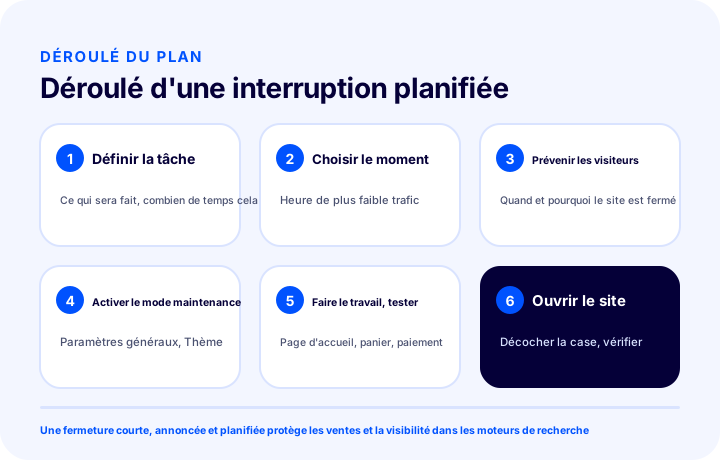
Certaines tâches sur un site e-commerce ne peuvent pas être réalisées pendant que des visiteurs y naviguent : passer à un nouveau thème, mettre à jour des centaines de produits à la fois, reconstruire l'arborescence des catégories ou publier une nouveauté majeure qui modifie l'apparence du site. Si une page inachevée, une mise en page décalée ou un prix manquant parvient au visiteur pendant ce travail, la confiance comme les ventes en souffrent. La solution consiste à fermer le site de façon contrôlée pour une courte durée et à indiquer aux visiteurs que c'est temporaire.
Ce guide traite le mode maintenance comme une gestion d'interruption planifiée : ce que c'est, quand il est nécessaire, ce qui est affiché aux visiteurs, comment les moteurs de recherche accueillent une courte fermeture, comment travailler et tester en tant qu'administrateur, et quelles erreurs sont les plus fréquentes. Il comporte aussi une courte section sur la maintenance périodique pour les performances du site, à savoir le nettoyage des données des utilisateurs invités. Deux petits outils sont proposés : un calculateur qui estime le coût probable en commandes d'une interruption planifiée et une liste de contrôle du mode maintenance en huit points. Pour la vitesse globale du site, consultez l'importance de la vitesse du site ; pour limiter les pertes pendant l'interruption, le guide de sauvegarde, dans des articles distincts. Ici, nous ne traitons que la fermeture elle-même : quand, combien de temps et comment.
Qu'est-ce que le mode maintenance ?
Le mode maintenance est un état temporaire dans lequel l'interface d'un site e-commerce est fermée aux visiteurs pour une courte durée et remplacée par un écran d'information du type « le site est en préparation, veuillez réessayer plus tard », afin que le propriétaire puisse travailler tranquillement en arrière-plan.
Dans Faprika, cette fonction s'appelle le mode « Boutique en construction ». Depuis votre panneau de contrôle, vous pouvez mettre le site dans ce mode et masquer son interface aux visiteurs pendant que vous effectuez vos modifications en arrière-plan. Une fois votre travail terminé, vous désactivez le même paramètre et rendez le site de nouveau accessible. Autrement dit, le mode maintenance ne supprime pas le site et ne le retire pas définitivement de la ligne ; il tire simplement un rideau sur la vitrine pendant un temps. Pour les étapes dans le panneau, consultez la formation « Boutique en construction ».
Il faut distinguer ce concept de deux choses voisines. La première est la panne ou l'interruption : non planifiée, sans préavis aux visiteurs, et dont la cause n'est souvent comprise qu'après coup. La seconde est la fermeture définitive ou le déménagement d'un site ; pour ces opérations, qui impliquent des changements d'adresse, le guide de migration d'un site e-commerce et les articles sur la redirection 301 s'appliquent. Le mode maintenance, lui, est une fermeture planifiée, courte et réversible.
À lire aussiPourquoi la vitesse du site est-elle importante en e-commerce ?Quand le mode maintenance est-il nécessaire ?
Le mode maintenance est nécessaire lorsque la tâche risque de paraître inachevée ou défectueuse aux visiteurs et peut être terminée rapidement ; pour des modifications mineures et facilement réversibles, il n'est pas nécessaire de fermer le site.
Ce sont aussi les premiers exemples de la formation dans le panneau : remplacer votre site par un nouveau thème, mettre à jour des produits ou travailler sur une nouveauté majeure. En pratique, la question qui facilite la décision est la suivante : « Si un visiteur entre sur le site pendant ce travail, que verra-t-il ? » Si la réponse est « une page inachevée » ou « un prix incohérent », le mode maintenance se justifie.
| Situation | Le mode maintenance est-il nécessaire ? | Cause |
|---|---|---|
| Passage à un nouveau thème | Le plus souvent, oui | La mise en page et le contenu peuvent paraître incohérents pendant la bascule |
| Mettre à jour de nombreux produits à la fois | En général oui | Pendant le traitement, certains produits affichent d'anciennes informations et d'autres des informations à jour |
| Reconstruire l'arborescence des catégories | Oui | Les menus et les listes peuvent parvenir aux visiteurs dans un état à moitié construit |
| Publier une nouveauté majeure | Selon le cas | Oui, si elle affecte l'apparence du site ou le parcours de commande |
| Corriger la description d'un seul produit | Non | L'impact est faible et peut être annulé immédiatement |
| Une petite modification de texte ou d'image | Non | Le coût de la fermeture du site dépasse le bénéfice du travail |
Changement de thème
Le thème détermine l'apparence de toutes les pages du site. Pendant la bascule, les sections, les couleurs et les polices changent : un visiteur peut voir tantôt l'ancienne mise en page, tantôt la nouvelle. Cette brève confusion nuit à la confiance ; un défaut visible dans les étapes du panier et du paiement fait perdre la vente directement. Si un changement de thème peut être terminé en une seule session, le mode maintenance est le moyen le plus propre de masquer la bascule aux visiteurs.
Opérations groupées sur les produits
Modifier des champs tels que le prix, le stock, la catégorie ou la description sur de nombreux produits à la fois laisse des informations incohérentes sur le site pendant le traitement. Un visiteur peut voir un produit à l'ancien prix et celui d'à côté au nouveau prix. Il est judicieux d'effectuer l'opération et les vérifications qui suivent pendant une courte fermeture ; vous trouverez les champs modifiables en masse dans l'article sur la mise à jour en masse des produits.
Mises à jour majeures et nouveautés
Une modification majeure qui change le fonctionnement ou l'apparence du site peut paraître inachevée si elle est mise en ligne pendant que des visiteurs sont sur le site. Évitez d'effectuer ce type de travail à l'approche d'une période de campagne et, s'il le faut, planifiez-le à l'avance ; pour l'intensité des campagnes, l'article sur le calendrier des campagnes vous aide à choisir la fenêtre de maintenance.
Que voit un visiteur en mode maintenance ?
Dans Faprika, lorsqu'un visiteur tente d'accéder à votre site en mode maintenance, il voit, à la place de l'interface du site, le texte « Notre site est en construction. Veuillez réessayer plus tard. Merci de votre compréhension. »
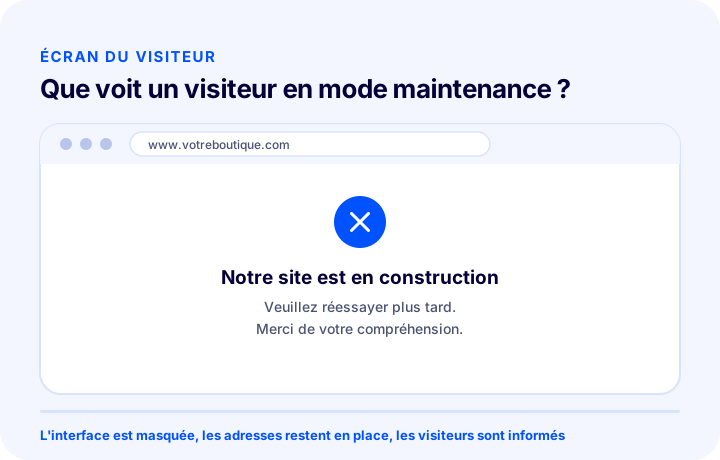
Cet écran a deux rôles : indiquer au visiteur que le site n'a pas fermé et qu'on y travaille seulement, et le convaincre de revenir. Le texte est court, poli et honnête ; il ne laisse pas le visiteur seul face à un message d'erreur. La formation dans le panneau précise aussi que cette fonction aide à préserver l'image professionnelle du site et que le visiteur comprend qu'un travail est en cours et peut revenir plus tard.
Informer les visiteurs à l'avance
Le meilleur mode maintenance est celui où le visiteur n'a aucune surprise. Faire une courte annonce avant la fermeture, sur les canaux par lesquels vous joignez vos clients, réduit le risque qu'un visiteur trouve porte close. Trois informations suffisent dans l'annonce : quand, pour combien de temps environ et pourquoi. Une phrase comme « Pour rendre le site plus beau et plus rapide, nous effectuerons aujourd'hui une courte intervention entre ces heures » peut les contenir toutes. Soyez réaliste en promettant une durée ; si vous ne pouvez pas rouvrir le site à l'heure annoncée, la confiance du visiteur en souffre davantage que de l'interruption elle-même.
Une petite passerelle pour les faire revenir
Même si l'écran de maintenance n'est qu'un texte, c'est une bonne habitude de laisser au visiteur un autre moyen de vous joindre : indiquez une voie de contact, comme un numéro de téléphone ou des canaux sociaux, où il peut s'informer, dans votre annonce et dans les messages précédant la fermeture. Comme la formation n'explique pas si l'on peut modifier le message pendant la fermeture, nous ne parlons ici que du texte standard de la formation.
À lire aussiComment sauvegarder un site e-commerce ?Comment activer et désactiver le mode maintenance dans Faprika ?
Pour activer le mode maintenance dans Faprika, allez dans Configuration, Paramètres, Paramètres généraux du panneau de contrôle ; cochez la case « Boutique en construction » sous le titre Thème et enregistrez la page.
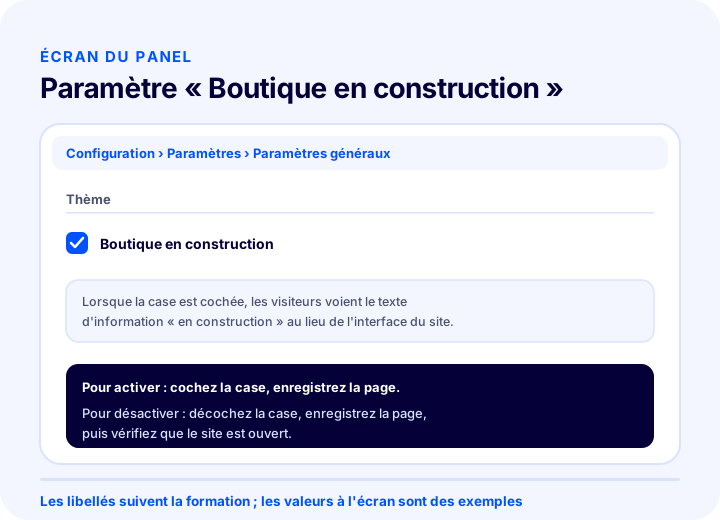
- Accédez à la section Configuration de votre panneau de contrôle.
- Ouvrez Paramètres, puis Paramètres généraux.
- Sous la rubrique Thème, cochez la case « Boutique en construction ».
- Enregistrez la page.
Pour rouvrir le site, il suffit de suivre le même chemin, de décocher la case et d’enregistrer la page. La formation ne le précise pas explicitement, mais la logique est symétrique : désactiver le paramètre qui a activé le mode rend le site de nouveau accessible aux visiteurs. Il est conseillé de vérifier l’étape de désactivation dans le panneau la première fois et de s’assurer que le site est réellement rouvert.
Le mode maintenance affecte-t-il le SEO ?
Un mode maintenance court et planifié n’affecte généralement pas durablement la visibilité dans les moteurs de recherche ; le vrai risque, c’est une fermeture qui se prolonge ou qui se répète sans cesse.
Les moteurs de recherche visitent régulièrement votre site. S’ils constatent lors d’une visite que le site est temporairement indisponible, il est courant qu’ils réessaient plus tard au lieu de retirer immédiatement les pages de l’index. Plus la fermeture est courte, plus cette tolérance joue en votre faveur. Il serait toutefois inexact de donner un chiffre universel pour le moment où la durée devient un risque : ce seuil dépend de la taille du site, de la fréquence d’exploration et de la répétition des fermetures. La règle pratique est simple : terminez la fermeture le plus vite possible et évitez les fermetures répétées.
Le bon signal pour une fermeture temporaire
Techniquement, il y a une grande différence entre dire « cette page a été supprimée définitivement » et dire « cette page ne peut pas être servie pour le moment, réessayez plus tard ». La première peut entraîner la disparition de la page de l’index ; la seconde indique au moteur de recherche d’attendre. Cette distinction est un principe général du web (le code d’état utilisé pour une indisponibilité temporaire est 503). La formation du panneau n’indiquant pas quel code d’état l’écran de maintenance de Faprika renvoie, nous ne l’affirmons pas dans cet article ; si ce point est critique pour vous, demandez-le à votre équipe d’assistance et surveillez l’indexation de vos pages dans les moteurs de recherche après la fermeture.
Ne changez pas les adresses, ne mettez pas de redirections en place
Rediriger les visiteurs vers une autre adresse pendant le mode maintenance est le mauvais outil pour une opération temporaire. Les redirections servent aux changements d’adresse et peuvent envoyer aux moteurs de recherche un signal de changement définitif. Pour une fermeture temporaire, les adresses doivent rester en place et seule la façade du site doit être masquée. Pour savoir quand une redirection est réellement nécessaire, consultez l’article sur la redirection 301.
Chevauchement avec les campagnes et les périodes de forte activité
Les périodes où la visibilité dans les moteurs de recherche a le plus de valeur sont les campagnes et les saisons fortes. Une fermeture qui tombe sur ces périodes coûte plus cher, tant en commandes qu’en classement. L’approche la plus saine consiste à placer les gros travaux en dehors du calendrier des campagnes.
| Sujet | La bonne approche | Comportement à éviter |
|---|---|---|
| Durée | Le plus court possible ; rouvrir dès que le travail est terminé | Une fermeture de durée indéterminée qui dure des jours |
| Fréquence | Regrouper les travaux dans une seule fenêtre planifiée | Des fermetures courtes qui se répètent souvent |
| Adresses | Laisser les adresses en place | Rediriger vers une autre adresse pour une opération temporaire |
| Temps | Choisir l’heure la moins fréquentée et éviter les périodes de pointe | Fermer le jour d’une campagne |
| Après | Vérifier les pages et les mesures après la réouverture | Supposer que le site est ouvert et ne rien vérifier |
Comment travailler et tester en tant qu’administrateur en mode maintenance ?
En mode maintenance, les visiteurs ne voient pas le site mais vous pouvez continuer à travailler depuis le panneau de contrôle ; l’essentiel est de préparer les modifications autant que possible avant la fermeture et de tester du point de vue d’un visiteur à la réouverture.
La formation du panneau explique que cette fonctionnalité permet d’effectuer modifications et mises à jour à l’abri des regards des visiteurs : vous pouvez ainsi tester les changements tranquillement sans les montrer aux visiteurs et restreindre l’accès. L’approche la plus sûre pour les tests comporte trois étapes.
- Préparation avant la fermeture : préparez tout à l’avance, par exemple un nouveau thème ou des données produits, listez-le et définissez l’ordre. Mieux vous êtes préparé en entrant en mode maintenance, plus la fermeture sera courte.
- Travail pendant la fermeture : menez le travail étape par étape et marquez la fin de chacune. Si plusieurs membres de l’équipe travaillent en même temps, précisez qui fait quoi.
- Tests avant et après la réouverture : avant d’ouvrir le site, vérifiez dans le panneau le résultat du travail effectué ; après l’ouverture, contrôlez le site du point de vue d’un visiteur, depuis un autre appareil ou dans une fenêtre de navigation privée.
Que vérifier après la réouverture
- Page d’accueil : le nouvel aspect se charge-t-il correctement et les sections sont-elles à leur place ?
- Pages produits et catégories : les prix, le stock et les images sont-ils conformes à ce qui est attendu ?
- Panier et étape de paiement : pouvez-vous ajouter un produit au panier et aller jusqu’à l’étape de paiement ?
- Affichage mobile : les pages s’affichent-elles correctement sur un petit écran ?
- Codes de suivi : le suivi des visites et des ventes fonctionne-t-il toujours ? Pour ajouter du code personnalisé, consultez l’article sur la gestion des scripts.
Pendant les tests, la question « cela a-t-il cassé quelque chose ? » compte autant que « cela fonctionne-t-il ? ». Tester en entier les parcours critiques, c’est-à-dire trouver un produit, l’ajouter au panier et franchir les étapes de paiement, permet d’éviter les surprises les plus coûteuses après la réouverture.
À lire aussiMigration d'un site e-commerce : guide pour changer de plateforme sans perdre en SEOCombien coûte une interruption planifiée ?
Le coût d’une interruption planifiée dépend de la part des commandes qui auraient dû arriver pendant la fermeture et qui sont réellement perdues ; certains clients reviennent plus tard sur le site, d’autres vont ailleurs.
L’estimation de la perte repose sur trois données : la durée de la fermeture, le nombre moyen de commandes du site pendant ces heures et le montant moyen d’une commande. La quatrième donnée, la plus incertaine, est la part des clients qui viennent sur le site pendant la fermeture sans pouvoir y accéder et qui reviendront ensuite acheter. Comme vous ne connaissez pas ce taux, vous devez saisir votre propre hypothèse dans l’outil ; il n’existe pas de taux unique valable pour tous. Le calculateur ci-dessous utilise ces données pour estimer la perte attendue de commandes et de chiffre d’affaires liée à la fermeture. Le résultat repose sur vos hypothèses ; la perte réelle varie selon le moment de la fermeture et le comportement des clients.
Gardez deux points à l’esprit en lisant l’outil. Premièrement, le nombre de commandes par heure n’est pas uniforme au fil de la journée ; l’écart peut être important entre la nuit et le jour, ou entre la semaine et le week-end. C’est pourquoi lancer l’outil séparément pour une heure chargée et une heure calme montre ce que vous pouvez économiser. Deuxièmement, la perte ne se limite pas aux commandes : la confiance d’un client qui ne trouve pas le site pendant la fermeture est elle aussi entamée, et le calculateur ne mesure pas cet effet.
Comment trouver l’heure la moins fréquentée ?
Placer la fermeture à l’heure la moins fréquentée est le moyen le moins coûteux de réduire la perte. Pour la trouver, consultez vos propres rapports de ventes et mesures de visites : comparez le nombre de commandes selon les jours de la semaine et les heures. Cette heure varie selon l’audience de votre site ; utilisez donc vos propres données plutôt que l’expérience d’un autre site. Si vos données ne sont pas encore suffisantes, commencez par enregistrer les heures de commande pendant un certain temps ; une fois assez de données accumulées, vous choisirez la fenêtre en connaissance de cause.
Les erreurs les plus fréquentes en mode maintenance
La plupart des erreurs ne viennent pas du mode maintenance lui-même, mais du fait de l’activer sans planification et sans prévenir.
- Fermer sans préparation : fermer le site sans avoir préparé le travail à l’avance allonge inutilement la fermeture.
- Ne pas prévenir les visiteurs : ne rien annoncer à l’avance laisse les visiteurs face à une porte fermée.
- Choisir un moment chargé : fermer pendant une campagne, avant un jour férié ou aux heures de pointe.
- Laisser la durée indéterminée : annoncer « quelques heures » et rester fermé pendant des jours nuit à la confiance des visiteurs et à la visibilité dans les moteurs de recherche.
- Oublier de rouvrir : terminer le travail sans désactiver le mode maintenance arrête silencieusement les ventes.
- Rouvrir sans tester : ouvrir le site aux visiteurs sans avoir essayé, en particulier, le panier et l’étape de paiement.
- Ne pas faire de sauvegarde : ne pas sauvegarder avant un gros chantier complique le retour en arrière si quelque chose tourne mal.
- Changer les adresses pour une opération temporaire : mettre en place une redirection ou modifier les adresses pour une maintenance.
Qu’est-ce que la maintenance périodique et pourquoi est-elle nécessaire ?
La maintenance périodique correspond à des opérations de nettoyage régulières, effectuées à intervalles réguliers sans fermer le site ; dans Faprika, un exemple est la maintenance « Nettoyer les utilisateurs invités », qui supprime les données temporaires des utilisateurs et des invités ayant ajouté des produits au panier sans finaliser leur achat.
Sur votre site, les données des utilisateurs et des invités qui ajoutent des produits au panier puis partent sans finaliser leur achat sont conservées, même temporairement, sur les serveurs e-commerce de Faprika. Au bout d’un certain temps, selon le trafic de votre site, ces données s’accumulent et peuvent affecter les performances de votre site et le ralentir. Cette maintenance est effectuée périodiquement par Faprika ; toutefois, pour améliorer les performances de votre site, vous pouvez aussi l’effectuer vous-même. C’est une différence fondamentale avec le mode maintenance : la maintenance périodique ne ferme pas le site et les visiteurs ne s’en aperçoivent pas. Pour plus de détails, consultez la formation sur la maintenance.
Étapes pour nettoyer les utilisateurs invités
- Suivez d’abord le chemin de menu Système > Maintenance.
- Cliquez sur l’option Nettoyer les utilisateurs invités.
- Sélectionnez vos plages de dates et, si vous le souhaitez, le bouton Paniers vides uniquement.
- Confirmez la suppression des données.
Vous pouvez aussi utiliser l’option Nettoyer les paniers inutilisés pour supprimer les paniers vides créés avant une date donnée. Si vous ne souhaitez pas effectuer une maintenance régulière, vous pouvez configurer un nettoyage automatique dans Système > Tâches planifiées ; le système supprime alors de lui-même les données des utilisateurs invités à intervalles réguliers.
| Fonctionnalité | Mode maintenance | Maintenance périodique (nettoyage des invités) |
|---|---|---|
| Objectif | Effectuer un gros chantier à l’abri des regards des visiteurs | Supprimer les données temporaires accumulées et préserver les performances |
| Le site est-il ouvert aux visiteurs ? | Non, fermé temporairement | Oui, les visiteurs ne s’en aperçoivent pas |
| Quand le fait-on ? | Planifié, et en cas de besoin | À intervalles réguliers ou via une tâche planifiée |
| Chemin dans le panel | Configuration > Paramètres > Paramètres généraux | Système > Maintenance, Système > Tâches planifiées |
| Qui l’effectue ? | Vous, lorsque le besoin se présente | Faprika périodiquement ; vous aussi, si vous le souhaitez |
Ce que la maintenance périodique et le mode maintenance ont en commun, c’est la planification : les deux sont des opérations de maintenance menées de façon maîtrisée, sans attendre que le problème s’aggrave. Si vous vous interrogez sur le ralentissement de votre site, l’article sur la vitesse du site propose un cadre global pour mesurer et améliorer la vitesse.
Liste de contrôle du mode maintenance
Les huit points ci-dessous sont les contrôles à effectuer avant de passer le site en mode maintenance, pendant la fermeture et après la réouverture. Le plus sûr est de ne pas fermer le site tant que tous les points ne sont pas cochés.
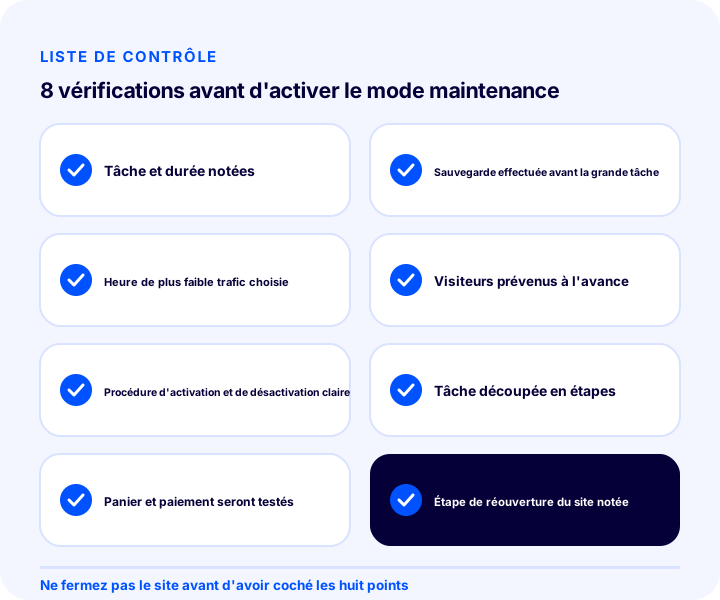
| Étape | Point à vérifier | Fait ? |
|---|---|---|
| Plan | Travail et durée estimée notés | Oui / Non |
| Garanties | Sauvegarde effectuée avant la grande tâche | Oui / Non |
| Temps | Heure la moins fréquentée choisie, en dehors de la période de campagne | Oui / Non |
| Annonce | Visiteurs informés à l’avance | Oui / Non |
| Accès | Personne qui connaît les étapes d’activation et de désactivation identifiée | Oui / Non |
| Exécution | Travail découpé en étapes, responsables définis | Oui / Non |
| Test | Page d’accueil, produit, panier et étape de paiement seront testés | Oui / Non |
| Réouverture | L’étape de réouverture figure dans la liste de tâches | Oui / Non |
Quand le mode maintenance est-il la bonne solution ?
Le mode maintenance est la bonne solution lorsque le travail risque de paraître inachevé ou défaillant aux yeux des visiteurs et peut être terminé rapidement ; il est inutile pour des modifications petites et réversibles.
Le mode maintenance se justifie dans les cas suivants : changement de thème, traitement en masse de produits, reconstruction complète de l’arborescence des catégories et mise en ligne d’une grosse nouveauté. Dans les autres cas, envisagez d’autres solutions : ne fermez pas le site pour de petits travaux comme la correction d’un seul produit ou d’un texte ; si vous n’avez pas besoin de masquer la modification aux visiteurs, laisser le site ouvert et agir à une heure calme coûte moins cher. Pour connaître la disponibilité des fonctionnalités du panneau selon les offres, consultez la page des offres e-commerce.
Mode maintenance et maintenance du site avec Faprika
Dans Faprika, la fermeture planifiée comme la maintenance périodique se gèrent depuis le panneau : le mode « Boutique en construction » ferme temporairement le site aux visiteurs, tandis que la maintenance « Nettoyer les utilisateurs invités » préserve les performances sans fermer le site.
Vous activez et désactivez le mode « site en construction » dans Configuration, Paramètres, Paramètres généraux, sous la rubrique Thème ; les visiteurs qui arrivent sur votre site voient un message d'information pendant que vous terminez vos travaux en arrière-plan. Côté maintenance, l'écran Maintenance sous Système vous aide à supprimer les données des utilisateurs invités, et les Tâches planifiées permettent d'automatiser ce nettoyage. Faprika effectue la maintenance périodique à votre place de façon régulière ; vous pouvez aussi lancer la même opération vous-même si vous le souhaitez. Pour les étapes dans le panneau, consultez les tutoriels Boutique en construction et Maintenance ; pour la disponibilité des fonctionnalités selon les offres, consultez la page des offres e-commerce. Si vous souhaitez discuter de la mise en œuvre sur votre propre site, vous pouvez contacter notre équipe.
Questions fréquentes
Qu'est-ce que le mode maintenance ?
Le mode maintenance est un état temporaire pendant lequel la partie visible d'un site e-commerce est fermée aux visiteurs pour une courte durée et remplacée par un écran d'information. Dans Faprika, cette fonctionnalité s'appelle « Boutique en construction » et s'active dans Paramètres généraux, sous la rubrique Thème.
Quand faut-il utiliser le mode maintenance ?
Utilisez-le pour les tâches qui risquent de faire apparaître le site comme inachevé aux visiteurs et qui peuvent être terminées rapidement : changement de thème, mise à jour en masse de nombreux produits ou nouveauté majeure. Pour des modifications mineures et facilement réversibles, il n'est pas nécessaire de fermer le site.
Que voit un visiteur en mode maintenance ?
Dans Faprika, lorsqu'un visiteur tente d'accéder à votre site, il voit le texte « Notre site est en construction. Veuillez réessayer plus tard. Merci de votre compréhension. » ; l'interface du site est masquée aux visiteurs.
Le mode maintenance nuit-il au SEO ?
Une fermeture courte et planifiée ne cause généralement pas de dommage durable ; le vrai risque vient d'une fermeture qui s'éternise ou se répète souvent. Terminez la fermeture le plus vite possible, ne modifiez pas les adresses et ne mettez pas en place de redirections pour une tâche temporaire.
Comment activer et désactiver le mode maintenance ?
Dans le panneau de contrôle, allez dans Configuration, Paramètres, Paramètres généraux, cochez la case « Boutique en construction » sous le titre Thème et enregistrez la page. Pour rouvrir le site, décochez le même paramètre, enregistrez, puis vérifiez que le site est ouvert.
Nettoyer les utilisateurs invités protège-t-il le site contre les ralentissements ?
À mesure que s'accumulent les données temporaires des utilisateurs qui ajoutent des articles au panier puis partent sans finaliser l'achat, elles peuvent affecter les performances du site selon l'intensité du trafic. Faprika effectue cette maintenance périodiquement ; vous pouvez aussi la lancer vous-même depuis l'écran Maintenance sous Système, ou l'automatiser avec les Tâches planifiées.


