
Inhaltsverzeichnis 13 Abschnitte
- Was ist der Wartungsmodus?
- Wann ist der Wartungsmodus nötig?
- Was sieht ein Besucher im Wartungsmodus?
- Wie aktiviert und deaktiviert man den Wartungsmodus in Faprika?
- Beeinflusst der Wartungsmodus das SEO?
- Wie arbeitet und testet man als Administrator im Wartungsmodus?
- Wie teuer ist eine geplante Ausfallzeit?
- Die häufigsten Fehler im Wartungsmodus
- Was ist die regelmäßige Wartung und warum ist sie nötig?
- Checkliste Wartungsmodus
- Wann ist der Wartungsmodus die richtige Lösung?
- Wartungsmodus und Shop-Wartung mit Faprika
- Häufig gestellte Fragen
Manche Aufgaben in einem E-Commerce-Shop lassen sich nicht erledigen, solange Besucher im Shop sind: der Wechsel zu einem neuen Theme, die gleichzeitige Aktualisierung Hunderter Produkte, der Neuaufbau der Kategoriestruktur oder ein großes Update, das das Erscheinungsbild des Shops verändert. Erreicht Besucher dabei eine halbfertige Seite, ein verrutschtes Layout oder ein fehlender Preis, leiden Vertrauen und Umsatz. Die Lösung: den Shop kontrolliert für kurze Zeit schließen und den Besuchern sagen, dass dies vorübergehend ist.
Dieser Leitfaden behandelt den Wartungsmodus als Management geplanter Ausfallzeiten: was er ist, wann er nötig ist, was Besuchern angezeigt wird, wie Suchmaschinen eine kurze Schließung bewerten, wie man als Administrator arbeitet und testet und welche Fehler am häufigsten vorkommen. Außerdem gibt es einen kurzen Abschnitt zur regelmäßigen Wartung für die Shop-Performance, nämlich zur Bereinigung von Gastnutzerdaten. Es gibt zwei kleine Werkzeuge: einen Rechner, der die möglichen Bestellkosten einer geplanten Ausfallzeit schätzt, und eine Checkliste mit acht Punkten zum Wartungsmodus. Zur allgemeinen Shop-Geschwindigkeit lesen Sie die Bedeutung der Seitengeschwindigkeit, zur Begrenzung von Verlusten bei Ausfällen den Backup-Leitfaden, beide in eigenen Artikeln. Hier geht es nur um die Schließung selbst: wann, wie lange und wie.
Was ist der Wartungsmodus?
Der Wartungsmodus ist ein vorübergehender Zustand, in dem das Frontend eines E-Commerce-Shops für kurze Zeit für Besucher geschlossen und durch einen Hinweisbildschirm wie „Die Website wird vorbereitet, bitte versuchen Sie es später erneut“ ersetzt wird, damit der Shop-Betreiber im Hintergrund in Ruhe arbeiten kann.
In Faprika heißt diese Funktion Modus „Shop im Aufbau“. In Ihrem Kontrollpanel können Sie den Shop in diesen Modus versetzen und die Oberfläche vor Besuchern verbergen, während Sie Ihre Änderungen im Hintergrund vornehmen. Sind die Arbeiten abgeschlossen, schalten Sie dieselbe Einstellung wieder aus und machen den Shop erneut zugänglich. Der Wartungsmodus löscht den Shop also nicht und nimmt ihn auch nicht dauerhaft vom Netz; er zieht nur vorübergehend einen Vorhang vor das Schaufenster. Die Schritte im Panel finden Sie in der Schulung zu „Shop im Aufbau“.
Man sollte diesen Begriff von zwei ähnlichen Dingen unterscheiden. Das erste ist eine Störung oder ein Ausfall: ungeplant, ohne Vorankündigung an die Besucher und mit einer Ursache, die oft erst später klar wird. Das zweite ist die dauerhafte Schließung oder der Umzug eines Shops; für diese Vorhaben mit Adressänderungen gelten der E-Commerce-Shop-Umzugsleitfaden und die Artikel zur 301-Weiterleitung. Der Wartungsmodus dagegen ist eine geplante, kurze und umkehrbare Schließung.
LesempfehlungWarum ist die Website-Geschwindigkeit im E-Commerce so wichtig?Wann ist der Wartungsmodus nötig?
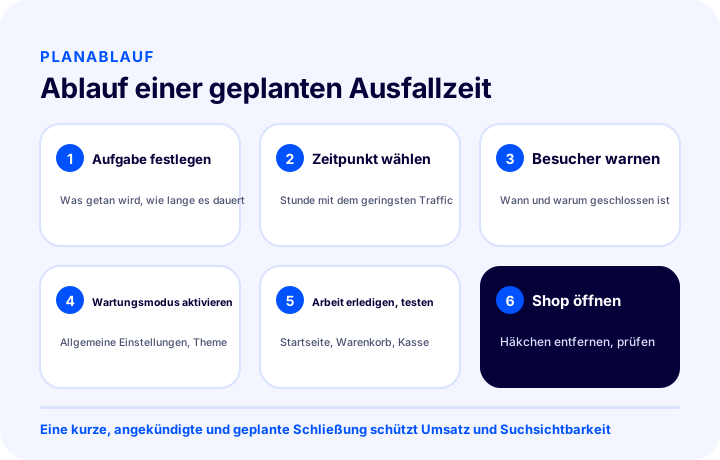
Der Wartungsmodus ist nötig, wenn die Aufgabe für Besucher unfertig oder fehlerhaft wirken könnte und sich schnell erledigen lässt; für kleine, leicht rückgängig zu machende Änderungen muss der Shop nicht geschlossen werden.
Dies sind auch die ersten Beispiele in der Panel-Schulung: den Shop durch ein neues Theme ersetzen, Produkte aktualisieren oder an einem großen Update arbeiten. In der Praxis erleichtert diese Frage die Entscheidung: „Was sieht ein Besucher, der den Shop betritt, während diese Arbeit läuft?“ Lautet die Antwort „eine halbfertige Seite“ oder „ein widersprüchlicher Preis“, ist der Wartungsmodus sinnvoll.
| Situation | Ist der Wartungsmodus nötig? | Ursache |
|---|---|---|
| Wechsel zu einem neuen Theme | In den meisten Fällen ja | Layout und Inhalt können beim Wechsel uneinheitlich wirken |
| Viele Produkte gleichzeitig aktualisieren | In der Regel ja | Während der Aktualisierung zeigen manche Produkte alte, andere neue Angaben |
| Kategoriestruktur neu aufbauen | Ja | Menüs und Listen können Besucher in halb fertigem Zustand erreichen |
| Ein großes Update veröffentlichen | Je nach Fall | Ja, wenn es das Erscheinungsbild oder den Bestellablauf betrifft |
| Beschreibung eines einzelnen Produkts korrigieren | Nein | Die Auswirkung ist gering und sofort rückgängig zu machen |
| Eine kleine Text- oder Bildänderung | Nein | Die Kosten der Schließung übersteigen den Nutzen der Arbeit |
Theme-Wechsel
Das Theme bestimmt das Erscheinungsbild aller Seiten des Shops. Beim Wechsel ändern sich Bereiche, Farben und Schriftarten, sodass ein Besucher in einem Moment das alte und im nächsten das neue Layout sieht. Dieses kurze Durcheinander beschädigt das Vertrauen; besonders ein sichtbarer Fehler in Warenkorb und Kasse kostet direkt den Verkauf. Lässt sich ein Theme-Wechsel in einer einzigen Sitzung abschließen, ist der Wartungsmodus der sauberste Weg, den Wechsel vor Besuchern zu verbergen.
Massenbearbeitung von Produkten
Werden Felder wie Preis, Bestand, Kategorie oder Beschreibung bei vielen Produkten gleichzeitig geändert, bleiben während der Aktualisierung widersprüchliche Angaben im Shop. Ein Besucher sieht möglicherweise ein Produkt zum alten Preis und das danebenstehende zum neuen. Es ist sinnvoll, die Aktualisierung und die anschließende Kontrolle innerhalb einer kurzen Schließung durchzuführen; welche Felder sich in großer Zahl aktualisieren lassen, lesen Sie im Artikel zur Massenaktualisierung von Produkten.
Große Updates und Neuerungen
Eine große Änderung, die Funktionsweise oder Erscheinungsbild des Shops verändert, kann unfertig wirken, wenn sie live geht, während Besucher im Shop sind. Vermeiden Sie solche Arbeiten in der Nähe von Kampagnenzeiträumen und planen Sie sie, falls nötig, im Voraus; zur Kampagnenintensität hilft der Artikel zum Kampagnenkalender bei der Wahl des Wartungsfensters.
Was sieht ein Besucher im Wartungsmodus?
Wenn ein Besucher in Faprika Ihren Shop im Wartungsmodus aufrufen möchte, sieht er statt des Shop-Frontends den Text „Unsere Website befindet sich im Aufbau. Bitte versuchen Sie es später erneut. Vielen Dank für Ihr Verständnis.“
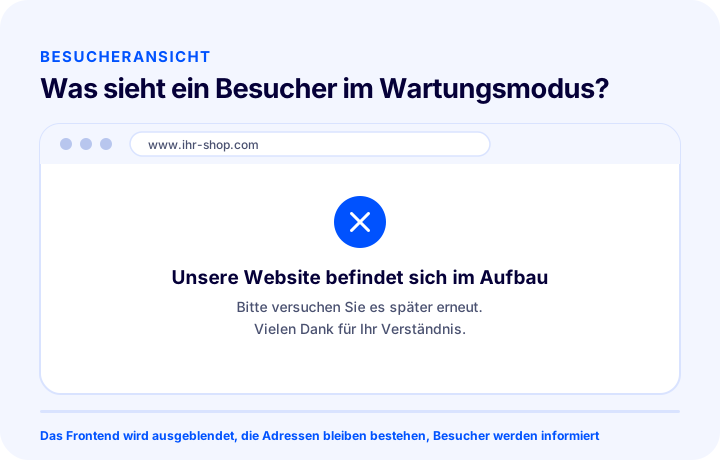
Dieser Bildschirm hat zwei Aufgaben: dem Besucher zu sagen, dass der Shop nicht dauerhaft geschlossen ist, sondern nur daran gearbeitet wird, und ihn zur Rückkehr zu bewegen. Der Text ist kurz, höflich und ehrlich; er lässt den Besucher nicht mit einer Fehlermeldung allein. Auch die Panel-Schulung nennt die Funktion als Hilfe für das professionelle Erscheinungsbild des Shops: Der Besucher versteht, dass am Shop gearbeitet wird, und kann später wiederkommen.
Besucher vorab informieren
Der beste Wartungsmodus ist einer, in dem der Besucher keine Überraschung erlebt. Eine kurze Ankündigung vor der Schließung auf den Kanälen, über die Sie Kunden erreichen, verringert die Wahrscheinlichkeit, dass ein Besucher vor verschlossener Tür steht. In der Ankündigung genügen drei Angaben: wann, ungefähr wie lange und warum. Ein Satz wie „Um den Shop schöner und schneller zu machen, führen wir heute zwischen diesen Uhrzeiten kurze Arbeiten durch“ kann alle drei enthalten. Seien Sie bei der Dauer realistisch; können Sie den Shop zur versprochenen Zeit nicht öffnen, leidet das Vertrauen des Besuchers stärker als durch die Ausfallzeit selbst.
Eine kleine Brücke für ihre Rückkehr
Auch wenn der Wartungsbildschirm nur aus einem Text besteht, ist es eine gute Gewohnheit, dem Besucher einen anderen Weg zu Ihnen zu lassen: Nennen Sie in Ihrem Ankündigungstext und in Mitteilungen vor der Schließung einen Kontaktweg wie Telefon oder soziale Kanäle, über den er Informationen erhält. Da die Schulung nicht erklärt, ob sich die Meldung während der Schließung ändern lässt, sprechen wir hier nur vom Standardtext der Schulung.
LesetippWie sichert man einen E-Commerce-Shop?Wie aktiviert und deaktiviert man den Wartungsmodus in Faprika?
Um den Wartungsmodus in Faprika zu aktivieren, gehen Sie im Kontrollpanel zu Konfiguration, Einstellungen, Allgemeine Einstellungen, setzen unter der Überschrift Theme das Häkchen bei „Shop im Aufbau“ und speichern die Seite.
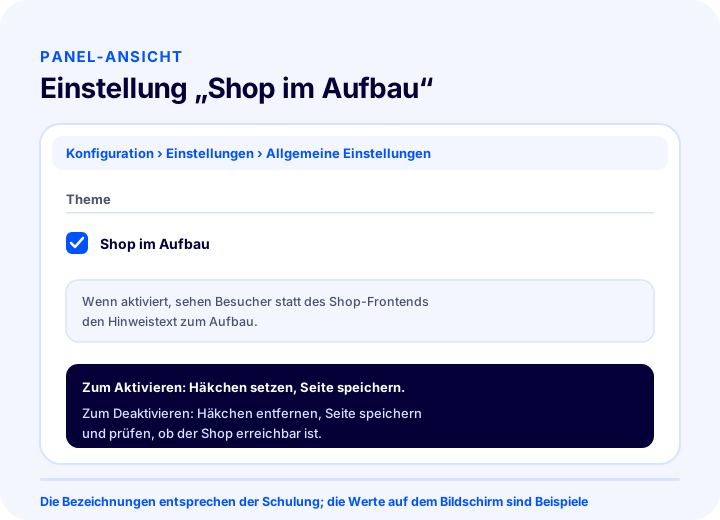
- Öffnen Sie in Ihrem Kontrollpanel den Bereich Konfiguration.
- Öffnen Sie Einstellungen und anschließend Allgemeine Einstellungen.
- Aktivieren Sie unter der Überschrift „Theme“ das Kontrollkästchen „Shop im Aufbau“.
- Speichern Sie die Seite.
Um die Website wieder zu öffnen, gehen Sie denselben Weg, entfernen das Häkchen und speichern die Seite. Die Anleitung beschreibt das zwar nicht ausdrücklich, doch die Logik ist symmetrisch: Wenn Sie die Einstellung deaktivieren, mit der Sie den Modus aktiviert haben, ist die Website für Besucher wieder erreichbar. Es empfiehlt sich, den Deaktivierungsschritt beim ersten Mal im Panel zu überprüfen und zu kontrollieren, ob die Website tatsächlich wieder offen ist.
Beeinflusst der Wartungsmodus die SEO?
Ein kurzer, geplanter Wartungsmodus beeinträchtigt die Sichtbarkeit in der Suche in der Regel nicht dauerhaft; das eigentliche Risiko ist eine Abschaltung, die sich in die Länge zieht oder ständig wiederkehrt.
Suchmaschinen besuchen Ihre Website regelmäßig. Stellen sie bei einem Besuch fest, dass die Website vorübergehend nicht erreichbar ist, versuchen sie es häufig später erneut, statt die Seiten sofort aus dem Index zu entfernen. Je kürzer die Abschaltung, desto besser greift diese Toleranz. Eine allgemeingültige Zahl dafür, ab wann die Dauer zum Risiko wird, wäre jedoch nicht seriös; diese Schwelle hängt von der Größe der Website, der Crawling-Häufigkeit und der Wiederholung der Abschaltung ab. Die praktische Regel ist einfach: Beenden Sie die Abschaltung so schnell wie möglich und vermeiden Sie wiederholte Unterbrechungen.
Das richtige Signal für eine vorübergehende Abschaltung
Technisch besteht ein großer Unterschied zwischen der Aussage „Diese Seite wurde dauerhaft entfernt“ und „Diese Seite kann gerade nicht ausgeliefert werden, versuchen Sie es später erneut“. Das Erste kann dazu führen, dass die Seite aus dem Index fällt; das Zweite weist die Suchmaschine an, zu warten. Diese Unterscheidung ist ein allgemeines Web-Prinzip (der Statuscode für vorübergehende Nichtverfügbarkeit ist 503). Da die Panel-Anleitung nicht angibt, welchen Statuscode der Wartungsbildschirm von Faprika zurückgibt, treffen wir in diesem Beitrag dazu keine Aussage; ist das für Sie wichtig, fragen Sie Ihr Support-Team und beobachten Sie nach der Abschaltung die Einträge Ihrer Seiten in den Suchmaschinen.
Ändern Sie keine Adressen, richten Sie keine Weiterleitungen ein
Besucher im Wartungsmodus auf eine andere Adresse umzuleiten, ist für eine vorübergehende Maßnahme das falsche Werkzeug. Weiterleitungen sind für Adressänderungen gedacht und können Suchmaschinen ein Signal für eine dauerhafte Änderung senden. Bei einer vorübergehenden Abschaltung sollten die Adressen unverändert bleiben und nur das Frontend abgedeckt werden. Wann eine Weiterleitung tatsächlich nötig ist, erfahren Sie im Beitrag zur 301-Weiterleitung.
Überschneidung mit Kampagnen und Hochphasen
Am wertvollsten ist die Sichtbarkeit in der Suche in Kampagnen- und Saisonzeiten. Eine Abschaltung, die in diese Zeiten fällt, ist sowohl bei Bestellungen als auch beim Ranking teurer. Am sinnvollsten ist es, größere Arbeiten außerhalb des Kampagnenkalenders einzuplanen.
| Thema | Der richtige Ansatz | Zu vermeidendes Verhalten |
|---|---|---|
| Laufzeit | So kurz wie möglich; nach Abschluss sofort wieder öffnen | Eine Abschaltung ohne klares Ende, die tagelang dauert |
| Häufigkeit | Die Arbeiten in einem einzigen geplanten Zeitfenster bündeln | Häufig wiederkehrende kurze Abschaltungen |
| Adressen | Adressen unverändert lassen | Für eine vorübergehende Maßnahme auf eine andere Adresse umleiten |
| Zeit | Die verkehrsärmste Stunde wählen und Hochphasen meiden | An einem Kampagnentag abschalten |
| Danach | Nach dem Öffnen Seiten und Messwerte prüfen | Davon ausgehen, dass geöffnet ist, und es dabei belassen |
Wie arbeiten und testen Sie im Wartungsmodus als Administrator?
Im Wartungsmodus können Besucher die Website nicht sehen, Sie arbeiten aber weiter im Kontrollpanel; entscheidend ist, die Änderungen vor der Abschaltung möglichst gut vorzubereiten und beim Öffnen aus Besuchersicht zu testen.
Die Panel-Anleitung erläutert, dass Sie mit dieser Funktion Änderungen und Updates vor Besuchern verborgen vornehmen können; so lassen sich Änderungen in Ruhe testen, ohne sie Besuchern zu zeigen, und der Besucherzugang lässt sich einschränken. Der sicherste Ansatz für den Test besteht aus drei Phasen.
- Vorbereitung vor der Abschaltung: Bereiten Sie alles im Voraus vor, etwa ein neues Theme oder Produktdaten, listen Sie es auf und legen Sie die Reihenfolge fest. Je besser Sie auf den Wartungsmodus vorbereitet sind, desto kürzer fällt die Abschaltung aus.
- Arbeiten während der Abschaltung: Gehen Sie Schritt für Schritt vor und markieren Sie den Abschluss jedes Schritts. Wenn mehrere Teammitglieder gleichzeitig arbeiten, legen Sie klar fest, wer was erledigt.
- Test vor und nach dem Öffnen: Prüfen Sie vor dem Öffnen der Website die Ergebnisse der Arbeit im Panel; kontrollieren Sie die Website nach dem Öffnen aus Besuchersicht, von einem separaten Gerät oder in einem privaten Fenster.
Was nach dem Öffnen zu prüfen ist
- Startseite: Lädt das neue Erscheinungsbild korrekt und sind die Bereiche an ihrem Platz?
- Produkt- und Kategorieseiten: Stimmen Preise, Lagerbestand und Bilder?
- Warenkorb und Zahlungsschritt: Können Sie ein Produkt in den Warenkorb legen und bis zum Zahlungsschritt vorgehen?
- Mobile Ansicht: Werden die Seiten auf einem kleinen Bildschirm korrekt dargestellt?
- Tracking-Codes: Funktionieren Besuchs- und Verkaufsmessung weiterhin? Zum Hinzufügen eigenen Codes lesen Sie den Beitrag zur Skriptverwaltung.
Beim Testen ist die Frage „Hat es etwas kaputt gemacht?“ ebenso wichtig wie „Funktioniert es?“. Vor allem das vollständige Durchspielen der kritischen Pfade, also Produkt finden, in den Warenkorb legen und die Zahlungsschritte, verhindert die teuersten Überraschungen nach dem Öffnen.
LesetippE-Commerce-Shop-Migration: Leitfaden zum Plattformwechsel ohne SEO-VerlusteWie teuer ist eine geplante Abschaltung?
Die Kosten einer geplanten Abschaltung hängen davon ab, wie viele der Bestellungen, die während der Abschaltung eingegangen wären, tatsächlich verloren gehen; ein Teil der Kunden kehrt später zurück, ein anderer Teil wandert ab.
Die Verlustschätzung ergibt sich aus drei Eingaben: der Dauer der Abschaltung, der durchschnittlichen Bestellzahl der Website in diesen Stunden und dem durchschnittlichen Bestellwert. Die vierte und unsicherste Eingabe ist, wie viele der Kunden, die während der Abschaltung auf die Website kommen und sie nicht erreichen, später zurückkehren und kaufen. Da Sie diese Quote nicht kennen, müssen Sie im Tool Ihre eigene Annahme eingeben; es gibt keine Quote, die für alle gilt. Der folgende Rechner schätzt mit diesen Eingaben den erwarteten Verlust an Bestellungen und Umsatz durch die Abschaltung. Das Ergebnis beruht auf Ihren Annahmen; der tatsächliche Verlust hängt vom Zeitpunkt der Abschaltung und vom Kundenverhalten ab.
Beachten Sie beim Lesen des Tools zwei Punkte. Erstens ist die Bestellzahl pro Stunde über den Tag nicht gleichmäßig; zwischen Nacht und Tag sowie zwischen Wochentagen und Wochenende kann es große Unterschiede geben. Deshalb zeigt Ihnen ein getrennter Durchlauf für eine stark und eine schwach frequentierte Stunde, wie viel Sie einsparen können. Zweitens besteht der Verlust nicht nur aus Bestellungen: Auch das Vertrauen eines Kunden, der die Website während der Abschaltung nicht findet, leidet; diesen Effekt misst der Rechner nicht.
Wie finden Sie die verkehrsärmste Stunde?
Die Abschaltung in die verkehrsärmste Stunde zu legen, ist der günstigste Weg, den Verlust zu verringern. Um sie zu finden, werten Sie Ihre eigenen Verkaufsberichte und Besuchsmessungen aus: Vergleichen Sie die Bestellzahl nach Wochentagen und Uhrzeiten. Je nach Zielgruppe Ihrer Website unterscheidet sich diese Stunde; nutzen Sie daher Ihre eigenen Daten statt die Erfahrungen einer anderen Website. Reichen Ihre Daten noch nicht aus, erfassen Sie zunächst eine Zeit lang die Bestellzeiten; sobald genug Daten vorliegen, wählen Sie das Zeitfenster bewusst aus.
Die häufigsten Fehler im Wartungsmodus
Die meisten Fehler entstehen nicht durch den Wartungsmodus selbst, sondern dadurch, dass er ohne Planung und ohne Ankündigung aktiviert wird.
- Abschalten ohne Vorbereitung: Wird die Website abgeschaltet, ohne die Arbeit vorher vorzubereiten, verlängert das die Abschaltung unnötig.
- Besucher nicht warnen: Ohne vorherige Ankündigung stehen Besucher vor einer verschlossenen Tür.
- Einen stark frequentierten Zeitpunkt wählen: Abschaltung während einer Kampagne, vor einem Feiertag oder zu Spitzenzeiten.
- Die Dauer offenlassen: Wer „ein paar Stunden“ sagt und dann tagelang geschlossen bleibt, beschädigt das Vertrauen der Besucher und die Sichtbarkeit in der Suche.
- Das Öffnen vergessen: Wer die Arbeit beendet, den Wartungsmodus aber nicht deaktiviert, stoppt den Verkauf unbemerkt.
- Öffnen ohne Test: Die Website für Besucher öffnen, ohne insbesondere Warenkorb und Zahlungsschritt auszuprobieren.
- Kein Backup erstellen: Wer vor einer größeren Arbeit kein Backup anlegt, erschwert die Rückkehr zum alten Stand, falls etwas schiefgeht.
- Adressen für eine vorübergehende Maßnahme ändern: Eine Weiterleitung einrichten oder Adressen ändern, nur um Wartungsarbeiten durchzuführen.
Was ist die periodische Wartung und warum ist sie nötig?
Die periodische Wartung sind regelmäßige Bereinigungsarbeiten in festen Abständen, ohne die Website abzuschalten; bei Faprika ist ein Beispiel die Wartung „Gastbenutzer bereinigen“, die die temporären Daten von Benutzern und Gästen löscht, die Produkte in den Warenkorb legen und den Kauf nicht abschließen.
Auf Ihrer Website werden die Daten von Benutzern und Gästen, die Produkte in den Warenkorb legen und den Einkauf nicht abschließen, wenn auch nur vorübergehend, auf den E-Commerce-Servern von Faprika gespeichert. Mit der Zeit, je nach Besucheraufkommen Ihrer Website, wachsen diese Daten an und können die Leistung Ihrer Website beeinträchtigen und sie verlangsamen. Diese Wartung führt Faprika regelmäßig durch; um die Leistung Ihrer Website zu verbessern, können Sie sie aber auch selbst durchführen. Das ist ein grundlegender Unterschied zum Wartungsmodus: Die periodische Wartung schaltet die Website nicht ab, und Besucher bemerken sie nicht. Einzelheiten finden Sie in der Wartungsanleitung.
Schritte zum Bereinigen von Gastbenutzern
- Folgen Sie zunächst dem Menüpfad System > Wartung.
- Klicken Sie auf die Option Gastbenutzer bereinigen.
- Wählen Sie Ihre Datumsbereiche und optional die Schaltfläche Nur leere Warenkörbe.
- Bestätigen Sie das Löschen der Daten.
Mit der Option Nicht verwendete Warenkörbe bereinigen können Sie außerdem leere Warenkörbe löschen, die vor einem bestimmten Datum erstellt wurden. Wenn Sie keine regelmäßige Wartung durchführen möchten, können Sie unter System > Geplante Aufgaben eine automatische Bereinigung einrichten; so löscht das System die Daten der Gastbenutzer in festgelegten Abständen selbstständig.
| Funktion | Wartungsmodus | Periodische Wartung (Gastbereinigung) |
|---|---|---|
| Zweck | Eine größere Arbeit vor den Augen der Besucher verbergen | Angesammelte temporäre Daten bereinigen und die Leistung erhalten |
| Ist die Website für Besucher geöffnet? | Nein, vorübergehend geschlossen | Ja, Besucher bemerken nichts |
| Wann findet sie statt? | Geplant und bei Bedarf | In regelmäßigen Abständen oder per geplanter Aufgabe |
| Panel-Pfad | Konfiguration > Einstellungen > Allgemeine Einstellungen | System > Wartung, System > Geplante Aufgaben |
| Wer führt sie durch? | Sie, wenn Bedarf entsteht | Faprika regelmäßig; auf Wunsch auch Sie selbst |
Periodische Wartung und Wartungsmodus verbindet die Planung: Beide sind kontrollierte Wartung, die nicht abwartet, bis das Problem größer wird. Wenn Sie über eine langsamer werdende Website nachdenken, bietet der Beitrag zur Website-Geschwindigkeit einen umfassenden Rahmen für Messung und Verbesserung.
Checkliste für den Wartungsmodus
Die folgenden acht Punkte sind die Prüfungen vor dem Aktivieren des Wartungsmodus, während der Abschaltung und nach dem Öffnen. Am sichersten ist es, die Website erst abzuschalten, wenn alle Punkte abgehakt sind.
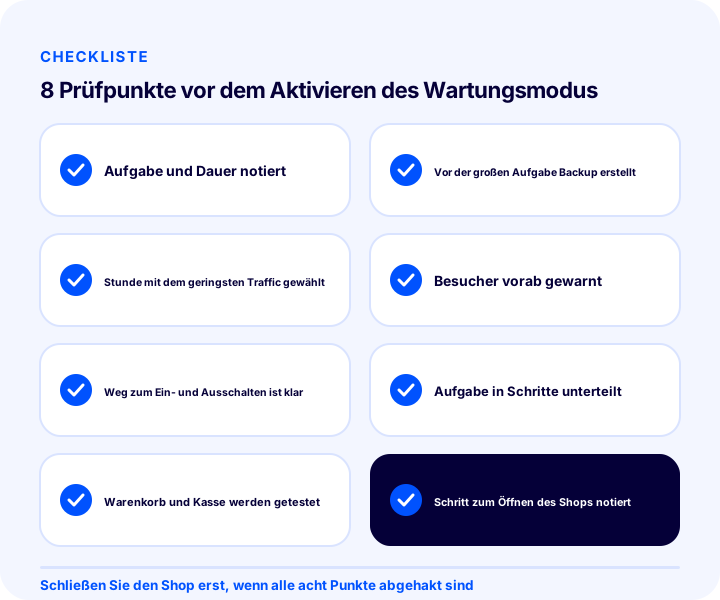
| Phase | Prüfpunkt | Erledigt? |
|---|---|---|
| Plan | Arbeit und geschätzte Dauer notiert | Ja / Nein |
| Absicherung | Vor der großen Aufgabe Backup erstellt | Ja / Nein |
| Zeit | Verkehrsärmste Stunde gewählt, außerhalb der Kampagnenzeit | Ja / Nein |
| Ankündigung | Besucher vorab informiert | Ja / Nein |
| Zugang | Person, die die Schritte zum Ein- und Ausschalten kennt, benannt | Ja / Nein |
| Durchführung | Arbeit in Schritte unterteilt, Verantwortliche festgelegt | Ja / Nein |
| Test | Startseite, Produkt, Warenkorb und Zahlungsschritt werden ausprobiert | Ja / Nein |
| Wiedereröffnung | Schritt „Website öffnen“ steht in der Aufgabenliste | Ja / Nein |
Wann ist der Wartungsmodus die richtige Lösung?
Der Wartungsmodus ist die richtige Lösung, wenn die Arbeit für Besucher unfertig oder fehlerhaft aussehen könnte und sich schnell abschließen lässt; für kleine, rückgängig zu machende Änderungen ist er überflüssig.
Der Wartungsmodus ist in folgenden Fällen sinnvoll: Theme-Wechsel, Massenbearbeitung von Produkten, kompletter Neuaufbau der Kategoriestruktur und Veröffentlichung einer größeren Neuerung. In diesen Fällen sollten Sie andere Wege erwägen: Schalten Sie die Website bei kleinen Arbeiten wie der Korrektur eines einzelnen Produkts oder Textes nicht ab; müssen Sie die Änderung den Besuchern gar nicht verbergen, ist es günstiger, die Website geöffnet zu lassen und die Arbeit in einer ruhigen Stunde zu erledigen. Welche Panel-Funktionen in welchen Paketen verfügbar sind, sehen Sie auf der Seite der E-Commerce-Pakete.
Wartungsmodus und Website-Wartung mit Faprika
Bei Faprika werden sowohl die geplante Abschaltung als auch die periodische Wartung über das Panel gesteuert: Der Modus „Shop im Aufbau“ schaltet die Website vorübergehend für Besucher ab, die Wartung „Gastbenutzer bereinigen“ erhält die Leistung, ohne die Website abzuschalten.
Den Wartungsmodus für den Shop (Seite im Aufbau) schalten Sie unter Konfiguration, Einstellungen, Allgemeine Einstellungen im Bereich Theme ein und aus; Besucher sehen dann beim Aufruf Ihrer Website einen Hinweistext, während Sie Ihre Arbeiten im Hintergrund abschließen. Für die Wartung hilft Ihnen der Bildschirm Wartung unter System, die Daten von Gastbenutzern zu löschen, und die Geplanten Aufgaben automatisieren diese Bereinigung. Die regelmäßige Wartung führt Faprika in Ihrem Auftrag durch; wenn Sie möchten, können Sie denselben Vorgang auch selbst starten. Die Schritte im Panel finden Sie in den Anleitungen Shop im Aufbau und Wartung, den Funktionsumfang je Paket auf der Seite E-Commerce-Pakete. Wenn Sie besprechen möchten, wie Sie dies auf Ihrer eigenen Website umsetzen, nehmen Sie gern Kontakt mit unserem Team auf.
Häufig gestellte Fragen
Was ist der Wartungsmodus?
Der Wartungsmodus ist ein vorübergehender Zustand, in dem das Frontend eines E-Commerce-Shops für kurze Zeit für Besucher geschlossen und stattdessen ein Hinweisbildschirm angezeigt wird. In Faprika heißt diese Funktion „Shop im Aufbau“ und wird unter Allgemeine Einstellungen im Bereich Theme aktiviert.
Wann sollte der Wartungsmodus genutzt werden?
Nutzen Sie ihn bei Aufgaben, bei denen der Shop Besuchern unfertig erscheinen könnte und die sich schnell erledigen lassen, etwa ein Theme-Wechsel, eine Massenaktualisierung vieler Produkte oder ein großes Update. Für kleine, leicht rückgängig zu machende Änderungen muss der Shop nicht geschlossen werden.
Was sieht ein Besucher im Wartungsmodus?
In Faprika sieht ein Besucher, der Ihren Shop aufrufen möchte, den Text „Unsere Website befindet sich im Aufbau. Bitte versuchen Sie es später erneut. Vielen Dank für Ihr Verständnis.“; das Frontend des Shops wird für Besucher ausgeblendet.
Schadet der Wartungsmodus dem SEO?
Eine kurze, geplante Schließung richtet in der Regel keinen dauerhaften Schaden an; das eigentliche Risiko ist eine lange oder häufig wiederholte Schließung. Beenden Sie die Schließung so schnell wie möglich, ändern Sie keine Adressen und richten Sie für eine vorübergehende Aufgabe keine Weiterleitungen ein.
Wie aktiviere und deaktiviere ich den Wartungsmodus?
Gehen Sie im Kontrollpanel zu Konfiguration, Einstellungen, Allgemeine Einstellungen, setzen Sie unter der Überschrift Theme das Häkchen bei „Shop im Aufbau“ und speichern Sie die Seite. Um den Shop zu öffnen, entfernen Sie das Häkchen in derselben Einstellung, speichern und prüfen, ob der Shop erreichbar ist.
Schützt das Bereinigen von Gastnutzern den Shop vor Verlangsamung?
Wenn sich temporäre Daten von Nutzern ansammeln, die Produkte in den Warenkorb legen und den Kauf nicht abschließen, kann das je nach Traffic die Shop-Performance beeinträchtigen. Faprika führt diese Wartung regelmäßig durch; Sie können sie auch selbst über den Bereich Wartung unter System starten oder mit Geplanten Aufgaben automatisieren.


