Sommaire 18 sections
- Qu'est-ce que la gestion du catalogue e-commerce ?
- Pourquoi la gestion du catalogue est-elle importante ?
- Comment fonctionne l'onglet Catalogue dans le panneau Faprika ?
- Comment gérer les produits ?
- Quels champs gardent le catalogue en ordre lors de l'ajout d'un nouveau produit ?
- Comment gérer les catégories ?
- Comment utiliser la gestion des marques et les étiquettes produit ?
- Quelle est la différence entre les variations de produit, les attributs de produit et les variations du panier ?
- Comment effectuer des opérations groupées ?
- Quel outil pour quelle tâche ?
- Combien de temps une opération groupée vous fait-elle gagner ? Calculateur de temps
- Les avis produit font-ils partie du catalogue ?
- À quoi doivent ressembler les normes de nommage du catalogue ?
- Comment vérifier les produits en double et les champs vides ?
- Les erreurs les plus fréquentes dans la gestion du catalogue
- Liste de contrôle de l'état du catalogue
- Gestion du catalogue e-commerce avec Faprika
- Questions fréquentes
Quand le nombre de produits de votre boutique dépasse la centaine, vous constatez qu'un code de stock a été saisi deux fois, qu'une catégorie ne contient plus que deux produits ou que les images des produits récemment arrivés ne sont toujours pas importées. Aucun de ces problèmes ne paraît grave isolément ; mais cumulés, ils empêchent les clients de trouver ce qu'ils cherchent, font que les moteurs de recherche lisent mal vos pages et envoient des commandes vers le mauvais produit. La cause commune est que les données produit sont saisies une fois puis jamais revues. La gestion du catalogue e-commerce est une discipline de travail qui garantit que vos produits sont saisis dans le système de façon ordonnée, classés et maintenus propres dans le temps.
Dans ce guide, nous réunissons en un seul article l'ensemble de l'onglet Catalogue du panneau de contrôle Faprika : gestion des produits, des catégories et des marques, étiquettes produit, opérations groupées, variations de produit, attributs de produit, variations du panier et avis produit. Dans chaque section, vous trouverez ce qui se trouve où dans le panneau, pourquoi chaque champ doit être renseigné et quel outil utiliser pour quelle tâche. À la fin de l'article, vous trouverez un petit outil qui calcule le temps que vous fera gagner une opération groupée, une liste de contrôle de l'état du catalogue en huit points et un tableau « quel outil pour quelle tâche ». Pour le détail de chaque sujet, nous avons ajouté des liens vers les guides concernés ; ici, nous présentons l'ensemble qui les relie.
Qu'est-ce que la gestion du catalogue e-commerce ?
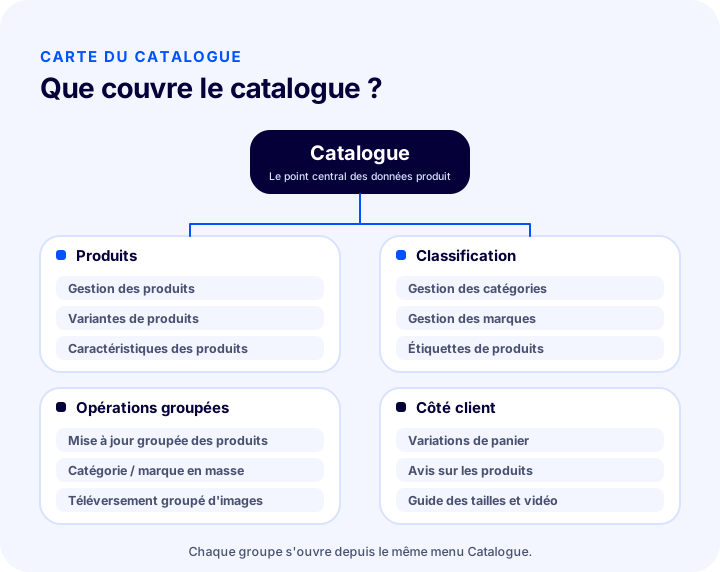
La gestion du catalogue e-commerce consiste à ajouter, classer et tenir à jour de façon ordonnée tous les produits d'une boutique, avec leur nom, code, catégorie, marque, images, options et attributs. Elle couvre la gestion non seulement du produit seul, mais aussi de la structure qui l'entoure (arborescence des catégories, liste des marques, étiquettes, définitions de variations et d'attributs).
Dans Faprika, tout cela est regroupé dans l'onglet Catalogue du panneau de contrôle. Comme l'indique aussi le contenu de formation, cet onglet est le centre de la gestion des produits de votre site e-commerce : de nombreuses opérations, de l'ajout de produits à leur modification et de la catégorisation aux mises à jour groupées, se font depuis le même menu.
Pourquoi la gestion du catalogue est-elle importante ?
La gestion du catalogue est importante car chaque facette visible de votre boutique (pages de catégories, recherche, filtres, fiches produit) et chaque tâche invisible (stock, code-barres, transfert vers les places de marché) s'alimente des mêmes données produit. Si les données sont en ordre, toutes ces facettes fonctionnent bien ensemble.
- Le client trouve ce qu'il cherche. L'exemple de la documentation sur la gestion des catégories l'explique bien : sur un site sans aucune catégorisation, un client qui cherche une robe de soirée et un client qui cherche de la nourriture pour animaux circulent dans le même ensemble, ce qui le pousse à quitter le site mécontent.
- Les fiches produit sont mieux lues par les moteurs de recherche. Mentionner la marque, la couleur, le modèle et la nature du produit dans son nom, renseigner la description de la catégorie et remplir les champs SEO favorisent la visibilité dans les recherches.
- Stocks et commandes ne se mélangent pas. Le code de stock doit être unique pour chaque produit ; sinon, les stocks se mélangent.
- Le transfert vers les places de marché se passe sans accroc. Renseigner complètement des champs tels que le code-barres, le code modèle et la catégorie principale est nécessaire pour que les produits soient acceptés sur les places de marché.
- Vous gagnez du temps. Dans un catalogue propre, les opérations groupées s'exécutent d'un seul coup ; dans un catalogue en désordre, chaque modification se fait produit par produit.
Comment fonctionne l'onglet Catalogue dans le panneau Faprika ?
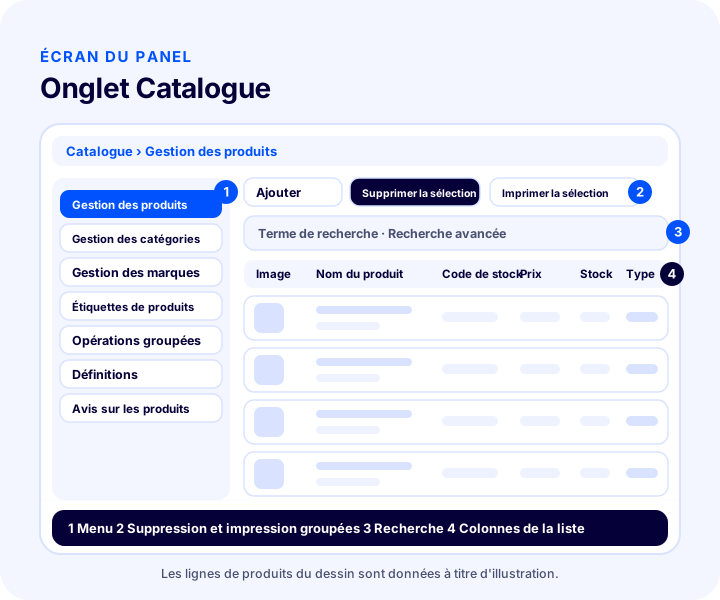
L'onglet Catalogue se compose de sept grandes zones dans le menu de gauche du panneau, et chaque zone se concentre sur une seule tâche. L'image ci-dessous montre la disposition générale de l'écran Gestion des produits : le menu à gauche, les boutons d'action en haut, la recherche au milieu et la liste des produits en bas.
| Menu | À quoi sert-elle ? | Premier endroit à consulter |
|---|---|---|
| Gestion des produits | Ajouter, modifier, supprimer, rechercher, lister des produits et modifier leur stock | Panneau de recherche et recherche avancée |
| Gestion des catégories | Catégorie principale, sous-catégorie et produits appartenant à une catégorie | Catégorie parente et modèle de catégorie |
| Gestion des marques | Définir les marques, les activer ou les désactiver | Sélection du statut |
| Étiquettes de produits | Étiquettes de campagne et de caractéristiques affichées dans le coin de l'image du produit | Position de l'étiquette |
| Opérations groupées | Mises à jour des produits, catégories et marques et import groupé d'images | Nombre d'enregistrements dans le résultat de la recherche |
| Définitions | Variations de produit, attributs de produit, variations du panier | Valeurs prédéfinies |
| Avis sur les produits | Approuver, rejeter, supprimer et répondre aux avis clients | Avis en attente d'approbation |
Comment gérer les produits ?
La gestion des produits est l'écran ouvert via Catalogue > Gestion des produits, où tous les produits de la boutique sont listés, recherchés et modifiés. L'ajout de nouveaux produits, la modification, la suppression, l'impression et la modification du stock se font ici.
Ajouter des produits un par un, par Excel ou par intégration
Dans Faprika, les produits peuvent être ajoutés un par un ou en masse par Excel ; il est aussi possible de les importer via XML ou une intégration comptable. Si vous avez des produits similaires, la fonction de copie vous permet de dupliquer un produit existant et de ne mettre à jour que les champs qui diffèrent. Notez que l'import de produits par intégration peut varier selon l'offre ; consultez la page des offres pour plus de détails.
Interroger le catalogue avec la recherche et la recherche avancée
Le panneau de recherche de la gestion des produits vous permet d'interroger votre catalogue. Commencez par saisir dans le champ Terme de recherche le mot qui décrit le mieux le produit, puis affinez la recherche avec la recherche avancée selon les critères suivants :
- Par mot-clé (p. ex. « pull bleu »)
- Par catégorie (p. ex. « Vêtements femme »)
- Par type de produit (normal, groupé, série)
- Par statut (y compris l'affichage des produits inactifs)
- Par fourchette de quantité en stock (p. ex. stock entre 1 et 10)
- Par marque, fournisseur et étiquette de produit
- Par prix d'achat et prix de vente
Si vous ne lancez pas de recherche, la liste est triée avec le produit ajouté le plus récemment en haut. Si la liste compte plus de 15 produits, les enregistrements sont répartis sur plusieurs pages ; la case de sélection tout en haut ne sélectionne que les produits de la page en cours, vous devez donc répéter l'opération sur chaque page.
Colonnes de la liste et actions par ligne
La liste des produits comporte les colonnes suivantes : case de sélection, image, nom du produit, code stock, prix de vente, quantité en stock et type de produit. Depuis la section des actions d'une ligne, vous pouvez désactiver le produit ou ajouter et retirer du stock. La valeur saisie dans Ajouter/Retirer du stock n'est pas le nouveau stock mais la variation : si le stock actuel est de 100 et que dix unités supplémentaires sont arrivées, saisissez 10 ; pour retirer six unités d'un produit dont le stock est tombé à 94, saisissez -6. Si le produit a des variations comme la couleur ou la taille, le stock est saisi par variation ; il est donc préférable de définir les variations avant le stock.
Nous vous recommandons de lireGuide de la gestion des produitsQuels champs gardent le catalogue ordonné lors de l'ajout d'un nouveau produit ?
Les champs qui gardent le catalogue ordonné lors de l'ajout d'un nouveau produit sont un code stock unique, un code-barres unique, un nom de produit descriptif, la bonne catégorie principale et des informations SEO complètes. Dans le panneau ouvert via Catalogue > Gestion des produits > Ajouter, les informations du produit sont regroupées sous onze rubriques : Informations produit, Informations de stock, Informations de prix, Remises, Informations de vitrine, Informations SEO, Images du produit, Catégorie/Marque, Liens du produit, Variations du produit et Attributs du produit. Les modifications de chaque rubrique ne concernent que le produit que vous ajoutez.
| Champ | Situation | Pourquoi est-ce important ? |
|---|---|---|
| Type de produit | À sélectionner : Normal, Groupé, Série | Détermine s'il s'agit d'une vente en ensemble ou en série |
| Vendable à l'unité | Doit être coché pour un produit normal | S'il n'est pas coché, le produit n'est pas affiché |
| Nom du produit | Champ important | Influence la façon dont les clients trouvent le produit et le trafic organique |
| Code modèle | Non obligatoire, mais recommandé | Les places de marché exigent le code modèle |
| Code de stock | Obligatoire, unique pour chaque produit | Si deux produits ont le même code, les stocks sont mélangés |
| Code-barres | Obligatoire et unique pour les places de marché ; 13 chiffres recommandés | Pas besoin de corriger à nouveau si une demande d'intégration arrive |
| Code d'emplacement en entrepôt | Non obligatoire, recommandé | Permet de retrouver rapidement en entrepôt le produit à emballer |
| Catégorie principale | Doit être choisie de façon adaptée aux places de marché | Même si un produit apparaît dans plusieurs catégories, la place de marché attend une seule catégorie principale |
| Fournisseur et étiquette | Facultatif | Facilite le regroupement dans les opérations en masse |
| Note de l'administrateur | Facultatif | Invisible pour les clients ; utilisé pour les notes internes de l'équipe |
Le conseil du guide sur le nom du produit est net : le titre doit indiquer ce qu'est le produit, à qui il s'adresse, sa couleur, son modèle et sa marque, tout en évitant les détails inutiles et trop longs. Les champs de description courte et de description du produit doivent aussi être remplis, sans être inutilement longs. Dans ce champ, vous pouvez mettre en forme le texte comme dans un traitement de texte, le mettre en gras et ajouter des images et des liens. Pour la rédaction des titres, consultez aussi le guide du titre de produit ; pour la logique du code stock et du code-barres, l'article Qu'est-ce qu'un SKU.
Nous vous recommandons de lireComment créer automatiquement des SKU et des codes-barres ?Comment gérer les catégories ?
La gestion des catégories est la zone Catalogue > Gestion des catégories, qui permet de regrouper les produits selon une structure de catégories principales et de sous-catégories. L'ajout, la modification et la suppression des catégories s'y font ; les catégories existantes sont listées et peuvent être retrouvées avec le champ de recherche.
Par exemple, Femme et Homme peuvent être deux catégories principales distinctes ; sous Femme peut figurer Vêtements, sous Vêtements Robes et Pulls, et sur une autre branche Lingerie et Chemises de nuit. Cette structure permet au client d'accéder facilement au produit visé grâce aux choix de catégories. Lorsque vous ajoutez une catégorie avec Ajouter, vous rencontrez les champs suivants :
- Choix de la langue. Standard et turc sont identiques ; l'anglais se sélectionne séparément. Pour une autre langue, contactez l'équipe d'assistance.
- Nom de la catégorie. Le terme utilisé pour regrouper les produits ; des noms qui décrivent le contenu, comme Homme, Femme, Robes, Vêtements de sport.
- Description de la catégorie. Elle apparaît dans la partie inférieure de la page de la catégorie. La remplir est facultatif ; le guide recommande de le faire car cela offre un avantage dans les résultats de recherche.
- Modèle de catégorie. Le modèle par défaut affiche les produits en liste ; le modèle à menu gauche et le modèle à menu droit affichent les sous-catégories et les valeurs d'attributs à gauche ou à droite de la page.
- Image de la catégorie. Utilisée pour une bannière contenant une campagne et un slogan ; particulièrement recommandée pour les remises par catégorie.
- Catégorie parente. Fait de la catégorie une catégorie principale ou la rattache comme sous-catégorie d'une catégorie existante.
Comment utiliser la gestion des marques et les étiquettes de produit ?
La gestion des marques sert à définir et modifier les marques auxquelles les produits appartiennent, tandis que les étiquettes de produit servent à gérer les courts messages affichés dans le coin de l'image du produit. Les deux doivent d'abord être définis dans le système pour pouvoir être attribués à un produit.
Gestion des marques
Le produit vendu peut appartenir à votre propre marque ou à une autre marque ; dans les deux cas, la marque doit être renseignée pour le produit. Dans Catalogue > Gestion des marques, vous trouvez un panneau de recherche et un bouton Ajouter. Avec la sélection Statut du panneau de recherche, vous pouvez choisir entre actif, inactif ou Tous. Lors de l'ajout d'une marque, vous saisissez le nom, la description, le modèle et l'image de la marque. Pour les pages de marque et leur utilisation, consultez le guide de la page de marque.
Étiquettes de produits
Une étiquette de produit place un texte ou une icône comme « Nouveau produit », « Livraison gratuite » ou « Quantité limitée » dans le coin supérieur gauche, inférieur gauche, supérieur droit ou inférieur droit de l'image du produit. Lors de la création d'une étiquette, vous choisissez son nom et, si vous le souhaitez, une image et une position ; si vous ne définissez pas de position, l'image n'apparaît pas, même si elle a été téléversée. Plusieurs étiquettes peuvent être attribuées à un produit, et une étiquette peut servir pour de nombreux produits. La liste « Produits utilisant l'étiquette » du panneau de modification indique quels produits portent cette étiquette ; pour retirer un produit de la liste, il suffit de supprimer le lien correspondant. Pour plus de détails, vous pouvez lire l'article sur les étiquettes de produit.
Nous vous recommandons de lireGuide de la gestion des étiquettes de produitQuelle est la différence entre les variations de produit, les attributs de produit et les variations de panier ?
Une variation de produit est une option comme la taille, la pointure ou la mesure que le client sélectionne à l'achat ; un attribut de produit est une caractéristique qui permet au client de trouver des produits en filtrant ; une variation de panier est constituée de champs de note et de préférence proposés dans le panier avant la finalisation de la commande. Les trois sont définis sous Catalogue > Définitions, et les confondre est la cause la plus fréquente de désordre dans le catalogue.
| Définition | Quand l'utiliser ? | Exemple | Où le client le voit-il ? |
|---|---|---|---|
| Variation de produit | Si l'option choisie influe sur le stock ou le prix | Taille, pointure, mesure, tranche d'âge | Sous forme de sélection sur la page du produit |
| Attribut de produit | Si le client veut filtrer les produits | Hauteur de talon, matière, couleur | Dans le filtre de la page de catégorie et dans le détail du produit |
| Variation de panier | Si une préférence de commande autre que le produit doit être recueillie | Emballage cadeau, note de commande | Dans le panier, juste avant la finalisation de la commande |
Variantes de produits
Lors de la définition d'une variation de produit, vous saisissez le nom de la variation (pour votre repérage, obligatoire), son titre (obligatoire) et une description facultative. Le champ « Attribut associé » permet de transférer automatiquement les variations de produit vers les attributs de produit et de les mettre à jour. Les valeurs possibles de la variation sont saisies une seule fois dans la section « Valeurs prédéfinies » et réutilisées pour chaque produit. Par valeur, des options existent pour un supplément de variation, des desi supplémentaires, le prix d'achat et « Présélectionné ». Le guide précise que les couleurs d'un produit peuvent en revanche être définies dans Ajouter un produit > Liens du produit > Produits liés. Vous trouverez le sujet en détail dans l'article sur les variantes de produit.
Caractéristiques des produits
Lors de la définition d'un attribut de produit, vous saisissez le nom de l'attribut, l'ordre et les valeurs de l'attribut ; pour un attribut de couleur, vous pouvez cocher « Utiliser la couleur » et fournir un code couleur. Par exemple, dans une boutique de chaussures, des valeurs comme aucun, 1 cm, 2 cm, 8 cm sont définies pour l'attribut « Hauteur de talon », et seule la valeur concernée est attribuée au produit. Le guide formule aussi une mise en garde équilibrée : le filtrage amène vite le client à ce qu'il cherche, mais peut aussi l'empêcher de voir d'autres produits susceptibles de lui plaire. Il faut donc garder les attributs peu nombreux et pertinents. Pour plus de détails, consultez le guide des attributs de produit.
Variations de panier
Une variation de panier crée de petits champs dans lesquels le client qui a ajouté un produit à son panier peut saisir ses dernières préférences ou notes : par exemple une Note de commande et une préférence d'Emballage cadeau. Si vous cochez le champ Obligatoire lors de la définition, le client doit faire un choix dans ce champ pour finaliser la commande. Vous pouvez régler l'option exonéré de taxe ou le taux de taxe, le type de sélection (par exemple liste déroulante), l'ordre, ainsi que, par valeur, un supplément de variation et des desi supplémentaires ; une valeur marquée « Présélectionné » est considérée comme choisie lors de la commande même si le client ne fait aucun choix.
Nous vous recommandons de lireGuide des variations de panierComment effectuer des opérations en masse ?
Les opérations en masse correspondent au menu Catalogue > Opérations en masse, qui met à jour de nombreux produits, catégories ou marques à la fois ; il se compose de quatre outils : Mise à jour de produits en masse, Mise à jour de catégories en masse, Mise à jour de marques en masse et Téléversement d'images en masse. La logique est la même partout : on liste d'abord les enregistrements cibles par la recherche, puis on coche la case à côté de la rubrique à modifier, on saisit une valeur et on clique sur ENREGISTRER.
Mise à jour groupée des produits
La force de la mise à jour de produits en masse réside dans les listes prêtes à l'emploi de sa recherche avancée. Vous pouvez y repérer en un clic les lacunes du catalogue : produits sans catégorie, sans marque, sans fournisseur, sans image, sans variation ou sans attribut ; produits dont le titre de page ou le mot-clé meta n'est pas renseigné ; produits dont au moins une variation est en rupture de stock, etc. Une fois les produits listés, les opérations s'effectuent sous cinq rubriques : Informations produit, Informations de stock, Informations de prix, Catégorie/Marque et Informations SEO. Sous Informations produit se trouvent des champs comme le type de produit, vendable à l'unité, fournisseur, ajout ou retrait d'étiquettes, ajout ou retrait de la vitrine, termes de recherche, note d'administrateur, autorisation des avis, tableau des tailles, lecture automatique de la vidéo, dates de début et de fin de validité et statut actif. Pour une explication détaillée, consultez le guide de la mise à jour de produits en masse.
Mise à jour de catégories et de marques en masse
Avec la mise à jour de catégories en masse, le modèle de catégorie, la catégorie parente, les colonnes de pied de page, l'ordre, le nombre de produits par page et le statut actif sont définis en masse pour les catégories sélectionnées. Si le nombre de produits par page est fixé à 5, le 6e produit d'une catégorie passe à la deuxième page. Dans la section SEO, le mot-clé meta, la description meta (155 caractères) et le titre de page (65 caractères) peuvent être saisis en masse. La mise à jour de marques en masse propose des champs similaires pour les marques ; comme les valeurs négatives et 0 sont affichées en premier dans l'ordre des marques, attribuez 0 ou une valeur négative à la marque que vous souhaitez mettre en avant.
Téléversement groupé d'images
Dans le téléversement d'images en masse, les images sont associées aux produits par le nom de fichier. Vous choisissez selon quoi le nom de l'image est codé : ID du produit, code stock, code-barres, code stock de la variation ou code-barres de la variation. Le trait d'union, le tiret bas ou l'astérisque peuvent être choisis comme séparateur d'ordre. Par exemple, trois photos codées par code-barres et envoyées avec le tiret bas comme séparateur sont nommées « codebarres_1 », « codebarres_2 », « codebarres_3 » ; cela détermine à quel produit appartient chaque image et dans quel ordre elles seront publiées. Vous trouverez la procédure pas à pas dans le guide du téléversement d'images de produits en masse.
À lire aussiComment faire une mise à jour de produits en masse ?Quel outil utiliser pour quelle tâche ?
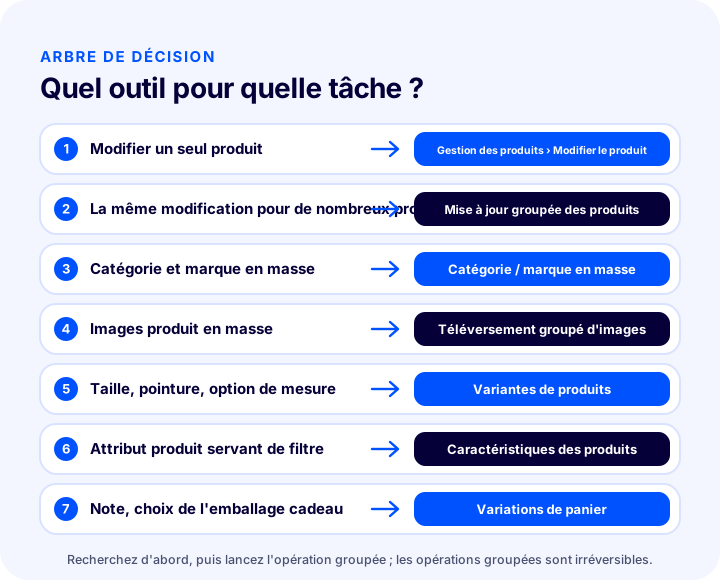
Pour choisir le bon outil, regardez d'abord combien d'enregistrements la tâche concerne, puis ce qui change : pour un seul enregistrement, la page de modification correspondante ; pour de nombreux enregistrements, les opérations en masse ; pour les définitions d'options, le menu Définitions.
| Tâche | Outil | Chemin du menu |
|---|---|---|
| Modifier le nom, la description ou le prix d'un seul produit | Modifier le produit | Catalogue > Gestion des produits |
| Modifier le stock d'un produit de +10 ou de -6 | Ajouter/Retirer du stock | Catalogue > Gestion des produits |
| Attribuer le même fournisseur, la même étiquette ou la même vitrine à de nombreux produits listés | Mise à jour groupée des produits | Catalogue > Opérations en masse |
| Désactiver ou activer de nombreux produits en une seule fois | Mise à jour de produits en masse (Actif) | Catalogue > Opérations en masse |
| Modifier l'ordre ou le modèle de nombreuses catégories | Mise à jour de catégories en masse | Catalogue > Opérations en masse |
| Régler le nombre de produits par page pour les marques | Mise à jour de marques en masse | Catalogue > Opérations en masse |
| Téléverser les images de centaines de produits dont la séance photo est terminée | Téléversement groupé d'images | Catalogue > Opérations en masse |
| Définir une option de taille ou de pointure | Variantes de produits | Catalogue > Définitions |
| Ajouter un attribut que le client pourra filtrer | Caractéristiques des produits | Catalogue > Définitions |
| Ouvrir un champ emballage cadeau ou note de commande | Variations de panier | Catalogue > Définitions |
| Publier un avis client ou y répondre | Avis sur les produits | Catalogue > Avis produits |
Combien de temps le traitement en masse vous fait-il gagner ? Calculateur de temps
L'intérêt du traitement en masse dépend du nombre de produits et du temps nécessaire pour modifier chaque produit à la main. L'outil ci-dessous prend en compte le nombre de produits, le temps de modification manuelle par produit, la durée estimée du traitement en masse et votre coût horaire ; il affiche la durée totale du travail manuel et le temps que vous gagnez grâce au traitement en masse.
Gardez ceci à l'esprit en interprétant l'outil : le gain ne se limite pas au temps. En modification manuelle, chaque produit est une nouvelle occasion d'erreur ; le traitement en masse écrit la même valeur dans tous les enregistrements de la même façon, ce qui améliore aussi la cohérence. En revanche, l'erreur se propage elle aussi en masse. Il est donc indispensable de vérifier avant un traitement en masse le nombre d'enregistrements du résultat de recherche, puis quelques produits témoins après.
Les avis produits font-ils partie du catalogue ?
Oui. Les avis produits se gèrent sous Catalogue > Avis produits, et un avis fait partie de la fiche produit, affiché avec les données du produit. Dans la liste des avis du panneau, vous voyez le produit concerné, l'e-mail ou les informations d'invité de l'auteur, la note donnée, l'état d'approbation et la date ; les avis se gèrent un par un ou en masse avec les boutons Approuver, Refuser et Supprimer.
- Approbation. Un avis non approuvé n'apparaît pas sur la fiche produit ; pour l'approuver, cochez la case « Approuvé » dans l'avis et cliquez sur Enregistrer, ou sélectionnez plusieurs avis dans la liste et cliquez sur Approuver.
- Réponse. La réponse que vous saisissez dans le champ Texte de la réponse est publiée à côté de l'avis sur la fiche produit.
- Recherche. Les avis peuvent être filtrés par date de début et de fin, par statut approuvé ou refusé et par terme de recherche.
- Autorisation. Si l'option « Autoriser les avis » est activée lors de l'ajout d'un produit, les clients peuvent rédiger des avis ; ceux-ci ne sont toutefois publiés que si vous les approuvez.
Pour la santé du catalogue, la règle est simple : ne laissez pas d'avis en attente. Une approbation et des réponses régulières donnent à la fiche produit un aspect vivant et à jour. Pour plus de détails, consultez le guide des avis produits.
Nous vous recommandons de lireTutoriel de gestion des avis produitsÀ quoi doivent ressembler les standards de nommage du catalogue ?
Un standard de nommage est une règle écrite qui garantit que tous les enregistrements d'un même type sont nommés selon le même modèle. Le panneau Faprika n'impose aucun modèle ; les suggestions ci-dessous sont une proposition de travail fondée sur les principes des tutoriels du panneau (nom de produit descriptif, code de stock unique, nom de variation clair) et peuvent être adaptées à votre propre boutique.
| Champ | Règle suggérée | Exemple |
|---|---|---|
| Nom du produit | Marque, type de produit, public cible, couleur et modèle, toujours dans le même ordre | Blouse femme col V rouge Marque X |
| Référence de stock | Lisible, stable, unique pour chaque produit | BLZ-KRM-001 |
| Nom de catégorie | Concept court et au singulier ; sans recoupement avec la catégorie parente | Robe, Pull |
| Nom de variation | Décrit le contenu ; facile à retrouver pour vous | Tranche d'âge 1-8 ans |
| Nom du fichier image | Code-barres ou code de stock + séparateur de séquence + numéro d'ordre | barkod_1, barkod_2 |
| Nom de l'étiquette | Court et incitant à l'action, cohérent avec le nom de la campagne | Livraison gratuite |
Rédigez ce standard une fois et partagez-le avec toutes les personnes qui ajoutent des produits. Les règles de code de stock et de nom d'image sont particulièrement utiles dans des outils comme l'import d'images en masse, car lors d'un import en masse l'image est associée au produit grâce au code figurant dans le nom du fichier.
Comment vérifier les produits en double et les champs vides ?
La vérification des produits en double et des champs vides se fait avec les listes prédéfinies de la recherche avancée de la Gestion des produits : il existe une liste distincte pour chaque type de manque. Le panneau n'a pas de bouton unique « trouver les produits en double » ; le contrôle repose sur l'unicité des codes et sur ces listes. L'ordre ci-dessous est une méthode pratique.
- Listez les produits sans catégorie, sans marque et sans fournisseur. Dans la recherche avancée de Mise à jour groupée des produits, chacun est une option distincte ; mettez à jour les résultats un par un ou en masse.
- Listez les produits sans image. Les produits sans visuel se complètent avec l'import d'images en masse.
- Vérifiez les produits sans variation ni caractéristique. Si un produit qui devrait avoir une taille ou une caractéristique de filtre apparaît dans ces listes, complétez les définitions.
- Repérez les produits dont les champs SEO sont vides. Il existe des options distinctes pour les produits sans titre de page ou sans mot-clé méta.
- Contrôlez l'unicité des codes de stock et des codes-barres. Un même code de stock sur deux produits fausse les stocks ; examinez la colonne Code de stock de la liste des produits et éliminez les codes en double.
- Passez en revue les produits inactifs. La liste des inactifs montre les brouillons inachevés et les produits qui ne sont plus vendus.
- Mettez à jour le nom et le code en copiant des produits similaires. La copie de produit est utile ; mais si le nom et le code de stock de la copie ne sont pas modifiés, un enregistrement en double apparaît.
Les erreurs les plus fréquentes dans la gestion du catalogue
Les erreurs de catalogue naissent le plus souvent non d'une inattention ponctuelle, mais d'un manque d'organisation. La liste ci-dessous résume les problèmes fréquents et leurs solutions.
- Réutiliser un code de stock. Si le même code figure sur deux produits, les stocks se mélangent. Donnez à chaque produit un code unique.
- Ne pas cocher la case Vendable séparément. Si cette case n'est pas cochée sur un produit normal, le produit n'est pas affiché ; de plus, si des produits en lot doivent être vendus à la fois ensemble et séparément, la case doit être cochée.
- Choisir la catégorie principale au hasard. Cela peut entraîner le refus du produit lors du transfert vers une place de marché.
- Confondre variation et caractéristique. Une option qui influe sur le stock et le prix est une variation ; une propriété servant au filtrage est une caractéristique.
- Définir trop de caractéristiques. Plus la liste de filtres s'allonge, plus le client est submergé et risque de partir sans avoir vu les produits.
- Enregistrer un traitement en masse sans cocher la case. Si la case située à côté de la rubrique à modifier n'est pas cochée, la modification n'est pas appliquée.
- Ne pas contrôler après un traitement en masse. Les opérations sont irréversibles ; corriger une erreur exige d'intervenir un enregistrement à la fois.
- Laisser vides les descriptions de catégories et de marques. La description est facultative, mais il est recommandé de la remplir car elle contribue à la visibilité dans les recherches.
- Laisser les avis en attente. Un avis non approuvé n'est pas publié ; le client ne voit pas la contrepartie de son effort.
Liste de contrôle de la santé du catalogue
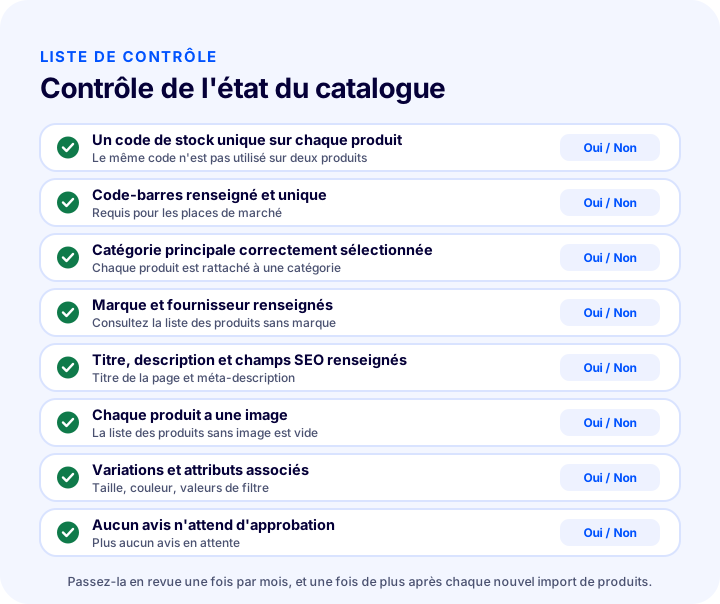
La liste de contrôle de la santé du catalogue rassemble huit points à passer en revue à intervalles réguliers. Le visuel et l'outil ci-dessous présentent les mêmes points sous une forme différente ; le tableau donne la même information en texte.
| Champ | Point à vérifier | Fait ? |
|---|---|---|
| Référence de stock | Présent sur chaque produit et unique | Oui / Non |
| Code-barres | Renseigné et unique ; 13 chiffres s'il est utilisé pour les places de marché | Oui / Non |
| Catégorie principale | Choisie délibérément pour chaque produit | Oui / Non |
| Marque et fournisseur | Les listes de produits sans marque et sans fournisseur ont été vérifiées | Oui / Non |
| Champs SEO | Titre de page, méta-description et description du produit sont remplis | Oui / Non |
| Visuel | La liste des produits sans image est vide | Oui / Non |
| Variation et caractéristique | Attribuées aux bons produits, sans caractéristique superflue | Oui / Non |
| Avis | Aucun avis en attente d'approbation | Oui / Non |
Gestion du catalogue e-commerce avec Faprika
Dans Faprika, la gestion du catalogue est regroupée dans un seul menu : sous l'onglet Catalogue se trouvent la gestion des produits, catégories, marques, étiquettes produit, traitements en masse, variations, caractéristiques, variations de panier et avis produits. Les produits peuvent être ajoutés un par un, par Excel, par XML ou par intégration comptable ; les produits similaires peuvent être dupliqués par copie ; grâce à la recherche avancée et aux traitements en masse, les manques du catalogue sont rapidement repérés et corrigés. Des recherches prédéfinies qui listent les enregistrements incomplets (produits sans image, catégorie, marque ou champs SEO) facilitent le suivi de la santé du catalogue.
Vous pouvez consulter sur la page des offres quelle fonctionnalité est incluse dans quelle offre ; si vous prévoyez de vendre vos produits sur des places de marché et à l'étranger, vous pouvez découvrir l'intégration aux places de marché et la solution d'e-export, ou demander une démo.
Questions fréquentes
Qu'est-ce que la gestion de catalogue e-commerce ?
La gestion de catalogue e-commerce consiste à ajouter, classer et tenir à jour de façon ordonnée les produits d'une boutique, avec leurs codes, catégories, marques, images, options et caractéristiques. Dans Faprika, tout cela se fait sous l'onglet Catalogue du panneau de contrôle.
Où accède-t-on à la gestion du catalogue dans Faprika ?
On y accède depuis l'onglet Catalogue du panneau de contrôle. Il regroupe Gestion des produits, Gestion des catégories, Gestion des marques, Étiquettes produit, Opérations groupées, Définitions et Avis produit.
Les opérations groupées peuvent-elles être annulées ?
Non. Les opérations effectuées sur les pages Mise à jour groupée des produits, Mise à jour groupée des catégories et Mise à jour groupée des marques sont irréversibles ; pour corriger une erreur, il faut intervenir enregistrement par enregistrement. Avant d'enregistrer, vérifiez donc le nombre d'enregistrements dans le résultat de la recherche et les champs cochés.
Quelle est la différence entre une variation de produit, un attribut de produit et une variation du panier ?
Une variation de produit est une option que le client choisit à l'achat, comme la taille, la pointure ou la mesure. Un attribut de produit est une caractéristique qui permet au client de trouver des produits en filtrant. Une variation du panier est un choix proposé dans le panier avant la finalisation de la commande, comme l'emballage cadeau ou la note de commande.
Pourquoi le code de stock et le code-barres doivent-ils être uniques ?
Si le code de stock n'est pas unique pour chaque produit, les stocks se mélangent. Le code-barres est obligatoire pour les places de marché et doit être distinct pour chaque produit ; si vous envisagez une intégration par la suite, il est recommandé de saisir un code-barres à 13 chiffres.
Comment importer en masse les images de centaines de produits ?
Avec l'outil Import groupé d'images, sous Catalogue, Opérations groupées. Les images sont nommées d'après l'ID du produit, le code de stock, le code-barres ou le code de variation ; un tiret, un tiret bas ou un astérisque sert de séparateur d'ordre. Par exemple, les fichiers nommés barcode_1, barcode_2 sont associés dans l'ordre au produit concerné.
Comment repérer les produits incomplets dans le catalogue ?
La recherche avancée de la mise à jour groupée des produits propose des listes prêtes à l'emploi pour les produits sans catégorie, marque, fournisseur, image, variation ou attribut, ainsi que pour les produits dont le titre de page ou le mot-clé meta n'est pas renseigné. Ces listes vous permettent de repérer ce qui manque et de le compléter en masse sur le même écran.