
Sommaire 12 sections
- Qu'est-ce qu'une variation de panier ?
- Pourquoi une option d'emballage cadeau est-elle importante en e-commerce ?
- Quelles options supplémentaires peut-on ajouter au panier ?
- Comment définir une variation de panier dans Faprika ?
- Comment l'emballage cadeau et la note de commande apparaissent-ils côté client ?
- Que rapporte le supplément d'emballage cadeau au panier moyen ? Calculateur
- Que demander au client dans le champ de note de commande ?
- Que doit-il se passer lorsque l'emballage cadeau et la note arrivent à l'entrepôt ?
- Erreurs fréquentes avec l'emballage cadeau et la note de commande
- Liste de contrôle emballage cadeau et note de commande
- Emballage cadeau et note de commande avec Faprika
- Questions fréquentes
Un client ajoute votre produit au panier pour un cadeau d'anniversaire, passe au paiement et ne trouve aucun endroit où indiquer qu'il souhaite un emballage soigné pour la boîte. Ou bien le produit doit être personnalisé par un petit détail, mais aucun champ ne permet de l'écrire ; finalement, il téléphone, écrit un e-mail ou abandonne son panier. Ces deux situations ont un point commun : le panier n'est pas conçu pour recueillir les dernières préférences du client. Au moment le plus critique de la vente, juste avant de finaliser la commande, l'absence d'une petite option peut faire échouer l'achat.
Dans ce guide, nous présentons l'option d'emballage cadeau en e-commerce et le champ de note de commande à travers la fonctionnalité Variations de panier de Faprika : ce qu'est une variation de panier, quelles options supplémentaires peuvent être ajoutées au panier, comment les définir dans le panneau, comment les clients les voient dans le panier, comment fonctionnent le supplément, la taxe et le desi, et à quoi l'équipe d'emballage doit faire attention lorsque la note arrive à l'entrepôt. À la fin de l'article, vous trouverez un petit outil qui calcule, à partir d'hypothèses, la contribution de l'emballage cadeau au panier moyen, ainsi qu'une liste de contrôle de huit points. Pour les moyens généraux d'augmenter le panier moyen, consultez aussi notre guide comment augmenter le panier moyen ; ici, nous nous concentrons uniquement sur les options supplémentaires du panier.
Qu'est-ce qu'une variation de panier ?
Une variation de panier est un ensemble de petits champs où le client peut indiquer ses dernières préférences ou des remarques sur le produit après l'avoir ajouté au panier. Dans Faprika, cette fonctionnalité se gère via Catalogue, Définitions, Variations de panier ; la note de commande et la préférence d'emballage cadeau sont les deux exemples de base donnés dans la formation.
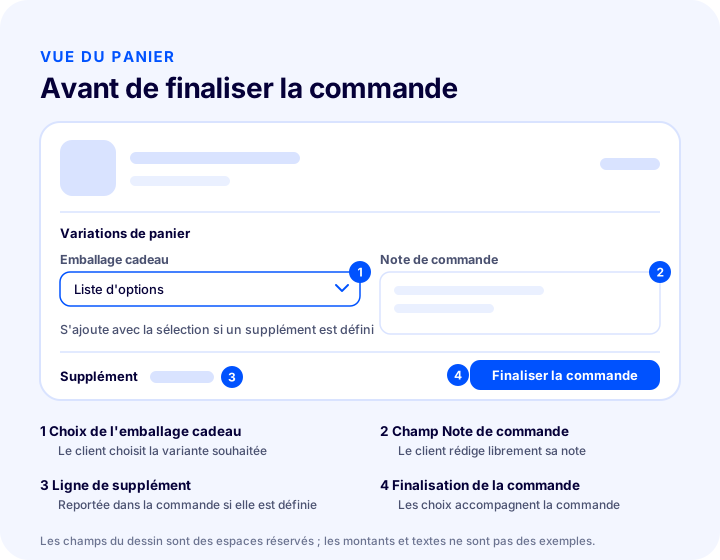
Les variations de panier s'affichent dans le panier, juste avant la finalisation de la commande. Le client y fait ses choix et ajoute une note de commande ; si vous avez défini un supplément, il est ajouté à la commande du client après son choix. Autrement dit, une variation de panier n'est pas qu'un champ d'information : c'est, au besoin, une option qui influe sur le prix et sur la commande.
Nous vous recommandons de lireGuide des variations de panierLa différence entre variation de panier et variation de produit
Les deux se confondent parce qu'elles portent le nom de « variation ». Une variation de produit est une caractéristique variable du produit lui-même (taille, pointure, mesure) ; le client la choisit sur la page produit. Une variation de panier est une préférence ajoutée à la commande quel que soit le produit (emballage cadeau, note) ; le client la choisit dans le panier avant de finaliser la commande. L'article qu'est-ce qu'une variante de produit, qui détaille les variations de produit, et la formation Variations de produit de Faprika couvrent ce volet.
| Fonctionnalité | Variante de produit | Variante de panier |
|---|---|---|
| Ce qu'il révèle | Caractéristique variable du produit : taille, pointure, mesure | Préférence ajoutée à la commande : emballage cadeau, note de commande |
| Où le client choisit-il ? | Sur la page produit | Dans le panier, juste avant de finaliser la commande |
| Chemin dans le panel | Catalogue, Définitions, Variantes de produit | Catalogue, Définitions, Variations de panier |
| Supplément et desi | Peut être défini par valeur | Peut être défini par valeur |
| Exemple | 1 an, 2 ans, pointure 40 | Emballage cadeau, note de commande |
Pourquoi une option d'emballage cadeau est-elle importante en e-commerce ?
L'option d'emballage cadeau est une option de panier qui permet au client d'envoyer le produit acheté en cadeau ; elle lève un obstacle minime mais déterminant dans l'achat de cadeaux. Un client qui offre un cadeau n'achète pas seulement un produit, il achète aussi une présentation : l'aspect de la boîte, la lecture de la note, la façon dont le colis arrive chez le destinataire font partie de l'achat.
La valeur de cette option tient en quatre points.
- Elle facilite l'achat de cadeaux. Le client n'a pas à emballer lui-même le produit pour le renvoyer ; il demande le cadeau prêt en une seule étape de commande.
- Elle soutient le panier moyen. Si l'emballage cadeau est payant, un article supplémentaire s'ajoute à la commande ; s'il est gratuit, il augmente les chances que le panier soit finalisé. Votre choix dépend de vos coûts ; l'outil ci-dessous vous permet de le tester.
- Elle donne une impression de personnalisation. Le client sent que la boutique a pensé aux détails. Il y a une différence de perception entre une commande qui arrive dans un carton standard et une commande préparée selon le choix du client.
- Elle réduit le trafic téléphonique et par e-mail. Comme la question « Faites-vous des emballages cadeaux ? » trouve sa réponse dans le panier, le service client ne se retrouve pas sans cesse face à la même question.
Le point à surveiller est de savoir si l'emballage cadeau a du sens sur toute l'année de votre boutique, et pas seulement lors de fêtes comme le Bayram, la Saint-Valentin et le Nouvel An. Il existe des occasions de cadeau tout au long de l'année, comme les anniversaires, les emménagements, les remises de diplôme ou les cadeaux d'entreprise ; selon votre gamme de produits, décidez si vous gardez cette option activée en permanence. Si vous souhaitez proposer dans le panier des produits cadeaux et des articles complémentaires, l'article offres avant paiement complète cette option.
Quelles options supplémentaires peut-on ajouter au panier ?
Les options pouvant devenir des variations de panier sont des préférences qui ne modifient pas le produit lui-même mais déterminent la façon dont la commande est préparée. Dans la formation Faprika, la note de commande et l'emballage cadeau sont donnés en exemple ; selon la même logique, d'autres options peuvent être définies selon les besoins de votre boutique. Le tableau ci-dessous résume l'utilité de chaque option. La colonne « Usage recommandé » est la recommandation de cet article, et non un réglage obligatoire du panneau.
| Option | À quoi sert-il ? | Usage recommandé |
|---|---|---|
| Emballage cadeau | Demande que le produit soit préparé comme un cadeau | Liste de choix ; avec ou sans supplément |
| Note de commande | Recueille les informations du client sur la commande | Texte libre ; champ facultatif |
| Message cadeau | Recueille le message destiné à la personne qui reçoit le cadeau | Texte libre ; utilisé dans les commandes où l'emballage cadeau est choisi |
| Préférence « ne pas afficher le prix » | Demande que la personne qui reçoit le cadeau ne voie pas le prix | Option oui / non ; indiquez à l'entrepôt si l'information de prix doit être mise dans le colis |
| Note de livraison | Recueille des précisions comme la porte, l'étage ou l'heure à laquelle le client est joignable | Texte libre ; gardé court |
Gardez un petit nombre d'options. Cinq ou six champs différents dans le panier se transforment en un formulaire qui éloigne les clients. Deux options suffisent pour commencer : l'emballage cadeau et la note de commande. Si les clients ne veulent pas les utiliser, ils doivent pouvoir les ignorer et continuer ; c'est pourquoi la plupart des préférences ne devraient pas être obligatoires.
Nous vous recommandons de lireÀ quoi doit ressembler une fiche produit e-commerce ?Comment définir une variation de panier dans Faprika ?
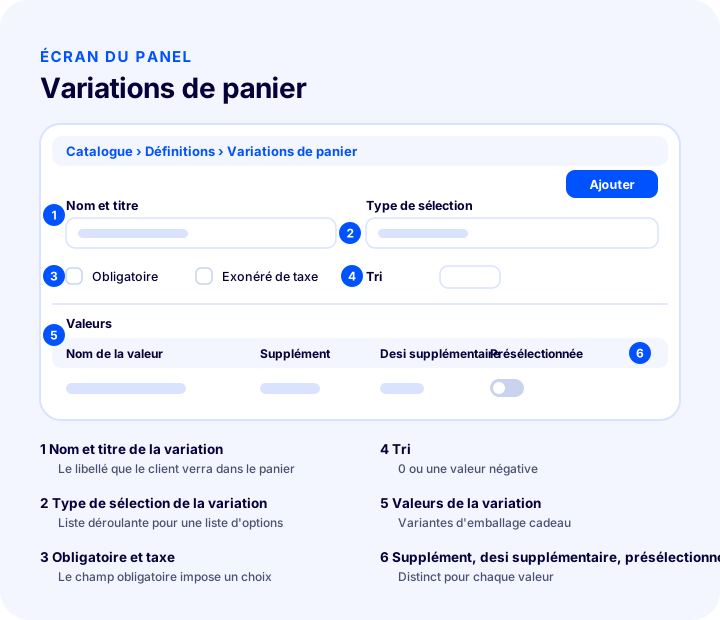
Dans Faprika, une variation de panier se crée depuis l'écran Catalogue, Définitions, Variations de panier avec le bouton Ajouter. Dans son état initial, l'écran liste les variations de panier déjà ajoutées ; pour une nouvelle définition, cliquez sur le bouton en haut à droite. L'illustration ci-dessous montre la structure de cet écran et les champs de définition au moyen de cases génériques.
Définir l'emballage cadeau pas à pas
- Ouvrez l'écran. Dans le panneau de contrôle, suivez Catalogue, Définitions, Variations de panier et cliquez sur le bouton Ajouter.
- Saisissez le nom et le titre de la variation de panier. Dans l'exemple de la formation, le champ est défini comme Emballage cadeau. Le titre étant le libellé que le client verra dans le panier, gardez-le clair et court.
- Décidez du champ Obligatoire. Si le champ est coché, le client doit y faire un choix pour finaliser la commande. L'emballage cadeau étant facultatif, la formation laisse ce champ décoché ; si vous ajoutez une variation qui doit impérativement être choisie, nous vous recommandons de le cocher.
- Définissez les informations fiscales. Cochez la case Exonéré de taxe, ou choisissez un taux de taxe si aucune exonération ne s'applique. Consultez votre conseiller financier pour que ce réglage soit correct.
- Choisissez le type de sélection de la variation. Le type de sélection doit convenir à la variation de panier que vous créez. Dans la formation, l'emballage cadeau étant une variation à options, Liste déroulante est choisie.
- Définissez l'ordre. Pour qu'une variation apparaisse plus haut, vous pouvez laisser le champ à 0 ou saisir une valeur négative. Pour des éléments ayant la même valeur, le système affiche en premier celui qui a été ajouté le plus tôt.
- Ajoutez les valeurs. Les valeurs de variation de panier sont les options de la variation que vous avez définie. Saisissez vos types d'emballage cadeau dans ce champ.
- Enregistrez et testez dans le panier. Après avoir cliqué sur le bouton Enregistrer, vérifiez comment la variation définie apparaît dans le panier.
Supplément, desi supplémentaire et présélection pour les valeurs de variation
Lorsque les types d'emballage cadeau sont ajoutés comme valeurs, trois réglages sont disponibles pour chaque valeur. La formation les décrit ainsi : le supplément de variation sur le produit, la valeur de desi supplémentaire et la case Présélectionné.
- Supplément : Si l'emballage cadeau est payant, vous saisissez ici le montant. Lorsque le client fait son choix, ce supplément est répercuté sur sa commande. Pour un emballage gratuit, laissez le champ vide.
- Desi supplémentaire : Si l'emballage augmente le volume du produit, un desi supplémentaire peut être défini ; cette valeur vous aide à refléter correctement le volume dans le calcul de l'expédition. Pour la logique du calcul du desi, consultez le guide calcul du desi.
- Présélectionné : Si la case est cochée, cette variation de panier est sélectionnée même si le client ne fait aucun choix en commandant. Pour une option facultative comme l'emballage cadeau, l'usage de cette case doit être mûrement réfléchi, car cela peut revenir à facturer un emballage que le client ne souhaitait pas.
La formation n'explique pas séparément comment le supplément est calculé selon la taxe ; c'est pourquoi, lorsque vous mettez un prix sur l'emballage cadeau, vous devez observer dans une commande de test comment le montant se répercute sur le total de la commande.
Supprimer une variation de panier
Une variation de panier que vous avez créée se supprime avec le bouton Supprimer de la page de modification. La suppression retirant la définition, avant de supprimer une option saisonnière (par exemple un emballage proposé seulement à certaines périodes), demandez-vous si elle sera réutilisée ; si oui, notez quelque part les réglages de la définition.
Nous vous recommandons de lireComment rédiger un e-mail de confirmation de commande ?Comment l'emballage cadeau et la note de commande apparaissent-ils côté client ?
Le client voit les variations de panier dans le panier, juste avant de finaliser la commande. Les options y sont listées, le client choisit ce qu'il souhaite et rédige la note de commande. S'il existe une option avec supplément, ce montant est répercuté sur le total de la commande avec le choix.
Cet affichage a trois conséquences. Premièrement, la formation explique que les variations de panier sont affichées dans le panier ; un client qui décide sur la page produit peut ne pas voir l'emballage cadeau. Si vous souhaitez aussi annoncer l'option d'emballage cadeau sur la page produit, mentionnez-la dans la description du produit ou sur la page d'aide du site. Deuxièmement, l'option apparaissant à la dernière étape de la commande, elle doit attirer l'attention et rester courte. Troisièmement, si l'emballage cadeau n'est pas choisi, la commande suit son cours normal ; les variations de panier ne bloquent pas la commande, tant que vous ne les avez pas marquées comme obligatoires.
Rédigez les titres dans le langage de vos clients
Le titre affiché dans le panier est un libellé que le client lira, et non la dénomination interne du panneau. « Emballage cadeau » est clair ; « Option de conditionnement » est plus froid. Le titre du champ de note de commande peut aussi orienter le client : « Note de commande » reste générique, tandis que « Ce que vous souhaitez ajouter à votre commande » est plus ouvert. Sur un site multilingue, vérifiez aussi séparément que les titres s'affichent correctement dans chaque langue ; pour les réglages de langue, l'article site e-commerce multilingue est utile.
Les variations de panier sur mobile
La plupart des clients finalisent leur panier sur téléphone. Testez sur un téléphone que la liste déroulante et le champ de note sont confortables à utiliser sur un petit écran, que le champ reste visible à l'ouverture du clavier et que le total reste visible une fois le choix effectué. Ne publiez pas sans avoir testé cela sur votre propre écran.
Que rapporte le supplément d'emballage cadeau au panier moyen ? Calculateur
Un emballage cadeau payant ajoute une ligne supplémentaire à la commande ; s'il est gratuit, il génère un coût. Pour savoir quelle option vous convient, saisissez votre nombre de commandes mensuel, la part des clients qui choisiront l'emballage cadeau, le supplément facturé pour l'emballage et son coût pour vous. L'outil affiche le nombre de commandes avec emballage cadeau, le revenu du supplément, le coût d'emballage et la contribution nette. Les taux et montants saisis sont des hypothèses ; le résultat est lui aussi une estimation et ne remplace pas vos commandes réelles.
Le résultat de l'outil n'est qu'un cadre pour décider s'il faut facturer un supplément pour l'emballage cadeau. Un emballage cadeau offert ne rapporte pas directement de profit, mais il peut réduire l'abandon de panier et renforcer la fidélité des clients ; vous devez le suivre avec vos propres données. En refaisant le même calcul avec plusieurs taux et tarifs, vous verrez à partir de quel point l'emballage cadeau se finance lui-même.
Nous vous recommandons de lireQu'est-ce que la vente croisée ?Que demander aux clients dans le champ de note de commande
La note de commande est un champ où le client écrit un texte libre sur sa commande ; bien guidée, elle facilite les opérations ; sinon, elle devient un amas de texte illisible et inexploitable. Le titre du champ doit indiquer au client ce qu'il doit écrire.
Les informations attendues dans le champ de note se répartissent en trois groupes.
- Informations liées au cadeau : le message destiné au destinataire, la demande de ne pas afficher le prix, des préférences comme la couleur de l'emballage.
- Informations liées à la livraison : porte ou étage, plage horaire pour joindre le client, préférence pour laisser le colis chez un voisin. L'adresse elle-même doit figurer dans le formulaire d'adresse, pas dans ce champ ; pour bien configurer les champs d'adresse, consultez le guide des paramètres d'adresse.
- Demandes particulières concernant le produit : uniquement si votre produit peut être personnalisé ; si vous ne pouvez pas satisfaire une telle demande, indiquez-le dans la description du champ au lieu de recueillir la note et de l'ignorer.
Afficher au client une courte invite à côté du champ rend les notes plus utiles. Par exemple, la phrase « Vous pouvez écrire ici votre message cadeau et votre note de livraison » appelle à la fois un message cadeau et des informations de livraison. Vous pouvez utiliser cette phrase dans le titre de la variante de panier.
Par quel canal confirmer la note ?
Si la note contient une demande critique (par exemple « appelez avant l'expédition »), il est recommandé d'informer le client juste après la commande. Indiquer dans l'e-mail de confirmation de commande que la note a bien été reçue et la résumer une fois de plus au client réduit le risque d'erreur. Pour cela, passez en revue vos modèles de notification : l'article qu'est-ce qu'un modèle de message explique comment configurer les notifications de commande, d'expédition et d'adhésion.
Que doit-il se passer lorsque l'emballage cadeau et la note arrivent à l'entrepôt ?
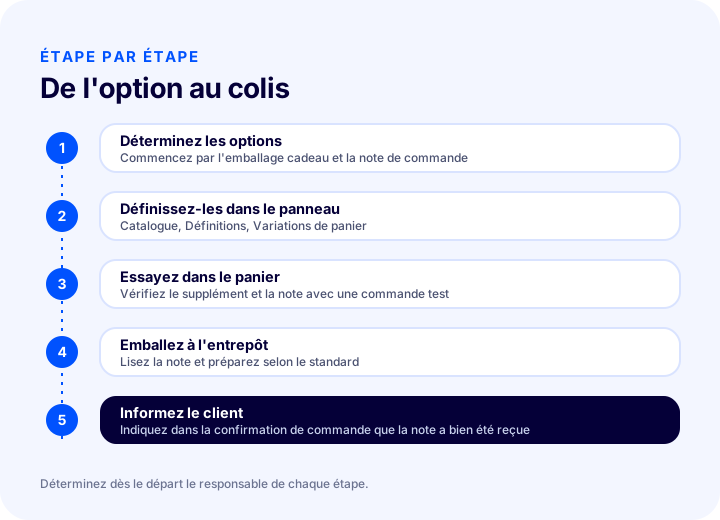
L'emballage cadeau et la note de commande n'ont de valeur que si l'équipe d'emballage les lit et les applique. La variante de panier étant enregistrée avec la commande, l'essentiel est que cette information ne soit pas manquée pendant la préparation. Pour cela, quatre points doivent être clarifiés côté opérations.
1. Repérez où la note apparaît dans la commande
L'écran où la variante de panier et la note de commande apparaissent dans la fiche de commande peut varier selon les écrans du panneau que vous utilisez. Cet article ne suppose pas cette information : passez une commande test et repérez, dans le détail de la commande, où lire le choix d'emballage cadeau et la note. Montrez cet écran à l'équipe d'emballage et instaurez la règle « l'emballage n'est pas terminé sans consulter ce champ ».
2. Définissez une norme de préparation claire pour l'emballage cadeau
Pour chaque option d'emballage cadeau, ce que fait l'équipe d'emballage doit être écrit : quel emballage, quel ruban ou quel papier, que faire de la note et si le prix figure ou non dans le colis. Sinon, la même option est préparée différemment par deux personnes et l'expérience client devient incohérente.
3. Tenez compte du desi supplémentaire et de la taille du carton
L'emballage cadeau augmente le volume du produit. Définir une valeur de desi (unité de poids volumétrique) supplémentaire rend cette augmentation visible dans le calcul des frais d'expédition ; sinon, les colis volumineux peuvent faire grimper discrètement votre coût d'expédition. Mesurez, sur quelques commandes types, combien de desi chaque type d'emballage ajoute.
4. Planifiez la capacité pour les périodes de forte activité
L'emballage cadeau demande de la main-d'œuvre et du temps. Pendant les périodes chargées, vérifiez si proposer cette option sans limite dépasse votre capacité. Si nécessaire, limitez l'emballage cadeau à certains types ou ajoutez dans le panier une précision sur le délai de livraison. Pour gérer à plus grande échelle les flux de préparation, de tri et d'emballage, consultez la page du système de gestion d'entrepôt et le guide de la gestion des commandes.
| Sujet opérationnel | Qu'est-ce qui est décidé ? | Responsable |
|---|---|---|
| Lecture de la note | Sur quel écran la note est lue, contrôle avant l'emballage | Responsable d'entrepôt |
| Norme de préparation | Règle d'emballage et de ruban pour chaque type d'emballage cadeau | Responsable des opérations |
| Desi supplémentaire | Effet du type d'emballage sur le volume d'expédition | Responsable de l'expédition |
| Capacité | Limite d'emballage cadeau en période de forte activité | Responsable des opérations |
| Information du client | Texte de confirmation de réception de la note | Service client |
Erreurs courantes avec l'emballage cadeau et les notes de commande
La plupart des erreurs liées aux variantes de panier ne sont pas techniques, mais des erreurs de décision et de processus. La liste ci-dessous présente les plus fréquentes et leurs solutions.
- Ajouter trop de champs. Un long formulaire de préférences dans le panier fatigue le client. Commencez avec deux ou trois options et ajoutez-en selon les besoins.
- Rendre obligatoire un choix facultatif. Un client qui ne veut pas d'emballage cadeau ne peut pas finaliser la commande. Cochez l'option obligatoire uniquement pour les variantes qui doivent réellement être choisies.
- Mal utiliser la présélection. Présélectionner par défaut une option payante peut amener le client à trouver un article qu'il ne voulait pas.
- Ne pas considérer le supplément avec le paramètre de taxe. Si la case Exonéré de taxe ou le taux de taxe est mal choisi, le montant de la facture est faussé. Faites vérifier avec votre conseiller financier.
- Omettre le desi supplémentaire. Ne pas définir le desi d'un emballage cadeau volumineux augmente le coût d'expédition de façon invisible.
- Personne ne lit la note. Le client écrit une demande et l'équipe d'emballage ne regarde pas. Ajoutez par écrit l'étape de lecture de la note au processus.
- Accepter dans le champ de note une demande que vous ne pouvez pas satisfaire. Le champ étant en texte libre, le client peut écrire n'importe quoi. Indiquez dans la description du champ ce que vous pouvez satisfaire.
- Mettre en ligne sans tester. Une option non testée dans le panier, sur mobile, avec perception du supplément et dans la fiche de commande rencontre les clients pour la première fois.

Liste de contrôle emballage cadeau et note de commande
La liste de contrôle emballage cadeau et note de commande rassemble les huit points à passer en revue avant de mettre une variante de panier en ligne. L'outil et le tableau ci-dessous sont deux présentations des mêmes points ; vous pouvez cocher les cases au fur et à mesure.
| Champ | Point à vérifier | Fait ? |
|---|---|---|
| Options | Les options proposées dans le panier sont peu nombreuses et claires | Oui / Non |
| Nom et titre | Rédigé dans la langue lue par le client | Oui / Non |
| Champ obligatoire | Coché uniquement sur une variante qui doit réellement être choisie | Oui / Non |
| Taxe | Exonéré de taxe ou taux de taxe vérifié avec le conseiller financier | Oui / Non |
| Supplément et desi | Saisi pour chaque valeur | Oui / Non |
| Présélectionné | Utilisé uniquement de façon délibérée | Oui / Non |
| Test | Testé dans le panier, sur mobile et dans une commande test | Oui / Non |
| Règle d'entrepôt | Écran de lecture de la note et règle d'emballage consignés | Oui / Non |
Emballage cadeau et notes de commande avec Faprika
Dans Faprika, les variantes de panier se gèrent depuis un seul écran : Catalogue, Définitions, Variantes de panier. Vous définissez le nom et le titre de la variante, décidez si elle est obligatoire, saisissez l'information de taxe, choisissez le type de sélection et définissez les valeurs ainsi que le supplément et le desi supplémentaire de chacune. Le client voit ces options dans le panier avant de finaliser la commande ; le supplément est reporté dans la commande avec le choix.
La même structure de catalogue comprend aussi les variantes de produit, les attributs de produit et des outils de mise à jour en masse ; ainsi, les options propres au produit et les préférences ajoutées à la commande sont gérées séparément. Vous pouvez consulter quelles fonctionnalités figurent dans quelle offre sur la page des offres, ou demander une démo et configurer ensemble le parcours d'emballage cadeau de votre boutique.
Questions fréquentes
Qu'est-ce qu'une option d'emballage cadeau en e-commerce ?
Une option d'emballage cadeau en e-commerce est un choix permettant au client de demander, dans le panier, que le produit soit préparé comme un cadeau. Dans Faprika, ce choix est défini comme une option avec la fonctionnalité Variantes de panier et proposé au client juste avant la finalisation de la commande.
Comment ajouter un emballage cadeau au panier dans Faprika ?
Dans le panneau de contrôle, ouvrez l'écran Catalogue, Définitions, Variations de panier et cliquez sur le bouton Ajouter. Saisissez Emballage cadeau comme nom et titre, définissez les paramètres d'obligation et de taxe, choisissez le type de sélection et ajoutez les variantes d'emballage cadeau comme valeurs. Après l'enregistrement, essayez dans le panier.
Comment ajouter une note de commande ?
La note de commande se définit elle aussi comme une variation de panier. Le client peut saisir sa note dans ce champ, dans le panier, juste avant de finaliser la commande. Nous recommandons de vérifier avec une commande test sur quel écran la note apparaît dans la fiche de commande.
L'emballage cadeau peut-il être payant ?
Oui. Un supplément peut être saisi lors de la définition des valeurs de variation de panier ; lorsque le client fait son choix, ce supplément est reporté dans sa commande. Si vous souhaitez la proposer gratuitement, laissez le champ de supplément vide. Vérifiez dans une commande test comment le supplément se répercute sur la taxe.
Le client est-il obligé de choisir l'emballage cadeau ?
Non, tant que vous ne cochez pas le champ obligatoire. S'il est coché, le client doit faire un choix dans ce champ pour finaliser la commande. Pour les choix facultatifs comme l'emballage cadeau, ce champ n'est pas coché.
À quoi sert « Présélectionné » ?
Lorsque « Présélectionné » est coché, la variation de panier correspondante est sélectionnée même si le client ne fait aucun choix au moment de commander. Pour les options payantes et facultatives, nous vous recommandons de ne pas utiliser cette case.
Une variation de panier est-elle la même chose qu'une variation de produit ?
Non. Une variation de produit est une caractéristique variable du produit, comme la taille, la pointure ou la mesure, et elle se choisit sur la page produit. Une variation de panier correspond aux préférences ajoutées à la commande, comme l'emballage cadeau ou une note de commande, et elle se choisit dans le panier avant de finaliser la commande.