المحتويات 13 قسمًا
- ما هو سلايدر التجارة الإلكترونية؟
- لماذا يُعدّ السلايدر مهمًا؟
- كم شريحة ينبغي أن يتكوّن منها السلايدر؟
- ما المقاس الذي ينبغي أن تُعدّ به صورة السلايدر؟
- لماذا نحتاج إلى صورة منفصلة لكل جهاز؟
- كيف يتم إدخال عنوان توجيه السلايدر؟
- كيف تُضبط الانتقال التلقائي ومدة الانتظار والتأثير؟
- كيف يؤثر السلايدر في سرعة الصفحة؟
- ما الأخطاء التي تفسد السلايدر؟
- قائمة التحقق من السلايدر
- كيف تُدار السلايدرات في Faprika؟
- كيف تُدار واجهة الصفحة الرئيسية مع Faprika؟
- الأسئلة الشائعة
عندما يصل الزائر إلى صفحتك الرئيسية، غالبًا ما يكون السلايدر أول ما يراه. السلايدر المُعدّ جيدًا يعرض الحملة أو الموسم الجديد أو أكثر الفئات مبيعًا من النظرة الأولى. أما السلايدر المُعدّ بشكل خاطئ فيُقتصّ على الهاتف، ويبطئ الصفحة، ويقود إلى صفحة خطأ عند النقر، ويفسد الانطباع الأول.
ستجد في هذا الدليل إجابات عن أسئلة: كيف يتم إعداد سلايدر التجارة الإلكترونية، وما مقاس الصورة المطلوب، ولماذا تُرفع صور منفصلة لسطح المكتب والجهاز اللوحي والجوال، وكيف تختار مدة الانتقال والتأثير، وكيف يؤثر السلايدر في سرعة الصفحة، وكيف تُدار السلايدرات في Faprika خطوة بخطوة. كما يتضمن أداة تحسب مدة دورة السلايدر وقائمة تحقق.
ما هو سلايدر التجارة الإلكترونية؟
السلايدر هو مساحة عرض ديناميكية في الجزء العلوي من الصفحة الرئيسية تُعرض فيها عدة صور بالتتابع أو كلما مرّر المستخدم. تروّج كل صورة لحملة أو فئة أو منتج أو إعلان، وتنقل الزائر إلى الصفحة المعنية عند النقر.
يقدّم السلايدر عدة رسائل في مساحة شاشة واحدة. هذه قوته وخطورته في آن واحد: فكل شريحة تنافس غيرها على الانتباه، وقد لا يرى الزائر جميعها. السلايدر الجيد يتألف من عدد قليل من الشرائح الواضحة.
ما الفرق بين السلايدر والبانر؟
البانر صورة واحدة ثابتة، أما السلايدر فهو بنية تعرض عدة بانرات بالتتابع. إذا أردت إبراز حملة واحدة فاستخدم بانرًا، وإذا أردت تقديم عدة رسائل مختلفة في المساحة نفسها فاستخدم سلايدر.
| الميزة | السلايدر (Slider) | بانر واحد |
|---|---|---|
| عدد الصور | أكثر من واحدة | واحدة |
| عدد الرسائل | عدة رسائل مختلفة | رسالة واحدة واضحة |
| وزن الصفحة | يزداد بقدر عدد الشرائح | بقدر صورة واحدة |
| الإدارة | يتطلب ضبط الترتيب والمدة والانتقال | صورة وعنوان فقط |
| الحالة المناسبة | عدة حملات متكافئة | حملة كبرى واحدة |
لماذا يُعدّ السلايدر مهمًا؟
يشغل السلايدر أبرز منطقة في الصفحة الرئيسية؛ وطريقة استخدامك لهذه المنطقة تحدد الانطباع الأول عن المتجر. وتكمن أهميته في أربعة أسباب.
- يبني الانطباع الأول: يفهم الزائر من النظرة الأولى ماذا يبيع المتجر وما الذي يتصدّر.
- يُبرز الحملة: يظهر الخصم أو إعلان الموسم الجديد أمام الزائر دون أن يبحث عنه.
- يوجّه الزيارات: كل شريحة بوابة تنقل الزائر إلى صفحة فئة أو منتج.
- يؤثر في سرعة الصفحة: لأن أكبر الصور هنا، فإن السلايدر المُعدّ بشكل خاطئ يبطئ الصفحة.
يمكنك قراءة تأثير سرعة الصفحة في المبيعات في مقال لماذا تُعد سرعة الموقع مهمة في التجارة الإلكترونية؟.
كم شريحة ينبغي أن يتكوّن منها السلايدر؟
تكفي ثلاث إلى خمس شرائح لمعظم المتاجر. كلما زاد عدد الشرائح طال الوصول إلى الشرائح الأخيرة، وانتقل معظم الزوار في الصفحة دون رؤيتها كلها، وازداد وزن الصفحة. والمبدأ العام: أهم رسالة في الشريحة الأولى، وكل شريحة تؤدي مهمة واحدة.
يمكنك ترتيب الشرائح هكذا: الحملة الأكبر أولًا، ثم الفئة الأكثر مبيعًا، ثم الوصولات الجديدة، ثم رسالة تمنح الثقة (مثل الشحن المجاني أو الإرجاع السهل، بشرط أن تقدّمه فعلًا). ويجب أن تكون الإجابة عن سؤال «ماذا سيجد الزائر عندما ينقر هنا؟» واضحة لكل شريحة.
نوصي بقراءةتقويم حملات التجارة الإلكترونية: كيف تُعدّ خطة حملات تحقق مبيعات على مدار العامما المقاس الذي ينبغي أن تُعدّ به صورة السلايدر؟
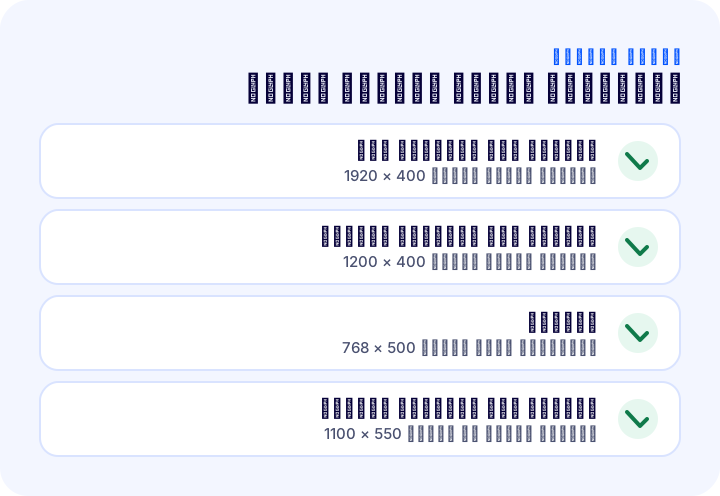
يعتمد مقاس صورة السلايدر على الجهاز الذي ستُعرض عليه وعلى تخطيط السلايدر. في Faprika يُوصى بمقاس 1920×400 بكسل على سطح المكتب و1200×400 على الجهاز اللوحي و768×500 على الجوال للسلايدر بملء الشاشة، وبمقاس 1100×550 بكسل للسلايدر المحاذي لمنتصف الصفحة. الصورة المُعدّة بالمقاس الصحيح لا تُقتصّ ولا تتشوّش.
| نوع السلايدر | الجهاز | المقاس الموصى به (بكسل) | العرض |
|---|---|---|---|
| ملء الشاشة | سطح المكتب | 1920 × 400 | أفقية وعريضة |
| ملء الشاشة | الجهاز اللوحي | 1200 × 400 | أفقية وعريضة |
| الجوال | الجوال | 768 × 500 | أكثر ارتفاعًا، مناسبة للشاشة |
| متمركز | سطح المكتب | 1100 × 550 | محاذٍ لمنتصف الصفحة |
عند إعداد الصورة بهذه المقاسات، اجعل النص المهم والمنتج قريبين من وسط الصورة. قد تُقتصّ الصور بملء الشاشة قليلًا من الأطراف على عروض الشاشات المختلفة؛ وقد تختفي العبارة أو الشعار المكتوب قرب الحافة.
ماذا ينبغي أن تتضمن صورة السلايدر الجيدة؟
صورة السلايدر الجيدة تحمل رسالة واحدة، وتكون مقروءة، وتتضمن دعوة إلى اتخاذ إجراء. يجب أن يستطيع الزائر أن يجيب في ثانية واحدة عن أسئلة «ما المعروض، وما فائدته لي، وماذا أفعل».
- رسالة واحدة: حملة واحدة أو فكرة واحدة في كل صورة.
- نص قصير وكبير: اكتب بضع كلمات تبقى مقروءة حتى عند تصغيرها على الهاتف.
- تباين عالٍ: يجب أن يتميز النص بوضوح عن الخلفية.
- إجراء واضح: أضف عبارة قصيرة تدعو إلى النقر مثل «اكتشف الآن».
- صورة منتج عالية الجودة: الصورة المشوّشة أو الممطوطة تقلل الثقة بالمتجر.
لماذا نحتاج إلى صورة منفصلة لكل جهاز؟
الصورة الأفقية الواحدة إما تصغر على الهاتف فلا تُقرأ، أو تُقتصّ فتقطع الرسالة. رفع صورة منفصلة لكل جهاز يضمن ظهور الصورة على كل شاشة دون اقتصاص وبالمقاس الصحيح. كما يقلل استهلاك البيانات ومدة التحميل لأنه لا يُنزَّل على الهاتف صورة كبيرة بلا داعٍ.
في Faprika يمكنك اختيار سطح المكتب أو الجهاز اللوحي أو الجوال لكل صورة سلايدر. الصورة التي تختار لها «سطح المكتب» فقط تظهر على سطح المكتب فقط، والتي تختار لها «الجوال» فقط تظهر على الأجهزة المحمولة فقط. وهكذا يرى زائر كل جهاز الصورة المُعدّة خصيصًا له.
| الأسلوب | النتيجة | المخاطرة |
|---|---|---|
| صورة أفقية واحدة | الصورة نفسها على كل جهاز | صغيرة أو مقتطعة على الهاتف |
| صور خاصة بكل جهاز | مقاس مناسب على كل شاشة | جهد إعداد أكثر من صورة |
لماذا يُعدّ المظهر على الهاتف بهذه الأهمية E-Ticaret Sitesinde Mobil Uyumun Önemi في المقال.
كيف يتم إدخال عنوان توجيه السلايدر؟
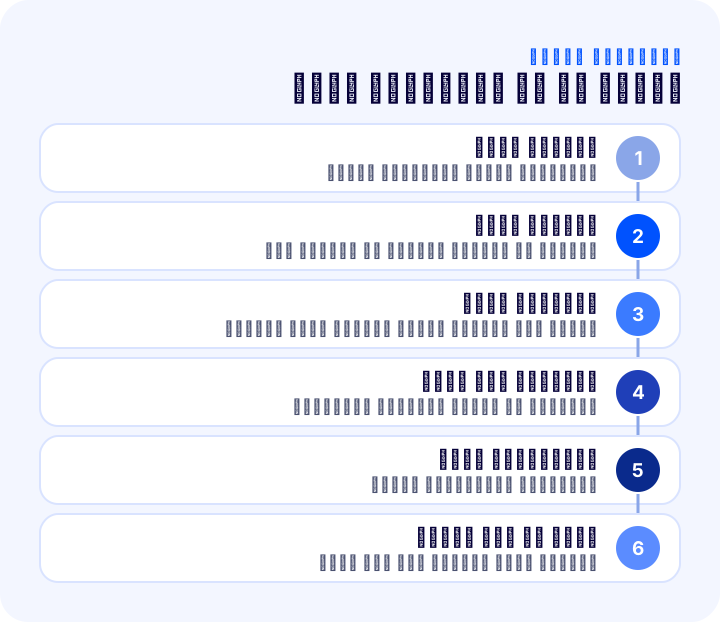
يحدد عنوان السلايدر الصفحة التي سينتقل إليها العميل عند النقر على الشريحة. في Faprika يكفي أن تكتب في هذا الحقل الجزء الذي يلي اسم النطاق (ما بعد علامة «/») وليس العنوان كاملًا. لا ينبغي ترك هذا الحقل فارغًا: إذا لم يُحدَّد عنوان يُوجَّه العميل الذي ينقر على الشريحة إلى صفحة خطأ.
وجّه الشريحة إلى المكان الذي تعد به الرسالة، لا إلى صفحة عامة. الشريحة التي تكتب «خصم الفساتين» ينبغي أن تنقل مباشرة إلى فئة الفساتين، والتي تكتب «أحذية جديدة» إلى الفئة المعنية. إذا لم يجد الزائر المنتج الموعود من أول نقرة، فلن يحقق السلايدر مبيعات حتى لو حقق نقرات.
ما فائدة اسم الشريحة؟
في Faprika يمكنك إعطاء الشريحة اسمًا اختياريًا. ليس إلزاميًا ملء هذا الحقل لكنه مفيد للتمييز بين الشرائح في القائمة. أسماء تصف الحملة مثل «افتتاح موسم الشتاء» أو «إعلان الشحن المجاني» تسهّل بعد أشهر تذكّر أي شريحة تخص أي حملة.
كيف تُضبط الانتقال التلقائي ومدة الانتظار والتأثير؟
تحدد إعدادات السلايدر المدة التي تبقى فيها الشرائح على الشاشة، وكيفية الانتقال بينها، وبأي تأثير تتغير. في Faprika توجد هذه الإعدادات في قسم التكوين، الإعدادات، إعدادات السلايدر، ويسري التغيير المحفوظ على جميع السلايدرات.
| الإعداد | ماذا تحدد؟ | نقطة تستحق الانتباه |
|---|---|---|
| عرض الشريحة وارتفاعها (بكسل) | المساحة التي يشغلها السلايدر في الموقع | يجب أن تتوافق مع مقاسات الصور |
| الانتقال التلقائي | تبدّل الصور بالتتابع من تلقاء نفسها | إذا كان مغلقًا يمرّر الزائر بنفسه |
| مدة انتظار الشريحة (ميلي ثانية) | مدة بقاء كل صورة على الشاشة | إذا كانت قصيرة جدًا لا يمكن قراءة النص |
| مدة انتقال الشريحة (ميلي ثانية) | سرعة الانتقال من صورة إلى أخرى | الانتقال البطيء جدًا يسبب نفاد الصبر |
| تأثير انتقال الشريحة | مظهر الانتقال (Slide وFade وCube وCoverflow وFlip) | التأثير البسيط يليق بالمتجر بشكل أكثر احترافية |
كم ينبغي أن تكون مدة الانتظار؟
يجب أن تكون مدة الانتظار طويلة بما يكفي لقراءة الرسالة في الصورة بارتياح. كلما طال النص ينبغي أن تطول المدة؛ لكن بازدياد المدة يطول الوقت اللازم للوصول إلى الشرائح الأخيرة. لذا ينبغي النظر إلى المدة وعدد الشرائح معًا.
تحسب الأداة أدناه، بإدخال عدد الشرائح ومدتي الانتظار والانتقال ومقاس الصورة، مدة دورة كاملة والوقت حتى الشريحة الأخيرة والوزن الإجمالي للصور. مدتا الانتظار والانتقال بالميلي ثانية كما في Faprika (1000 ميلي ثانية تساوي ثانية واحدة).
فسّر نتيجة الأداة وفق سلوك زوار متجرك. إذا كنت تعرف المدة التي يقضيها الزوار في الصفحة الرئيسية، فلا تضبط دورة أطول منها لكي يُشاهد السلايدر كاملًا. وإذا كنت لا تعرف، فإن وضع أهم حملة في الشريحة الأولى هو القرار الصحيح دائمًا.
أي تأثير انتقال ينبغي اختياره؟
في Faprika يمكن اختيار أحد التأثيرات: Slide أو Fade أو Cube أو Coverflow أو Flip. بالنسبة لمعظم المتاجر فإن التأثيرات البسيطة (الانزلاق أو الانتقال اللطيف) هي الاختيار الأنسب: يركّز الزائر على الرسالة لا على التأثير نفسه. أما التأثيرات اللافتة مثل المكعب أو القلب فقد تشتت الانتباه وتسبب إحساسًا بالتقطّع على الأجهزة البطيئة.
| التأثير | العرض | متى تكون مناسبة؟ |
|---|---|---|
| Slide | تنزلق الصورة جانبًا | خيار آمن وبسيط لمعظم المتاجر |
| Fade | تظهر الصورة بنعومة | للغة علامة تجارية هادئة وأنيقة |
| Cube وCoverflow وFlip | انتقالات ثلاثية الأبعاد | للتصاميم الخاصة التي تتطلب الإبهار؛ خطر تشتيت الانتباه |
كيف يؤثر السلايدر في سرعة الصفحة؟
يحمل السلايدر أكبر صور الصفحة الرئيسية؛ لذلك إذا أُعدّ بشكل خاطئ يكون أول عنصر يبطئ الصفحة. تسري قاعدتان للسرعة: لا ترفع الصورة أكبر مما يلزم، واستخدم صورة بمقاس مناسب لكل جهاز.
- أبقِ حجم الملف صغيرًا: اضغط الصورة قبل رفعها؛ فقدان الجودة غير الملحوظ بالعين غالبًا ما يقلل حجم الملف كثيرًا.
- استخدم صورة مناسبة للجهاز: تنزيل صورة بمقاس سطح المكتب على الهاتف يستهلك بيانات دون داعٍ؛ والصورة الخاصة بالجهاز تمنع ذلك.
- حدّ من عدد الشرائح: تُضاف صورة كل شريحة إلى الوزن الإجمالي للصفحة.
- أعدّ الشريحة الأولى بأفضل شكل: أول صورة تظهر عند فتح الصفحة تحدد انطباع السرعة.
لضغط الصور واختيار الصيغة يمكنك الرجوع إلى دليل كيف يتم تحسين صور المنتجات؟ دليل عملي للحجم والصيغة (WebP) واسم الملف والنص البديل في التجارة الإلكترونية.
ما الأخطاء التي تفسد السلايدر؟
تنشأ أخطاء السلايدر في الغالب من إهمالات صغيرة؛ لكن تأثيرها كبير لأنه في أبرز مكان في الصفحة الرئيسية. وأكثر الأخطاء شيوعًا هي:
- ترك عنوان التوجيه فارغًا: العميل الذي ينقر على الشريحة يصل إلى صفحة خطأ.
- استخدام صورة أفقية واحدة على كل جهاز: تُقتصّ الرسالة أو لا تُقرأ على الهاتف.
- إضافة شرائح كثيرة جدًا: لا تُشاهد الشرائح الأخيرة أبدًا وتثقل الصفحة.
- ترك حملة منتهية منشورة: تضعف الثقة وتسبب خيبة أمل.
- حشر نص كثير في الصورة: لا يُقرأ على الهاتف ويبدو مزدحمًا.
- إخفاء الرسالة وراء تأثير لافت: ينشغل الزائر بالتأثير لا بالعرض.
قائمة التحقق من السلايدر
قبل نشر السلايدر راجع القائمة أدناه. عندما تكون كل نقطة «نعم»، يكون السلايدر جاهزًا للزائر ولسرعة الصفحة.
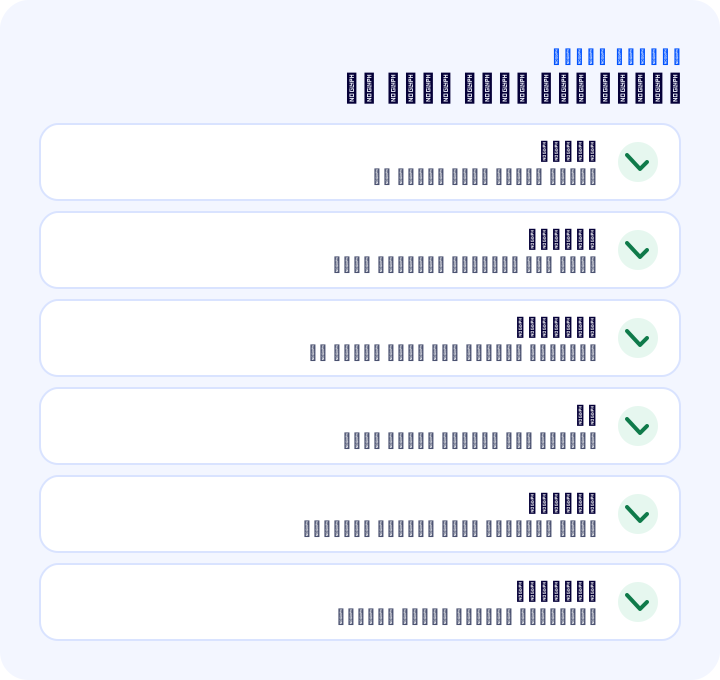
| المرحلة | البند | هل تم؟ |
|---|---|---|
| رسالة | كل شريحة تحمل رسالة واحدة وإجراءً واحدًا | نعم / لا |
| الصورة | رُفعت صور منفصلة وبالمقاس الصحيح لسطح المكتب والجهاز اللوحي والجوال | نعم / لا |
| العنوان | كل شريحة تنقل إلى الصفحة التي وعدت بها، ولا توجد صفحة خطأ | نعم / لا |
| نص | النص داخل الصورة قصير وكبير ومقروء | نعم / لا |
| السرعة | الملفات مضغوطة وعدد الشرائح محدود | نعم / لا |
| المدة | مدتا الانتظار والانتقال تكفيان لقراءة الرسالة | نعم / لا |
| الحداثة | تُزال شرائح الحملات المنتهية | نعم / لا |
كيف تُدار السلايدرات في Faprika؟
في Faprika تدير السلايدر من اللوحة دون كتابة أي شيفرة. ترفع الصور من قسم إدارة المحتوى، إدارة السلايدر؛ وتحدد إعدادات المظهر والانتقال من قسم التكوين، الإعدادات، إعدادات السلايدر.
- الرفع بالسحب والإفلات: يمكنك رفع عدة صور دفعة واحدة خلال ثوانٍ.
- صورة خاصة بالجهاز: يمكنك اختيار سطح المكتب أو الجهاز اللوحي أو الجوال لكل صورة.
- تخطيط بملء الشاشة أو متمركز: يمكنك اختيار سلايدر عريض أو بنية بسيطة ومتمركزة وفق تفضيلك في التصميم.
- اسم الشريحة وعنوان التوجيه: تعطي الشريحة اسمًا اختياريًا، وتدخل عنوان صفحة الفئة أو المنتج التي سيُنقل إليها الزائر عند النقر.
- إعدادات الانتقال التلقائي: تحدد مدة الانتظار ومدة الانتقال والتأثير (Slide وFade وCube وCoverflow وFlip).
- العرض والارتفاع: تضبط المساحة التي يشغلها السلايدر في الموقع بالبكسل.
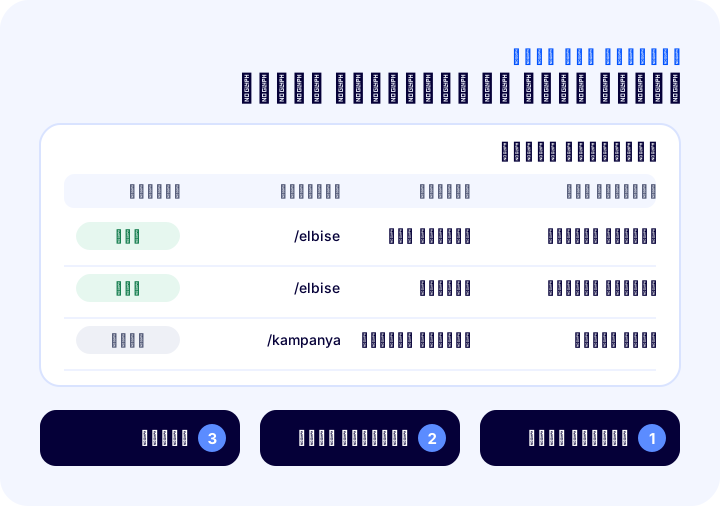
تسري إعدادات السلايدر على جميع السلايدرات؛ أي أنك تحدد مدة الانتظار أو التأثير للسلايدر كله وليس لكل شريحة على حدة. لذلك يُستحسن أن تفتح الصفحة الرئيسية بعد تغيير الإعداد على سطح المكتب وعلى الهاتف وتجرّبها. لمعرفة كل تفاصيل اللوحة يمكنك الرجوع إلى صفحتي التدريب إدارة السلايدر وإدارة إعدادات السلايدر.
نوصي بقراءةما هي إدارة الإعلانات؟ كيف يتم الإعلان عن الحملات والإشعارات في موقع التجارة الإلكترونية؟كيف تُدار واجهة الصفحة الرئيسية مع Faprika؟
تتيح لك Faprika إدارة واجهة الصفحة الرئيسية من اللوحة. السلايدر ليس سوى جزء من هذه الواجهة؛ وينبغي النظر إليه مع مناطق القائمة والإعلانات والفئات والمنتجات. وأهم الخيارات هي:
- إدارة السلايدر: ترفع صور السلايدر الخاصة بكل جهاز بالسحب والإفلات وتدخل عناوينها.
- إعدادات السلايدر: تحدد الانتقال ومدة الانتظار والتأثير والمقاس من مكان واحد.
- إدارة القوائم: تحرّر عناوين القائمة وصور الحملات.
- إدارة الإعلانات: تعرض إعلانات قصيرة ومؤقتة في أعلى الصفحة.
- إدارة الوسائط والمحتوى: تدير الصور وصفحات المحتوى من اللوحة.
يمكنك الاطلاع على الميزات الموجودة في كل باقة في مقارنة باقات التجارة الإلكترونية.
نوصي بقراءةكيف ينبغي أن يكون هيكل قائمة موقع التجارة الإلكترونية؟ دليل القائمة الرئيسية والقائمة الضخمة وتنظيم الفئاتالأسئلة الشائعة
ما هو سلايدر التجارة الإلكترونية؟
السلايدر هو مساحة عرض ديناميكية في الجزء العلوي من الصفحة الرئيسية تُعرض فيها عدة صور بالتتابع. تروّج كل صورة لحملة أو فئة أو إعلان، وتنقل الزائر إلى الصفحة المعنية عند النقر.
ما المقاس المناسب لصورة السلايدر؟
في Faprika يُوصى بمقاس 1920×400 بكسل على سطح المكتب و1200×400 على الجهاز اللوحي و768×500 على الجوال للسلايدر بملء الشاشة، وبمقاس 1100×550 بكسل للسلايدر المتمركز. المقاس الصحيح يمنع اقتصاص الصورة وتشوّشها.
لماذا نحتاج إلى صورة منفصلة للجوال في السلايدر؟
الصورة الأفقية تصغر على الهاتف أو تُقتصّ. رفع صورة منفصلة للجوال يجعل الرسالة مقروءة على الشاشة الصغيرة، ويمنع تنزيل ملف كبير بلا داعٍ على الهاتف فيقلّ استهلاك البيانات.
ماذا يحدث إذا ترك عنوان السلايدر فارغًا؟
في Faprika يجب تعريف عنوان السلايدر دائمًا. إذا لم يُحدَّد عنوان، يُوجَّه العميل الذي ينقر على الشريحة إلى صفحة خطأ. عند كتابة العنوان يكفي إدخال الجزء الذي يلي اسم النطاق (ما بعد «/»).
كم شريحة ينبغي أن يتكوّن منها السلايدر؟
تكفي ثلاث إلى خمس شرائح لمعظم المتاجر. كلما زاد عدد الشرائح لا تُشاهد الشرائح الأخيرة وتثقل الصفحة. ضع أهم رسالة في الشريحة الأولى واجعل كل شريحة تحمل رسالة واحدة.
كيف يتم اختيار تأثير انتقال السلايدر في Faprika؟
من قسم التكوين، الإعدادات، إعدادات السلايدر يمكنك اختيار أحد التأثيرات: Slide أو Fade أو Cube أو Coverflow أو Flip. وتحدّد مدة الانتظار ومدة الانتقال من المكان نفسه بالميلي ثانية؛ ويسري التغيير على جميع السلايدرات.
مقالات قد تهمك
- تصميم الصفحة الرئيسية وإدارة الواجهة في التجارة الإلكترونية: كيف تُنظَّم واجهة الصفحة الرئيسية؟ الأقسام والترتيب والجوال والسرعة وتقويم الحملات، دليل تطبيقي، وحاسبة الانتقال إلى المنتج ومراجعة الصفحة الرئيسية
- تقويم حملات التجارة الإلكترونية: كيف تعدّ خطة حملات تحقق مبيعات على مدار العام؟
- كيف يتم تحسين صور المنتجات؟ دليل تطبيقي للحجم والصيغة (WebP) واسم الملف والنص البديل في التجارة الإلكترونية
- E-Ticaret Sitesinde Mobil Uyumun Önemi