المحتويات 13 قسمًا
- ما هي إدارة الإعلانات؟
- ما الذي يُعلن عنه في موقع التجارة الإلكترونية؟
- كيف يُكتب إعلان جيد؟
- كم يجب أن يبقى الإعلان منشورًا؟
- كم إعلانًا يجب أن يكون منشورًا في الوقت نفسه؟
- كيف تُستخدم الإعلانات والبريد الإلكتروني والإشعارات معًا؟
- كيف يُستخدم الإعلان مع بانر الصفحة الرئيسية معًا؟
- كيف يُنشأ إعلان في لوحة Faprika؟
- كيف يجب أن تكون أمثلة نصوص الإعلانات؟
- ما الأخطاء الشائعة في إدارة الإعلانات؟
- قائمة مراجعة إدارة الإعلانات
- كيف تُدار الإعلانات والتواصل مع العملاء باستخدام Faprika؟
- الأسئلة الشائعة
بدأ في متجرك تخفيض جديد، أو طالت مدد الشحن بسبب العيد، أو أُطلقت مجموعة جديدة. هناك طرق كثيرة لإيصال الخبر إلى العميل: البريد الإلكتروني والرسائل النصية ووسائل التواصل الاجتماعي. لكن عندما يكون العميل في موقعك أصلًا، فإن إبلاغه في تلك اللحظة وفي المكان المناسب هو في الغالب الطريقة الأكثر فاعلية. والأداة التي تقوم بذلك هي منطقة الإعلانات في الموقع.
يشرح هذا الدليل ما هي إدارة الإعلانات، وما الذي يُعلن عنه في موقع التجارة الإلكترونية، وكيف يُكتب إعلان جيد، وكم يجب أن يبقى منشورًا، وكيف يُنشأ الإعلان في لوحة Faprika خطوة بخطوة. وفيه أيضًا أداة لتخطيط مدة الإعلان وقائمة مراجعة.
ما هي إدارة الإعلانات؟
إدارة الإعلانات ميزة تتيح لك نشر الحملات والأخبار والتنبيهات التي تريد أن يراها العملاء الذين يدخلون موقعك من مكان واحد. يتكوّن الإعلان من عنوان ووصف قصير ورابط اختياري، ويبقى منشورًا بين التاريخين المحدَّدين.
الإعلان ليس رسالة تُرسل إلى الخارج مثل البريد الإلكتروني أو الرسائل النصية؛ بل هو تنبيه يظهر أمام العميل عندما يزور الموقع. ولهذا يصل إلى زائر مهتم أصلًا ويأتي بنية الشراء، ويمكن أن يتحول مباشرة إلى عملية بيع عندما تربط الحملة بالصفحة المناسبة.
ما الفرق بين الإعلان والبانر والإشعار؟
كثيرًا ما تختلط هذه المفاهيم الثلاثة. البانر هو المساحة المرئية الكبيرة في الصفحة الرئيسية وهو جزء من التصميم. الإعلان تنبيه بنص قصير يُحدَّث بسرعة. أما الإشعار فهو رسالة تصل إلى العميل عبر المتصفح أو التطبيق بشكل مستقل عن الموقع.
| الأداة | أين يظهر؟ | فيمَ تُستخدم؟ |
|---|---|---|
| الإعلان | في الموقع، أثناء تصفح العميل | الحملات والأخبار والتنبيهات القصيرة |
| البانر | في الصفحة الرئيسية وواجهة الفئة | ترويج يعتمد على الصورة |
| الإشعارات | كإشعار في المتصفح أو التطبيق | وصول فوري مستقل عن الموقع |
| البريد الإلكتروني والرسائل النصية | في صندوق الوارد وعلى هاتف العميل | الوصول إلى العميل الذي لا يزور الموقع |
ما الذي يُعلن عنه في موقع التجارة الإلكترونية؟
مساحة الإعلانات محدودة، لذلك يجب استخدامها فقط للأخبار المفيدة للعميل والمرتبطة بوقت محدد. والموضوعات الستة التالية مناسبة لمعظم المتاجر.
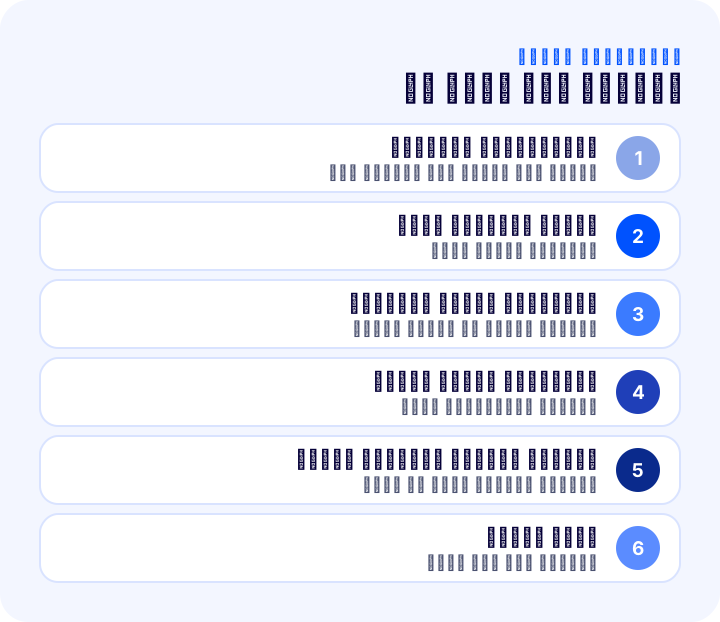
| نوع الإعلان | مثال | جهة الرابط |
|---|---|---|
| الحملات والتخفيضات | تخفيض موسمي في إحدى الفئات | صفحة الفئة ذات الصلة |
| منتج ومجموعة جديدة | مجموعة الموسم الجديد منشورة | صفحة المجموعة أو الفئة |
| معلومات الشحن والتسليم | قد تطول مدد التسليم في فترة العيد | صفحة معلومات التسليم |
| ساعات العمل والصيانة | صيانة مخطط لها في الموقع | لا حاجة إلى رابط عادةً |
| أخبار المخزون والطلب المسبق | فُتح الطلب المسبق للمنتج المنتظر | صفحة المنتج |
| أخبار عامة | تطور مهم يخص المتجر | خبر أو مقال مدونة |
ما الأخبار التي لا ينبغي أن تكون إعلانًا؟
الأخبار التي لا تفيد العميل أو التي تتغير كثيرًا أو الطويلة جدًا يجب ألا تملأ منطقة الإعلانات. فالإعلان عن كل تطور صغير يؤدي إلى ضياع الإعلان المهم. والمعلومات الدائمة (شروط الإرجاع وسياسة الشحن) ليست موضوع إعلان، بل موضوع صفحة المعلومات ذات الصلة.
كيف يُكتب إعلان جيد؟
الإعلان الجيد قصير ويحمل رسالة واحدة ويوجّه العميل إلى الخطوة التالية. العنوان يلفت الانتباه، والوصف يكمّل العنوان، والرابط يقود العميل إلى المكان الصحيح.
1. اجعل العنوان واضحًا وقصيرًا
العنوان هو الجزء الأكثر قراءة في الإعلان ويظهر بخط عريض. يجب أن يوضح الموضوع في نظرة واحدة وألا يتحول إلى جمل طويلة. عنوان يقول بوضوح ما يحدث مثل “تخفيض خاص على فئة الكنزات” أكثر تأثيرًا من شعار غامض.
2. أكمل الوصف بجملة واحدة
يقدم الوصف معلومة إضافية تدعم العنوان: إلى متى يسري العرض، ومن يشمل، أو ماذا على العميل أن يفعل. تكفي جملة أو جملتان؛ وما زاد على ذلك يجب أن تشرحه الصفحة المستهدفة لا الإعلان.
3. اربط الإعلان بالصفحة ذات الصلة
يجب أن يقود الإعلان العميل إلى الصفحة المتعلقة بالموضوع مباشرة لا إلى الصفحة الرئيسية العامة. فإعلان الحملة يُربط بالفئة التي تسري عليها الحملة، وإعلان المنتج الجديد يُربط بذلك المنتج. وإلا قرأ العميل الإعلان ولم يجد ما يبحث عنه.
4. حدّد التاريخ منذ البداية
يجب أن يكون لكل إعلان عمر محدد. فتحديد تاريخ البدء والانتهاء مسبقًا يمنع بقاء الإعلان منشورًا بعد انتهاء الحملة دون أن ينتبه أحد. والموقع الذي لا يزال يعلن عن حملة قديمة يفقد من مصداقيته.
5. اجعل اللغة والنبرة تناسبان المتجر
يجب أن يُكتب الإعلان بصوت المتجر. الإعلان الذي يصرخ أو يكثر من علامات التعجب أو يحمل ادعاءات مبالغًا فيها يقلل الثقة. وإذا كنت تبيع بأكثر من لغة، فجهّز الإعلان لكل لغة بالتعبير الطبيعي لتلك اللغة.
كم يجب أن يبقى الإعلان منشورًا؟
تعتمد مدة الإعلان على مدة صلاحية الموضوع: حتى تنتهي الحملة، أو تكتمل الصيانة، أو تنتهي صلاحية المعلومة. والإعلان بلا مدة محددة يترك مع الوقت انطباعًا بالقدم وعدم الموثوقية. ووضع تاريخ انتهاء لكل إعلان منذ البداية هو الطريقة الأكثر أمانًا.
تُظهر الأداة التالية، بإدخال تاريخ البدء ومدة النشر، متى سينتهي الإعلان وكم يومًا من عطلة نهاية الأسبوع يتضمن وعلى كم أسبوعًا يمتد. وتفيد أيام عطلة نهاية الأسبوع عند التخطيط للفترات التي تختلف فيها حركة الزيارات في بعض المتاجر.
التاريخ الذي تعطيه الأداة مساعدة للتخطيط؛ وتاريخ الانتهاء الفعلي لحملتك تحدده أنت. المهم هو إعطاء كل إعلان تاريخ انتهاء منذ البداية وتدوينه في التقويم. وللتخطيط للحملات الموسمية يمكنك الاطلاع على تقويم حملات التجارة الإلكترونية: كيف تُعدّ خطة حملات تحقق مبيعات على مدار العام؟، وللتحضير لفترات الذروة على كيف يُستعد للجمعة السوداء؟ دليل الاستعداد لحملات التجارة الإلكترونية 2026: المخزون والموقع والشحن وخطة من 6 أسابيع.
| الحالة | مدة النشر الموصى بها | ملاحظة |
|---|---|---|
| حملة موسمية | حتى تنتهي الحملة | اجعل تاريخ الانتهاء مطابقًا لتاريخ الحملة |
| تنبيه الشحن أو التسليم | حتى ينتهي الازدحام | أزِله عندما تعود المدة إلى طبيعتها |
| صيانة مخطط لها | يبدأ قبل الصيانة بوقت قصير ويُزال بعد انتهائها | اكتب معلومة الوقت |
| مجموعة جديدة | أسبوع الإطلاق | ثم انقله إلى الواجهة |
| أخبار عامة | مدة قصيرة | المعلومة الدائمة يجب نقلها إلى الصفحة |
كم إعلانًا يجب أن يكون منشورًا في الوقت نفسه؟
وجود عدد كبير من الإعلانات المنشورة في الوقت نفسه يعني أن أيًّا منها لن يلفت الانتباه. عندما يفتح العميل منطقة الإعلانات يجب أن يجد قائمة قصيرة؛ فإذا كانت كلها بالأهمية نفسها فلن يبرز أي منها. فضّل عددًا قليلًا من الإعلانات الحديثة والمختلفة عن بعضها، وضع القديمة منها في وضع غير نشط بانتظام.
نوصي بقراءةما هو قسيمة الخصم؟ كيف تُنشأ أكواد القسائم في التجارة الإلكترونية وتُستخدم بربحية؟كيف تُستخدم الإعلانات والبريد الإلكتروني والإشعارات معًا؟
الإعلان وحده لا يصل إلى جميع العملاء؛ فلا يراه إلا الزائر الذي يدخل الموقع. ولإيصال الخبر إلى جمهور أوسع يلزم استخدام القنوات معًا. فالإعلان عن الحملة نفسها عبر النشرة البريدية والإشعار يوصل الإعلان إلى العملاء داخل الموقع، وتصل القنوات الأخرى إلى من لم يزوروا الموقع بعد.
- الإعلان: للزائر داخل الموقع، يظهر في تلك اللحظة وقريب من عملية الشراء.
- النشرة البريدية: تشرح الحملة للمشتركين بالتفصيل وتضع رابطًا إلى الصفحة المستهدفة.
- الإشعار: يصل فورًا إلى العميل الذي منح الإذن.
- الرسائل النصية: مناسبة للأخبار القصيرة والعاجلة؛ وتسري قواعد الإذن.
اطلع على أدلة مفصلة لكل قناة: ما هي النشرة البريدية؟ كيف يُعدّ الاشتراك في النشرة البريدية في التجارة الإلكترونية؟ حقل تسجيل المشترك والموافقة وأنواع المحتوى وتكرار الإرسال والتقسيم والعنوان واسم المرسل والإذن وطريقة إلغاء الاشتراك وتنظيف القائمة والقياس والأخطاء الشائعة وحاسبة قيمة المشترك وفحص التنظيم وما هو إشعار Push؟ كيف يُستخدم إشعار Push في التجارة الإلكترونية؟ الفرق بين إشعار المتصفح وتطبيق الجوال وحالة الطلب والشحن وإشعارات السلة والمخزون والحصول على الإذن والتكرار والتوقيت وكتابة النص وحاسبة العائد وفحص التنظيم وكيف يُنفَّذ التسويق عبر الرسائل النصية في التجارة الإلكترونية؟ دليل الإذن وكتابة الرسائل والتوقيت والقياس.
كيف يُستخدم الإعلان مع بانر الصفحة الرئيسية معًا؟
في الحملات الكبيرة يكمّل الإعلان والبانر أحدهما الآخر. يحمل البانر الهوية البصرية للحملة ودعوتها إلى الإجراء؛ أما الإعلان فهو تذكير قصير يظهر أمام العميل في كل صفحات الموقع أثناء التصفح. يصل البانر إلى من يرون الصفحة الرئيسية فقط، بينما يظهر الإعلان في أي صفحة يدخلها العميل. اربط الاثنين بالصفحة المستهدفة نفسها وأزِلهما من النشر في التاريخ نفسه. وهكذا يصل العميل إلى الحملة نفسها مهما كان الباب الذي دخل منه، وعندما تنتهي الحملة لا تبقى معلومات قديمة في أي مكان.
وهناك تفصيل صغير آخر: إضافة إعلان قصير بعنوان “الأيام الأخيرة” للأيام القليلة الأخيرة قبل انتهاء الحملة قد تدفع العميل المتردد إلى التحرك. وتجهيز هذا الإعلان مسبقًا وضبط تاريخ بدئه على الأسبوع الأخير من الحملة يجنّب الفريق السباق مع الوقت في اللحظة الأخيرة.
كيف يُنشأ إعلان في لوحة Faprika؟
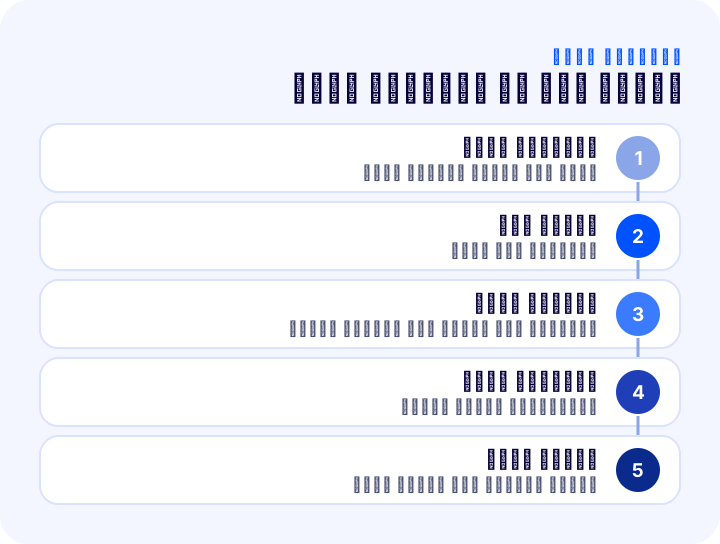
تنشئ الإعلان في Faprika من صفحة الإعلانات ضمن إدارة المحتوى في لوحة التحكم. وفي قالب Faprika تظهر الإعلانات في أعلى يمين الصفحة الرئيسية تحت أيقونة الجرس؛ ويبيّن الرقم الظاهر على الجرس عدد الإعلانات المنشورة في تلك اللحظة.
ما حقول الإعلان؟
بعد اتباع الخطوات “إدارة المحتوى >> الإعلانات” ثم الضغط على “إضافة جديد” تُملأ الحقول التالية:
- اللغة: تحدد اللغات التي سيظهر بها الإعلان. وتكون لغة المتجر هي الافتراضية.
- عنوان الإعلان: هو عنوان الإعلان ويظهر بخط عريض افتراضيًا.
- Url: هو عنوان الصفحة التي ستُفتح عند النقر على العنوان. تفتح الصفحة المعنية وتنسخ الجزء الذي يلي اسم النطاق في شريط العنوان وتلصقه هنا.
- الوصف: هو النص الذي يظهر تحت العنوان.
- تاريخ البدء: هو تاريخ بدء الإعلان؛ وحتى لو تُرك فارغًا يظهر تاريخ في الإعلان.
- تاريخ الانتهاء: يحدد التاريخ الذي سيبقى الإعلان منشورًا حتى حلوله؛ وعند حلول التاريخ يُزال الإعلان من النشر دون الحاجة إلى الدخول إلى اللوحة من جديد.
- نشط: إذا لم تحدد تاريخ انتهاء وأردت إعادة نشر الإعلان لاحقًا، فإنه يتيح لك جعل الإعلان نشطًا أو غير نشط دون حذفه.
بعد إجراء التعديلات اللازمة لا تنسَ الضغط على زر “حفظ”.
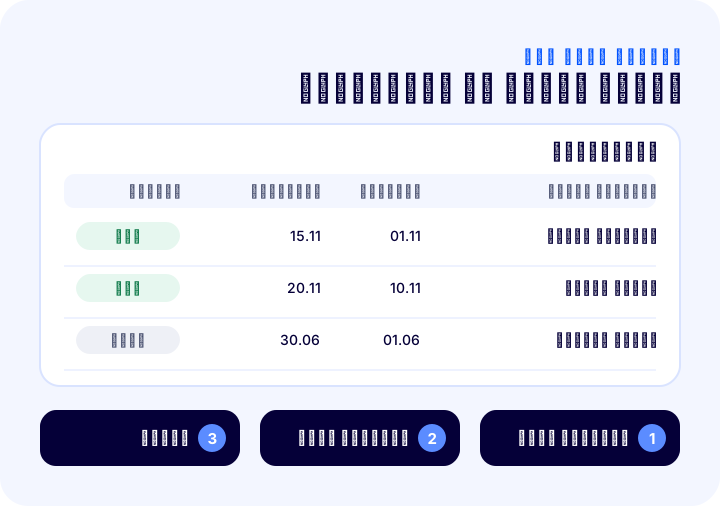
كيف يُضاف رابط صفحة إلى الإعلان؟
إذا أردت أن تُفتح صفحة عند النقر على عنوان الإعلان، فاكتب عنوان تلك الصفحة في حقل Url. على سبيل المثال، إذا كنت تعلن عن تخفيض في فئة الكنزات، فافتح صفحة الفئة في المتصفح، وانسخ الجزء الذي يلي اسم النطاق في شريط العنوان، والصقه في حقل Url. وبعد الحفظ، ينتقل العميل الذي ينقر على عنوان الإعلان مباشرة إلى تلك الفئة. وهذه الطريقة توصل العميل إلى المكان الصحيح وتسهّل عليك أيضًا تتبع النقرات التي يجلبها الإعلان.
للاطلاع على الاستخدام خطوة بخطوة مع لقطات الشاشة، يمكنك زيارة صفحة التدريب الخاصة بـإدارة الإعلانات.
كيف يجب أن تكون أمثلة نصوص الإعلانات؟
نص الإعلان الجيد قصير وملموس وموجّه إلى الفعل. يقدم الجدول التالي أمثلة على كتابة العنوان والوصف لحالات مختلفة. كيّف العبارات في الأمثلة بحسب متجرك وظروفك الفعلية؛ ولا تنشر شروط الحملة دون التحقق منها.
| الحالة | مثال على العنوان | مثال على الوصف |
|---|---|---|
| تخفيض على فئة | تخفيض خاص على فئة الكنزات | التخفيض على منتجات مختارة ساري حتى نهاية هذا الأسبوع. |
| مجموعة جديدة | مجموعة الموسم الجديد منشورة | تصفّح المنتجات الواصلة حديثًا الآن. |
| تنبيه التسليم | قد تطول مدد التسليم في فترة العيد | قدّم طلبك مبكرًا لتكون مستعدًا للأمر. |
| صيانة مخطط لها | ستكون هناك صيانة قصيرة للموقع | قد لا يمكن إجراء العمليات في الأوقات المحددة. |
| طلب مسبق | بدأ الطلب المسبق للمنتج المنتظر | عند وصول المخزون يُشحن طلبك أولًا. |
كيف يُقاس تأثير الإعلان؟
لمعرفة ما إذا كان الإعلان مفيدًا يجب النظر إلى عدد الزوار الذين نقروا على العنوان وما فعله هؤلاء الزوار في الصفحة المستهدفة. وربط الإعلان دائمًا بصفحة مخصصة للموضوع يسهّل القياس؛ لأنك تعرف أن الجزء الأكبر من الزيارات إلى تلك الصفحة جاء من الإعلان. كما أن مقارنة الفترات التي كان فيها الإعلان منشورًا بتلك التي لم يكن فيها يُظهر تأثيره. وستجد المؤشرات التي ينبغي النظر إليها في القياس في دليل مقاييس التجارة الإلكترونية: 15 مؤشر أداء رئيسيًا يجب تتبعها وصيغ حسابها.
كيف تُدار الإعلانات في متجر متعدد اللغات؟
إذا كنت تبيع بأكثر من لغة، فجهّز الإعلان بشكل منفصل لكل لغة. وبما أن Faprika تتيح اختيار اللغة للإعلان، يمكن نشر الحملة نفسها بالتعبير الطبيعي لكل لغة وبربطها بصفحة المنتج في البلد المعني. والإعلان المترجم الذي يذهب رابطه إلى لغة خاطئة يقود العميل إلى صفحة غريبة عنه. لذلك تحقق من العنوان المستهدف لكل لغة على حدة.
ما الأخطاء الشائعة في إدارة الإعلانات؟
- عدم وضع تاريخ انتهاء: إذا ظلت حملة انتهت مدتها معلنة، تتضرر الثقة.
- عدم وضع رابط: يقرأ العميل الإعلان ولا يعرف ماذا يفعل.
- الربط بالصفحة الرئيسية: توجيه الحملة إلى الصفحة الرئيسية يجبر العميل على البحث.
- نشر عدد كبير من الإعلانات: لا يبرز أي منها وتزدحم المساحة.
- كتابة نص طويل: يجب أن يكون الإعلان قصيرًا؛ والتفاصيل تشرحها الصفحة المستهدفة.
- تجاهل اللغة: إدخال الإعلان بلغة واحدة فقط في متجر متعدد اللغات يترك العملاء بالغات الأخرى خارجه.
- عدم قياس النتيجة: إذا لم تُتتبع النقرات التي يجلبها الإعلان فلا يُعرف أي رسالة كانت مفيدة.
قائمة مراجعة إدارة الإعلانات
تلخص القائمة التالية الركائز الأساسية لتنظيم إعلاناتك.
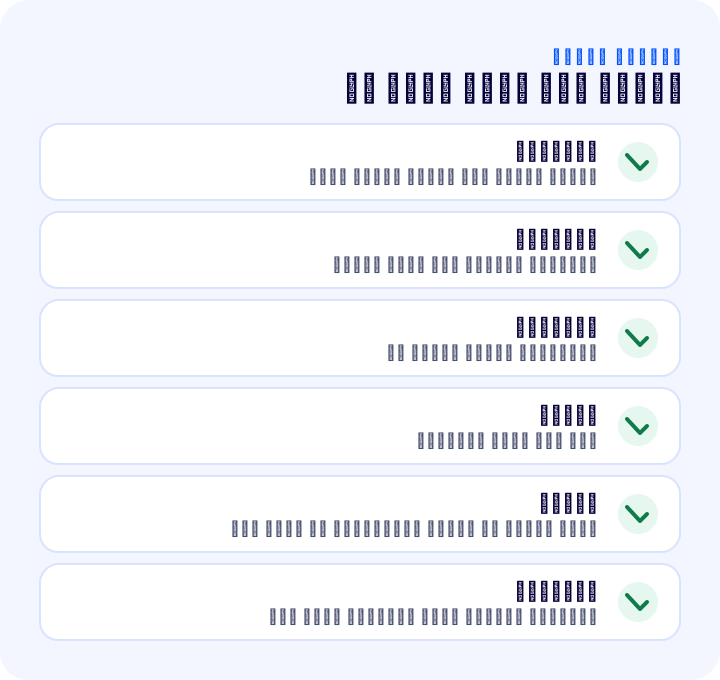
| المرحلة | البند | هل تم؟ |
|---|---|---|
| العنوان | قصير وواضح ويدعو العميل إلى اتخاذ إجراء | نعم / لا |
| العنوان | النقر على العنوان يفتح الصفحة المتعلقة بالموضوع | نعم / لا |
| التاريخ | تم تحديد تاريخ البدء والانتهاء | نعم / لا |
| اللغة | الإعلان والنص جاهزان لكل لغة | نعم / لا |
| العدد | عدد قليل من الإعلانات المختلفة منشور في الوقت نفسه | نعم / لا |
| التنظيف | الإعلانات المنتهية توضع في وضع غير نشط | نعم / لا |
| النتيجة | تُتتبع النقرات والمبيعات التي يجلبها الإعلان | نعم / لا |
كيف تُدار الإعلانات والتواصل مع العملاء باستخدام Faprika؟
تتيح لك Faprika إدارة التواصل من اللوحة نفسها، من الإعلان في الموقع إلى الإشعار الذي يصل إلى العميل. وأبرز الخيارات هي:
- إدارة الإعلانات: تنشئ الإعلان بالعنوان والوصف وعنوان الصفحة واللغة والتاريخ؛ وتُزيله من النشر تلقائيًا في تاريخ الانتهاء.
- العدد على أيقونة الجرس: في قالب Faprika يرى العميل عدد الإعلانات المنشورة.
- إدارة النشرة البريدية: تُبلغ المشتركين بالحملات بالتفصيل.
- إشعارات Push: يمكن إعداد الإشعارات عبر Google Firebase؛ وإشعارات حالة الطلب مجانية.
- قوالب الرسائل: تعدّل الرسائل المرسلة إلى العميل من مكان واحد.
- التخفيضات والحملات: تعرّف الحملة التي أعلنت عنها في اللوحة نفسها وتحدد صفحتها المستهدفة.
يمكنك الاطلاع على الميزات الموجودة في كل باقة في مقارنة باقات التجارة الإلكترونية.
نوصي بقراءةتقويم حملات التجارة الإلكترونية: كيف تُعدّ خطة حملات تحقق مبيعات على مدار العامالأسئلة الشائعة
ما هي إدارة الإعلانات؟
إدارة الإعلانات ميزة تتيح لك نشر الحملات والأخبار والتنبيهات التي تريد أن يراها العملاء الذين يدخلون موقعك من مكان واحد. يتكوّن الإعلان من عنوان ووصف قصير ورابط اختياري.
ما الذي يُعلن عنه في موقع التجارة الإلكترونية؟
يمكن الإعلان عن الحملات والتخفيضات، والمنتجات والمجموعات الجديدة، ومعلومات الشحن والتسليم، وساعات العمل والصيانة المخطط لها، وأخبار المخزون والطلب المسبق، والتطورات المهمة الخاصة بالمتجر. أما المعلومات الدائمة فالأنسب لها صفحة المعلومات ذات الصلة.
كم يجب أن يبقى الإعلان منشورًا؟
بقدر مدة صلاحية الموضوع: حتى تنتهي الحملة، أو تكتمل الصيانة، أو تنتهي صلاحية المعلومة. وضع تاريخ انتهاء لكل إعلان منذ البداية يمنع بقاء المعلومات القديمة في الموقع.
كم إعلانًا يجب أن يكون منشورًا في الوقت نفسه؟
يجب أن يكون العدد قليلًا والإعلانات مختلفة عن بعضها. إذا نُشر عدد كبير من الإعلانات فلن يلفت أي منها الانتباه. ووضع الإعلانات القديمة في وضع غير نشط بانتظام يُبقي المساحة نظيفة.
كيف يُنشأ إعلان في Faprika؟
من صفحة الإعلانات ضمن إدارة المحتوى في لوحة التحكم باستخدام إضافة جديد. تُدخل اللغة والعنوان وعنوان الصفحة والوصف وتاريخ البدء والانتهاء ثم تحفظ. وعند حلول تاريخ الانتهاء يُزال الإعلان من النشر تلقائيًا.
كيف يُضاف رابط صفحة إلى الإعلان؟
في حقل Url تكتب الجزء الذي يلي اسم النطاق في عنوان الصفحة المستهدفة. على سبيل المثال، تفتح صفحة فئة وتنسخ المسار من شريط العنوان وتلصقه. وعندما ينقر العميل على عنوان الإعلان ينتقل مباشرة إلى تلك الصفحة.
مقالات قد تهمك
- تقويم حملات التجارة الإلكترونية: كيف تعدّ خطة حملات تحقق مبيعات على مدار العام؟
- ما هو إشعار Push؟ كيف يُستخدم إشعار Push في التجارة الإلكترونية؟ الفرق بين إشعار المتصفح وإشعار تطبيق الجوال، وإشعارات حالة الطلب والشحن والسلة والمخزون، والحصول على الإذن، والتكرار، والتوقيت وكتابة النص، وحاسبة العائد وفحص النظام
- النشرة الإلكترونية ما هي؟ كيف يُنشأ الاشتراك في النشرة في التجارة الإلكترونية؟ حقل تسجيل المشترك والموافقة، وأنواع المحتوى، وتكرار الإرسال، والتقسيم، والعنوان واسم المرسل، والإذن وطريق الخروج، وتنظيف القائمة، والقياس، والأخطاء الشائعة، وحاسبة قيمة المشترك وفحص النظام
- كيف يُستعد للجمعة السوداء؟ دليل الاستعداد لحملات التجارة الإلكترونية 2026: المخزون والموقع والشحن وخطة من 6 أسابيع