إدارة المحتوى
إدارة السلايدر
يمكنكم استخدام سلايدر لجعل موقعكم أكثر لفتًا للانتباه وحثًّا على اتخاذ إجراء. وبالطبع هناك معايير مثل أماكن عرض السلايدر وأبعادها وتوافقها مع الجوال أو الويب. ويُستخدم قسم إدارة المحتوى >> إدارة السلايدر لجميع هذه الإعدادات.
في هذا الدرس
منطقة السلايدر هي واجهة عرض ديناميكية تُستخدم لجذب انتباه الزوار وإبراز الحملات أو الإعلانات المهمة. ويمكن في هذه المنطقة تحديد ما إذا كان السلايدر سيظهر بملء الشاشة أم متمركزًا في وسط الصفحة بحسب التفضيل. وبحسب تفضيلكم في التصميم، يمكنكم اختيار سلايدر عريض يغطي الصفحة كاملة أو بنية أبسط ومتمركزة.
بالإضافة إلى ذلك، ولتوفير أفضل تجربة مستخدم على الأجهزة المختلفة، يمكن تحديد صور خاصة بأجهزة سطح المكتب والأجهزة اللوحية والمحمولة. وبذلك يظهر السلايدر على كل جهاز محسّنًا وغير مقصوص. وللحفاظ على سلامة البنية المتجاوبة (المتوافقة مع الجوال)، يُنصح برفع صورة بالأبعاد المناسبة لكل نوع شاشة. ويُستخدم قسم إدارة المحتوى >> إدارة السلايدر لجميع هذه الإعدادات.
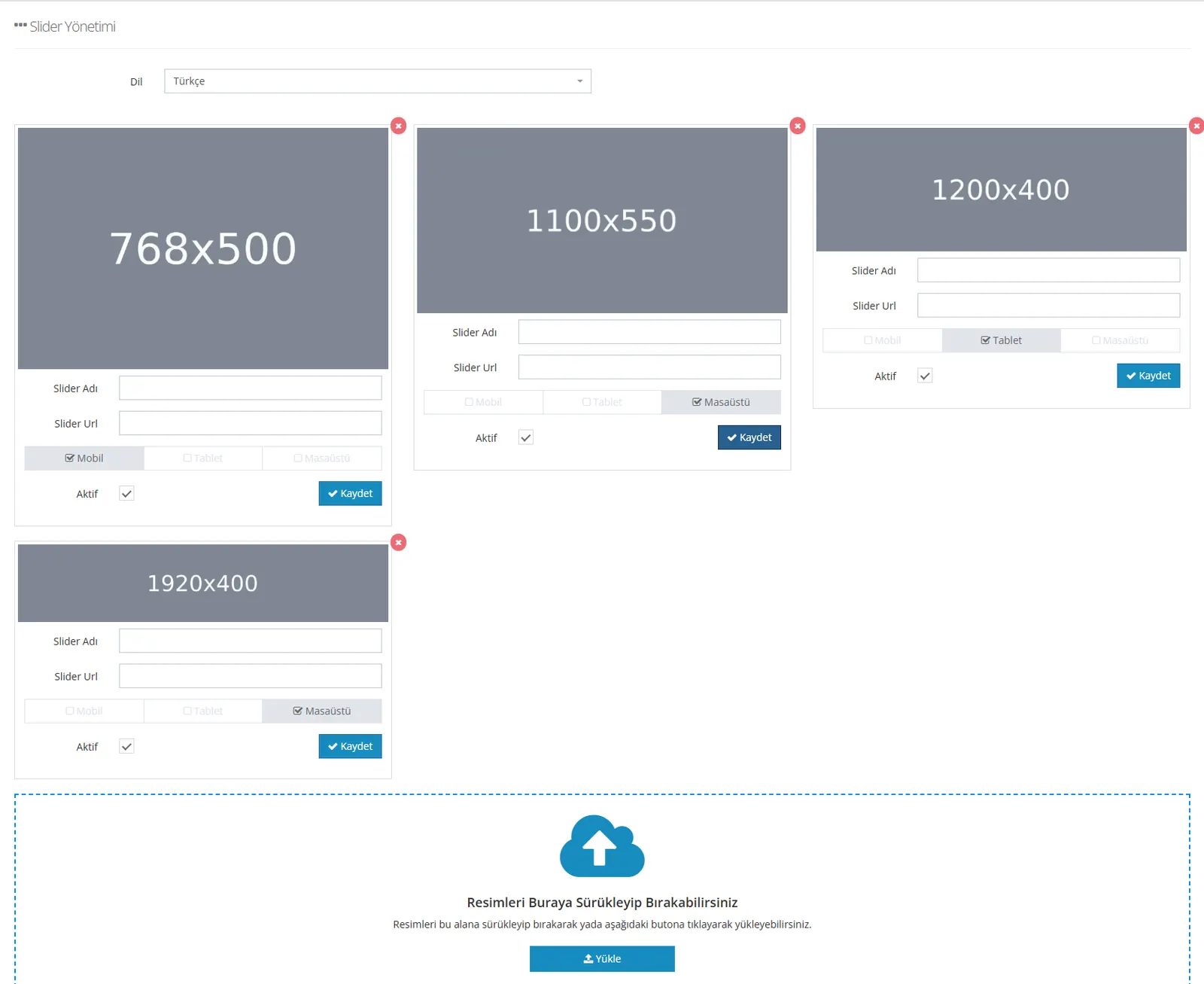
كما أن حفظ صور السلايدر سهل للغاية! فبطريقة السحب والإفلات يمكنكم رفع العديد من الصور في ثوانٍ.
تعديل صورة السلايدر
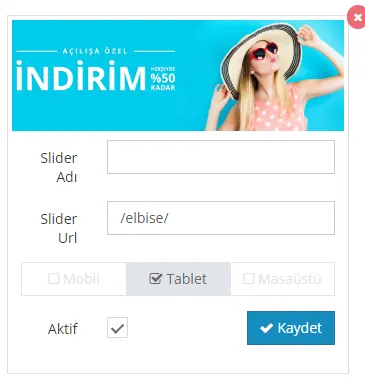
يمكننا تعديل صورة السلايدر التي جرى رفعها.
في حقل اسم السلايدر يمكنكم إضافة الاسم الذي تريدون إعطاءه للصورة التي رفعتموها. هذا الحقل اختياري.
رابط السلايدر هو الصفحة التي سيُوجَّه إليها عملاؤكم عند النقر على السلايدر. ويجب تحديد صفحة دائمًا، وإلا فسيُوجَّه العملاء الذين ينقرون على السلايدر إلى صفحة الخطأ 404. يمكنكم التوجيه إلى صفحات الفئات أو المنتجات في الموقع. ولا حاجة إلى إدخال الرابط كاملًا، بل يكفي الجزء الذي يلي /. وصورة السلايدر في المثال ستوجّه العملاء إلى الفئة الفرعية «فستان».
تكمن القوة اللافتة لبرنامج faprika في التفاصيل! ومن المهم للغاية، خاصةً لمواقع التجارة الإلكترونية، أن تحقق الصورة أداءً ممتازًا على الأجهزة المحمولة أيضًا. ولهذا أتحنا لكم تعيين سلايدر مناسب لكل منصة.
وبذلك:
- توفرون استهلاك عرض النطاق (حركة البيانات)،
- ستصبح الصفحة أسرع،
- وستتاح لكم أيضًا فرصة تقديم تجربة جيدة للعملاء الذين يتصفحون بسرعة 3G.
فكيف يتم إذن تعيين صورة خاصة بكل منصة؟
سلايدر بملء الشاشة - أجهزة سطح المكتب
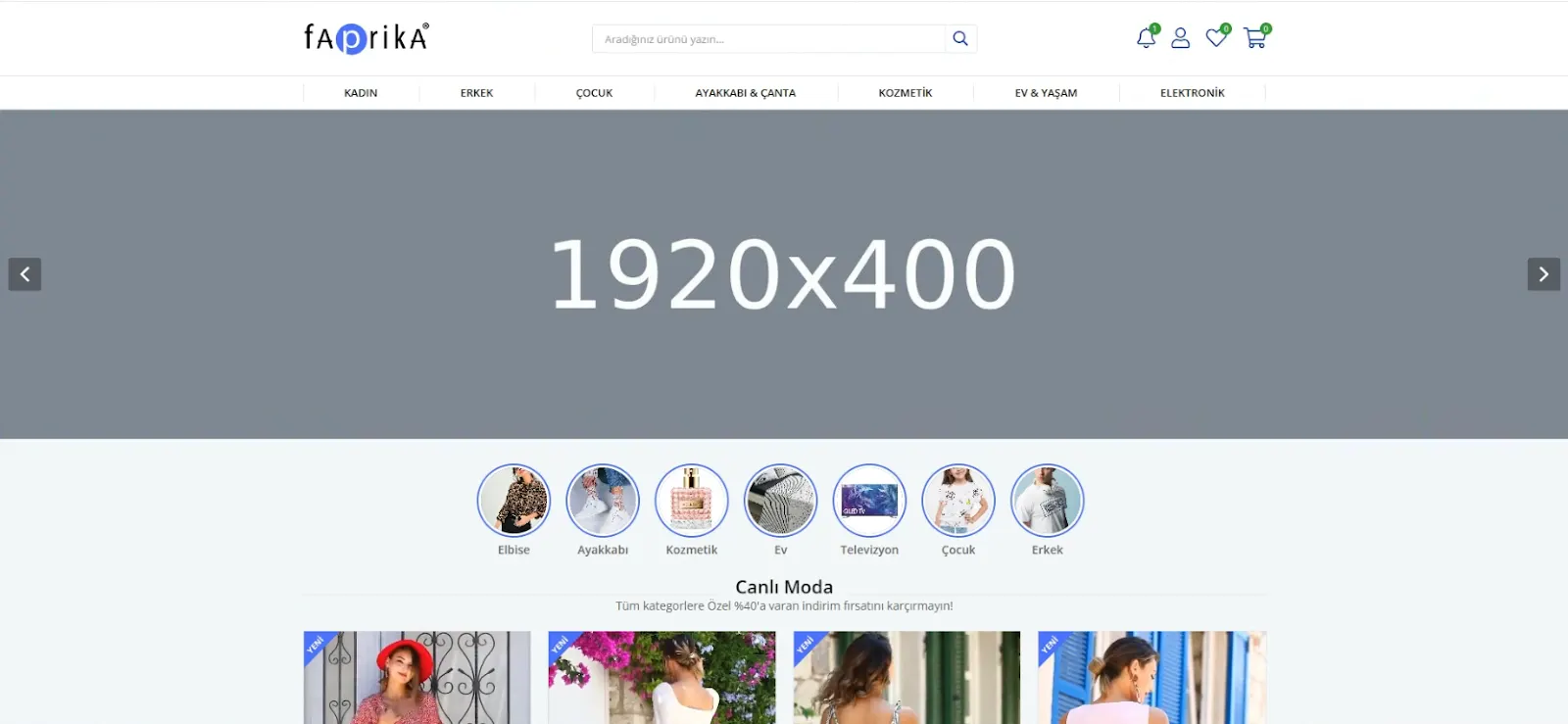
إذا كنتم ترغبون في ظهور صورة السلايدر أفقيًا وبملء الشاشة على أجهزة سطح المكتب، فيجب أن يكون حجم الصورة 1920x400 بكسل.
إذا تم اختيار جهاز "سطح المكتب" فقط من قسم إدارة السلايدر، فستظهر هذه الصورة على أجهزة سطح المكتب فقط.
سلايدر بملء الشاشة - الأجهزة اللوحية
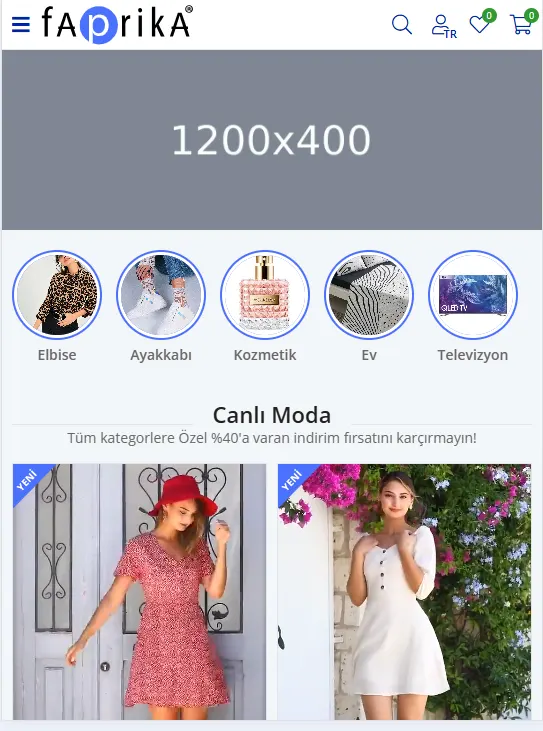
إذا كنتم ترغبون في ظهور صورة السلايدر أفقيًا وبملء الشاشة على الأجهزة اللوحية، فيجب أيضًا أن يكون حجم الصورة 1200x400 بكسل.
إذا تم اختيار جهاز "الجهاز اللوحي" فقط من قسم إدارة السلايدر، فستظهر هذه الصورة على الأجهزة اللوحية فقط.
السلايدر - الأجهزة المحمولة
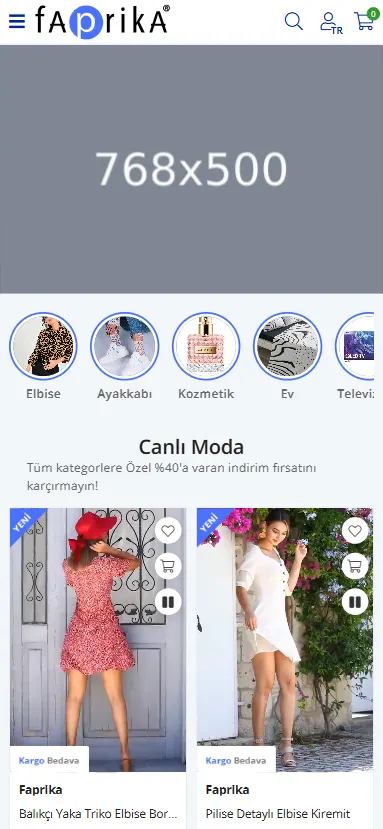
إذا كنتم ترغبون في ظهور صورة السلايدر عموديًا على الأجهزة المحمولة، فإن حجم الصورة الموصى به هو 768x500 بكسل.
إذا تم اختيار جهاز "الجوال" فقط من قسم إدارة السلايدر، فستظهر هذه الصورة على الأجهزة المحمولة فقط.
سلايدر متمركز
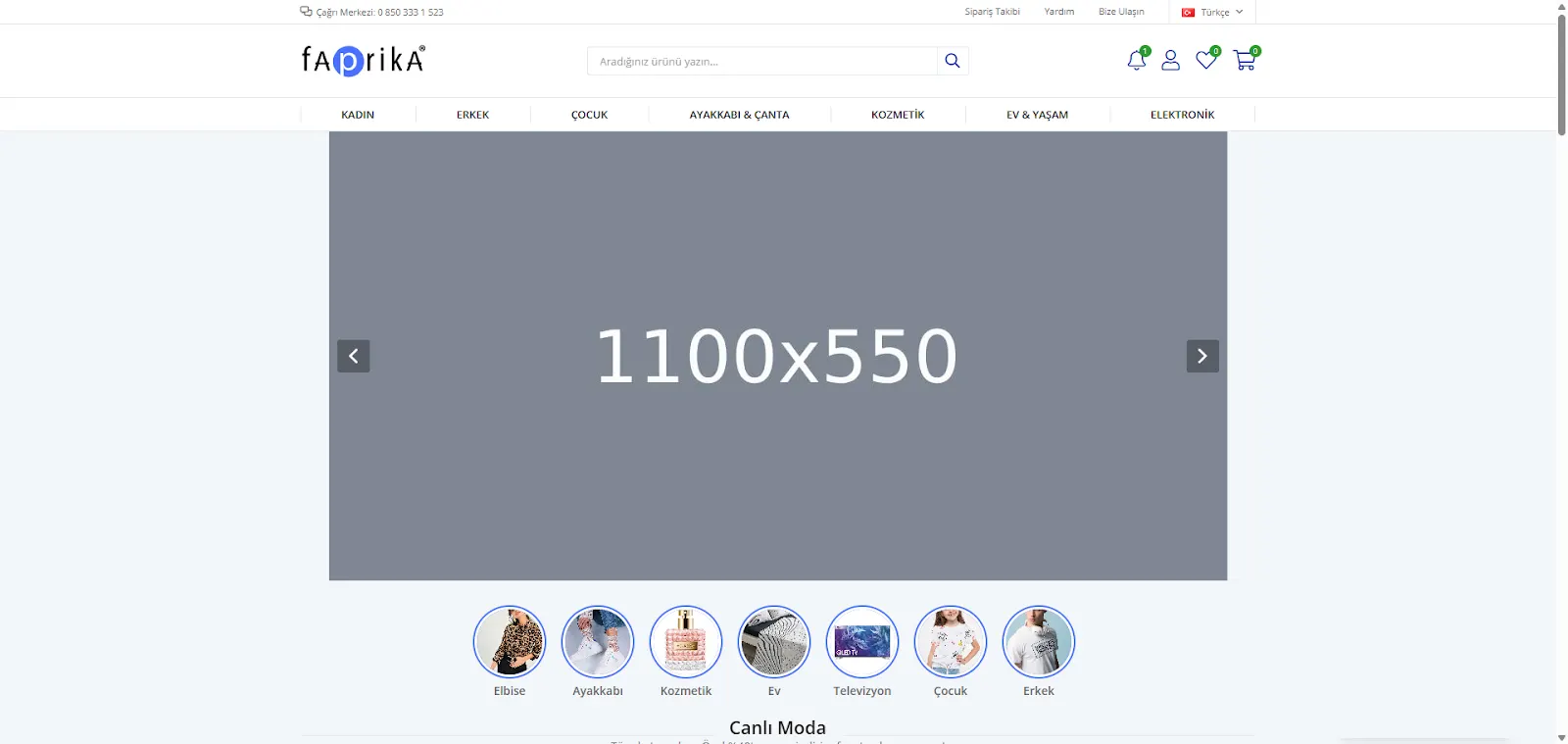
إذا كنتم ترغبون في ظهور صورة السلايدر متمركزة في وسط الصفحة على أجهزة سطح المكتب، فيجب أن يكون حجم الصورة 1100x550 بكسل.
إذا تم اختيار جهاز "سطح المكتب" فقط من قسم إدارة السلايدر، فستظهر هذه الصورة على أجهزة سطح المكتب فقط.
إعدادات السلايدر
في قسم التهيئة >> الإعدادات >> إعدادات السلايدر يمكننا إجراء التخصيص بإدخال قيم جديدة في حقلي عرض السلايدر وارتفاعه.
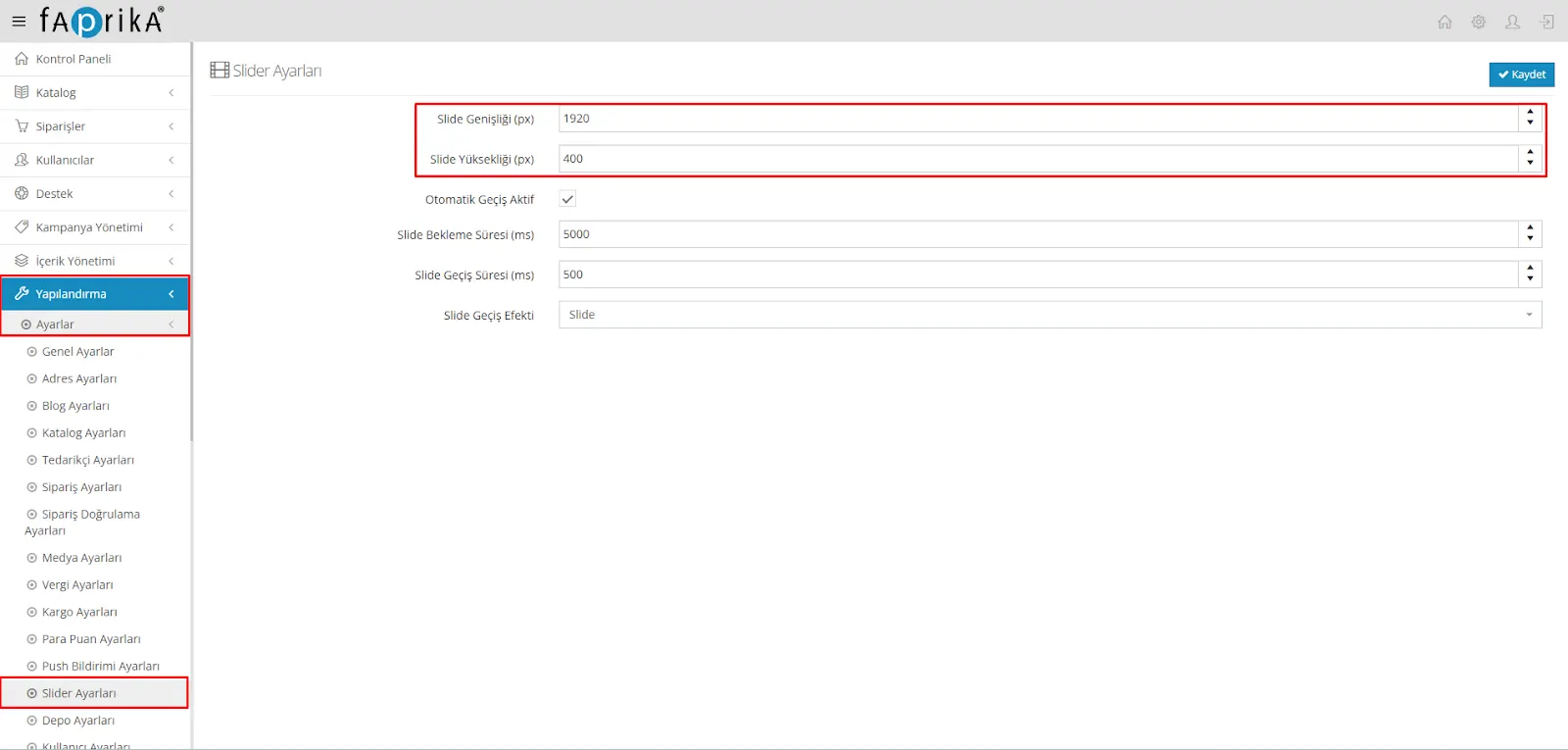
يجب عليكم ضبط حجم المساحة التي ستشغلها صور السلايدر في موقعكم من خلال الإعدادات >> إعدادات السلايدر.

عند تحديد خيار تفعيل الانتقال التلقائي، ينتقل السلايدر تلقائيًا إلى الشريحة التالية بعد مدة انتظار معينة. يمكنكم زيادة مدة الانتظار هذه أو تقليلها من خلال مدة انتظار الشريحة. كما يمكنكم تحديد وقت لـ مدة انتقال الشريحة، وبذلك تضبطون سرعة الانتقال لتكون أسرع أو أبطأ.
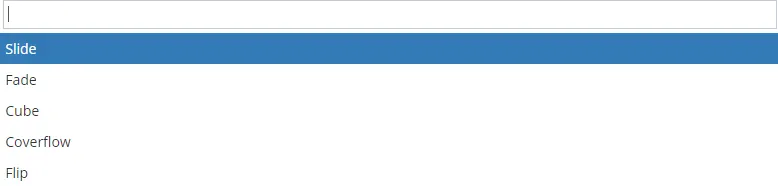
يتم أيضًا اختيار تأثير انتقال الشريحة من هذا القسم. يمكنكم تخصيص انتقالات السلايدر في موقع التجارة الإلكترونية الخاص بكم بتجربة خيارات Slide وFade وCube وCoverflow وFlip.
بعد إكمال التعديلات، عند النقر على زر حفظ، تسري التغييرات المطبّقة على جميع السلايدرات.