
المحتويات 12 قسمًا
- ما هي إعدادات ضريبة القيمة المضافة؟
- لماذا يجب الانتباه إلى إعدادات ضريبة القيمة المضافة؟
- أين وبأي ترتيب تُضبط ضريبة القيمة المضافة؟
- ما فائدة الخيارات في شاشة إعدادات الضريبة؟
- محوّل السعر شاملًا ضريبة القيمة المضافة وغير شامل لها
- أي مجموعة من إعدادات ضريبة القيمة المضافة تُضبط لكل نموذج عمل؟
- كيف تُحدَّث الإعدادات عند تغيّر نسبة الضريبة؟
- ما الأخطاء الأكثر شيوعًا في إعدادات ضريبة القيمة المضافة؟
- كيف تُختبر إعدادات ضريبة القيمة المضافة؟
- قائمة التحقق من إعدادات ضريبة القيمة المضافة
- كيف تُدار إعدادات ضريبة القيمة المضافة مع Faprika؟
- الأسئلة الشائعة
في متجر التجارة الإلكترونية نادرًا ما يكون خطأ ضريبة القيمة المضافة خطأ حسابيًا، بل هو في الغالب خطأ في الإعدادات. تكون النسبة معروفة بشكل صحيح لكن يُسجَّل لمنتج أُضيف حديثًا نسبة أخرى؛ أو يُدخل السعر شاملًا الضريبة ثم يُعرض في السلة بدونها؛ أو تُضاف رسوم الشحن إلى الطلب دون أن تدخل ضريبتها في الحساب. لا يرى العميل أيًّا من ذلك «إعدادًا»؛ هو يرى فقط أن المبلغ في صفحة المنتج يتغيّر في السلة، فيتراجع عن الشراء.
تتناول هذه المقالة إعدادات ضريبة القيمة المضافة من داخل الموقع، إعدادًا إعدادًا: أين تُحدَّد النسبة وكيف تُربط، وما الذي تغيّره النسبة الافتراضية وما الذي لا تغيّره، وكيف يظهر السلة عند عرض السعر شاملًا الضريبة أو غير شامل لها، والضريبة على رسوم الشحن ورسوم خدمة الدفع، ولماذا يجب تفعيل الإعفاء في موضعين، وما الأخطاء التي تظهر عند تغيير الإعداد. لمعرفة كيفية احتساب ضريبة القيمة المضافة والمعادلات، راجعوا مقالة كيف تُحسب ضريبة القيمة المضافة؟، ولمعرفة الشرائح الضريبية راجعوا مقالة الشرائح الضريبية؛ ولا نكرّر هنا ذلك الشرح، بل نركّز على الإعداد نفسه وعلى تجنّب الأخطاء. وتتضمن المقالة أيضًا أداتين صغيرتين: محوّل الأسعار وقائمة مراجعة الإعدادات. تتغير النسب الحالية وقواعد الإعفاء بحسب التشريعات؛ وتقدّم هذه المقالة معلومات عامة وليست استشارة ضريبية. تأكدوا دائمًا من النسب التي ستطبقونها مع محاسبكم المالي.
ما هي إعدادات ضريبة القيمة المضافة؟
إعدادات ضريبة القيمة المضافة هي التهيئة التي تحدد أي نسبة ضريبة تُطبَّق على كل منتج وعلى الشحن وعلى رسوم خدمة الدفع في متجر التجارة الإلكترونية، وكيف تُعرض هذه الضريبة للعميل. النسبة نفسها إعداد؛ وظهور السعر شاملًا الضريبة أو بدونها إعداد آخر؛ والإعفاء إعداد ثالث.
في Faprika تعمل هذه البنية على ثلاث طبقات. الطبقة الأولى نسب الضريبة: القائمة التي تُعرَّف فيها بالاسم النسب التي ستستخدمها في الموقع. الطبقة الثانية مزوّدو الضريبة: المكان الذي تُدخل فيه القيمة المئوية لكل اسم نسبة عرّفته. الطبقة الثالثة إعدادات الضريبة: الشاشة التي تحدد كيف ستُطبَّق هذه النسب على المنتجات والشحن ونوع الدفع وكيف ستُعرض في السلة. تُضبط الطبقات بالترتيب؛ فاسم النسبة الذي لم تُدخل له نسبة مئوية لا ينتج ضريبة حقيقية حتى لو اخترته في شاشة الإعدادات.
| الطبقة | ما الذي يُعرَّف؟ | المسار في لوحة التحكم |
|---|---|---|
| نسب الضريبة | اسم النسبة وتسجيلها | قائمة التهيئة > تبويب الضريبة > نسب الضريبة |
| مزوّدو الضريبة | القيمة المئوية المرتبطة باسم النسبة | قائمة التهيئة > تبويب الضريبة > مزوّدو الضريبة |
| إعدادات الضريبة | النسبة الافتراضية، والعرض، وضريبة الشحن ونوع الدفع، والإعفاء | التهيئة > الإعدادات > إعدادات الضريبة |
| البلدان | الإعفاء من ضريبة القيمة المضافة حسب البلد | التهيئة > البلدان |
لماذا يجب الانتباه إلى إعدادات ضريبة القيمة المضافة؟
تربط إعدادات ضريبة القيمة المضافة بين المبلغ الذي يراه العميل والمبلغ المكتوب في الطلب والمبلغ في الفاتورة. وإذا لم تتطابق هذه الثلاثة يفقد العميل ثقته ويفقد قسم المحاسبة انتظام عمله اليومي.
لخطأ الإعدادات ثلاث نتائج نموذجية. الأولى من جهة العميل: الفرق بين المبلغ الظاهر في صفحة المنتج وإجمالي السلة سبب للتخلي عن الشراء في خطوة الدفع. الثانية من جهة الربح: عندما تظن أن السعر شامل للضريبة وتُدخله بدونها، أو العكس، تخسر جزءًا من هامش ربحك في كل عملية بيع. الثالثة من جهة المحاسبة: عندما لا يتطابق مبلغ الضريبة في الطلبات مع مبلغها في الفاتورة الصادرة، يلزم التصحيح واحدًا واحدًا عند الإقفال الشهري. وأصعب ما في الإعداد الخاطئ أنه عند ضبطه مرة يتكرر في كل طلب جديد؛ وقد يمرّ الخطأ أيامًا دون أن يُلاحظ ويكبر كل يوم.
سبب آخر هو التغيير. فقد تتغيّر نسب الضريبة بموجب التشريعات؛ وعند تغيّر النسبة قد يتطلب تحديث الإعدادات جهدًا بعدد المنتجات. الفريق الذي يعرف منطق الإعدادات مسبقًا ينجز هذا التحديث في دقائق، أما الفريق الذي لا يعرفه فيحتاج أيامًا.
أين وبأي ترتيب تُضبط ضريبة القيمة المضافة؟
تُضبط ضريبة القيمة المضافة في ثلاث خطوات: عرّف النسبة أولًا في «نسب الضريبة»، ثم أدخل نسبتها المئوية في «مزوّدو الضريبة»، وأخيرًا اربطها بالمنتج والشحن ونوع الدفع في «إعدادات الضريبة». الترتيب مهم؛ فشاشة الإعدادات تتيح لك اختيار النسب المعرَّفة مسبقًا فقط.
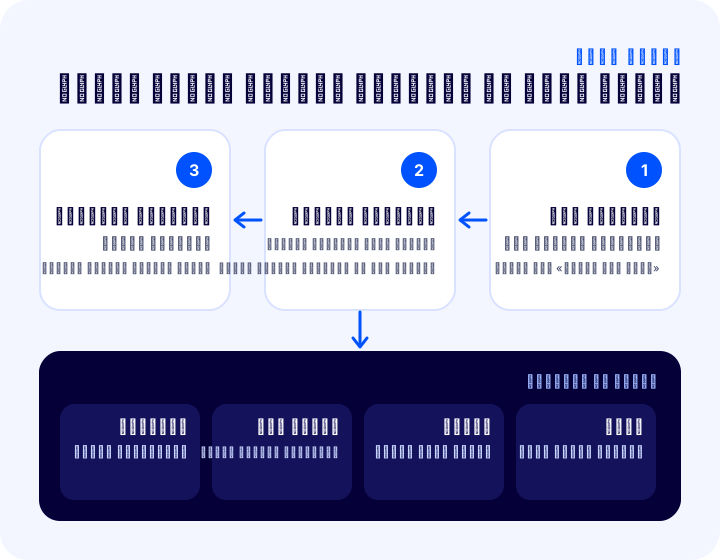
الخطوة 1: عرّف نسبة الضريبة
من قائمة التهيئة افتح تبويب الضريبة ثم التبويب الفرعي «نسب الضريبة». تُدرج هنا النسب التي أضفتها سابقًا. استخدم «تعديل» لتحديث نسبة موجودة أو زر «إضافة سجل جديد» لإضافة نسبة جديدة. في النموذج الذي يُفتح أدخل النسبة (مثلًا 20) وأكمل التسجيل.
الخطوة 2: أدخل النسبة المئوية في «مزوّدو الضريبة»
بعد تعريف النسبة انتقل إلى تبويب «مزوّدو الضريبة». هنا عليك إضافة القيمة المئوية بجانب أسماء النسب التي أنشأتها سابقًا. افتح الصفحة المعنية بزر «تعديل نسبة الضريبة»، وانقر على «تعديل» بجانب النسبة المدرجة، واكتب النسبة المئوية في حقل «النسبة»؛ مثلًا 20 لعشرين في المئة. ثم احفظ بزر «تحديث».
هذه هي الخطوة التي يُغفلها الكثيرون أكثر من غيرها. فبما أن اسم النسبة معرَّف يظهر في شاشة الإعدادات، لكن لعدم إدخال النسبة المئوية لا يتكوّن في السلة مبلغ الضريبة الذي تتوقعه.
الخطوة 3: اربط النسبة في «إعدادات الضريبة»
اتبع المسار التهيئة > الإعدادات > إعدادات الضريبة. هنا تختار نسبة الضريبة الافتراضية وتحدد خيارات العرض وتفعّل ضريبة الشحن ونوع الدفع وتفعّل الإعفاء عند الحاجة. يشرح القسم التالي كل خيار في هذه الشاشة على حدة.
ننصحك بقراءةتدريب ضبط نسب ضريبة القيمة المضافة في مدفوعات الشحن وفروق الأجلما فائدة الخيارات في شاشة إعدادات الضريبة؟
تتكوّن شاشة إعدادات الضريبة من مفاتيح تحدد الحقول التي تُطبَّق عليها النسب وكيف ستظهر في السلة. لكل خيار تأثير مختلف؛ بعضها يغيّر الحساب وبعضها يغيّر العرض فقط. يلخّص الجدول التالي الخيارات وفق هذا التمييز.
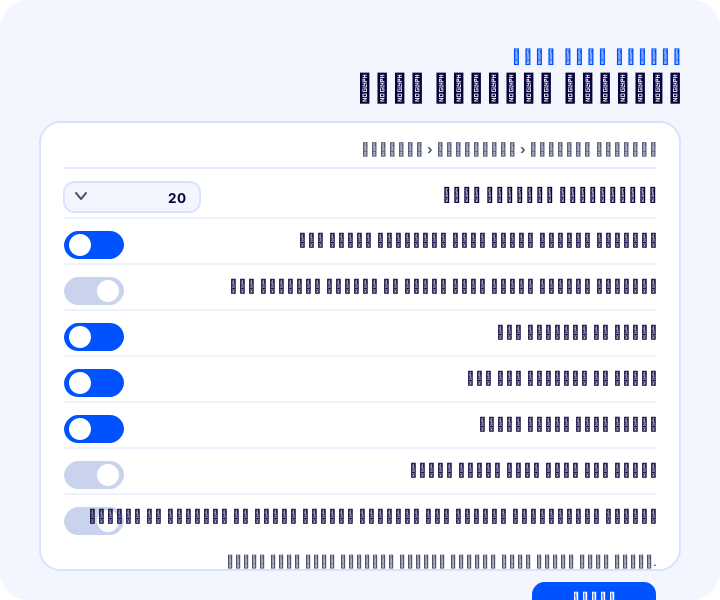
| الخيار | ماذا يفعل؟ | التأثير |
|---|---|---|
| نسبة الضريبة الافتراضية | يحدد النسبة التي ستُنشأ بها المنتجات المضافة حديثًا | الحساب؛ المنتجات الجديدة فقط |
| التحقق من الإعفاء من ضريبة القيمة المضافة حسب مجموعة المستخدمين والبلد | يفعّل التحقق من الإعفاء من ضريبة القيمة المضافة حسب الدولة ومجموعة المستخدمين | الحساب |
| عرض أسعار المنتجات بدون ضريبة القيمة المضافة | يعرض أسعار المنتجات دون ضريبة القيمة المضافة | العرض |
| عرض المجموع الفرعي في السلة بدون ضريبة القيمة المضافة | يعرض في السلة السعر الإجمالي للمنتجات بدون ضريبة | العرض |
| عرض الضريبة في السلة | يعرض في السلة الضريبة المطبقة على المنتجات | العرض |
| عرض نسب الضريبة في السلة | يعرض في السلة النسبة المطبقة على المنتج والشحن وطرق الدفع | العرض |
| تفعيل ضريبة رسوم الشحن ونسبة ضريبة رسوم الشحن | يطبّق الضريبة على تكلفة الشحن ويحدد النسبة | الحساب |
| تفعيل ضريبة رسوم خدمة طريقة الدفع ونسبة الضريبة | يطبّق الضريبة على رسوم الخدمة المرتبطة بطريقة الدفع ويحدد النسبة | الحساب |
نسبة الضريبة الافتراضية: تؤثر على المنتجات الجديدة فقط
تحدد نسبة الضريبة الافتراضية النسبة التي تُنشأ بها المنتجات المضافة حديثًا. واختيار النسبة التي تناسب معظم الكتالوج لديك يقلل عناء اختيار النسبة لكل منتج على حدة ويقلل خطر نسيانها عند إضافة منتجات جديدة.
أهم تفصيل هنا هو أن هذا الإعداد لا يغيّر نسب الضريبة للمنتجات الحالية، بل يُطبَّق فقط على المنتجات التي تُضاف بعد ذلك. لذلك فإن افتراض «غيّرتُ النسبة الافتراضية فتحدّث كل شيء» عند تعديل النسبة افتراض خاطئ. يجب معالجة نسب المنتجات الحالية بشكل منفصل، ونشرح ذلك خطوة بخطوة في قسم تغيير النسب.
خيارات عرض الأسعار: تغيّر طريقة العرض لا الحساب
تحدد خيارا «عرض أسعار المنتجات بدون ضريبة القيمة المضافة» و«عرض المجموع الفرعي للسلة بدون ضريبة القيمة المضافة» الصيغة التي يُعرض بها المبلغ. وبحسب التعريف الوارد في الدليل، يعرض الأول أسعار المنتجات بدون ضريبة القيمة المضافة، بينما يعرض الثاني في السلة السعر الإجمالي للمنتجات بدون ضريبة. أما «عرض الضريبة في السلة» و«عرض نسب الضريبة في السلة» فيُظهران مبلغ الضريبة والنسبة المطبقة بوضوح في السلة.
ينبغي النظر إلى هذه الخيارات الأربعة معًا. فإذا عرضتَ السعر بدون ضريبة ولم تُظهر الضريبة في السلة إطلاقًا، فلن يتمكن العميل من معرفة سبب زيادة الإجمالي. أما إذا عرضتَ السعر شاملًا الضريبة وأظهرتَ الضريبة بشكل منفصل أيضًا، فسيكون مقدار الضريبة داخل المبلغ شفافًا. والنهج العام هو ألا يفاجأ العميل في السلة بالمبلغ الذي رآه في صفحة المنتج؛ أما الصيغة المناسبة لعملائك فتعتمد على ما إذا كنت تبيع للأفراد أم للشركات.
ضريبة رسوم الشحن: املأ الحقلين معًا
لتطبيق الضريبة على تكلفة الشحن، عليك أولًا تفعيل خيار «تفعيل ضريبة رسوم الشحن» ثم تحديد النسبة في حقل «نسبة ضريبة رسوم الشحن». وإذا نقص أحدهما فلن تظهر في سطر الشحن الضريبة التي تتوقعها. ولأن العميل يرى الشحن بندًا مستقلًا، فإن أي عدم اتساق في هذا السطر يلفت انتباهه فورًا.
ضريبة رسوم طريقة الدفع: رسوم مرتبطة بطرق دفع معيّنة
تُفرض على بعض طرق الدفع (مثل الدفع عند الاستلام) رسوم خدمة. ولتطبيق الضريبة على هذه الرسوم، فعّل خيار «تفعيل ضريبة رسوم خدمة طريقة الدفع» ثم حدد النسبة في حقل «نسبة ضريبة رسوم خدمة طريقة الدفع». وعند التفعيل يظهر مبلغ الضريبة المعني في تفاصيل الطلب؛ كما يشرح الدليل السلوك نفسه بالنسبة لمبالغ ضريبة القيمة المضافة المحتسبة على فروق الأجل.
الإعفاء من ضريبة القيمة المضافة: يُفعَّل في شاشتين
إذا كانت لديك دولة أو مجموعة مستخدمين تريد إعفاءها من ضريبة القيمة المضافة، فعليك تفعيل خيار «التحقق من الإعفاء من ضريبة القيمة المضافة لمجموعة المستخدمين والدولة» في إعدادات الضريبة. وهذا وحده لا يكفي: في التكوين > الدول، ادخل إلى سجل الدولة المعنية وفعّل أيضًا الإعفاء من ضريبة القيمة المضافة. ولأن الإعفاء يُحدَّد في موضعين، فإن نسيان أحدهما هو السبب الأكثر شيوعًا لشكوى «فعّلتُ الإعداد لكنه لا يعمل». أما المبيعات التي ينطبق عليها الإعفاء فتحددها التشريعات؛ فاستوضح ذلك مع محاسبك المالي قبل الضبط.
محوّل السعر شاملًا ضريبة القيمة المضافة وغير شامل لها
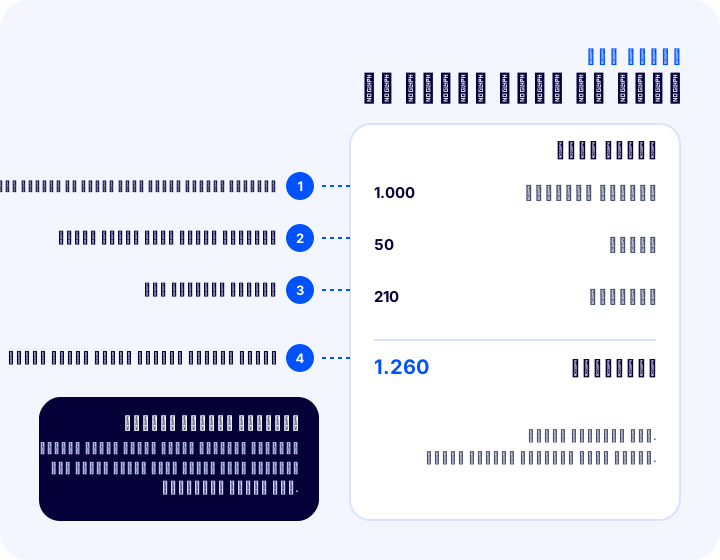
تحسب الأداة أدناه ما ستراه في السلة عند إدخال سعر المنتج شاملًا ضريبة القيمة المضافة أو غير شامل لها. أدخل سعر المنتج والنسبة وما إذا كان السعر المُدخل شاملًا للضريبة أم لا، ورسوم الشحن ونسبة ضريبة الشحن؛ وستظهر لك قيمة المنتج بدون الضريبة وشاملة لها، وإجمالي ضريبة القيمة المضافة، وإجمالي السلة. القيم المعروضة أمثلة؛ والنسب لتوضيح الحساب فقط، فتحقق من النسبة التي ستطبقها مع محاسبك المالي.
عند تجربة الأداة انتبه إلى أمرين. الأول: مقدار اختلاف إجمالي السلة عند إدخال الرقم نفسه على أنه «بدون ضريبة» وعلى أنه «شامل للضريبة»؛ فالخلط بين كون 1.000 التي كتبتها شاملة للضريبة أو غير شاملة لها يعني فرقًا كبيرًا في المبلغ حتى مع منتج واحد. والثاني: أن رسوم الشحن تُحتسب بنسبة ضريبة مستقلة؛ فقد تختلف نسبة المنتج عن نسبة الشحن، ولذلك يجب تعريف النسبتين كلٌّ على حدة في إعدادات الضريبة.
نوصي بقراءةكيف تستعيد العملاء الذين يتركون سلة التسوق بسبب رسوم الشحن؟أي توليفة من إعدادات ضريبة القيمة المضافة تُضبط في كل نموذج عمل؟
لا توجد توليفة صحيحة واحدة في إعدادات ضريبة القيمة المضافة؛ فهي تختلف بحسب هوية عميلك والجهة التي تبيع إليها. يلخص الجدول التالي كيفية النظر إلى الإعدادات في كل سيناريو. وما كُتب هنا نهج عام؛ أما القرار الضريبي فيعود إلى محاسبك المالي.
| السيناريو | نهج العرض | الإعداد الذي ينبغي الانتباه إليه |
|---|---|---|
| البيع للأفراد | الأولوية ألا يفاجأ العميل بالسعر في السلة؛ ويجب أن يكون المبلغ واضحًا في موضع واحد | إذا كان العرض بدون ضريبة القيمة المضافة مفعّلًا، فأظهر الضريبة في السلة |
| البيع للشركات أو لتجار الجملة | يقرر المشتري المؤسسي في الغالب بناءً على المبلغ بدون ضريبة | فكّر في عرض سعر المنتج والمجموع الفرعي للسلة بدون ضريبة القيمة المضافة |
| البيع للأفراد والشركات معًا | تنشأ حاجة إلى عرض مختلف بحسب مجموعة المستخدمين | ثبّت إعدادات العرض على صيغة واحدة واختبر القواعد الخاصة بكل مجموعة |
| متجر يوفّر الدفع عند الاستلام | تظهر رسوم الخدمة بندًا مستقلًا | ضريبة رسوم طريقة الدفع ونسبتها |
| متجر يبيع أيضًا إلى الخارج | قد يلزم الإعفاء بحسب الدولة | التحقق من الإعفاء في إعدادات الضريبة والدولة المعنية في شاشة الدول |
| متجر يحصّل الشحن من العميل بشكل منفصل | تُحتسب ضريبة سطر الشحن بشكل منفصل | تفعيل ضريبة رسوم الشحن ونسبة الشحن |
إذا كنت تبيع إلى الخارج، فالأصوب أن توضّح مسبقًا لأي دولة ولأي نوع من المبيعات ينطبق إعداد الإعفاء. وللاطلاع على الإطار العام لعملية التصدير يمكنك الرجوع إلى مقال ما هو التصدير الإلكتروني؟؛ وللقرار الضريبي النهائي استشر محاسبك المالي أيضًا.
كيف تُحدَّث الإعدادات عند تغيّر نسبة الضريبة؟
عند تغيّر نسبة الضريبة، عرّف النسبة الجديدة في نسب الضريبة ومزوّدي الضريبة، وحدّث النسبة الافتراضية عند الحاجة، وراجع نسب المنتجات الحالية بشكل منفصل. ولأن النسبة الافتراضية تؤثر على المنتجات الجديدة فقط، فإذا أُهملت هذه الخطوة الأخيرة ستستمر المنتجات القديمة في البيع بالنسبة القديمة.
- تحقق من النسبة الجديدة مع محاسبك المالي: وضّح كتابيًا أي مجموعة منتجات تنتقل إلى أي نسبة.
- عرّف النسبة: أضف السجل الجديد في نسب الضريبة أو عدّل النسبة الحالية.
- أدخل النسبة المئوية: اكتب القيمة المئوية لاسم النسبة في مزوّدي الضريبة.
- راجع النسبة الافتراضية: اختر النسبة التي ستنطبق على معظم المنتجات التي ستضيفها.
- تحقق من المنتجات الحالية: أعدّ قائمة بمجموعات المنتجات التي تغيّرت نسبتها وحدّث نسب الضريبة لمنتجاتها؛ فالنسبة الافتراضية لا تغيّرها تلقائيًا.
- راجع نسب الشحن وطريقة الدفع: توجد هذه النسب في حقول مستقلة؛ فافترض أنها لا تتغير تلقائيًا عند تغيّر نسبة المنتج.
- أجرِ طلبًا تجريبيًا: تحقق من المبالغ من صفحة المنتج إلى السلة ومن السلة إلى تفاصيل الطلب.
وتشير صفحة الدليل أيضًا إلى أنه يمكن اتباع هذه الخطوات لتسجيل تغييرات النسب الناتجة عن تحديث تشريعي في النظام. والمهم أن يجد التغيير ما يقابله في الطبقات الثلاث جميعها لا في موضع واحد فقط.
نوصي بقراءةباقات Faprika لـالتجارة الإلكترونيةما الأخطاء الأكثر شيوعًا في إعدادات ضريبة القيمة المضافة؟
أكثر الأخطاء شيوعًا في إعدادات ضريبة القيمة المضافة هي تعريف النسبة دون إدخال نسبتها المئوية، والاعتقاد بأن النسبة الافتراضية ستغيّر المنتجات الحالية، وتفعيل الإعفاء في شاشة واحدة فقط، ونسيان ضريبة الشحن أو طريقة الدفع. يربط الجدول التالي كل عَرَض بسببه المحتمل وبالإعداد الذي ينبغي فحصه.
| العَرَض | السبب المحتمل | أين تنظر |
|---|---|---|
| يظهر مبلغ الضريبة صفرًا في السلة | اسم النسبة معرَّف لكن لم تُدخل نسبته المئوية | مزوّدو الضريبة > حقل النسبة |
| تُنشأ المنتجات الجديدة بنسبة غير متوقعة | النسبة الافتراضية ما زالت بالقيمة القديمة | إعدادات الضريبة > نسبة الضريبة الافتراضية |
| غيّرتُ النسبة لكن المنتجات القديمة ما زالت بالنسبة السابقة | النسبة الافتراضية لا تغيّر المنتجات الحالية | نسبة الضريبة الخاصة بالمنتجات نفسها |
| يظهر سعر المنتج مختلفًا في السلة | إعدادات العرض غير متسقة بين صفحة المنتج والسلة | عرض أسعار المنتجات والمجموع الفرعي للسلة بدون ضريبة القيمة المضافة |
| سأل العميل عن سبب زيادة الإجمالي | عرض السعر بدون ضريبة مفعّل لكن الضريبة لا تظهر في السلة | عرض الضريبة في السلة |
| لا توجد ضريبة في سطر الشحن | ضريبة الشحن معطّلة أو نسبتها فارغة | تفعيل ضريبة رسوم الشحن ونسبتها |
| لا توجد ضريبة على رسوم الدفع عند الاستلام | ضريبة رسوم طريقة الدفع معطّلة أو نسبتها فارغة | ضريبة رسوم طريقة الدفع ونسبتها |
| الإعفاء لا يعمل | فُعّل الإعفاء في شاشة واحدة فقط | إعدادات الضريبة والتكوين > الدول |
| مبلغ الفاتورة يختلف عن مبلغ الطلب | عُدّلت النسبة أو الإعفاء بعد الطلب | تاريخ التغيير والطلب التجريبي |
القاسم المشترك بين أخطاء الجدول هو أن الإعداد يُضبط في طبقة ولا يُضبط في الأخرى. لذلك اسأل نفسك عند إجراء أي تغيير: هل لهذا الإعداد «نظير» أيضًا؟ مثل النسبة المئوية للنسبة، ونسبة الشحن، وسجل الدولة الخاص بالإعفاء.
كيف تُختبر إعدادات ضريبة القيمة المضافة؟
أكثر الطرق موثوقية لاختبار إعداد ضريبة القيمة المضافة هي متابعة مسار طلب حقيقي من البداية إلى النهاية بعد التغيير: فالمبلغ في صفحة المنتج والسلة وخطوة الدفع وتفاصيل الطلب يجب أن تروي القصة نفسها. ولكي يبدو الإعداد صحيحًا لا تكفي لقطة شاشة، بل يلزم مقارنة الأرقام.
- اختر منتجين بنسبتين مختلفتين: أحدهما يُباع بالنسبة الافتراضية والآخر بنسبة مختلفة.
- دوّن المبلغ في صفحة المنتج: واذكر أيضًا ما إذا كان العرض بدون ضريبة القيمة المضافة أم شاملًا لها.
- افحص السلة: هل المجموع الفرعي وسطر الضريبة والنسب كما تتوقع؟
- غيّر الشحن وطريقة الدفع: هل ضريبة سطر الشحن ورسوم طريقة الدفع صحيحة مع كل اختيار؟
- إذا كنت تستخدم الإعفاء فجرّبه مع الدولة ومجموعة المستخدمين المعنيتين: هل اختفى سطر الضريبة فعلًا؟
- افتح تفاصيل الطلب: هل مبلغ الضريبة مطابق لما في السلة؟
- شارك المبالغ مع المحاسبة: هل تظهر النتيجة نفسها في الفاتورة؟
تستغرق هذه الخطوات السبع أقل من نصف ساعة، وتتيح لك اكتشاف خطأ كان سيمر دون ملاحظة لأيام بعد تغيير النسبة، وذلك قبل أول طلب. والبدء بطلب تجريبي ذي مبالغ معروفة ومتسقة أقل تكلفة بكثير من اعتبار أول طلب حقيقي اختبارًا.
ولكي يتوافق الطلب مع الفاتورة الصادرة، لا تنسَ جانب الفاتورة الإلكترونية أيضًا. ويوضح المقال الذي يشرح عواقب بيع المنتجات دون فاتورة لماذا يكتسب نظام الفوترة أهمية تعادل أهمية الإعداد.
قائمة التحقق من إعدادات ضريبة القيمة المضافة
تبيّن عمليات التحقق الثماني التالية ما إذا كانت إعدادات ضريبة القيمة المضافة مضبوطة بالكامل. يقابل كل بند طبقة من الإعدادات؛ والبند الذي يبقى ناقصًا هو مصدر خطأ سيظهر في السلة أو في الفاتورة.
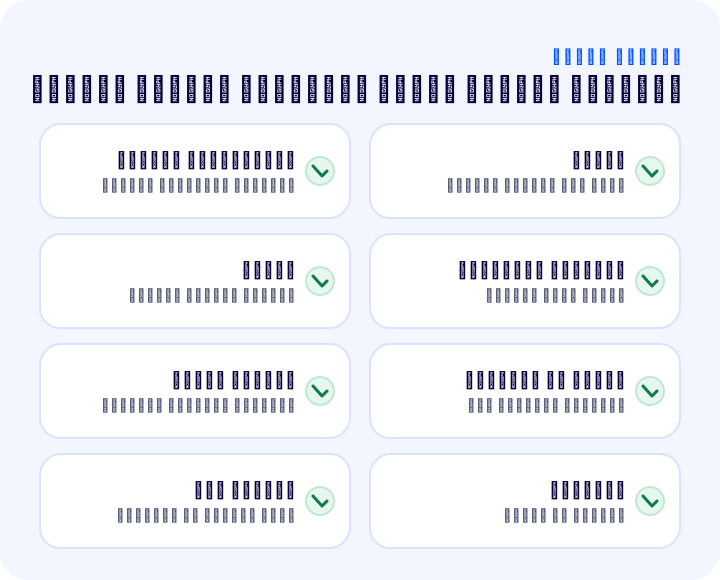
| الحقل | البند | هل تم؟ |
|---|---|---|
| النسب | معرَّفة ونسبتها المئوية مدخلة | نعم / لا |
| النسبة الافتراضية | مناسبة لمعظم المنتجات الجديدة | نعم / لا |
| المنتجات الحالية | روجعت بمعزل عن الافتراضية | نعم / لا |
| العرض | صفحة المنتج والسلة متسقتان | نعم / لا |
| الضريبة في السلة | عرض الضريبة والنسب عن قصد | نعم / لا |
| الشحن وطريقة الدفع | الضريبة والنسب موثّقة | نعم / لا |
| الإعفاء | مفعّلة في إعدادات الضريبة وفي الدول | نعم / لا |
| طلب تجريبي | تُتحقق المبالغ بعد كل تغيير | نعم / لا |
كيف تُدار إعدادات ضريبة القيمة المضافة مع Faprika؟
في Faprika لا تُدار إعدادات الضريبة من شاشة واحدة، بل من أقسام نسب الضريبة ومزوّدي الضريبة وإعدادات الضريبة والدول. ويمكن ضبط نسب الضريبة للمنتجات ولرسوم الشحن ولرسوم خدمة طريقة الدفع كلٌّ على حدة؛ وبذلك يكون لكل بند قاعدته الخاصة.
قائمة التحقق في هذا المقال تتطابق تمامًا مع الإعدادات في لوحة Faprika: تعريف النسبة وإدخال قيمتها المئوية، واختيار النسبة الافتراضية، وخيارات العرض، وضريبة الشحن ونوع الدفع، والإعفاء. وللاطلاع على شرح كل خيار في الشاشات خطوة بخطوة، يمكنكم الرجوع إلى دليلي إدارة إعدادات الضرائب وإعدادات ضريبة القيمة المضافة.
للاطلاع على نطاق باقات Faprika يمكنكم زيارة صفحة باقات التجارة الإلكترونية، كما يمكنكم طلب عرض تجريبي لتخطيط إعداد الضرائب الخاص بموقعكم. أما نسب الضرائب نفسها فحدّدوها دائمًا بالتشاور مع محاسبكم المالي.
الأسئلة الشائعة
كيف تُضبط ضريبة القيمة المضافة؟
عرّفوا النسبة أولًا ضمن «نسب الضرائب» في تبويب الضريبة بقائمة التكوين، ثم أدخلوا القيمة المئوية لاسم النسبة في «مزودي الضرائب». وأخيرًا حدّدوا في التكوين > الإعدادات > إعدادات الضرائب النسبة الافتراضية وخيارات العرض وضريبة الشحن ونوع الدفع.
هل تغيّر نسبة الضريبة الافتراضية المنتجات الحالية؟
لا. تُطبَّق نسبة الضريبة الافتراضية على المنتجات المضافة حديثًا فقط ولا تغيّر نسب المنتجات الحالية. عند تغيّر النسبة يجب تحديث نسب المنتجات الحالية بشكل منفصل.
ماذا يعني عرض أسعار المنتجات بدون ضريبة القيمة المضافة؟
عند تفعيل خيار عرض أسعار المنتجات بدون ضريبة القيمة المضافة تُعرض الأسعار دون الضريبة. أما عرض المجموع الفرعي في السلة بدون ضريبة وعرض مبلغ الضريبة فخياران منفصلان؛ ويُفضّل النظر إليهما معًا كي يفهم العميل سبب الزيادة في الإجمالي.
كيف تُطبَّق ضريبة القيمة المضافة على رسوم الشحن؟
في إعدادات الضريبة فعّل خيار «تفعيل ضريبة رسوم الشحن» وحدّد النسبة التي تريد تطبيقها في حقل «نسبة ضريبة رسوم الشحن». يُنصح باستشارة محاسبك المالي بشأن النسبة الواجب تطبيقها.
لماذا يُفعَّل الإعفاء من ضريبة القيمة المضافة في موضعين؟
يُفعَّل التحقق من الإعفاء بشكل عام في إعدادات الضرائب، كما يجب تفعيل «الإعفاء من ضريبة القيمة المضافة» في سجل الدولة المعنية ضمن التكوين > الدول. وإذا لم يكن الخياران مفعّلين معًا فلن يعمل الإعفاء كما هو متوقع.
ما الإعدادات التي يجب تحديثها عند تغيّر النسبة؟
تُعرَّف النسبة الجديدة في «نسب الضريبة» و«مزوّدو الضريبة»، وتُحدَّث النسبة الافتراضية عند الحاجة، وتُراجع نسب المنتجات الحالية بشكل منفصل، وتُفحص نسب الشحن ونوع الدفع. ثم تُتحقق المبالغ بطلب تجريبي.


