
Sommaire 12 sections
- Que sont les réglages de TVA ?
- Pourquoi les réglages de TVA méritent-ils votre attention ?
- Où et dans quel ordre configure-t-on la TVA ?
- À quoi servent les options de l'écran des réglages de taxe ?
- Convertisseur de prix TTC/HT
- Quelle combinaison de réglages de TVA pour quel modèle économique ?
- Comment mettre à jour les réglages lorsque le taux de taxe change ?
- Quelles sont les erreurs fréquentes dans les réglages de TVA ?
- Comment tester les réglages de TVA ?
- Liste de contrôle des paramètres de TVA
- Comment gérer les réglages de TVA avec Faprika ?
- Questions fréquentes
Une erreur de TVA sur un site e-commerce n'est le plus souvent pas une erreur de calcul, mais une erreur de réglage. Le taux est bien connu, mais un autre taux est saisi pour un produit nouvellement ajouté ; le prix est saisi TTC mais affiché hors TVA dans le panier ; les frais de livraison sont ajoutés à la commande mais leur taxe n'entre pas dans le calcul. Le client ne voit rien de tout cela comme un « réglage » : il constate seulement que le montant de la fiche produit change dans le panier, et il abandonne son achat.
Ce guide présente les paramètres de TVA depuis l'intérieur du site, paramètre par paramètre : où le taux est défini et comment il est associé, ce que le taux par défaut change ou non, comment l'affichage des prix hors taxes ou TTC influe sur l'aspect du panier, la taxe sur les frais de livraison et de service de paiement, pourquoi l'exonération doit être activée à deux endroits et quelles erreurs apparaissent lorsqu'un paramètre est modifié. Pour le calcul de la TVA et les formules, consultez l'article Comment calcule-t-on la TVA ? ; pour savoir ce que sont les tranches d'imposition, consultez l'article Tranches d'imposition ; nous ne répétons pas ces explications ici et nous concentrons sur le paramètre lui-même et sur la prévention des erreurs. L'article propose aussi deux petits outils : un convertisseur de prix et une liste de contrôle des paramètres. Les taux en vigueur et les règles d'exonération évoluent avec la législation ; cet article donne des informations générales et ne constitue pas un conseil fiscal. Faites systématiquement valider les taux à appliquer par votre expert-comptable.
Que sont les réglages de TVA ?
Les réglages de TVA constituent la configuration qui détermine, sur un site e-commerce, quel taux de taxe s'applique à quel produit, aux frais de livraison et aux frais de service du mode de paiement, et comment cette taxe est présentée au client. Le taux lui-même est un réglage ; l'affichage du prix TTC ou HT en est un autre ; l'exonération en est un troisième.
Dans Faprika, cette structure fonctionne en trois couches. La première couche est Taux de taxe : la liste où sont définis, par leur nom, les taux que vous utiliserez sur le site. La deuxième couche est Fournisseurs de taxe : l'endroit où le pourcentage est saisi pour chaque nom de taux défini. La troisième couche est Réglages de taxe : l'écran qui détermine comment ces taux s'appliquent aux produits, à la livraison et au mode de paiement et comment ils s'affichent dans le panier. Les couches se configurent dans l'ordre ; un nom de taux sans pourcentage ne produit aucune taxe réelle, même s'il est sélectionné dans l'écran des réglages.
| Couche | Que définit-on ? | Chemin dans le panel |
|---|---|---|
| Taux de taxe | Nom et enregistrement du taux | Menu Configuration > onglet Taxe > Taux de taxe |
| Fournisseurs de taxe | Valeur en pourcentage liée au nom du taux | Menu Configuration > onglet Taxe > Fournisseurs de taxe |
| Réglages de taxe | Taux par défaut, affichage, taxe sur la livraison et le mode de paiement, exonération | Configuration > Paramètres > Réglages de taxe |
| Pays | Exonération de TVA par pays | Configuration > Pays |
Pourquoi les réglages de TVA méritent-ils votre attention ?
Les réglages de TVA relient le montant que voit le client, celui de la commande et celui de la facture. Si ces trois montants ne concordent pas, le client perd confiance et la comptabilité perd son fonctionnement quotidien.
Une erreur de réglage a trois conséquences typiques. La première touche le client : un écart entre le montant de la fiche produit et le total du panier est une cause d'abandon à l'étape de paiement. La deuxième touche la rentabilité : lorsque vous saisissez un prix en le croyant TTC alors qu'il est HT, ou l'inverse, vous perdez une part de votre marge à chaque vente. La troisième touche la comptabilité : lorsque le montant de taxe des commandes ne correspond pas à celui de la facture émise, il faut corriger un à un lors de la clôture mensuelle. Le plus difficile avec un mauvais réglage, c'est qu'une fois fait, il se répète à chaque nouvelle commande ; l'erreur peut passer inaperçue des jours durant et s'aggrave chaque jour.
Une autre raison est le changement. Les taux de taxe peuvent évoluer selon la loi ; lorsqu'un taux change, la mise à jour des réglages peut représenter autant de travail que de produits. Une équipe qui connaît la logique des réglages à l'avance fait cette mise à jour en quelques minutes ; sinon, il lui faut des jours.
Où et dans quel ordre configure-t-on la TVA ?
La TVA se configure en trois étapes : définissez d'abord le taux dans « Taux de taxe », saisissez ensuite son pourcentage dans « Fournisseurs de taxe », puis associez-le dans « Réglages de taxe » aux produits, à la livraison et au mode de paiement. L'ordre est important : l'écran des réglages ne vous permet de sélectionner que des taux définis au préalable.
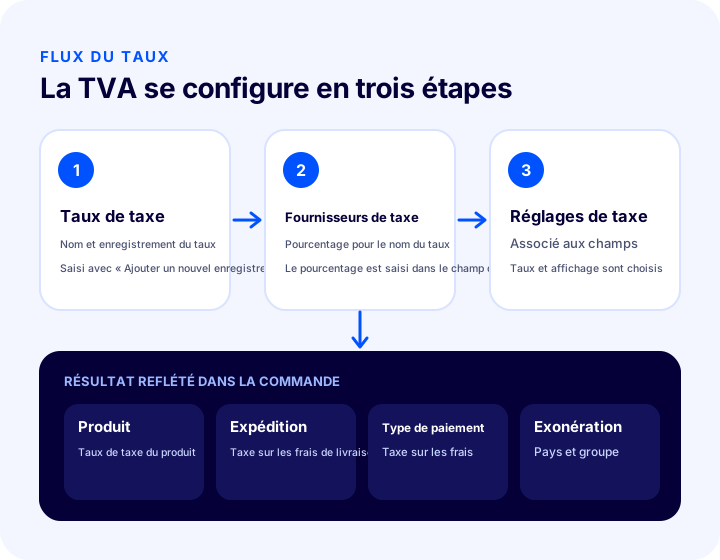
Étape 1 : définissez le taux de taxe
Dans le menu Configuration, ouvrez l'onglet Taxe, puis le sous-onglet Taux de taxe. Les taux ajoutés précédemment y sont listés. Utilisez Modifier pour mettre à jour un taux existant et le bouton « Ajouter un nouvel enregistrement » pour en créer un. Dans le formulaire qui s'ouvre, saisissez le taux (par exemple 20) et validez l'enregistrement.
Étape 2 : saisissez le pourcentage dans « Fournisseurs de taxe »
Après avoir défini le taux, passez à l'onglet Fournisseurs de taxe. Vous devez y ajouter le pourcentage en face des noms de taux créés précédemment. Ouvrez la page concernée avec le bouton « Modifier le taux de taxe », cliquez sur Modifier à côté du taux listé et saisissez le pourcentage dans le champ Taux ; par exemple 20 pour vingt pour cent. Enregistrez avec Mettre à jour.
C'est l'étape la plus souvent oubliée. Comme le nom du taux est défini, il apparaît dans l'écran des réglages, mais comme son pourcentage n'est pas saisi, le montant de taxe attendu n'apparaît pas dans le panier.
Étape 3 : associez le taux dans les réglages de taxe
Suivez le chemin Configuration > Paramètres > Réglages de taxe. Vous y sélectionnez le taux de taxe par défaut, choisissez les options d'affichage, activez la taxe sur la livraison et le mode de paiement et, au besoin, l'exonération. La section suivante explique chaque option de cet écran, une par une.
Nous vous recommandons de lireFormation : régler les taux de TVA pour la livraison et les frais de paiement échelonnéÀ quoi servent les options de l'écran des réglages de taxe ?
L'écran des réglages de taxe se compose d'interrupteurs qui déterminent les domaines auxquels les taux s'appliquent et leur affichage dans le panier. Chaque option a un effet différent ; certaines modifient le calcul, d'autres seulement l'affichage. Le tableau ci-dessous résume les options selon cette distinction.
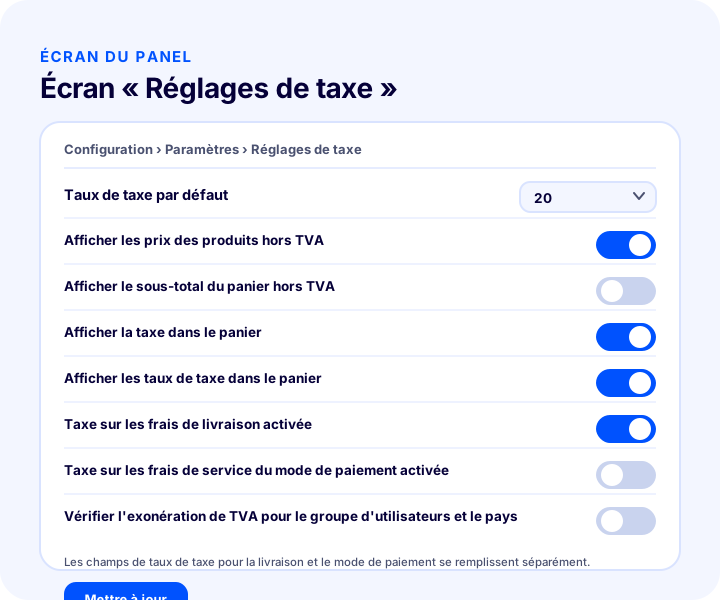
| Option | Que fait-elle ? | Effet |
|---|---|---|
| Taux de taxe par défaut | Définit le taux appliqué lors de la création des nouveaux produits | Calcul ; nouveaux produits uniquement |
| Vérifier l'exonération de TVA pour le groupe d'utilisateurs et le pays | Active le contrôle d’exonération de TVA pour les pays et les groupes de clients | Calcul |
| Afficher les prix des produits hors TVA | Affiche les prix des produits hors TVA | Affichage |
| Afficher le sous-total du panier hors TVA | Affiche le prix total des produits hors taxe | Affichage |
| Afficher la taxe dans le panier | Affiche dans le panier la taxe appliquée aux produits | Affichage |
| Afficher les taux de taxe dans le panier | Affiche dans le panier le taux appliqué au produit, à l’expédition et aux modes de paiement | Affichage |
| Taxe sur les frais d’expédition active et taux de taxe sur les frais d’expédition | Applique une taxe aux frais d’expédition et définit le taux | Calcul |
| Taxe sur les frais de service du mode de paiement active et taux de taxe | Applique une taxe aux frais de service liés au mode de paiement et définit le taux | Calcul |
Taux de taxe par défaut : n’affecte que les nouveaux produits
Le taux de taxe par défaut détermine le taux avec lequel les produits nouvellement ajoutés sont créés. Choisir le taux qui correspond à la majeure partie de votre catalogue vous évite de sélectionner un taux produit par produit et réduit le risque d’oubli.
Le détail le plus important est le suivant : ce paramètre ne modifie pas les taux de taxe des produits existants ; il s’applique uniquement aux produits ajoutés par la suite. C’est pourquoi supposer « j’ai changé le taux par défaut, donc tout est à jour » est faux lors d’un changement de taux. Les taux des produits existants doivent être traités séparément ; nous l’expliquons étape par étape dans la section consacrée au changement de taux.
Options d’affichage des prix : elles modifient l’affichage, pas le calcul
Les options « Afficher les prix des produits hors TVA » et « Afficher le sous-total du panier hors TVA » déterminent la forme sous laquelle le montant est présenté. Selon la définition du guide, la première affiche les prix des produits sans TVA et la seconde indique le prix total des produits du panier hors taxe. « Afficher la taxe dans le panier » et « Afficher les taux de taxe dans le panier » rendent le montant de la taxe et le taux appliqué clairement visibles dans le panier.
Ces quatre options doivent être envisagées ensemble. Si vous affichez le prix hors taxe et ne montrez jamais la taxe dans le panier, le client ne peut pas comprendre pourquoi le total augmente. Si vous affichez le prix toutes taxes comprises et montrez aussi la taxe séparément, la part de taxe incluse dans le montant est transparente. L’approche générale est que le montant vu par le client sur la page produit ne réserve aucune surprise dans le panier ; le format adapté à votre clientèle dépend du fait que vous vendiez à des particuliers ou à des entreprises.
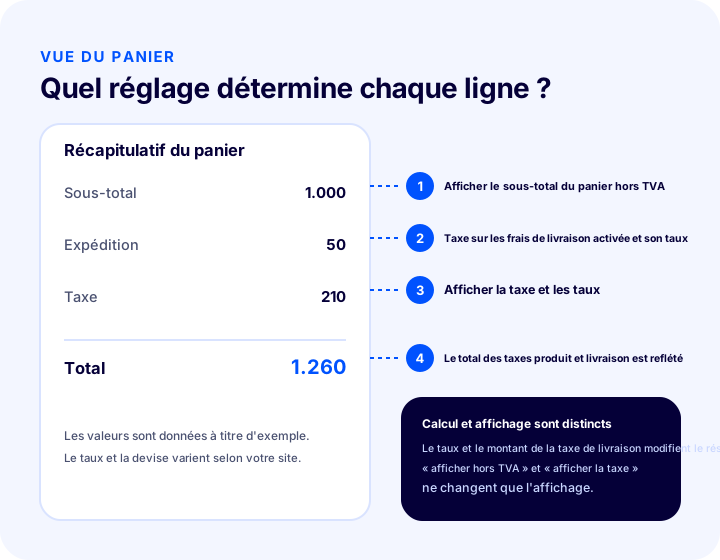
Taxe sur les frais d’expédition : renseignez les deux champs ensemble
Pour appliquer une taxe aux frais d’expédition, vous devez d’abord activer « Taxe sur les frais d’expédition active », puis définir le taux dans le champ « Taux de taxe sur les frais d’expédition ». Si l’un des deux manque, la taxe attendue n’apparaît pas sur la ligne d’expédition. Comme le client voit l’expédition comme une ligne distincte, toute incohérence sur cette ligne se remarque immédiatement.
Taxe sur les frais de service du mode de paiement : des frais liés à certains modes de paiement
Certains modes de paiement (par exemple le paiement à la livraison) donnent lieu à des frais de service. Pour appliquer une taxe à ces frais, vous activez « Taxe sur les frais de service du mode de paiement active », puis vous définissez le taux dans le champ « Taux de taxe sur les frais de service du mode de paiement ». Une fois activé, le montant de taxe correspondant apparaît dans le détail de la commande ; le guide décrit le même comportement pour les montants de TVA prélevés sur les frais d’échelonnement.
Exonération de TVA : elle s’active sur deux écrans
Si vous souhaitez exonérer de TVA un pays ou un groupe de clients, vous devez activer « Vérifier l’exonération de TVA pour le groupe de clients et le pays » dans les paramètres de taxes. Cela ne suffit pas : vous devez aussi ouvrir la fiche du pays concerné sous Configuration > Pays et activer l’exonération de TVA. Comme l’exonération se définit à deux endroits, l’oubli de l’un des deux est la cause la plus fréquente de la plainte « je l’ai activée mais ça ne fonctionne pas ». Les ventes auxquelles l’exonération s’applique dépendent de la réglementation ; faites-le préciser par votre expert-comptable avant de modifier le paramètre.
Convertisseur de prix TTC / HT
L’outil ci-dessous calcule ce que vous verrez dans le panier lorsque vous saisissez un prix de produit TTC ou HT. Saisissez le prix du produit, le taux, la mention indiquant si le prix saisi est TTC ou HT, les frais d’expédition et le taux de taxe sur l’expédition ; vous obtenez alors les montants HT et TTC du produit, la TVA totale et le total du panier. Les valeurs sont des exemples ; les taux ne servent qu’à illustrer le calcul, faites donc confirmer le taux à appliquer par votre expert-comptable.
En essayant l’outil, observez deux choses. D’abord, l’écart du total du panier lorsque vous saisissez le même chiffre en « HT » puis en « TTC » : confondre un prix saisi à 1.000 HT ou TTC représente un écart de montant important, même pour un seul produit. Ensuite, le fait que les frais d’expédition sont calculés avec un taux de taxe distinct : les taux du produit et de l’expédition peuvent différer, c’est pourquoi les deux taux doivent être définis séparément dans les paramètres de taxes.
À lire aussiComment reconquérir les clients qui abandonnent leur panier à cause des frais de livraison ?Quelle combinaison de paramètres de TVA pour quel modèle d’activité ?
Il n’existe pas de combinaison unique et correcte de paramètres de TVA ; elle dépend de qui est votre client et de l’endroit où vous vendez. Le tableau ci-dessous résume la façon d’envisager les paramètres selon chaque scénario. Ce qui y figure est une approche générale ; la décision fiscale revient à votre expert-comptable.
| Scénario | Approche d’affichage | Paramètre à surveiller |
|---|---|---|
| Vente aux particuliers | La priorité est qu’il n’y ait pas de surprise dans le panier ; le montant doit être clair à un seul endroit | Si l’affichage hors taxe est activé, affichez la taxe dans le panier |
| Vente aux entreprises ou aux grossistes | Les acheteurs professionnels décident le plus souvent sur la base du montant hors taxe | Envisagez d’afficher le prix du produit et le sous-total du panier hors TVA |
| Vente à la fois aux particuliers et aux entreprises | Des besoins d’affichage différents apparaissent selon le groupe de clients | Fixez les paramètres d’affichage sur un seul format et testez les règles par groupe |
| Boutique proposant le paiement à la livraison | Les frais de service apparaissent comme une ligne distincte | Taxe sur les frais de service du mode de paiement et son taux |
| Boutique qui vend aussi à l’étranger | Une exonération par pays peut être nécessaire | Contrôle d’exonération dans les paramètres de taxes et pays concerné sous Pays |
| Boutique qui facture l’expédition séparément au client | La taxe de la ligne d’expédition est calculée séparément | Taxe sur les frais d’expédition active et taux d’expédition |
Si vous vendez à l’étranger, il est préférable de préciser à l’avance pour quels pays et quel type de vente le paramètre d’exonération s’applique. Pour le cadre général du processus d’exportation, consultez l’article Qu’est-ce que l’e-export ? ; pour une décision fiscale définitive, consultez de nouveau votre expert-comptable.
Comment mettre à jour les paramètres lorsque le taux de taxe change
Lorsqu’un taux de taxe change, définissez le nouveau taux dans Taux de taxe et Fournisseurs de taxes, mettez à jour le taux par défaut si nécessaire et examinez séparément les taux des produits existants. Comme le taux par défaut n’affecte que les nouveaux produits, si cette dernière étape est omise, les anciens produits continuent d’être vendus à l’ancien taux.
- Faites confirmer le nouveau taux par votre expert-comptable : Précisez par écrit quel groupe de produits passe à quel taux.
- Définissez le taux : Ajoutez le nouvel enregistrement dans Taux de taxe ou modifiez le taux existant.
- Saisissez le pourcentage : Dans Fournisseurs de taxes, indiquez la valeur en pourcentage du nom du taux.
- Examinez le taux par défaut : Choisissez le taux dont relèveront la plupart des produits nouvellement ajoutés.
- Vérifiez les produits existants : Listez les groupes de produits dont le taux a changé et mettez à jour leurs taux de taxe ; le taux par défaut ne les modifie pas automatiquement.
- Examinez les taux d’expédition et de mode de paiement : Ces taux se trouvent dans des champs distincts ; partez du principe qu’ils ne changent pas automatiquement lorsque le taux du produit change.
- Passez une commande test : Vérifiez les montants de la page produit au panier, puis du panier au détail de la commande.
La page du guide indique aussi que ces étapes peuvent être suivies pour enregistrer dans le système les changements de taux issus d’une nouvelle mise à jour légale. L’essentiel est que le changement se retrouve dans les trois couches, et pas à un seul endroit.
À lire aussiOffres e-commerce FaprikaQuelles sont les erreurs fréquentes dans les paramètres de TVA ?
Les erreurs les plus fréquentes dans les paramètres de TVA sont : définir un taux sans en saisir le pourcentage, croire que le taux par défaut modifiera les produits existants, n’activer l’exonération que sur un seul écran, et oublier la taxe sur l’expédition ou sur le mode de paiement. Le tableau ci-dessous relie chaque symptôme à sa cause probable et au paramètre à vérifier.
| Symptôme | Cause possible | Où regarder |
|---|---|---|
| Le montant de la taxe s’affiche à zéro dans le panier | Le nom du taux est défini mais son pourcentage n’a pas été saisi | Fournisseurs de taxes > champ Taux |
| Les nouveaux produits sont créés avec un taux inattendu | Le taux par défaut a encore l’ancienne valeur | Paramètres de taxes > Taux de taxe par défaut |
| J’ai changé le taux mais les anciens produits restent à l’ancien taux | Le taux par défaut ne modifie pas les produits existants | Le taux de taxe propre à chaque produit |
| Le prix du produit apparaît différent dans le panier | Les paramètres d’affichage sont incohérents entre la page produit et le panier | Afficher les prix des produits et le sous-total du panier hors TVA |
| Un client a demandé pourquoi le total avait augmenté | L’affichage hors taxe est activé mais la taxe n’est pas affichée dans le panier | Afficher la taxe dans le panier |
| Pas de taxe sur la ligne d’expédition | La taxe sur l’expédition est désactivée ou son taux est vide | Taxe sur les frais d’expédition active et son taux |
| Pas de taxe sur les frais de paiement à la livraison | La taxe sur les frais de service du mode de paiement est désactivée ou son taux est vide | Taxe sur les frais de service du mode de paiement et son taux |
| L’exonération ne fonctionne pas | L’exonération n’est activée que sur un seul écran | Paramètres de taxes et Configuration > Pays |
| Le montant de la facture diffère du montant de la commande | Le taux ou le paramètre d’exonération a été modifié après la commande | Date de la modification et une commande test |
Les erreurs du tableau ont en commun qu’un paramètre est défini dans une couche mais pas dans une autre. Lorsque vous faites une modification, demandez-vous donc : ce paramètre a-t-il un « pendant » ? Par exemple, le pourcentage du taux, le taux d’expédition, la fiche pays pour l’exonération.
Comment tester les paramètres de TVA
Le moyen le plus fiable de tester un paramètre de TVA est de suivre, après la modification, un véritable parcours de commande du début à la fin : le montant de la page produit, le panier, l’étape de paiement et le détail de la commande doivent raconter la même histoire. Pour valider un paramètre, il faut comparer des chiffres, pas une capture d’écran.
- Choisissez deux produits avec des taux différents : L’un vendu au taux par défaut, l’autre à un taux différent.
- Notez le montant de la page produit : Indiquez aussi si l’affichage est hors taxe ou TTC.
- Examinez le panier : Le sous-total, la ligne de taxe et les taux sont-ils conformes à vos attentes ?
- Modifiez l’expédition et le mode de paiement : La taxe de la ligne d’expédition et celle des frais de service du mode de paiement sont-elles correctes à chaque changement de sélection ?
- Si vous utilisez l’exonération, essayez-la avec le pays et le groupe de clients concernés : La ligne de taxe a-t-elle vraiment disparu ?
- Ouvrez le détail de la commande : Le montant de la taxe est-il le même que dans le panier ?
- Partagez les montants avec la comptabilité : Le côté facture donne-t-il le même résultat ?
Ces sept étapes prennent moins d’une demi-heure et vous permettent de détecter, avant la première commande, une erreur qui passerait sinon inaperçue pendant des jours après un changement de taux. Commencer par une commande test aux montants connus coûte bien moins cher que d’utiliser la première vraie commande comme test.
Pour que la commande corresponde à la facture émise, n’oubliez pas non plus le volet e-facture. L’article qui explique les conséquences de la vente de produits sans facture montre pourquoi la facturation est aussi importante que les paramètres.
Liste de contrôle des paramètres de TVA
Les huit contrôles ci-dessous montrent si vos paramètres de TVA sont entièrement configurés. Chaque point correspond à une couche de paramètres ; un point resté sans réponse est la source d’une erreur qui apparaîtra dans le panier ou sur la facture.
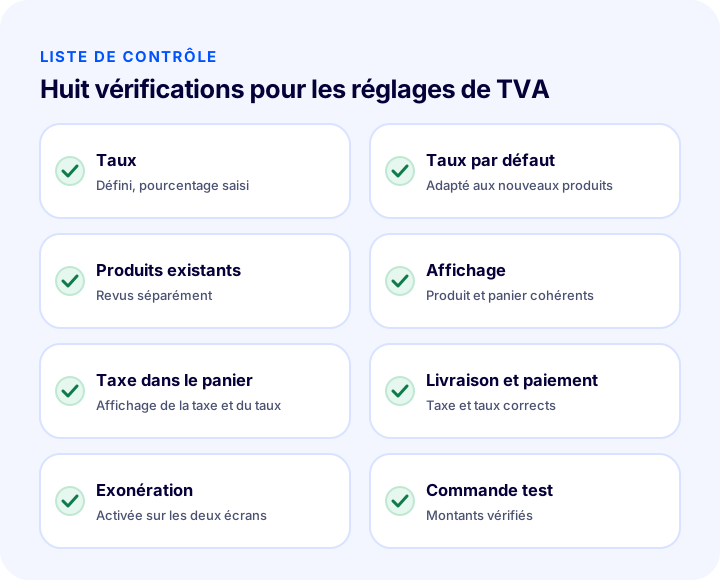
| Champ | Point à vérifier | Fait ? |
|---|---|---|
| Taux | Défini et pourcentage saisi | Oui / Non |
| Taux par défaut | Adapté à la plupart des nouveaux produits | Oui / Non |
| Produits existants | Examiné indépendamment du taux par défaut | Oui / Non |
| Affichage | Page produit et panier cohérents | Oui / Non |
| Taxe dans le panier | Affichage de la taxe et des taux délibéré | Oui / Non |
| Expédition et mode de paiement | Taxes et taux vérifiés | Oui / Non |
| Exonération | Actif dans Paramètres de taxes et Pays | Oui / Non |
| Commande test | Montants vérifiés après chaque modification | Oui / Non |
Comment gérer les paramètres de TVA avec Faprika
Dans Faprika, la configuration fiscale ne se gère pas sur un seul écran mais dans les sections Taux de taxe, Fournisseurs de taxes, Paramètres de taxes et Pays. Les taux de taxe des produits, des frais d’expédition et des frais de service du mode de paiement peuvent être configurés séparément, de sorte que chaque élément a sa propre règle.
La liste de contrôle de cet article correspond point par point aux réglages du panneau Faprika : définition du taux et saisie de son pourcentage, choix du taux par défaut, options d'affichage, taxe sur la livraison et le mode de paiement, et exonération. Pour le détail pas à pas de chaque option à l'écran, consultez les guides Gestion des paramètres de taxe et Paramètres de TVA.
Pour connaître le contenu des offres Faprika, consultez la page des offres e-commerce et demandez une démo pour planifier la configuration fiscale de votre site. Déterminez toujours les taux de taxe eux-mêmes avec votre expert-comptable.
Questions fréquentes
Comment configurer les réglages de TVA ?
Définissez d'abord le taux dans Taux de taxe, onglet Taxe du menu Configuration, puis saisissez son pourcentage dans Fournisseurs de taxe, en face du nom du taux. Enfin, choisissez le taux par défaut, les options d'affichage ainsi que la taxe sur la livraison et le mode de paiement dans Configuration > Paramètres > Paramètres de taxe.
Le taux de taxe par défaut modifie-t-il les produits existants ?
Non. Le taux de taxe par défaut ne s'applique qu'aux produits nouvellement ajoutés et ne modifie pas les taux des produits existants. Lorsqu'un taux change, ceux des produits existants doivent être mis à jour séparément.
Que signifie afficher les prix des produits hors TVA ?
Lorsque l'option d'affichage des prix des produits hors TVA est activée, les prix sont affichés sans TVA. L'affichage du sous-total du panier hors TVA et celui du montant de la taxe sont des options distinctes ; il faut les envisager ensemble pour que le client comprenne la hausse du total.
Comment la TVA s'applique-t-elle aux frais de livraison ?
Dans les réglages de taxe, activez l'option « Taxe sur les frais de livraison activée » et définissez le taux à appliquer dans le champ « Taux de taxe sur les frais de livraison ». Nous vous conseillons de consulter votre expert-comptable pour savoir quel taux appliquer.
Pourquoi l'exonération de TVA s'active-t-elle à deux endroits ?
Le contrôle d'exonération s'active de façon générale dans les paramètres de taxe ; il faut en plus activer l'exonération de TVA sur la fiche du pays concerné, dans Configuration > Pays. Si les deux ne sont pas activés, l'exonération ne fonctionne pas comme prévu.
Quels réglages faut-il mettre à jour lorsque le taux change ?
Le nouveau taux est défini dans « Taux de taxe » et « Fournisseurs de taxe », le taux par défaut est mis à jour si nécessaire, les taux des produits existants sont revus séparément et ceux de la livraison et du mode de paiement sont vérifiés. Les montants sont ensuite validés avec une commande test.


