المحتويات 18 قسمًا
- ما هي إدارة كتالوج التجارة الإلكترونية؟
- لماذا تُعدّ إدارة الكتالوج مهمة؟
- كيف يعمل تبويب الكتالوج في لوحة Faprika؟
- كيف تتم إدارة المنتجات؟
- ما الحقول التي تُبقي الكتالوج منظمًا عند إضافة منتج جديد؟
- كيف تتم إدارة الفئات؟
- كيف تُستخدم إدارة العلامات التجارية ووسوم المنتجات؟
- ما الفرق بين تنويعات المنتج وخصائص المنتج وتنويعات السلة؟
- كيف تتم العمليات الجماعية؟
- أي مهمة تُنجز بأي أداة؟
- كم من الوقت توفر لك العملية الجماعية؟ حاسبة الوقت
- هل مراجعات المنتجات جزء من الكتالوج؟
- كيف يجب أن تكون معايير تسمية الكتالوج؟
- كيف يتم فحص المنتجات المكررة والحقول الفارغة؟
- أكثر الأخطاء شيوعًا في إدارة الكتالوج
- قائمة فحص سلامة الكتالوج
- إدارة كتالوج التجارة الإلكترونية مع Faprika
- الأسئلة الشائعة
عندما يتجاوز عدد المنتجات في متجرك المئة، تلاحظ أن رمز مخزون منتج ما أُدخل مرتين، أو أن فئة ما لم يبقَ تحتها سوى منتجين، أو أن صور المنتجات الجديدة ما زالت غير محمّلة. لا تبدو أي من هذه المشكلات كبيرة بمفردها؛ لكنها حين تتراكم لا يجد العميل ما يبحث عنه، وتقرأ محركات البحث صفحاتك بشكل أضعف، وتذهب الطلبات إلى المنتج الخطأ. السبب المشترك هو أن بيانات المنتج تُدخل مرة واحدة ثم لا تتم مراجعتها. إن إدارة كتالوج التجارة الإلكترونية انضباط عمل يضمن إدخال منتجاتك في النظام بانتظام وتصنيفها وإبقاءها نظيفة مع الوقت.
في هذا الدليل نجمع تبويب الكتالوج بالكامل في لوحة تحكم Faprika في مقال واحد: إدارة المنتجات والفئات والعلامات التجارية، وسوم المنتجات، العمليات الجماعية، تنويعات المنتج، خصائص المنتج، تنويعات السلة ومراجعات المنتجات. ستجد في كل قسم ما هو موجود وأين في اللوحة، ولماذا يجب ملء كل حقل، وأي أداة تستخدم لأي مهمة. وفي نهاية المقال أداة صغيرة تحسب الوقت الذي توفره لك العملية الجماعية، وقائمة فحص لسلامة الكتالوج من ثمانية بنود، وجدول «أي مهمة تُنجز بأي أداة». وللتفاصيل في كل موضوع وضعنا روابط إلى الأدلة المعنية؛ أما هنا فنشرح الصورة الكاملة التي تربطها جميعًا.
ما هي إدارة كتالوج التجارة الإلكترونية؟
إدارة كتالوج التجارة الإلكترونية هي عملية إضافة جميع منتجات المتجر وتصنيفها وإبقائها محدثة بشكل منظم، بما في ذلك اسمها ورمزها وفئتها وعلامتها التجارية وصورها وخياراتها وخصائصها. ولا تشمل المنتج وحده، بل تشمل أيضًا إدارة البنية المحيطة به (شجرة الفئات، قائمة العلامات التجارية، الوسوم، تعريفات التنويعات والخصائص).
في Faprika يتجمع هذا العمل بالكامل في تبويب الكتالوج بلوحة التحكم. وكما ورد أيضًا في المحتوى التدريبي، هذا التبويب هو مركز إدارة المنتجات لموقع التجارة الإلكترونية الخاص بك: من إضافة المنتجات إلى تعديلها وتصنيفها وتحديثها جماعيًا، تتم عمليات كثيرة من القائمة نفسها.
لماذا تُعدّ إدارة الكتالوج مهمة؟
إدارة الكتالوج مهمة لأن كل الواجهات المرئية في متجرك (صفحات الفئات، البحث، المرشحات، صفحات المنتجات) وكل أعماله غير المرئية (المخزون، الباركود، النقل إلى الأسواق الإلكترونية) تتغذى من بيانات المنتج نفسها. وإذا كانت البيانات منظمة تعمل كل هذه الواجهات معًا بشكل سليم.
- العميل يجد ما يبحث عنه. المثال الوارد في وثيقة إدارة الفئات يوضح ذلك جيدًا: في موقع بلا أي تصنيف، يتجول العميل الذي يبحث عن فستان سهرة والعميل الذي يبحث عن طعام للحيوانات في المجموعة نفسها؛ وهذا يجعل العميل يغادر الموقع غير راضٍ.
- تُقرأ صفحات المنتجات بشكل أفضل في محركات البحث. إن ذكر العلامة التجارية واللون والطراز وماهية المنتج في اسمه، وملء وصف الفئة، وإدخال حقول SEO، يدعم الظهور في البحث.
- لا يختلط المخزون والطلبات. يجب أن يكون رمز المخزون فريدًا لكل منتج؛ وإلا اختلطت المخزونات.
- النقل إلى السوق الإلكتروني يتم بسلاسة. إدخال حقول مثل الباركود ورمز الطراز والفئة الرئيسية بشكل كامل ضروري لقبول المنتجات في الأسواق الإلكترونية.
- توفر الوقت. في كتالوج نظيف تعمل العمليات الجماعية دفعة واحدة؛ أما في الكتالوج غير المنظم فيُجرى كل تغيير منتجًا منتجًا.
كيف يعمل تبويب الكتالوج في لوحة Faprika؟
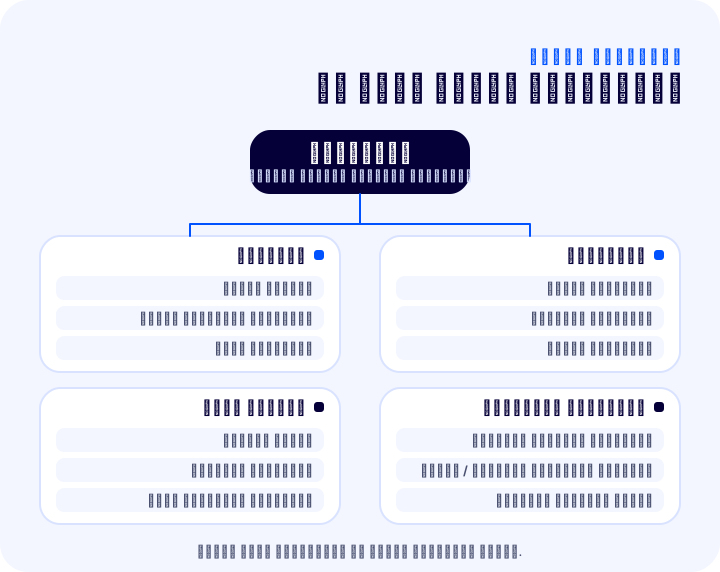
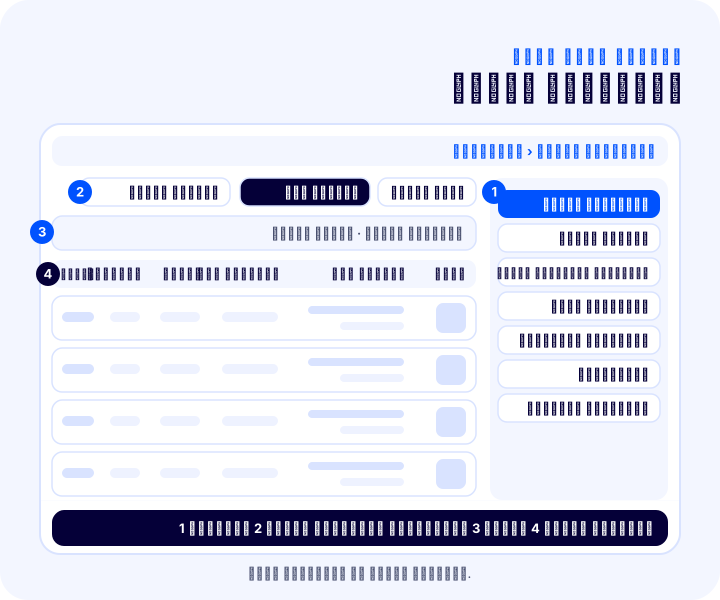
يتكون تبويب الكتالوج من سبعة مجالات رئيسية في القائمة اليسرى للوحة، ويركز كل مجال على مهمة واحدة. تُظهر الصورة التالية التخطيط العام لشاشة إدارة المنتجات: القائمة على اليسار، وأزرار الإجراءات في الأعلى، والبحث في الوسط، وقائمة المنتجات في الأسفل.
| القائمة | فيمَ تُستخدم؟ | أول مكان يجب النظر إليه |
|---|---|---|
| إدارة المنتجات | إضافة المنتجات وتعديلها وحذفها والبحث عنها وعرضها وتغيير المخزون | لوحة البحث والبحث المتقدم |
| إدارة الفئات | الفئة الرئيسية والفئة الفرعية ومنتجات الفئة | الفئة الأم وقالب الفئة |
| إدارة العلامات التجارية | تعريف العلامات التجارية وتفعيلها أو تعطيلها | اختيار الحالة |
| وسوم المنتجات | وسوم الحملات والخصائص التي تظهر في ركن صورة المنتج | موضع الوسم |
| العمليات الجماعية | تحديث المنتجات والفئات والعلامات التجارية ورفع الصور جماعيًا | عدد السجلات في نتيجة البحث |
| التعريفات | تنويعات المنتج، خصائص المنتج، تنويعات السلة | قيم محددة مسبقًا |
| تقييمات المنتجات | الموافقة على مراجعات العملاء ورفضها وحذفها والرد عليها | المراجعات بانتظار الموافقة |
كيف تتم إدارة المنتجات؟
إدارة المنتجات هي الشاشة التي تُفتح من الكتالوج > إدارة المنتجات، وتُعرض فيها جميع منتجات المتجر ويمكن البحث عنها وتعديلها. ومن هنا تتم إضافة منتج جديد وتعديل المنتج الحالي وحذفه وطباعته وتغيير المخزون.
إضافة المنتجات واحدًا تلو الآخر أو عبر Excel أو عبر التكامل
يمكن في Faprika إضافة المنتجات واحدًا تلو الآخر، كما يمكن إضافتها بشكل جماعي عبر Excel؛ ومن الممكن أيضًا نقل المنتجات باستخدام XML أو تكامل محاسبي. وإذا كانت لديك منتجات متشابهة، فيمكنك باستخدام ميزة نسخ المنتج تكرار منتج موجود وتحديث الحقول المختلفة فقط. تذكّر أن نقل المنتجات عبر التكامل قد يختلف بحسب الباقة؛ وللتفاصيل يمكنك الاطلاع على صفحة الباقات.
الاستعلام عن الكتالوج بالبحث والبحث المتقدم
تتيح لك لوحة البحث في إدارة المنتجات الاستعلام عن الكتالوج. يمكنك البدء بكتابة الكلمة التي تصف المنتج على أفضل وجه في حقل عبارة البحث، ثم تضييق البحث بالبحث المتقدم وفق المعايير التالية:
- حسب الكلمة (مثل "كنزة زرقاء")
- حسب الفئة (مثل "ملابس نسائية")
- حسب نوع المنتج (عادي، مجمّع، سلسلة)
- حسب الحالة (بما في ذلك عرض المنتجات غير النشطة)
- حسب نطاق كمية المخزون (مثل المنتجات التي مخزونها بين 1 و10)
- حسب العلامة التجارية والمورّد ووسم المنتج
- حسب سعر الشراء وسعر البيع
إذا لم تُجرِ أي بحث، تُرتَّب القائمة بحيث يظهر آخر منتج مُضاف في الأعلى. وإذا كان في القائمة أكثر من 15 منتجًا، تُقسَّم السجلات إلى صفحات؛ ولأن خانة التحديد في الأعلى تحدد منتجات تلك الصفحة فقط، عليك تكرار العملية في كل صفحة على حدة.
أعمدة القائمة وإجراءات الصفوف
تتضمن قائمة المنتجات أعمدة خانة التحديد والصورة واسم المنتج ورمز المخزون وسعر البيع وكمية المخزون ونوع المنتج. ومن قسم الإجراءات في الصف يمكنك تعطيل المنتج أو إضافة المخزون وخصمه. القيمة التي تدخلها في إضافة/خصم المخزون ليست المخزون الجديد بل مقدار التغيير: إذا كان المخزون الحالي 100 ووصلت عشر وحدات إضافية فاكتب 10، ولخصم ست وحدات من منتج انخفض مخزونه إلى 94 اكتب -6. وإذا كان للمنتج متغيرات مثل اللون أو المقاس، فيُدخل المخزون لكل متغير؛ ولذلك فمن الصواب تعريف المتغيرات قبل المخزون.
ننصحك بالقراءةدورة إدارة المنتجاتما الحقول التي تحافظ على ترتيب الكتالوج عند إضافة منتج جديد؟
الحقول التي تحافظ على ترتيب الكتالوج عند إضافة منتج جديد هي: رمز مخزون فريد، وباركود فريد، واسم منتج واضح، والفئة الرئيسية الصحيحة، ومعلومات SEO كاملة. وفي اللوحة التي تُفتح عبر الكتالوج > إدارة المنتجات > إضافة جديد، تُجمع معلومات المنتج تحت أحد عشر عنوانًا: معلومات المنتج، ومعلومات المخزون، ومعلومات السعر، والخصومات، ومعلومات الواجهة، ومعلومات SEO، وصور المنتج، والفئة/العلامة التجارية، وروابط المنتج، ومتغيرات المنتج، وخصائص المنتج. والتعديل في كل عنوان يخص المنتج الذي تضيفه فقط.
| الحقل | الحالة | لماذا هو مهم؟ |
|---|---|---|
| نوع المنتج | يُختار: عادي، مجمّع، سلسلة | يحدد ما إذا كان البيع كمجموعة أو كسلسلة |
| قابل للبيع منفردًا | يجب تحديده في المنتج العادي | إذا لم يُحدَّد فلن يُعرض المنتج |
| اسم المنتج | حقل مهم | يؤثر في وصول العميل إلى المنتج وفي الزيارات العضوية |
| رمز الموديل | غير إلزامي، ويُنصح بإدخاله | تطلب الأسواق الإلكترونية رمز الطراز |
| رمز المخزون | إلزامي وفريد لكل منتج | إذا تكرر الرمز نفسه في منتجين فسيختلط المخزون |
| الباركود | إلزامي وفريد للأسواق الإلكترونية؛ ويُنصح بـ 13 رقمًا | إذا ورد طلب تكامل فلن تحتاج إلى التصحيح من جديد |
| رمز موقع المستودع | غير إلزامي، ويُنصح به | يتيح العثور بسرعة في المستودع على المنتج المراد تغليفه |
| الفئة الرئيسية | يجب اختيارها بما يناسب الأسواق الإلكترونية | حتى لو ظهر المنتج في عدة فئات، يتوقع السوق الإلكتروني فئة رئيسية واحدة فقط |
| المورّد والوسم | اختياري | يسهّل التجميع في العمليات الجماعية |
| ملاحظة المدير | اختياري | لا يراه العميل، ويُستخدم للملاحظات الداخلية للفريق |
في ما يخص اسم المنتج، توصية الدورة واضحة: ينبغي أن يتضمن العنوان ماهية المنتج والفئة المستهدفة ولونه وطرازه وعلامته التجارية، مع تجنب التفاصيل الزائدة والطويلة. كما ينبغي ملء حقلي الوصف المختصر ووصف المنتج دون إطالة لا داعي لها. وفي هذا الحقل يمكنك تحرير النص كما في معالج النصوص، وجعله غامقًا وإضافة صور وروابط. ولكتابة العنوان يمكنك الاطلاع أيضًا على دليل عنوان المنتج، ولفهم منطق رمز المخزون والباركود على مقال ما هو SKU.
ننصحك بالقراءةكيف يتم إنشاء SKU والباركود تلقائيًا؟كيف تتم إدارة الفئات؟
إدارة الفئات هي منطقة الكتالوج > إدارة الفئات التي تتيح تجميع المنتجات في بنية من الفئات الرئيسية والفئات الفرعية. ومن هنا تتم إضافة الفئات وتعديلها وحذفها؛ وتُعرض الفئات الحالية ويمكن العثور عليها بحقل البحث.
فمثلًا يمكن أن تكون "نساء" و"رجال" فئتين رئيسيتين منفصلتين؛ وتحت "نساء" توجد "ملابس"، وتحت "ملابس" توجد "فساتين" و"كنزات"، وفي فرع آخر "ملابس داخلية" و"ملابس نوم". وتتيح هذه البنية للعميل الوصول بسهولة إلى المنتج الذي يريده عبر اختيارات الفئات. وعند إضافة فئة بزر إضافة جديد ستجد الحقول التالية:
- اختيار اللغة. الافتراضية والتركية متطابقتان؛ أما الإنجليزية فتُختار على حدة. ولأي لغة أخرى يُرجى التواصل مع فريق الدعم.
- اسم الفئة. العبارة التي ستُستخدم في تجميع المنتجات؛ أسماء تصف المحتوى مثل رجال ونساء وفساتين وملابس رياضية.
- وصف الفئة. يظهر في القسم السفلي من صفحة الفئة. ملؤه اختياري؛ وتوصي الدورة بملئه لأنه يمنح أفضلية في نتائج البحث.
- قالب الفئة. يعرض القالب الافتراضي المنتجات بالتسلسل؛ أما قالب القائمة اليسرى وقالب القائمة اليمنى فيعرضان الفئات الفرعية وقيم الخصائص في يسار الصفحة أو يمينها.
- صورة الفئة. تُستخدم للافتة تتضمن حملة وشعارًا؛ وتوصى خصوصًا في الخصومات على مستوى الفئة.
- الفئة الأعلى. تجعل الفئة فئة رئيسية أو تربطها كفئة فرعية لفئة موجودة.
كيف تُستخدم إدارة العلامات التجارية ووسوم المنتجات؟
تُستخدم إدارة العلامات التجارية لتعريف العلامات التي تنتمي إليها المنتجات وتعديلها، وتُستخدم وسوم المنتجات لإدارة العبارات المميِّزة القصيرة التي تظهر في زاوية صورة المنتج. وفي الحالتين يجب أن تكون معرَّفة في النظام أولًا حتى يمكن إسنادها إلى المنتج.
إدارة العلامات التجارية
قد يكون المنتج المباع تابعًا لعلامتك التجارية أو لعلامة أخرى؛ وفي الحالتين يجب إدخال معلومات العلامة التجارية في المنتج. وفي الكتالوج > إدارة العلامات التجارية توجد لوحة بحث وزر إضافة جديد. وبخيار الحالة في لوحة البحث يمكنك الاختيار بين نشط وغير نشط والكل. وعند إضافة علامة تجارية جديدة تُدخل اسم العلامة ووصفها وقالبها وصورتها. ولمعرفة صفحات العلامات التجارية وطريقة استخدامها اطلع على دليل صفحة العلامة التجارية.
وسوم المنتجات
يضع وسم المنتج نصًا أو أيقونة مثل "منتج جديد" أو "شحن مجاني" أو "كمية محدودة" في الزاوية العلوية اليسرى أو السفلية اليسرى أو العلوية اليمنى أو السفلية اليمنى من صورة المنتج. وعند إنشاء وسم يُحدَّد اسم الوسم، وإن أردت الصورة والموضع؛ وإذا لم تحدد الموضع فلن يظهر الوسم حتى لو رُفعت صورة. ويمكن إسناد عدة وسوم إلى منتج واحد، كما يمكن استخدام الوسم نفسه في عدة منتجات. وتُظهر قائمة "المنتجات التي تستخدم الوسم" في لوحة تعديل الوسم المنتجات التي تحمله؛ ولإزالة منتج من القائمة يكفي حذف الرابط المعني. وللتفاصيل يمكنك قراءة مقال وسم المنتج.
ننصحك بالقراءةدورة إدارة وسوم المنتجاتما الفرق بين متغيرات المنتج وخصائص المنتج ومتغيرات السلة؟
متغير المنتج هو الخيارات التي يختارها العميل عند الشراء مثل المقاس أو الرقم أو القياس؛ وخاصية المنتج هي الصفة التي تتيح للعميل العثور على المنتج بالتصفية؛ أما متغير السلة فهو حقول الملاحظات والتفضيلات التي تُقدَّم في السلة قبل إتمام الطلب. وتُعرَّف الثلاثة ضمن الكتالوج > التعريفات، والخلط بينها هو السبب الأكثر شيوعًا للفوضى في الكتالوج.
| التعريف | متى تُستخدم؟ | مثال | أين يراه العميل؟ |
|---|---|---|---|
| متغير المنتج | إذا كان الخيار المشترى يؤثر في المخزون أو السعر | المقاس، الرقم، القياس، الفئة العمرية | في صفحة المنتج كخيار للاختيار |
| خاصية المنتج | إذا أراد العميل تصفية المنتجات | ارتفاع الكعب، الخامة، اللون | في عامل التصفية بصفحة الفئة وفي تفاصيل المنتج |
| متغير السلة | إذا كان سيُؤخذ تفضيل للطلب لا يتعلق بالمنتج | تغليف الهدايا، ملاحظة الطلب | في السلة قبل إتمام الطلب مباشرة |
متغيرات المنتجات
عند تعريف متغير المنتج تُدخل اسم المتغير (لتجده أنت، إلزامي) وعنوان المتغير (إلزامي) ووصفًا اختياريًا. ويتيح حقل "الخاصية المطابقة" نقل متغيرات المنتج إلى خصائص المنتج وتحديثها تلقائيًا. وتُدخل احتمالات المتغير مرة واحدة في قسم "القيم المعرّفة مسبقًا" وتُعاد استخدامها في كل منتج. وتتوفر لكل قيمة خيارات رسم المتغير الإضافي، وdesi إضافي (وحدة الوزن الحجمي)، وسعر الشراء، و"يأتي محددًا". وتشير الدورة إلى أن ألوان المنتج يمكن تعريفها من إضافة منتج جديد > روابط المنتج > المنتجات المرتبطة. وتجد الموضوع مفصلًا في مقال متغير المنتج.
خصائص المنتجات
عند تعريف خاصية المنتج تُدخل اسم الخاصية والترتيب وقيم الخاصية؛ وفي خاصية اللون يمكن تحديد "استخدام اللون" وإعطاء رمز اللون. فمثلًا في متجر أحذية تُعرَّف لخاصية "ارتفاع الكعب" قيم مثل بدون و1 سم و2 سم و8 سم، ويُسند إلى المنتج القيمة المعنية فقط. وللدورة أيضًا تحذير متوازن: فالتصفية توصل العميل بسرعة إلى ما يبحث عنه، لكنها قد تمنعه في الوقت نفسه من رؤية منتجات أخرى قد تعجبه. لذلك ينبغي إبقاء الخصائص قليلة وذات معنى. وللتفاصيل راجع دليل خصائص المنتج.
تنوعات السلة
ينشئ متغير السلة حقولًا صغيرة يستطيع العميل الذي يضيف المنتج إلى سلته أن يدخل فيها تفضيلاته الأخيرة أو ملاحظاته: مثل ملاحظة الطلب وتفضيل تغليف الهدية. وإذا حددت خيار الإلزامي عند التعريف فسيضطر العميل إلى الاختيار في هذا الحقل ليتمكن من إتمام الطلب. ويمكن ضبط خيار الإعفاء من الضريبة أو نسبة الضريبة، ونوع الاختيار (مثل قائمة منسدلة)، والترتيب، والمتغير الإضافي وdesi الإضافي لكل قيمة؛ والقيمة المحددة بـ "يأتي محددًا" تُعدّ مختارة أثناء الطلب حتى لو لم يُجرِ العميل أي اختيار.
ننصحك بالقراءةدورة متغيرات السلةكيف تتم العمليات الجماعية؟
العمليات الجماعية هي قائمة الكتالوج > العمليات الجماعية التي تحدّث عدة منتجات أو فئات أو علامات تجارية في وقت واحد؛ وتتألف من أربع أدوات: تحديث المنتجات جماعيًا، وتحديث الفئات جماعيًا، وتحديث العلامات التجارية جماعيًا، ورفع الصور جماعيًا. والمنطق واحد في جميعها: تُعرض أولًا السجلات المستهدفة بالبحث، ثم تُحدَّد الخانة بجانب العنوان المراد تعديله، وتُدخل القيمة، ثم يُضغط حفظ.
التحديث الجماعي للمنتجات
تكمن قوة تحديث المنتجات جماعيًا في القوائم الجاهزة ضمن بحثه المتقدم. يمكنك هنا بنقرة واحدة اكتشاف نواقص الكتالوج: منتجات بلا فئة، وبلا علامة تجارية، وبلا مورّد، وبلا صورة، وبلا متغيرات، وبلا خصائص؛ ومنتجات لم يُدخل لها عنوان صفحة أو كلمة مفتاحية وصفية؛ ومنتجات فيها متغير واحد على الأقل بلا مخزون، وغيرها. وبعد عرض المنتجات تُجرى العمليات ضمن خمسة عناوين: معلومات المنتج، ومعلومات المخزون، ومعلومات السعر، والفئة/العلامة التجارية، ومعلومات SEO. وتحت معلومات المنتج توجد حقول مثل نوع المنتج، وقابل للبيع منفردًا، والمورّد، وإضافة الوسم أو إزالته، وإضافة إلى الواجهة أو إزالة منها، وعبارات البحث، وملاحظة المسؤول، والسماح بالتعليقات، وجدول المقاسات، والتشغيل التلقائي للفيديو، وتاريخ بدء الصلاحية وانتهائها، والنشاط. وللشرح المفصل راجع دليل تحديث المنتجات جماعيًا.
تحديث الفئات والعلامات التجارية جماعيًا
يحدَّد بتحديث الفئات جماعيًا للفئات المختارة وبشكل جماعي قالب الفئة، والفئة الأعلى، وأعمدة التذييل، والترتيب، وعدد المنتجات في الصفحة، وحالة النشاط. فإذا أُعطي عدد المنتجات في الصفحة 5، ينتقل المنتج السادس في الفئة إلى الصفحة الثانية. وفي قسم SEO يمكن إدخال الكلمة المفتاحية الوصفية والوصف الوصفي (155 حرفًا) وعنوان الصفحة (65 حرفًا) دفعة واحدة. ويقدم تحديث العلامات التجارية جماعيًا حقولًا مشابهة للعلامات؛ ولأن القيم السالبة والصفر تُعرض أولًا في ترتيب العلامات، تُعطى العلامة التي تريد إبرازها القيمة 0 أو قيمة سالبة.
التحميل المجمّع للصور
في رفع الصور جماعيًا تُربط الصور بالمنتج باسم الملف. وأنت تختار ما يُرمَّز به اسم الصورة: بمعرّف المنتج، أو رمز المخزون، أو الباركود، أو رمز مخزون المتغير، أو باركود المتغير. ويمكن اختيار الشرطة أو الشرطة السفلية أو النجمة فاصلًا للترتيب. فمثلًا تُسمّى ثلاث صور رُمّزت بالباركود وأُرسلت بالشرطة السفلية فاصلًا بـ "barkod_1" و"barkod_2" و"barkod_3"؛ وبذلك يتحدد أي صورة تخص أي منتج وبأي ترتيب ستُنشر. وتجد العملية خطوة بخطوة في دليل رفع صور المنتجات جماعيًا.
ننصحك بقراءةكيف تُجرى التحديثات الجماعية للمنتجات؟أي أداة تستخدم لكل مهمة؟
لاختيار الأداة الصحيحة انظر أولًا إلى عدد السجلات المعنية بالمهمة، ثم إلى ما الذي سيتغير: لسجل واحد تُستخدم صفحة التعديل المعنية، ولعدة سجلات تُستخدم عملية جماعية، ولتعريفات الخيارات تُستخدم قائمة التعريفات.
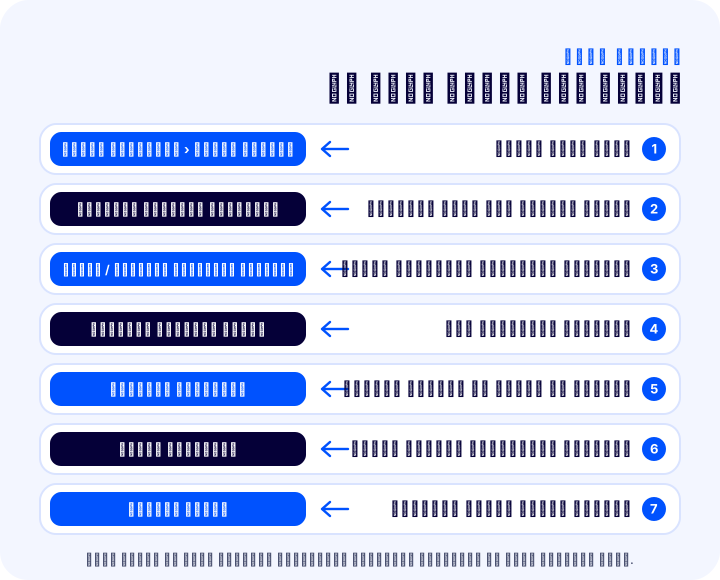
| المهمة | الأداة | مسار القائمة |
|---|---|---|
| تغيير اسم منتج واحد أو وصفه أو سعره | تعديل المنتج | الكتالوج > إدارة المنتجات |
| تغيير مخزون منتج بمقدار +10 أو -6 | إضافة/خصم المخزون | الكتالوج > إدارة المنتجات |
| إسناد المورّد أو الوسم أو الواجهة نفسها إلى عدة منتجات معروضة | التحديث الجماعي للمنتجات | الكتالوج > العمليات الجماعية |
| تعطيل أو تفعيل عدة منتجات دفعة واحدة | تحديث المنتجات جماعيًا (نشط) | الكتالوج > العمليات الجماعية |
| تغيير ترتيب عدة فئات أو قالبها | تحديث الفئات جماعيًا | الكتالوج > العمليات الجماعية |
| ضبط عدد المنتجات في الصفحة للعلامات التجارية | تحديث العلامات التجارية جماعيًا | الكتالوج > العمليات الجماعية |
| رفع صور مئات المنتجات التي انتهى تصويرها | التحميل المجمّع للصور | الكتالوج > العمليات الجماعية |
| تعريف خيار للمقاس أو الرقم | متغيرات المنتجات | الكتالوج > التعريفات |
| إضافة خاصية يمكن للعميل التصفية بها | خصائص المنتجات | الكتالوج > التعريفات |
| تفعيل حقل تغليف الهدايا أو ملاحظة الطلب | تنوعات السلة | الكتالوج > التعريفات |
| نشر تقييم العميل أو الرد عليه | تقييمات المنتجات | الكتالوج > تقييمات المنتجات |
كم من الوقت توفره لك العملية الجماعية؟ حاسبة الوقت
تعتمد جدوى العملية الجماعية على عدد المنتجات ومدة تعديل كل منتج يدويًا. تأخذ الأداة أدناه عدد المنتجات ومدة التعديل اليدوي لكل منتج والمدة التقديرية للعملية الجماعية وتكلفة ساعة العمل لديك، ثم تعرض إجمالي مدة العمل اليدوي والوقت الذي ستوفره بالعملية الجماعية.
عند تفسير الأداة، تذكّر أن المكسب لا يقتصر على الوقت. ففي التعديل اليدوي يمثل كل منتج فرصة لخطأ منفصل؛ أما العملية الجماعية فتكتب القيمة نفسها في جميع السجلات بالطريقة نفسها، فتزيد الاتساق أيضًا. لكن الخطأ ينتشر بدوره بشكل جماعي. لذلك لا بد قبل العملية الجماعية من مراجعة عدد السجلات في نتيجة البحث، وبعدها من فحص بعض المنتجات كعينة.
هل تُعد تقييمات المنتجات جزءًا من الكتالوج؟
نعم. تُدار تقييمات المنتجات ضمن الكتالوج > تقييمات المنتجات، والتقييم جزء من صفحة المنتج يظهر مع بيانات المنتج. في قائمة التقييمات في لوحة التحكم تظهر المنتج الذي كُتب عنه التقييم، والبريد الإلكتروني لصاحب التقييم أو بيانات الزائر، والدرجة التي منحها، وحالة الموافقة، والتاريخ؛ وتُدار التقييمات واحدًا واحدًا أو بشكل جماعي بأزرار الموافقة والرفض والحذف.
- الموافقة. لا يظهر التقييم غير المعتمد في صفحة المنتج؛ وللموافقة عليه، حدّد خانة "تمت الموافقة" في التقييم واضغط حفظ، أو حدّد عدة تقييمات من القائمة وانقر على موافقة.
- الرد. يُنشر الرد الذي تكتبه في حقل نص الرد بجانب التقييم في صفحة المنتج.
- البحث. يمكن تضييق نطاق التقييمات بتاريخ البداية والنهاية وبحالة الموافقة أو الرفض وبكلمة البحث.
- الإذن. إذا كان خيار "السماح بالتقييمات" مفعّلًا عند إضافة المنتج، يمكن للعملاء كتابة التقييمات؛ ومع ذلك لا تُنشر التقييمات ما لم توافق عليها.
من حيث سلامة الكتالوج القاعدة بسيطة: لا تترك تقييمات معلّقة. فالموافقة والرد المنتظمان يجعلان صفحة المنتج تبدو حيّة ومحدّثة. وللمزيد من التفاصيل، يمكنك الاطلاع على دليل تقييمات المنتجات.
ننصحك بالقراءةتدريب إدارة تقييمات المنتجاتكيف ينبغي أن تكون معايير تسمية الكتالوج؟
معيار التسمية قاعدة مكتوبة تضمن تسمية كل السجلات من النوع نفسه بالنمط نفسه. لا يوجد في لوحة تحكم Faprika نمط إلزامي؛ والاقتراحات التالية توصية عمل مستمدة من المبادئ الواردة في تدريبات اللوحة (اسم منتج وصفي، ورمز مخزون فريد، واسم تنويع مفهوم) ويمكن تكييفها بحسب متجرك.
| الحقل | القاعدة الموصى بها | مثال |
|---|---|---|
| اسم المنتج | العلامة التجارية ونوع المنتج والفئة المستهدفة واللون والطراز بالترتيب نفسه | بلوزة نسائية Marka X حمراء بياقة V |
| رمز المخزون | مقروء وثابت وفريد لكل منتج | BLZ-KRM-001 |
| اسم الفئة | مفهوم قصير ومفرد لا يتداخل مع الفئة الأعلى | فستان، كنزة |
| اسم التنويع | يصف المحتوى ويسهّل عليك العثور عليه | من 1 إلى 8 سنوات |
| اسم ملف الصورة | الباركود أو رمز المخزون + فاصل التسلسل + رقم الترتيب | barkod_1, barkod_2 |
| اسم الوسم | قصير ويحفّز على الإجراء ومتسق مع اسم الحملة | شحن مجاني |
اكتب هذا المعيار مرة واحدة وشاركه مع كل من يضيف المنتجات. وقاعدة رمز المخزون واسم الصورة مفيدة بشكل خاص في أدوات مثل رفع الصور الجماعي، لأن الصورة في الرفع الجماعي تُربط بالمنتج عبر الرمز الموجود في اسم الملف.
كيف يتم فحص المنتجات المكررة والحقول الفارغة؟
يتم فحص المنتجات المكررة والحقول الفارغة بالقوائم الجاهزة في البحث المتقدم لإدارة المنتجات: توجد قائمة منفصلة لكل نوع من أنواع النقص. ولا يوجد في اللوحة زر واحد باسم "ابحث عن المنتجات المكررة"؛ إذ يعتمد الفحص على تفرّد الرموز وعلى هذه القوائم. والتسلسل التالي طريقة عملية.
- اعرض المنتجات بلا فئة وبلا علامة تجارية وبلا مورّد. في البحث المتقدم لتحديث المنتجات الجماعي، يُعد كل منها خيارًا مستقلًا؛ حدّث النتائج واحدًا واحدًا أو بشكل جماعي.
- اعرض المنتجات بلا صور. تُستكمل المنتجات التي ليست لها صورة بالرفع الجماعي للصور.
- راجع المنتجات بلا تنويعات وبلا خصائص. إذا ظهر في هذه القوائم منتج يفترض أن يكون له مقاس أو خاصية للتصفية، فأكمل التعريفات.
- اعثر على المنتجات التي حقل SEO فيها فارغ. توجد خيارات منفصلة للمنتجات التي لم يُدخل لها عنوان الصفحة أو الكلمة المفتاحية الوصفية.
- تحقق من تفرّد رمز المخزون والباركود. وجود رمز المخزون نفسه في منتجين يخلط المخزون؛ راجع عمود رمز المخزون في قائمة المنتجات وأزل الرموز المكررة.
- راجع المنتجات غير النشطة. تعرض قائمة غير النشطة المسودات غير المكتملة والمنتجات التي لم تعد تُباع.
- عند نسخ منتجات مشابهة، حدّث الاسم والرمز. نسخ المنتج مفيد؛ لكن إذا لم يُغيَّر اسم النسخة ورمز مخزونها نشأ سجل مكرر.
أكثر الأخطاء شيوعًا في إدارة الكتالوج
نادرًا ما تنشأ أخطاء الكتالوج من إهمال لمرة واحدة، بل من غياب النظام. وتلخص القائمة التالية المشكلات الشائعة وحلولها.
- إعادة استخدام رمز المخزون. إذا كان الرمز نفسه في منتجين اختلط المخزون. امنح كل منتج رمزًا فريدًا.
- عدم تحديد خانة قابل للبيع منفردًا. في المنتج العادي، إذا لم تكن هذه الخانة محددة لا يُعرض المنتج؛ وإذا كانت المنتجات المركّبة ستُباع معًا ومنفردةً، وجب أن تكون الخانة محددة.
- اختيار الفئة الرئيسية عشوائيًا. قد يؤدي ذلك إلى رفض المنتج عند نقله إلى السوق الإلكتروني.
- الخلط بين التنويع والخاصية. الخيار الذي يؤثر في المخزون والسعر هو التنويع، أما السمة المستخدمة للتصفية فهي الخاصية.
- تعريف خصائص كثيرة جدًا. كلما طالت قائمة التصفية أُرهق العميل وقد يغادر دون أن يرى المنتجات.
- حفظ عملية جماعية دون تحديد المربع. إذا لم يُحدَّد المربع بجانب الحقل المراد تعديله، لا يُطبَّق التغيير.
- عدم التحقق بعد العملية الجماعية. لا يمكن التراجع عن العمليات؛ ولتصحيح الخطأ لا بد من التدخل واحدًا واحدًا.
- ترك أوصاف الفئات والعلامات التجارية فارغة. الوصف اختياري، لكن يُوصى بملئه لإسهامه في الظهور في نتائج البحث.
- تأخير التقييمات. لا يُنشر التقييم غير المعتمد؛ ولا يرى العميل ثمرة جهده.
قائمة فحص سلامة الكتالوج
تجمع قائمة فحص سلامة الكتالوج ثمانية بنود ينبغي أن تراجعها على فترات منتظمة. والصورة والأداة التاليتان عرضان مختلفان للبنود نفسها؛ ويقدّم الجدول المعلومات نفسها نصًّا.
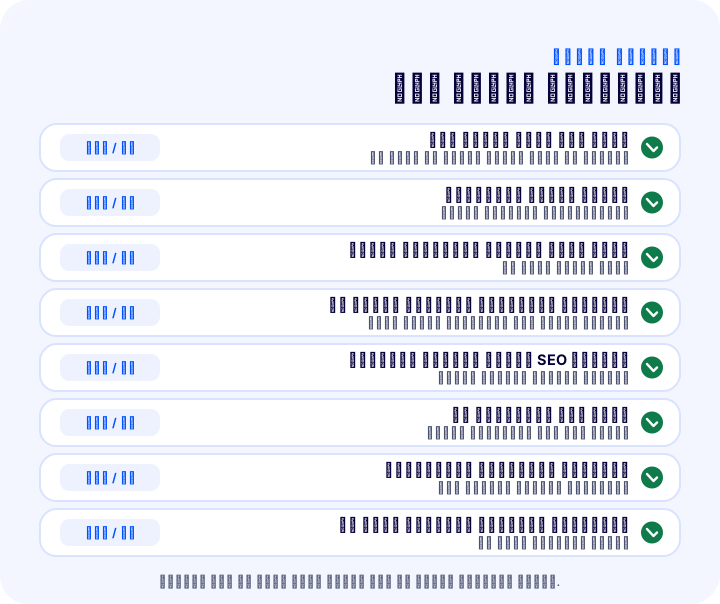
| الحقل | البند | هل تم؟ |
|---|---|---|
| رمز المخزون | موجود في كل المنتجات وفريد | نعم / لا |
| الباركود | مملوء وفريد؛ 13 خانة إذا كنت ستستخدم السوق الإلكتروني | نعم / لا |
| الفئة الرئيسية | مختارة عن وعي لكل منتج | نعم / لا |
| العلامة التجارية والمورّد | روجعت قوائم المنتجات بلا علامة تجارية وبلا مورّد | نعم / لا |
| حقول SEO | عنوان الصفحة والوصف الوصفي ووصف المنتج مملوءة | نعم / لا |
| الصورة | قائمة المنتجات بلا صور فارغة | نعم / لا |
| التنويع والخاصية | مسندة إلى المنتجات الصحيحة دون خصائص زائدة | نعم / لا |
| التقييمات | لا توجد تقييمات بانتظار الموافقة | نعم / لا |
إدارة كتالوج التجارة الإلكترونية مع Faprika
في Faprika تُجمع إدارة الكتالوج في قائمة واحدة: تحت تبويب الكتالوج توجد إدارة المنتجات والفئات والعلامات التجارية ووسوم المنتجات والعمليات الجماعية والتنويعات والخصائص وتنويعات السلة وتقييمات المنتجات. يمكن إضافة المنتجات واحدًا واحدًا أو عبر Excel أو XML أو تكامل المحاسبة؛ ويمكن نسخ المنتجات المشابهة؛ وبالبحث المتقدم والعمليات الجماعية تُكتشف نواقص الكتالوج وتُعالج بسرعة. وتسهّل عمليات البحث الجاهزة التي تعرض السجلات الناقصة (منتجات بلا صور، وبلا فئة، وبلا علامة تجارية، وبحقل SEO فارغ) متابعة سلامة الكتالوج.
يمكنك الاطلاع على الباقة التي تتضمن كل ميزة من هذه الميزات في صفحة الباقات، وإذا كنت تخطط لبيع منتجاتك في الأسواق الإلكترونية وخارج البلاد فيمكنك الاطلاع على التكامل مع الأسواق الإلكترونية وحل التصدير الإلكتروني أو طلب عرض تجريبي.
الأسئلة الشائعة
ما هي إدارة كتالوج التجارة الإلكترونية؟
إدارة كتالوج التجارة الإلكترونية هي إضافة منتجات المتجر وتصنيفها وإبقاؤها محدّثة بشكل منظّم، بما في ذلك رموزها وفئاتها وعلاماتها التجارية وصورها وخياراتها وخصائصها. وفي Faprika يتم هذا العمل كله في تبويب الكتالوج بلوحة التحكم.
من أين يتم الوصول إلى إدارة الكتالوج في Faprika؟
يتم الوصول من تبويب الكتالوج في لوحة التحكم. تجد هناك إدارة المنتجات، إدارة الفئات، إدارة العلامات التجارية، وسوم المنتجات، العمليات الجماعية، التعريفات ومراجعات المنتجات.
هل يمكن التراجع عن العمليات الجماعية؟
لا. العمليات التي تُجرى في صفحات التحديث الجماعي للمنتجات والتحديث الجماعي للفئات والتحديث الجماعي للعلامات التجارية لا يمكن التراجع عنها؛ ولتصحيح الخطأ يلزم التدخل واحدًا تلو الآخر. لذلك تحقق قبل الحفظ من عدد السجلات في نتيجة البحث ومن الحقول المحددة.
ما الفرق بين تنويع المنتج وخاصية المنتج وتنويع السلة؟
تنويع المنتج هو الخيار الذي يختاره العميل عند الشراء مثل المقاس أو الرقم أو القياس. خاصية المنتج هي السمة التي تتيح للعميل العثور على المنتجات بالتصفية. أما تنويع السلة فهو التفضيلات المقدمة في السلة قبل إتمام الطلب مثل تغليف الهدية أو ملاحظة الطلب.
لماذا يجب أن يكون رمز المخزون والباركود فريدين؟
إذا لم يُدخل رمز المخزون فريدًا لكل منتج تختلط المخزونات. أما الباركود فهو إلزامي للأسواق الإلكترونية ويجب أن يكون فريدًا؛ وإذا كنت تفكر في التكامل مستقبلًا يُنصح بإدخال باركود من 13 رقمًا.
كيف أرفع صور مئات المنتجات دفعة واحدة؟
عبر أداة رفع الصور الجماعي ضمن الكتالوج، العمليات الجماعية. تُسمّى الصور وفق معرّف المنتج أو رمز المخزون أو الباركود أو رمز التنويع، ويُختار الشرطة أو الشرطة السفلية أو النجمة فاصلًا للترتيب. فمثلًا الملفات المسماة barkod_1 وbarkod_2 تُربط بالمنتج المعني بالترتيب.
كيف أجد المنتجات الناقصة في الكتالوج؟
يتضمن البحث المتقدم في التحديث الجماعي للمنتجات قوائم جاهزة للمنتجات بلا فئة، وبلا علامة تجارية، وبلا مورد، وبلا صورة، وبلا تنويعات، وبلا خصائص، والمنتجات التي لم يُدخل لها عنوان صفحة أو كلمة مفتاحية meta. من هذه القوائم تجد الناقص وتستكمله جماعيًا في الشاشة نفسها.