
Inhalt 12 Abschnitte
- Was sind MwSt.-Einstellungen?
- Warum verdienen die MwSt.-Einstellungen Aufmerksamkeit?
- Wo und in welcher Reihenfolge werden die MwSt.-Einstellungen vorgenommen?
- Wofür sind die Optionen im Bildschirm „Steuereinstellungen“ da?
- Brutto-Netto-Preisrechner (MwSt.)
- Welche Kombination von MwSt.-Einstellungen passt zu welchem Geschäftsmodell?
- Wie aktualisieren Sie die Einstellungen, wenn sich der Steuersatz ändert?
- Welche häufigen Fehler gibt es bei den MwSt.-Einstellungen?
- Wie testen Sie die MwSt.-Einstellungen?
- Checkliste für die MwSt.-Einstellungen
- Wie verwalten Sie die MwSt.-Einstellungen mit Faprika?
- Häufig gestellte Fragen
Ein MwSt.-Fehler in einem E-Commerce-Shop ist meist kein Rechenfehler, sondern ein Einstellungsfehler. Der Satz ist korrekt bekannt, aber bei einem neu hinzugefügten Produkt wird ein anderer Satz eingetragen; der Preis wird inklusive MwSt. erfasst, im Warenkorb aber ohne MwSt. angezeigt; die Versandkosten werden zur Bestellung addiert, ihre Steuer fließt jedoch nicht in die Berechnung ein. Kundinnen und Kunden sehen darin keine „Einstellung“, sondern nur, dass sich der Betrag der Produktseite im Warenkorb ändert, und brechen den Kauf ab.
Dieser Leitfaden behandelt die MwSt.-Einstellungen aus Sicht der Website, Einstellung für Einstellung: wo der Satz festgelegt und wie er verknüpft wird, was der Standardsatz ändert und was nicht, wie sich die Anzeige der Preise ohne oder mit MwSt. auf die Darstellung im Warenkorb auswirkt, die Steuer auf Versand- und Zahlungsservicegebühren, warum die Befreiung an zwei Stellen aktiviert werden muss und welche Fehler bei einer Änderung der Einstellungen auftreten. Wie die MwSt. berechnet wird und die Formeln finden Sie im Beitrag Wie wird die MwSt. berechnet?, was Steuerklassen sind, im Beitrag Steuerklassen; diese Erklärungen wiederholen wir hier nicht, sondern konzentrieren uns auf die Einstellung selbst und die Fehlervermeidung. Der Beitrag enthält außerdem zwei kleine Werkzeuge: einen Preisumrechner und eine Checkliste für die Einstellungen. Aktuelle Sätze und Befreiungsregeln ändern sich mit der Gesetzgebung; dieser Beitrag gibt allgemeine Informationen und ist keine Steuerberatung. Lassen Sie die anzuwendenden Sätze unbedingt von Ihrem Steuerberater bestätigen.
Was sind MwSt.-Einstellungen?
Die MwSt.-Einstellungen sind die Konfiguration, die in einem E-Commerce-Shop festlegt, welcher Steuersatz für welches Produkt, welche Versandkosten und welche Servicegebühr der Zahlungsart gilt und wie diese Steuer den Kunden angezeigt wird. Der Satz selbst ist eine Einstellung; ob der Preis inklusive oder exklusive MwSt. erscheint, ist eine weitere; die Befreiung ist eine dritte.
In Faprika funktioniert diese Struktur in drei Ebenen. Die erste Ebene sind die Steuersätze: die Liste, in der die im Shop verwendeten Sätze mit Namen angelegt werden. Die zweite Ebene sind die Steueranbieter: der Ort, an dem zu jedem angelegten Satznamen der Prozentwert eingetragen wird. Die dritte Ebene sind die Steuereinstellungen: der Bildschirm, der festlegt, wie diese Sätze auf Produkte, Versand und Zahlungsart angewendet und wie sie im Warenkorb angezeigt werden. Die Ebenen werden der Reihe nach eingerichtet; ein Satzname ohne Prozentwert erzeugt keine echte Steuer, auch wenn er im Einstellungsbildschirm ausgewählt wird.
| Ebene | Was wird festgelegt? | Panel-Pfad |
|---|---|---|
| Steuersätze | Satzname und Satzeintrag | Menü „Konfiguration“ > Tab „Steuer“ > Steuersätze |
| Steueranbieter | Prozentwert zum Satznamen | Menü „Konfiguration“ > Tab „Steuer“ > Steueranbieter |
| Steuereinstellungen | Standardsatz, Anzeige, Steuer auf Versand und Zahlungsart, Befreiung | Konfiguration > Einstellungen > Steuereinstellungen |
| Länder | MwSt.-Befreiung je Land | Konfiguration > Länder |
Warum verdienen die MwSt.-Einstellungen Aufmerksamkeit?
Die MwSt.-Einstellungen verbinden den Betrag, den Kunden sehen, den Betrag in der Bestellung und den Betrag auf der Rechnung. Stimmen diese drei nicht überein, verlieren Kunden das Vertrauen und die Buchhaltung ihren gewohnten Arbeitsablauf.
Ein Einstellungsfehler hat drei typische Folgen. Die erste betrifft die Kundenseite: Ein Unterschied zwischen dem Betrag auf der Produktseite und der Warenkorbsumme ist ein Abbruchgrund im Zahlungsschritt. Die zweite betrifft die Gewinnseite: Erfassen Sie einen Preis in der Annahme, er enthalte die MwSt., obwohl er netto ist, oder umgekehrt, verlieren Sie bei jedem Verkauf einen Teil Ihrer Marge. Die dritte betrifft die Buchhaltung: Stimmt der Steuerbetrag in den Bestellungen nicht mit dem Steuerbetrag der ausgestellten Rechnung überein, müssen beim Monatsabschluss einzelne Korrekturen vorgenommen werden. Das Schwierigste an einer falschen Einstellung: Einmal vorgenommen, wiederholt sie sich bei jeder neuen Bestellung; der Fehler bleibt unter Umständen tagelang unbemerkt und wächst täglich.
Ein weiterer Grund ist die Veränderung. Steuersätze können sich gesetzlich ändern; ändert sich ein Satz, kann die Aktualisierung der Einstellungen so viel Arbeit bedeuten, wie Produkte vorhanden sind. Ein Team, das die Einstellungslogik vorab kennt, erledigt diese Aktualisierung in Minuten, ein Team, das sie nicht kennt, in Tagen.
Wo und in welcher Reihenfolge werden die MwSt.-Einstellungen vorgenommen?
Die MwSt. wird in drei Schritten eingerichtet: Legen Sie zuerst unter „Steuersätze“ den Satz an, tragen Sie dann unter „Steueranbieter“ den Prozentwert ein und verknüpfen Sie ihn zuletzt in den Steuereinstellungen mit Produkt, Versand und Zahlungsart. Die Reihenfolge ist wichtig; der Einstellungsbildschirm lässt nur zuvor angelegte Sätze zur Auswahl zu.
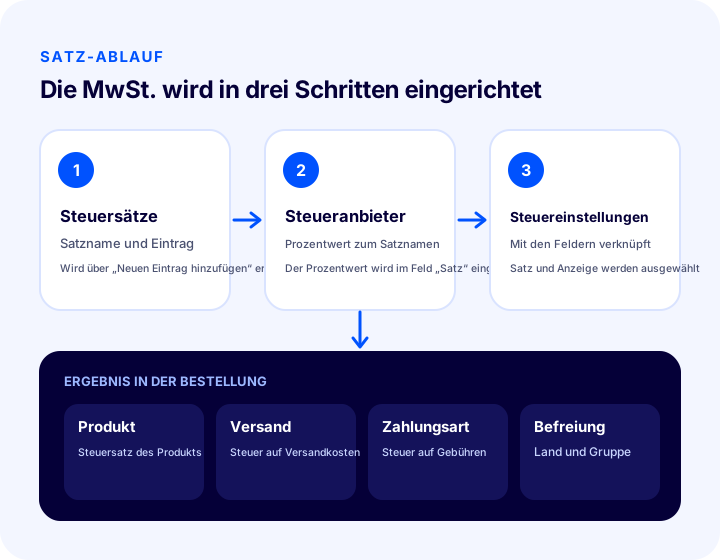
Schritt 1: Steuersatz anlegen
Öffnen Sie im Menü „Konfiguration“ den Tab „Steuer“ und dann den Unter-Tab „Steuersätze“. Hier werden die bereits angelegten Sätze aufgelistet. Mit „Bearbeiten“ aktualisieren Sie einen bestehenden Satz, mit der Schaltfläche „Neuen Eintrag hinzufügen“ legen Sie einen neuen an. Tragen Sie im geöffneten Formular den Satz ein (zum Beispiel 20) und schließen Sie den Eintrag ab.
Schritt 2: Prozentwert unter „Steueranbieter“ eintragen
Wechseln Sie nach dem Anlegen des Satzes zum Tab „Steueranbieter“. Hier müssen Sie zu den zuvor erstellten Satznamen den Prozentwert ergänzen. Öffnen Sie die zugehörige Seite über die Schaltfläche „Steuersatz bearbeiten“, klicken Sie neben dem aufgeführten Satz auf „Bearbeiten“ und tragen Sie den Prozentwert im Feld „Satz“ ein; für zwanzig Prozent zum Beispiel 20. Speichern Sie mit „Aktualisieren“.
Dieser Schritt wird am häufigsten übersprungen. Da der Satzname angelegt ist, erscheint er im Einstellungsbildschirm; weil sein Prozentwert aber nicht eingetragen ist, entsteht im Warenkorb nicht der erwartete Steuerbetrag.
Schritt 3: Satz in den Steuereinstellungen verknüpfen
Folgen Sie dem Pfad Konfiguration > Einstellungen > Steuereinstellungen. Hier wählen Sie den Standardsteuersatz, legen die Anzeigeoptionen fest, aktivieren die Steuer für Versand und Zahlungsart und schalten bei Bedarf die Befreiung ein. Der nächste Abschnitt erklärt jede Option dieses Bildschirms einzeln.
LesetippSchulung: MwSt.-Sätze für Versand und Ratenzahlungsaufschläge einstellenWofür sind die Optionen im Bildschirm „Steuereinstellungen“ da?
Der Bildschirm „Steuereinstellungen“ besteht aus Schaltern, die festlegen, auf welche Bereiche die Sätze angewendet werden und wie sie im Warenkorb erscheinen. Jede Option wirkt anders; einige ändern die Berechnung, andere nur die Darstellung. Die folgende Tabelle fasst die Optionen mit dieser Unterscheidung zusammen.
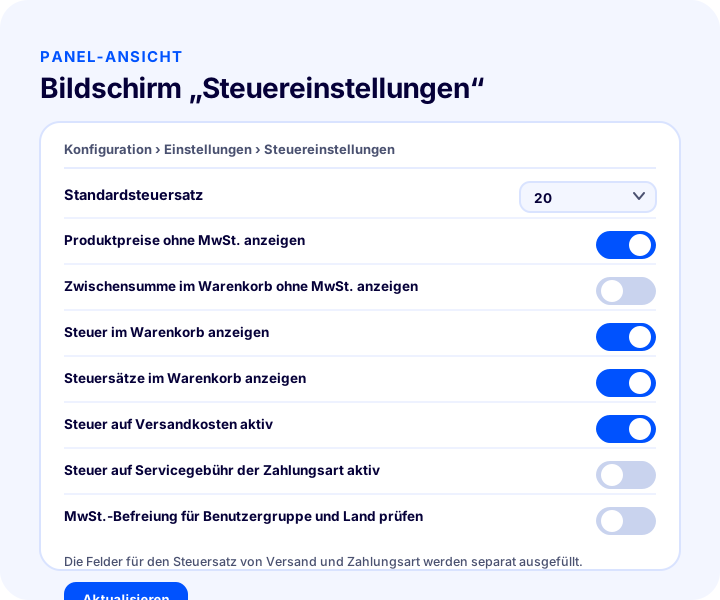
| Option | Wirkung? | Wirkung |
|---|---|---|
| Standardsteuersatz | Legt fest, mit welchem Steuersatz neu angelegte Produkte erstellt werden | Berechnung; nur neue Produkte |
| MwSt.-Befreiung für Benutzergruppe und Land prüfen | Aktiviert die MwSt.-Befreiungsprüfung für Länder und Kundengruppen | Berechnung |
| Produktpreise ohne MwSt. anzeigen | Listet Produktpreise ohne MwSt. auf | Ansicht |
| Zwischensumme im Warenkorb ohne MwSt. anzeigen | Zeigt den Gesamtpreis der Produkte ohne Steuer an | Ansicht |
| Steuer im Warenkorb anzeigen | Zeigt die auf Produkte angewendete Steuer im Warenkorb an | Ansicht |
| Steuersätze im Warenkorb anzeigen | Zeigt den auf Produkt, Versand und Zahlungsarten angewendeten Satz im Warenkorb an | Ansicht |
| Versandkostensteuer aktiv und Versandkostensteuersatz | Wendet Steuer auf die Versandkosten an und legt den Satz fest | Berechnung |
| Steuer auf Zahlungsart-Servicegebühr aktiv und Steuersatz | Wendet Steuer auf die an die Zahlungsart gebundene Servicegebühr an und legt den Satz fest | Berechnung |
Standardsteuersatz: wirkt sich nur auf neue Produkte aus
Der Standardsteuersatz bestimmt, mit welchem Satz neu hinzugefügte Produkte angelegt werden. Wenn Sie den Satz wählen, der zum Großteil Ihres Katalogs passt, müssen Sie beim Anlegen neuer Produkte nicht jedes Mal einzeln einen Satz auswählen, und das Risiko, es zu vergessen, sinkt.
Das Wichtigste dabei: Diese Einstellung ändert nicht die Steuersätze bestehender Produkte, sie gilt nur für Produkte, die künftig hinzugefügt werden. Deshalb ist die Annahme „Ich habe den Standard geändert, also ist alles aktualisiert“ bei einer Satzänderung falsch. Die Sätze bestehender Produkte müssen gesondert behandelt werden; wir erklären das Schritt für Schritt im Abschnitt zur Satzänderung.
Preisanzeige-Optionen: Sie ändern die Darstellung, nicht die Berechnung
Die Optionen „Produktpreise ohne MwSt. anzeigen“ und „Zwischensumme im Warenkorb ohne MwSt. anzeigen“ bestimmen, in welcher Form der Betrag dargestellt wird. Laut der Definition in der Anleitung listet die erste Option Produktpreise ohne MwSt. auf, die zweite zeigt den Gesamtpreis der Produkte im Warenkorb ohne Steuer an. „Steuer im Warenkorb anzeigen“ und „Steuersätze im Warenkorb anzeigen“ machen den Steuerbetrag und den angewendeten Satz im Warenkorb deutlich sichtbar.
Diese vier Optionen sollten gemeinsam betrachtet werden. Wenn Sie den Preis ohne Steuer anzeigen und die Steuer im Warenkorb gar nicht ausweisen, kann der Kunde nicht erkennen, warum die Summe höher ist. Wenn Sie den Preis inklusive Steuer anzeigen und die Steuer zusätzlich ausweisen, ist transparent, wie viel Steuer im Betrag enthalten ist. Grundsätzlich sollte der Betrag, den der Kunde auf der Produktseite sieht, im Warenkorb keine Überraschung bergen; welche Darstellung zu Ihren Kunden passt, hängt davon ab, ob Sie an Privat- oder Geschäftskunden verkaufen.
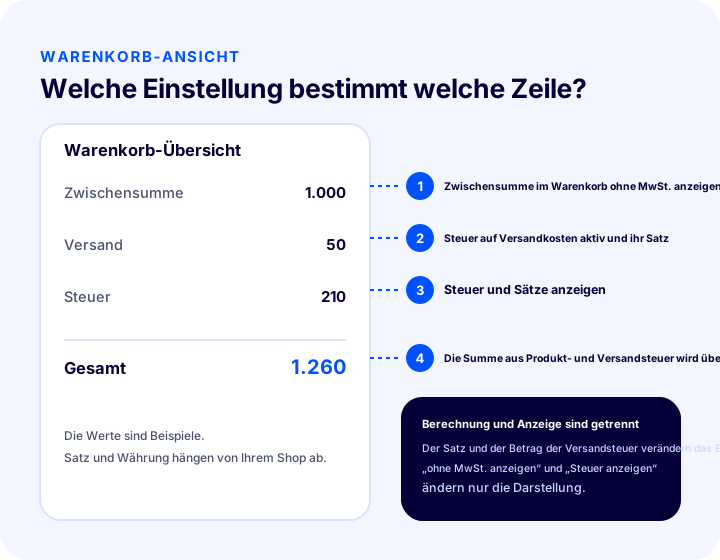
Versandkostensteuer: Füllen Sie beide Felder gemeinsam aus
Um Steuer auf die Versandkosten anzuwenden, müssen Sie zuerst „Versandkostensteuer aktiv“ einschalten und dann im Feld „Versandkostensteuersatz“ den Satz festlegen. Fehlt eines von beiden, entsteht in der Versandzeile nicht die erwartete Steuer. Da der Kunde den Versand als eigene Position sieht, fällt eine Unstimmigkeit in dieser Zeile sofort auf.
Steuer auf Zahlungsart-Servicegebühr: eine an bestimmte Zahlungsmethoden gebundene Gebühr
Bei manchen Zahlungsarten (zum Beispiel Nachnahme) fällt eine Servicegebühr an. Um auf diese Gebühr Steuer anzuwenden, schalten Sie „Steuer auf Zahlungsart-Servicegebühr aktiv“ ein und legen dann im Feld „Steuersatz der Zahlungsart-Servicegebühr“ den Satz fest. Nach der Aktivierung erscheint der entsprechende Steuerbetrag in den Bestelldetails; dasselbe Verhalten beschreibt die Anleitung für MwSt.-Beträge auf Ratenzahlungsaufschläge.
MwSt.-Befreiung: Sie wird auf zwei Bildschirmen aktiviert
Wenn es ein Land oder eine Kundengruppe gibt, die Sie von der MwSt. befreien möchten, müssen Sie in den Steuereinstellungen „MwSt.-Befreiung für Kundengruppe und Land prüfen“ aktivieren. Das allein genügt nicht: Sie müssen außerdem unter Konfiguration > Länder den Datensatz des betreffenden Landes öffnen und dort die MwSt.-Befreiung aktivieren. Da die Befreiung an zwei Stellen definiert wird, ist das Vergessen einer der beiden die häufigste Ursache für die Beschwerde „Ich habe es aktiviert, aber es funktioniert nicht“. Für welche Verkäufe die Befreiung gilt, hängt von der Gesetzeslage ab; klären Sie das vor der Einstellung mit Ihrem Steuerberater.
Rechner für Preise inklusive und exklusive MwSt.
Das folgende Tool berechnet, was Sie im Warenkorb sehen, wenn Sie einen Produktpreis inklusive oder exklusive MwSt. eingeben. Geben Sie Produktpreis, Satz, die Angabe, ob der eingegebene Preis brutto oder netto ist, die Versandkosten und den Versandsteuersatz ein; Sie sehen dann den Netto- und Bruttobetrag des Produkts, die gesamte MwSt. und die Warenkorbsumme. Die Werte sind Beispiele; die Sätze dienen nur der Veranschaulichung der Berechnung, den tatsächlich anzuwendenden Satz bestätigen Sie bitte mit Ihrem Steuerberater.
Achten Sie beim Ausprobieren des Tools auf zwei Dinge. Erstens: wie stark sich die Warenkorbsumme unterscheidet, wenn Sie dieselbe Zahl als „netto“ und als „brutto“ eingeben. Wer verwechselt, ob der als 1.000 eingegebene Preis netto oder brutto ist, riskiert schon bei einem einzigen Produkt einen erheblichen Betragsunterschied. Zweitens: dass die Versandkosten mit einem eigenen Steuersatz berechnet werden. Produkt- und Versandsatz können sich unterscheiden, deshalb müssen beide Sätze in den Steuereinstellungen getrennt definiert werden.
LesetippWie gewinnt man Kunden zurück, die wegen der Versandkosten den Warenkorb verlassen?Welche MwSt.-Einstellungskombination passt zu welchem Geschäftsmodell?
Es gibt keine einzig richtige Kombination von MwSt.-Einstellungen; sie hängt davon ab, wer Ihr Kunde ist und wohin Sie verkaufen. Die folgende Tabelle fasst zusammen, wie die Einstellungen im jeweiligen Szenario zu betrachten sind. Die Angaben sind ein allgemeiner Ansatz; die steuerliche Entscheidung trifft Ihr Steuerberater.
| Szenario | Anzeigeansatz | Zu beachtende Einstellung |
|---|---|---|
| Verkauf an Privatkunden | Priorität hat, dass der Preis im Warenkorb keine Überraschung bringt; der Betrag sollte an einer Stelle eindeutig sein | Ist die Netto-Anzeige aktiv, weisen Sie die Steuer im Warenkorb aus |
| Verkauf an Geschäfts- oder Großhandelskunden | Geschäftskäufer entscheiden meist anhand des Betrags ohne Steuer | Erwägen Sie, Produktpreis und Warenkorb-Zwischensumme ohne MwSt. anzuzeigen |
| Verkauf sowohl an Privat- als auch an Geschäftskunden | Je nach Kundengruppe entstehen unterschiedliche Anzeigeanforderungen | Legen Sie die Anzeigeeinstellungen auf eine Darstellung fest und testen Sie gruppenbasierte Regeln |
| Shop mit Nachnahme-Angebot | Die Servicegebühr erscheint als eigene Position | Steuer auf Zahlungsart-Servicegebühr und deren Satz |
| Shop, der auch ins Ausland verkauft | Eine länderbezogene Befreiung kann erforderlich sein | Befreiungsprüfung in den Steuereinstellungen und das betreffende Land unter Länder |
| Shop, der den Versand separat vom Kunden einzieht | Die Steuer der Versandzeile wird gesondert berechnet | Versandkostensteuer aktiv und Versandsatz |
Wenn Sie ins Ausland verkaufen, sollten Sie vorab klären, für welche Länder und welche Verkaufsart die Befreiungseinstellung gilt. Den allgemeinen Rahmen des Exportprozesses finden Sie im Artikel Was ist E-Export?; für eine verbindliche steuerliche Entscheidung wenden Sie sich erneut an Ihren Steuerberater.
So aktualisieren Sie die Einstellungen bei einer Änderung des Steuersatzes
Wenn sich ein Steuersatz ändert, legen Sie den neuen Satz unter Steuersätze und Steueranbieter an, aktualisieren bei Bedarf den Standardsatz und prüfen die Sätze bestehender Produkte gesondert. Da der Standardsatz nur neue Produkte betrifft, werden alte Produkte mit dem alten Satz weiterverkauft, wenn dieser letzte Schritt übersprungen wird.
- Bestätigen Sie den neuen Satz mit Ihrem Steuerberater: Klären Sie schriftlich, welche Produktgruppe auf welchen Satz wechselt.
- Legen Sie den Satz an: Fügen Sie unter Steuersätze den neuen Eintrag hinzu oder bearbeiten Sie den vorhandenen Satz.
- Geben Sie den Prozentwert ein: Tragen Sie unter Steueranbieter den Prozentwert zum Satznamen ein.
- Prüfen Sie den Standardsatz: Wählen Sie den Satz, unter den die meisten neu hinzugefügten Produkte fallen.
- Prüfen Sie bestehende Produkte: Listen Sie die Produktgruppen mit geändertem Satz auf und aktualisieren Sie die Steuersätze der Produkte; der Standardsatz ändert diese nicht automatisch.
- Prüfen Sie die Sätze für Versand und Zahlungsart: Diese Sätze stehen in eigenen Feldern; gehen Sie davon aus, dass sie sich bei einer Änderung des Produktsatzes nicht automatisch ändern.
- Geben Sie eine Testbestellung auf: Prüfen Sie die Beträge von der Produktseite zum Warenkorb und vom Warenkorb zu den Bestelldetails.
Die Anleitungsseite weist außerdem darauf hin, dass sich diese Schritte auch befolgen lassen, um Satzänderungen aus einer neuen gesetzlichen Aktualisierung im System zu hinterlegen. Entscheidend ist, dass die Änderung in allen drei Ebenen ankommt, nicht nur an einer Stelle.
LesetippFaprika-E-Commerce-PaketeWelche Fehler passieren häufig bei den MwSt.-Einstellungen?
Die häufigsten Fehler bei den MwSt.-Einstellungen sind: einen Satz anzulegen, ohne den Prozentwert einzutragen, anzunehmen, der Standardsatz ändere bestehende Produkte, die Befreiung nur auf einem Bildschirm zu aktivieren und die Versand- oder Zahlungsartsteuer zu vergessen. Die folgende Tabelle ordnet jedes Symptom der wahrscheinlichen Ursache und der zu prüfenden Einstellung zu.
| Symptom | Mögliche Ursache | Wo Sie nachsehen |
|---|---|---|
| Der Steuerbetrag wird im Warenkorb mit null angezeigt | Der Satzname ist angelegt, aber der Prozentwert wurde nicht eingetragen | Steueranbieter > Feld „Satz“ |
| Neue Produkte werden mit einem unerwarteten Satz angelegt | Der Standardsatz hat noch den alten Wert | Steuereinstellungen > Standardsteuersatz |
| Ich habe den Satz geändert, aber alte Produkte haben noch den alten Satz | Der Standardsatz ändert bestehende Produkte nicht | Der eigene Steuersatz der Produkte |
| Der Produktpreis erscheint im Warenkorb anders | Die Anzeigeeinstellungen sind zwischen Produktseite und Warenkorb nicht aufeinander abgestimmt | Produktpreise und Warenkorb-Zwischensumme ohne MwSt. anzeigen |
| Ein Kunde hat gefragt, warum die Summe gestiegen ist | Die Netto-Anzeige ist aktiv, aber die Steuer wird im Warenkorb nicht ausgewiesen | Steuer im Warenkorb anzeigen |
| Keine Steuer in der Versandzeile | Die Versandsteuer ist deaktiviert oder ihr Satz ist leer | Versandkostensteuer aktiv und deren Satz |
| Keine Steuer auf die Nachnahmegebühr | Die Steuer auf die Zahlungsart-Servicegebühr ist deaktiviert oder ihr Satz ist leer | Steuer auf Zahlungsart-Servicegebühr und deren Satz |
| Die Befreiung funktioniert nicht | Die Befreiung ist nur auf einem Bildschirm aktiviert | Steuereinstellungen und Konfiguration > Länder |
| Der Rechnungsbetrag weicht vom Bestellbetrag ab | Der Satz oder die Befreiungseinstellung wurde nach der Bestellung geändert | Änderungsdatum und eine Testbestellung |
Den Fehlern in der Tabelle ist gemeinsam, dass eine Einstellung in einer Ebene vorgenommen wird, in einer anderen aber nicht. Fragen Sie sich daher bei jeder Änderung: Hat diese Einstellung ein „Gegenstück“? Zum Beispiel den Prozentwert des Satzes, den Versandsatz oder den Länderdatensatz für die Befreiung.
So testen Sie die MwSt.-Einstellungen
Der zuverlässigste Weg, eine MwSt.-Einstellung zu testen, ist, nach der Änderung einen echten Bestellablauf von Anfang bis Ende zu verfolgen: Der Betrag auf der Produktseite, der Warenkorb, der Zahlungsschritt und die Bestelldetails müssen dieselbe Geschichte erzählen. Damit eine Einstellung als korrekt gelten kann, braucht es einen Zahlenvergleich, keinen Screenshot.
- Wählen Sie zwei Produkte mit unterschiedlichen Sätzen: Eines mit dem Standardsatz, eines mit einem anderen Satz.
- Notieren Sie den Betrag auf der Produktseite: Vermerken Sie auch, ob die Anzeige netto oder brutto ist.
- Prüfen Sie den Warenkorb: Entsprechen Zwischensumme, Steuerzeile und Sätze Ihren Erwartungen?
- Ändern Sie Versand und Zahlungsart: Stimmt die Steuer der Versandzeile und der Zahlungsart-Servicegebühr bei jeder geänderten Auswahl?
- Wenn Sie die Befreiung nutzen, probieren Sie sie mit dem betreffenden Land und der Kundengruppe aus: Ist die Steuerzeile tatsächlich verschwunden?
- Öffnen Sie die Bestelldetails: Ist der Steuerbetrag derselbe wie im Warenkorb?
- Teilen Sie die Beträge mit der Buchhaltung: Kommt auf der Rechnungsseite dasselbe Ergebnis heraus?
Diese sieben Schritte dauern weniger als eine halbe Stunde und helfen Ihnen, nach einer Satzänderung einen Fehler schon vor der ersten Bestellung zu entdecken, der sonst tagelang unbemerkt bliebe. Mit einer Testbestellung mit bekannten Beträgen zu beginnen, ist weit günstiger, als die erste echte Bestellung als Test zu nutzen.
Damit die Bestellung zur ausgestellten Rechnung passt, vergessen Sie auch die E-Rechnung nicht. Der Artikel über die Folgen des Verkaufs von Produkten ohne Rechnung zeigt, warum die Rechnungsstellung ebenso wichtig ist wie die Einstellungen.
Checkliste für die MwSt.-Einstellungen
Die folgenden acht Prüfpunkte zeigen, ob Ihre MwSt.-Einstellungen vollständig eingerichtet sind. Jeder Punkt entspricht einer Einstellungsebene; ein offener Punkt ist die Quelle eines Fehlers, der im Warenkorb oder auf der Rechnung auftritt.
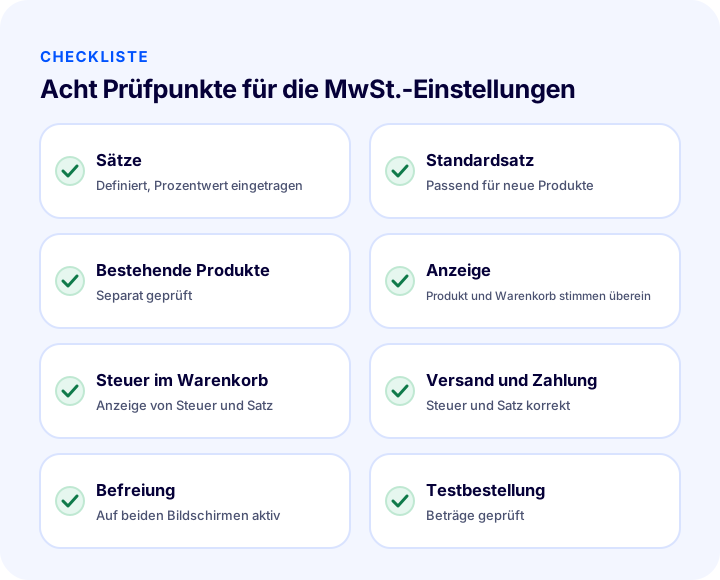
| Feld | Prüfpunkt | Erledigt? |
|---|---|---|
| Sätze | Angelegt und Prozentwert eingetragen | Ja / Nein |
| Standardsatz | Passend für die meisten neuen Produkte | Ja / Nein |
| Bestehende Produkte | Unabhängig vom Standard geprüft | Ja / Nein |
| Anzeige | Produktseite und Warenkorb stimmig | Ja / Nein |
| Steuer im Warenkorb | Steuer- und Satzanzeige bewusst gewählt | Ja / Nein |
| Versand und Zahlungsart | Steuern und Sätze überprüft | Ja / Nein |
| Befreiung | Aktiv in Steuereinstellungen und Länder | Ja / Nein |
| Testbestellung | Beträge nach jeder Änderung überprüft | Ja / Nein |
So verwalten Sie MwSt.-Einstellungen mit Faprika
In Faprika wird die Steuerkonfiguration nicht auf einem einzelnen Bildschirm, sondern in den Bereichen Steuersätze, Steueranbieter, Steuereinstellungen und Länder verwaltet. Die Steuersätze auf Produkte, Versandkosten und Zahlungsart-Servicegebühr lassen sich getrennt konfigurieren, sodass jede Position ihre eigene Regel hat.
Die Checkliste in diesem Beitrag entspricht eins zu eins den Einstellungen im Faprika-Panel: Steuersatz anlegen und Prozentwert eingeben, Standardsatz wählen, Anzeigeoptionen, Steuer auf Versand und Zahlungsart sowie Befreiung. Eine Schritt-für-Schritt-Anleitung zu jeder Option finden Sie in den Anleitungen Verwaltung der Steuereinstellungen und MwSt.-Einstellungen.
Was die Faprika-Pakete umfassen, sehen Sie auf der Seite E-Commerce-Pakete; für die Planung der steuerlichen Einrichtung Ihrer Website können Sie eine Demo anfordern. Die Steuersätze selbst legen Sie stets gemeinsam mit Ihrem Steuerberater fest.
Häufig gestellte Fragen
Wie richtet man die MwSt.-Einstellungen ein?
Legen Sie zuerst im Menü Konfiguration auf der Registerkarte Steuer unter Steuersätze den Satz an und tragen Sie dann unter Steueranbieter den Prozentwert zum Satznamen ein. Legen Sie abschließend unter Konfiguration > Einstellungen > Steuereinstellungen den Standardsatz, die Anzeigeoptionen sowie die Steuer auf Versand und Zahlungsart fest.
Ändert der Standardsteuersatz bestehende Produkte?
Nein. Der Standardsteuersatz gilt nur für neu hinzugefügte Produkte und ändert die Steuersätze bestehender Produkte nicht. Ändert sich ein Satz, müssen die Sätze bestehender Produkte separat aktualisiert werden.
Was bedeutet es, Produktpreise ohne MwSt. anzuzeigen?
Ist die Option „Produktpreise ohne MwSt. anzeigen“ aktiviert, werden Produktpreise ohne MwSt. aufgeführt. Die Anzeige der Warenkorb-Zwischensumme ohne MwSt. und die Anzeige des Steuerbetrags sind separate Optionen; betrachten Sie sie gemeinsam, damit Kundinnen und Kunden den Anstieg der Gesamtsumme nachvollziehen können.
Wie wird die MwSt. auf die Versandkosten angewendet?
Aktivieren Sie in den Steuereinstellungen die Option „Steuer auf Versandkosten aktiv“ und legen Sie im Feld „Steuersatz für Versandkosten“ den gewünschten Satz fest. Welcher Satz gilt, klären Sie am besten mit Ihrer Steuerberatung.
Warum wird die MwSt.-Befreiung an zwei Stellen aktiviert?
Die Befreiungsprüfung wird in den Steuereinstellungen allgemein aktiviert; zusätzlich muss unter Konfiguration > Länder im Datensatz des jeweiligen Landes die MwSt.-Befreiung aktiviert werden. Sind nicht beide Einstellungen aktiv, funktioniert die Befreiung nicht wie erwartet.
Welche Einstellungen sollten bei einer Satzänderung aktualisiert werden?
Der neue Satz wird unter „Steuersätze“ und „Steueranbieter“ angelegt, der Standardsatz bei Bedarf aktualisiert, die Sätze bestehender Produkte werden separat geprüft, und die Sätze für Versand und Zahlungsart werden kontrolliert. Anschließend werden die Beträge mit einer Testbestellung überprüft.


