
Contenido 12 secciones
- ¿Qué son los ajustes de IVA?
- ¿Por qué hay que prestar atención a los ajustes de IVA?
- ¿Dónde y en qué orden se configura el IVA?
- ¿Para qué sirven las opciones de la pantalla Ajustes de impuestos?
- Conversor de precio con IVA y sin IVA
- ¿Qué combinación de ajustes de IVA se configura en cada modelo de negocio?
- ¿Cómo se actualizan los ajustes cuando cambia la tasa de impuesto?
- ¿Cuáles son los errores más frecuentes en los ajustes de IVA?
- ¿Cómo se prueban los ajustes de IVA?
- Lista de comprobación de los ajustes de IVA
- ¿Cómo gestionar los ajustes de IVA con Faprika?
- Preguntas frecuentes
En una tienda de comercio electrónico, el error de IVA casi nunca es un error de cálculo, sino de configuración. La tasa se conoce bien, pero a un producto recién añadido se le asigna otra; el precio se introduce con IVA pero en el carrito se muestra sin él; el coste de envío se suma al pedido pero su impuesto no entra en el cálculo. El cliente no ve nada de esto como un “ajuste”: solo ve que el importe de la página de producto cambia en el carrito, y abandona la compra.
Esta guía aborda los ajustes del IVA desde el propio sitio, ajuste por ajuste: dónde se define la tasa y cómo se vincula, qué cambia y qué no cambia la tasa predeterminada, cómo se ve el carrito según se muestre el precio con o sin IVA, el impuesto sobre los gastos de envío y de servicio de pago, por qué la exención debe activarse en dos lugares y qué errores aparecen cuando cambia un ajuste. Para saber cómo se calcula el IVA y ver las fórmulas, consulte el artículo ¿Cómo se calcula el IVA?, y para conocer los tramos impositivos, el artículo Tramos impositivos; aquí no repetimos esas explicaciones y nos centramos en el ajuste en sí y en cómo evitar errores. El artículo incluye además dos pequeñas herramientas: un conversor de precios y una lista de verificación de ajustes. Las tasas vigentes y las normas de exención cambian según la legislación; este artículo ofrece información general y no constituye asesoramiento fiscal. Confirme siempre con su asesor contable las tasas que aplicará.
¿Qué son los ajustes de IVA?
Los ajustes de IVA son la configuración que determina qué tasa de impuesto se aplica a cada producto, al envío y al recargo del servicio de pago en una tienda de comercio electrónico, y cómo se muestra ese impuesto al cliente. La propia tasa es un ajuste; que el precio se vea con o sin IVA es otro; la exención es un tercero.
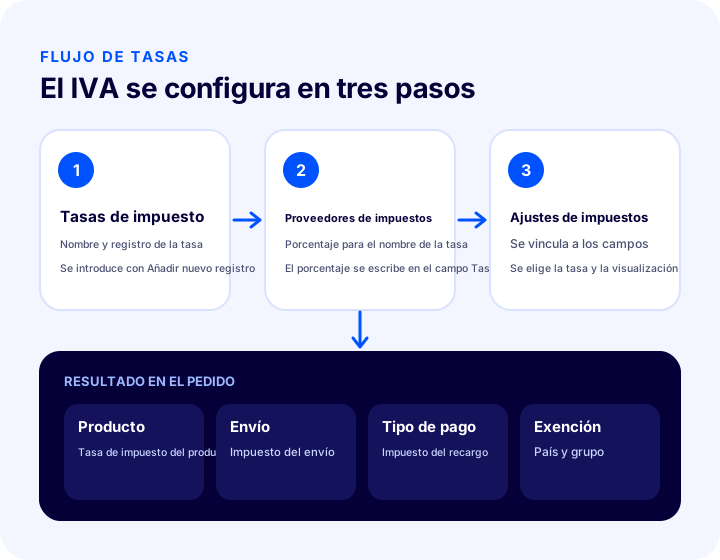
En Faprika, esta estructura funciona en tres capas. La primera capa es Tasas de impuesto: la lista donde se definen, por nombre, las tasas que usará en el sitio. La segunda es Proveedores de impuestos: el lugar donde se introduce el valor porcentual de cada nombre de tasa definido. La tercera es Ajustes de impuestos: la pantalla que determina cómo se aplicarán esas tasas a los productos, al envío y al tipo de pago, y cómo se mostrarán en el carrito. Las capas se configuran en orden; un nombre de tasa sin porcentaje no genera un impuesto real aunque se seleccione en la pantalla de ajustes.
| Capa | ¿Qué se define? | Ruta en el panel |
|---|---|---|
| Tasas de impuesto | Nombre y registro de la tasa | Menú Configuración > pestaña Impuestos > Tasas de impuesto |
| Proveedores de impuestos | Valor porcentual vinculado al nombre de la tasa | Menú Configuración > pestaña Impuestos > Proveedores de impuestos |
| Ajustes de impuestos | Tasa predeterminada, visualización, impuesto del envío y del tipo de pago, exención | Configuración > Ajustes > Ajustes de impuestos |
| Países | Exención de IVA por país | Configuración > Países |
¿Por qué hay que prestar atención a los ajustes de IVA?
Los ajustes de IVA conectan el importe que ve el cliente, el importe que figura en el pedido y el importe de la factura. Si los tres no coinciden, el cliente pierde la confianza y contabilidad pierde su funcionamiento diario.
Un error de configuración tiene tres consecuencias típicas. La primera, del lado del cliente: la diferencia entre el importe de la página de producto y el total del carrito es un motivo de abandono en el paso de pago. La segunda, del lado del beneficio: si cree que el precio incluye IVA y lo introduce sin él, o al revés, pierde una parte del margen en cada venta. La tercera, del lado de la contabilidad: cuando el impuesto de los pedidos no coincide con el de la factura emitida, hay que corregir uno por uno en el cierre mensual. Lo más difícil de un ajuste incorrecto es que, una vez hecho, se repite en cada pedido nuevo; el error puede pasar desapercibido durante días y crece cada día.
Otra razón es el cambio. Las tasas de impuesto pueden cambiar por normativa; cuando una tasa cambia, actualizar los ajustes puede suponer tanto trabajo como productos tenga. Un equipo que conoce de antemano la lógica de los ajustes hace esta actualización en minutos; uno que no la conoce, en días.
¿Dónde y en qué orden se configura el IVA?
El IVA se configura en tres pasos: primero defina la tasa en Tasas de impuesto, luego introduzca su porcentaje en Proveedores de impuestos y, por último, vincúlela al producto, al envío y al tipo de pago en Ajustes de impuestos. El orden importa; la pantalla de ajustes solo le permite elegir tasas definidas previamente.
Paso 1: defina la tasa de impuesto
En el menú Configuración, abra la pestaña Impuestos y después la subpestaña Tasas de impuesto. Aquí se listan las tasas que haya añadido antes. Use Editar para actualizar una tasa existente o el botón Añadir nuevo registro para crear una nueva. En el formulario que se abre, introduzca la tasa (por ejemplo, 20) y termine el registro.
Paso 2: introduzca el porcentaje en Proveedores de impuestos
Después de definir la tasa, pase a la pestaña Proveedores de impuestos. Aquí debe añadir el valor porcentual junto a los nombres de tasa que creó antes. Abra la página correspondiente con el botón Editar tasa de impuesto, haga clic en Editar junto a la tasa listada y escriba el porcentaje en el campo Tasa; por ejemplo, 20 para el veinte por ciento. Guarde con Actualizar.
Este es el paso que más se omite. Como el nombre de la tasa está definido, aparece en la pantalla de ajustes, pero al no haberse introducido el porcentaje, en el carrito no se genera el importe de impuesto que espera.
Paso 3: vincule la tasa en Ajustes de impuestos
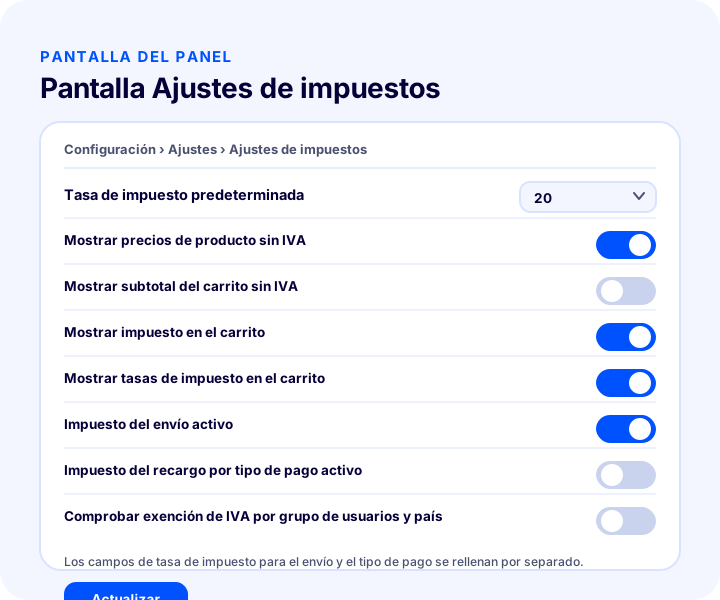
Siga la ruta Configuración > Ajustes > Ajustes de impuestos. Aquí elige la tasa de impuesto predeterminada, define las opciones de visualización, activa el impuesto del envío y del tipo de pago y, si es necesario, activa la exención. La siguiente sección explica una por una todas las opciones de esta pantalla.
Le recomendamos leerFormación sobre cómo ajustar las tasas de IVA en pagos de envío y de diferencia de plazo¿Para qué sirven las opciones de la pantalla Ajustes de impuestos?
La pantalla Ajustes de impuestos está formada por interruptores que determinan a qué campos se aplican las tasas y cómo se verán en el carrito. Cada opción tiene un efecto distinto; unas cambian el cálculo y otras solo la visualización. La tabla siguiente resume las opciones con esa distinción.
| Opción | ¿Qué hace? | Efecto |
|---|---|---|
| Tasa de impuesto predeterminada | Define con qué tasa se crearán los productos recién añadidos | Cálculo; solo productos nuevos |
| Comprobar exención de IVA por grupo de usuarios y país | Activa el control de exención del IVA por país y grupo de usuarios | Cálculo |
| Mostrar precios de producto sin IVA | Muestra los precios de los productos sin IVA | Vista |
| Mostrar subtotal del carrito sin IVA | Muestra en el carrito el precio total de los productos sin impuestos | Vista |
| Mostrar impuesto en el carrito | Muestra en el carrito el impuesto aplicado a los productos | Vista |
| Mostrar tasas de impuesto en el carrito | Muestra en el carrito la tasa aplicada al producto, al envío y a los métodos de pago | Vista |
| Impuesto sobre el coste de envío activo y Tasa de impuesto del coste de envío | Aplica impuesto al coste del envío y define la tasa | Cálculo |
| Impuesto sobre la comisión del método de pago activo y Tasa de impuesto | Aplica impuesto a la comisión de servicio vinculada al método de pago y define la tasa | Cálculo |
Tasa de impuesto predeterminada: solo afecta a los productos nuevos
La tasa de impuesto predeterminada define con qué tasa se crean los productos recién añadidos. Elegir la tasa que corresponde a la mayoría de su catálogo reduce el trabajo de seleccionar la tasa producto por producto y el riesgo de olvidarla al añadir nuevos productos.
El detalle más importante es este: este ajuste no modifica las tasas de impuesto de los productos existentes, solo se aplica a los productos que se añadan a partir de ahora. Por eso es erróneo suponer, al cambiar una tasa, que “cambié la predeterminada y todo se actualizó”. Las tasas de los productos existentes deben tratarse por separado; lo explicamos paso a paso en la sección sobre cambios de tasa.
Opciones de visualización de precios: cambian la presentación, no el cálculo
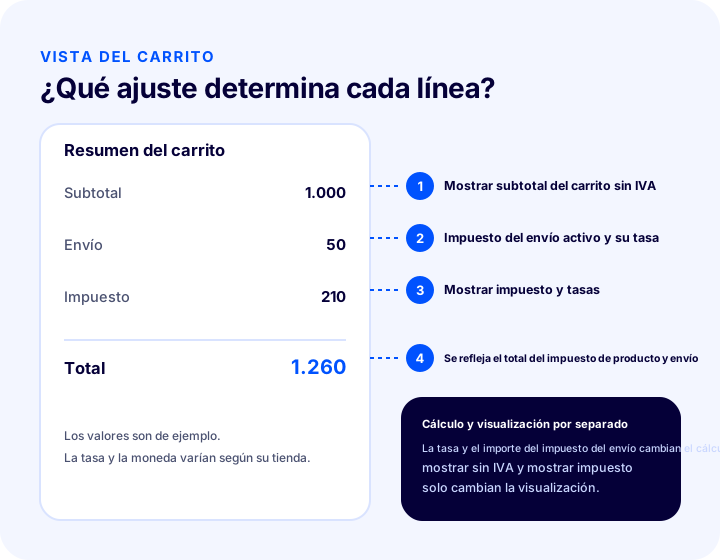
Las opciones “Mostrar precios de productos sin IVA” y “Mostrar subtotal del carrito sin IVA” determinan en qué formato se presenta el importe. Según la definición de la guía, la primera lista los precios de los productos sin IVA y la segunda muestra en el carrito el precio total de los productos sin impuestos. “Mostrar impuesto en el carrito” y “Mostrar tasas de impuesto en el carrito” hacen visibles con claridad el importe del impuesto y la tasa aplicada en el carrito.
Estas cuatro opciones deben considerarse en conjunto. Si muestra el precio sin impuestos y no muestra el impuesto en el carrito, el cliente no podrá ver por qué aumenta el total. Si muestra el precio con impuestos incluidos y además muestra el impuesto por separado, queda claro cuánto impuesto hay dentro del importe. El enfoque general es que el importe que el cliente ve en la página del producto no le dé sorpresas en el carrito; qué formato conviene a su clientela depende de si vende a particulares o a empresas.
Impuesto del coste de envío: complete los dos campos juntos
Para aplicar impuesto al coste del envío, primero debe activar la opción “Impuesto del coste de envío activo” y después definir la tasa en el campo “Tasa de impuesto del coste de envío”. Si falta alguno de los dos, la línea de envío no genera el impuesto que espera. Como el cliente ve el envío como una partida aparte, cualquier incoherencia en esa línea se nota de inmediato.
Impuesto de la comisión del método de pago: importe vinculado a ciertos métodos de pago
Algunos métodos de pago (por ejemplo, el pago contra reembolso) llevan una comisión de servicio. Para aplicar impuesto a esa comisión, active la opción “Impuesto de la comisión del método de pago activo” y después defina la tasa en el campo “Tasa de impuesto de la comisión del método de pago”. Una vez activado, el importe del impuesto correspondiente aparece en los detalles del pedido; la guía describe el mismo comportamiento para los importes de IVA cobrados sobre el recargo por aplazamiento.
Exención del IVA: se activa en dos pantallas
Si tiene un país o un grupo de usuarios al que desea eximir del IVA, debe activar en Ajustes de impuestos la opción “Comprobar la exención del IVA para grupo de usuarios y país”. Esto por sí solo no basta: en Configuración > Países debe entrar en el registro del país correspondiente y activar también la Exención del IVA. Como la exención se define en dos lugares, olvidar uno de ellos es la causa más frecuente de la queja “activé el ajuste pero no funciona”. Qué ventas están realmente exentas depende de la normativa; aclárelo con su asesor fiscal antes de configurar.
Conversor de precio con y sin IVA
La siguiente herramienta calcula lo que verá en el carrito según introduzca el precio del producto con o sin IVA. Indique el precio del producto, la tasa, si el precio introducido incluye o no el IVA, el coste de envío y la tasa de IVA del envío; verá el importe del producto sin y con IVA, el IVA total y el total del carrito. Los valores son ejemplos; las tasas solo sirven para mostrar el cálculo, así que confirme la tasa que aplicará con su asesor fiscal.
Al probar la herramienta, fíjese en dos cosas. La primera: cuánto cambia el total del carrito al introducir la misma cifra como “sin IVA” y como “con IVA”; confundir si el 1.000 que escribió es con o sin IVA supone una diferencia importante incluso para un solo producto. La segunda: el coste de envío se calcula con una tasa de impuesto distinta; la tasa del producto y la del envío pueden ser diferentes, por lo que ambas deben definirse por separado en Ajustes de impuestos.
Lectura recomendada¿Cómo recuperar a los clientes que abandonan el carrito por los gastos de envío?¿Qué combinación de ajustes de IVA se configura en cada modelo de negocio?
En los ajustes de IVA no existe una única combinación correcta; varía según quién es su cliente y adónde vende. La siguiente tabla resume cómo plantear los ajustes en cada escenario. Lo que figura aquí es un enfoque general; la decisión fiscal corresponde a su asesor fiscal.
| Escenario | Enfoque de visualización | Ajuste al que prestar atención |
|---|---|---|
| Venta a particulares | La prioridad es que el precio no dé sorpresas en el carrito; el importe debe ser claro en un solo lugar | Si la visualización sin IVA está activada, muestre el impuesto en el carrito |
| Venta a empresas o mayoristas | El comprador corporativo suele decidir según el importe sin impuestos | Considere mostrar sin IVA el precio del producto y el subtotal del carrito |
| Venta tanto a particulares como a empresas | Surge la necesidad de mostrar de forma distinta según el grupo de usuarios | Fije los ajustes de visualización en un único formato y pruebe las reglas por grupo |
| Tienda que ofrece pago contra reembolso | La comisión de servicio aparece como una partida aparte | Impuesto de la comisión del método de pago y su tasa |
| Tienda que también vende al extranjero | Puede ser necesaria una exención según el país | Control de exención en Ajustes de impuestos y el país correspondiente en la pantalla Países |
| Tienda que cobra el envío aparte al cliente | El impuesto de la línea de envío se calcula por separado | Impuesto del coste de envío activo y tasa del envío |
Si vende al extranjero, lo más acertado es aclarar de antemano para qué país y para qué tipo de venta es válido el ajuste de exención. Para el marco general del proceso de exportación puede consultar el artículo ¿Qué es la exportación electrónica?; para la decisión fiscal definitiva, consulte igualmente a su asesor fiscal.
¿Cómo se actualizan los ajustes cuando cambia la tasa de impuesto?
Cuando cambie una tasa de impuesto, defina la nueva tasa en Tasas de impuesto y Proveedores de impuestos, actualice la tasa predeterminada si es necesario y revise por separado las tasas de los productos existentes. Como la tasa predeterminada solo afecta a los productos nuevos, si se omite este último paso los productos antiguos seguirán vendiéndose con la tasa anterior.
- Confirme la nueva tasa con su asesor fiscal: Aclare por escrito qué grupo de productos pasa a qué tasa.
- Defina la tasa: Añada el nuevo registro en Tasas de impuesto o edite la tasa existente.
- Introduzca el porcentaje: Escriba el valor porcentual en el nombre de la tasa en Proveedores de impuestos.
- Revise la tasa predeterminada: Elija la tasa que corresponderá a la mayoría de los productos que añadirá.
- Compruebe los productos existentes: Haga una lista de los grupos de productos cuya tasa cambia y actualice las tasas de impuesto de esos productos; la tasa predeterminada no los modifica automáticamente.
- Revise las tasas del envío y del método de pago: Estas tasas están en campos independientes; suponga que no cambian automáticamente cuando cambia la tasa del producto.
- Haga un pedido de prueba: Compruebe los importes desde la página del producto al carrito y del carrito al detalle del pedido.
La página de la guía también indica que estos pasos pueden seguirse para registrar en el sistema los cambios de tasa derivados de una actualización legal. Lo importante es que el cambio se refleje en las tres capas y no en una sola.
Le recomendamos leerPlanes de comercio electrónico de Faprika¿Cuáles son los errores más comunes en los ajustes de IVA?
Los errores más frecuentes en los ajustes de IVA son definir la tasa sin introducir su porcentaje, creer que la tasa predeterminada cambiará los productos existentes, activar la exención en una sola pantalla y olvidar el impuesto del envío o del método de pago. La siguiente tabla relaciona cada síntoma con su causa probable y el ajuste que conviene revisar.
| Síntoma | Causa probable | Dónde mirar |
|---|---|---|
| El importe del impuesto aparece como cero en el carrito | El nombre de la tasa está definido pero no se introdujo su porcentaje | Proveedores de impuestos > campo Tasa |
| Los productos nuevos se crean con una tasa inesperada | La tasa predeterminada sigue con el valor antiguo | Ajustes de impuestos > Tasa de impuesto predeterminada |
| Cambié la tasa pero los productos antiguos siguen con la anterior | La tasa predeterminada no modifica los productos existentes | La propia tasa de impuesto de los productos |
| El precio del producto se ve distinto en el carrito | Los ajustes de visualización no coinciden entre la página del producto y el carrito | Mostrar precios de productos y subtotal del carrito sin IVA |
| El cliente preguntó por qué aumentó el total | La visualización sin impuestos está activada pero el impuesto no se muestra en el carrito | Mostrar el impuesto en el carrito |
| No hay impuesto en la línea de envío | El impuesto del envío está desactivado o su tasa está vacía | Impuesto del coste de envío activo y su tasa |
| No hay impuesto en la comisión del pago contra reembolso | El impuesto de la comisión del método de pago está desactivado o su tasa está vacía | Impuesto de la comisión del método de pago y su tasa |
| La exención no funciona | La exención se activó en una sola pantalla | Ajustes de impuestos y Configuración > Países |
| El importe de la factura difiere del importe del pedido | La tasa o la exención se modificó después del pedido | Fecha del cambio y pedido de prueba |
El punto común de los errores de la tabla es que el ajuste se hace en una capa y no en la otra. Por eso, al hacer un cambio, pregúntese: ¿este ajuste tiene también un “par”? Por ejemplo, el porcentaje de la tasa, la tasa del envío o el registro del país de la exención.
¿Cómo se prueban los ajustes de IVA?
La forma más fiable de probar un ajuste de IVA es seguir de principio a fin un flujo de pedido real tras el cambio: el importe de la página del producto, el carrito, el paso de pago y el detalle del pedido deben contar la misma historia. Para que un ajuste se vea correcto no basta una captura de pantalla; hace falta comparar cifras.
- Elija dos productos con tasas distintas: Uno que se venda con la tasa predeterminada y otro con una tasa diferente.
- Anote el importe de la página del producto: Indique también si se muestra sin o con IVA.
- Revise el carrito: ¿El subtotal, la línea de impuesto y las tasas son los que espera?
- Cambie el envío y el método de pago: ¿El impuesto de la línea de envío y de la comisión del método de pago es correcto con cada selección?
- Si usa la exención, pruebe con el país y el grupo de usuarios correspondientes: ¿Realmente desapareció la línea de impuesto?
- Abra el detalle del pedido: ¿El importe del impuesto coincide con el del carrito?
- Comparta los importes con contabilidad: ¿Se obtiene el mismo resultado en la factura?
Estos siete pasos llevan menos de media hora y permiten detectar, antes del primer pedido, un error que tras un cambio de tasa pasaría desapercibido durante días. Empezar con un pedido de prueba de importes conocidos y coherentes sale mucho más barato que usar el primer pedido real como prueba.
Para que el pedido sea coherente con la factura emitida, no olvide tampoco la parte de la factura electrónica. El artículo que explica las consecuencias de vender productos sin factura muestra por qué el orden de la facturación es tan importante como el ajuste.
Lista de comprobación de los ajustes de IVA
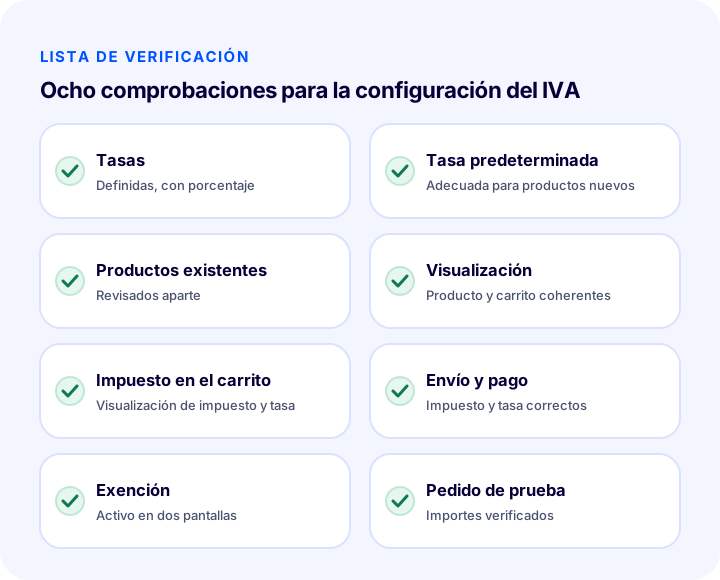
Las ocho comprobaciones siguientes indican si los ajustes de IVA están configurados por completo. Cada punto corresponde a una capa de ajustes; un punto pendiente es el origen de un error que aparecerá en el carrito o en la factura.
| Campo | Comprobación | ¿Hecho? |
|---|---|---|
| Tasas | Definidas y con porcentaje introducido | Sí / No |
| Tasa predeterminada | Adecuada para la mayoría de los productos nuevos | Sí / No |
| Productos existentes | Revisadas con independencia de la predeterminada | Sí / No |
| Visualización | Página del producto y carrito coherentes | Sí / No |
| Impuesto en el carrito | Visualización de impuesto y tasas consciente | Sí / No |
| Envío y método de pago | Impuesto y tasas verificados | Sí / No |
| Exención | Activa en Ajustes de impuestos y en Países | Sí / No |
| Pedido de prueba | Importes verificados tras cada cambio | Sí / No |
¿Cómo se gestionan los ajustes de IVA con Faprika?
En Faprika, la configuración de impuestos no se gestiona en una sola pantalla, sino en las secciones Tasas de impuesto, Proveedores de impuestos, Ajustes de impuestos y Países. Las tasas de impuesto de los productos, del coste de envío y de la comisión del método de pago pueden configurarse por separado; así, cada partida tiene su propia regla.
La lista de verificación de este artículo coincide punto por punto con los ajustes del panel de Faprika: definir la tasa y escribir su porcentaje, elegir la tasa predeterminada, las opciones de visualización, el impuesto de envío y de tipo de pago, y la exención. Para una explicación paso a paso de cada opción en pantalla, consulte los tutoriales Gestión de ajustes de impuestos y Ajustes de IVA.
Para conocer el alcance de los planes de Faprika, puede consultar la página de planes de comercio electrónico y solicitar una demo para planificar la configuración fiscal de su sitio. Defina siempre las tasas de impuestos con su asesor contable.
Preguntas frecuentes
¿Cómo configurar el IVA?
Primero defina la tasa en Tasas de impuestos, en la pestaña Impuestos del menú Configuración; luego introduzca el valor porcentual para el nombre de la tasa en Proveedores de impuestos. Por último, en Configuración > Ajustes > Ajustes de impuestos, establezca la tasa predeterminada, las opciones de visualización y el impuesto de envío y de tipo de pago.
¿La tasa de impuesto predeterminada cambia los productos existentes?
No. La tasa de impuesto predeterminada solo se aplica a los productos nuevos y no modifica las tasas de los productos existentes. Si cambia una tasa, las de los productos existentes deben actualizarse aparte.
¿Qué significa mostrar los precios de producto sin IVA?
Al activar la opción de mostrar los precios de producto sin IVA, los precios se listan sin IVA. Mostrar el subtotal del carrito sin IVA y mostrar el importe del impuesto son opciones distintas; conviene considerarlas juntas para que el cliente entienda el aumento en el total.
¿Cómo se aplica el IVA al coste de envío?
En Ajustes de impuestos, active la opción Impuesto del envío activo y fije la tasa que desee aplicar en el campo Tasa de impuesto del envío. Le recomendamos consultar con su asesor fiscal qué tasa debe aplicarse.
¿Por qué la exención de IVA se activa en dos lugares?
El control de exención se activa de forma general en Ajustes de impuestos; además, en Configuración > Países se activa la Exención de IVA en el registro del país correspondiente. Si ambas opciones no están activadas a la vez, la exención no funciona como se espera.
¿Qué ajustes hay que actualizar cuando cambia la tasa?
La nueva tasa se define en Tasas de impuesto y Proveedores de impuestos, se actualiza la tasa predeterminada si es necesario, se revisan aparte las tasas de los productos existentes y se comprueban las tasas del envío y del tipo de pago. Después se verifican los importes con un pedido de prueba.


