
المحتويات 12 قسمًا
- ما هي إدارة محتوى التجارة الإلكترونية؟
- لماذا تُعد إدارة محتوى التجارة الإلكترونية مهمة؟
- في أي مجالات يتوزع محتوى المتجر؟
- كيف تعمل إدارة المحتوى في لوحة تحكم Faprika؟
- ما فائدة كل مجال من مجالات المحتوى العشرة ومتى يُستخدم؟
- بأي ترتيب ينبغي إعداد المحتوى؟
- كيف يتم وضع روتين للمحتوى؟
- كيف تتم إدارة المحتوى في متجر متعدد اللغات؟
- ما الأخطاء الشائعة في إدارة المحتوى؟
- قائمة تحقق لإدارة محتوى التجارة الإلكترونية
- إدارة محتوى التجارة الإلكترونية مع Faprika
- الأسئلة الشائعة
لا يتكون موقع التجارة الإلكترونية من قائمة منتجات فقط. فالزائر ينظر إلى صورة حملة في الصفحة الرئيسية، وينتقل من القائمة إلى تصنيف ما، ويبحث عن معلومات التسليم في صفحة المنتج، ويقرأ البريد الإلكتروني الذي يصله بعد إتمام الطلب. وخلف كل لحظة من هذه اللحظات محتوى كتبه شخص ما ووضعه وأبقاه محدّثًا. وعندما يتشتت المحتوى تظهر النتيجة فورًا: صورة حملة منتهية ما زالت في الصفحة الرئيسية، وعناوين في القائمة تطول بلا حدود فتضيع، وشروط إرجاع مكتوبة بثلاث صيغ مختلفة في ثلاثة أماكن مختلفة.
في هذا الدليل نتناول إدارة محتوى التجارة الإلكترونية كوحدة متكاملة: في أي مجالات يتوزع محتوى المتجر، وأيها يجب تحريره ومتى ومن يتولى ذلك، وكيف يُبنى روتين للمحتوى، ونعرّف مجالات قائمة إدارة المحتوى العشرة في لوحة تحكم Faprika واحدًا واحدًا (الصفحات والأسئلة الشائعة والقائمة والسلايدر والواجهة والسكربت وقوالب الرسائل وقوالب الطباعة والإعلانات والمدونة). ولكل مجال دليل مفصل خاص بكيفية استخدامه؛ وهدفنا هنا أن ترى الصورة كاملة وتقرر ماذا تفعل ومتى.
ما هي إدارة محتوى التجارة الإلكترونية؟
إدارة محتوى التجارة الإلكترونية هي إنشاء جميع النصوص والصور والقوائم والإعلانات والرسائل التلقائية في المتجر، عدا المنتجات، ونشرها وتحديثها بشكل مخطط. والهدف أن يجد الزائر ما يبحث عنه بسرعة، وأن يثق بالمتجر، وأن تفهم محركات البحث الموقع فهمًا صحيحًا.
كتالوج المنتجات (أسماء المنتجات والأسعار والمخزون) مجال إدارة منفصل؛ أما إدارة المحتوى فتشمل كل ما يحيط به. وفي Faprika يُجمع هذا المجال في اللوحة تحت عنوان إدارة المحتوى، وتصفه الصفحة التعليمية بأنه «إدارة الصفحات والقوائم والواجهات وغيرها من الميزات بسهولة». وتجميع الإدارة في قائمة واحدة أمر مهم: فلا تضطر إلى دخول أدوات مختلفة لأعمال مختلفة، ويظهر تنظيم المحتوى من نظرة واحدة.
نوصي بقراءةدرس إدارة المحتوىلماذا تُعد إدارة محتوى التجارة الإلكترونية مهمة؟
تؤثر إدارة المحتوى مباشرة في الثقة والظهور في نتائج البحث والتحويل. فإذا لم يجد الزائر معلومات في المتجر أو رأى معلومات متناقضة فإنه يترك سلة المشتريات؛ كما تفهم محركات البحث المواقع الحديثة والمنظمة والمترابطة فيما بينها بصورة أفضل.
- الثقة. صفحات مثل من نحن والتسليم والإرجاع والخصوصية تُظهر أن وراء الموقع نشاطًا تجاريًا حقيقيًا. وتؤكد دروس Faprika كذلك أن هذه الصفحات تعزز الثقة بالموقع.
- الظهور في البحث. يحدد عنوان الصفحة والوصف التعريفي والقائمة المنظمة ومقالات المدونة كيف تظهر في نتائج البحث. ومعظم هذه المجالات تُحرَّر من شاشات إدارة المحتوى.
- التحويل. الواجهة الموضوعة في مكانها الصحيح والسلايدر المرتبط برابط يقودان الزائر إلى المنتج؛ وأسئلة شائعة جاهزة الإجابات تسرّع اتخاذ القرار.
- الاتساق. عندما تُكتب المعلومة نفسها في مكان واحد، لا تتغير لغة المتجر حتى لو تغيّر الفريق.
في أي مجالات يتوزع محتوى المتجر؟
يتوزع محتوى المتجر على عشرة مجالات، ولكل مجال وظيفة وجمهور وتكرار تحديث خاص به. يعرض الجدول التالي هذه المجالات جنبًا إلى جنب؛ وعمود التكرار مجرد توصية، فلكل متجر وتيرته الخاصة.
| الحقل | فيمَ تُستخدم؟ | من يراه؟ | تكرار التحديث الموصى به |
|---|---|---|---|
| الصفحات | صفحات معلومات مثل من نحن والتسليم والإرجاع والخصوصية | جميع الزوار | عند تغيّر السياسة، ومراجعة مرة واحدة على الأقل في السنة |
| الأسئلة الشائعة | إجابات أسئلة ما قبل الشراء وما بعده | جميع الزوار | كلما وردت أسئلة جديدة، ومراجعة مرة في الشهر |
| القائمة | التنقل بين التصنيفات والصفحات والعلامات التجارية | جميع الزوار | عند إضافة تصنيف جديد أو تغيّر الموسم |
| السلايدر (Slider) | صور الحملات والإعلانات المميزة | زوار الصفحة الرئيسية | في كل حملة، ومرة في الشهر على الأقل |
| الواجهة | مجموعات منتجات مختارة في الصفحة الرئيسية وصفحات التصنيفات | زوار الصفحة الرئيسية والتصنيفات | أسبوعيًا |
| Script | مقاطع كود مخصصة تُضاف إلى الصفحات | الجميع بشكل غير مباشر | عند الحاجة فقط وبحذر |
| قوالب الرسائل | إشعارات الطلب والعضوية والشحن | العملاء والمديرون | عند تغيّر لغة المتجر أو العملية |
| قوالب الطباعة | مطبوعات الطلب والفاتورة والمنتج والمستودع | الفريق والعميل (على شكل مطبوعات) | عند تغيّر تنسيق المستند |
| الإعلانات | إشعارات الحملات والأخبار المؤقتة | العملاء الذين يدخلون الموقع | عند بدء الحملة، مع تاريخ انتهاء |
| المدونة | مقالات معلوماتية وموجّهة لمحركات البحث | الزوار القادمون من البحث | وفق تقويم النشر الذي تحدده |
كيف تعمل إدارة المحتوى في لوحة تحكم Faprika؟
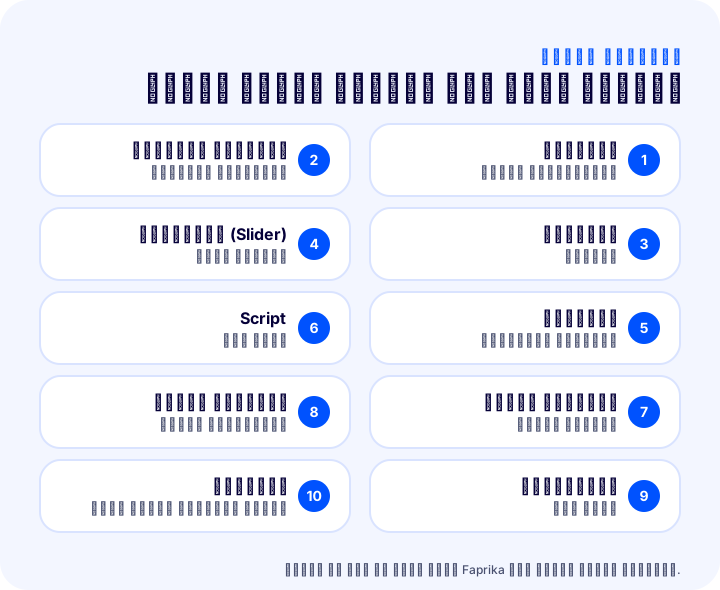
في لوحة تحكم Faprika يُجمع محتوى المتجر ضمن قائمة إدارة المحتوى: الصفحات، الأسئلة الشائعة، إدارة القوائم، إدارة السلايدر، إدارة الواجهات، إدارة السكربت، قوالب الرسائل، قوالب الطباعة، الإعلانات والمدونة. وتعمل معظم المجالات بالمنطق نفسه: قائمة وحقل بحث، وزر إضافة جديد، واختيار اللغة، وخانة نشط، والحفظ.
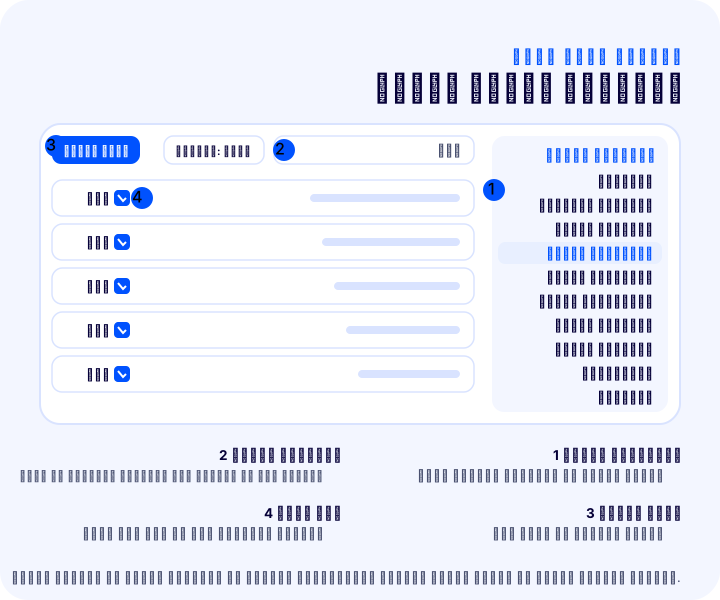
عندما تتعرف على المكونات الثلاثة للتخطيط المشترك يصبح الانتقال إلى مجال جديد أسهل:
- القائمة والبحث. تُعرض السجلات المضافة سابقًا، ويمكن فتحها وتحريرها واحدًا واحدًا. وفي مجالات مثل الصفحات والقائمة يوجد حقل بحث وتصفية حسب النشط أو غير النشط.
- اختيار اللغة. في مجالات مثل الصفحات والأسئلة الشائعة والقائمة والواجهة والإعلانات والمدونة تُختار لغة للمحتوى. وإذا كانت لغة المتجر التركية فإن الخيارين Standard وTürkçe يؤديان الوظيفة نفسها. ولإضافة لغة أخرى تواصل مع فريق الدعم.
- خانة نشط. في كثير من المجالات يمكن تعطيل المحتوى دون حذفه. وهذه أكثر الطرق أمانًا للمحتوى المؤقت: لا تحذفه، بل تعطّله فقط.
ما فائدة مناطق المحتوى العشر ومتى تُستخدم؟
تعرض العناوين العشرة التالية، بالترتيب، المناطق الموجودة في قائمة إدارة المحتوى بلوحة التحكم. ولكل منطقة تعريف موجز ووقت استخدامها ودليل تفصيلي مرتبط بها. لقطات الشاشة مأخوذة من دورات Faprika التدريبية، وستختلف القيم من متجر إلى آخر.
1. الصفحات
الصفحات هي المنطقة التي تديرون فيها الصفحات الثابتة المعلوماتية مثل من نحن واتصل بنا وشروط الاستخدام واتفاقية الخصوصية. يبحث العميل هنا قبل الشراء عن جواب سؤال «هل يمكنني الوثوق بهذا المتجر؟».
عند إضافة صفحة جديدة تظهر لكم مجموعتان: معلومات الصفحة ومعلومات السيو (SEO). يُحرَّر اسم الصفحة والوصف بمحرر نصوص: يمكن إضافة نص عريض ونص مسطّر وروابط وصور. عند تحديد خانة «نشط» تظهر الصفحة في تذييل الموقع. ويؤدي خيار «العرض في قائمة التنقل» إلى نقل الصفحة إلى قائمة التنقل. يُحدَّد موضع الصفحة في التذييل باختيار أحد أعمدة Footer من 1 إلى 5، ويضبط حقل الترتيب موضعها داخل العمود؛ ولوضعها في الأعلى يُدخل صفر أو رقم سالب. أما خيار «تبويب تفاصيل المنتج» فيعرض الصفحة كتبويب في صفحات المنتجات، وهو مناسب للمعلومات التي تسري على كل منتج مثل التسليم والإرجاع.
متى تُستخدم: عند إنشاء المتجر، وعند تغيّر سياسة الإرجاع أو التسليم، وفي المراجعة السنوية. لمعرفة كيفية كتابة الصفحات يمكنكم الاطلاع على دليلي صفحة من نحن والصفحات القانونية.
نوصي بقراءةدورة الصفحات التدريبية2. الأسئلة الشائعة
تتيح منطقة الأسئلة الشائعة جمع الأسئلة التي يطرحها العملاء أكثر من غيرها في لوحة واحدة والإجابة عنها. يمكنكم تصميم عدة عناوين مختلفة، مثلًا بفصل الأسئلة السابقة للبيع عن اللاحقة له.
يحدد حقل العنوان الاسم الذي سيظهر به في التذييل. ولكي تظهر الصفحة يُحدَّد خيار «نشط»؛ وتضبط حقول عمود Footer والترتيب موضعها في التذييل. وفي قسم معلومات السيو (SEO) تُدخل الكلمات المفتاحية الوصفية (meta) والوصف الوصفي وعنوان الصفحة. وتُضاف الأسئلة في خطوة منفصلة واحدًا تلو الآخر: اللغة والسؤال والإجابة والترتيب.
متى تُستخدم: عندما يصل فريق الدعم السؤال نفسه للمرة الثالثة. هذا السؤال جاهز للدخول في الأسئلة الشائعة. وللتفاصيل يمكنكم الاطلاع على دليل كيف تُعدّ صفحة الأسئلة الشائعة.
3. إدارة القوائم
إدارة القوائم هي المنطقة التي تحدد بنية التنقل في الموقع. يمكن ربط عناوين القائمة بفئة أو علامة تجارية أو مورّد أو منتج أو صفحة أو الأسئلة الشائعة.
يحدد اختيار القائمة العليا القائمة التي سيرتبط بها العنوان الجديد؛ فإذا اختيرت القائمة الرئيسية ظهر العنوان في منطقة القائمة بالصفحة الرئيسية. ويحدد نوع القائمة نوع الرابط، ويطابق حقل ID السجل من ذلك النوع: فإذا اختيرت فئة عُرضت الفئات المسجلة، وإذا اختيرت علامة تجارية عُرضت العلامات المسجلة. ويحدد قالب القائمة كيفية ظهور العناوين الفرعية؛ والخيارات هي: القائمة الكلاسيكية، قائمة المستوى الثاني النصفية، قائمة المستوى الثاني الكاملة، قائمة المستوى الثالث النصفية، وقائمة المستوى الثالث الكاملة. وبعد حفظ التغيير فإن أضمن طريقة هي التحقق من المظهر بمعاينة الصفحة الرئيسية.
متى تُستخدم: عند فتح فئة جديدة، أو عند تغيّر الموسم، أو عند ملاحظة أن الزوار يجدون صعوبة في العثور على ما يبحثون عنه. ولمعرفة كيفية إعداد القائمة يوجد دليل بنية قائمة التجارة الإلكترونية.
نوصي بقراءةكيف ينبغي أن تكون بنية قائمة متجر التجارة الإلكترونية؟4. إدارة السلايدر
السلايدر هو واجهة العرض المتحركة التي تُستخدم لجذب انتباه الزائر وإبراز الحملات أو الإعلانات المهمة. ويمكن عرضه بملء الشاشة أو محاذيًا لوسط الصفحة.
تُحمَّل صور السلايدر بالسحب والإفلات. رابط السلايدر (URL) إلزامي، لأنه إذا لم تكن هناك صفحة محددة فسينتقل العميل الذي ينقر على السلايدر إلى صفحة الخطأ 404. ويمكن استخدام صفحات الفئات أو المنتجات في الموقع كعنوان، ويُكتب ما بعد الشرطة المائلة بدلًا من الرابط كاملًا. ويمكن تحديد صورة منفصلة لكل جهاز: المقاسات الموصى بها في الدورة التدريبية هي 1920x400 بكسل لسطح المكتب بملء الشاشة، و1200x400 للجهاز اللوحي، و768x500 للجوال، و1100x550 للسلايدر المتمركز. والصورة الخاصة بكل جهاز تمنع زائر الجوال من تنزيل ملف كبير بلا داعٍ وتسرّع الصفحة. ويُعدَّل الحجم العام للسلايدر والانتقال التلقائي ومدد الانتظار والانتقال وتأثير الانتقال من الإعداد، الإعدادات، إعدادات السلايدر.
متى تُستخدم: في بداية كل حملة ونهايتها. وللتفاصيل يمكنكم الاطلاع على دليل إعداد سلايدر متجر التجارة الإلكترونية.
5. إدارة واجهات العرض
إدارة واجهات العرض هي المنطقة التي تعرضون فيها، في مجموعات، المنتجات وصور الحملات التي تريدون إبرازها في الصفحة الرئيسية وصفحات الفئات. فمثلًا إذا كنتم تنفّذون حملة لمجموعة منتجات معينة، فبواجهة العرض تتيحون للزائر الوصول إلى المجموعة المعنية بخطوة واحدة من الصفحة الرئيسية.
تتضمن شاشة إضافة واجهة العرض الحقول التالية: اللغة، اسم الواجهة، وصف الواجهة، قالب الواجهة، الترتيب، المنتجات كشرائح، نشط، والعرض في الصفحة الرئيسية. وهناك ثلاثة قوالب: واجهة بسيطة (تتكون من الصور فقط أو من المنتجات فقط)، سلايدر على اليسار وصورة على اليمين، وصورة على اليسار وسلايدر على اليمين. وفي القوالب التي تتضمن صورة يمكن للصورة الثابتة أن توجّه إلى فئة محددة. وبفضل اختيار اللغة يمكن عرض صورة ومنتجات مختلفة لكل لغة.
متى تُستخدم: في الجولة الأسبوعية على واجهات العرض، وفي الموسم الجديد، وعند تغيّر حالة المخزون أو الحملة. وللتفاصيل يمكنكم الاطلاع على دليل إدارة واجهات العرض في الصفحة الرئيسية.
نوصي بقراءةإدارة واجهات العرض في الصفحة الرئيسية لـالتجارة الإلكترونية6. إدارة السكربتات
إدارة السكربتات هي المنطقة التي تضعون فيها أكواد HTML وCSS والسكربت لإضافة مناطق ديناميكية وتفاعلية إلى صفحات الموقع. فمثلًا إضافة زر مراسلة أو نافذة دعم مباشر إلى الصفحة الرئيسية تتم من هذه المنطقة.
تتطلب هذه المنطقة معرفة كافية بالبرمجة؛ وتحذّر الدورة التدريبية صراحةً من أن نقص المعرفة قد يؤدي إلى اختلالات في التصميم. يُلصق الكود في حقل كود السكربت (لـ CSS تُفتح وسوم style، وللسكربت تُفتح وسوم script، ويوضع HTML بلا وسوم). ويحدد حقل اللغة ما إذا كان الكود يعمل بلغة واحدة أو بجميع اللغات، ويحدد موضع الصفحة ما إذا كان الكود يوضع داخل head (الرأس) أم في نهاية الجسم (footer). ويجب أن يكون اسم السكربت فريدًا. وإذا كان الكود يستخدم معاملات يُفعَّل زر المعاملات «نشط»، ولا يمكن استخدام المعامل إلا في نوع الصفحة الذي يصلح له. وبحقل مجموعة المستخدمين يمكن تقييد الكود بمجموعات معينة. وإذا لاحظتم أي خلل يمكنكم تعطيل السكربت أو حذفه.
متى تُستخدم: فقط عند الحاجة الفعلية ومع شخص يجيد البرمجة. وإذا كنتم ستجرّبونها للمرة الأولى فابدؤوا بكود بسيط. ولمقدمة مفاهيمية راجعوا مقال ما هي إدارة السكربتات.
7. قوالب الرسائل
قوالب الرسائل هي المنطقة التي تديرون فيها نص الإشعارات التلقائية المرسلة إلى العملاء والمديرين. ومن هنا تحددون أي رسالة ستُرسل عند تسجيل عميل جديد، أو عند قيامه بطلب، أو عند تسليم طلبه إلى شركة الشحن، أو عند إرسال تنبيه انخفاض المخزون إلى المدير.
عند تحرير القالب، يُنسخ أحد المعاملات تلقائيًا بمجرد اختياره من قسم الرموز ويُلصق في المحتوى؛ وبذلك تُخصَّص الرسالة ببيانات المتجر أو المستخدم أو الطلب. وتؤدي حالة نشط أو غير نشط إلى تشغيل القالب أو إيقافه. ويتيح خيارا SMS نشط وPush نشط إرسال الرسالة نفسها عبر القناتين الأخريين أيضًا؛ ولإرسال SMS يجب أن تكون إعدادات تكامل SMS قد ضُبطت مسبقًا. ويحدد خيارا الإرسال الآن والإرسال لاحقًا التوقيت. ويضمن تقييد مجموعة المستخدمين ألا تصل الرسالة إلى المجموعة المضافة. ويرسل حقل Bcc نسخة مخفية من البريد الإلكتروني إلى عنوان آخر؛ ويمكن استخدامه لمتابعة إشعارات الطلبات. وتحرر حقول الموضوع والمحتوى ومحتوى SMS ومحتوى Push نص كل قناة على حدة.
متى تُستخدم: عند تغيّر نبرة المتجر، وعند فتح قناة جديدة، وعند تغيّر إحدى العمليات (مثل الإرجاع). وللتفاصيل راجعوا مقال ما هو قالب الرسالة.
نوصي بقراءةدورة إدارة قوالب الرسائل التدريبية8. قوالب الطباعة
قوالب الطباعة هي المنطقة التي تصممون فيها، بحسب احتياجاتكم، مظهر مطبوعات الطلبات والفواتير والمنتجات والمستودع. وأنتم من يحدد المعلومات والتخطيط الذي تتضمنه المطبوعة.
يُعطى القالب اسمًا ويُختار نوعه: طلب/فاتورة، منتج، متغيّر، منتج الطلب/الفاتورة، إشعار إرجاع/مصروف، ومستودع/رف. ويُدخل العرض والارتفاع بالمليمتر، ويُضبط عدد النسخ واتجاهها (جنبًا إلى جنب أو الواحدة تحت الأخرى)، ويُحدَّد الحد الأقصى للمنتجات في الصفحة الواحدة. وتُستخدم صورة الخلفية لضبط الموضع بدقة في النماذج المطبوعة مسبقًا. وفي قسم تصميم القالب تُوضع بيانات الطلب والمستخدم والمتجر بالسحب والإفلات؛ وبخيار نسخ القالب يُعدّ قالب جديد انطلاقًا من قالب موجود. وللطباعة تُحدَّد الطلبات في الطلبات، قائمة الطلبات، ثم تُتبع الخطوات: الإجراءات، اختيار قالب الطباعة، طباعة المحدد.
متى تُستخدم: عند ظهور مقاس ورق جديد، أو نوع مستند جديد، أو تخطيط جديد للعلامة التجارية. وللتفاصيل راجعوا مقال ما هو قالب الطباعة.
9. الإعلانات
الإعلانات هي المنطقة التي تعرضون فيها كإشعارات الحملات والأخبار التي تريدون أن يراها العملاء الذين يدخلون الموقع. وفي قالب Faprika يظهر في أعلى يمين الصفحة الرئيسية، فوق أيقونة الجرس، عدد الإعلانات الموجودة.
عند إنشاء إعلان تُملأ حقول اللغة وعنوان الإعلان والرابط (URL) والوصف وتاريخ البدء وتاريخ الانتهاء ونشط. يظهر العنوان بخط عريض افتراضيًا؛ وبالرابط يمكن جعل النقر على العنوان ينتقل إلى صفحة محددة. وعند تحديد تاريخ انتهاء يُرفع الإعلان من النشر دون الحاجة إلى الدخول إلى لوحة التحكم مجددًا. وإذا لم يكن هناك تاريخ انتهاء فيمكن إيقاف الإعلان وتشغيله بخانة «نشط» دون حذفه.
متى تُستخدم: في الحملات المحدودة المدة وفي التنبيهات المعلوماتية قصيرة الأمد. وكتابة تاريخ الانتهاء قبل بدء الحملة تمنع الإعلانات المنسية لاحقًا. وللتفاصيل راجعوا مقال ما هي إدارة الإعلانات.
10. المدونة
المدونة هي منطقة المحتوى المعلوماتي التي تُستخدم، إلى جانب التعريف بمنتجاتكم وخدماتكم، لزيادة الظهور في نتائج البحث. ولكي تظهر مقالات المدونة في الموقع تُحدَّد أولًا خانة «نشط» في الإعداد، الإعدادات، إعدادات المدونة؛ ثم تُنشر المقالات على العنوان siteniz.com/blog.
تُضاف المقالات وتُحرَّر من إدارة المحتوى، المدونة، تبويب المدونة. وباختيار اللغة يمكن إعداد مقال منفصل لكل لغة. وتتضمن الحقول: عنوان المدونة، والوصف المختصر (يظهر في قائمة المدونة)، والوصف والتفاصيل (المحتوى الرئيسي الذي يُكتب بمحرر النصوص)، والصورة، والسماح بالتعليقات، والوسوم، والفئة. وتساعد الوسوم والفئات على العثور على المحتوى في محركات البحث وداخل الموقع.
متى تُستخدم: وفق جدول النشر الذي حددتموه. وقد شرحنا كيفية إنشاء المدونة في مقال كيف تضيف مدونة إلى متجر التجارة الإلكترونية.
نوصي بقراءةكيف تضيف مدونة إلى متجر التجارة الإلكترونية؟بأي ترتيب ينبغي إعداد المحتويات؟
في المتجر الجديد يُرتَّب المحتوى بحيث تُبنى الثقة والتنقل أولًا: الصفحات والأسئلة الشائعة أولًا، ثم القائمة، ثم السلايدر وواجهة العرض، وأخيرًا قوالب الرسائل وقوالب الطباعة والمدونة. ويُضاف السكربت في النهاية، عندما تنشأ حاجة فعلية.
- الصفحات والأسئلة الشائعة. تُكتب صفحات من نحن والاتصال والتسليم والإرجاع والخصوصية. وتدخل في الأسئلة الشائعة الأسئلة المؤثرة في قرار الشراء. وبدون هذه المحتويات يكون المتجر مفتوحًا لكنه غير موثوق.
- القائمة. تُربط الفئات والصفحات بالقائمة. ويُختار قالب القائمة بحسب عدد الفئات الفرعية.
- السلايدر وواجهة العرض. يُكوَّن الانطباع الأول للصفحة الرئيسية. فالسلايدر يحمل الحملة وواجهة العرض تحمل مجموعات المنتجات.
- قوالب الرسائل. يُكيَّف نص إشعارات الطلب والعضوية والشحن بما يناسب لغة المتجر.
- قوالب الطباعة. تُضبط مطبوعات المستودع والمحاسبة وفق احتياجات الفريق.
- الإعلانات والمدونة. تدخل الحملات المحدودة المدة والمقالات المعلوماتية في تدفق منتظم.
- السكربت. لا يُضاف إلا إذا بقيت وظيفة ناقصة ووُجد من يديره.
كيف تُنشأ روتين للمحتوى؟
روتين المحتوى هو تقسيم المناطق إلى مهام أسبوعية وشهرية وفصلية بحسب وتيرة تحديثها. وعندما يكون لكل جولة سؤال تحقق، لا يتجاوز العمل نصف ساعة ولا تبقى منطقة دون مراجعة.
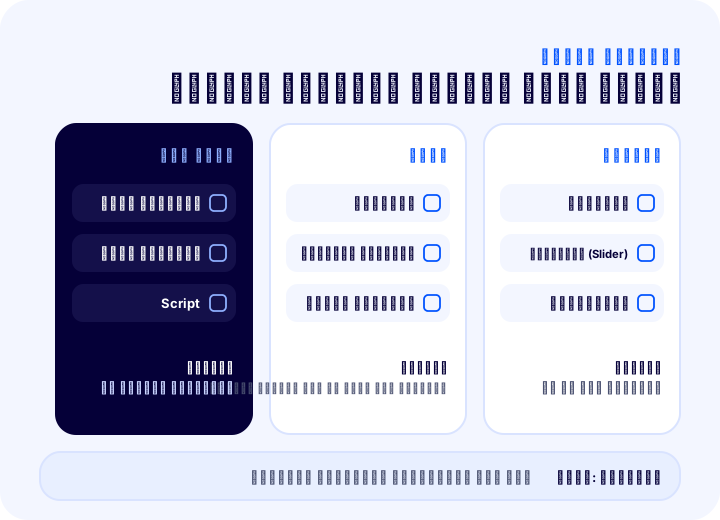
| الوتيرة | المناطق المطلوب مراجعتها | السؤال المطروح |
|---|---|---|
| أسبوعيًا | واجهة العرض، السلايدر، الإعلانات | هل كل ما نعرضه ما زال ساريًا؟ |
| شهريًا | القائمة، الأسئلة الشائعة، جدول المدونة | هل يجد الزائر ما يبحث عنه بسهولة؟ وهل هناك أسئلة جديدة؟ |
| كل ثلاثة أشهر | قوالب الرسائل، قوالب الطباعة، السكربت | هل تغيّرت عملياتنا؟ وهل بقيت أكواد أو نصوص قديمة؟ |
| سنويًا | الصفحات (الإرجاع، التسليم، الخصوصية، من نحن) | هل ما زالت سياساتنا ومعلوماتنا صحيحة؟ |
كيف تُدار المحتويات في متجر متعدد اللغات؟
في المتجر متعدد اللغات يُختار اللغة لكل منطقة محتوى ويُعدّ محتوى كل لغة على حدة. وفي دورات Faprika التدريبية يوجد اختيار للغة للصفحات والأسئلة الشائعة والقائمة وواجهة العرض والإعلانات والمدونة؛ ويمكن للسلايدر وواجهة العرض أن يعرضا صورًا ومنتجات مختلفة بحسب اللغة.
القاعدة العملية هي: عند تفعيل لغة ما، جهّزوا بتلك اللغة جميع المحتويات التي سيصادفها زائرها. فالمتجر الذي قائمته بالتركية وصفحاته بالإنجليزية يبدو ناقصًا. ولأن خياري Standard والتركية يؤديان الوظيفة نفسها فيكفي استخدام أحدهما للمحتوى التركي؛ ولإضافة لغة أخرى يُتواصل مع فريق الدعم. أما ترجمة النصوص الثابتة في واجهة المتجر فموضوع منفصل شُرح في مقال ما هي موارد اللغة.
ما الأخطاء الشائعة في إدارة المحتوى؟
أكثر الأخطاء شيوعًا هي ترك محتوى منتهي الصلاحية، ونشر سلايدر بلا رابط، وكتابة المعلومة نفسها بصيغ مختلفة في أكثر من مكان، وإضافة سكربت دون معرفة برمجية. ويمكن تفادي كل ذلك بمراجعة بسيطة.
- ترك حملة منتهية. إذا بقيت صورة السلايدر وإعلان حملة انتهت منشورين، سينتظر العميل عرضًا لن يجده. اكتبوا تاريخ الانتهاء في الإعلانات ونظّفوا السلايدر والواجهة في المراجعة الأسبوعية.
- ترك رابط السلايدر فارغًا. السلايدر الذي لا يحتوي على رابط محدد يوجّه الزائر إلى صفحة 404.
- توسيع القائمة دون مراجعتها. كلما أُضيفت فئة جديدة إلى القائمة ازدحمت العناوين. يجب التفكير في قالب القائمة وعدد العناوين معًا.
- كتابة المعلومة نفسها بصيغ مختلفة في أماكن مختلفة. عندما يُكتب شرط الإرجاع بصيغة في الصفحة، وبصيغة أخرى في الأسئلة الشائعة، وبثالثة في قالب الرسائل، يفقد العميل ثقته. اكتبوا المعلومة في مكان واحد وأحيلوا إليها من الأماكن الأخرى.
- إضافة سكربت دون معرفة برمجية. وكما يحذّر الدليل التدريبي، يؤدي ذلك إلى اختلالات في التصميم. إذا حدث خلل فعطّلوا السكربت.
قائمة مراجعة إدارة محتوى التجارة الإلكترونية
تُظهر النقاط الثماني التالية بسرعة ما إذا كان تنظيم المحتوى سليمًا. إذا كان بإمكانكم الإجابة بـ "نعم" عن كل نقطة، فمحتوى متجركم في حالة جيدة.
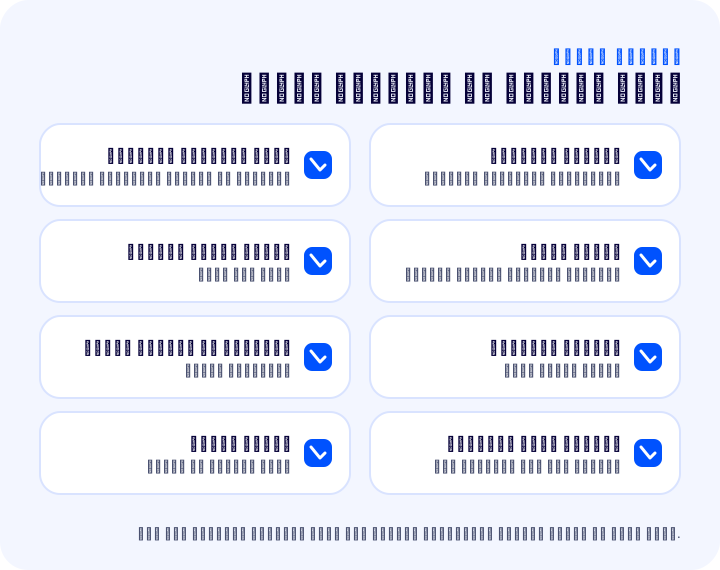
- هل الصفحات محدّثة؟ صفحات من نحن والتسليم والإرجاع والخصوصية مفعّلة وصحيحة.
- هل تجيب الأسئلة الشائعة عن أكثر الأسئلة تكرارًا؟ الأسئلة التي تصل إلى فريق الدعم مرارًا موجودة في القائمة.
- هل القائمة بسيطة؟ العناوين مرتبطة بالفئة الصحيحة والقالب مناسب للعناوين الفرعية.
- هل السلايدر مرتبط بروابط ومناسب لكل جهاز؟ لكل صورة عنوان، وهناك صور مستقلة محددة لسطح المكتب والجهاز اللوحي والجوال.
- هل الواجهة محدّثة؟ المنتجات والصور المعروضة في الصفحة الرئيسية سارية حاليًا.
- هل حُدد تاريخ انتهاء للإعلانات؟ الحملات المحدودة المدة تُزال من النشر تلقائيًا.
- هل قوالب الرسائل بلغة المتجر؟ جرت قراءتها وتصحيحها عبر طلب تجريبي.
- هل الروتين والمسؤولون مدوّنون كتابيًا؟ أصحاب المراجعات الأسبوعية والشهرية وربع السنوية معروفون.
إدارة محتوى التجارة الإلكترونية مع Faprika
تجمع Faprika كل محتوى المتجر في قائمة إدارة المحتوى: الصفحات والأسئلة الشائعة والقائمة والسلايدر والواجهة والسكربتات وقوالب الرسائل وقوالب الطباعة والإعلانات والمدونة في لوحة واحدة. ودون تعلّم أداة جديدة، تستخدمون في كل قسم تخطيط الشاشة نفسه ومنطق "إضافة" و"نشط" و"حفظ" نفسه.
يتوفر اختيار اللغة في كثير من الأقسام، ويمكن للسلايدر والواجهة عرض محتوى مختلف بحسب الجهاز واللغة. وتوجد معلومات SEO في الشاشة نفسها في أقسام مثل الصفحات والأسئلة الشائعة، أي أنكم تضبطون الظهور في محركات البحث أثناء كتابة المحتوى. ولكل قسم دليل تفصيلي ضمن صفحات التدريب؛ وللاطلاع على نطاق الباقات يمكنكم زيارة صفحة باقات التجارة الإلكترونية، وللوظائف الإضافية صفحة الإضافات. وإذا رغبتم في بناء تنظيم المحتوى الخاص بكم معنا، يمكنكم طلب عرض تجريبي.
الأسئلة الشائعة
ما هي إدارة محتوى التجارة الإلكترونية؟
إدارة محتوى التجارة الإلكترونية هي إنشاء المحتوى غير المتعلق بالمنتجات في المتجر وإبقاؤه محدّثًا بشكل منظّم، مثل الصفحات والقوائم والسلايدر والواجهة والإعلانات والمدونة والرسائل الآلية. وفي Faprika تُجمع كل هذه الأقسام في اللوحة ضمن قائمة إدارة المحتوى.
ما المحتويات التي تُدار من قائمة إدارة المحتوى في Faprika؟
الصفحات، الأسئلة الشائعة، إدارة القوائم، إدارة السلايدر، إدارة الواجهات، إدارة السكربت، قوالب الرسائل، قوالب الطباعة، الإعلانات والمدونة. ولكل مجال صفحة تعليمية مفصلة خاصة به.
كم مرة ينبغي تحديث محتوى المتجر؟
يختلف التكرار حسب المجال. نقطة بداية معقولة: مراجعة أسبوعية للواجهة والسلايدر والإعلانات، ومراجعة شهرية للقائمة والأسئلة الشائعة والمدونة، ومراجعة ربع سنوية لقوالب الرسائل والطباعة، ومراجعة سنوية للصفحات. هذه مجرد توصية؛ حدّث المحتوى عند تغيّر الحملات أو السياسات.
هل أحذف محتوى الحملة المنتهية؟
التعطيل أكثر أمانًا من الحذف. ففي Faprika، وفي كثير من المجالات، عند إلغاء تحديد خانة نشط يُسحب المحتوى من النشر دون حذفه ويمكن إعادة تفعيله عند الحاجة. وفي الإعلانات يمكنك أيضًا تحديد تاريخ انتهاء ليُزال المحتوى تلقائيًا.
كيف تتم إدارة المحتوى في متجر متعدد اللغات؟
في مجالات مثل الصفحات والأسئلة الشائعة والقائمة والواجهة والإعلانات والمدونة تُختار لغة للمحتوى ويُعدّ محتوى منفصل لكل لغة. ويمكن للسلايدر والواجهة عرض صور ومنتجات مختلفة بحسب اللغة. ولإضافة لغة جديدة تواصل مع فريق دعم Faprika.
هل يستطيع الجميع استخدام إدارة السكربت؟
تتطلب إدارة السكربت كود HTML وCSS وسكربت؛ وتنبّه دروس Faprika إلى أن العمليات التي تُنفَّذ دون معرفة كافية بالبرمجة قد تتسبب في أعطال في التصميم. الطريقة الآمنة هي العمل مع شخص يعرف البرمجة وتعطيل السكربت عند حدوث أي خلل.