Inhalt 3 Abschnitte
Mit dem Wachstum Ihres Shops wächst auch die Zahl der Kategorien. Eines Tages stellen Sie fest, dass auf Kategorieseiten nur sehr wenige Produkte angezeigt werden, dass eine Gruppe von Kategorien mit der falschen Vorlage angelegt wurde, dass Kategorien mit beendeten Kampagnen noch online sind oder dass Hunderte von Kategorien keinen Seitentitel haben. Jedes dieser Probleme lässt sich durch die Änderung einer einzigen Einstellung beheben; diese Einstellung aber bei vierzig, hundert oder zweihundert Kategorien einzeln zu ändern, ist mühsam und fehleranfällig.
In diesem Leitfaden behandeln wir die Massenaktualisierung von Kategorien anhand des Bereichs „Kategorien gesammelt aktualisieren“ im Faprika-Panel: wie Sie den Umfang mit Such- und Statusfiltern eingrenzen, wie Sie die vom System angezeigte Anzahl der Datensätze lesen, welche Kategorieangaben und SEO-Felder gesammelt geändert werden können, wie Sie sicher vorgehen, da der Vorgang nicht rückgängig gemacht werden kann, und welche Struktur den Kategoriebaum intakt hält. Die Massenaktualisierung von Produktfeldern ist ein eigenes Thema; Sie finden sie im Leitfaden zur Massenaktualisierung von Produkten. Hier steht das Kategorieobjekt im Mittelpunkt, nicht das Produkt selbst. In der Mitte des Artikels finden Sie ein kleines Tool, das den Zeitunterschied zwischen Einzelbearbeitung und Massenaktualisierung berechnet, am Ende eine Checkliste mit acht Punkten.
Was ist die Massenaktualisierung von Kategorien?
Die Massenaktualisierung von Kategorien bedeutet, dasselbe Feld mehrerer Kategorien in einem einzigen Vorgang zu ändern. In Faprika dient dafür der Bereich „Kategorien gesammelt aktualisieren“: Sie suchen und filtern Kategorien, markieren für die aufgelisteten Datensätze die zu ändernden Felder und speichern mit einem Klick.
Kategorien gruppieren die Produkte in einem E-Commerce-Shop; Kunden finden über die Kategorie das passendste Produkt. Die Schulung in Faprika nennt dazu folgendes Beispiel: Damen und Herren sind zwei getrennte Hauptkategorien, darunter können Unterkategorien wie Bekleidung und Unterwäsche liegen und darunter wiederum detailliertere Kategorien wie Kleid, Pullover und Nachthemd. Je größer dieser Baum wird, desto mehr hat jede Kategorie ihre eigene Vorlage, Reihenfolge, Produktanzahl und eigene SEO-Felder. Mit der Massenaktualisierung schreiben Sie denselben Wert in alle ausgewählten Kategorien, ohne diese Felder einzeln auszufüllen.
Um Kategorien einzeln anzulegen und zu bearbeiten, nutzen Sie die Kategorieverwaltung unter Katalog. „Kategorien gesammelt aktualisieren“ arbeitet dagegen mit vorhandenen Datensätzen: Es legt keine neuen Kategorien an, sondern ändert gemeinsame Felder bestehender Kategorien. Beide ersetzen einander nicht, sondern ergänzen sich.
LesetippSchulung zur Massenaktualisierung von KategorienWann ist eine Massenaktualisierung von Kategorien nötig?
Eine Massenaktualisierung von Kategorien ist nötig, wenn dieselbe Änderung auf viele Kategorien angewendet werden muss. Für eine Korrektur, die nur eine einzelne Kategorie betrifft, genügt die Kategorieverwaltung; bei einer gemeinsamen Änderung spart die Sammelansicht Zeit.
Häufige Situationen sind:
- Vorlagenwechsel. Sie haben das Erscheinungsbild Ihres Shops erneuert und möchten, dass bei einer Gruppe von Kategorien Unterkategorien und Merkmalswerte im linken Menü angezeigt werden.
- Einstellung der Produktanzahl. Sie möchten die Anzahl der pro Seite angezeigten Produkte auf Kategorieseiten für alle Kategorien auf denselben Wert setzen.
- Saisonales Schließen und Öffnen. Sie möchten Kategorien, deren Saison beendet ist, gesammelt deaktivieren und zu Saisonbeginn wieder aktivieren.
- SEO-Felder ausfüllen. Seitentitel, Meta-Beschreibung und Meta-Keywords der Kategorien sind leer oder veraltet.
- Baumstruktur neu ordnen. Sie möchten eine Gruppe von Kategorien unter eine neue übergeordnete Kategorie stellen oder zu Hauptkategorien machen.
- Fußzeilen-Anordnung. Sie möchten gesammelt festlegen, in welcher Spalte der Fußzeile hervorgehobene Kategorien erscheinen.
Gemeinsam ist ihnen, dass die Änderung nicht kategoriespezifisch ist, sondern eine Regel: „Jede Kategorie dieser Gruppe soll so aussehen.“ Wird eine solche Regel einzeln umgesetzt, entstehen zwangsläufig Inkonsistenzen; bei der gesammelten Umsetzung ergibt sich Konsistenz von selbst.
Was ist der Unterschied zwischen Einzelbearbeitung und Massenaktualisierung?
Einzelbearbeitung bedeutet, jede Kategorie getrennt zu öffnen und zu speichern; Massenaktualisierung bedeutet, denselben Wert in einem einzigen Vorgang in alle ausgewählten Kategorien zu schreiben. Der Unterschied liegt nicht nur in der Zeit: Auch die Art der Kontrolle, das Fehlerrisiko und die Möglichkeit zur Rücknahme unterscheiden sich.
| Kriterium | Einzelbearbeitung (Kategorieverwaltung) | Massenaktualisierung (Kategorien gesammelt aktualisieren) |
|---|---|---|
| Geltungsbereich | Einzelne Kategorie | Alle mit Such- und Statusfiltern ausgewählten Datensätze |
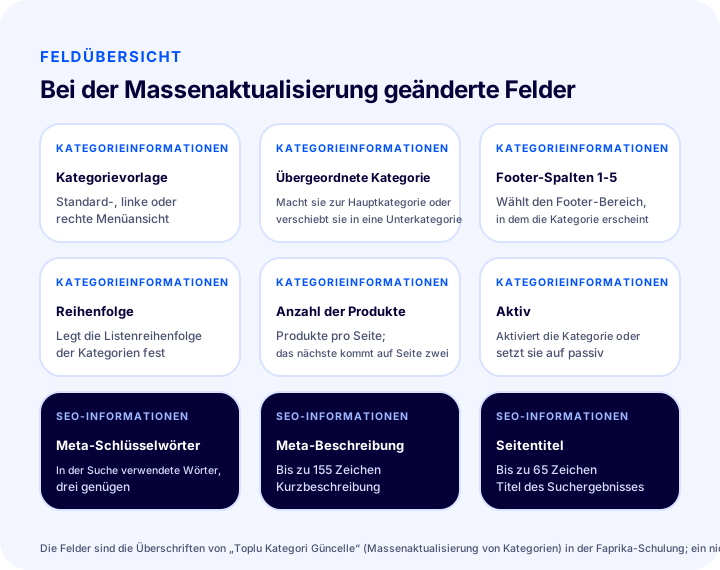
| Geänderte Felder | Alle Felder, einschließlich Name, Beschreibung, Bild, Produkte und Rabatte | Vorlage, übergeordnete Kategorie, Fußzeilenspalten, Reihenfolge, Produktanzahl, Aktivstatus und SEO-Felder |
| Auswirkung eines Fehlers | Einzelne Kategorie | Alle ausgewählten Kategorien |
| Rückgängig machen | Durch erneute Bearbeitung der Kategorie | Nicht gesammelt rückgängig zu machen; Korrekturen müssen einzeln erfolgen |
| Am besten geeignet | Kategoriespezifischer Inhalt | Eine gemeinsame Regel für die Gruppe |
Fazit aus der Tabelle: Die Massenaktualisierung dient gemeinsamen Regeln, nicht kategoriespezifischen Inhalten. Felder, die für jede Kategorie einzigartig sind, etwa Kategoriename, Beschreibung und Bild, stehen nicht in der Feldliste der Sammelansicht aus der Schulung; sie bearbeiten Sie einzeln in der Kategorieverwaltung.
Wie viel Zeit spart die Massenaktualisierung?
Die gewonnene Zeit hängt von der Anzahl der Kategorien ab und davon, wie lange die Einzelbearbeitung jeder Kategorie dauert. Das folgende Tool vergleicht anhand Ihrer Annahmen die Gesamtdauer beider Methoden. Die eingegebenen Zeiten sind Ihre eigenen Schätzungen; das Tool zeigt keine Messung von Faprika.