Inhalt 18 Abschnitte
- Was ist E-Commerce-Katalogverwaltung?
- Warum ist die Katalogverwaltung wichtig?
- Wie funktioniert die Registerkarte „Katalog“ im Faprika-Panel?
- Wie funktioniert die Produktverwaltung?
- Welche Felder halten den Katalog beim Anlegen eines neuen Produkts in Ordnung?
- Wie funktioniert die Kategorieverwaltung?
- Wie werden Markenverwaltung und Produkt-Tags genutzt?
- Was ist der Unterschied zwischen Produktvariationen, Produktmerkmalen und Warenkorbvariationen?
- Wie werden Massenoperationen durchgeführt?
- Welche Aufgabe erledigen Sie mit welchem Werkzeug?
- Wie viel Zeit spart Ihnen eine Massenoperation? Zeitrechner
- Gehören Produktbewertungen zum Katalog?
- Wie sollten Benennungsstandards für den Katalog aussehen?
- Wie prüft man auf doppelte Produkte und leere Felder?
- Die häufigsten Fehler in der Katalogverwaltung
- Checkliste zur Katalogqualität
- E-Commerce-Katalogverwaltung mit Faprika
- Häufig gestellte Fragen
Wenn die Zahl der Produkte in Ihrem Shop hundert übersteigt, stellen Sie fest, dass ein Lagerartikelcode doppelt vergeben wurde, dass unter einer Kategorie nur noch zwei Produkte übrig sind oder dass die Bilder neu eingetroffener Produkte noch immer nicht hochgeladen wurden. Keines dieser Probleme wirkt für sich genommen groß; zusammen aber führen sie dazu, dass Kunden nicht finden, was sie suchen, Suchmaschinen Ihre Seiten schlechter auswerten und Bestellungen beim falschen Produkt landen. Die gemeinsame Ursache: Produktdaten werden einmal eingegeben und danach nicht mehr beachtet. E-Commerce-Katalogverwaltung ist eine Arbeitsdisziplin, die dafür sorgt, dass Ihre Produkte geordnet im System erfasst, klassifiziert und im Lauf der Zeit sauber gehalten werden.
In diesem Ratgeber fassen wir die gesamte Registerkarte „Katalog“ des Faprika-Kontrollpanels in einem Beitrag zusammen: Produkt-, Kategorie- und Markenverwaltung, Produkt-Tags, Massenoperationen, Produktvariationen, Produktmerkmale, Warenkorbvariationen und Produktbewertungen. In jedem Abschnitt erfahren Sie, was im Panel wo zu finden ist, warum welches Feld ausgefüllt werden sollte und welche Aufgabe Sie mit welchem Werkzeug erledigen. Am Ende des Beitrags finden Sie ein kleines Werkzeug, das berechnet, wie viel Zeit Ihnen eine Massenoperation spart, eine Checkliste zur Katalogqualität mit acht Punkten und eine Tabelle „Welche Aufgabe erledigen Sie mit welchem Werkzeug“. Für die Details einzelner Themen haben wir auf die jeweiligen Ratgeber verlinkt; hier erklären wir das Ganze, das sie verbindet.
Was ist E-Commerce-Katalogverwaltung?
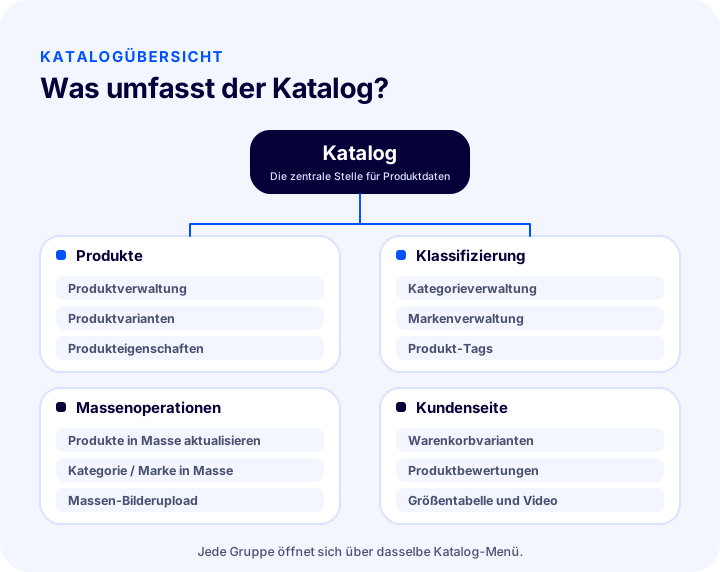
E-Commerce-Katalogverwaltung bezeichnet die Aufgabe, alle Produkte eines Shops samt Name, Code, Kategorie, Marke, Bildern, Optionen und Merkmalen geordnet anzulegen, zu klassifizieren und aktuell zu halten. Sie umfasst nicht nur das einzelne Produkt, sondern auch die Verwaltung der Struktur darum herum (Kategoriebaum, Markenliste, Tags sowie Variations- und Merkmalsdefinitionen).
In Faprika ist all das in der Registerkarte Katalog des Kontrollpanels gebündelt. Wie auch in den Schulungsinhalten erwähnt, ist diese Registerkarte die Schaltzentrale der Produktverwaltung für Ihre E-Commerce-Website: Viele Vorgänge, vom Anlegen über das Bearbeiten von Produkten bis zur Kategorisierung und Massenaktualisierung, werden über dasselbe Menü erledigt.
Warum ist die Katalogverwaltung wichtig?
Die Katalogverwaltung ist wichtig, weil jede sichtbare Seite Ihres Shops (Kategorieseiten, Suche, Filter, Produktseiten) und jede unsichtbare Aufgabe (Bestand, Barcode, Übertragung an Marktplätze) aus denselben Produktdaten gespeist wird. Sind die Daten geordnet, funktionieren alle diese Bereiche gemeinsam einwandfrei.
- Der Kunde findet, was er sucht. Das Beispiel aus der Dokumentation zur Kategorieverwaltung erklärt das gut: Auf einer Website ganz ohne Kategorisierung bewegen sich eine Kundin, die ein Abendkleid sucht, und ein Kunde, der Tiernahrung sucht, im selben Pool, was dazu führt, dass der Kunde die Website unzufrieden verlässt.
- Produktseiten werden von Suchmaschinen besser erfasst. Wenn Marke, Farbe, Modell und Produktart im Produktnamen vorkommen, die Kategoriebeschreibung ausgefüllt ist und die SEO-Felder eingetragen sind, fördert das die Sichtbarkeit in der Suche.
- Bestand und Bestellungen geraten nicht durcheinander. Der Lagerartikelcode muss für jedes Produkt eindeutig sein; andernfalls geraten die Bestände durcheinander.
- Die Übertragung an Marktplätze verläuft reibungslos. Damit Produkte auf Marktplätzen akzeptiert werden, müssen Felder wie Barcode, Modellcode und Hauptkategorie vollständig ausgefüllt sein.
- Sie sparen Zeit. In einem sauberen Katalog laufen Massenoperationen in einem Zug; in einem unordentlichen Katalog wird jede Änderung Produkt für Produkt vorgenommen.
Wie funktioniert die Registerkarte „Katalog“ im Faprika-Panel?
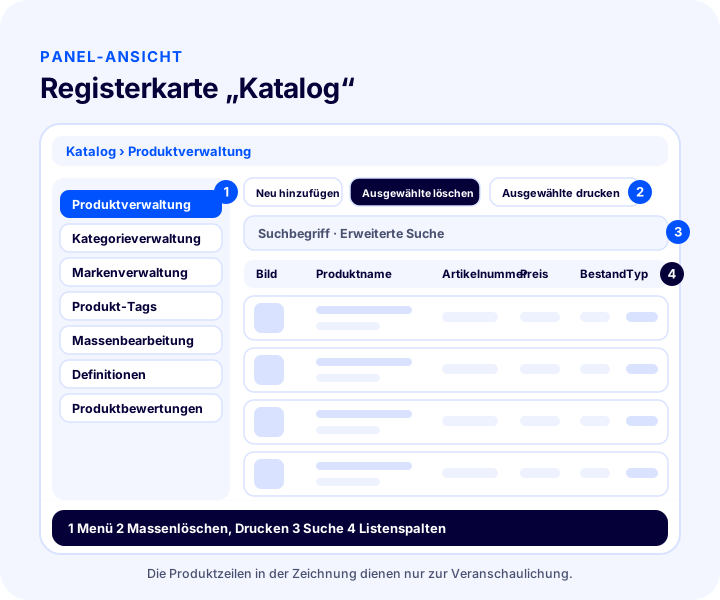
Die Registerkarte „Katalog“ besteht im linken Menü des Panels aus sieben Hauptbereichen, und jeder Bereich konzentriert sich auf eine einzige Aufgabe. Die folgende Abbildung zeigt den allgemeinen Aufbau des Bildschirms „Produktverwaltung“: links das Menü, oben die Aktionsschaltflächen, in der Mitte die Suche und unten die Produktliste.
| Menü | Wofür wird er verwendet? | Erste Anlaufstelle |
|---|---|---|
| Produktverwaltung | Produkte anlegen, bearbeiten, löschen, suchen, auflisten und Bestand ändern | Suchpanel und erweiterte Suche |
| Kategorieverwaltung | Hauptkategorie, Unterkategorie und die zu einer Kategorie gehörenden Produkte | Übergeordnete Kategorie und Kategorievorlage |
| Markenverwaltung | Marken definieren, aktiv oder passiv schalten | Statusauswahl |
| Produkt-Tags | Kampagnen- und Merkmals-Tags, die in der Ecke des Produktbilds angezeigt werden | Tag-Position |
| Massenbearbeitung | Produkt-, Kategorie- und Markenaktualisierung sowie Bilder-Massenupload | Anzahl der Datensätze im Suchergebnis |
| Definitionen | Produktvariationen, Produktmerkmale, Warenkorbvariationen | Vordefinierte Werte |
| Produktbewertungen | Kundenbewertungen freigeben, ablehnen, löschen und beantworten | Bewertungen, die auf Freigabe warten |
Wie funktioniert die Produktverwaltung?
Die Produktverwaltung ist der Bildschirm, den Sie über Katalog > Produktverwaltung öffnen und in dem alle Produkte Ihres Shops aufgelistet, gesucht und bearbeitet werden. Hier legen Sie neue Produkte an, bearbeiten, löschen und drucken sie und ändern den Bestand.
Produkte einzeln, per Excel oder per Integration hinzufügen
In Faprika können Produkte einzeln oder per Excel gesammelt hinzugefügt werden; auch ein Produktimport über XML oder eine Buchhaltungs-Integration ist möglich. Wenn Sie ähnliche Produkte haben, können Sie mit der Funktion zum Kopieren ein vorhandenes Produkt duplizieren und nur die abweichenden Felder aktualisieren. Beachten Sie, dass der Produktimport per Integration je nach Paket variieren kann; Einzelheiten finden Sie auf der Paketseite.
Den Katalog mit Suche und erweiterter Suche abfragen
Das Suchfeld der Produktverwaltung ermöglicht es Ihnen, Ihren Katalog abzufragen. Geben Sie zunächst im Feld Suchbegriff das Wort ein, das das Produkt am besten beschreibt, und grenzen Sie die Suche anschließend mit der erweiterten Suche nach folgenden Kriterien ein:
- Nach Stichwort (z. B. „blauer Pullover“)
- Nach Kategorie (z. B. „Damenbekleidung“)
- Nach Produkttyp (normal, gruppiert, Serie)
- Nach Status (einschließlich der Auflistung inaktiver Produkte)
- Nach Bestandsmenge im Bereich (z. B. Bestand zwischen 1 und 10)
- Nach Marke, Lieferant und Produkt-Tag
- Nach Einkaufs- und Verkaufspreis
Wenn Sie keine Suche durchführen, wird die Liste so sortiert, dass das zuletzt hinzugefügte Produkt oben steht. Enthält die Liste mehr als 15 Produkte, werden die Datensätze auf Seiten aufgeteilt; das Auswahlkästchen ganz oben wählt nur die Produkte auf der jeweiligen Seite aus, sodass Sie die Aktion auf jeder Seite erneut ausführen müssen.
Listenspalten und Zeilenaktionen
Die Produktliste enthält die Spalten Auswahlkästchen, Bild, Produktname, Artikelnummer, Verkaufspreis, Bestandsmenge und Produkttyp. Im Aktionsbereich einer Zeile können Sie das Produkt deaktivieren oder Bestand hinzufügen und entfernen. Der Wert, den Sie bei Bestand hinzufügen/entfernen eingeben, ist nicht der neue Bestand, sondern die Änderungsmenge: Beträgt der aktuelle Bestand 100 und sind zehn weitere Stück eingetroffen, geben Sie 10 ein; um bei einem Produkt, dessen Bestand auf 94 gesunken ist, sechs Stück abzuziehen, geben Sie -6 ein. Hat das Produkt Varianten wie Farbe oder Größe, wird der Bestand pro Variante erfasst; deshalb ist es richtig, die Varianten vor dem Bestand zu definieren.
LesetippAnleitung zur ProduktverwaltungWelche Felder halten den Katalog beim Anlegen eines neuen Produkts in Ordnung?
Die Felder, die den Katalog beim Anlegen eines neuen Produkts in Ordnung halten, sind eine eindeutige Artikelnummer, ein eindeutiger Barcode, ein aussagekräftiger Produktname, die richtige Hauptkategorie und vollständige SEO-Angaben. Im Bereich, der über Katalog > Produktverwaltung > Neu hinzufügen geöffnet wird, sind die Produktangaben unter elf Überschriften gebündelt: Produktinformationen, Bestandsinformationen, Preisinformationen, Rabatte, Schaufensterinformationen, SEO-Informationen, Produktbilder, Kategorie/Marke, Produktverknüpfungen, Produktvarianten und Produkteigenschaften. Änderungen unter jeder Überschrift betreffen nur das Produkt, das Sie gerade anlegen.
| Feld | Situation | Warum ist das wichtig? |
|---|---|---|
| Produkttyp | Auswählbar: Normal, Gruppiert, Serie | Legt fest, ob es sich um einen Kombi- oder Serienverkauf handelt |
| Einzeln verkäuflich | Sollte bei einem normalen Produkt aktiviert sein | Wenn nicht aktiviert, wird das Produkt nicht angezeigt |
| Produktname | Wichtiges Feld | Beeinflusst, ob Kunden das Produkt finden, und den organischen Traffic |
| Modellcode | Nicht erforderlich, aber empfohlen | Marktplätze verlangen den Modellcode |
| Artikelnummer | Erforderlich, für jedes Produkt eindeutig | Wenn zwei Produkte denselben Code haben, geraten die Bestände durcheinander |
| Barcode | Für Marktplätze erforderlich und eindeutig; 13 Stellen empfohlen | Keine erneute Korrektur nötig, wenn eine Integrationsanfrage kommt |
| Lagerplatzcode | Nicht erforderlich, empfohlen | Hilft, das zu verpackende Produkt im Lager schnell zu finden |
| Hauptkategorie | Sollte passend für Marktplätze gewählt werden | Auch wenn ein Produkt in mehreren Kategorien erscheint, erwartet ein Marktplatz eine einzige Hauptkategorie |
| Lieferant und Tag | Optional | Erleichtert die Gruppierung bei Massenvorgängen |
| Admin-Notiz | Optional | Für Kunden nicht sichtbar; dient für interne Teamnotizen |
Der Rat der Anleitung zum Produktnamen ist eindeutig: Der Titel sollte enthalten, was das Produkt ist, für wen es gedacht ist, welche Farbe, welches Modell und welche Marke es hat, dabei aber unnötige und lange Details vermeiden. Auch die Felder für Kurzbeschreibung und Produktbeschreibung sollten ausgefüllt sein, aber nicht unnötig lang werden. In diesem Feld können Sie den Text wie in einer Textverarbeitung formatieren, fett setzen sowie Bilder und Links einfügen. Zum Verfassen von Titeln lesen Sie auch den Leitfaden zum Produkttitel, zur Logik von Artikelnummer und Barcode den Beitrag „Was ist eine SKU?“.
LesetippWie werden SKUs und Barcodes automatisch erstellt?Wie verwaltet man Kategorien?
Die Kategorieverwaltung ist der Bereich Katalog > Kategorieverwaltung, in dem Produkte in einer Struktur aus Hauptkategorien und Unterkategorien gruppiert werden. Hier legen Sie Kategorien an, bearbeiten und löschen sie; vorhandene Kategorien werden aufgelistet und lassen sich über das Suchfeld finden.
Beispielsweise können Damen und Herren zwei getrennte Hauptkategorien sein; unter Damen kann es Bekleidung geben, unter Bekleidung Kleider und Pullover, in einem anderen Zweig Unterwäsche und Nachtwäsche. Diese Struktur ermöglicht es Kunden, das gewünschte Produkt über Kategorieauswahlen einfach zu erreichen. Beim Hinzufügen einer Kategorie über Neu hinzufügen begegnen Ihnen folgende Felder:
- Sprachauswahl. Standard und Türkisch sind identisch; Englisch wird separat ausgewählt. Für eine weitere Sprache wenden Sie sich an das Support-Team.
- Kategoriename. Die Bezeichnung, die zur Gruppierung der Produkte verwendet wird; Namen, die den Inhalt beschreiben, etwa Herren, Damen, Kleider, Sportbekleidung.
- Kategoriebeschreibung. Erscheint im unteren Bereich der Kategorieseite. Das Ausfüllen ist optional; die Anleitung empfiehlt es, da es Vorteile in den Suchergebnissen bringt.
- Kategorievorlage. Die Standardvorlage zeigt die Produkte der Reihe nach an; die Vorlage mit linkem Menü und die Vorlage mit rechtem Menü zeigen Unterkategorien und Eigenschaftswerte links oder rechts auf der Seite an.
- Kategoriebild. Wird für ein Banner mit Kampagne und Slogan verwendet; besonders empfehlenswert bei kategoriebezogenen Rabatten.
- Übergeordnete Kategorie. Macht die Kategorie zu einer Hauptkategorie oder ordnet sie als Unterkategorie einer vorhandenen Kategorie zu.
Wie werden Markenverwaltung und Produkt-Tags verwendet?
Die Markenverwaltung dient dazu, die Marken, zu denen Produkte gehören, zu definieren und zu bearbeiten; Produkt-Tags verwalten die kurzen Hinweise, die in der Ecke des Produktbilds erscheinen. Beide müssen zuerst im System definiert sein, bevor sie einem Produkt zugewiesen werden können.
Markenverwaltung
Das verkaufte Produkt kann zu Ihrer eigenen Marke oder zu einer anderen Marke gehören; in beiden Fällen müssen die Markenangaben beim Produkt eingetragen werden. Unter Katalog > Markenverwaltung finden Sie ein Suchfeld und die Schaltfläche Neu hinzufügen. Mit der Statusauswahl im Suchfeld können Sie zwischen aktiv, inaktiv oder Alle wählen. Beim Hinzufügen einer neuen Marke geben Sie Markenname, Markenbeschreibung, Markenvorlage und Bild ein. Zu Markenseiten und ihrer Verwendung lesen Sie den Leitfaden zur Markenseite.
Produkt-Tags
Ein Produkt-Tag platziert einen Text oder ein Symbol wie „Neues Produkt“, „Kostenloser Versand“ oder „Limitierte Stückzahl“ in der linken oberen, linken unteren, rechten oberen oder rechten unteren Ecke des Produktbilds. Beim Erstellen eines Tags wählen Sie den Tag-Namen und, falls gewünscht, ein Bild und die Position; legen Sie die Position nicht fest, erscheint das Bild nicht, selbst wenn es hochgeladen wurde. Einem Produkt können mehrere Tags zugewiesen werden, und ein Tag kann bei vielen Produkten verwendet werden. Die Liste „Produkte mit diesem Tag“ im Bearbeitungsbereich zeigt, welche Produkte das Tag tragen; um ein Produkt aus der Liste zu entfernen, genügt es, den entsprechenden Link zu entfernen. Einzelheiten finden Sie im Beitrag zu Produkt-Tags.
LesetippAnleitung zur Verwaltung von Produkt-TagsWas ist der Unterschied zwischen Produktvarianten, Produkteigenschaften und Warenkorbvarianten?
Eine Produktvariante ist eine Option wie Größe, Schuhgröße oder Maß, die der Kunde beim Kauf auswählt; eine Produkteigenschaft ist ein Merkmal, mit dem Kunden Produkte durch Filtern finden; eine Warenkorbvariante besteht aus Notiz- und Auswahlfeldern, die im Warenkorb angeboten werden, bevor die Bestellung abgeschlossen wird. Alle drei werden unter Katalog > Definitionen angelegt, und ihre Verwechslung ist die häufigste Ursache für Unordnung im Katalog.
| Definition | Wann wird er eingesetzt? | Beispiel | Wo sieht der Kunde es? |
|---|---|---|---|
| Produktvariante | Wenn die gewählte Option Bestand oder Preis beeinflusst | Größe, Schuhgröße, Maß, Altersbereich | Als Auswahl auf der Produktseite |
| Produkteigenschaft | Wenn der Kunde Produkte filtern möchte | Absatzhöhe, Material, Farbe | Im Filter auf der Kategorieseite und in den Produktdetails |
| Warenkorbvariante | Wenn eine Bestellpräferenz abgefragt werden soll, die nicht das Produkt betrifft | Geschenkverpackung, Bestellnotiz | Im Warenkorb, unmittelbar vor Abschluss der Bestellung |
Produktvarianten
Beim Definieren einer Produktvariante geben Sie den Variantennamen (zu Ihrer eigenen Orientierung, erforderlich), den Variantentitel (erforderlich) und eine optionale Beschreibung ein. Das Feld „Zugeordnete Eigenschaft“ sorgt dafür, dass Produktvarianten automatisch in Produkteigenschaften übernommen und aktualisiert werden. Die möglichen Werte der Variante werden einmal im Abschnitt „Vordefinierte Werte“ erfasst und für jedes Produkt wiederverwendet. Pro Wert gibt es Optionen für einen Variantenaufpreis, zusätzliche Desi, Einkaufspreis und „Vorausgewählt“. Die Anleitung weist darauf hin, dass die Farben eines Produkts dagegen unter Neues Produkt hinzufügen > Produktverknüpfungen > Verknüpfte Produkte definiert werden können. Das Thema finden Sie ausführlich im Beitrag zu Produktvarianten.
Produkteigenschaften
Beim Definieren einer Produkteigenschaft geben Sie Eigenschaftsname, Reihenfolge und Eigenschaftswerte ein; bei einer Farbeigenschaft können Sie „Farbe verwenden“ aktivieren und einen Farbcode angeben. In einem Schuhgeschäft werden beispielsweise für die Eigenschaft „Absatzhöhe“ Werte wie ohne, 1 cm, 2 cm, 8 cm definiert, und dem Produkt wird nur der jeweils passende Wert zugewiesen. Die Anleitung enthält auch einen ausgewogenen Hinweis: Filtern führt Kunden schnell zum Gesuchten, kann aber zugleich verhindern, dass sie andere Produkte sehen, die ihnen gefallen könnten. Deshalb sollten Eigenschaften zahlenmäßig gering und aussagekräftig gehalten werden. Einzelheiten finden Sie im Leitfaden zu Produkteigenschaften.
Warenkorbvarianten
Eine Warenkorbvariante erzeugt kleine Felder, in denen ein Kunde, der ein Produkt in den Warenkorb gelegt hat, letzte Präferenzen oder Notizen eintragen kann, etwa eine Bestellnotiz und die Auswahl einer Geschenkverpackung. Wenn Sie beim Definieren das Feld Erforderlich aktivieren, muss der Kunde in diesem Feld eine Auswahl treffen, um die Bestellung abzuschließen. Einstellbar sind die Option „steuerfrei“ oder der Steuersatz, der Auswahltyp (zum Beispiel Dropdown-Liste), die Reihenfolge sowie pro Wert ein Variantenaufpreis und zusätzliche Desi; ein als „Vorausgewählt“ markierter Wert gilt bei der Bestellung als ausgewählt, auch wenn der Kunde keine Auswahl trifft.
LesetippAnleitung zu WarenkorbvariantenWie führt man Massenvorgänge durch?
Massenvorgänge ist das Menü Katalog > Massenvorgänge, das viele Produkte, Kategorien oder Marken gleichzeitig aktualisiert; es besteht aus vier Werkzeugen: Massen-Produktaktualisierung, Massen-Kategorieaktualisierung, Massen-Markenaktualisierung und Massen-Bild-Upload. Die Logik ist überall gleich: Zuerst werden die Zieldatensätze per Suche aufgelistet, dann wird das Kästchen neben der zu bearbeitenden Überschrift aktiviert, ein Wert eingegeben und auf SPEICHERN geklickt.
Produkte in Masse aktualisieren
Die Stärke der Massen-Produktaktualisierung liegt in den vorgefertigten Listen der erweiterten Suche. Hier finden Sie Lücken im Katalog mit einem Klick: Produkte ohne Kategorie, Marke, Lieferant, Bild, Variante oder Eigenschaft; Produkte, bei denen kein Seitentitel oder Meta-Schlüsselwort eingetragen ist; Produkte, bei denen mindestens eine Variante nicht auf Lager ist, und weitere. Nachdem die Produkte aufgelistet sind, erfolgen die Aktionen unter fünf Überschriften: Produktinformationen, Bestandsinformationen, Preisinformationen, Kategorie/Marke und SEO-Informationen. Unter Produktinformationen finden sich Felder wie Produkttyp, einzeln verkäuflich, Lieferant, Tags hinzufügen oder entfernen, zum Schaufenster hinzufügen oder daraus entfernen, Suchbegriffe, Administratornotiz, Bewertungen zulassen, Größentabelle, automatische Videowiedergabe, Gültigkeitsbeginn und -ende sowie Aktivstatus. Eine ausführliche Anleitung finden Sie im Leitfaden zur Massen-Produktaktualisierung.
Massen-Aktualisierung von Kategorien und Marken
Mit der Massen-Kategorieaktualisierung werden für die ausgewählten Kategorien Kategorievorlage, übergeordnete Kategorie, Fußzeilenspalten, Reihenfolge, Produktanzahl pro Seite und Aktivstatus gesammelt festgelegt. Wird die Produktanzahl pro Seite auf 5 gesetzt, rutscht das 6. Produkt einer Kategorie auf die zweite Seite. Im SEO-Bereich können Meta-Schlüsselwort, Meta-Beschreibung (155 Zeichen) und Seitentitel (65 Zeichen) gesammelt eingegeben werden. Die Massen-Markenaktualisierung bietet ähnliche Felder für Marken; da in der Markenreihenfolge negative Werte und 0 zuerst angezeigt werden, geben Sie der Marke, die Sie hervorheben möchten, 0 oder einen negativen Wert.
Massen-Bilderupload
Beim Massen-Bild-Upload werden Bilder über den Dateinamen den Produkten zugeordnet. Sie wählen aus, wonach der Bildname kodiert wird: nach Produkt-ID, Artikelnummer, Barcode, Varianten-Artikelnummer oder Varianten-Barcode. Als Reihenfolgetrennzeichen können Bindestrich, Unterstrich oder Sternchen gewählt werden. Drei nach Barcode kodierte und mit Unterstrich als Trennzeichen übermittelte Fotos heißen beispielsweise „barcode_1“, „barcode_2“, „barcode_3“; so wird festgelegt, welches Bild zu welchem Produkt gehört und in welcher Reihenfolge es veröffentlicht wird. Den Ablauf finden Sie Schritt für Schritt im Leitfaden zum Massen-Upload von Produktbildern.
LesetippWie funktioniert die Massenaktualisierung von Produkten?Welches Werkzeug nutzen Sie für welche Aufgabe?
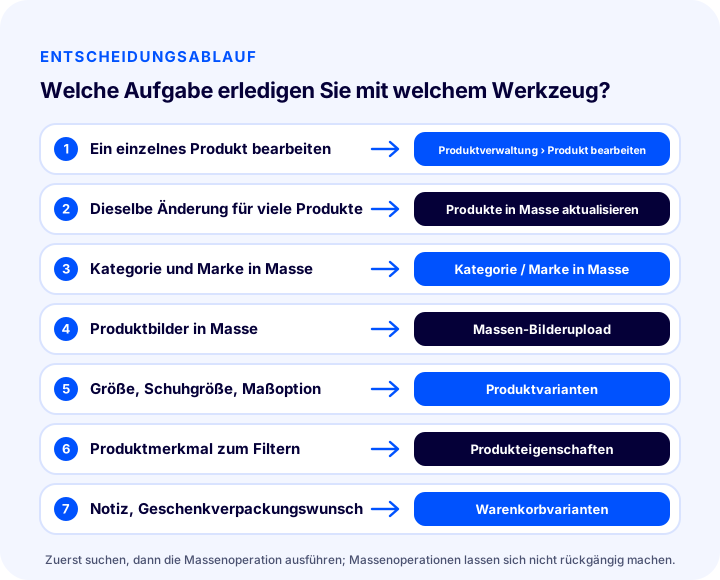
Um das richtige Werkzeug zu wählen, prüfen Sie zuerst, wie viele Datensätze die Aufgabe betrifft, und dann, was sich ändert: für einen einzelnen Datensatz die jeweilige Bearbeitungsseite, für viele Datensätze Massenvorgänge, für Optionsdefinitionen das Menü Definitionen.
| Aufgabe | Instrument | Menüpfad |
|---|---|---|
| Name, Beschreibung oder Preis eines einzelnen Produkts ändern | Produkt bearbeiten | Katalog > Produktverwaltung |
| Den Bestand eines Produkts um +10 oder -6 ändern | Bestand hinzufügen/entfernen | Katalog > Produktverwaltung |
| Vielen aufgelisteten Produkten denselben Lieferanten, dasselbe Tag oder dasselbe Schaufenster zuweisen | Produkte in Masse aktualisieren | Katalog > Massenvorgänge |
| Viele Produkte auf einmal deaktivieren oder aktivieren | Massen-Produktaktualisierung (Aktiv) | Katalog > Massenvorgänge |
| Reihenfolge oder Vorlage vieler Kategorien ändern | Massen-Kategorieaktualisierung | Katalog > Massenvorgänge |
| Die Produktanzahl pro Seite für Marken festlegen | Massen-Markenaktualisierung | Katalog > Massenvorgänge |
| Bilder für Hunderte von Produkten hochladen, deren Fotoshooting abgeschlossen ist | Massen-Bilderupload | Katalog > Massenvorgänge |
| Eine Größen- oder Schuhgrößenoption definieren | Produktvarianten | Katalog > Definitionen |
| Ein Attribut hinzufügen, nach dem Kunden filtern können | Produkteigenschaften | Katalog > Definitionen |
| Ein Feld für Geschenkverpackung oder Bestellnotiz einrichten | Warenkorbvarianten | Katalog > Definitionen |
| Eine Kundenbewertung veröffentlichen oder beantworten | Produktbewertungen | Katalog > Produktbewertungen |
Wie viel Zeit spart Ihnen die Massenbearbeitung? Zeitrechner
Ob sich die Massenbearbeitung lohnt, hängt von der Anzahl der Produkte und vom Zeitaufwand ab, jedes Produkt von Hand zu bearbeiten. Das folgende Tool nimmt die Produktanzahl, die manuelle Bearbeitungszeit pro Produkt, die geschätzte Dauer der Massenbearbeitung und Ihre Arbeitskosten pro Stunde entgegen; es zeigt die Gesamtzeit der manuellen Arbeit und die Zeit, die Sie mit der Massenbearbeitung sparen.
Beachten Sie bei der Auswertung des Tools Folgendes: Der Gewinn beschränkt sich nicht auf Zeit. Bei der manuellen Bearbeitung ist jedes Produkt eine eigene Fehlerquelle; die Massenbearbeitung schreibt denselben Wert einheitlich in alle Datensätze und erhöht damit auch die Konsistenz. Andererseits verbreiten sich auch Fehler massenhaft. Deshalb ist es unerlässlich, vor einem Massenvorgang die Anzahl der Datensätze im Suchergebnis und danach einige Beispielprodukte zu prüfen.
Gehören Produktbewertungen zum Katalog?
Ja. Produktbewertungen werden unter Katalog > Produktbewertungen verwaltet, und eine Bewertung ist Teil der Produktseite und wird zusammen mit den Produktdaten angezeigt. In der Bewertungsliste des Panels sehen Sie das bewertete Produkt, die E-Mail oder Gastangaben des Bewertenden, die vergebene Punktzahl, den Freigabestatus und das Datum; Bewertungen werden einzeln oder gesammelt über die Schaltflächen Freigeben, Ablehnen und Löschen verwaltet.
- Freigabe. Eine nicht freigegebene Bewertung erscheint nicht auf der Produktseite; zum Freigeben setzen Sie in der Bewertung das Häkchen bei „Freigegeben“ und klicken auf Speichern, oder Sie wählen Bewertungen in der Liste gesammelt aus und klicken auf Freigeben.
- Antwort. Die Antwort, die Sie in das Feld Antworttext schreiben, wird auf der Produktseite neben der Bewertung veröffentlicht.
- Suche. Bewertungen lassen sich nach Start- und Enddatum, Status freigegeben oder abgelehnt sowie Suchbegriff eingrenzen.
- Erlaubnis. Ist beim Anlegen eines Produkts die Option „Bewertungen zulassen“ aktiviert, können Kunden Bewertungen schreiben; veröffentlicht werden sie dennoch erst, wenn Sie sie freigeben.
Für die Katalogpflege gilt eine einfache Regel: Lassen Sie keine Bewertungen offen. Regelmäßiges Freigeben und Antworten sorgen dafür, dass die Produktseite lebendig und aktuell wirkt. Einzelheiten finden Sie im Leitfaden zu Produktbewertungen.
LesetippAnleitung zur Verwaltung von ProduktbewertungenWie sollten Namensstandards für den Katalog aussehen?
Ein Namensstandard ist eine schriftliche Regel, die sicherstellt, dass alle Datensätze desselben Typs nach demselben Muster benannt werden. Im Faprika-Panel gibt es kein verbindliches Muster; die folgenden Empfehlungen sind ein Arbeitsvorschlag, der auf den Grundsätzen der Panel-Anleitungen beruht (beschreibender Produktname, eindeutiger Lagerbestandscode, verständlicher Variantenname) und sich an Ihren eigenen Shop anpassen lässt.
| Feld | Empfohlene Regel | Beispiel |
|---|---|---|
| Produktname | Marke, Produkttyp, Zielgruppe, Farbe und Modell in immer gleicher Reihenfolge | Marke X Rote Damenbluse mit V-Ausschnitt |
| Artikelnummer | Lesbar, unveränderlich, für jedes Produkt eindeutig | BLZ-KRM-001 |
| Kategoriename | Kurzer, einzelner Begriff; keine Überschneidung mit der übergeordneten Kategorie | Kleid, Pullover |
| Variantenname | Beschreibt den Inhalt; für Sie leicht zu finden | Altersbereich 1-8 Jahre |
| Name der Bilddatei | Barcode oder Lagerbestandscode + Reihenfolge-Trennzeichen + laufende Nummer | barkod_1, barkod_2 |
| Tag-Name | Kurz und handlungsauffordernd, passend zum Kampagnennamen | Kostenloser Versand |
Schreiben Sie diesen Standard einmal auf und teilen Sie ihn mit allen, die Produkte anlegen. Insbesondere die Regeln für Lagerbestandscode und Bildnamen helfen direkt bei Werkzeugen wie dem Massen-Bildupload, denn dabei wird das Bild anhand des Codes im Dateinamen dem Produkt zugeordnet.
Wie prüft man auf doppelte Produkte und leere Felder?
Die Prüfung auf doppelte Produkte und leere Felder erfolgt mit den vorgefertigten Listen in der erweiterten Suche der Produktverwaltung: Für jede Art von Lücke gibt es eine eigene Liste. Eine einzelne Schaltfläche „Doppelte Produkte finden“ gibt es im Panel nicht; die Prüfung stützt sich auf die Eindeutigkeit der Codes und diese Listen. Die folgende Reihenfolge ist eine praxisnahe Methode.
- Produkte ohne Kategorie, Marke und Lieferant auflisten. In der erweiterten Suche von Produkte gesammelt aktualisieren ist jedes davon eine eigene Option; aktualisieren Sie die Ergebnisse einzeln oder gesammelt.
- Produkte ohne Bilder auflisten. Produkte ohne Bild werden mit dem Massen-Bildupload vervollständigt.
- Produkte ohne Varianten und Eigenschaften prüfen. Taucht ein Produkt, das eine Größe oder eine Filtereigenschaft haben sollte, in diesen Listen auf, vervollständigen Sie die Definitionen.
- Produkte mit leeren SEO-Feldern finden. Für Produkte ohne eingetragenen Seitentitel oder Meta-Schlüsselwort gibt es eigene Optionen.
- Eindeutigkeit von Lagerbestandscodes und Barcodes prüfen. Derselbe Lagerbestandscode bei zwei Produkten bringt die Bestände durcheinander; prüfen Sie die Spalte Lagerbestandscode in der Produktliste und bereinigen Sie doppelte Codes.
- Inaktive Produkte durchsehen. Die Liste der inaktiven Produkte zeigt unfertige Entwürfe und nicht mehr verkaufte Produkte.
- Beim Kopieren ähnlicher Produkte Namen und Code aktualisieren. Das Kopieren von Produkten ist nützlich; werden Name und Lagerbestandscode der Kopie jedoch nicht geändert, entsteht ein doppelter Datensatz.
Die häufigsten Fehler in der Katalogverwaltung
Katalogfehler entstehen meist nicht durch ein einmaliges Versehen, sondern durch fehlende Ordnung. Die folgende Liste fasst häufige Probleme und ihre Lösungen zusammen.
- Einen Lagerbestandscode erneut verwenden. Ist derselbe Code bei zwei Produkten vergeben, geraten die Bestände durcheinander. Vergeben Sie für jedes Produkt einen eindeutigen Code.
- Das Kästchen „Einzeln verkäuflich“ nicht markieren. Ist dieses Kästchen bei einem normalen Produkt nicht markiert, wird das Produkt nicht angezeigt; außerdem muss es markiert sein, wenn Kombiprodukte sowohl zusammen als auch einzeln verkauft werden sollen.
- Die Hauptkategorie willkürlich wählen. Das kann dazu führen, dass das Produkt bei der Marktplatz-Übertragung abgelehnt wird.
- Varianten und Eigenschaften verwechseln. Eine Option, die Bestand und Preis beeinflusst, ist eine Variante; ein zum Filtern verwendetes Merkmal ist eine Eigenschaft.
- Zu viele Eigenschaften definieren. Je länger die Filterliste wird, desto überforderter sind die Kunden und verlassen die Seite womöglich, ohne die Produkte zu sehen.
- Einen Massenvorgang speichern, ohne das Kästchen zu markieren. Wird das Kästchen neben der zu bearbeitenden Überschrift nicht markiert, wird die Änderung nicht übernommen.
- Nach einem Massenvorgang nicht kontrollieren. Vorgänge lassen sich nicht rückgängig machen; um einen Fehler zu beheben, muss einzeln eingegriffen werden.
- Kategorie- und Markenbeschreibungen leer lassen. Die Beschreibung ist optional, wird aber wegen ihres Beitrags zur Suchsichtbarkeit zum Ausfüllen empfohlen.
- Bewertungen zurückhalten. Eine nicht freigegebene Bewertung wird nicht veröffentlicht; der Kunde sieht keine Anerkennung für seinen Aufwand.
Checkliste zur Katalogpflege
Die Checkliste zur Katalogpflege fasst acht Punkte zusammen, die Sie in regelmäßigen Abständen durchgehen sollten. Die folgende Grafik und das Tool sind jeweils eine andere Darstellung derselben Punkte; die Tabelle liefert dieselbe Information als Text.
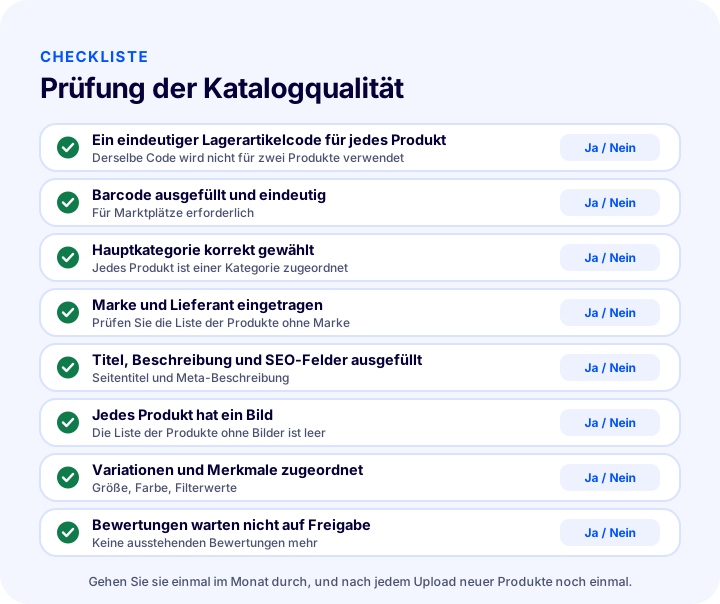
| Feld | Prüfpunkt | Erledigt? |
|---|---|---|
| Artikelnummer | Bei jedem Produkt vorhanden und eindeutig | Ja / Nein |
| Barcode | Ausgefüllt und eindeutig; 13 Stellen, falls für Marktplätze genutzt | Ja / Nein |
| Hauptkategorie | Für jedes Produkt bewusst gewählt | Ja / Nein |
| Marke und Lieferant | Listen der Produkte ohne Marke und Lieferant wurden geprüft | Ja / Nein |
| SEO-Felder | Seitentitel, Meta-Beschreibung und Produktbeschreibung sind ausgefüllt | Ja / Nein |
| Bild | Die Liste der Produkte ohne Bilder ist leer | Ja / Nein |
| Variante und Eigenschaft | Den richtigen Produkten zugewiesen, keine überflüssigen Eigenschaften | Ja / Nein |
| Bewertungen | Keine Bewertungen warten auf Freigabe | Ja / Nein |
E-Commerce-Katalogverwaltung mit Faprika
In Faprika ist die Katalogverwaltung in einem einzigen Menü gebündelt: Unter dem Reiter Katalog finden Sie die Verwaltung von Produkten, Kategorien, Marken, Produkt-Tags, Massenvorgängen, Varianten, Eigenschaften, Warenkorbvarianten und Produktbewertungen. Produkte lassen sich einzeln, per Excel, XML oder Buchhaltungs-Integration anlegen; ähnliche Produkte können durch Kopieren vervielfältigt werden; mit der erweiterten Suche und Massenvorgängen werden Lücken im Katalog schnell gefunden und behoben. Vorgefertigte Suchen, die unvollständige Datensätze auflisten (Produkte ohne Bilder, Kategorien, Marken oder SEO-Felder), erleichtern die Überwachung der Katalogqualität.
Welche dieser Funktionen in welchem Paket enthalten ist, können Sie auf der Paketseite einsehen; wenn Sie Ihre Produkte auf Marktplätzen und im Ausland verkaufen möchten, können Sie sich die Marktplatz-Integration und die E-Export-Lösung ansehen oder eine Demo anfordern.
Häufig gestellte Fragen
Was ist E-Commerce-Katalogverwaltung?
E-Commerce-Katalogverwaltung ist die Aufgabe, die Produkte eines Shops mit ihren Codes, Kategorien, Marken, Bildern, Optionen und Eigenschaften geordnet anzulegen, zu klassifizieren und aktuell zu halten. In Faprika erfolgt all das im Reiter Katalog des Kontrollpanels.
Wo erreicht man die Katalogverwaltung in Faprika?
Sie erreichen sie über die Registerkarte „Katalog“ des Kontrollpanels. Dort finden Sie Produktverwaltung, Kategorieverwaltung, Markenverwaltung, Produkt-Tags, Massenoperationen, Definitionen und Produktbewertungen.
Lassen sich Massenoperationen rückgängig machen?
Nein. Vorgänge auf den Seiten „Produkte in Masse aktualisieren“, „Kategorien in Masse aktualisieren“ und „Marken in Masse aktualisieren“ lassen sich nicht rückgängig machen; zur Korrektur eines Fehlers muss jeder Datensatz einzeln bearbeitet werden. Prüfen Sie daher vor dem Speichern die Anzahl der Datensätze im Suchergebnis und die markierten Felder.
Was ist der Unterschied zwischen Produktvariation, Produktmerkmal und Warenkorbvariation?
Eine Produktvariation ist eine Option, die der Kunde beim Kauf wählt, etwa Größe, Schuhgröße oder Maß. Ein Produktmerkmal ist eine Eigenschaft, mit der Kunden Produkte durch Filtern finden. Eine Warenkorbvariation ist eine Auswahl, die im Warenkorb vor Abschluss der Bestellung angeboten wird, etwa Geschenkverpackung oder Bestellnotiz.
Warum müssen Lagerartikelcode und Barcode eindeutig sein?
Wird der Lagerartikelcode nicht für jedes Produkt eindeutig vergeben, geraten die Bestände durcheinander. Der Barcode ist für Marktplätze Pflicht und muss eindeutig sein; wenn Sie später eine Integration planen, empfiehlt sich ein 13-stelliger Barcode.
Wie lade ich die Bilder von Hunderten Produkten in Masse hoch?
Mit dem Werkzeug „Bilder in Masse hochladen“ unter Katalog, Massenoperationen. Die Bilder werden nach Produkt-ID, Lagerartikelcode, Barcode oder Variationscode benannt; als Trennzeichen für die Reihenfolge wird Bindestrich, Unterstrich oder Sternchen gewählt. Dateien mit Namen wie barcode_1, barcode_2 werden beispielsweise dem jeweiligen Produkt der Reihe nach zugeordnet.
Wie finde ich unvollständige Produkte im Katalog?
In der erweiterten Suche von „Produkte in Masse aktualisieren“ gibt es fertige Listen für Produkte ohne Kategorie, Marke, Lieferant, Bild, Variation oder Merkmal sowie für Produkte ohne Seitentitel oder Meta-Schlüsselwort. Anhand dieser Listen finden Sie Fehlendes und ergänzen es auf demselben Bildschirm in Masse.