المحتويات 8 أقسام
إذا كنت ترغب في تعزيز حضورك في الأسواق الإلكترونية الرقمية وعرض منتجاتك على جمهور واسع، فقد تكون Hepsiburada نقطة انطلاق ممتازة. غير أن إدراج المنتجات على المنصة قد يكون صعبًا بالنسبة إلى كثير من البائعين الجدد.
يهدف هذا الدليل المفصّل من Faprika إلى تبسيط عملية رفع المنتجات على Hepsiburada. وباتباع العملية كاملة خطوة بخطوة، من إضافة المنتجات من الكتالوج إلى الرفع الفردي والجماعي، يمكنك الوصول بإمكانات مبيعاتك إلى أقصى حد. هيا نبدأ بتعلّم كيفية إدراج منتجاتك على Hepsiburada!
خطوات رفع المنتجات على Hepsiburada
توجد ثلاث طرق أساسية لرفع المنتجات على منصة Hepsiburada. وبهذه الطرق يمكنك إضافة منتجاتك إلى النظام بسهولة وفعالية:
- إضافة المنتجات من الكتالوج: تتيح لك هذه الطريقة إدراج منتجاتك بسرعة بالاختيار من بين المنتجات الموجودة في كتالوج Hepsiburada نفسه. ولتنفيذ ذلك عليك أولًا تسجيل الدخول إلى «لوحة بائع Hepsiburada İş Ortağım» والوصول إلى قسم «إضافة منتج» من تبويب «الكتالوج».
- إضافة منتج فردي: إذا كنت ترغب في إضافة منتج واحد إلى محفظتك، فهذه الطريقة مثالية. وتناسب إضافة المنتج الفردي بصورة خاصة المبتدئين أو البائعين الذين يعرضون عددًا قليلًا من المنتجات.
- إضافة المنتجات بشكل جماعي: إذا كنت ترغب في رفع عدة منتجات دفعة واحدة، يمكنك استخدام ميزة الإضافة الجماعية. ويوفّر ذلك الوقت، خصوصًا للبائعين الذين لديهم مخزون كبير.
إضافة المنتجات من الكتالوج
وفيما يلي الخطوات التي يجب اتباعها لإضافة المنتجات من الكتالوج على Hepsiburada:
- تسجيل الدخول إلى لوحة بائع Hepsiburada İş Ortağım: قبل البدء بإضافة المنتجات، سجّل الدخول إلى «لوحة بائع İş Ortağım» التي توفرها Hepsiburada.
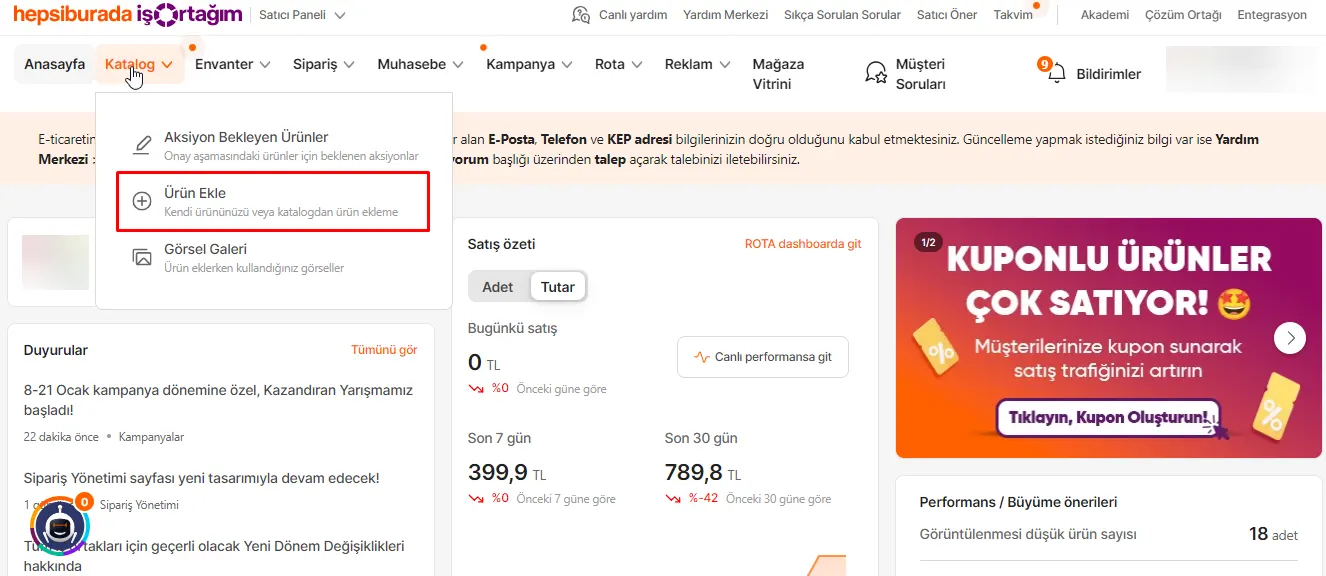
- الوصول إلى الكتالوج: ابدأ عملية إضافة المنتجات بالنقر على تبويب «الكتالوج» في اللوحة.
- خيار إضافة منتج: بالنقر على تبويب «إضافة منتج» ضمن «الكتالوج»، يمكنك الانتقال إلى إضافة المنتجات عبر الكتالوج.
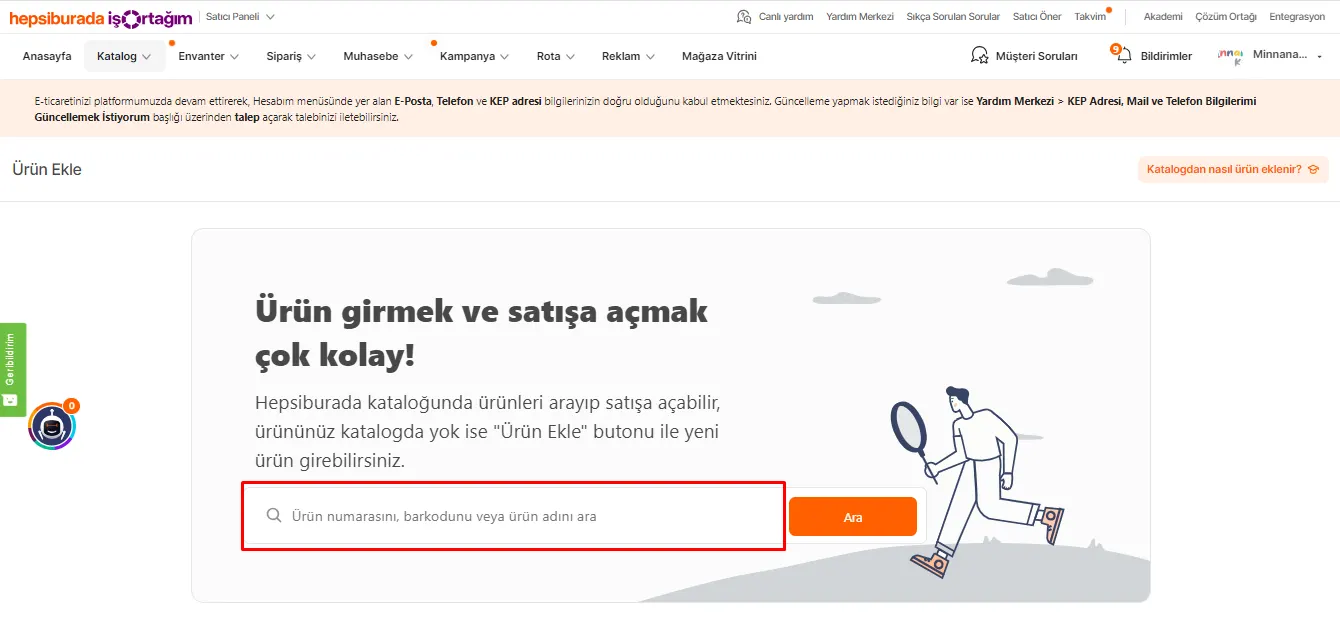
إضافة منتج من كتالوج Hepsiburada سهلة للغاية. يمكنك البحث باستخدام رقم الباركود أو رقم المنتج أو اسم المنتج. وتجعل هذه المرونة العثور على المنتج الذي تريده وإدراجه سريعًا وبسيطًا. وبهذه الطريقة يمكنك العثور على المنتج الذي تبحث عنه في ثوانٍ وإضافته إلى قوائم مبيعاتك.
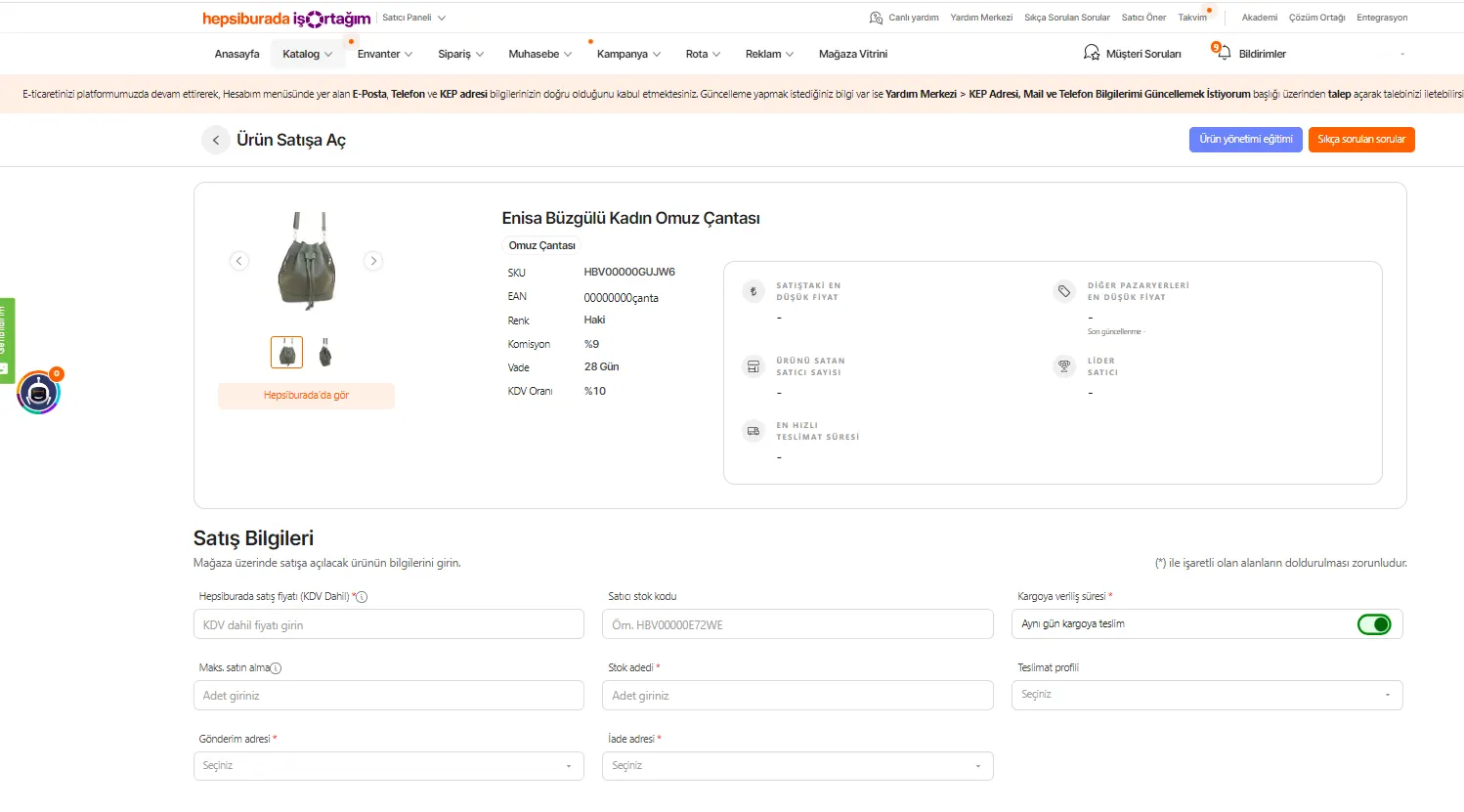
بعد العثور على المنتج بنجاح في كتالوج Hepsiburada، ستحتاج إلى الضغط على زر «طرح المنتج للبيع». تبدأ هذه الخطوة عملية تجهيز منتجك للبيع. ومن المهم ملء البيانات في الشاشة التي تظهر كاملةً وبشكل صحيح، فهذه البيانات هي التفاصيل التي ستظهر في صفحة بيع منتجك. وبعد استكمال البيانات يمكنك عرض منتجك للبيع على Hepsiburada بالنقر على زر «طرح للبيع».
إضافة منتج فردي
عندما ترغب في إضافة منتج واحد، يمكنك اتباع العملية السهلة التي توفرها Hepsiburada:
- أولًا، انتقل إلى صفحة «إضافة منتج». ستجد هنا قسم «أضف منتجك الخاص».
- صُمّمت هذه المنطقة لإدخال تفاصيل منتج واحد في النظام.
- بمجرد فتح الصفحة، يُنتظر منك ملء جميع البيانات المتعلقة بمنتجك. وتشمل هذه البيانات وصف المنتج وسعره وحالة المخزون وغيرها من التفاصيل المهمة.
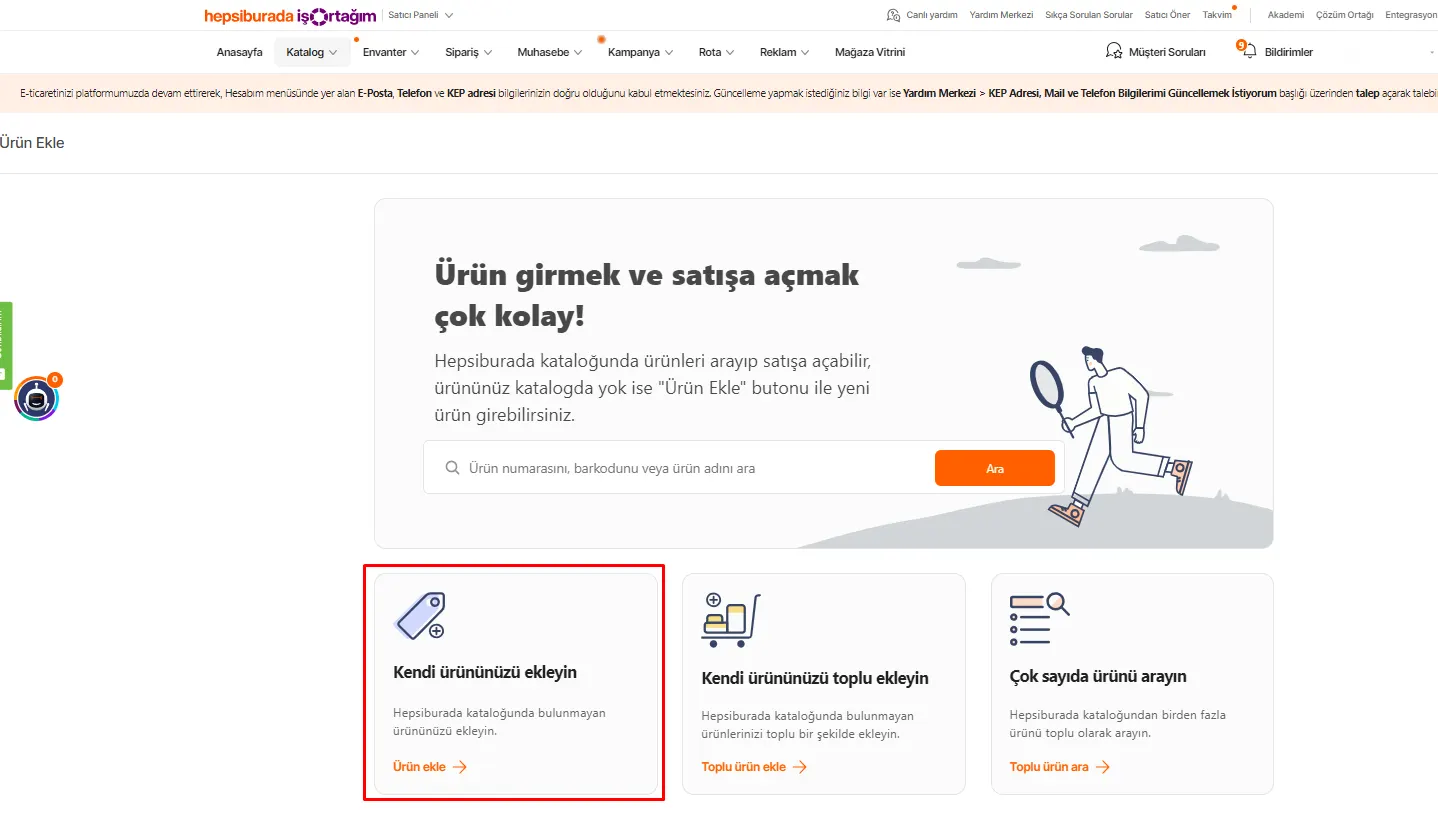
- في الشاشة التي تفتح في صفحة «إضافة منتج»، ابدأ عملية إضافة منتج فردي. ستحتاج هنا إلى ملء جميع البيانات المتعلقة بالمنتج المراد إضافته بالتفصيل وبشكل كامل. وتغطي هذه البيانات نطاقًا واسعًا، من وصف المنتج إلى معلومات التسعير والمخزون.
- إذا لم يكن المنتج الذي تريد طرحه للبيع موجودًا في كتالوج Hepsiburada، فلا داعي للقلق. فبالنقر على زر «إضافة منتج» الموجود بجانب زر البحث عن المنتجات في الكتالوج، يمكنك إضافة منتج جديد إلى النظام.
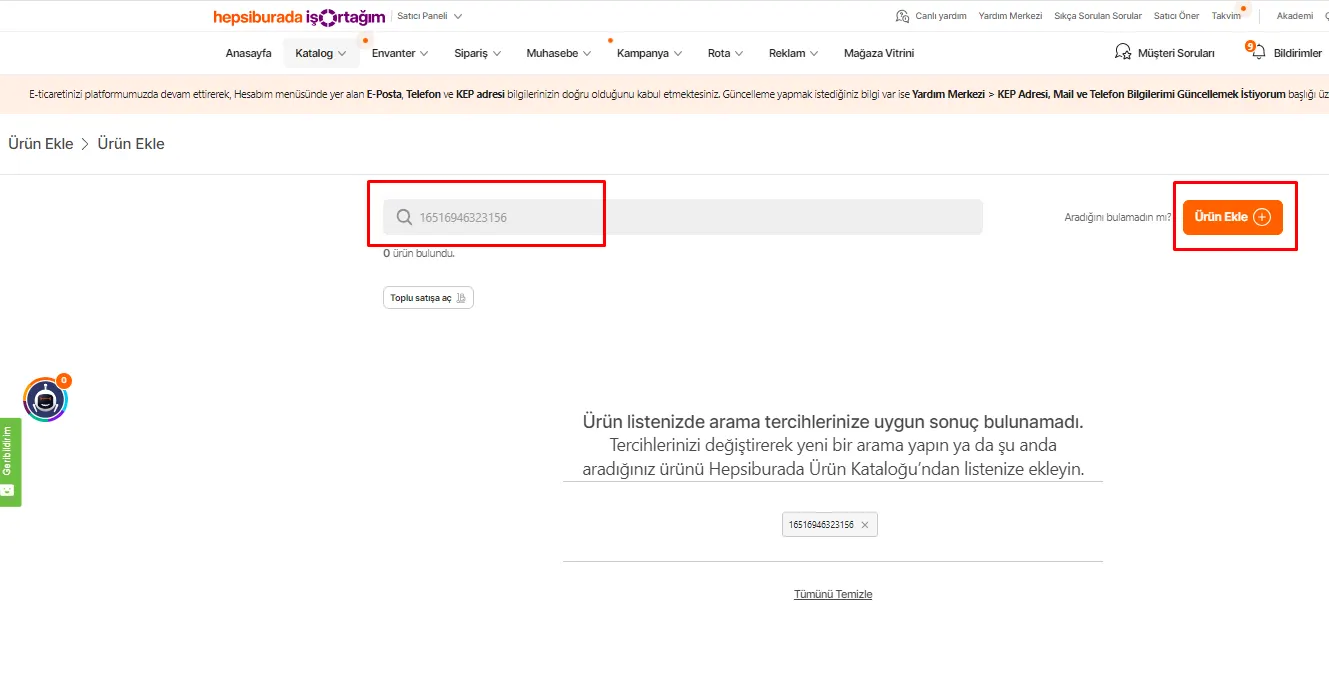
ملء بيانات المنتج
- عند النقر على زر «إضافة منتج»، املأ بيانات المنتج في الشاشة التي تظهر. ويشمل ذلك تفاصيل مهمة مثل اسم المنتج ووصفه وسعره ومعلومات المخزون.
رفع صورة المنتج
- انقر على الأيقونة الموجودة تحت عنوان «صورة المنتج» للانتقال إلى شاشة رفع الصور. ومن هناك اختر الصورة التي تمثّل منتجك على أفضل وجه وارفعها.
إرسال المنتج للموافقة
- بعد اكتمال رفع الصور، قدّم منتجك لمراجعة Hepsiburada بالنقر على زر «إرسال المنتج للموافقة».
متابعة حالة المنتج
- بعد إرسال منتجك للموافقة، يمكنك متابعة حالته من تبويب «الكتالوج >> المنتجات التي تنتظر إجراءً». سيظهر منتجك هنا بحالة «قيد المراجعة»، ويمكنك متابعة عملية الموافقة من هنا.
إضافة المنتجات بشكل جماعي
صُممت عملية الإضافة الجماعية للمنتجات للبائعين الذين يرغبون في إضافة عدة منتجات إلى Hepsiburada دفعة واحدة. اتبع هذه الخطوات لبدء هذه العملية:
- الدخول إلى صفحة إضافة منتج: أولًا، انتقل إلى صفحة «إضافة منتج» في Hepsiburada. ستجد هنا خيار «أضف منتجاتك الخاصة بشكل جماعي» الذي يتيح لك رفع مخزونات المنتجات الكبيرة بسهولة.
- فتح صفحة الإضافة الجماعية: عند النقر على هذا الخيار، سيتم توجيهك إلى الصفحة اللازمة لإضافة المنتجات بشكل جماعي. وتتيح لك هذه الصفحة إدخال تفاصيل عدة منتجات ورفعها دفعة واحدة.
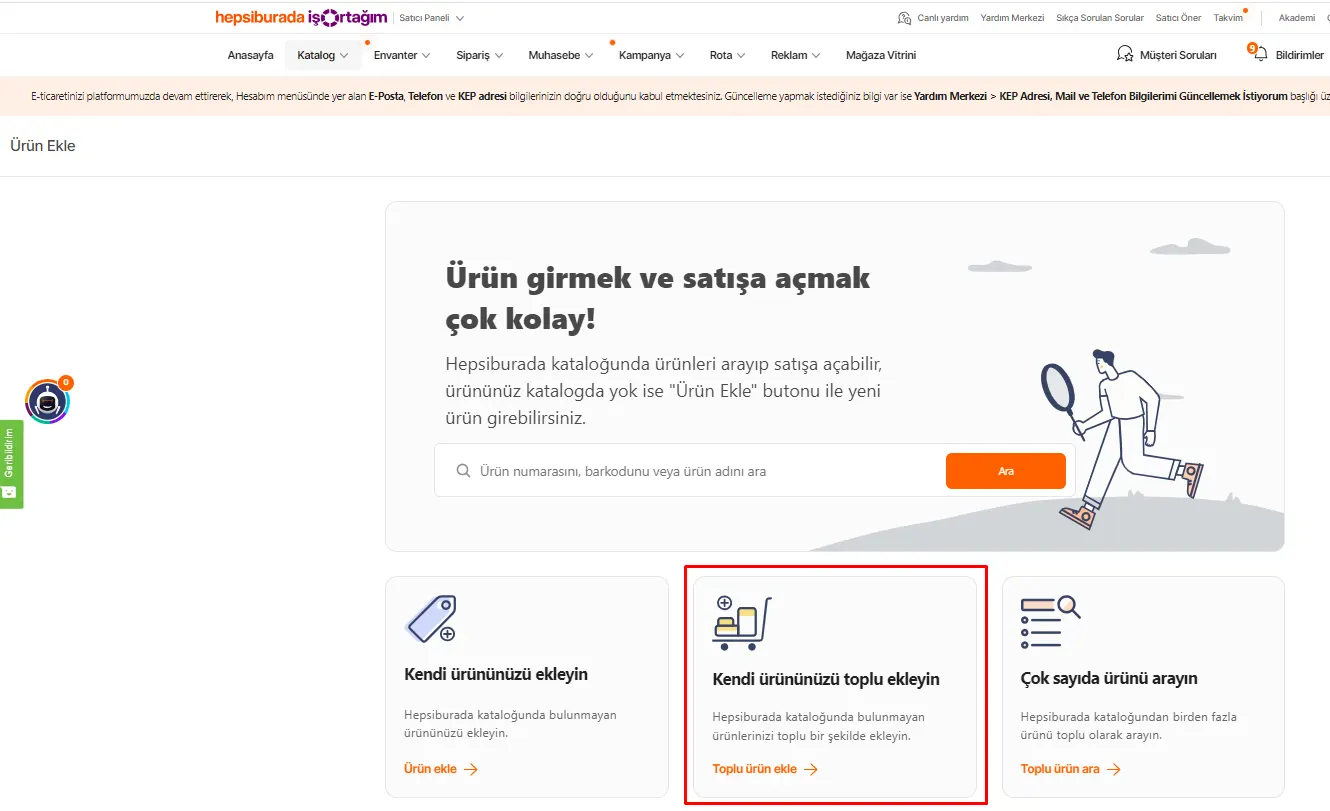
في الإضافة الجماعية للمنتجات، ولرفع منتجاتك على Hepsiburada تحتاج أولًا إلى تنزيل قوالب الفئات المناسبة. ويتم ذلك على النحو الآتي:
- تنزيل قالب Excel: في صفحة الإضافة الجماعية سترى عنوان «نزِّل قالب Excel». ومن هنا يمكنك العثور على قوالب الفئات المناسبة للمنتجات التي تريد رفعها.
- اختيار قالب الفئة وتنزيله: ابحث عن فئة المنتج التي تريد رفعها وانقر على زر «تنزيل» بجانبها. سيؤدي ذلك إلى تنزيل قالب Excel الخاص بالفئة المعنية على جهاز الكمبيوتر لديك.
يوفّر هذا القالب بنية مُعدّة لإدخال جميع البيانات المطلوبة للمنتجات التي سترفعها بشكل جماعي. وبملء تفاصيل كل منتج وفق هذا القالب، يمكنك رفع عدة منتجات إلى Hepsiburada دفعة واحدة وبفعالية. وإضافةً إلى توفير الوقت، تسهّل هذه الطريقة إدارة قوائم المنتجات الكبيرة.
ننصحك بقراءةكيف ترفع المنتجات على سوق N11 الإلكتروني؟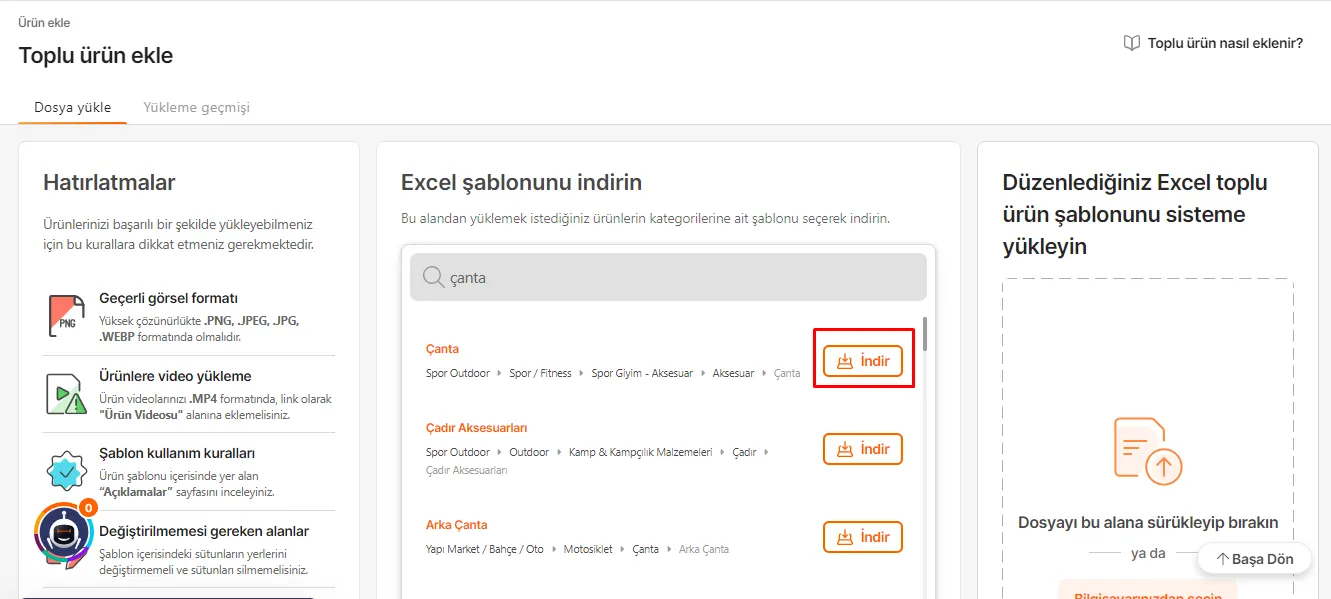
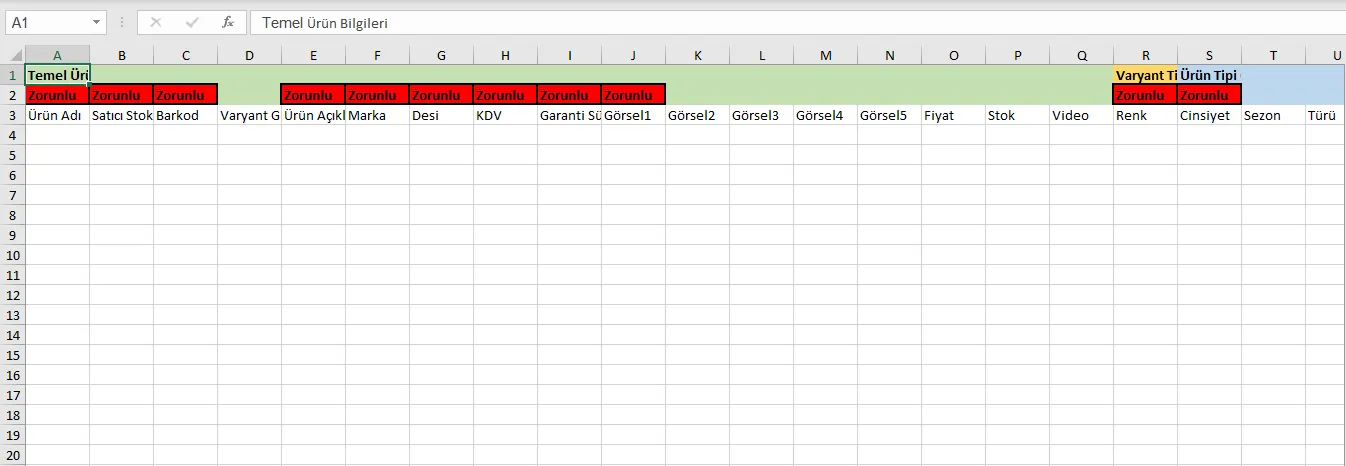
أثناء الإضافة الجماعية للمنتجات، من الأهمية بمكان ملء قالب Excel بشكل صحيح:
- املأ الحقول الإلزامية: يحتوي قالب Excel الذي نزّلته على حقول مُعلَّمة بأنها «إلزامية». يجب ملء هذه الحقول حتمًا لكي يُدرج منتجك بنجاح على Hepsiburada. وتتضمن الحقول الإلزامية البيانات الأساسية للمنتج، ويكتسب اكتمال هذه البيانات أهمية لكي يُصنَّف منتجك بشكل صحيح ويجده المشترون بسهولة.
- رفع القالب المُجهَّز: بعد ملء جميع الحقول الإلزامية يكون قالب Excel لديك جاهزًا. وهذا القالب الذي أعددته جاهز للرفع إلى Hepsiburada.
في المرحلة الأخيرة من الإضافة الجماعية للمنتجات، ستحتاج إلى رفع قالب Excel الذي أعددته إلى النظام:
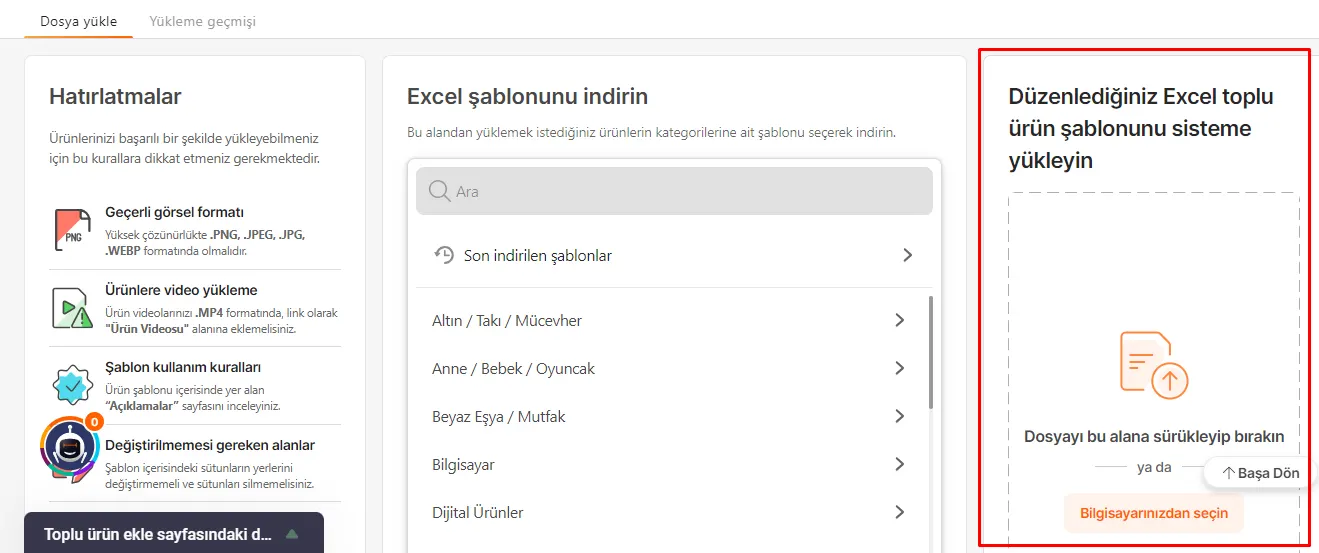
- الانتقال إلى منطقة رفع Excel: في الصفحة التي نزّلت منها قالب Excel، ستجد عنوان «ارفع إلى النظام قالب Excel للمنتجات الجماعية الذي عدّلته». ويشير هذا إلى المنطقة اللازمة لرفع قالبك.
- رفع ملف Excel: ارفع إلى النظام من هذه المنطقة قالب Excel الذي أعددته وملأت فيه جميع الحقول الإلزامية. ويمكن تنفيذ اختيار الملف ورفعه بسهولة من هذا القسم.
نقاط يجب الانتباه إليها عند إدخال بيانات المنتج
عند إضافة المنتجات إلى Hepsiburada، يكتسب إدخال بيانات المنتج بشكل صحيح وفعّال أهمية كبيرة لإدراج منتجاتك بنجاح. وفيما يلي بعض النقاط المهمة التي يجب الانتباه إليها:
اسم المنتج
- عند كتابة اسم المنتج، يجب أن تضيف العلامة التجارية في بداية الاسم. ويساعد ذلك المشترين على العثور على منتجك بسهولة أكبر أثناء البحث.
رمز مخزون البائع
- يجب ألا يقل رمز مخزون البائع الذي تحدده لكل منتج عن خانتين وألا يحتوي على أحرف خاصة. كما يجب استخدام رمز مخزون مختلف لكل منتج.
الباركود
- يجب أن يكون رقم باركود المنتج هو الباركود الأصلي للمنتج. وإذا كنت الجهة المصنِّعة، يمكنك إنشاء رقم باركود فريد من 13 خانة لكل منتج باستخدام اسم متجرك ورمز مخزون البائع.
خصائص نوع المنتج
- يتيح ملء منطقة خصائص نوع المنتج بشكل صحيح وكامل إدراج منتجاتك بصورة أفضل وسهولة عثور العملاء المحتملين عليها.
صور المنتج
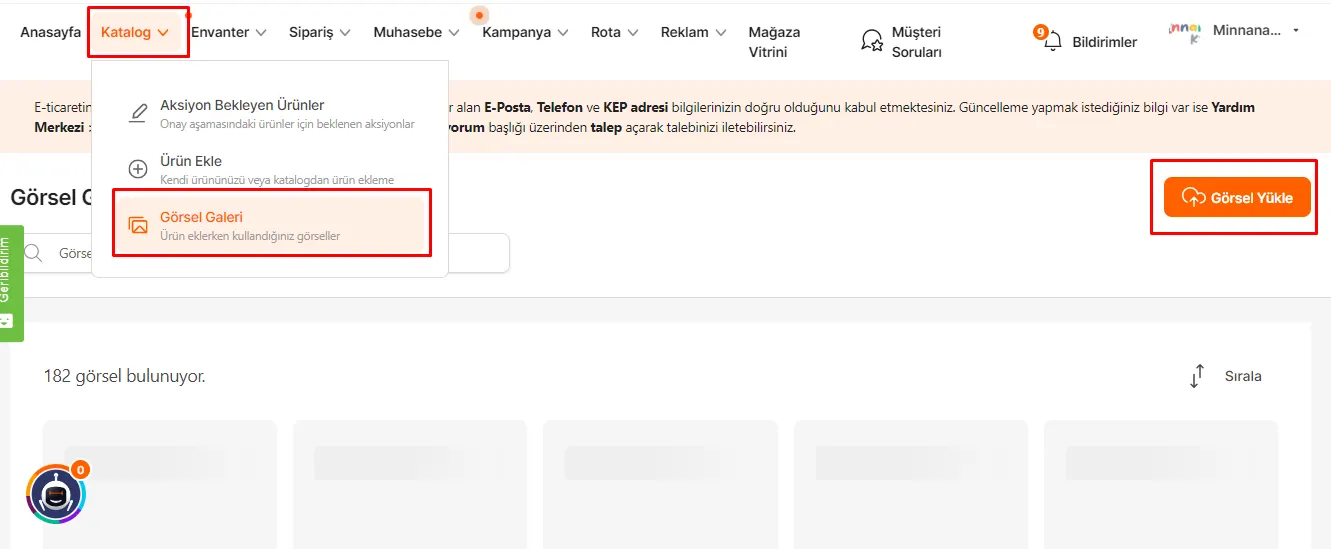
- يمكنك الوصول إلى صور المنتج التي رفعتها سابقًا عبر زر «الكتالوج >> معرض الصور».
- يمكنك رفع صور جديدة للمنتج بالنقر على زر «رفع صورة». فالصور الجيدة والوصفية تزيد من جاذبية منتجاتك لدى المشترين.
نقاط يجب الانتباه إليها عند رفع صور المنتج
عند رفع صور المنتج على Hepsiburada، عليك مراعاة بعض النقاط المهمة لجذب انتباه المشترين وتمثيل منتجاتك بشكل صحيح:
دقة عالية
- يجب أن تكون الصور عالية الدقة. فهذا يضمن ظهور تفاصيل المنتج بوضوح وتكوين المشترين انطباعًا جيدًا عن المنتج.
حدود الحجم
- يجب أن تتراوح أبعاد الصور بين 500x500 بكسل كحد أدنى و2500x2500 بكسل كحد أقصى. وهذا يضمن التوافق مع معايير جودة الصور في المنصة.
خلوّ الصور من النصوص والشعارات
- يجب ألا تحتوي الصور المرفوعة على أي نص أو شعار. فهذا يحافظ على وضوح الصورة وتركيزها على المنتج.
تنسيقات الملفات المناسبة
- يجب أن تكون الصور بتنسيق JPEG أو JPG أو PNG. وتوفر هذه التنسيقات أفضل توافق وجودة صورة على المنصة.
استخدام الصور في الإضافة الجماعية للمنتجات
- أثناء الإضافة الجماعية للمنتجات، يمكن استخدام أسماء الصور المضافة إلى معرض الصور بنسخها إلى الحقول المخصصة لها في قالب Excel. وبهذه الطريقة تُسنَد الصور مباشرة إلى المنتجات المعنية.
بسّط عملية رفع المنتجات على Hepsiburada!
يبدأ النجاح في التجارة الإلكترونية بعرض منتجاتك على المنصات الصحيحة وبالطريقة الصحيحة. ونشر منتجاتك على سوق إلكتروني كبير مثل Hepsiburada هو أحد مفاتيح تنمية عملك. وباتباع الخطوات التي تعلمتها في هذا الدليل يمكنك رفع منتجاتك على Hepsiburada بلا مشاكل. لا تنسَ اتخاذ هذه الخطوة المهمة للوصول إلى مزيد من العملاء والنمو في التجارة الإلكترونية!
إذا كنت تبحث عن مزيد من الأدلة ونصائح التجارة الإلكترونية، فيسعدنا دائمًا مساعدتك. نحن هنا لمساعدة منشأتك على بناء حضور إلكتروني ناجح!
الأسئلة الشائعة
ما الخطوات التي يجب أن أتبعها لرفع المنتجات على Hepsiburada؟
يمكنك اتباع الخطوات الآتية لرفع المنتجات على Hepsiburada: إضافة المنتجات من الكتالوج، إضافة منتج فردي، إضافة المنتجات بشكل جماعي
كيف أضيف المنتجات من الكتالوج؟
لإضافة منتج من الكتالوج: انقر على تبويب «الكتالوج >> إضافة منتج» في قائمة «لوحة بائع Hepsiburada İş Ortağım». ابحث عن المنتج برقم الباركود أو رقم المنتج أو اسم المنتج واعثر عليه. املأ البيانات المطلوبة وانقر على زر «طرح المنتج للبيع» ليُطرح المنتج للبيع.
كيف أضيف منتجًا فرديًا؟
لإضافة منتج فردي: انقر على منطقة «أضف منتجك الخاص» في صفحة «إضافة منتج». أكمل العملية بملء بيانات المنتج كاملة في الصفحة التي تفتح.
كيف أضيف المنتجات بشكل جماعي؟
لإضافة المنتجات بشكل جماعي: انقر على صفحة «أضف منتجاتك الخاصة بشكل جماعي» في صفحة «إضافة منتج». تُنزَّل قوالب Excel وتُعدَّل. ثم يُرفع ملف Excel إلى النظام.
ما الذي يجب أن أنتبه إليه عند إضافة بيانات المنتج؟
فيما يلي بعض التفاصيل المهمة التي يجب الانتباه إليها عند إضافة بيانات المنتج: اسم المنتج: يجب كتابته بحيث تأتي العلامة التجارية في بدايته. رمز مخزون البائع: يجب ألا يقل عن خانتين وألا يحتوي على أحرف خاصة. الباركود: يجب استخدام الباركود الأصلي. خصائص نوع المنتج: يجب ملؤها بشكل صحيح.
كيف يمكنني إضافة صور المنتج؟
لإضافة صور المنتج: اختر الصورة المناسبة تحت عنوان «صورة المنتج» وانقر على زر «إرسال المنتج للموافقة». تأكد من أن الصور عالية الدقة (500x500 كحد أدنى و2500x2500 كحد أقصى) وخالية من النصوص أو الشعارات.
ما الخطوات التي يجب أن أتبعها لإضافة الصور أثناء إضافة المنتجات بشكل جماعي؟
لإضافة الصور عند إضافة المنتجات بشكل جماعي: يمكنك إضافة الصور بملء أسماء الصور المرفوعة إلى معرض الصور في الحقول المخصصة لها في قالب Excel.
مقالات قد تهمك
- Stoksuz e-Ticaret Nedir? Stoksuz Satış Nasıl Yapılır?
- Vergi Dilimleri Hakkında Mutlaka Bilmeniz Gerekenler (2023)
- Dropbox Nedir, Ne İşe Yarar? Yeni Başlayanlar İçin Dropbox Rehberi
- Google Trends Nedir, Nasıl Kullanılır?
- Hosting nedir? Ne İşe Yarar? (Detaylı Rehber)
- Omnichannel (çok kanallı) pazarlama stratejisi nedir?