Inhalt 8 Abschnitte
- Schritte für den Produkt-Upload bei Hepsiburada
- Produkte aus dem Katalog hinzufügen
- Einzelnes Produkt hinzufügen
- Produkte gesammelt hinzufügen
- Worauf bei der Eingabe von Produktangaben zu achten ist
- Worauf beim Hochladen von Produktbildern zu achten ist
- Vereinfachen Sie den Produkt-Upload bei Hepsiburada!
- Häufig gestellte Fragen (FAQ)
Wenn Sie Ihre Präsenz auf digitalen Marktplätzen stärken und Ihre Produkte einem breiten Publikum anbieten möchten, kann Hepsiburada ein ausgezeichneter Startpunkt sein. Für viele neue Verkäufer kann das Einstellen von Produkten auf der Plattform jedoch eine Herausforderung sein.
Dieser ausführliche Leitfaden von Faprika soll den Produkt-Upload bei Hepsiburada vereinfachen. Wenn Sie den gesamten Prozess Schritt für Schritt verfolgen, vom Hinzufügen aus dem Katalog bis zum einzelnen und gesammelten Produkt-Upload, können Sie Ihr Verkaufspotenzial voll ausschöpfen. Lernen wir jetzt, wie Sie Ihre Produkte bei Hepsiburada einstellen!
Schritte für den Produkt-Upload bei Hepsiburada
Auf der Plattform Hepsiburada gibt es drei grundlegende Wege, Produkte hochzuladen. Mit diesen Methoden können Sie Ihre Produkte einfach und wirkungsvoll in das System einpflegen:
- Produkte aus dem Katalog hinzufügen: Mit dieser Methode können Sie Ihre Produkte schnell einstellen, indem Sie aus den Produkten im eigenen Katalog von Hepsiburada auswählen. Dazu müssen Sie sich zunächst im „Hepsiburada İş Ortağım Verkäuferpanel“ anmelden und über den Reiter „Katalog“ zum Bereich „Produkt hinzufügen“ gelangen.
- Einzelnes Produkt hinzufügen: Wenn Sie Ihrem Sortiment nur ein einzelnes Produkt hinzufügen möchten, ist diese Methode ideal. Das Hinzufügen einzelner Produkte eignet sich besonders für Einsteiger oder Verkäufer mit wenigen Produkten.
- Produkte gesammelt hinzufügen: Wenn Sie mehrere Produkte gleichzeitig hochladen möchten, können Sie die Funktion zum gesammelten Hinzufügen nutzen. Das spart vor allem Verkäufern mit großem Sortiment Zeit.
Produkte aus dem Katalog hinzufügen
Diese Schritte müssen Sie befolgen, um bei Hepsiburada Produkte aus dem Katalog hinzuzufügen:
- Anmeldung im Hepsiburada İş Ortağım Verkäuferpanel: Bevor Sie mit dem Hinzufügen von Produkten beginnen, melden Sie sich im von Hepsiburada bereitgestellten „İş Ortağım Verkäuferpanel“ an.
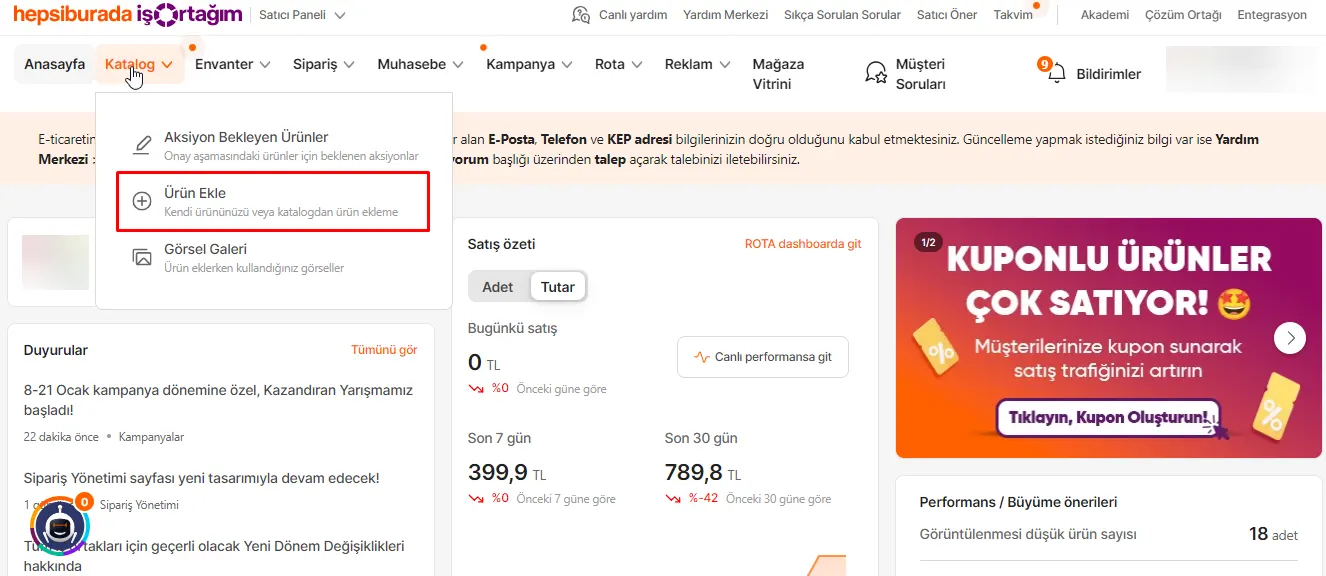
- Zugriff auf den Katalog: Starten Sie den Vorgang zum Hinzufügen von Produkten, indem Sie im Panel auf den Reiter „Katalog“ klicken.
- Option „Produkt hinzufügen“: Mit einem Klick auf den Reiter „Produkt hinzufügen“ unter „Katalog“ gelangen Sie zum Hinzufügen von Produkten über den Katalog.
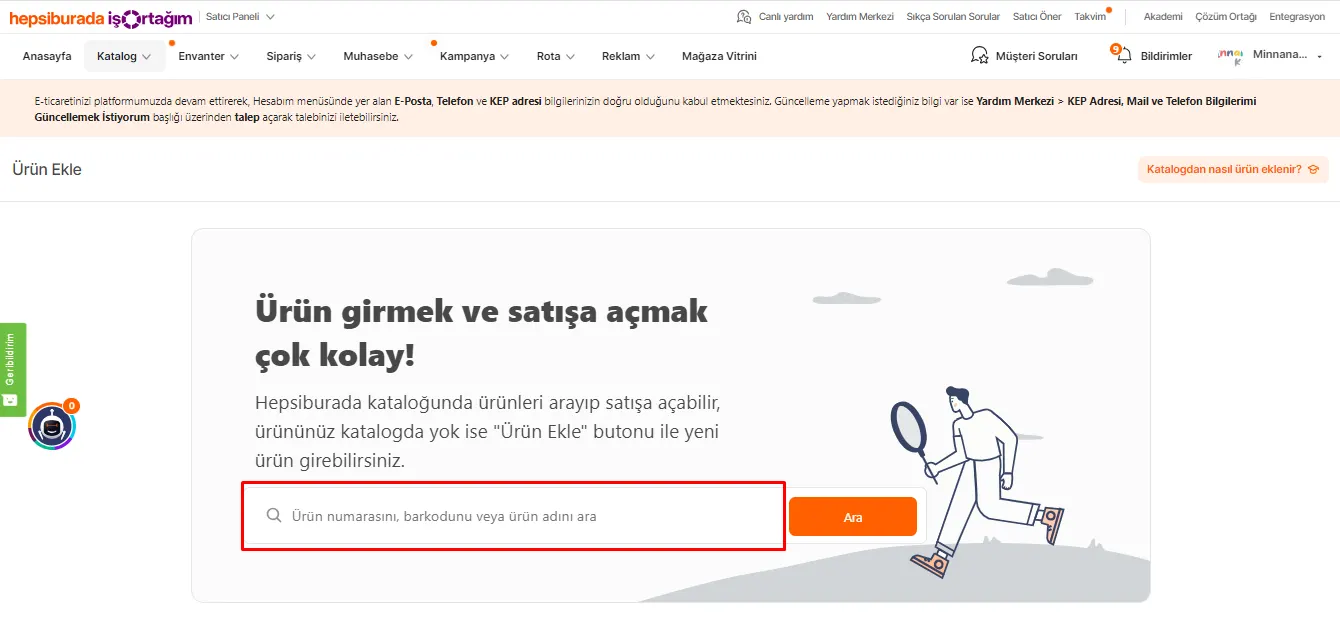
Das Hinzufügen eines Produkts aus dem Hepsiburada-Katalog ist äußerst einfach. Sie können über Barcode-Nummer, Produktnummer oder Produktname suchen. Diese Flexibilität macht das Finden und Einstellen des gewünschten Produkts schnell und unkompliziert. Mit dieser Methode finden Sie das gesuchte Produkt in Sekunden und fügen es Ihren Verkaufslisten hinzu.
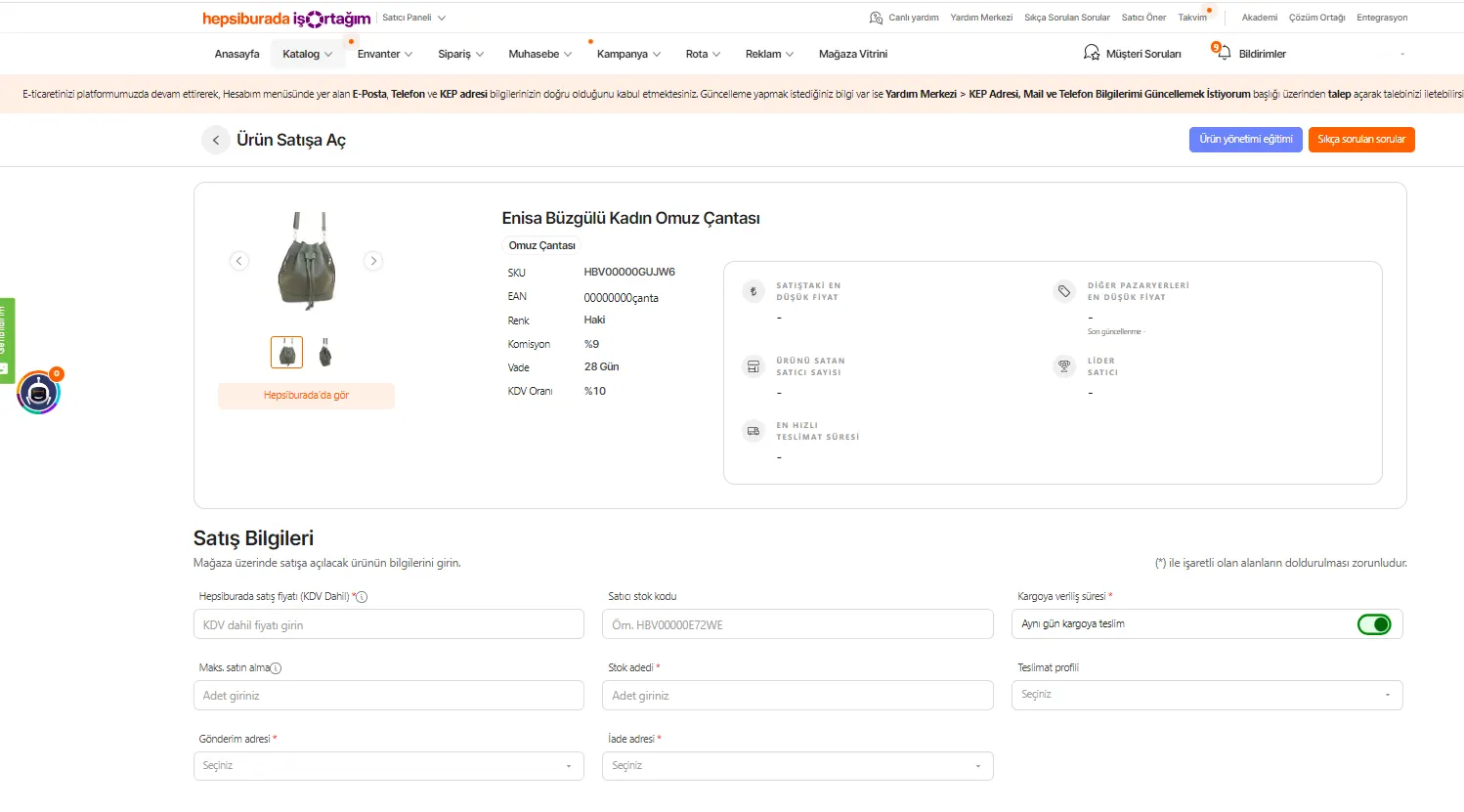
Nachdem Sie das Produkt im Hepsiburada-Katalog erfolgreich gefunden haben, müssen Sie auf die Schaltfläche „Produkt zum Verkauf freigeben“ klicken. Dieser Schritt startet die Vorbereitung Ihres Produkts für den Verkauf. Es ist wichtig, die Angaben auf dem sich öffnenden Bildschirm vollständig und korrekt auszufüllen. Diese Angaben erscheinen auf der Verkaufsseite Ihres Produkts. Nach dem Ausfüllen können Sie Ihr Produkt auf Hepsiburada zum Verkauf anbieten, indem Sie auf die Schaltfläche „Zum Verkauf freigeben“ klicken.
Einzelnes Produkt hinzufügen
Wenn Sie ein einzelnes Produkt hinzufügen möchten, können Sie dem einfachen Ablauf von Hepsiburada folgen:
- Gehen Sie zunächst auf die Seite „Produkt hinzufügen“. Dort finden Sie den Bereich „Eigenes Produkt hinzufügen“.
- Dieser Bereich dient dazu, die Details eines einzelnen Produkts in das System einzugeben.
- Sobald sich die Seite öffnet, sollen Sie alle Angaben zu Ihrem Produkt ausfüllen. Dazu gehören Beschreibung, Preis, Lagerstatus und weitere wichtige Details Ihres Produkts.
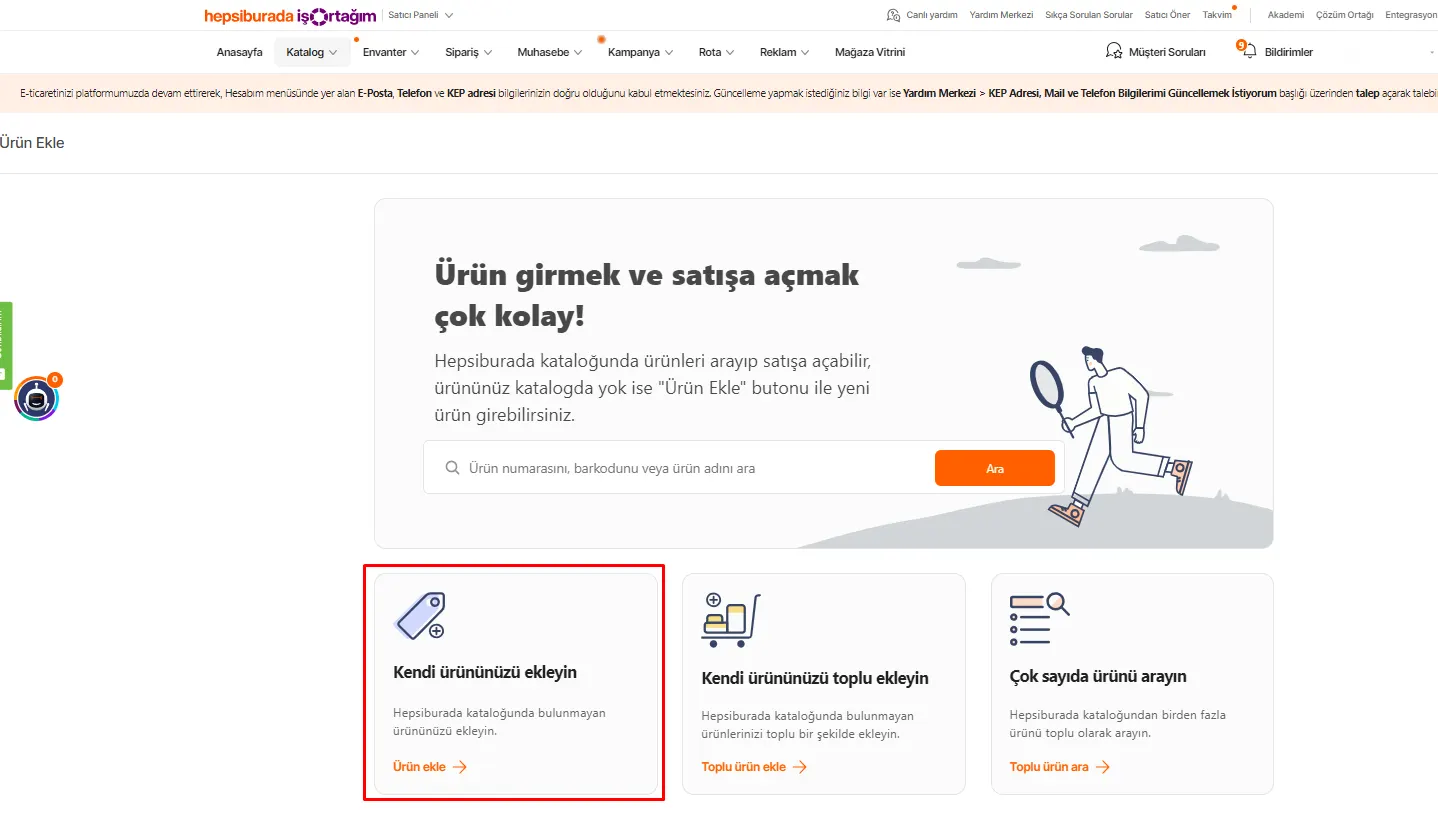
- Starten Sie auf dem Bildschirm, der sich auf der Seite „Produkt hinzufügen“ öffnet, den Vorgang zum Hinzufügen eines einzelnen Produkts. Hier müssen Sie alle Angaben zum hinzuzufügenden Produkt detailliert und vollständig ausfüllen. Diese Angaben reichen von der Produktbeschreibung bis zu Preis- und Bestandsinformationen.
- Wenn das Produkt, das Sie in den Verkauf stellen möchten, nicht im Hepsiburada-Katalog vorhanden ist, brauchen Sie sich keine Sorgen zu machen. Mit einem Klick auf die Schaltfläche „Produkt hinzufügen“ neben der Produktsuche im Katalog können Sie ein neues Produkt in das System einpflegen.
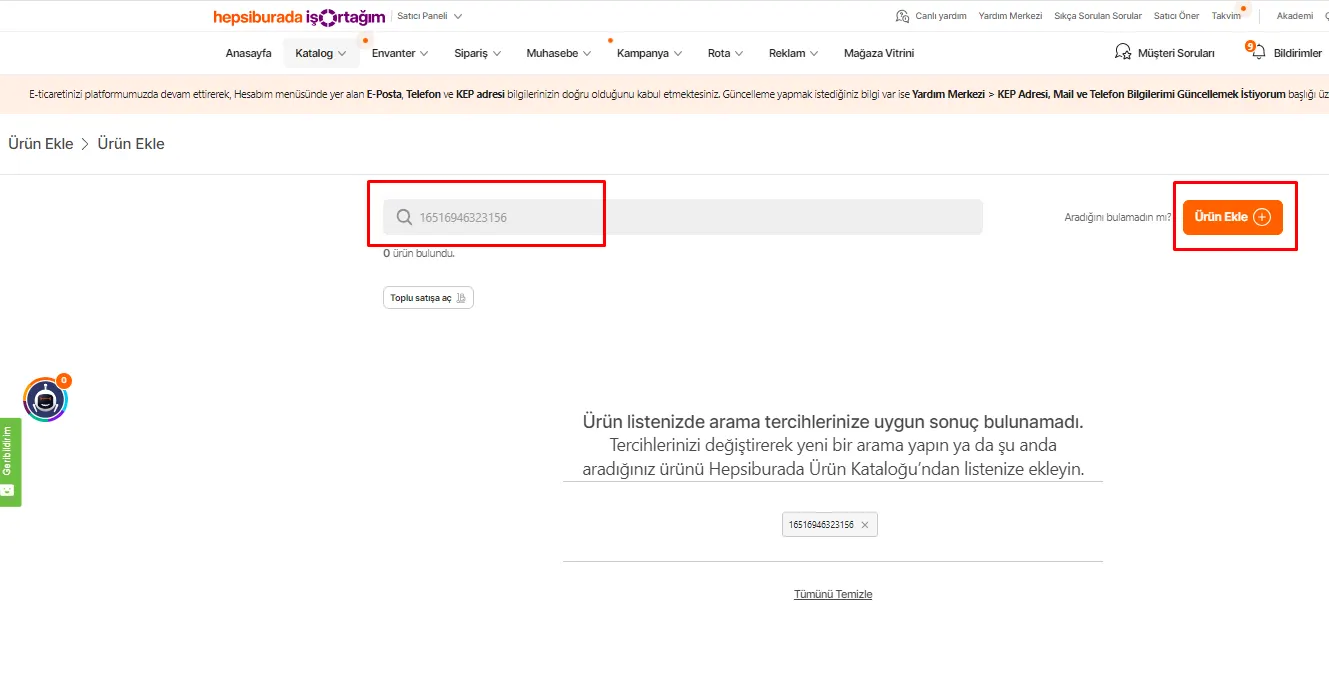
Produktangaben ausfüllen
- Wenn Sie auf die Schaltfläche „Produkt hinzufügen“ klicken, füllen Sie auf dem angezeigten Bildschirm die Produktangaben aus. Dazu gehören wichtige Details wie Produktname, Beschreibung, Preis und Bestandsinformationen.
Produktbild hochladen
- Klicken Sie auf das Symbol unter der Überschrift „Produktbild“, um zum Bildupload zu gelangen. Wählen Sie dort das Bild aus, das Ihr Produkt am besten darstellt, und laden Sie es hoch.
Produkt zur Genehmigung senden
- Nach Abschluss des Bilduploads reichen Sie Ihr Produkt bei Hepsiburada zur Prüfung ein, indem Sie auf die Schaltfläche „Produkt zur Genehmigung senden“ klicken.
Produktstatus verfolgen
- Nachdem Ihr Produkt zur Genehmigung gesendet wurde, können Sie seinen Status im Reiter „Katalog >> Produkte mit ausstehender Aktion“ verfolgen. Dort erscheint Ihr Produkt als „In Prüfung“, und Sie können den Genehmigungsprozess von hier aus verfolgen.
Produkte gesammelt hinzufügen
Das gesammelte Hinzufügen von Produkten ist für Verkäufer gedacht, die mehrere Produkte gleichzeitig bei Hepsiburada einstellen möchten. Befolgen Sie diese Schritte, um den Vorgang zu starten:
- Zur Seite „Produkt hinzufügen“ gehen: Gehen Sie zunächst auf die Seite „Produkt hinzufügen“ von Hepsiburada. Dort sehen Sie die Option „Eigene Produkte gesammelt hinzufügen“, mit der Sie große Produktbestände einfach hochladen können.
- Seite für gesammeltes Hinzufügen öffnen: Wenn Sie auf diese Option klicken, werden Sie zu der Seite weitergeleitet, die für das gesammelte Hinzufügen von Produkten erforderlich ist. Auf dieser Seite können Sie die Details mehrerer Produkte gleichzeitig eingeben und hochladen.
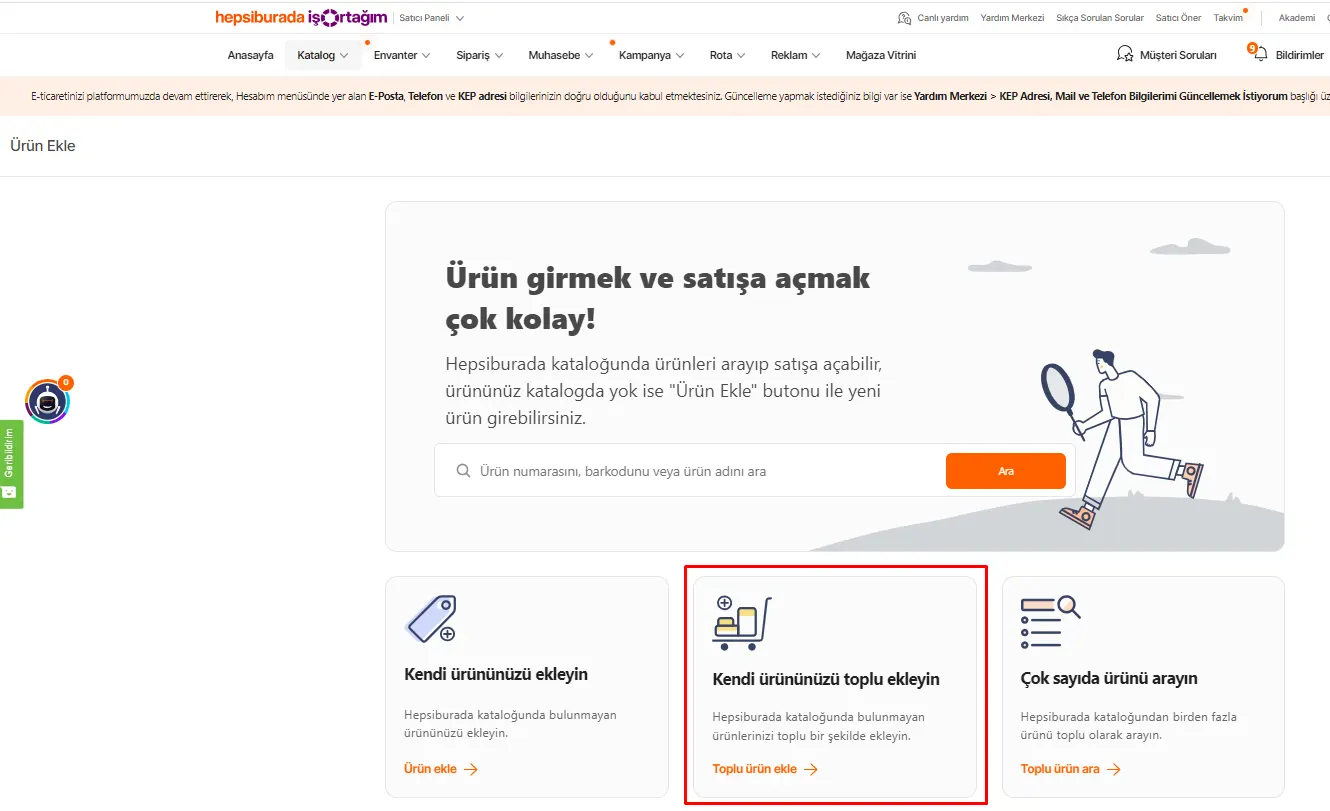
Beim gesammelten Hinzufügen von Produkten müssen Sie zum Hochladen Ihrer Produkte bei Hepsiburada zunächst die passenden Kategorievorlagen herunterladen. Das geht so:
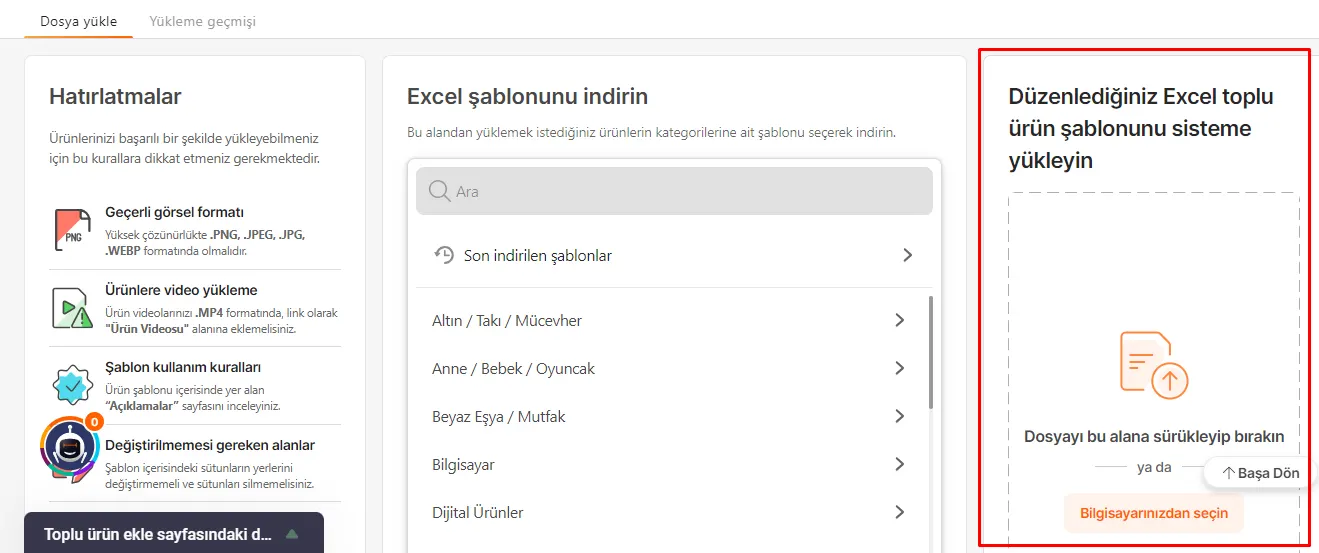
- Excel-Vorlage herunterladen: Auf der Seite für das gesammelte Hinzufügen sehen Sie die Überschrift „Excel-Vorlage herunterladen“. Dort finden Sie die passenden Kategorievorlagen für die Produkte, die Sie hochladen möchten.
- Kategorievorlage auswählen und herunterladen: Suchen Sie die Produktkategorie, die Sie hochladen möchten, und klicken Sie auf die Schaltfläche „Herunterladen“ daneben. Damit wird die Excel-Vorlage der betreffenden Kategorie auf Ihren Computer heruntergeladen.
Diese Vorlage bietet eine Struktur für die Eingabe aller erforderlichen Angaben der Produkte, die Sie gesammelt hochladen. Wenn Sie die Details jedes Produkts passend zu dieser Vorlage ausfüllen, können Sie mehrere Produkte gleichzeitig und effizient bei Hepsiburada hochladen. Neben der Zeitersparnis erleichtert diese Methode die Verwaltung großer Produktlisten.
LesetippWie lädt man Produkte auf dem N11-Marktplatz hoch?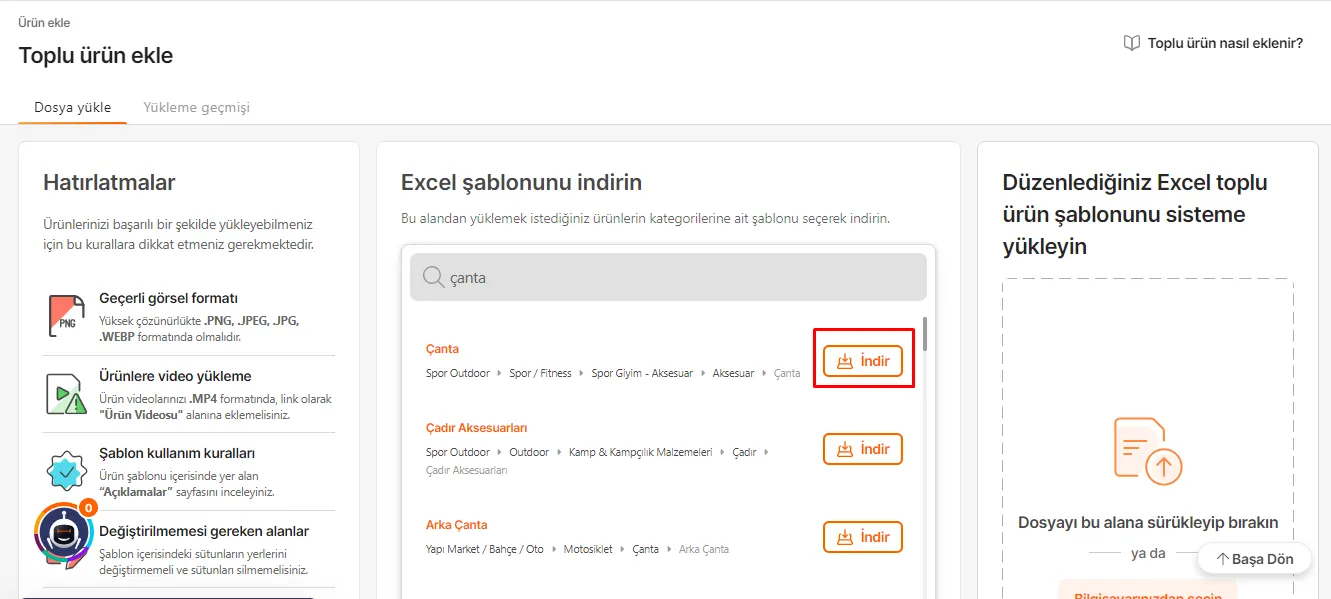
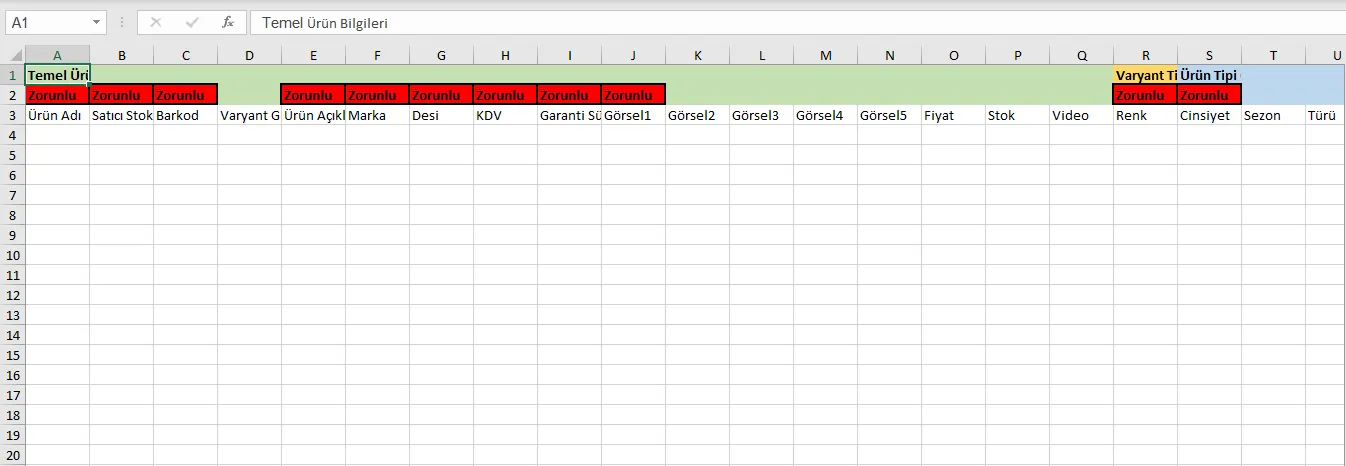
Beim gesammelten Hinzufügen von Produkten ist das korrekte Ausfüllen der Excel-Vorlage von entscheidender Bedeutung:
- Pflichtfelder ausfüllen: Die heruntergeladene Excel-Vorlage enthält als „Pflicht“ gekennzeichnete Felder. Diese Felder müssen ausgefüllt werden, damit Ihr Produkt erfolgreich bei Hepsiburada eingestellt wird. Die Pflichtfelder enthalten die Grundangaben des Produkts; sind sie vollständig, wird Ihr Produkt korrekt kategorisiert und von Käufern leicht gefunden.
- Vorbereitete Vorlage hochladen: Nachdem Sie alle Pflichtfelder ausgefüllt haben, ist Ihre Excel-Vorlage fertig. Die von Ihnen vorbereitete Vorlage ist bereit für den Upload bei Hepsiburada.
In der letzten Phase des gesammelten Hinzufügens von Produkten müssen Sie die vorbereitete Excel-Vorlage in das System hochladen:
- Zum Bereich für den Excel-Upload gehen: Auf der Seite, auf der Sie die Excel-Vorlage heruntergeladen haben, finden Sie die Überschrift „Laden Sie Ihre bearbeitete Excel-Vorlage für gesammelte Produkte in das System hoch“. Sie weist auf den Bereich hin, in dem Sie Ihre Vorlage hochladen.
- Excel-Datei hochladen: Laden Sie die von Ihnen vorbereitete Excel-Vorlage, in der Sie alle Pflichtfelder ausgefüllt haben, über diesen Bereich in das System hoch. Das Auswählen und Hochladen der Datei ist in diesem Abschnitt einfach möglich.
Worauf bei der Eingabe von Produktangaben zu achten ist
Beim Hinzufügen von Produkten bei Hepsiburada ist die korrekte und wirksame Eingabe der Produktangaben sehr wichtig, damit Ihre Produkte erfolgreich eingestellt werden. Auf diese wichtigen Punkte sollten Sie achten:
Produktname
- Beim Schreiben des Produktnamens sollten Sie die Marke an den Anfang des Namens stellen. Das hilft Käufern, Ihr Produkt bei der Suche leichter zu finden.
Verkäufer-Lagercode
- Der für jedes Produkt festgelegte Verkäufer-Lagercode muss mindestens zwei Stellen lang sein und darf keine Sonderzeichen enthalten. Außerdem müssen Sie für jedes Produkt einen anderen Lagercode verwenden.
Barcode
- Die Barcode-Nummer des Produkts muss der Original-Barcode des Produkts sein. Wenn Sie der Hersteller sind, können Sie mit Ihrem Shopnamen und Ihrem Verkäufer-Lagercode für jedes Produkt eine eigene 13-stellige Barcode-Nummer erstellen.
Merkmale des Produkttyps
- Wenn Sie den Bereich für die Merkmale des Produkttyps korrekt und vollständig ausfüllen, werden Ihre Produkte besser eingestellt und von potenziellen Kunden leicht gefunden.
Produktbilder
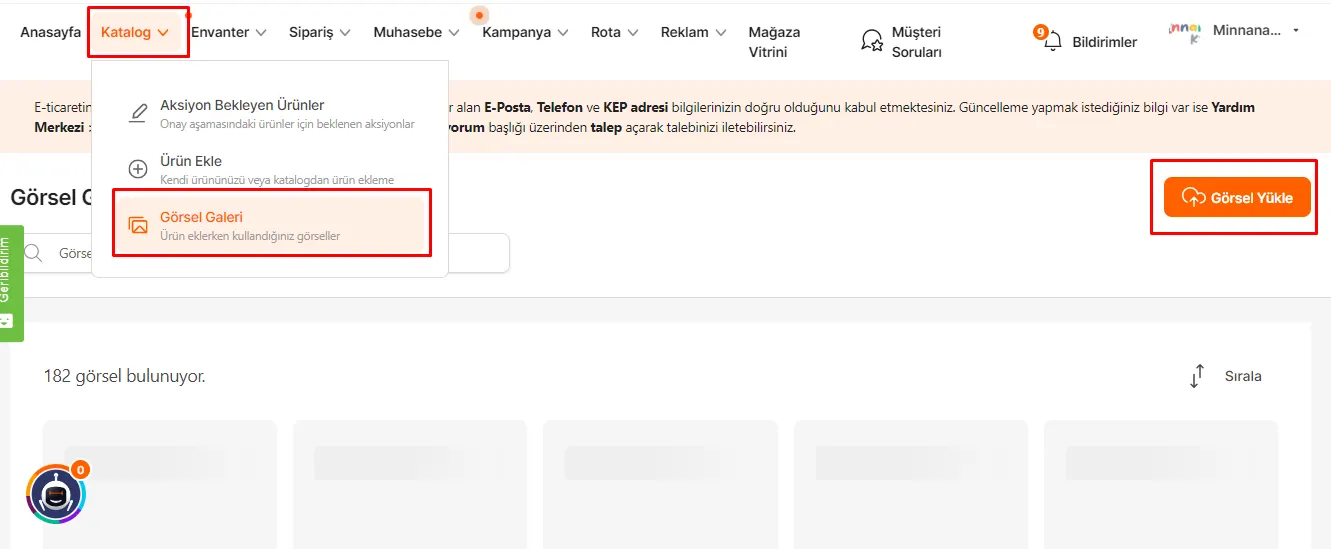
- Zu den zuvor hochgeladenen Produktbildern gelangen Sie über die Schaltfläche „Katalog >> Bildergalerie“.
- Neue Produktbilder können Sie über die Schaltfläche „Bild hochladen“ hochladen. Hochwertige und aussagekräftige Bilder steigern die Attraktivität Ihrer Produkte für Käufer.
Worauf beim Hochladen von Produktbildern zu achten ist
Beim Hochladen von Produktbildern bei Hepsiburada sollten Sie einige wichtige Punkte beachten, um die Aufmerksamkeit der Käufer zu gewinnen und Ihre Produkte korrekt darzustellen:
Hohe Auflösung
- Die Bilder müssen hochauflösend sein. So sind die Produktdetails klar erkennbar, und Käufer gewinnen einen guten Eindruck vom Produkt.
Größenbeschränkungen
- Die Bildmaße müssen zwischen mindestens 500x500 Pixeln und höchstens 2500x2500 Pixeln liegen. So ist die Einhaltung der Bildqualitätsstandards der Plattform gewährleistet.
Kein Text und keine Logos
- Hochgeladene Bilder dürfen keinen Text und keine Logos enthalten. So bleibt das Bild klar und produktorientiert.
Geeignete Dateiformate
- Die Bilder müssen im Format JPEG, JPG oder PNG vorliegen. Diese Formate bieten auf der Plattform die beste Kompatibilität und Bildqualität.
Bilder beim gesammelten Hinzufügen von Produkten verwenden
- Beim gesammelten Hinzufügen von Produkten können die Namen der in die Bildgalerie hochgeladenen Bilder verwendet werden, indem sie in die entsprechenden Felder der Excel-Vorlage kopiert werden. So werden die Bilder direkt den jeweiligen Produkten zugeordnet.
Vereinfachen Sie den Produkt-Upload bei Hepsiburada!
Erfolg im E-Commerce beginnt damit, Ihre Produkte auf den richtigen Plattformen und auf die richtige Weise zu präsentieren. Ihre Produkte auf einem großen Marktplatz wie Hepsiburada zu veröffentlichen, ist einer der Schlüssel zum Wachstum Ihres Unternehmens. Wenn Sie die in diesem Leitfaden gelernten Schritte befolgen, können Sie Ihre Produkte problemlos bei Hepsiburada hochladen. Vergessen Sie nicht, diesen wichtigen Schritt zu gehen, um mehr Kunden zu erreichen und im E-Commerce zu wachsen!
Wenn Sie weitere Leitfäden und E-Commerce-Tipps suchen, helfen wir Ihnen jederzeit gern. Wir sind hier, um Ihr Unternehmen auf dem Weg zu einer erfolgreichen Online-Präsenz zu unterstützen!
Häufig gestellte Fragen (FAQ)
Welche Schritte sollte ich befolgen, um Produkte bei Hepsiburada hochzuladen?
Für den Produkt-Upload bei Hepsiburada können Sie die folgenden Schritte befolgen: Produkte aus dem Katalog hinzufügen, einzelnes Produkt hinzufügen, mehrere Produkte gesammelt hinzufügen
Wie füge ich Produkte aus dem Katalog hinzu?
So fügen Sie ein Produkt aus dem Katalog hinzu: Klicken Sie im Menü „Hepsiburada İş Ortağım Verkäuferpanel“ auf den Reiter „Katalog >> Produkt hinzufügen“. Suchen Sie das Produkt über Barcode-Nummer, Produktnummer oder Produktname und finden Sie es. Füllen Sie die erforderlichen Angaben aus und klicken Sie auf die Schaltfläche „Produkt zum Verkauf freigeben“, um das Produkt in den Verkauf zu stellen.
Wie füge ich ein einzelnes Produkt hinzu?
So fügen Sie ein einzelnes Produkt hinzu: Klicken Sie auf der Seite „Produkt hinzufügen“ auf den Bereich „Eigenes Produkt hinzufügen“. Schließen Sie den Vorgang ab, indem Sie auf der sich öffnenden Seite die Produktangaben vollständig ausfüllen.
Wie füge ich mehrere Produkte gesammelt hinzu?
So fügen Sie mehrere Produkte gesammelt hinzu: Klicken Sie auf der Seite „Produkt hinzufügen“ auf die Seite „Eigene Produkte gesammelt hinzufügen“. Excel-Vorlagen werden heruntergeladen und bearbeitet. Die Excel-Datei wird in das System hochgeladen.
Worauf sollte ich beim Hinzufügen der Produktangaben achten?
Beim Hinzufügen der Produktangaben sollten Sie auf einige wichtige Details achten: Produktname: Er muss mit der Marke am Anfang geschrieben werden. Verkäufer-Lagercode: Er muss mindestens 2 Stellen lang sein und darf keine Sonderzeichen enthalten. Barcode: Es muss der Original-Barcode verwendet werden. Merkmale des Produkttyps: Sie müssen korrekt ausgefüllt werden.
Wie kann ich Produktbilder hinzufügen?
So fügen Sie Produktbilder hinzu: Wählen Sie unter der Überschrift „Produktbild“ das passende Bild aus und klicken Sie auf die Schaltfläche „Produkt zur Genehmigung senden“. Achten Sie darauf, dass die Bilder hochauflösend sind (mindestens 500x500, höchstens 2500x2500) und keinen Text oder kein Logo enthalten.
Wie gehe ich vor, um beim gesammelten Hinzufügen von Produkten Bilder hinzuzufügen?
So fügen Sie beim gesammelten Hinzufügen von Produkten Bilder hinzu: Tragen Sie die Namen der in die Bildgalerie hochgeladenen Bilder in die entsprechenden Felder der Excel-Vorlage ein, um die Bilder hinzuzufügen.
Das könnte Sie auch interessieren
- Stoksuz e-Ticaret Nedir? Stoksuz Satış Nasıl Yapılır?
- Vergi Dilimleri Hakkında Mutlaka Bilmeniz Gerekenler (2023)
- Dropbox Nedir, Ne İşe Yarar? Yeni Başlayanlar İçin Dropbox Rehberi
- Google Trends Nedir, Nasıl Kullanılır?
- Hosting nedir? Ne İşe Yarar? (Detaylı Rehber)
- Omnichannel (çok kanallı) pazarlama stratejisi nedir?