
Sommaire 14 sections
- Qu'est-ce que la TVA ?
- Pourquoi la TVA est-elle importante en e-commerce ?
- Comment calculer la TVA ?
- Outil de calcul de la TVA
- À quels endroits la TVA apparaît-elle sur le site ?
- Exonération de TVA selon le pays et le groupe d'utilisateurs
- Comment paramétrer la TVA ?
- Comment configurer la TVA selon les scénarios ?
- Erreurs fréquentes dans le calcul de la TVA en e-commerce
- Quels indicateurs suivre pour les paramètres de TVA ?
- Comment contrôler votre régime de TVA ?
- Liste de contrôle des paramètres de TVA
- Comment gérer la TVA avec Faprika ?
- Questions fréquentes
Vous avez saisi un prix produit de 1.000, le client voit 1.200 dans le panier et abandonne son achat. Ou l'inverse : vous pensiez le prix TTC et, au moment de facturer, vous constatez qu'une partie de votre marge part en taxe. En e-commerce, une erreur de TVA paraît minime, mais elle pèse directement sur la confiance des clients et sur la marge. La réponse courte à la question comment calculer la TVA : on obtient le montant de la TVA en multipliant le montant HT par le taux, et le montant HT en divisant le montant TTC par 1 + taux.
Dans ce guide, nous expliquons ce que signifient prix TTC et prix HT en e-commerce, comment effectuer le calcul dans les deux sens, à quels endroits du site la TVA apparaît, si la taxe doit s'appliquer aux frais d'expédition et de service du paiement, comment gérer l'exonération selon le pays et le groupe d'utilisateurs, et comment paramétrer pas à pas les taxes dans le panneau Faprika. Parmi les deux outils de l'article, l'un calcule la TVA dans les deux sens, l'autre contrôle votre régime de taxes en huit questions. Les taux en vigueur et les règles d'exonération varient selon la réglementation ; avant toute décision définitive, consultez votre expert-comptable. Cet article donne des informations générales et ne remplace pas un conseil financier.
Qu'est-ce que la TVA ?
La TVA (taxe sur la valeur ajoutée) est un impôt sur la consommation prélevé sur les ventes de biens et de services. Le vendeur perçoit la taxe auprès du client et la reverse à l'État ; la TVA n'est donc pas un revenu du vendeur, mais un montant qu'il détient temporairement. En e-commerce aussi, chaque vente génère un montant de TVA selon le taux appliqué.
Le taux n'est pas forcément le même pour tous les produits ; des taux différents peuvent s'appliquer selon le groupe de produits. C'est pourquoi, dans une infrastructure d'e-commerce, le taux de taxe doit pouvoir être associé séparément au produit, à l'expédition et au service de paiement. Dans les exemples de l'article, nous utilisons 20 % pour faciliter le calcul ; faites confirmer le taux applicable à votre produit par votre expert-comptable.
Que signifient prix TTC et prix HT ?
Le prix TTC est le montant total que le client paiera, taxe déjà comprise. Le prix HT est le montant net, avant ajout de la taxe ; au moment du paiement, le client règle ce montant augmenté de la TVA.
| Concept | Signification | Exemple (taux de 20 %) |
|---|---|---|
| Montant hors TVA | Montant net de la vente, taxe non comprise | 1.000 |
| Montant de la TVA | Taxe appliquée au montant HT | 200 |
| Montant TTC | Total payé par le client | 1.200 |
Pourquoi la TVA est-elle importante en e-commerce ?
Le paramétrage de la TVA n'est pas qu'une question comptable ; il influe en même temps sur l'expérience client, la rentabilité et la conformité légale :
- Confiance : un écart inattendu entre le prix affiché sur la page produit et le total du panier est l'une des causes fréquentes d'abandon de panier.
- Marge : croire que le prix est TTC et calculer son coût en conséquence érode silencieusement la marge.
- Conformité de la facture : si le montant du site et le détail de la TVA de la facture émise ne concordent pas, les retours et les opérations comptables se compliquent.
- Exonération correcte : pour les ventes à l'étranger ou certains types de clients, la taxe peut ne pas s'appliquer ; mal la gérer conduit soit à percevoir trop de taxe, soit à en percevoir trop peu.
- Comparabilité : l'acheteur professionnel raisonne généralement en prix HT, le particulier regarde le prix TTC. Le site doit afficher correctement les deux.
Comment calculer la TVA ?
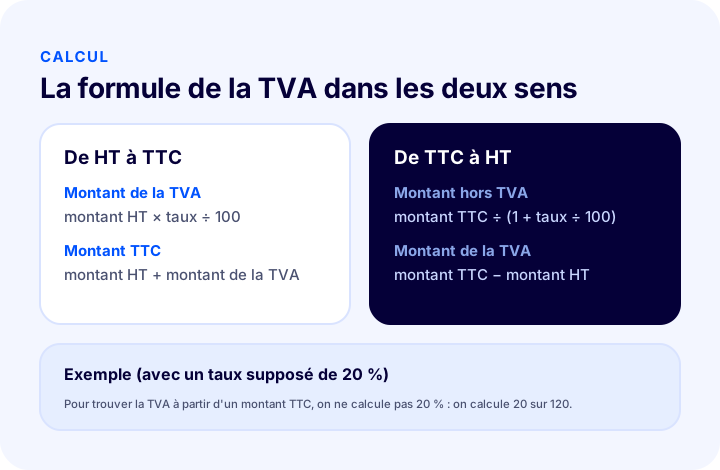
La TVA se calcule dans les deux sens : du montant HT au montant TTC et du montant TTC au montant HT. Dans le premier sens, on obtient le montant de la taxe en multipliant par le taux ; dans le second, on divise le montant TTC par 1 + taux. Le visuel ci-dessous présente les deux formules côte à côte.
Comment passer d'un montant HT à un montant TTC ?
On obtient le montant de la TVA en multipliant le montant HT par le taux et en divisant par 100 ; en ajoutant ce montant au montant HT, on obtient le montant TTC. Par exemple, pour un produit à 1.000 avec un taux de 20 %, la TVA est de 200 et le montant TTC de 1.200.
Comment passer d'un montant TTC à un montant HT ?
On obtient le montant HT en divisant le montant TTC par 1 + taux ÷ 100. Par exemple, pour un produit à 1.200, le montant HT est 1.200 ÷ 1,20 = 1.000 et la TVA est 1.200 − 1.000 = 200.
À lire aussiCalcul de la marge bénéficiaire : comment calculer la marge en e-commerce (outil de calcul et exemples)Outil de calcul de la TVA
L'outil ci-dessous utilise le montant et le taux saisis pour donner le montant HT, le montant de la TVA et le montant TTC. Il vous suffit d'indiquer si le montant saisi est TTC ou HT. Pour des calculs plus complets, vous pouvez aussi consulter l'outil de calcul de la TVA du site.
Lorsque vous calculez votre bénéfice avec le résultat de l'outil, veillez au montant qui sert de base à votre marge : le coût et le bénéfice s'apprécient sur le montant HT, tandis que la TVA est un poste perçu auprès du client puis reversé à l'État.
À quels endroits la TVA apparaît-elle sur le site ?
Le client voit la TVA non pas à un seul endroit, mais à de nombreuses étapes de l'achat : dans le prix du produit, le sous-total du panier, les frais d'expédition, les frais de service du paiement et la facture. Suivre la même logique à tous ces endroits évite de surprendre le client.
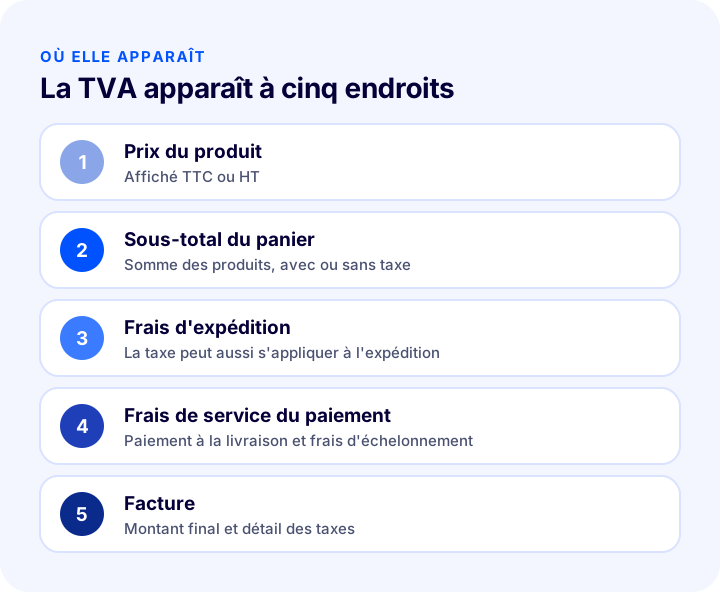
| Point | Décision | Points de vigilance |
|---|---|---|
| Prix du produit | Affichage TTC ou HT ? | Le particulier s'attend généralement à un prix TTC |
| Sous-total du panier | Hors taxe ou taxe comprise ? | Suivre la même logique que la page produit |
| Ligne de taxe dans le panier | Afficher le montant et le taux ? | La transparence inspire confiance |
| Frais d'expédition | La taxe s'appliquera-t-elle ? | Les frais d'expédition sont un poste de facture |
| Frais de service du paiement | La taxe s'appliquera-t-elle au paiement à la livraison et aux frais d'échelonnement ? | Doit apparaître dans le détail de la commande |
Pourquoi le prix est-il généralement affiché TTC ?
Le particulier ne veut pas découvrir un montant supplémentaire dans le panier ; c'est pourquoi, dans la vente aux consommateurs, le prix est généralement affiché TTC. L'acheteur professionnel en gros, lui, compare le plus souvent en prix HT, puisqu'il déduit la taxe de son côté. Si vous servez les deux types de clients sur le même site, il est judicieux de différencier l'affichage des prix selon le groupe de clients.
La TVA s'applique-t-elle aux frais d'expédition ?
Lorsque les frais d'expédition constituent un poste facturé de la commande, la taxe s'y applique également. Dans Faprika, pour appliquer la taxe aux frais d'expédition, vous activez l'option correspondante et définissez le taux de taxe séparément. Vous devez confirmer avec votre expert-comptable quel taux est applicable.
TVA sur le paiement à la livraison et les frais d'échelonnement
Les frais de service perçus pour certains modes de paiement, ainsi que les frais d'échelonnement, peuvent aussi être soumis à la taxe. Dans Faprika, il existe une option de taxe et un taux distincts pour les frais de service du mode de paiement ; une fois activée, ces montants apparaissent dans le détail de la commande.
Exonération de TVA selon le pays et le groupe d'utilisateurs
Dans certaines ventes, la TVA peut ne pas s'appliquer ; par exemple pour les ventes à des clients à l'étranger ou pour certains types de clients. Plutôt que de gérer ces cas à la main, définir des règles au niveau du pays et du groupe d'utilisateurs réduit les erreurs et fait gagner du temps.
Dans Faprika, deux paramètres s'utilisent ensemble pour que l'exonération fonctionne : on active l'option « Vérifier l'exonération de TVA pour le groupe d'utilisateurs et le pays » dans les paramètres de taxe, puis on active l'exonération de TVA pour le pays concerné depuis l'écran Pays du menu Configuration. L'exonération pour un groupe d'utilisateurs se trouve dans les paramètres propres au groupe.
À lire aussiQu'est-ce que les groupes d'utilisateurs ?Savoir pour quel client ou quel pays l'exonération est valable relève du domaine comptable. Avant de définir la règle, demandez à votre expert-comptable quel justificatif est nécessaire et comment la facture doit être établie ; une exonération mal définie peut entraîner une perception insuffisante de la taxe.
Nous vous recommandons de lireQu'est-ce que l'e-export ?Comment paramétrer la TVA ?
Dans le panneau Faprika, le régime de taxes se met en place en trois couches : on définit d'abord les taux de taxe, on associe ensuite un pourcentage à ces taux, et on choisit enfin où et comment le site affichera ces taux. Le visuel ci-dessous résume le parcours en six étapes.
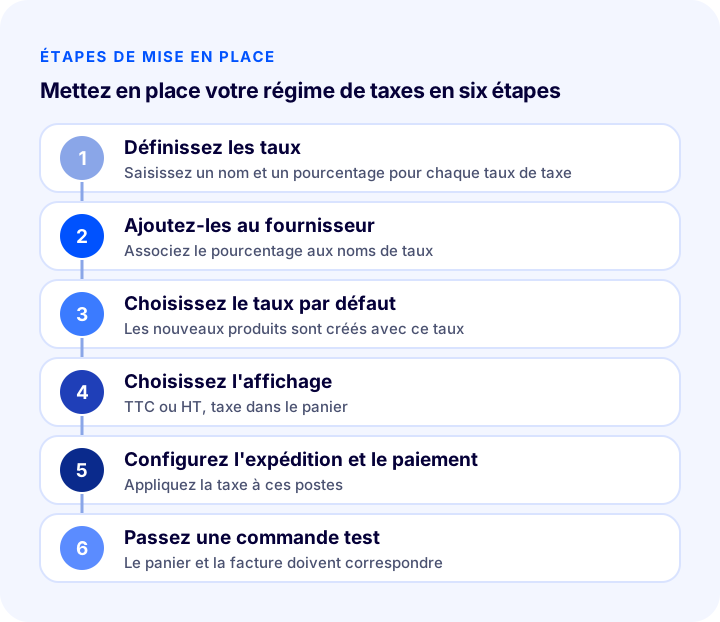
- Définissez les taux de taxe : dans le menu Configuration, ouvrez l'onglet Taxe, puis Taux de taxe. Vous pouvez modifier les taux existants ou ajouter un nouvel enregistrement.
- Ajoutez le taux au fournisseur de taxe : dans l'onglet Fournisseurs de taxe, saisissez le pourcentage en face des noms de taux de taxe que vous avez créés. Par exemple, pour un taux de 20 %, on saisit 20 dans le champ « Taux ».
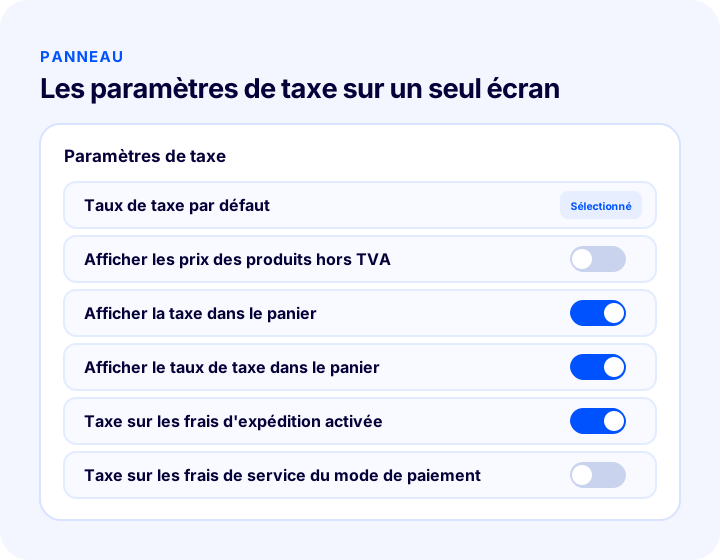
- Choisissez le taux de taxe par défaut : définissez le taux par défaut via Configuration, Paramètres, Paramètres de taxe. Ce taux est utilisé pour les produits nouvellement ajoutés ; il ne modifie pas le taux des produits existants.
- Déterminez les options d'affichage : cochez les options correspondantes pour afficher les prix des produits hors TVA, afficher le sous-total du panier hors TVA, et afficher la taxe et le taux de taxe dans le panier.
- Configurez la taxe sur l'expédition et le paiement : activez les options de taxe sur les frais d'expédition et de taxe sur les frais de service du mode de paiement, puis saisissez leurs taux.
- Passez une commande test : vérifiez que le total du panier, le détail de la commande et le montant de la facture concordent.
Que faire quand un taux change ?
Lorsqu'un taux change en raison de la réglementation, mettez d'abord à jour le pourcentage dans Taux de taxe et Fournisseurs de taxe ; vérifiez ensuite les taux des frais d'expédition et des frais de service du paiement. Le taux par défaut n'affectant que les nouveaux produits, vous devez aussi revoir séparément les taux des produits existants. Au lieu de modifier un grand nombre de produits un par un, vous pouvez utiliser la méthode de mise à jour groupée des produits.
Comment configurer la TVA selon les scénarios ?
Un même paramétrage de taxe ne donne pas le même résultat dans chaque entreprise. Les trois scénarios ci-dessous montrent comment les options s'appliquent à des situations réelles.
Boutique vendant aux particuliers
Si vous ne vendez qu'aux particuliers, affichez les prix des produits TTC et laissez visible le montant de la taxe dans le panier. Le client retrouve à l'identique, dans le panier et à l'étape du paiement, le montant qu'il a vu sur la page produit ; la facture détaille la taxe comprise dans ce montant. C'est l'organisation la plus simple et celle qui suscite le moins de questions.
Entreprise vendant en gros et au détail
Si vous vendez aux deux types de clients sur le même site, il faut rattacher l'acheteur en gros à un groupe d'utilisateurs distinct et définir des règles propres au groupe. L'acheteur en gros peut préférer comparer en prix HT ; le particulier, lui, s'attend à un prix TTC. Déterminez dès le départ l'affichage des prix et l'exonération à appliquer à chaque groupe, puis passez commande depuis les deux groupes avec des utilisateurs de test et comparez les montants.
Boutique vendant aussi à l'étranger
Pour les ventes à des clients à l'étranger, la taxe peut ne pas s'appliquer. Dans ce cas, vous devez activer l'exonération de TVA du pays concerné à la fois dans les paramètres de taxe et sur l'écran Pays, et valider avec votre expert-comptable le processus de facturation des commandes. Dans une boutique multilingue et multipays, la devise et les règles de prix par pays influencent aussi l'affichage de la taxe ; passer une commande test distincte pour chaque pays est donc une bonne habitude.
À lire aussiComment créer un site e-commerce multilingue ? Choix de la langue et du pays, structure des adresses, méthodes de traduction, hreflang, guide des prix et de l'expédition, calculateur du coût de traduction et audit de préparationLa règle commune aux trois scénarios est la même : précisez d'abord le type de client et le pays de vente, puis configurez l'affichage des prix et l'exonération en conséquence. Une fois le paramétrage terminé, passez au moins une commande et vérifiez que le panier, le détail de la commande et le montant de la facture sont identiques ; ce dernier contrôle détecte la plupart des erreurs avant le client.
Erreurs fréquentes dans le calcul de la TVA en e-commerce
- Multiplier directement le montant TTC par le taux : la bonne méthode est de diviser d'abord par 1 + taux pour trouver le montant HT.
- Comparer le coût au montant TTC : le calcul de la marge doit se faire sur le montant HT ; sinon, le bénéfice paraît plus élevé qu'il ne l'est.
- Utiliser une logique différente sur la page produit et dans le panier : si la page produit affiche TTC et que le sous-total du panier affiche HT, le client comprend mal le total.
- Oublier les frais d'expédition et de service du paiement : si la taxe qui doit s'appliquer à ces postes est omise, le total de la commande et le montant de la facture diffèrent.
- Croire que le taux par défaut modifie les produits existants : le taux par défaut ne s'applique qu'aux nouveaux produits.
- N'activer l'exonération qu'à un seul endroit : pour l'exonération par pays, le paramètre doit être activé à la fois dans les paramètres de taxe et sur l'écran Pays.
- Ne pas passer de commande test : enregistrer le taux sans le vérifier, c'est constater trop tard que le montant de la facture ne concorde pas.
- Définir un taux ou une exonération sans consulter l'expert-comptable : un taux ou une exonération erroné entraîne des erreurs coûteuses à corriger par la suite.
Quels indicateurs suivre pour les paramètres de TVA ?
Une fois les paramètres effectués, vous pouvez suivre le bon fonctionnement du dispositif à l'aide des indicateurs suivants :
- Écart entre panier et facture : le total de la commande et le montant de la facture concordent-ils ?
- Taux d'abandon de panier : les abandons augmentent-ils après le passage au panier à cause d'un changement de montant ?
- Nombre de retours et de factures rectificatives : les corrections dues à une erreur de taxe deviennent-elles plus fréquentes ?
- Questions des clients : si les questions comme « La TVA est-elle comprise dans le prix ? » augmentent, l'affichage n'est pas clair.
- Commandes concernées par l'exonération : y a-t-il des commandes qui devaient être exonérées et où la taxe a été appliquée, ou l'inverse ?
Vérifiez ces indicateurs en fin de mois et juste après chaque changement de taux. Même un petit écart s'accumule sur des centaines de commandes ; il faut donc contrôler régulièrement votre régime de taxes plutôt que de le configurer une fois et de l'oublier.
Comment contrôler votre régime de TVA ?
Cochez les huit questions ci-dessous en fonction de votre site. L'outil vous indique dans quelle mesure votre régime de taxes est en place, d'après les éléments cochés.
Liste de contrôle des paramètres de TVA
| Étape | Point à vérifier | Fait ? |
|---|---|---|
| Préparation | Les taux de TVA des groupes de produits ont été vérifiés avec l'expert-comptable | Oui / Non |
| Installation | Les taux de taxe et les pourcentages du fournisseur ont été saisis | Oui / Non |
| Installation | Le taux de taxe par défaut a été choisi | Oui / Non |
| Affichage | L'affichage du prix TTC ou HT a été déterminé | Oui / Non |
| Affichage | L'affichage du montant et du taux de taxe dans le panier a été choisi | Oui / Non |
| Postes | La taxe sur l'expédition et sur les frais de service du paiement a été configurée | Oui / Non |
| Exonération | Les exonérations par pays et par groupe d'utilisateurs ont été définies | Oui / Non |
| Vérification | Les montants du panier et de la facture ont été comparés avec une commande test | Oui / Non |
Comment gérer la TVA avec Faprika ?
Dans le panneau Faprika, les paramètres de taxe constituent l'espace unique où vous pouvez définir des taux distincts pour le produit, l'expédition et les frais de service du paiement, et déterminer comment le client les verra. Vous accédez à la section Taxe depuis le menu Configuration, puis aux Paramètres de taxe sous Paramètres.
Pour gérer les taxes avec Faprika, vous pouvez utiliser les options suivantes :
- Taux de taxe et fournisseurs : vous définissez les noms et les pourcentages des taux et vous modifiez les pourcentages chez le fournisseur.
- Taux de taxe par défaut : vous déterminez avec quel taux les produits nouvellement ajoutés sont créés.
- Affichage des prix : vous pouvez afficher les prix des produits et le sous-total du panier hors TVA.
- Transparence dans le panier : vous pouvez afficher le montant de la taxe et le taux de taxe dans le panier.
- Postes d'expédition et de paiement : vous pouvez définir un taux de taxe distinct pour les frais d'expédition et les frais de service du mode de paiement.
- Exonération : vous pouvez gérer l'exonération de TVA selon le pays et le groupe d'utilisateurs.
Vous pouvez voir quelles fonctionnalités figurent dans quelle offre dans la comparaison des offres e-commerce. Pour le processus de facturation après commande, consultez la page e-facture ; pour l'utilisation pas à pas, consultez les pages de formation sur les paramètres de taxe et les paramètres de TVA.
À lire aussiComment augmenter le panier moyen ? 12 façons d'accroître le revenu par commande en e-commerceQuestions fréquentes
Comment calculer la TVA ?
On obtient le montant de la TVA en multipliant le montant HT par le taux, puis en divisant par 100. Pour retrouver le montant HT à partir d'un montant TTC, on divise le montant TTC par 1 + taux ÷ 100 ; le montant de la TVA est alors la différence entre le montant TTC et le montant HT.
Comment trouver le prix HT à partir du prix TTC ?
Divisez le prix TTC par 1 + taux ÷ 100. Par exemple, avec un taux de 20 %, un prix TTC de 1.200 divisé par 1,20 donne un prix HT de 1.000.
Le prix doit-il être affiché TTC sur un site e-commerce ?
Pour la vente aux particuliers, le prix est généralement affiché TTC, car le client ne veut pas découvrir un montant supplémentaire dans le panier. Pour un acheteur professionnel en gros, un affichage HT peut aussi être préférable ; dans Faprika, vous choisissez cet affichage dans les paramètres de taxe. Pour l'application exacte, consultez votre expert-comptable.
La TVA s'applique-t-elle aux frais d'expédition ?
Lorsque les frais d'expédition sont facturés comme un poste à part entière, la taxe peut aussi s'appliquer. Dans Faprika, vous pouvez activer la taxe sur les frais d'expédition et définir son taux séparément ; pour connaître le taux applicable, consultez votre expert-comptable.
Comment définir l'exonération de TVA pour les ventes à l'étranger ?
Dans Faprika, activez l'option « Vérifier l'exonération de TVA pour le groupe d'utilisateurs et le pays » dans les paramètres de taxe, puis activez l'exonération de TVA pour le pays concerné sur l'écran Pays. La validité de l'exonération relève du domaine comptable ; pour les justificatifs et la facturation, consultez votre expert-comptable.
Si je modifie le taux de taxe par défaut, les produits existants sont-ils touchés ?
Non. Le taux par défaut ne s'applique qu'aux produits nouvellement ajoutés. Vous devez mettre à jour séparément les taux des produits existants ; si vous en avez beaucoup, vous pouvez utiliser la méthode de mise à jour groupée des produits.
Articles qui peuvent vous intéresser
- Qu'est-ce que la facturation groupée ? Comment émettre une facture groupée en e-commerce ? Critères de filtrage des commandes, distinction e-facture et e-archive, liste de contrôle, retours et annulations, calculateur de gain de temps et audit de votre organisation
- Qu'est-ce que les groupes d'utilisateurs ?
- Calcul de la marge bénéficiaire : comment calculer la marge en e-commerce ? (outil de calcul et exemples)
- Qu'est-ce que le B2B e-commerce ? Comment créer un site de vente en gros : guide pas à pas


