
Inhalt 14 Abschnitte
- Was ist die MwSt.?
- Warum ist die MwSt. im E-Commerce wichtig?
- Wie wird die MwSt. berechnet?
- MwSt.-Rechner
- An welchen Stellen erscheint die MwSt. im Shop?
- MwSt.-Befreiung nach Land und Benutzergruppe
- Wie stellt man die MwSt. ein?
- Wie richtet man die MwSt.-Einstellung in welchen Szenarien ein?
- Häufige Fehler bei der MwSt.-Berechnung im E-Commerce
- Anhand welcher Kennzahlen überwacht man die MwSt.-Einstellungen?
- Wie kontrolliert man die MwSt.-Konfiguration?
- Checkliste für die MwSt.-Einstellungen
- Wie verwaltet man die MwSt. mit Faprika?
- Häufig gestellte Fragen
Sie haben den Produktpreis mit 1.000 angegeben, der Kunde sah im Warenkorb 1.200 und brach den Kauf ab. Oder umgekehrt: Sie hielten den Preis für inkl. MwSt. und stellten bei der Rechnungsstellung fest, dass ein Teil Ihres Gewinns an die Steuer geht. Ein MwSt.-Fehler im E-Commerce wirkt klein, beeinflusst aber direkt sowohl das Kundenvertrauen als auch die Gewinnmarge. Die kurze Antwort auf die Frage Wie wird die MwSt. berechnet lautet: Den MwSt.-Betrag erhalten Sie, indem Sie den Nettobetrag mit dem Satz multiplizieren, und den Nettobetrag, indem Sie den Bruttobetrag durch 1 + Satz teilen.
In diesem Ratgeber erklären wir, was Preise inkl. und exkl. MwSt. im E-Commerce bedeuten, wie die Berechnung in beide Richtungen funktioniert, an welchen Stellen Ihres Shops die MwSt. erscheint, ob auf Versand- und Zahlungsgebühren Steuer erhoben wird, wie Sie die Befreiung nach Land und Benutzergruppe verwalten und wie Sie die Steuereinstellungen im Faprika-Panel Schritt für Schritt vornehmen. Von den zwei Werkzeugen in diesem Beitrag berechnet das eine die MwSt. in beide Richtungen, das andere prüft Ihre Steuerkonfiguration anhand von acht Fragen. Aktuelle Sätze und Befreiungsregeln ändern sich je nach Rechtslage; bevor Sie eine verbindliche Entscheidung treffen, wenden Sie sich bitte an Ihren Steuerberater. Dieser Beitrag liefert allgemeine Informationen und ersetzt keine steuerliche Beratung.
Was ist die MwSt.?
Die MwSt. (Mehrwertsteuer) ist eine Verbrauchsteuer auf den Verkauf von Waren und Dienstleistungen. Der Verkäufer erhebt die Steuer vom Kunden und führt sie an den Staat ab; die MwSt. ist also kein Einkommen des Verkäufers, sondern ein Betrag, den er vorübergehend verwaltet. Auch im E-Commerce löst jeder Verkauf je nach angewandtem Satz einen MwSt.-Betrag aus.
Der Satz muss nicht für jedes Produkt gleich sein; je nach Produktgruppe können unterschiedliche Sätze gelten. Deshalb muss in einer E-Commerce-Infrastruktur der Steuersatz getrennt für Produkt, Versand und Zahlungsdienst hinterlegt werden können. In den Beispielen dieses Beitrags verwenden wir zur Vereinfachung 20 %; den für Ihr Produkt geltenden Satz lassen Sie sich von Ihrem Steuerberater bestätigen.
Was bedeuten Preise inkl. und exkl. MwSt.?
Der Preis inkl. MwSt. ist der Gesamtbetrag, den der Kunde zahlt und in dem die Steuer bereits enthalten ist. Der Preis exkl. MwSt. ist der Nettobetrag, auf den die Steuer noch nicht aufgeschlagen wurde; der Kunde zahlt bei der Bezahlung diesen Betrag zuzüglich MwSt.
| Begriff | Bedeutung | Beispiel (Satz 20 %) |
|---|---|---|
| Betrag ohne MwSt. | Nettoverkaufsbetrag ohne Steuer | 1.000 |
| MwSt.-Betrag | Auf den Nettobetrag angewandte Steuer | 200 |
| Bruttobetrag inkl. MwSt. | Vom Kunden gezahlter Gesamtbetrag | 1.200 |
Warum ist die MwSt. im E-Commerce wichtig?
Die MwSt.-Einstellung ist nicht nur ein Buchhaltungsthema; sie beeinflusst gleichzeitig Kundenerlebnis, Rentabilität und die Einhaltung gesetzlicher Vorgaben:
- Vertrauen: Ein unerwarteter Unterschied zwischen dem Preis auf der Produktseite und der Summe im Warenkorb ist eine häufige Ursache für Warenkorbabbrüche.
- Gewinnmarge: Wer den Preis für inkl. MwSt. hält und die Kosten danach kalkuliert, lässt die Marge unbemerkt schrumpfen.
- Rechnungskonformität: Stimmen der Betrag im Shop und die MwSt.-Aufschlüsselung auf der ausgestellten Rechnung nicht überein, werden Retouren und Buchhaltungsvorgänge schwieriger.
- Richtige Befreiung: Bei Verkäufen ins Ausland oder an bestimmte Kundenarten kann die Steuer entfallen; wird das falsch gehandhabt, führt es entweder zu zu viel oder zu wenig erhobener Steuer.
- Vergleichbarkeit: Großhandelskäufer denken meist in Preisen exkl. MwSt., Privatkunden achten auf den Preis inkl. MwSt. Der Shop muss beides korrekt anzeigen.
Wie wird die MwSt. berechnet?
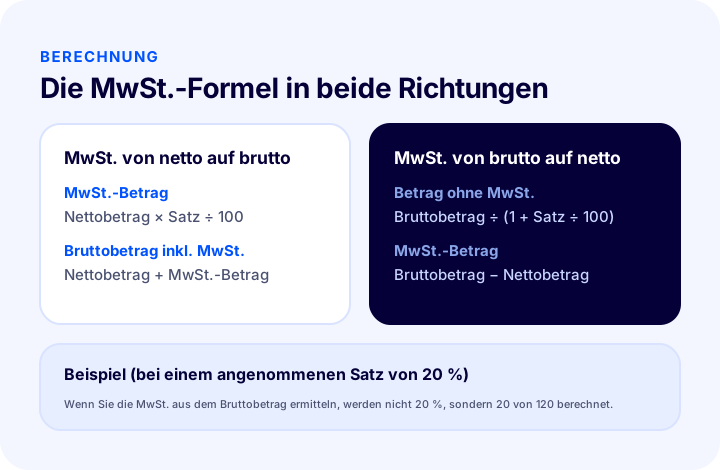
Die MwSt. wird in zwei Richtungen berechnet: vom Nettobetrag zum Bruttobetrag und vom Bruttobetrag zum Nettobetrag. In der ersten Richtung ermitteln wir den Steuerbetrag durch Multiplikation mit dem Satz; in der zweiten teilen wir den Bruttobetrag durch 1 + Satz. Die folgende Grafik zeigt beide Formeln nebeneinander.
Wie ermittelt man den Bruttobetrag aus dem Nettobetrag?
Sie multiplizieren den Nettobetrag mit dem Satz und teilen durch 100, um den MwSt.-Betrag zu erhalten; addieren Sie diesen zum Nettobetrag, ergibt sich der Bruttobetrag. Bei einem Produkt von 1.000 ergibt sich bei einem Satz von 20 % ein MwSt.-Betrag von 200 und ein Bruttobetrag von 1.200.
Wie ermittelt man den Nettobetrag aus dem Bruttobetrag?
Sie ermitteln den Nettobetrag, indem Sie den Bruttobetrag durch 1 + Satz ÷ 100 teilen. Bei einem Produkt von 1.200 beträgt der Nettobetrag beispielsweise 1.200 ÷ 1,20 = 1.000 und der MwSt.-Betrag 1.200 − 1.000 = 200.
LesetippGewinnmargenrechner: So berechnen Sie die Gewinnmarge im E-Commerce (Rechner und Beispiele)MwSt.-Rechner
Das folgende Werkzeug liefert aus dem eingegebenen Betrag und Satz den Nettobetrag, den MwSt.-Betrag und den Bruttobetrag. Sie müssen nur auswählen, ob der Betrag inkl. oder exkl. MwSt. ist. Für umfassendere Berechnungen können Sie auch den MwSt.-Rechner auf der Website nutzen.
Achten Sie bei der Gewinnberechnung mit dem Ergebnis des Werkzeugs darauf, welcher Betrag Ihrer Marge zugrunde liegt: Kosten und Gewinn werden auf Basis des Nettobetrags bewertet, die MwSt. ist dagegen die Position, die vom Kunden erhoben und an den Staat abgeführt wird.
An welchen Stellen erscheint die MwSt. im Shop?
Der Kunde begegnet der MwSt. nicht nur an einer Stelle, sondern in vielen Schritten des Einkaufs: im Produktpreis, in der Warenkorb-Zwischensumme, in den Versandkosten, in der Zahlungsgebühr und auf der Rechnung. Wenn an allen diesen Stellen dieselbe Logik gilt, wird der Kunde nicht überrascht.
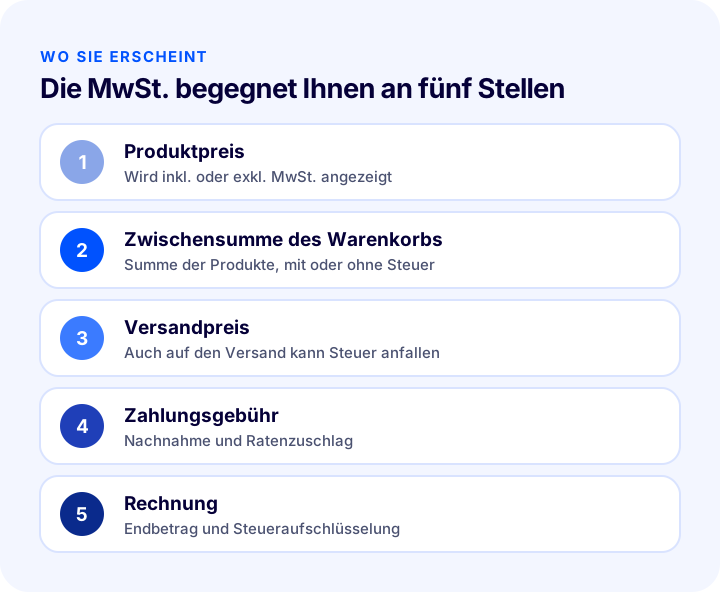
| Punkt | Entscheidung | Worauf zu achten ist |
|---|---|---|
| Produktpreis | Inkl. oder exkl. MwSt. anzeigen? | Privatkunden erwarten in der Regel den Preis inkl. MwSt. |
| Zwischensumme des Warenkorbs | Mit oder ohne Steuer? | Es sollte dieselbe Logik wie auf der Produktseite gelten |
| Steuerzeile im Warenkorb | Betrag und Satz anzeigen? | Transparenz schafft Vertrauen |
| Versandpreis | Wird Steuer erhoben? | Die Versandgebühr ist eine Rechnungsposition |
| Zahlungsgebühr | Wird auf Nachnahme und Ratenzuschlag Steuer erhoben? | Sollte in den Bestelldetails sichtbar sein |
Warum werden Preise meist inkl. MwSt. angezeigt?
Privatkunden möchten im Warenkorb nicht mit einem zusätzlichen Betrag konfrontiert werden; deshalb wird der Preis beim Verkauf an Verbraucher meist inkl. MwSt. angezeigt. Großhandelskäufer vergleichen dagegen oft Preise exkl. MwSt., da sie die Steuer verrechnen. Wenn Sie auf demselben Shop beide Kundenarten bedienen, ist es sinnvoll, die Preisanzeige nach Kundengruppe zu trennen.
Wird auf Versandkosten MwSt. erhoben?
Ist die Versandgebühr eine in Rechnung gestellte Position der Bestellung, wird darauf ebenfalls Steuer erhoben. Um in Faprika Steuer auf die Versandkosten anzuwenden, aktivieren Sie die entsprechende Option und legen den Steuersatz separat fest. Welcher Satz gilt, sollten Sie mit Ihrem Steuerberater klären.
MwSt. bei Nachnahme und Ratenzuschlag
Auch die bei bestimmten Zahlungsarten erhobene Servicegebühr und der Ratenzuschlag können steuerpflichtig sein. In Faprika gibt es für die Zahlungsart-Gebühr eine eigene Steueroption mit eigenem Satz; ist sie aktiviert, erscheinen diese Beträge in den Bestelldetails.
MwSt.-Befreiung nach Land und Benutzergruppe
Bei manchen Verkäufen kann die MwSt. entfallen, zum Beispiel bei Verkäufen an Kunden im Ausland oder für bestimmte Kundenarten. Statt diese Fälle manuell zu verwalten, verringert die Definition von Regeln auf Länder- und Benutzergruppenebene Fehler und spart Zeit.
In Faprika werden für die Befreiung zwei Einstellungen gemeinsam genutzt: In den Steuereinstellungen aktivieren Sie die Option „MwSt.-Befreiung für Benutzergruppe und Land prüfen“ und anschließend im Bildschirm Länder im Menü Konfiguration die MwSt.-Befreiung für das jeweilige Land. Die Befreiung für eine Benutzergruppe finden Sie in den Einstellungen der Gruppe selbst.
LesetippWas sind Benutzergruppen?Für welchen Kunden oder welches Land eine Befreiung gilt, ist eine steuerliche Frage. Bevor Sie die Regel festlegen, klären Sie mit Ihrem Steuerberater, welcher Beleg erforderlich ist und wie die Rechnung auszustellen ist; eine falsch definierte Befreiung kann zu unvollständig erhobener Steuer führen.
LesetippWas ist E-Export?Wie stellt man die MwSt. ein?
Im Faprika-Panel wird die Steuerkonfiguration in drei Ebenen aufgebaut: Zuerst werden Steuersätze definiert, dann werden diesen Sätzen Prozentwerte zugeordnet, und zuletzt wird festgelegt, wo und wie der Shop diese Sätze anzeigt. Die folgende Grafik fasst den Ablauf in sechs Schritten zusammen.
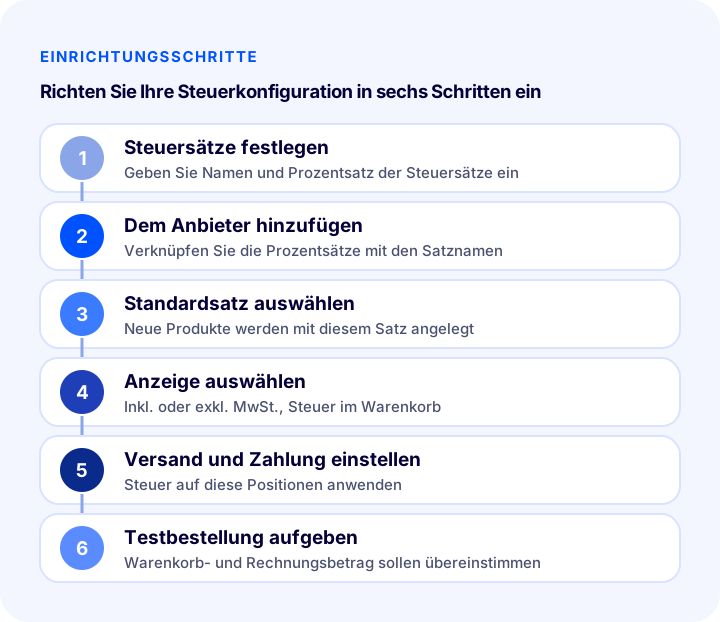
- Steuersätze festlegen: Öffnen Sie im Menü Konfiguration auf dem Reiter Steuer die Steuersätze. Sie können vorhandene Sätze bearbeiten oder neue Einträge hinzufügen.
- Satz dem Steueranbieter hinzufügen: Tragen Sie auf dem Reiter Steueranbieter neben den Namen der angelegten Steuersätze den Prozentwert ein. Für einen Satz von 20 % geben Sie beispielsweise im Feld „Satz“ 20 ein.
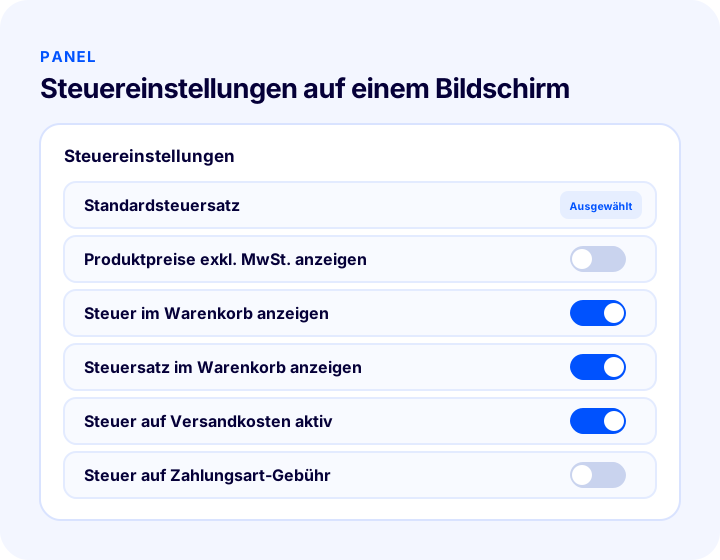
- Standardsteuersatz auswählen: Legen Sie über Konfiguration, Einstellungen, Steuereinstellungen den Standardsatz fest. Dieser Satz wird bei neu hinzugefügten Produkten verwendet; die Sätze bestehender Produkte ändert er nicht.
- Anzeigeoptionen festlegen: Markieren Sie die entsprechenden Optionen, um Produktpreise exkl. MwSt. anzuzeigen, die Warenkorb-Zwischensumme exkl. MwSt. anzuzeigen sowie die Steuer und den Steuersatz im Warenkorb anzuzeigen.
- Steuer auf Versand und Zahlung einstellen: Aktivieren Sie die Optionen Steuer auf Versandkosten und Steuer auf Zahlungsart-Gebühr und geben Sie die Sätze ein.
- Testbestellung aufgeben: Prüfen Sie, ob Warenkorbsumme, Bestelldetails und Rechnungsbetrag übereinstimmen.
Was ist zu tun, wenn sich ein Satz ändert?
Wenn sich ein Satz aufgrund gesetzlicher Änderungen ändert, aktualisieren Sie zuerst den Prozentwert in den Steuersätzen und bei den Steueranbietern; prüfen Sie anschließend die Sätze für Versand und Zahlungsgebühren. Da der Standardsatz nur neue Produkte betrifft, müssen Sie die Sätze bestehender Produkte zusätzlich überprüfen. Statt viele Produkte einzeln zu ändern, können Sie die Methode der Produkt-Massenaktualisierung nutzen.
Wie richtet man die MwSt.-Einstellung in welchen Szenarien ein?
Dieselbe Steuereinstellung führt nicht in jedem Unternehmen zum selben Ergebnis. Die folgenden drei Szenarien zeigen, wie sich die Optionen auf reale Situationen anwenden lassen.
Shop mit Verkauf an Privatkunden
Wenn Sie ausschließlich an Privatkunden verkaufen, zeigen Sie die Produktpreise inkl. MwSt. an und lassen Sie den Steuerbetrag im Warenkorb eingeblendet. Der Kunde sieht den Betrag von der Produktseite unverändert im Warenkorb und im Zahlungsschritt; die Rechnung weist die Steueraufschlüsselung innerhalb dieses Betrags aus. Diese Konfiguration ist die einfachste und wirft die wenigsten Fragen auf.
Unternehmen mit Groß- und Einzelhandel
Wenn Sie auf demselben Shop an beide Kundenarten verkaufen, sollten Sie Großhandelskäufer einer eigenen Benutzergruppe zuordnen und gruppenspezifische Regeln definieren. Großhandelskäufer vergleichen eventuell lieber Preise exkl. MwSt.; Privatkunden erwarten dagegen den Preis inkl. MwSt. Legen Sie von Anfang an fest, wie Sie Preisanzeige und Befreiung auf welche Gruppe anwenden, und geben Sie anschließend mit Testbenutzern aus beiden Gruppen Bestellungen auf und vergleichen Sie die Beträge.
Shop mit Verkauf auch ins Ausland
Bei Verkäufen an Kunden im Ausland kann die Steuer entfallen. In diesem Fall müssen Sie die MwSt.-Befreiung des betreffenden Landes sowohl in den Steuereinstellungen als auch im Bildschirm Länder aktivieren und den Rechnungsstellungsprozess der Bestellungen gemeinsam mit Ihrem Steuerberater prüfen. In einem mehrsprachigen Shop für mehrere Länder beeinflussen auch Währung und länderbezogene Preisregeln die Steueranzeige; deshalb ist es sinnvoll, für jedes Land eine eigene Testbestellung aufzugeben.
LesetippWie baut man einen mehrsprachigen E-Commerce-Shop auf? Sprach- und Länderauswahl, Adressstruktur, Übersetzungsmethoden, hreflang, Ratgeber zu Preis und Versand, Rechner für Übersetzungskosten und BereitschaftsprüfungIn allen drei Szenarien gilt dieselbe Regel: Klären Sie zuerst Kundenart und Verkaufsland und richten Sie dann Preisanzeige und Befreiung entsprechend ein. Wenn die Einstellung abgeschlossen ist, geben Sie mindestens eine Bestellung auf und prüfen Sie, dass Warenkorb-, Bestelldetail- und Rechnungsbetrag übereinstimmen; diese letzte Kontrolle fängt die meisten möglichen Fehler ab, bevor der Kunde sie bemerkt.
Häufige Fehler bei der MwSt.-Berechnung im E-Commerce
- Den Bruttobetrag mit dem Satz multiplizieren: Richtig ist, zuerst durch 1 + Satz zu teilen und so den Nettobetrag zu ermitteln.
- Die Kosten mit dem Betrag inkl. MwSt. vergleichen: Die Margenberechnung sollte auf dem Nettobetrag basieren; andernfalls erscheint der Gewinn höher, als er ist.
- Auf der Produktseite und im Warenkorb unterschiedliche Logik verwenden: Zeigt die Produktseite den Preis inkl. MwSt. und die Warenkorb-Zwischensumme exkl. MwSt., versteht der Kunde die Summe falsch.
- Versand- und Zahlungsgebühr vergessen: Wird die für diese Positionen erforderliche Steuer ausgelassen, weichen Bestellsumme und Rechnungsbetrag voneinander ab.
- Glauben, der Standardsatz ändere bestehende Produkte: Der Standardsatz gilt nur für neue Produkte.
- Die Befreiung nur an einer Stelle aktivieren: Für die Länderbefreiung muss die Einstellung sowohl in den Steuereinstellungen als auch im Bildschirm Länder aktiviert werden.
- Keine Testbestellung aufgeben: Wer den Satz nur speichert und es dabei belässt, bemerkt zu spät, dass der Rechnungsbetrag nicht stimmt.
- Satz und Befreiung ohne Rücksprache mit dem Steuerberater festlegen: Ein falscher Satz oder eine falsche Befreiung führt zu Fehlern, die später teuer zu korrigieren sind.
Anhand welcher Kennzahlen überwacht man die MwSt.-Einstellungen?
Nach den Einstellungen können Sie anhand der folgenden Kennzahlen verfolgen, ob die Konfiguration einwandfrei funktioniert:
- Differenz zwischen Warenkorb und Rechnung: Stimmen Bestellsumme und Rechnungsbetrag überein?
- Warenkorbabbruchquote: Steigen die Abbrüche nach dem Wechsel in den Warenkorb, weil sich der Betrag ändert?
- Anzahl der Retouren und Korrekturrechnungen: Häufen sich Korrekturen aufgrund von Steuerfehlern?
- Kundenfragen: Nehmen Fragen wie „Ist die MwSt. im Preis enthalten?“ zu, ist die Anzeige nicht eindeutig.
- Bestellungen mit Befreiung: Wurde bei Bestellungen, die befreit sein sollten, Steuer erhoben, oder umgekehrt?
Prüfen Sie diese Kennzahlen zum Monatsende und unmittelbar nach Satzänderungen. Schon eine kleine Abweichung summiert sich über Hunderte von Bestellungen; deshalb sollten Sie die Steuerkonfiguration regelmäßig kontrollieren, statt sie einmal einzurichten und zu vergessen.
Wie kontrolliert man die MwSt.-Konfiguration?
Markieren Sie die folgenden acht Fragen entsprechend Ihrem Shop. Das Werkzeug zeigt anhand Ihrer Auswahl, wie gut Ihre Steuerkonfiguration aufgestellt ist.
Checkliste für die MwSt.-Einstellungen
| Phase | Prüfpunkt | Erledigt? |
|---|---|---|
| Vorbereitung | MwSt.-Sätze der Produktgruppen mit dem Steuerberater abgestimmt | Ja / Nein |
| Einrichtung | Steuersätze und Prozentwerte beim Anbieter eingegeben | Ja / Nein |
| Einrichtung | Standardsteuersatz ausgewählt | Ja / Nein |
| Anzeige | Preisanzeige inkl. oder exkl. MwSt. festgelegt | Ja / Nein |
| Anzeige | Anzeige von Steuerbetrag und Steuersatz im Warenkorb ausgewählt | Ja / Nein |
| Positionen | Steuer auf Versand- und Zahlungsgebühr eingestellt | Ja / Nein |
| Befreiung | Befreiungen für Land und Benutzergruppe definiert | Ja / Nein |
| Verifizierung | Warenkorb- und Rechnungsbetrag mit Testbestellung verglichen | Ja / Nein |
Wie verwaltet man die MwSt. mit Faprika?
Die Steuereinstellungen im Faprika-Panel sind der eine Bereich, in dem Sie getrennte Sätze für Produkt, Versand und Zahlungsgebühr festlegen und bestimmen, wie der Kunde sie sieht. Sie erreichen den Bereich Steuer über das Menü Konfiguration und die Steuereinstellungen unter Einstellungen.
Bei der Steuerverwaltung mit Faprika stehen Ihnen folgende Optionen zur Verfügung:
- Steuersätze und Anbieter: Sie legen Satznamen und Prozentwerte fest und bearbeiten die Prozentwerte beim Anbieter.
- Standardsteuersatz: Sie bestimmen, mit welchem Satz neu hinzugefügte Produkte angelegt werden.
- Preisanzeige: Sie können Produktpreise und die Warenkorb-Zwischensumme exkl. MwSt. anzeigen.
- Transparenz im Warenkorb: Sie können Steuerbetrag und Steuersatz im Warenkorb anzeigen.
- Versand- und Zahlungspositionen: Sie können für Versandkosten und Zahlungsart-Gebühr einen eigenen Steuersatz festlegen.
- Befreiung: Sie können die MwSt.-Befreiung nach Land und Benutzergruppe verwalten.
Welche Funktionen in welchem Paket enthalten sind, sehen Sie im Vergleich der E-Commerce-Pakete. Für den Rechnungsprozess nach der Bestellung besuchen Sie die Seite E-Rechnung, für die schrittweise Anwendung die Schulungsseiten zu Steuereinstellungen und MwSt.-Einstellungen.
LesetippWie steigert man den durchschnittlichen Warenkorbwert? 12 Wege, den Umsatz pro Bestellung im E-Commerce zu erhöhenHäufig gestellte Fragen
Wie wird die MwSt. berechnet?
Den MwSt.-Betrag ermitteln Sie, indem Sie den Nettobetrag mit dem Satz multiplizieren und durch 100 teilen. Um aus dem Bruttobetrag den Nettobetrag zu erhalten, teilen Sie den Bruttobetrag durch 1 + Satz ÷ 100; der MwSt.-Betrag ist die Differenz zwischen Brutto- und Nettobetrag.
Wie ermittelt man den Nettopreis aus dem Preis inkl. MwSt.?
Teilen Sie den Bruttopreis durch 1 + Satz ÷ 100. Bei einem Satz von 20 % ergibt ein Bruttopreis von 1.200, geteilt durch 1,20, einen Nettopreis von 1.000.
Sollten Preise im E-Commerce-Shop inkl. MwSt. angezeigt werden?
Beim Verkauf an Privatkunden werden Preise in der Regel inkl. MwSt. angezeigt, weil Kunden im Warenkorb nicht mit einem Aufpreis konfrontiert werden möchten. Für Großhandelskäufer kann auch die Anzeige exkl. MwSt. bevorzugt werden; in Faprika wählen Sie diese Anzeige in den Steuereinstellungen. Für die verbindliche Handhabung wenden Sie sich bitte an Ihren Steuerberater.
Wird auf Versandkosten MwSt. erhoben?
Ist die Versandgebühr eine in Rechnung gestellte Position, kann auch darauf Steuer erhoben werden. In Faprika können Sie die Steuer auf Versandkosten aktivieren und den Satz separat festlegen; den geltenden Satz sollten Sie mit Ihrem Steuerberater klären.
Wie wird die MwSt.-Befreiung bei Verkäufen ins Ausland festgelegt?
In Faprika aktivieren Sie in den Steuereinstellungen die Option „MwSt.-Befreiung für Benutzergruppe und Land prüfen“ und anschließend im Bildschirm Länder die MwSt.-Befreiung für das jeweilige Land. Die Gültigkeit der Befreiung ist eine steuerliche Frage; zu Belegen und Rechnungsstellung wenden Sie sich bitte an Ihren Steuerberater.
Wirkt sich eine Änderung des Standardsteuersatzes auf bestehende Produkte aus?
Nein. Der Standardsatz gilt nur für neu hinzugefügte Produkte. Die Sätze bestehender Produkte müssen Sie separat aktualisieren; bei vielen Produkten können Sie die Methode der Produkt-Massenaktualisierung nutzen.
Das könnte Sie auch interessieren
- Was ist Sammelabrechnung? Wie erstellt man im E-Commerce Sammelrechnungen? Bestellfilter-Kriterien, Unterscheidung von E-Rechnung und E-Archiv, Checkliste, Retouren und Stornierungen, Zeitersparnis-Rechner und Konfigurationsprüfung
- Was sind Benutzergruppen?
- Gewinnmarge berechnen: Wie berechnet man die Gewinnmarge im E-Commerce? (Rechner und Beispiele)
- Was ist B2B-E-Commerce? So richten Sie einen Großhandels-Shop ein – Schritt-für-Schritt-Ratgeber


